


Kassesystem
Ett POS-system. Alle funksjoner. Din bransje.
På denne siden
Kassesystem
i toppklasse
Vårt high-end POS-system kombinerer den nyeste teknologien med maksimal pålitelighet.
Kassens funksjoner
Innlogging / rettigheter
- Kasserer-innlogging med PIN, kontaktløst chipkort (RFID) eller servitørnøkkel
- Kasserer-innlogging med PIN eller kontaktløst chipkort (RFID)
- Ulike brukerrettigheter (roller)
- Automatisk utlogging etter hver transaksjon (valgfritt)
- Rask kassererbytte (uten ny innlogging)
Layout / språk
- Valg av kassererspråk
- Valg av kundespråk
- Valg mellom detaljhandels- og restaurantterminologi
- Lyst vs. mørkt fargeskjema
- Ikonbasert brukerveiledning
- Hjelpetekster for hver funksjon
Sikkerhet
- Ingen betjening når kasseskuffen er åpen (valgfritt)
- Automatiske miniutskrifter for hver transaksjon (valgfritt)
- Skjuling av forventet kontantbeløp (valgfritt)
- Visning av vekselpenger først etter at transaksjonen er fullført (valgfritt)
- Fargede bakgrunner for bekreftelse av annulleringer og transaksjonsavslutninger (valgfritt)
- Servitørnøkler
Compliance
- GoBD-kompatibel
- RKSV-kompatibel
- KassenSichV-kompatibel
- Lokal TSE (offlinekapabel)
Treningsmodus
- Registrering av treningstransaksjoner
ArtikkelTjenester og varer
- Ubegrenset antall artikler
- Artikkelvalg via berøringsskjerm eller skanner
- Individuelt touchpad-layout med OktoPOS Manager
- Individuell fargekoding av artikkelknappene
- Undergrupper for artikkelknapper
- Skanning av presseprodukter med automatisk registrering av artikkelnummer, pris, mva. og utgavenummer
- Artikkelinformasjon (priser, næringsinnhold, allergener)
- Produktbunting
- Artikkelnotater
- Redigering av artikler i OktoPOS Manager eller på kassen.
- Pant for tomflasker
Artikkelinformasjon
- Visning av artikkelbeskrivelse
- Visning av allergener
- Næringsverdikalkulator
Priser
- Fakturering per time, flere timesatser per tjeneste
- Faste beløp og frie beløp
- Faste priser per tjeneste og frie beløp
- Tidsbaserte tjenester der det passer
- Konfigurasjon av salgskanaler (spis på stedet, take-away osv.)
- Salgspriser og mva. avhengig av salgskanal og filial
- Prisberegning per stykk eller enhet (f.eks. vekt)
- Faste priser eller manuell prisregistrering
- Ubegrenset antall rabatttyper
- Artikkelrabatter og totalbeløpsrabatter
- Artikler som ikke kan rabatteres
- Valg av artikler som ikke er tilgjengelige for bestemte rabatter
- Rabatt på én tjeneste eller hele kvitteringen
- Kampanjeartikler / kombo
Pant
- Automatisk pantregistrering
Rabatter
- Artikkelrabatter
- Totalrabatter
- Prosentvise rabatter
- Absolutte rabatter
- Mengderabatter
- Kampanjepakker / kombo
Avfall
- Svinnregistrering
- Tapsregistrering inngår i forventet lagerbeholdning
Betaling
- Betalingsmåter: kontant, kort, matkuponger, faktura, gavekort, rombelastning
- Betalingsmåter: kontant, kort, faktura
- Betalingsmåter: kontant, kort, faktura, gavekort
- Forhåndsbetalte kort
- Veksel tilbake
- Drikkepengekalkulator
- Forhåndsdefinerte gavekort
- Registrering av variable beløp
- Fordeling av betalingsmåter
- Rombelastning (hotell)
- Utenlandsk valuta
- Kontantuttak ved kortbetaling
- Tilkobling av kortterminaler
Utenlandske valutaer
- Mottak av utenlandsk valuta
- Omregning fra utenlandsk valuta til basisvaluta
Verdikort
- Påfylling av pengeverdier i kassen eller på nett
- For kantiner
- For skoler
- For forhåndsbetalte verdikort
- Plastkort, QR-koder osv.
- Med kundenavn eller anonymt
- Påfylling
- Påfyllingsgrenser
- Funksjon for utbetaling av restsaldo
Gavekort
- Integrert gavekortsystem
- Forhåndsbetalte kort
- Automatisk opprettelse av gavekortserier i OktoPOS Manager
Betalinger til fordel for tredjepart
- Bokføring av Lotto
- iTunes-gavekort
- Amazon-gavekort
- Osv.
Post-paid-kort
- Lagring av bestillinger på kontaktløse forbrukskort
- Bestilling ved disken eller på selvbetjeningsterminalen, og senere betaling i kassen eller på selvutsjekkingsterminalen
Drikkepenger
- Registrering av drikkepenger
- Drikkepengekalkulator
- Drikkepenger via kortbetaling
- Registrering av drikkepenger av kassereren i kassen eller av kunden på kortterminalen
- Overføring av drikkepengene som registreres på kortterminalen, til kassen med korrekt bokføring
- Drikkepengeliste i OktoPOS Manager (kasseadministrasjon)
Bord / parkere bong
- Bordadministrasjon
- Dele handlekurv
- Slå sammen handlekurv
- Hurtigparkeringsfunksjon (for neste kunde)
- Artikkelsøk i åpne bord / plasser
Tilbehør
- Maksimalt antall som kan velges
- Minimalt antall som kan velges
- Flertrinns tilbehørsvalg
- Tilbehørsmaler
Rettadministrasjon
- Tildeling av en rett til en artikkel
Tilberedningsmåter
- Valg av tilberedningsmåte / stekegrad
- Visning av valgt tilberedningsmåte på kjøkkenet
Bestillingsutsendelse
- Sende bestillinger til kjøkkenet
- Fritekstnotat til kjøkkenet
KunderKlienterPasienter
- Kundevalg
- Klientvalg
- Pasientvalg
- Bonuspoengsystem for kunder
- Pengeverdi på kundekort
- Kunde-app for pengeverdier (identifikasjon ved betaling)
- Forhåndsbetalte kundekort (f.eks. for kantiner)
Bonuspoeng
- Integrert bonuspoengsystem
- Samle og løse inn bonuspoeng
- Innsamling av bonuspoeng basert på omsetningsverdi eller mengde
Utskrifter
- Foreløpig regning
- Kvittering
- Bevertningsbilag
- Miniutskrift
- Rabattkvittering
- Betaling på faktura
- Individuell fakturaoverskrift med logo
- Individuell bunntekst
- Med eller uten kassererens navn
- Valgfri utskrift av drikkepenger
- Valgfri utskrift av vekselpenger
Rapporter
- Ulike rapportutskrifter
- Kassererrapporter
- Servitørrapporter
- X-rapport
- Z-rapport
- Tidsfordelingsrapport
- Artikkelrapport
- Varegrupperapport
- Topselger-rapport
- Marginanalyse
- Lønnskostnadsandeler (med faktiske arbeidstider eller vaktplandata)
- Svinnrapport
- Rabattrapport
- Annulleringsrapport
- Proforma-resultatregnskap etter filial
Annullering
- Artikkelannullering
- Kvitteringsannullering
- Trekke tilbake kvittering
- Endre betalingsmåte
- Kreditnotaer
Kasseavslutning
- Periodeavslutning med registrering av faktisk kassebeholdning
- Forventet-faktisk-sammenligning
- Kassabok
Kontantuttak
- Dokumentasjon av kasseuttak
- For eksempel ved periodeavslutning
- Kasseuttak for utgifter
- Kassebok i samsvar med loven
Bokføringsliste
- Kvitteringsoversikt
- Kvitteringsdetaljer
- Artikkelsøk i kvitteringslisten
- E-postutsending av kvitteringer til kunder
- E-postutsending av kvitteringer til klienter
- E-postutsending av kvitteringer til pasienter
- Visning av hver transaksjon med alle detaljer i OktoPOS Manager
Elektronisk kvittering
- PDF-kvittering via QR-kode
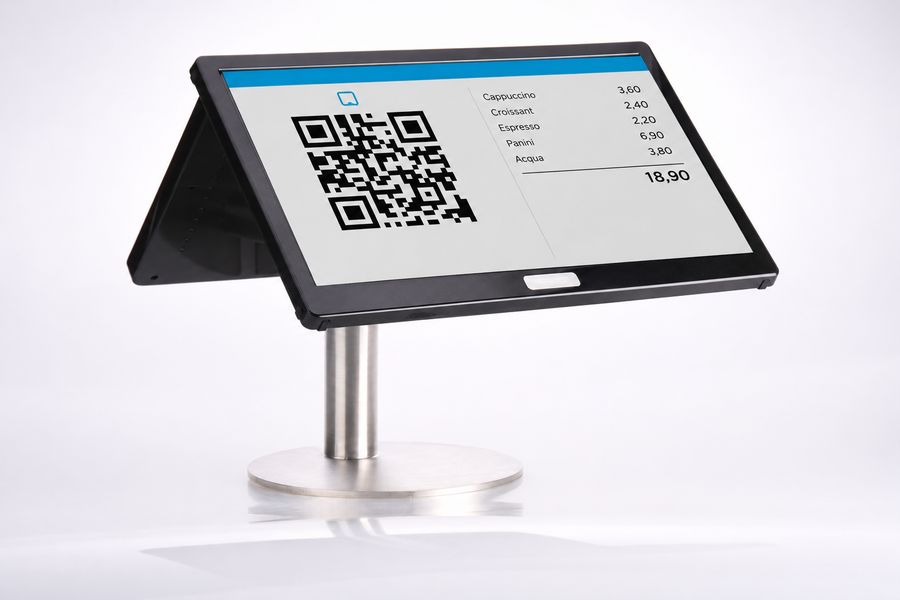
- Visning av QR-koden på kundedisplayet
- Visning av QR-koden på miniutskriften
- Valgfritt: PDF-kvittering på e-post
Nettbestillinger
- Visning av nettbestillinger
- Bestillinger fra OktoPOS-kundeappen
- Bestillinger fra OktoPOS-nettbutikken
- Bestillinger fra selvbetjeningsterminaler
- Bestillinger fra e-menu
Integrasjon av nettsteder
- Integrert nettleser
- Bokmerker for individuelle nettsteder
- F.eks. intranett, leverandører
- F.eks. intranett eller nettportaler
Bransjer
- Klubbrestauranter
- Barer
- Ferskvaredisker
- Drikkevarehandel
- Hoteller
- Restauranter
- Diskotek
- Quick Service
- Frisørsalonger
- Detaljhandel
- Osv.
Kundedisplay
- Lite eller stort kundedisplay (15")
- Sesongbaserte videoer på stort kundedisplay
- Individuelle reklamevideoer på kundedisplayet
- Egne meldinger og bilder på kundedisplayet, f.eks. åpningstider
- Aktivitetsbaserte videoer på kundedisplayet (bursdag)
Periferiutstyr
- Takket være standard Windows PC-system er det et uendelig utvalg av periferiutstyr tilgjengelig.
Tilkobling
- Enkeltkasser kobles til OktoPOS Manager via internett.
- Hvis flere kasser i filialen må synkroniseres (f.eks. for bordadministrasjon) eller kjøkkenstyringssystemet OktoKitchen brukes, koordineres dataene i filialen via en liten server.
Korte filmer om enkeltfunksjoner i kassen

focusedUX®
Ikke noe annet system på markedet har et sammenlignbart funksjonsomfang og er så enkelt å bruke.
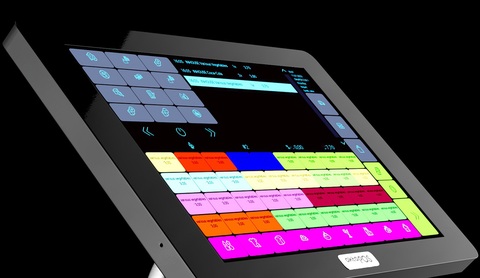
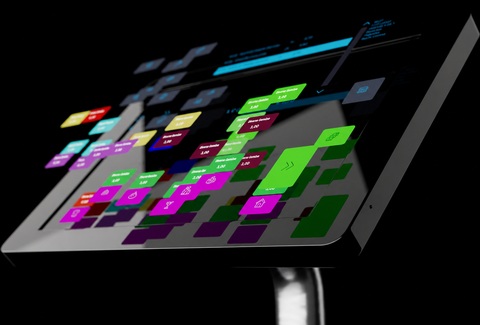
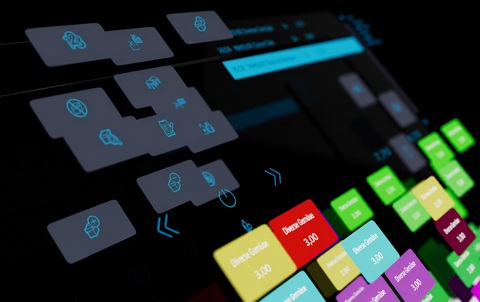



focusedUX® Kassegrensesnittet er utformet etter focusedUX®-modellen utviklet av våre user experience-eksperter.
Mange års optimalisering Gjennom mange års observasjoner og tilbakemeldinger fra brukere av OktoPOS Cash har vi kontinuerlig optimalisert systemet vårt.
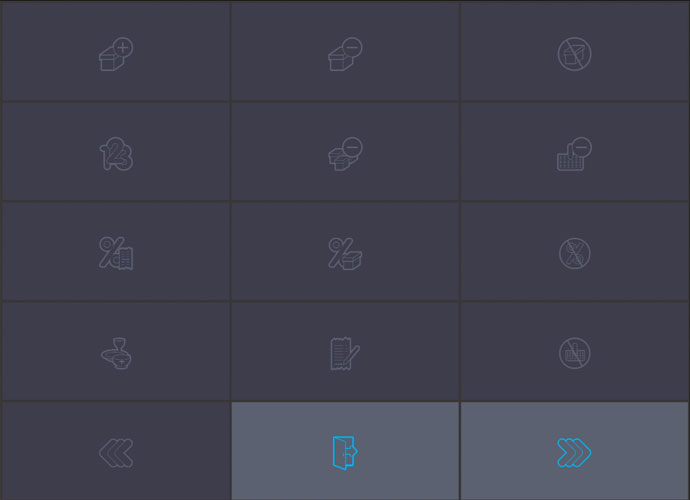
Symbolorientert navigasjon Navigasjonen i OktoPOS Cash støttes av mer enn 200 individuelt utformede ikoner. Symboler og korte animasjoner hjelper også brukere som ikke behersker landets språk.
Fokuserte dialoger Dialogene i OktoPOS Cash er ikke overlesset. Der det er hensiktsmessig, er dialogene delt opp i flere skjermbilder.
Orienteringshjelp Systemet er utstyrt med mange fargemessige og grafiske orienteringshjelpemidler. For eksempel er funksjonsknapper som er aktivert, merket med et lysende punkt.
Språk Hver kasserer kan velge sitt eget språk. Dette har ingen innvirkning på språket på utskriftene og på kundedisplayet.
Kontekstknapper Kassegrensesnittet til OktoPOS Cash viser bare knapper som kan velges for den aktuelle transaksjonen. Knapper som ikke er relevante, skjules.
Hjelpetekster Når du holder fingeren på en vilkårlig knapp, vises en kort tekst som forklarer funksjonen.
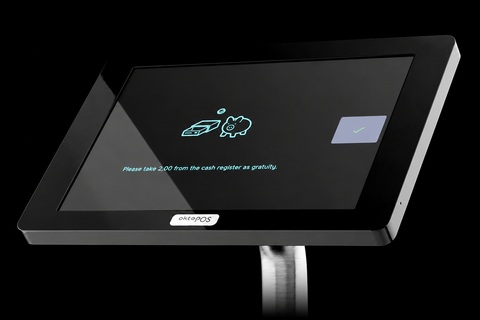
Drikkepenger Kassen viser kassereren drikkepengebeløpet.
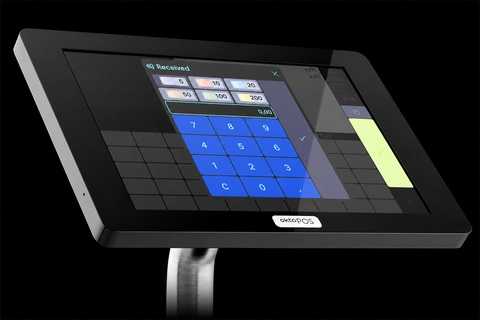
Veksel tilbake Betalingsbeløp og veksel tilbake vises stort på skjermen.
- Opplæring av nye kasserere på få minutter
- Høyeste effektivitet og brukerkomfort
- Unngåelse av feil
- Veiledet arbeidsflyt
- Fokus på det vesentlige
- Rask kasseprosess
- Tastetrykk med lyd om ønskelig
- Veiledede arbeidsflyter ved kompliserte prosesser
Klar med en gang
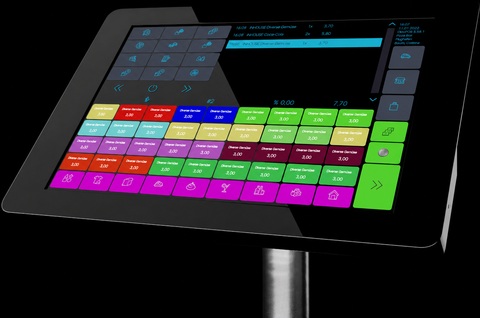
Kassen forklarer seg selv. Tydelige symboler og en grafisk veiledning viser i hvert trinn hva som skal gjøres videre. Teamet ditt er opplært på under én time og tar trygt betalt fra første dag, også når kassen bare brukes av og til.
- Opplæring på under én time
- Tydelige symboler på hver tast
- Bare tastene som trengs akkurat nå
- En forklaring når du holder fingeren på en tast
- Veiledede arbeidsflyter ved kompliserte prosesser
- Alle i teamet jobber på sitt eget språk
Tilkobling
Enkeltkasser er koblet direkte til OktoPOS Manager via internett. Dersom flere kasser i en filial må synkroniseres seg imellom (f.eks. felles bordadministrasjon), eller kjøkkenstyringen OktoKitchen brukes, koordineres dataene mellom enhetene i filialen av en liten tjener.
Enkeltkasser er koblet direkte til OktoPOS Manager via internett.

Periferiutstyr
Takket være standard Windows PC-system er det et uendelig utvalg av periferiutstyr tilgjengelig.

- Programvare:


- Maskinvare:
- Produsentuavhengighet.
- Bredt utvalg av modeller.
- Fra den slanke nettbrett-PC-en (f.eks. Microsoft Surface) til den robuste berøringsskjerm-kassen.
- Datatilkobling:
- LAN, Wi-Fi, Mobil
Hvordan oppretter jeg nye artikler?
- I artikkelbehandlingen i OktoPOS Manager. For artikkelen opprettes det manuelt en artikkelfil. I artikkelfilen registreres artikkelens egenskaper.
- Via Excel (CSV)-opplasting.
- Med kassen. På frittstående kasser kan artikler opprettes med de viktigste datafeltene, slik at de kan selges direkte. Skannes en ukjent strekkode, spør kassen om den skal opprette artikkelen.
- Via et API. Artikler kan opprettes via de åpne HTTP-grensesnittene i OktoPOS Manager.
Hvor mye opplæring trenger en ny kasserer?
OktoPOS Cash er bygget opp så brukervennlig at hvem som helst kan begynne å bruke det umiddelbart. Kassereren blir gjort oppmerksom på mulige feil av kassen og veiledet ved hjelp av animasjoner. Omfattende opplæring er derfor som regel ikke nødvendig.
Arkitektursammenligning
Hva en kasse er avhengig av i daglig drift.
Kassesystemer skiller seg mindre i funksjonene enn i hvor programmet kjører og hvor dataene ligger. Det avgjør hva som skjer når WLAN eller internett faller ut, hvor raskt kassen reagerer, og om flere lokasjoner kan analyseres sentralt.
Kassesystemer skiller seg mindre i funksjoner enn i hvor programmet kjører og hvor dataene ligger. Det avgjør hva som skjer når Wi-Fi eller internett faller ut, og hvor raskt kassen reagerer.
Hvor programmet kjører og hvor dataene ligger

Kjører i nettleseren. Bokfører direkte på en server på internett.

Eget program på et nettbrett uten fullverdig USB-port (iPad). Data flere ganger om dagen.

Eget program på en datamaskin med fullverdig USB-port. Data flere ganger om dagen.
Vår vei
Eget program på en datamaskin med fullverdig USB-port. Data først ved dagens slutt.

Eget program på en datamaskin. Ingen sentral database, databasen ligger på samme datamaskin.
Program lokalt, data sentralt
Begge deler, ikke enten-eller.
OktoPOS kjører som et selvstendig program på kassedatamaskinen og utveksler dataene sine med den sentrale databasen flere ganger om dagen. Dermed står systemet bevisst i midten mellom en kasse som gjør alt via internett, og en kasse som arbeider helt for seg selv.
- Hovedfunksjonene fortsetter å virke når WLAN eller internett faller ut.
- Skriver, vekt, skanner og kundedisplay er koblet direkte til enheten.
- Skriver, skanner og kundedisplay er koblet direkte til enheten.
- Ingen hastighetstap på grunn av trådløse forbindelser og internettlinjer.
- Kvitteringene går til den sentrale databasen flere ganger om dagen, ikke først ved dagsstengingen.
- Analyse og datavedlikehold skjer i OktoPOS Manager fra hvor som helst.
Arkitektur: lokalt + sky
- Offlinekapabel ved POS:
Lokale frontend-er kjører autonomt; maskinvarebasert TSE (teknisk sikkerhetsenhet) oppfyller de høyeste sikkerhetskravene. - Skymoduler sentralt:
Priser, artikler, rapportering & arbeidsflyter fra sentralen. Sanntidssynkronisering ved tilkobling - uten manuelle sikkerhetskopier. - Enkel drift:
Ingen egne VPN-er eller tjenere nødvendig; sikker, kontinuerlig datalagring.
Artikkeldata legges inn i den nettbaserte OktoPOS Manager.
Kassen får artikkeldata fra OktoPOS Manager.
Kassen sender kvitteringene til OktoPOS Manager.
I OktoPOS Manager kan rapporter lages i sanntid.
Hvis internettforbindelsen blir brutt, kan arbeidet fortsette.
Kvitteringene lagres på kassen til internettforbindelsen er tilbake.
Internettforbindelsen er gjenopprettet.
Når internettforbindelsen er tilbake, sendes de samlede kvitteringene til OktoPOS Manager.
Automatisk sikkerhetskopi av dataene i OktoPOS Manager.
Alt er ordnet, ingen bekymringer.
På smale skjermer kan tabellen skyves sidelengs.
| Egenskap | Nettleserkasse | Nettbrettkasse | OktoPOSVår vei | Kasse med dagsstenging | Frittstående kasse |
|---|---|---|---|---|---|
| Trengs et lokalt nettverk for den løpende kassedriften? | Til enhver tid | Til enhver tid, også for tilgang til skrivere og enheter | Ikke for hovedfunksjonene | Ikke for hovedfunksjonene | Ikke nødvendig |
| Trengs internett for den løpende kassedriften? | Til enhver tid | Som regel ja | Ikke nødvendig | Ikke nødvendig | Ikke nødvendig |
| Trengs internett for kjøkkenstyring og serviceterminaler? | Ja | Som regel ja | Ikke nødvendig | Ikke nødvendig | Ikke nødvendig |
| Trengs internett for datasynkronisering og omsetning i den sentrale databasen? | Ja | Ja | Ja | Ja | Ingen sentral database |
| Analysere og styre flere kasser og filialer sentralt?Analysere og styre flere kasser sentralt? | Ja | Ja | Ja | Ja | Nei |
| Analyse i sanntid og datavedlikehold fra hvor som helst? | Ja | Ja | Ja | Nei | Nei |
| Fjernvedlikehold | Fullstendig | Begrenset | I stor grad | Knapt | Praktisk talt ikke |
| Hastighet uavhengig av WLAN og internett? | Nei | Nei | Ja | Ja | Ja |
Offlinefunksjonalitet
Online- og offline-kassesystem - det beste fra begge verdener

Gjennom en intelligent kombinasjon av offline- og onlinedrift tilbyr kassesystemet vårt den ideelle tilkoblingen til vår nettbaserte administrasjonsprogramvare (OktoPOS Manager), samtidig som det har offlinefunksjonalitet.
OktoPOS-kasser kan brukes uten fast internettforbindelse. Kvitteringer sendes til OktoPOS Manager så snart internettforbindelsen er tilgjengelig igjen.
OktoPOS-kassesystemet kan utføre nesten alle transaksjoner uten internettforbindelse. Internettforbindelse trengs kun for enkelte funksjoner, som å sende kvitteringer til administrasjonsprogramvaren, dataoppdateringer og bestemte kundefunksjoner.
Artikkeldata legges inn i den nettbaserte OktoPOS Manager.
Kassen får artikkeldata fra OktoPOS Manager.
Kassen sender kvitteringene til OktoPOS Manager.
I OktoPOS Manager kan rapporter lages i sanntid.
Hvis internettforbindelsen blir brutt, kan arbeidet fortsette.
Kvitteringene lagres på kassen til internettforbindelsen er tilbake.
Internettforbindelsen er gjenopprettet.
Når internettforbindelsen er tilbake, sendes de samlede kvitteringene til OktoPOS Manager.
Automatisk sikkerhetskopi av dataene i OktoPOS Manager.
Alt er ordnet, ingen bekymringer.
Elektronisk kvittering
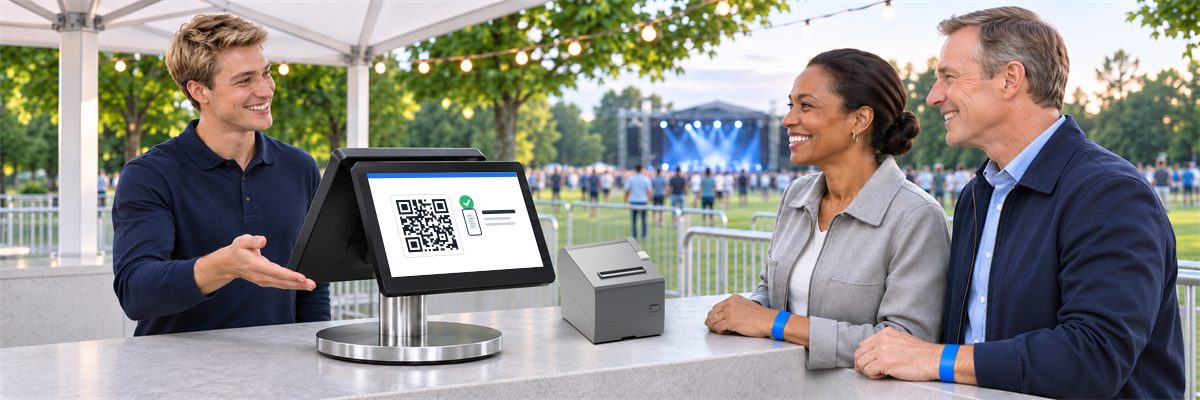
Kunden skanner en QR-kode og har kvitteringen sin som PDF på telefonen.
Klienten skanner en QR-kode og har kvitteringen sin som PDF på telefonen.
Pasienten skanner en QR-kode og har kvitteringen sin som PDF på telefonen.
Eller kvitteringen kommer på e-post. Hvilken vei som passer, avhenger av enheten.
Kundedisplay ved kassen
Etter betalingen står QR-koden på kassens andre display og skannes med telefonen.
For alle kasser med kundedisplay
QR-kode fra kvitteringsskriveren
Kvitteringsskriveren skriver ut en QR-kode som fører til den elektroniske kvitteringen.
For kasser uten kundedisplay
På e-post
Ved kassen velges navnet, og kvitteringen sendes som PDF til den lagrede e-postadressen.
For få, større kvitteringer. For tungvint ved mange små
OrderPayTab
Det bestilles og betales ved bordet, deretter står QR-koden på OrderPayTabs display. Mobil skriver er unødvendig.
For servering ved bordet
Bestillingsterminal
Etter bestilling og betaling viser terminalen QR-koden.
For bestilling uten personale
Self Checkout
Etter betalingen viser selvbetjeningskassen QR-koden på skjermen.
For betaling uten personale
Slik tar du betalt med OktoPOS Cash
Trykk på artikler, ta betalt, se kvitteringen.
Virtuell kasse
Mobil kassering med OktoPOS - Enkelt og overalt
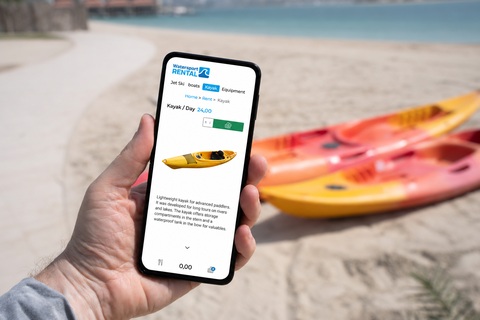

Snacksboks på kontoret
Den som tar noe, skanner QR-koden på boksen, velger varen og betaler med mobilen. Varen trekkes straks fra lageret, så du ser hva som må fylles på.

Innsamling av donasjoner
Skriv ut QR-koden din på innsamlingsplakaten. Den som skanner den, gir direkte med mobilen.
Er du ofte på farten, eller trenger du en fleksibel løsning for midlertidige salgssteder, for eksempel ved hjemmebesøk eller pop-up-arrangementer? OktoPOS Shop gjør det mulig. Du integrerer ganske enkelt en QR-kode på visittkortet ditt eller en flyer. Kundene dine skanner denne koden med smarttelefonen sin, velger ønskede produkter eller tjenester og betaler direkte via mobilenheten sin.
Kassen kjører på telefonen eller nettbrettet som allerede finnes i bedriften. Det tas betalt i butikken, ved bordet, på markedet eller hjemme hos kunden.


Betalingsmåter i OktoPOS-kassesystemet
Kontant, kort, saldo eller på faktura: alt i én transaksjon.
OktoPOS-systemet tilbyr et stort utvalg av betalingsmåter. Kassereren velger betalingsmåten i kassens betalingsdialog. Flere betalingsmåter kan kombineres i én transaksjon.
- Betalt med en gang: kontanter, kort, utenlandsk valuta, matkuponger: kontanter, kort: kontanter, kort, utenlandsk valuta
- Saldo og gavekort: ladet opp eller kjøpt på forhånd
- Betalt senere: faktura, rom, forbrukskort, direktebelastning: faktura, direktebelastning
- I hver transaksjon: delbetalinger, drikkepenger, kontantutbetaling: delbetalinger, kontantutbetaling
Betalingsdialogen i kassen. Til høyre står bare betalingsmåtene som virksomheten har aktivert.
Kontant, kort og matkuponger
Kontant og kort
Kontanter
En integrert kassabok er tilgjengelig.
Kort og mobilbetaling
Programvare: API-EFT
Via kortterminalene kan du ikke bare betale med kreditt- og debetkort, men også med mobile betalingsløsninger som Google Pay eller Apple Pay.
Kortterminaler kan kobles til OktoPOS Cash via ZVT, Pepper eller Compos (Kina).
Kontanter i utenlandsk valuta
Du kan lagre valgfrie valutaer og vekslingskurser. Kassen regner om den utenlandske valutaen til kassens basisvaluta.
Matkuponger
Matkuponger som arbeidsgivere gir til sine ansatte.
Saldo og gavekort
Verdikort
Forhåndsbetalte kort kan lades opp og selges på kassen. Verdien kan innløses i valgfrie beløp ved senere kjøp. Forhåndsbetalte kort kan også lades opp på nytt.
Verdisaldokonto
Kunder kan lade opp verdisaldokontoen sin og bruke saldoen til senere kjøp. Innbetalingen skjer enten via en kasse eller via en oppladingsterminal.
Selge gavekort
Gavekort kan enten opprettes i kassen via kvitteringsskriveren, eller selges via en nettbutikk som stilles til rådighet av OktoPOS.
Ta imot verdikort
I kassen kan du definere valgfrie typer verdikuponger som betalingsmiddel. Kasserapportene deler opp de ulike verdikupongtypene, slik at de kan bokføres på riktig avregningskonto i regnskapet.
Verdikuponger fra samarbeidspartneren SitPay kan løses inn og annulleres via SitPay-grensesnittet.
Åpne poster og kundekontoerÅpne poster og fakturaer med betalingsfrist
Mot faktura (debitor)
Kunder kan betale mot faktura. For dette skrives betalingsoppfordringen med betalingsfrist og bankforbindelse ut fra kvitteringsskriveren.
Klienter kan betale på faktura. Kvitteringsskriveren skriver ut betalingsoppfordringen med forfallsdato og bankopplysninger.
Pasienter kan betale på faktura. Kvitteringsskriveren skriver ut betalingsoppfordringen med forfallsdato og bankopplysninger.
Sette på regning
Kunder kan la fakturaen bli satt på regning. Til dette velges en eksisterende kundekonto, eller det opprettes en ny i kassen. Kunden betaler deretter den åpne saldoen for kjøpene sine senere. Dette kan for eksempel brukes på hoteller eller i idrettsklubber, hvor medlemmene gjør opp sine åpne fakturaer hvert halvår på stedet i kassen.
Klienter kan få regningen satt på konto. Det velges en eksisterende eller i kassen opprettet kundekonto, og klienten betaler den åpne saldoen senere.
Pasienter kan få regningen satt på konto. Det velges en eksisterende eller i kassen opprettet kundekonto, og pasienten betaler den åpne saldoen senere.
Betaling på rom
Hotellgjester kan la fakturaen bli ført på rommet sitt. Overføringen skjer enten til et tilkoblet Property-Management-System (PMS), eller det brukes den administrasjonen av hotellrom som er integrert i OktoPOS.
Forbrukskort (RFID)
Gjester får et forbrukskort utlevert når de kommer inn i restauranten, klubben eller diskoteket. Hver bestilling bokføres på kortet. Ved utgang betaler gjesten det opparbeidede beløpet ved den sentrale utsjekkingskassen.
Direktebelastning
Åpne poster kan trekkes inn som direktebelastning. Direktebelastningsfilen eksporteres fra OktoPOS Manager og leses inn i bankprogrammet.
I kassen. Kunden kan legges direkte inn i OktoPOS-kundedatabasen fra kassen. Hvis kundens e-postadresse er kjent, får kunden fakturaen tilsendt som PDF.Klienten kan legges direkte inn i OktoPOS-kundedatabasen fra kassen. Hvis klientens e-postadresse er kjent, får klienten fakturaen tilsendt som PDF.Pasienten kan legges direkte inn i OktoPOS-kundedatabasen fra kassen. Hvis pasientens e-postadresse er kjent, får pasienten fakturaen tilsendt som PDF.
I OktoPOS Manager. Åpne poster administreres og bokføres ut i debitorlisten i OktoPOS Manager. I kundedatabasen kan kundekontoer frigis eller sperres for betaling mot faktura.
Mulig i hver transaksjon
- Delbetalinger. Alle betalingsmåter kan kombineres med hverandre, en kunde kan fordele en salgstransaksjon på flere betalingsmåter.Alle betalingsmåter kan kombineres, og en klient kan dele en regning på flere betalingsmåter.Alle betalingsmåter kan kombineres, og en pasient kan dele en regning på flere betalingsmåter.
- Drikkepenger. Registrert på kortterminalen eller av kassereren, med drikkepengekalkulator.
- Kontantutbetaling. Utbetal kontanter mot kortbetaling, så slipper kunden å gå til minibanken.
- Betalinger til fordel for tredjepart. Lotto og gavekort fra tredjeparter bokføres uten omsetning og uten merverdiavgift, men regnes med i kassebeholdningen.
 Next Generation Payment
Kortbetaling - OktoFIN-ONE
Optimalt integrert. Plug & Play.
Programvare: SW-OF


Én kontaktperson for kasse og kortbetaling
Kassesystemet kommer fra OktoPOS, kortbetalingen med OktoFIN-ONE fra et eget selskap. For virksomheten forblir det ett kontaktpunkt: Den som ringer om en kortbetaling, snakker med folk som også kjenner kassen.
- Ett kontaktpunkt for kasse og kortbetaling
- Tilgjengelig døgnet rundt ved problemer med kortbetaling
- OktoPOS-support hjelper til med å løse feil i kortbetalingen
- Én innlogging i OktoPOS Manager for bokføringer i kassen og kortbetalinger
 Kassesystem
Din logo og dine forslag til drikkepenger
Din logo på betalingsterminalen
Mellom to betalinger viser enheten virksomhetens logo over hele skjermen.
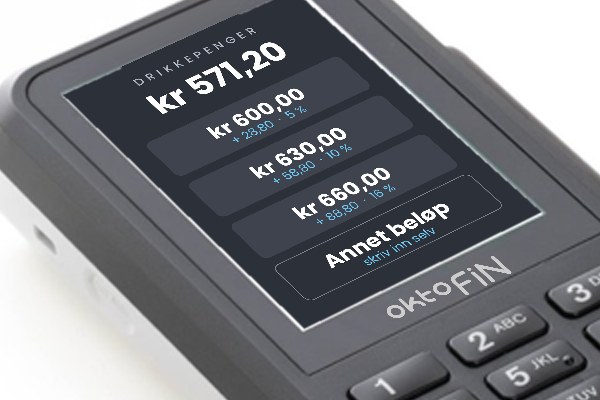
Mellom to betalinger viser enheten virksomhetens logo over hele skjermen. Drikkepengespørsmålet kunden ser ved betaling, stiller virksomheten inn selv.
- Din logo over hele skjermen på enheten kunden har foran seg
- Logoen din i fullskjerm på enheten klienten har foran seg
- Logoen din i fullskjerm på enheten pasienten har foran seg
- Forespørsel om drikkepenger på betalingsterminalen, forslagene stiller virksomheten inn selv
Bestill og ta betalt med én enhet
Med OrderPayTab går kortbetalingen på samme enhet som servicepersonalet tar imot bestillingen på. En egen kortterminal og en mobil kvitteringsskriver blir overflødig.
- Bestilling og betaling i ett forløp
- Kontaktløse kort og mobile betalingsmetoder direkte på enheten
- Forslag til drikkepenger på displayet
- Digital kvittering via QR-kode, ingen mobil skriver
- Krever en filialserver på stedet
Tre enheter blir én.
Månedsoppgjøret
Oppgjøret kommer ferdig avstemt mot bokføringene i kassen.
- Hver betaling kontrollert mot bokføringen i kassen, fordelt på betalingsmåte
- Erstatningsbilag der en omsetning mangler i kassaboken
- Om ønskelig ferdig postering for finansregnskapet
- E-faktura etter EN 16931 i PDF-en
- VISAstemmer
- Mastercardstemmer
- American Expressstemmer
Om ønskelig leverer OktoFIN posteringen med. Tilpasset virksomhetens kontoplan. Avhengig av virksomhetens størrelse sparer det en arbeidsdag i måneden eller mer.
Integrerte prosesser
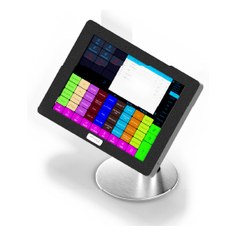
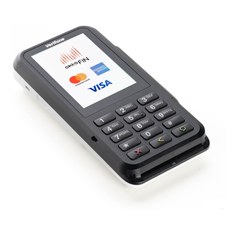

Rapportering i månedsoppgjøret
| Tema | Andre betalingstjenesteleverandører | OktoFIN |
|---|---|---|
| Avstemming mot kassen | Andre:Kun betalingsdata, ingen avstemming mot kassen | OktoFIN:Avstemming mot bokføringene i kassen fra OktoPOS |
| Avvik | Andre:Differanser forblir uavklarte | OktoFIN:Hvert avvik navngitt og kontrollert |
| Manglende posteringer | Andre:Ingen erstatningsbilag ved manglende bokføringer | OktoFIN:Erstatningsbilag for manglende bokføringer følger med |
| Åpne poster | Andre:Ingen opplysninger om åpne poster i neste måned | OktoFIN:Åpne poster for neste måned vist |
| Innlogging | Andre:Innlogging på en ekstern plattform nødvendig | OktoFIN:Alt i OktoPOS Manager, ingen ekstra innlogging |
| Regnskap | Andre:Manuell avstemming i regnskapet | OktoFIN:Regnskapseksport, e-faktura og postering uten manuell avstemming |
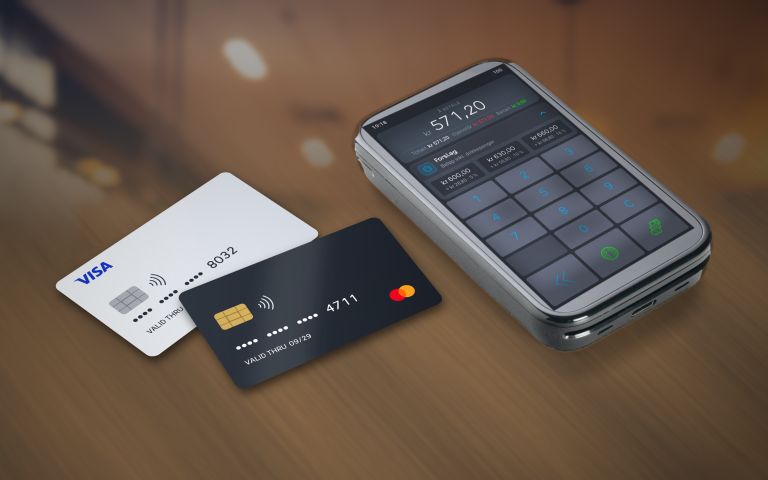
Én avtale for alle kanaler
Betalinger på stedet, ved bordet, i nettbutikken og i bestillingsappen går via samme konto til like betingelser, også for filialer i utlandet. Én plattform i mer enn 20 land.
Betalinger på stedet, mobilt i butikken, i nettbutikken og i bestillingsappen går via samme konto til like betingelser, også for filialer i utlandet. Én plattform i mer enn 20 land.
én avtale, én kontosamme betingelser for hver kanal- Kasse på stedet
- OrderPayTab ved bordet
- Mobilt i butikken
- Nettbutikk, bestillingsapp
- Filialer i utlandet, mer enn 20 land
- Ingen tilkoblingsavgift for OktoPOS-kassen, ingen månedlige grunngebyrer
- Kan sies opp månedlig, ingen lang kontraktsbinding
- Kortterminal til månedsleie, SIM-kort inkludert
- Aktivering vanligvis innen 24 timer, dokumentene sendes via OktoPOS Manager
Dra nytte av våre gunstige betingelser og få et individuelt tilbud basert på strukturen på transaksjonene dine.
Leter du bare etter en kortterminal uten kasse? Da tar du kontakt med oss. Be om tilbud
| Egenskap | P630 · stasjonær | AMS1 · mobil | S1E2L · mobil, OrderPayTab | |
|---|---|---|---|---|
| Bilde | 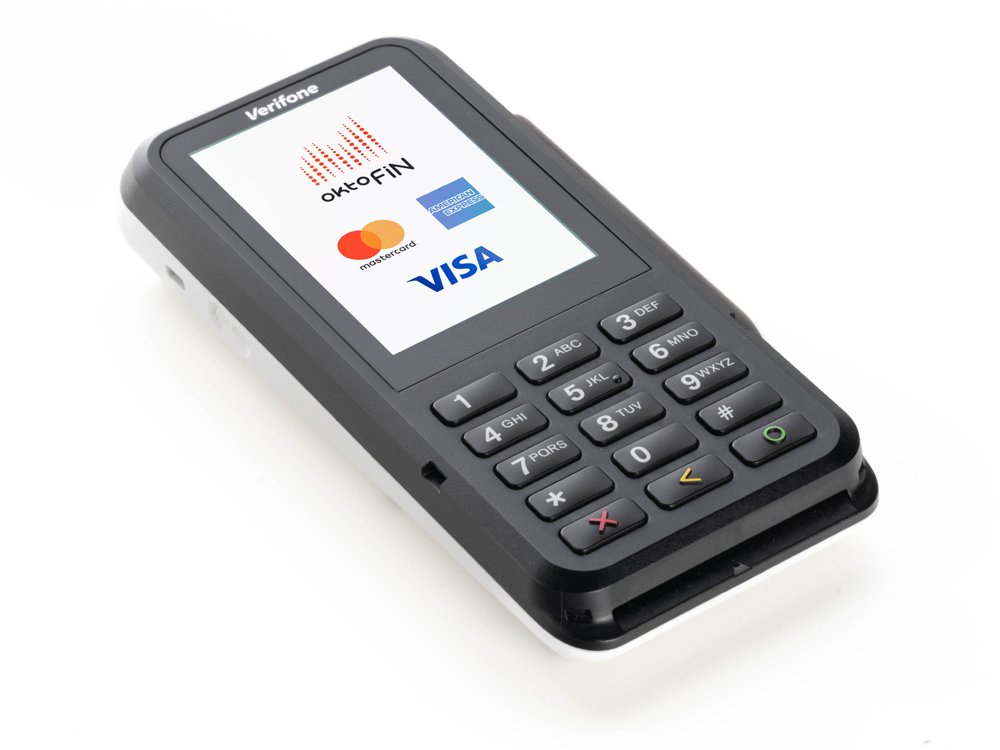 | 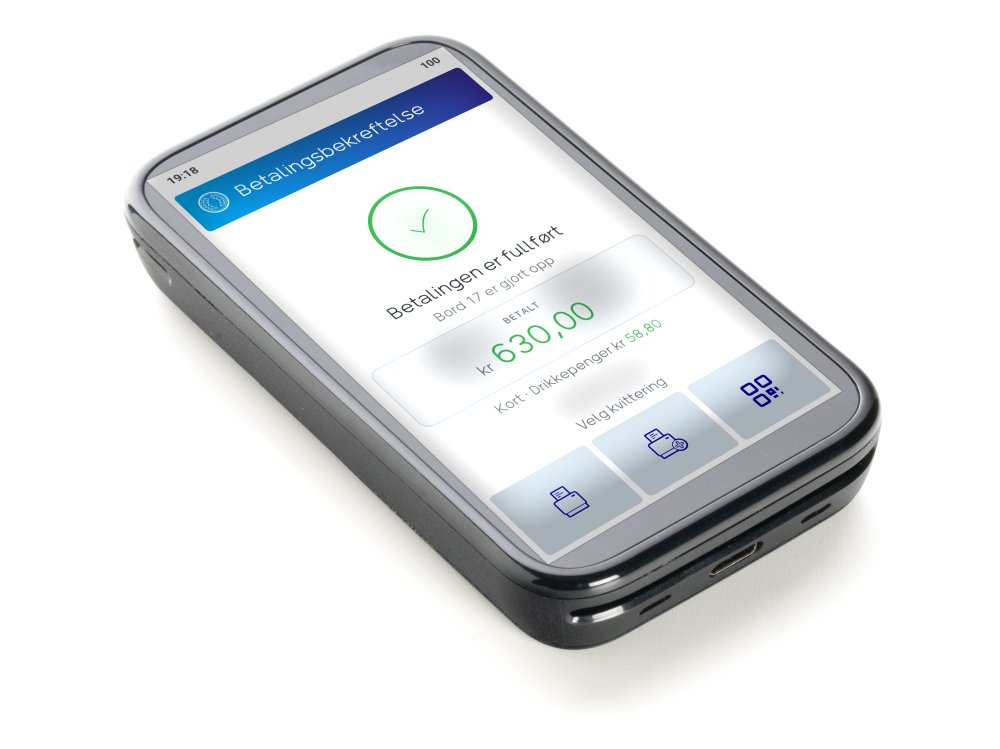 | 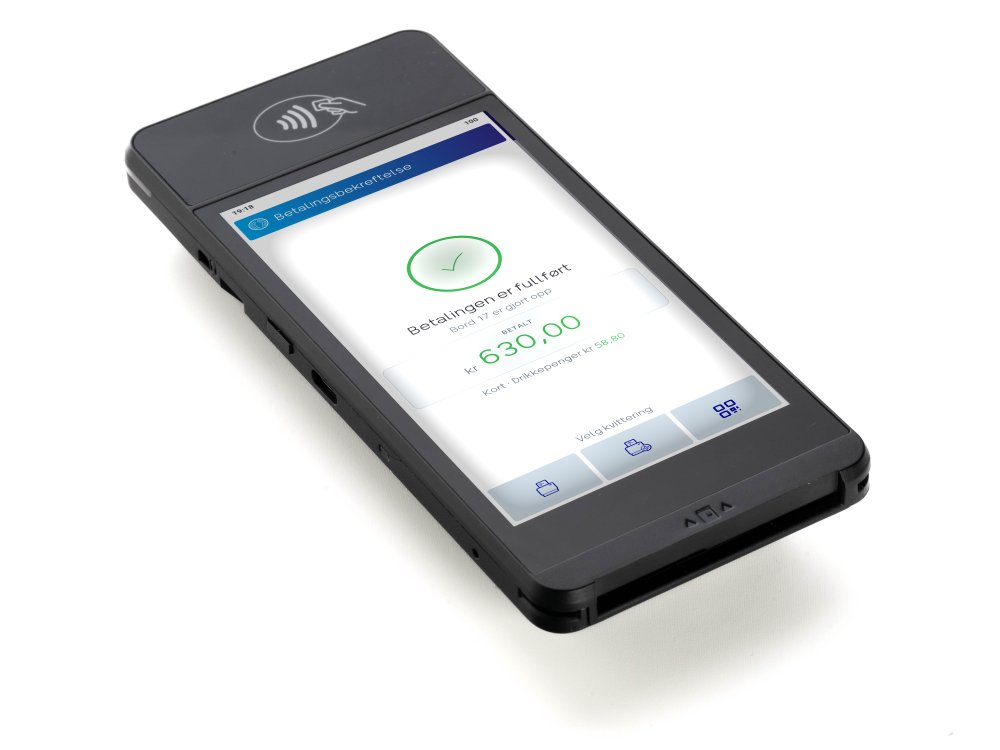 | |
| Bruk | ved kassen, uten kabel til kassen | mobil, også som OrderPayTab | mobil, i hele butikken | mobil, som OrderPayTab med stort display |
| Display | 3,5 tommer, berøringsskjerm, tastatur | 4 tommer, berøringsskjerm | 5 tommer, berøringsskjerm | |
| Tilkobling | WLAN, LAN, mobilnett | WLAN, mobilnett | WLAN, mobilnett | |
| Kortleser | kontaktløs, chip, magnetstripe, alle korttyper | |||
| Strøm | Strømadapter, ikke batteri | Batteri, ladestasjon | Batteri, ladestasjon | |
| Mål, vekt | 80 × 32 × 170 mm, 310 g | 67 × 18 × 122 mm, 170 g | 75 × 25 × 169 mm, 262 g | |
SIM-kort inkludert i alle enheter, som reserveløsning når WLAN ikke er tilgjengelig. Bruk som OrderPayTab krever en filialserver på stedet.
SIM-kort inkludert i alle enheter, som reserveløsning når WLAN ikke er tilgjengelig.
| Egenskap | OktoFIN-ONE | Annen leverandør via ZVT |
|---|---|---|
| Tilkobling til kassen | via internett, uten gebyr | ZVT-kabel eller lokalt nettverk, månedlig grensesnittgebyr |
| Oppsett | Plug & Play, satt opp sentralt | som regel tekniker på stedet |
| Still inn forslag til drikkepenger | ja | nei |
| Annullering fra kassen | ja, uten ekstern pålogging | kun samme dag på terminalen |
| OrderPayTab ved bordet | ja | nei |
| Innbetalinger i Manager, faktisk mot forventet | ja | nei |
| FiBu-eksport med faktiske verdier | ja | kun forventet |
| Månedsavregning avstemt mot kassen | ja | nei |
| Nettbutikk og bestillingsapp | samme konto, like betingelser | ikke mulig |
| Land | mer enn 20, én avtale, én konto | én leverandør og én tilkobling per land |
| Support ved problemer med kortbetaling | døgnet rundt, uten tillegg, fra én leverandør | man-fre kl. 9-18, kasse og betaling adskilt |
- Hvorfor oppstår det ingen uavklarte differanser i regnskapet med OktoFIN?
- Kortbetalingen er integrert i OktoPOS-systemet. Månedsavregningen er avstemt mot bokføringene i kassen, og eventuelle differanser er forklart. Hvis en kasse slås av midt i betalingen, får OktoPOS vite om det og lager en erstatningskvittering ut fra kortbetalingen.
- Hvorfor er tilkoblingen mer stabil enn ZVT?
- ZVT kjører lokalt i filialen, via kabel eller det interne nettverket. Kabelfeil, porttildelinger, IP-konflikter og brannmurinnstillinger er feilkilder. OktoFIN kobler enhet og kasse sammen via internett, som uansett trengs til kortbetalingen.ZVT kjører lokalt på stedet, via kabel eller det interne nettverket. Kabelfeil, porttildelinger, IP-konflikter og brannmurinnstillinger er feilkilder. OktoFIN kobler enhet og kasse sammen via internett, som uansett trengs til kortbetalingen.
- Hvorfor er igangsettingen Plug & Play?
- Enheten settes opp sentralt og kobler seg automatisk til kassen. Det holder å koble den til WLAN. En erstatningsenhet kobles til på samme måte, uten innsats på stedet.
- Koster SIM-kortene ekstra?
- Nei. De er inkludert i enhetene og trer inn når WLAN ikke er tilgjengelig.
- Hvor lang tid tar aktiveringen?
- Dokumentene sendes via en lenke i OktoPOS Manager. Når de er komplette, skjer aktiveringen vanligvis innen 24 timer.
- Hvordan sikres kundemidler?
- OktoFIN oppbevarer ingen kundemidler. Avviklingen skjer via et betalingsforetak under tilsyn, som holder midlene atskilt fra egne midler i tråd med de europeiske reglene for betalingstjenester.
- Hvorfor er oppsigelsesfristen så kort?
- Vi lar oss måle i markedet. Derfor kan avtalen sies opp månedlig. Lengre bindingstid finnes bare når OktoFIN finansierer enhetene.


OktoFIN-ONE er et tilbud fra OktoFIN GmbH, Große Gallusstraße 14, 60315 Frankfurt am Main. okto.finance · Ta kontakt med oss
OktoPOS Solutions GmbH og OktoFIN GmbH er juridisk selvstendige selskaper. OktoPOS Solutions GmbH tilbyr kassesystemer, mens OktoFIN GmbH står for formidling og avvikling av kortbetalinger. Avtaler om betalingstjenester inngås utelukkende med OktoFIN GmbH og deres partnere. Betalingsløsningen krever OktoPOS-kassesystemet.
Grensesnitt
Vaktplanlegging
Ethvert moderne vaktplanleggingssystem kan bruke salgsgrensesnittet (API) til OktoPOS for å optimalisere planleggingen basert på omsetning.
Kortterminaler
OktoFIN
Med det integrerte OktoFIN-grensesnittet får du korttjenester for butikk og e-handel i mer enn 20 land fra én leverandør.
Med det integrerte OktoFIN-grensesnittet får du kortbetaling fra én leverandør.
Les mer herRegnskap
Regnskapsprogram
Det finnes ulike eksportformater for omsetningen, som kan importeres i nesten alle vanlige regnskapsprogrammer.
Individuelle regnskapsgrensesnitt
Hvis du for eksempel arbeider med et SAP-system med et individuelt konfigurert importgrensesnitt og ønsker å overføre omsetningsdataene fra OktoPOS automatisk, tilbyr vi individuell konfigurasjon etter medgått tid.
Nettbutikker
Programvare: API-ODR
De åpne grensesnittene kan brukes til nettbutikker fra tredjepartsleverandører.
OktoPOS nettbutikk
For en rask og kostnadseffektiv implementering anbefaler vi imidlertid bruk av OktoPOS nettbutikk og OktoPOS-appene.
Leverandører
Programvare: API-SUP
Tilkobling
Leverandører kan kobles individuelt til varehåndteringen. Dette krever medvirkning og de tekniske forutsetningene på leverandørens side.
Property-Management-systemer (PMS) for hoteller
Programvare: API-PMS

OktoPOS Cash kan kobles til Oracle Hospitality-systemene via et sertifisert grensesnitt.

OktoPOS Cash kan kobles til Infor PMS-systemene via et sertifisert grensesnitt.
Les mer herÅpne grensesnitt
Programvare: API-DIV, API-MAT
OktoPOS tilbyr flere HTTP-grensesnitt som kan brukes av tredjepartsapplikasjoner. Forespørselen skjer via OktoPOS Manager (Cloud).
Artikkeloppretting
Via dette grensesnittet kan du opprette nye artikler i OktoPOS Manager.
Kundeoppretting
Via dette grensesnittet kan du opprette nye kunder i OktoPOS Manager.
Via dette grensesnittet kan du opprette nye klienter i OktoPOS Manager.
Via dette grensesnittet kan du opprette nye pasienter i OktoPOS Manager.
Importere bestilling
Via dette grensesnittet kan du overføre allerede betalte bestillinger fra et tredjepartssystem til kassen, slik at bestillingen er synlig på kassen og, hvis en slik finnes, på kjøkkenstasjonen.
Transaksjoner
Via dette grensesnittet kan du hente ut detaljene for en fullført salgstransaksjon i OktoPOS Manager. For forespørselen kreves angivelse av transaksjonsnummeret.
AI-agenter
Programvare: API-MCP
MCP
Via Model Context Protocol jobber en AI-agent direkte med dataene i OktoPOS Manager. Hva den får se og gjøre, bestemmer rettighetsstyringen din.
Les mer herLeveringsplattformer



Electronic Shelf Labels (ESL)
De elektroniske prisskiltene henter artikkeldataene fra OktoPOS Manager fra skyen.
Vi samarbeider med den innovative leverandøren Vusion.
Kan jeg skrive direkte utenfra til databasen i OktoPOS Manager?
Databasen kan kun skrives til via OktoPOS-modulene og via de definerte grensesnittene.
Dette skyldes at de interne datastrukturene endres regelmessig gjennom oppdateringer, og at OktoPOS er et fiskalt system som er underlagt strenge skatterettslige krav. Dette utelukker ukontrollert endring av databasen.
Kan jeg koble til et eksternt varehåndteringssystem?
Ja - du kan enkelt koble til ditt eksterne varehåndteringssystem via vår OktoPOS API. Slik kan viktige data som artikler, lagerbeholdning og bestillinger synkroniseres sikkert mellom OktoPOS og varehåndteringen din.
Vårt integrerte varehåndteringssystem dekker grunnleggende funksjoner - fra varetelling til leverandørbestillinger og automatiske lagerbeholdningsanalyser. Hvis du likevel foretrekker et annet system, gjør vi en fleksibel integrasjon mulig:
> Overføring av alle relevante datafelter via API-et
> Individuell grensesnittutvidelse på forespørsel (valgfritt)
> Teknisk gjennomføring krever utviklerressurser på din systemside
Slik kombinerer du fordelene ved OktoPOS med din foretrukne varehåndteringsprogramvare - for maksimal fleksibilitet og effektivitet.
Kan jeg koble til en ekstern nettbutikk?
Ja - med OktoPOS API kan du koble nesten ethvert eksternt nettbutikksystem sammen med OktoPOS. Slik synkroniserer du artikler, priser, lagerbeholdning og bestillinger automatisk og sikkert.
Vår integrerte nettbutikk er perfekt for leveringstjenester, take-away og bestillinger i lokalet - klar til bruk umiddelbart uten ekstra integrasjonsarbeid. Hvis du ønsker å fortsette å bruke din eksisterende butikk, hjelper vi deg med tilkoblingen.
Kan en AI-agent endre data i OktoPOS Manager?
Bare hvis du tillater det. Tilgangen via MCP-grensesnittet følger rettighetsstyringen i Manager. En tilgang uten skriverettighet kan bare lese, og skillet mellom klientene gjelder uendret.
Fra kantinen til advokatkontoret
Hver bransje tar betalt på sin måte. OktoPOS har de riktige funksjonene for hver av dem: kjøkkenstyring for restauranten, pant for drikkevarebutikken, timepriser for advokatkontoret.
Gastronomi
- Kjøkkenstyring
- Oppskrifter
- Produksjonsplanlegging
- Næringsverdier
- Allergener og tilsetningsstoffer
- Tilbehør
- Tilberedningsmåter
- Mobile bestillingsenheter
- Bordadministrasjon
- Rettstyring
- Foreløpig regning
- Artikkelknapper
- Differensiert merverdiavgift
- Drikkepengekalkulator
- Leveringstjeneste
- Forhåndsbetalte kort
- Verdigavekort
Kantiner og storhusholdning
- Betaling med kort eller brikke
- Priser for ansatte og gjester
- Påfylling på ladeterminal og på nett
- Faktura, avtalegiro, lønnstrekk
- Vekt ved salatbaren
- Næringsverdier og allergener
- Self-Checkout med kortet
Ferskpakkede matvarer og bakerier
- Oppskrifter
- Produksjonsplanlegging
- Næringsverdikalkulator
- Allergener og tilsetningsstoffer
- Utskrift av produktdatablad via kvitteringsskriveren
- Etiketteringssystem
- Vekttilkobling
- Gjennombetjening (handlekurven følger kassereren fra kasse til kasse)
- Produktpakker (f.eks. 5 rundstykker til prisen av 4)
- Svært rask kasseprosess (Quick Payment)
- Raskt kassererbytte uten ny PIN-inntasting
- Tilstrekkelig antall artikkelknapper og gruppeknapper
- Take-away-app
- Kombinasjon av dagligvarehandel og gastronomifunksjoner med tilknyttet kafé (servering på stedet)
- Kundekort med lojalitetspoengsystem
- Saldokort og gavekort
- Betaling på faktura med automatisk fakturautsendelse som PDF for storkunder
Food Trucks
- Fungerer offline
- Mobile kasser
- Bestillingsterminaler
- Ulike salgskanaler med ulike priser
- Bokføring på en debitor for arrangementer
Barer, klubber og diskotek
- Gjestekort ved inngangen, betaling når man går
- Føre i baren på gjestekortet
- Forhåndsbetalte kort, restsaldo utbetales
- Pålogging med servitørnøkkel eller chipkort
- Avregning per kasserer
- Bestilling og betaling ved bordet med OrderTab
- Tips med kort
- Bordstyring for lounge og separé
Drikkevaremarkeder
- Skanning av artikler
- Opprettelse av strekkodelister
- Skanning av kasser (via enkeltflasken)
- Pantfunksjon
- MDE-enhet for registrering av varetellinger, bestillinger og følgesedler
Foreningsgastronomi
- Kundedatabase
- Bokføring på åpen faktura (debitorer)
- Direktebelastningseksport
- Forhåndsbetalte kort
- Gavekort
- Reservasjonssystem
- Deltakerlister for arrangementer med påmelding på nettsiden din
- Kjøkkenstyring
- Oppskrifter
- Næringsverdier
- Allergener og tilsetningsstoffer
- Tilberedningsmåter
- Mobile bestillingsenheter
- Bordadministrasjon
- Rettstyring
- Mellomregning
Franchisesystemer
- Alle franchisetakere bruker den samme sentrale databasen
- Ulike tilgangsrettigheter på franchisetaker-basis
- Prisfastsettelse på franchisenivå
- Sentrale rapporter for franchisegiveren
- Overgripende kundedatabase
- Overgripende gyldige verdigavekort
- Overgripende lojalitetspoengsystem
Coffee-shops
- Bordadministrasjon
- Kundedatabase
- Lojalitetspoengsystem
- Forhåndsbetalte kort
- Mobile bestillingsenheter
- Differensiert merverdiavgift
- Pantfunksjon
- Raskt kassererbytte
- Gjesteregistrering
Frisører og skjønnhet
- Kundedatabase
- Lojalitetspoengsystem
Hoteller
- Tilkobling til eiendomsstyringssystemer (PMS)
- Bokføring på rom
- Informasjonsutskrift med felt for romnummer, gjestenavn og signatur
- Kjøkkenstyring
- Oppskrifter
- Næringsverdier
- Allergener og tilsetningsstoffer
- Tilbehør
- Tilberedningsmåter
- Mobile bestillingsenheter
- Elektroniske menykort for hotellrom
- Bordadministrasjon
- Rettstyring
- Mellomregning
- Bevertningsbilag
- Drikkepengekalkulator
- Reservasjonssystem
- Selvbetjeningskasser for snack- og convenience-hjørner
Selvbetjeningsbutikker
- Selvbetjeningskasse
- Betaling med debet- eller kredittkort
- Betaling med kundekort (forhåndsbetalt eller direktebelastning)
- Kundedatabase
- Døråpning med kundekort
- Lagerstyring i OktoPOS Manager
Detaljhandel
- Skanning av artikler
- Opprettelse av strekkodelister
- In-store-strekkoder
- Hurtigoppretting av artikler på kassen via strekkoden
- Rediger artikler og endre priser på kassen
- Pantfunksjon
- Registrering av drikkekasser ved å skanne en flaske
- Bokføring av Lotto
- Gavekort (Amazon, iTunes, osv.)
- Kreditnotafunksjon
- Prisbinding (utelukkelse av rabatter og gavekort for bestemte artikler)
- Raskt kassererbytte
- Hurtigbytte av kunde
- Utviklet for et høyt antall forskjellige artikler i databasen (100 000)
- Kontantutbetalingsfunksjon
- Parkeringsplass
- Tilkobling av vekter
- Mobil varetellingsregistrering med MDE-enhet
- Oppretting av hylleetiketter
- Utskrift av hylleetiketter
Advokatkontorer og skatterådgivere
- Fakturering per time
- Flere timepriser
- Faste beløp og frie beløp
- Klienter i kundedatabasen
- Elektronisk kvittering
- Tilgang for skatterådgiveren
Legekontorer og helseyrker
- Faste priser for egenbetalte tjenester
- Attester og produkter
- Fritt valgte navn på tjenester
- Pasienter også bare med nummer
- Kontant og med kort
- Elektronisk kvittering
Funksjoner etter bransje
Funksjoner for bakerier
Raskt ved disken. Presist i bakeriet.
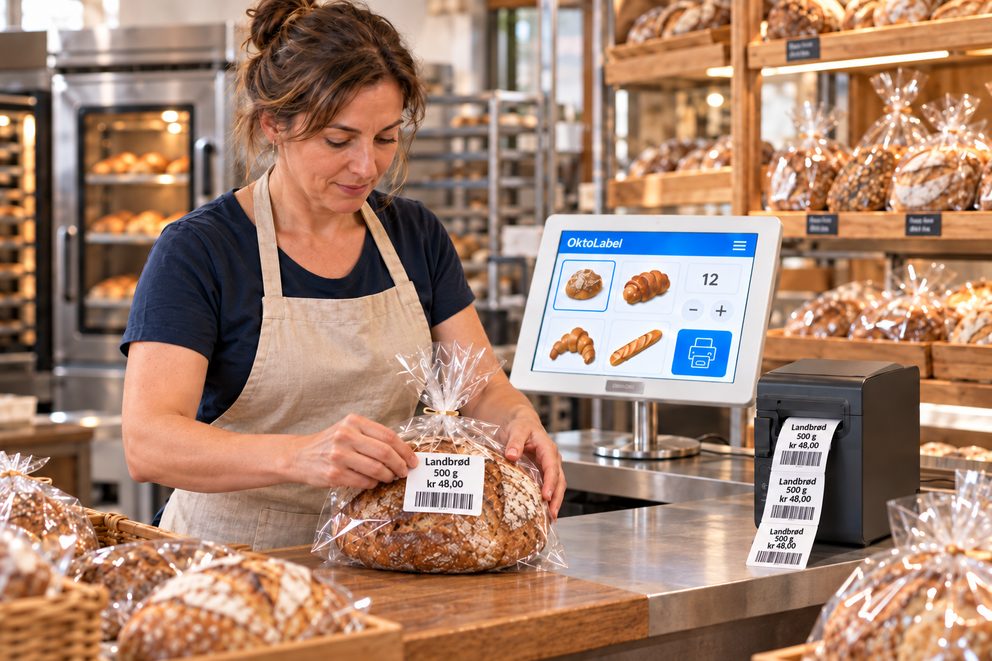
Ved disken teller tempoet, i bakeriet riktig mengde. Kasse, kafé, bakeri og filialer jobber med de samme varene fra OktoPOS Manager.
- Store varetaster for rundstykker, brød og bakevarer
- Bytt ekspeditør med et trykk på navnet
- Betjen neste kunde mens den forrige fortsatt leter etter pengene
- Én vekt for flere kasser, vekten går rett i handlekurven
- Kafé i butikken: spise her og ta med i samme kasse
- Kundekort med bonuspoeng, forhåndsbetalte kort og gavekort
- Forhåndsbestill med Take Away-appen
- Registrer svinn om kvelden i kassen
- Kvittering også elektronisk som QR-kode
Planlegg produksjonen
Ingredienskalkulatoren regner ut hvor mye mel, smør og gjær de planlagte mengdene trenger. For flere produkter legger den sammen mengdene.
Til produksjonsplanlegging ›Etiketter til bake-off-stasjonen
Nypakkede varer får etiketten med pris, ingredienser, allergener, næringsinnhold og best før-dato. Opplysningene kommer fra varen.
Til etikettskriveren ›Oppskrifter, næringsinnhold, allergener
Lagret én gang på varen står de på etiketten og ved ønske på et produktdatablad fra kvitteringsskriveren.
Til oppskrifter og næringsinnhold ›5 rundstykker til prisen av 4
Pakkeprisen er lagret i OktoPOS Manager. Kassen trekker fra rabatten selv.
Startet i kassen, fullført ved vekten
Ekspeditøren går til kassen ved vekten. Handlekurven er der allerede, bakevarene kommer i tillegg. Se forløpet
Hotellet betaler mot faktura
Leveransen føres på kundekontoen. Fakturaen sendes som PDF på e-post.
Spørsmål og svar
- Fortsetter kassen å ta betalt hvis internett faller ut?
- Ja. Kassen fungerer også uten forbindelse. Så snart nettet er tilbake, går kvitteringene til OktoPOS Manager.
- Kan én vekt betjene flere kasser?
- Ja. Én vekt betjener flere kasser. En handlekurv med veide varer kan avsluttes i en annen kasse.
- Hvordan kommer allergenene på etiketten?
- Ingredienser, allergener og næringsinnhold lagres én gang på varen i OktoPOS Manager. OktoLabel skriver dem ut på etiketten, og ved ønske kommer det også et produktdatablad fra kvitteringsskriveren.
- Gjelder et kundekort i alle filialer?
- Ja. Kundekontoen ligger sentralt i OktoPOS Manager. Bonuspoeng gjelder i alle filialer, og gavekort kan løses inn i alle filialer.
Funksjoner for detaljhandelen
Kassere, prismerke, etterbestille.
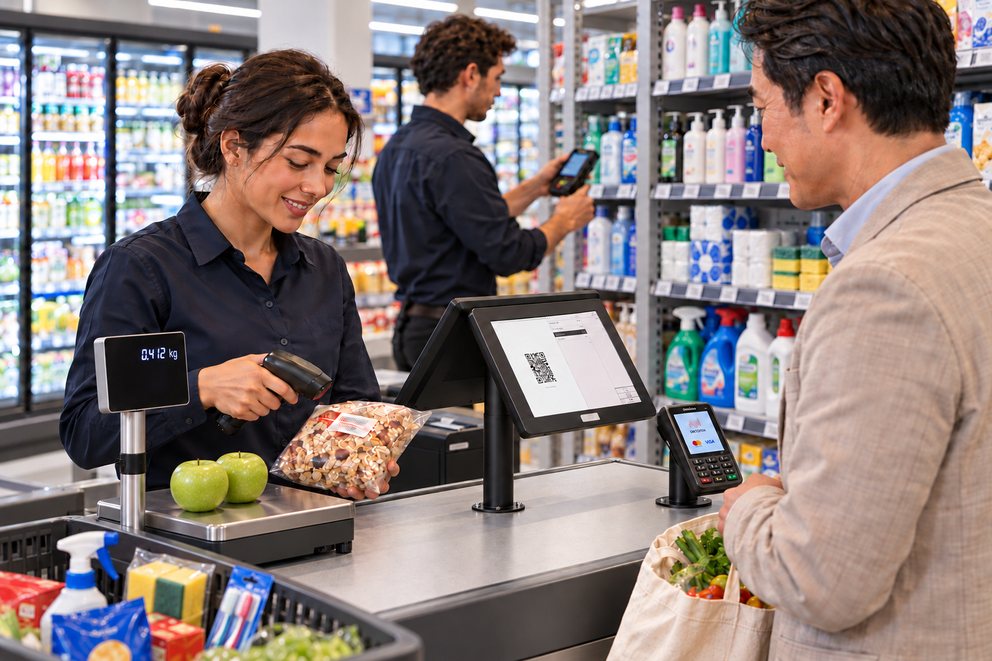
Fra kiosken via drikkevarebutikken til supermarkedet: OktoPOS har funksjonene handelen trenger hver dag.
- Skann artikler med praktisk talt hvilken som helst skanner
- Presseprodukter og aldersgrenser gjenkjenner kassen på strekkoden
- Pant og drikkekasser uten ekstra inntasting
- Priser på hyllen: trykt etikett eller digital prisetikett
- Varetelling, varemottak og etterbestilling med MDE-enheten
- Opptil 100 000 artikler i databasen
Skanne artikler
OktoPOS-kassesystemet støtter praktisk talt alle skannere som finnes på markedet.
Skannerne må konfigureres for tastaturemulering. For gjenkjenning av forskjellige strekkodeformater kan ytterligere konfigurasjoner være nødvendige. Skanneren kobles til kassen via USB.
Skannere som fungerer med kassen


In-store-strekkoder
Skann. Gjenkjenn. Bokfør.
In-store-strekkoder inneholder en artikkel-ID og salgsprisen. Kassen gjenkjenner den lagrede artikkelen og overtar prisen fra strekkoden.
Artikkelen opprettes én gang. Prisen kan variere fra pakning til pakning.
Skanneren leser etiketten.
Artikkel og pris er gjenkjent.
Prisen står i handlekurven.
Vekt i stedet for pris i strekkoden
I stedet for prisen kan strekkoden inneholde vekten. Kassen gjenkjenner den lagrede veieartikkelen og beregner salgsprisen ut fra vekt og kilopris. Det fungerer også for varer fra leverandører, for eksempel ferdigpakket ost. Leverandøren kjenner ikke butikkens salgspris og koder derfor bare vekten i strekkoden. Slik registreres pakker med ung Gouda med ulik vekt med samme artikkel.
Flere funksjoner for handelen
Kreditnotaer
Reklamerte og returnerte artikler bokfører du via en funksjonsknapp med negativ pris.
Gavekort fra tredjeparter
Gavekort som Amazon eller iTunes bokføres ikke som omsetning og uten merverdiavgift, men regnes med i kassebeholdningen. Det kan ikke gis rabatt på dem.
Opptil 100 000 artikler
Administrasjonsgrensesnittet i OktoPOS Manager er laget for et stort antall artikler. Med masseendringer kan du for eksempel øke alle priser med en prosentsats og runde dem av.
Kontantutbetaling
Utbetal kontanter mot kortbetaling. Da slipper kunden å gå til minibanken.
Parkeringsplass
Handlekurver som ikke betales med en gang, kan du mellomlagre på parkeringsplassene.
Mobil varetelling med MDE-enhet
Med MDE-enheten registrerer du varetellinger, leveranser og etterbestillinger mobilt.
Alle funksjoner for detaljhandelen
- Skanne artikler
- Opprettelse av strekkodelister
- In-store-strekkoder
- Hurtigoppretting av artikler på kassen via strekkoden
- Rediger artikler og endre priser på kassen
- Pantfunksjon
- Registrering av drikkekasser ved å skanne en flaske
- Bokføring av Lotto
- Gavekort (Amazon, iTunes, osv.)
- Kreditnotafunksjon
- Prisbinding (utelukkelse av rabatter og gavekort for bestemte artikler)
- Raskt kassererbytte
- Hurtigbytte av kunde
- Utviklet for et høyt antall forskjellige artikler i databasen (100 000)
- Kontantutbetalingsfunksjon
- Parkeringsplass
- Tilkobling av vekter
- Mobil varetellingsregistrering med MDE-enhet
- Oppretting av hylleetiketter
- Utskrift av hylleetiketter
Funksjoner for advokatkontorer og skatterådgivere
Ta betalt per time eller med fast pris.
Taushetsplikt
I lisensavtalen er OktoPOS som medvirkende tjenesteleverandør bundet av taushetsplikt, og hver medarbeider med tilgang til kundedata forplikter seg skriftlig. Data om klientene deres går ikke til KI-tjenester og ikke til utlandet.
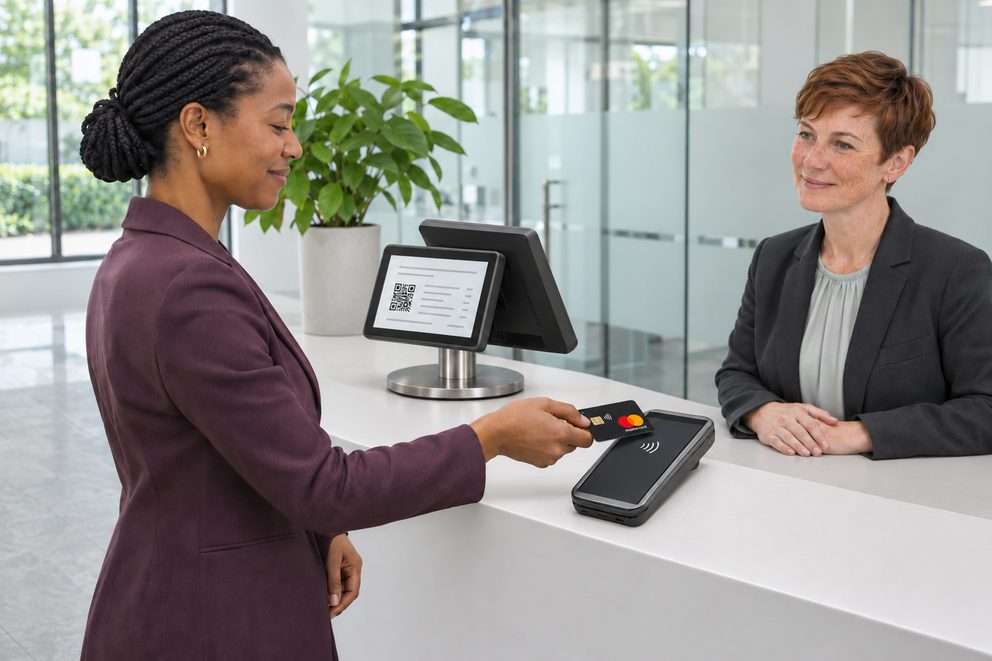
OktoPOS tar betalt slik kontorene jobber: per time eller med et fast beløp.
- Lagre timepriser per tjeneste, også flere, for eksempel for rådgivning og saksbehandling
- Legg inn timene i kassen, beløpet regner seg ut selv
- Faste og frie beløp, for eksempel for en første rådgivning eller en attest
- Kundedatabase for klienter
- Betaling kontant, med kort via OktoFIN eller mot faktura
- Kvittering også elektronisk som QR-kode
- Omsetning som eksport til regnskapsprogrammer
- For skatterådgivere: egen tilgang til kassene hos klienter som bruker OktoPOS
Rådgivning per time
Timeprisen er lagret. I resepsjonen legges timene inn, og klienten betaler kontant eller med kort.
To timepriser på én kvittering
Skatterådgivning og saksbehandling har hver sin pris. Kassen regner ut begge fra de innlagte timene.
Spørsmål og svar
- Hvordan faktureres timer?
- Hver tjeneste får sin timepris i OktoPOS Manager. I kassen velger du tjenesten og legger inn timene, for eksempel 1,5. Kassen regner ut beløpet. Faste og frie beløp fungerer på samme måte.
Funksjoner for legekontorer og helseyrker
Ta betalt av egenbetalere i resepsjonen.
Taushetsplikt
I lisensavtalen er OktoPOS som medvirkende tjenesteleverandør bundet av taushetsplikt, og hver medarbeider med tilgang til kundedata forplikter seg skriftlig. Data om pasientene deres går ikke til KI-tjenester og ikke til utlandet.
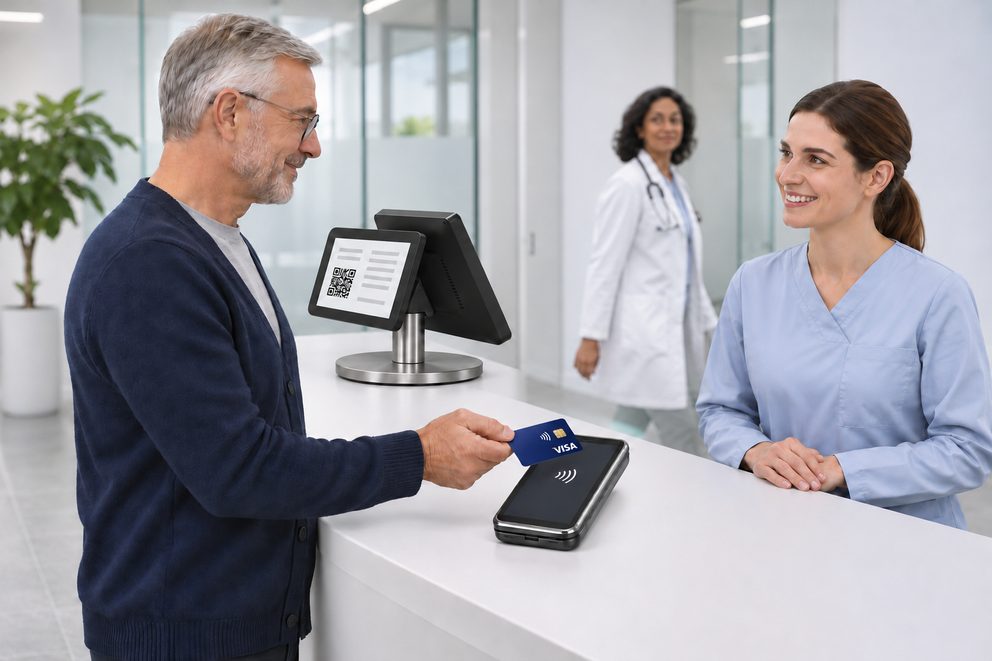
På mange kontorer betaler pasientene i resepsjonen, for egenbetalte tjenester, attester eller produkter. OktoPOS tar betalt for det til faste priser.
- Faste priser per tjeneste, i tillegg frie beløp
- Tjenester etter tid der det passer, for eksempel for erklæringer
- Salg av produkter i resepsjonen, for eksempel pleieprodukter
- Kontoret bestemmer selv hva en tjeneste heter på kvitteringen
- Pasienter i kundedatabasen, ved ønske bare med nummer
- Betaling kontant, med kort via OktoFIN eller mot faktura
- Kvittering også elektronisk som QR-kode
Egenbetaling til fast beløp
Egenbetalte tjenester og attester har sin faste pris. På kvitteringen står bare det kontoret har fastsatt.
Tjeneste og produkt på én kvittering
Tannrensingen til fast pris, i tillegg pleiesettet fra resepsjonen.
Egenbetaling uten pasientnavn
Massasje og varme for egenbetalere, bokført uten kundepost.
Spørsmål og svar
- Går oppgjøret med trygden og forsikringen gjennom kassen?
- Det som gjøres opp via trygden, forsikringen eller ved overføring, går ikke gjennom kassen. Det handler om betalinger i resepsjonen, kontant eller med kort.
- Hva står på kvitteringen?
- Kontoret bestemmer selv hva hver tjeneste heter, for eksempel «Privat tjeneste». Pasienten får kvitteringen som QR-kode eller ved ønske på papir.
- Må jeg opprette pasienter med navn?
- Nei. En postering fungerer også uten kundepost eller bare med et nummer.
- Hvor ligger dataene?
- I datasentre i Tyskland.
Funksjoner for frisører, kosmetikk og massasje
Tjeneste og produkt på én kvittering.
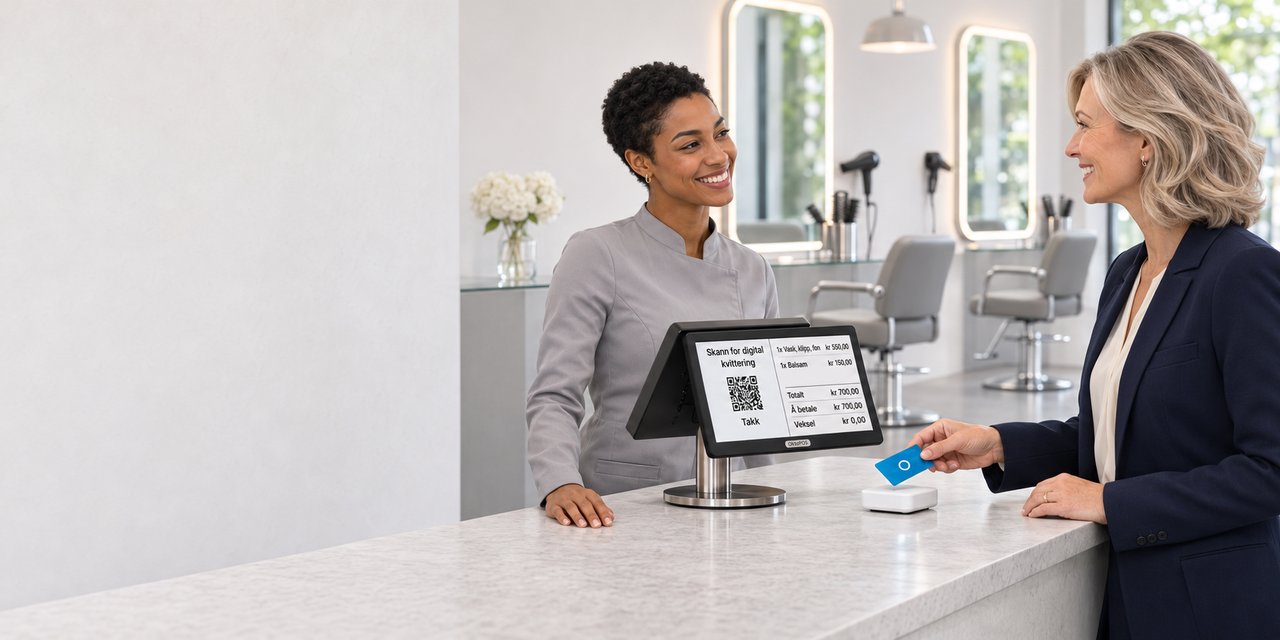
OktoPOS tar betalt for det salongen selger: tjenester til fast pris og produkter fra hyllen.
- Lagre tjenester med fast pris, for eksempel klipp, farging eller massasje 60 minutter
- Selg pleieprodukter med lagerstyring, på samme kvittering som tjenesten
- Kundedatabase med kundekort og bonuspoeng
- Selg gavekort i kassen eller i din egen nettbutikk på nettsiden
- Drikkepenger på betalingsterminalen, forslagene stiller salongen inn selv
- Betaling kontant, med kort via OktoFIN eller mot faktura
- Kvittering også elektronisk som QR-kode
- Vaktplan og timeregistrering for teamet
Klipp og pleieprodukt
Tjenesten har sin faste pris, sjampoen kommer fra lageret. Begge står på én kvittering.
Betalt med gavekort
Gavekortet skannes i kassen. Det som er igjen, står fortsatt på gavekortet.
Spørsmål og svar
- Står tjeneste og produkt på én kvittering?
- Ja. Begge er artikler i OktoPOS Manager, produktene med lagerstyring. I kassen trykker du på dem etter hverandre.
- Hvordan selger jeg gavekort?
- I kassen via kvitteringsskriveren eller via en nettbutikk på nettsiden din. På nett får kunden gavekortet som PDF på e-post.
- Kan jeg belønne faste kunder?
- Med kundekortet samler kundene bonuspoeng og løser dem inn ved neste besøk.
Funksjoner for treningssentre, kurs og foreninger
Medlemmene betaler kontantløst i baren.
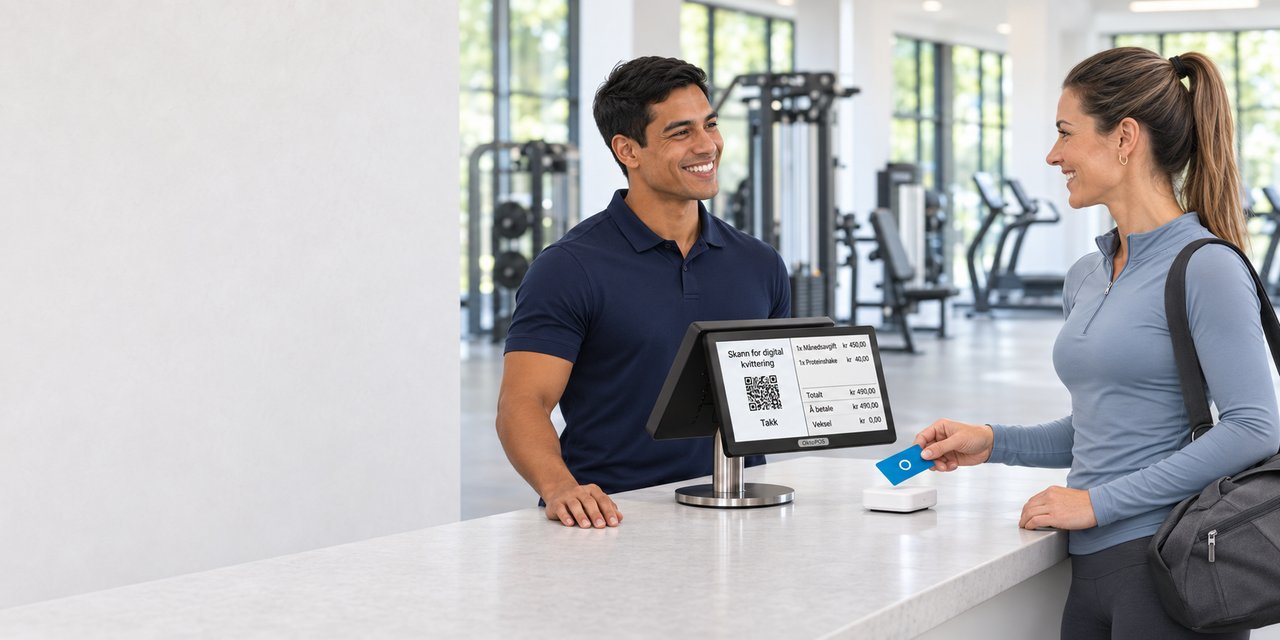
OktoPOS tar betalt i baren og fører medlemmenes kontoer.
- Verdikort for medlemmer, ladet opp i kassen, på oppladingsterminalen eller på nett
- Selg drikke, shaker og tilbehør med lagerstyring
- Sette på regning: åpne beløp føres på kundekontoen, medlemmet betaler senere
- Kurs med deltakerliste, ved ønske med påmelding på din egen nettside
- Adgang med kundekortet: døren åpnes for registrerte medlemmer
- Gavekort i kassen og på nett
- Betaling kontant, med kort via OktoFIN eller mot faktura
- Kvittering også elektronisk som QR-kode
- Vaktplan og timeregistrering for teamet
Shake med verdikortet
Medlemmet holder kortet mot leseren, og beløpet trekkes fra saldoen.
Satt på regning, betalt senere
Drikken etter treningen føres på kundekontoen. Medlemmet gjør opp det åpne beløpet i kassen senere.
Spørsmål og svar
- Kan medlemmer betale uten kontanter?
- Ja, med et verdikort eller en QR-kode på telefonen. Opplading skjer i kassen, på oppladingsterminalen eller på nett.
- Hvordan fungerer kurs?
- Kurs oppretter du i OktoPOS Manager med dato, klokkeslett og høyeste antall deltakere. Deltakerlisten viser hvem som har betalt. Via et grensesnitt vises kursene på nettsiden din, hvor påmeldingen skjer.
- Kan medlemmer betale senere?
- Ja. Beløpene føres på medlemmets kundekonto. Den åpne saldoen gjør medlemmet opp i kassen, for eksempel hvert halvår.
Hoteller
Bokfør på rom med OktoPOS Cash.
OktoPOS Cash egner seg for bruk på hoteller
Transaksjoner kan bokføres på rom. I OktoPOS Manager kan transaksjonene filtreres etter rom og merkes som avregnet.
OktoPOS har grensesnitt til Oracle Hospitality og Infor.
Bruker du en annen hotellprogramvare? Vi undersøker gjerne mulighetene for en tilkobling.

Bokføring på rom
Hotell-PMS-grensesnitt


Funksjoner for barer, klubber og diskotek
Føres i baren. Betales når man går.
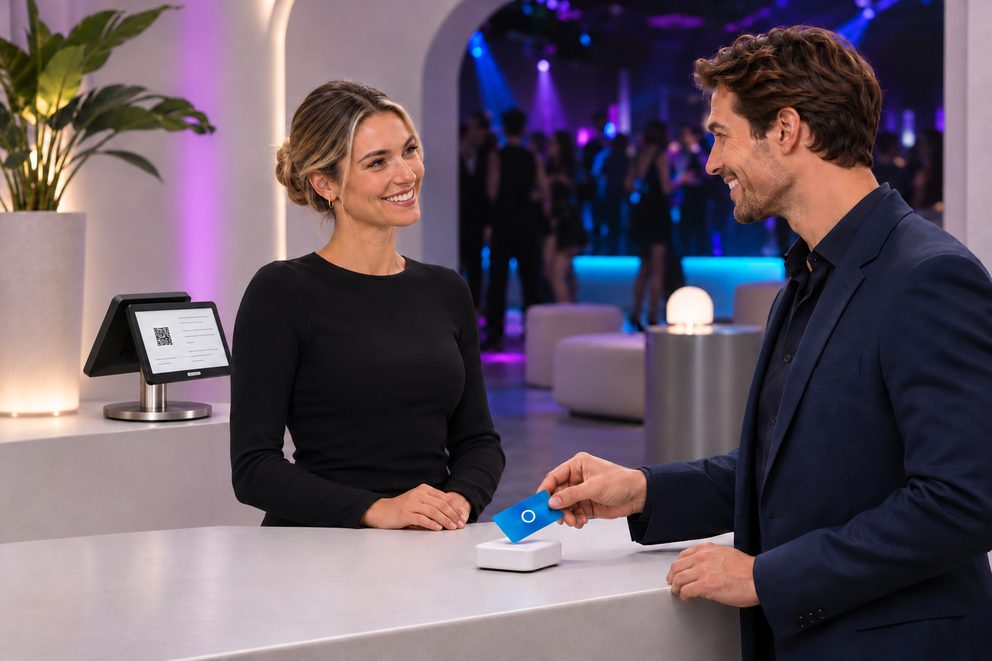
Hver gjest får et gjestekort ved inngangen. Det gjesten bestiller i baren, føres på kortet. Det betales én gang, i utsjekkskassen på vei ut.
- Gjestekort (RFID): før bestillinger på kortet i kassen, på bestillingsterminalen eller på selvbestillingsterminalen
- Betaling på vei ut i utsjekkskassen eller i selvbetjeningskassen
- Forhåndsbetalte kort: fyll på saldo på forhånd, restsaldoen utbetales
- Pålogging i kassen med servitørnøkkel, chipkort eller PIN, bytte uten ny pålogging
- Avregning per kasserer ved vaktslutt
- Bestilling og betaling ved bordet med OrderTab
- Med OktoFIN betaler gjesten direkte på OrderTab med kort eller telefon
- Bestillinger fra bordet vises straks i baren, på skjermen eller skriveren
- Tips med kort, med deres egne tipsforslag på betalingsterminalen
Betal én gang, på vei ut
Kassen leser gjestekortet og viser alt som er ført på det i løpet av kvelden.
Fyll på først, få resten tilbake
Gjesten fyller på ved inngangen og betaler med kortet i baren. Det som blir igjen, gir kassen tilbake kontant til slutt.
Avregning per kasserer
Alle logger på med sin egen servitørnøkkel. Til slutt er det klart for hver enkelt hva de har tatt inn kontant, med kort og som tips.
Spørsmål og svar
- Hva trenger man for gjestekortet?
- Gjestekortene, en kortleser ved hver kasse og hver bestillingsterminal, og programvaren SW-RFID. På større steder kommer en filialserver i tillegg.
- Hvordan betaler gjesten i utsjekkskassen?
- Kontant eller med kort, med OktoFIN også med Apple Pay og Google Wallet.
Funksjoner for kantiner og storhusholdning
Betal med kortet. Fyll på saldo på terminalen.
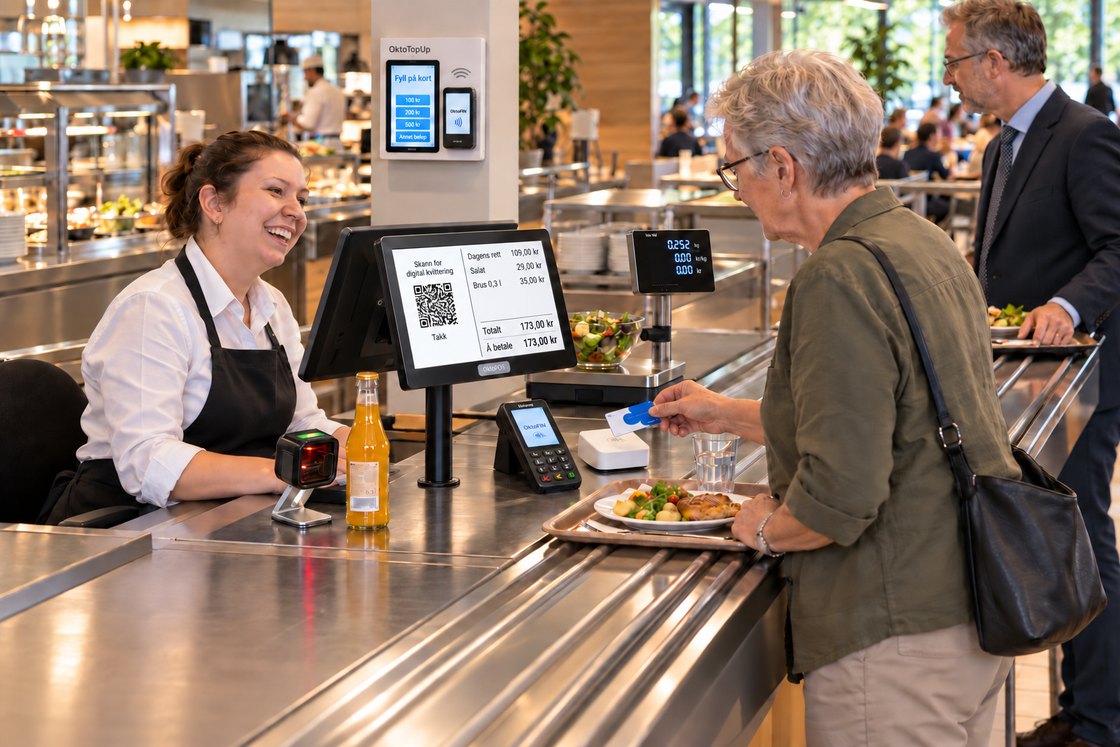
Bedriftskantiner, skolekantiner og kafeer på sykehus betjener mange gjester på kort tid ved lunsj. Det betales som regel med et kort som har saldo eller som brukes til fakturering.
- Opptil 45 retter og varer direkte på første nivå i kassen
- Betaling med kort eller brikke, med eller uten navn
- Fyll på saldo i kassen, på ladeterminalen OktoTopUp eller på nett hjemmefra
- Maksbeløp for saldoen, og en grense for hvor mange ganger om dagen det kan betales med saldo
- Ansatte og gjester i egne kundegrupper, kassen foreslår gruppens rabatt
- Oppgjør mot faktura eller over lønn
- Salatbar og buffet etter vekt: vekt ved kassen, tallerkenens vekt trekkes fra
- Næringsverdier, allergener og tilsetningsstoffer fra oppskriftene
- Self-Checkout-terminal der gjestene betaler selv med kortet sitt
- Kvittering også elektronisk som QR-kode
Ansattpris med kortet
Kortet viser kassen at det er en ansatt som betaler. Rabatten for kundegruppen hennes trekkes fra, og det betales med saldo.
Fylt på av foreldrene
Foreldrene fyller på saldoen på nett. Kassen tillater én betaling med saldo per dag.
Salat etter vekt
Tallerkenen settes på vekten, og kassen trekker fra vekten av den. Den besøkende betaler med kort via OktoFIN.
Spørsmål og svar
- Hvordan får de ansatte kortet sitt?
- De registrerer seg én gang på nettstedet til virksomheten og får et kundekort. For gjester finnes kort uten navn.
- Hva skjer hvis et kort blir borte?
- Et kort med navn sperres og erstattes med et nytt.
- Kan restsaldo betales ut?
- Ja, i kassen, for eksempel når noen slutter i bedriften.
- Kan møterom bestille mat?
- Ja, via en bestillingsterminal i rommet. Bestillingen vises på kjøkkenet og føres på den ansatte eller på et kostnadssted.
Vekter
Veiing og kassering i én operasjon.
Programvare: API-OS
Legg på varen, velg artikkelen, ferdig. Vekt, pris og riktig mva-sats står på kvitteringen, uten at noen taster noe inn.
Bordvekt med kundedisplay
Vekten står ved siden av kassen. Kasserer og kunde ser det samme resultatet.
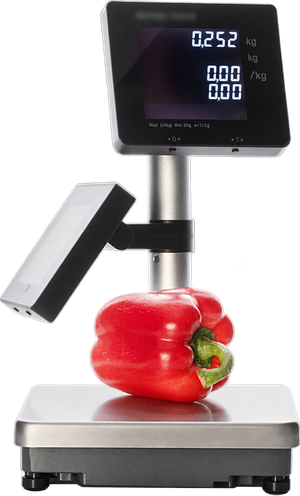
Oversikt
- Vekt og pris synlig for begge sider
- Tara med et knappetrykk, også via strekkode eller QR-kode
- Én vekt, flere kasser
- Take-away-emballasje setter pris og mva-sats
Tara, emballasje og take-away
- Ligger varen allerede i emballasje eller på en tallerken, for eksempel ved salatbaren, trekkes taraen fra med et knappetrykk.
- Taraen kan også registreres via en strekkode eller QR-kode.
- Salgskanalen kan kobles til emballasjen. Ved take-away-emballasje setter kassen pris og merverdiavgift for take-away.
Etiketter for ferdigpakkede varer
Bak vekten kan det stå en etikettskriver. Artikkeldataene kommer fra OktoPOS Manager, vektverdien fra vekten.
- Pris og pris per enhet
- Mengde og holdbarhet
- Ingredienser og tilsetningsstoffer
Flere kasser på én vekt
- Én vekt betjener flere kasser, for eksempel i et bakeri eller ved en ferskvaredisk.
- En handlekurv med veide artikler kan avsluttes i en annen kasse.
Skannervekt i kassedisken
Skanner og vekt sitter i ett hus som felles inn i kassedisken ovenfra.
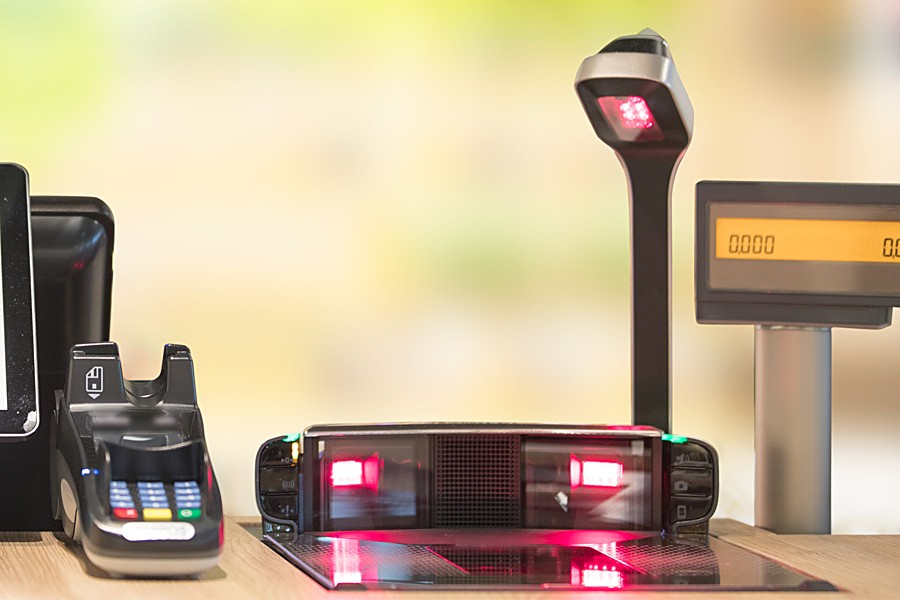
Oversikt
- Skanning og veiing i én operasjon
- For supermarkeder og store sortimenter
- Fra den lille bordenheten til skannervekten
Innbyggingsenheten i kassedisken
- Varen skannes og veies i én operasjon.
- Fra den lille bordenheten til skannervekten finnes et bredt utvalg av modeller.
Tilkobling og kundedisplay
- Vekten kobles til med en USB-kontakt.
- Et tosidig kundedisplay er nødvendig. På kassens kundedisplay vises veieresultatet, men ikke selve veieprosessen.
Slik samarbeider kasse og vekt
Kassen kjenner artikkelen og kiloprisen. Veiing og utregning skjer i vekten.
Hvor vekter brukes
- Frukt- og grønnsakshandel
- Bakerier
- Ferskvaredisker
- Supermarkeder
- Kantiner
- Markedsboder
- Andre salgsdisker med varer som selges etter vekt
Maskinvare
OktoPOS er ikke bundet til én produsent, og dermed drar du nytte av et bredt utvalg av maskinvare. Kassedatamaskiner, kundekort, kundedisplayer, vekter, skannere, selvbetjeningsterminaler, pagere for OktoPOS' gjesteropssystem og køstyring, og mye mer.
OktoPOS er ikke bundet til én produsent, og dermed drar du nytte av et bredt utvalg av maskinvare.
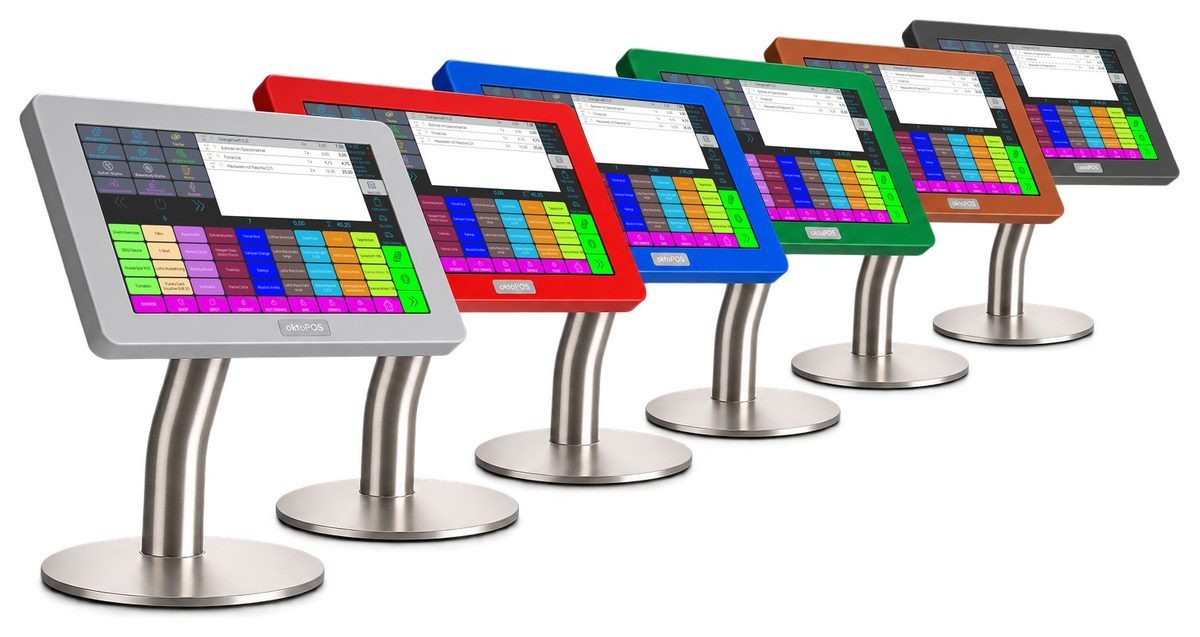
Alle enheter rundt kassen
Hold musepekeren over en enhet på bildet, eller trykk på den. I vinduet kan du lese mer og legge enheten på huskelisten din.
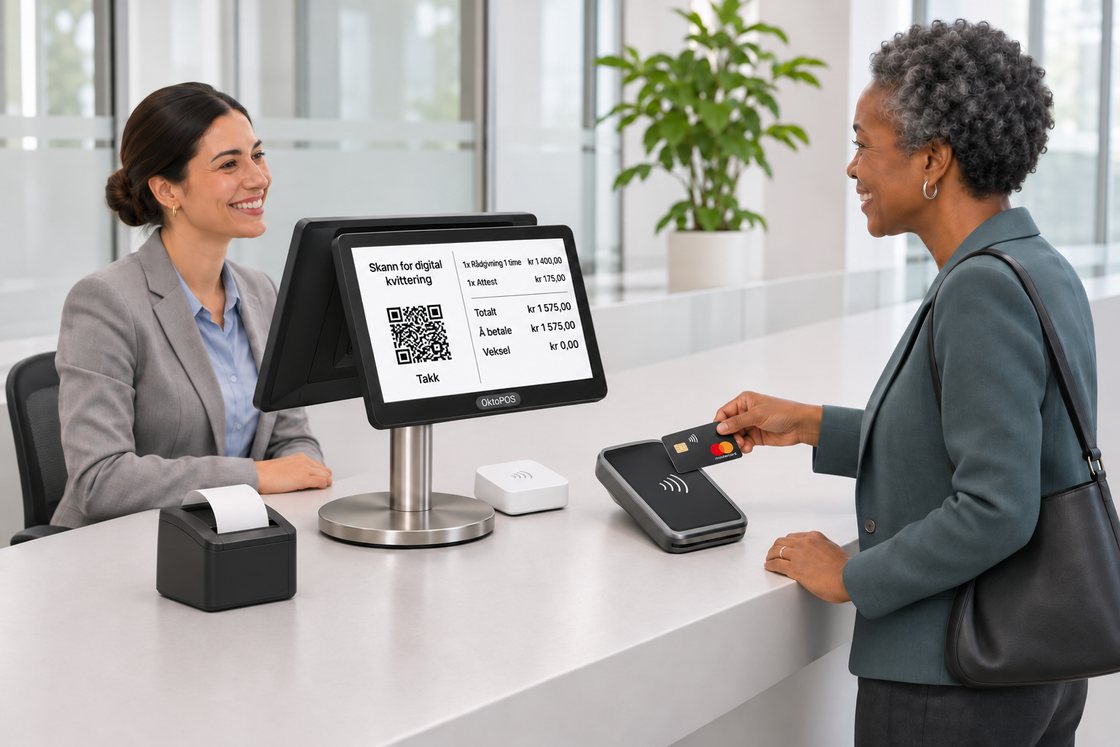
Alle enheter rundt kassen
Hold musepekeren over en enhet på bildet, eller trykk på den. I vinduet kan du lese mer og legge enheten på huskelisten din.
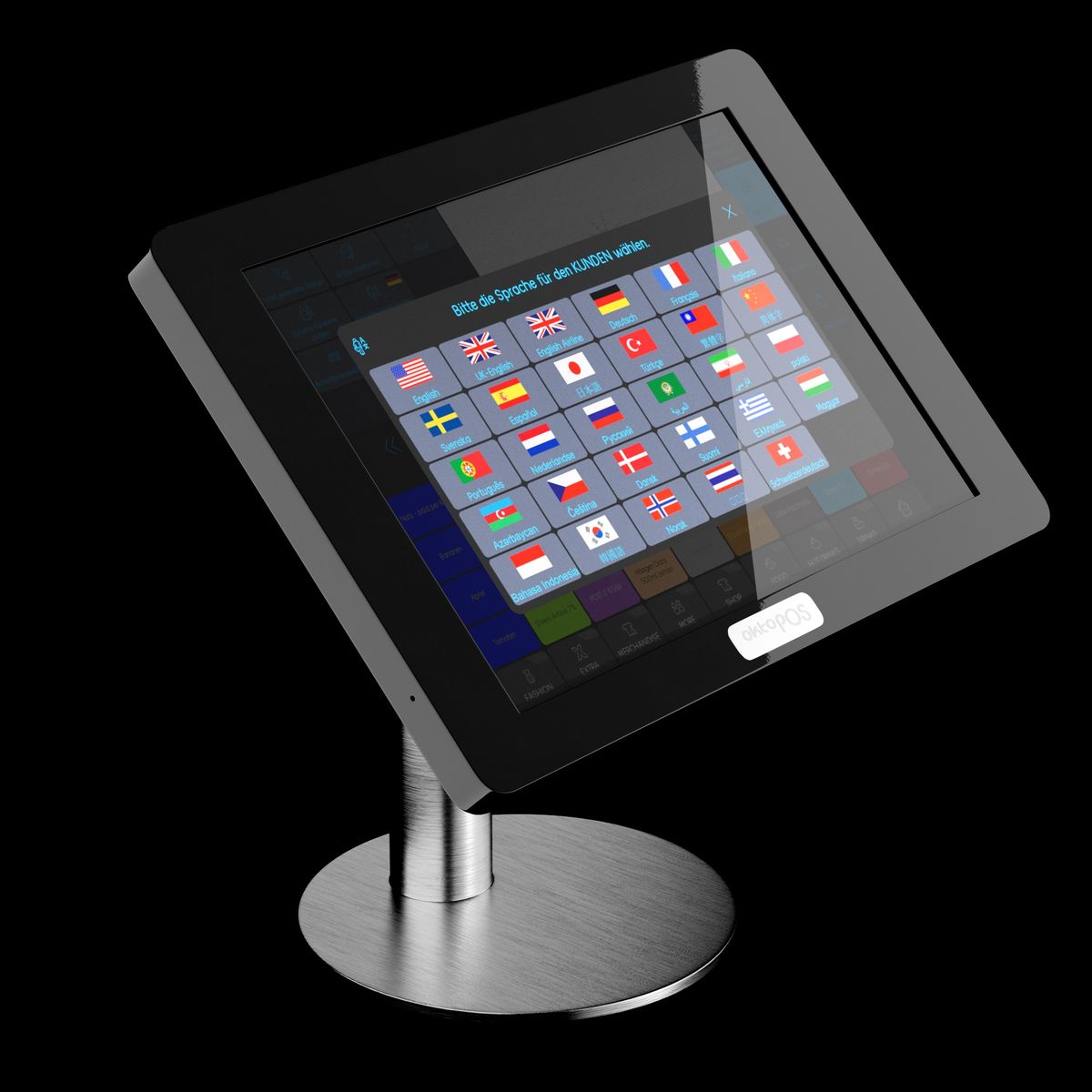

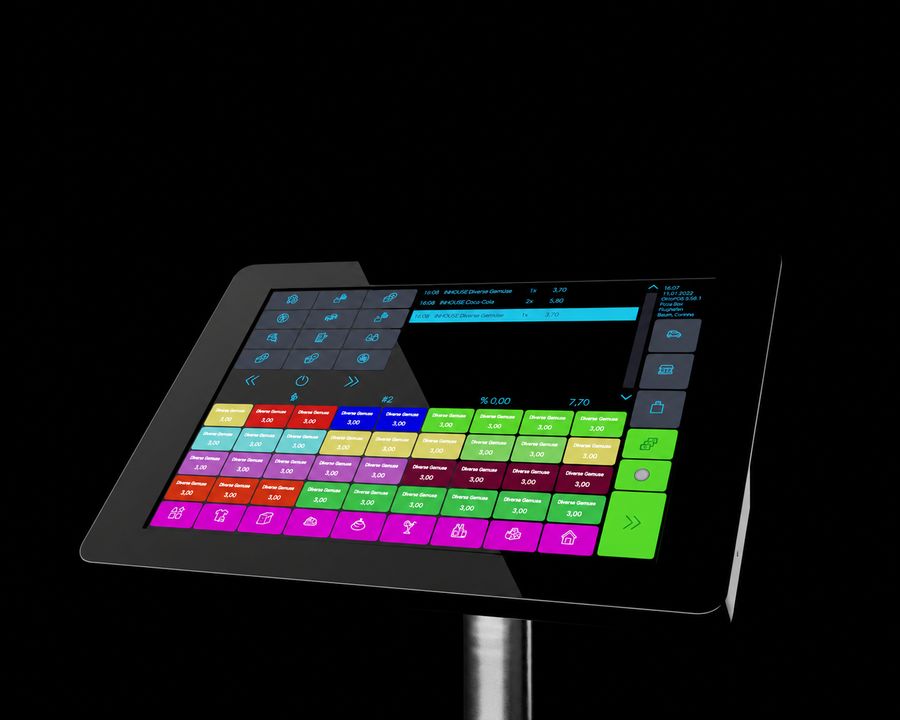
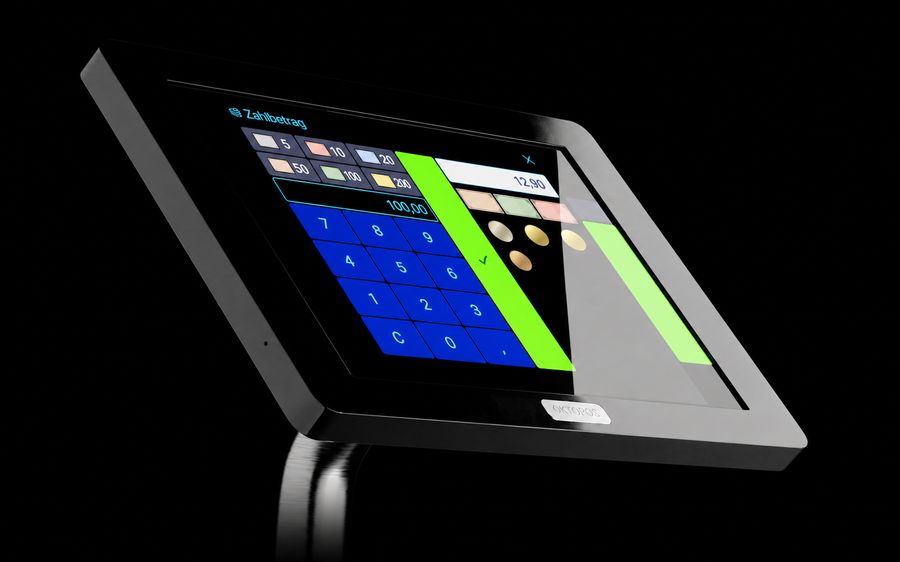
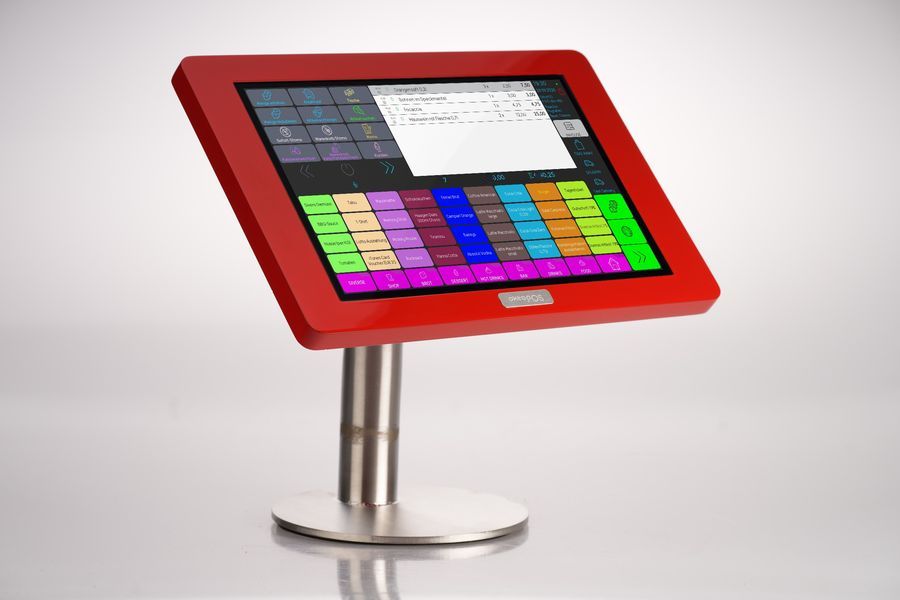
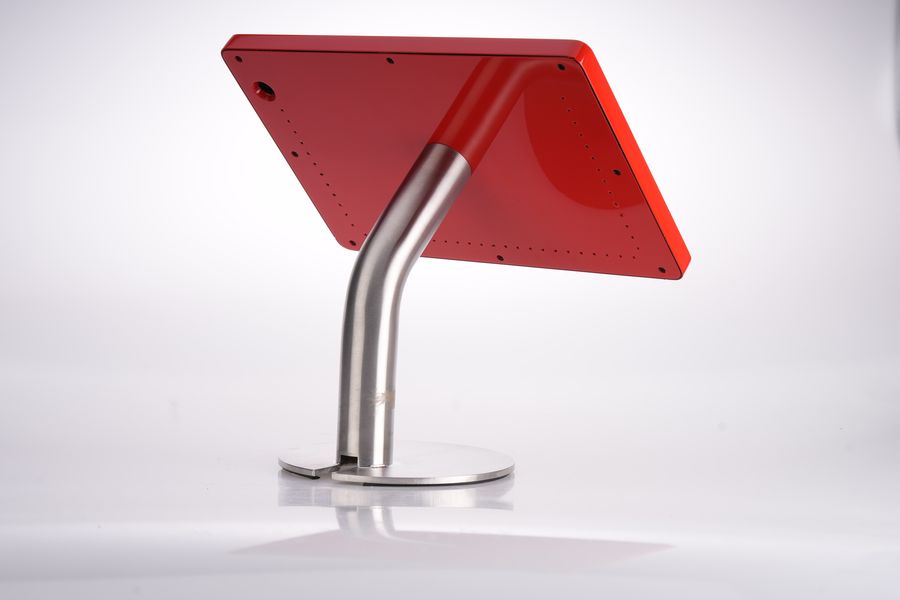
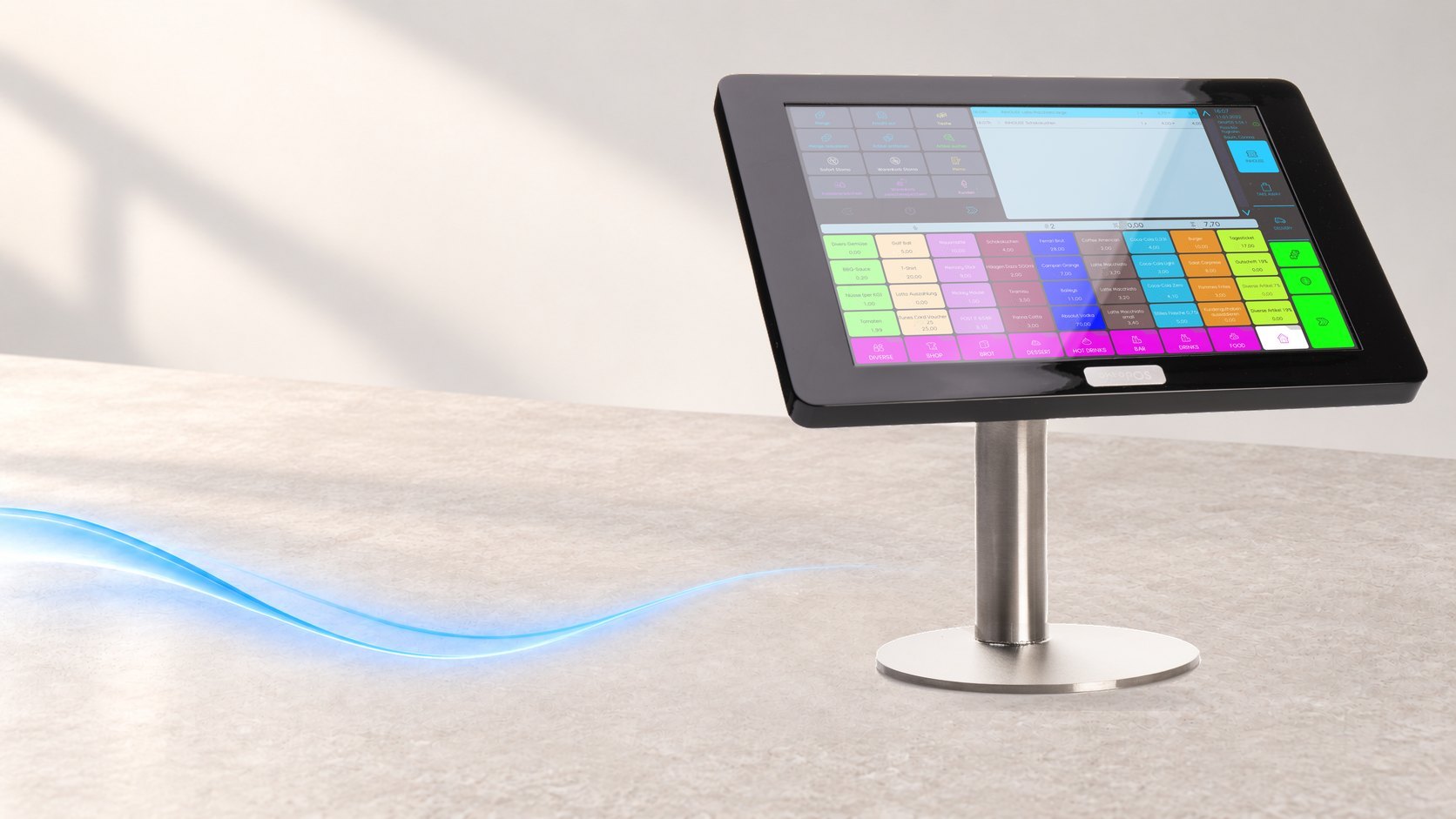
Lavere strømforbruk
OktoPOS-kassen bruker mindre strøm i drift enn et tradisjonelt kassesystem.
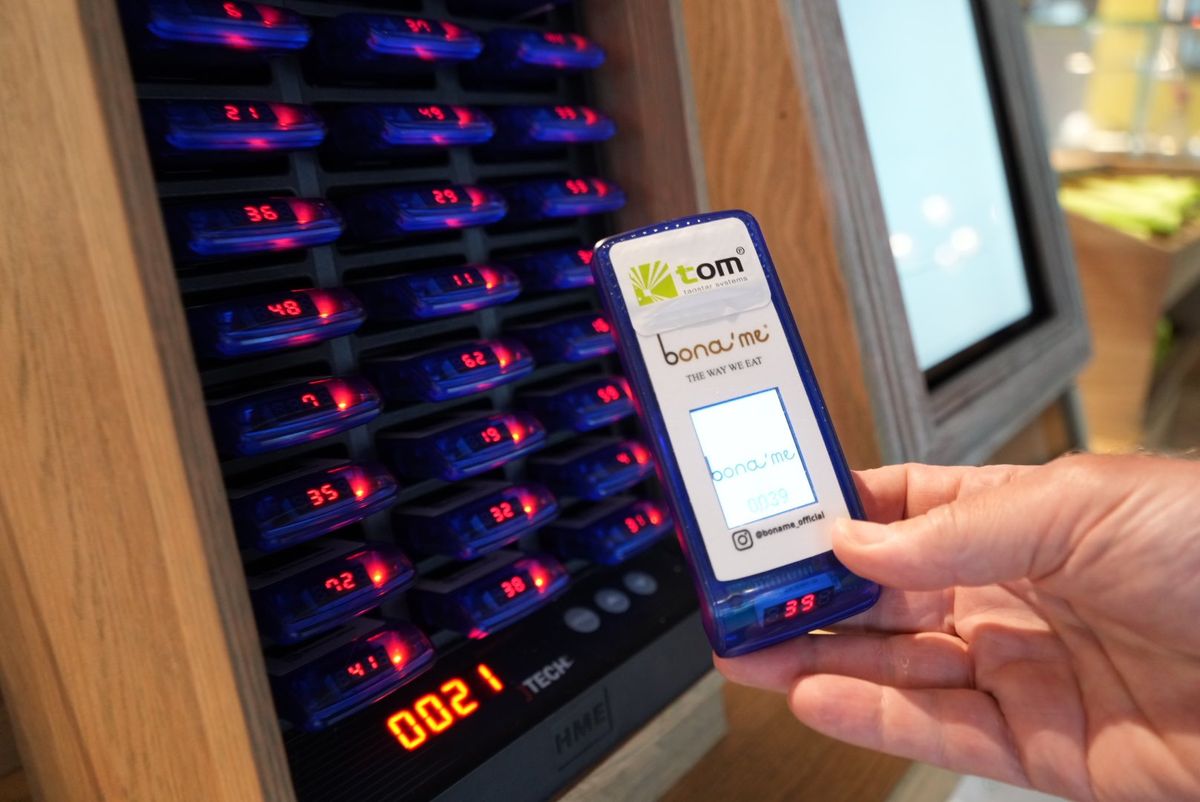
Pager
Gjesterop / køstyring.
Programvare: SW-PA
Køstyring
- Gjesten får en pager.
- Pagerens nummer tastes inn via berøringsskjermen på OktoPOS-køterminalen.
- Valgfritt kan merknader eller grupper velges.
- Gjestens navn og telefonnummer kan eventuelt registreres og lagres.
- Pagerens nummer og kommentarene vises i reservasjonslisten på berøringsskjermen på reservasjonsterminalen.
- Når gjesten skal kalles, åpnes reservasjonen i reservasjonslisten, og pageren kalles.
- Gjesten leverer tilbake pageren, og reservasjonen klikkes bort fra listen.
Må jeg kjøpe maskinvaren hos OktoPOS, eller kan jeg også bruke min egen maskinvare?
Du kan også bruke din egen allerede eksisterende maskinvare eller kjøpe den et annet sted. Vi anbefaler imidlertid ikke dette, fordi du får følgende fordeler hvis du velger maskinvare fra oss:
- Rettferdige priser.
- Prisene inkluderer allerede installasjon av programvaren på maskinvaren samt førstegangskonfigurasjonen. Hvis du kjøper maskinvaren et annet sted, faktureres dette etter timesats.
- Kompatibilitet. Med maskinvare kjøpt hos oss har du sikkerheten for at maskinvaren er utprøvd og kompatibel.
Tilbyr dere også brukt maskinvare?
Ja. Spør oss om tilgjengelig lager.