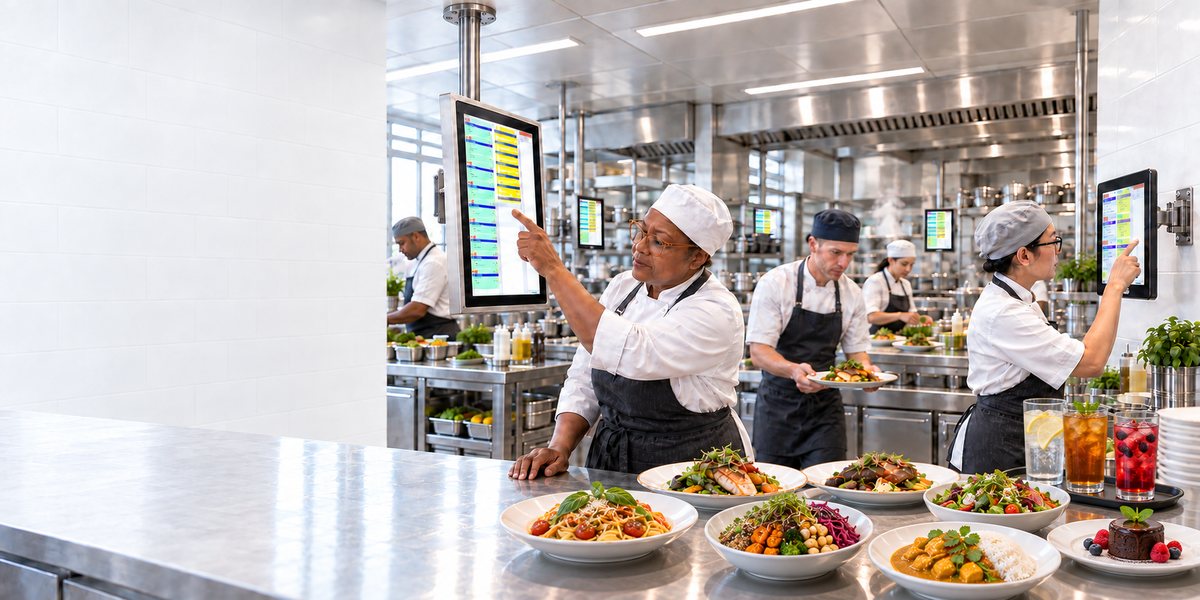
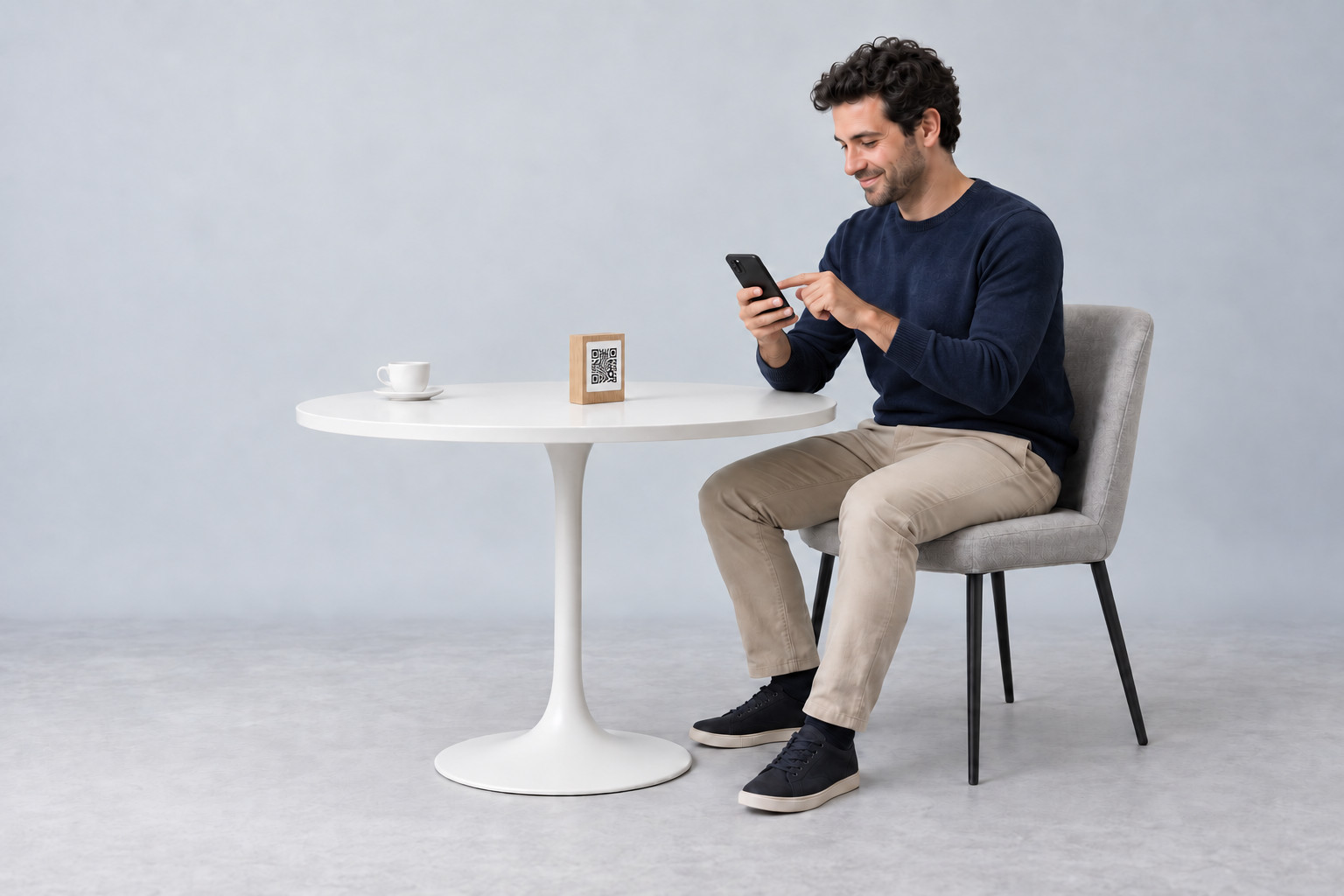
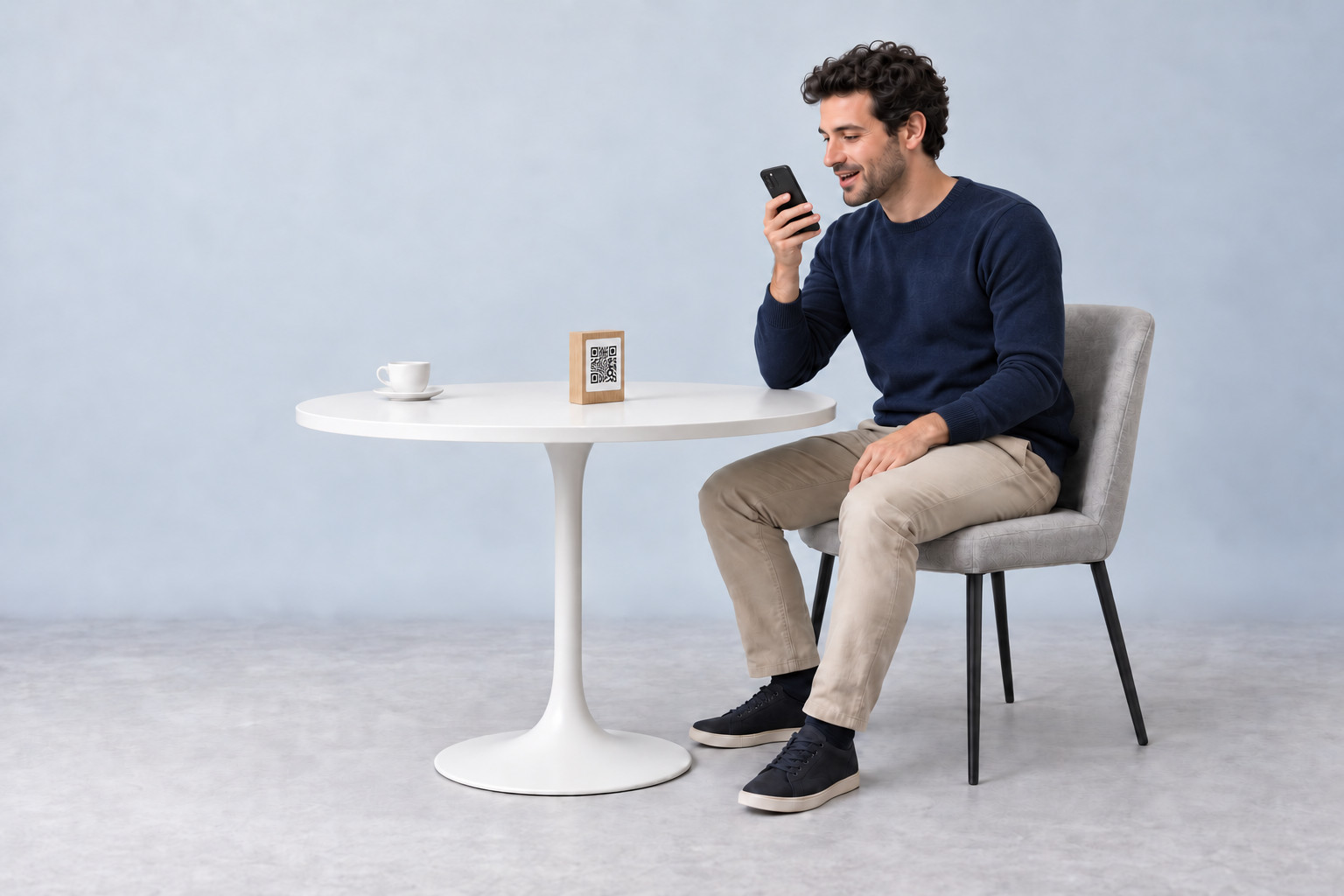
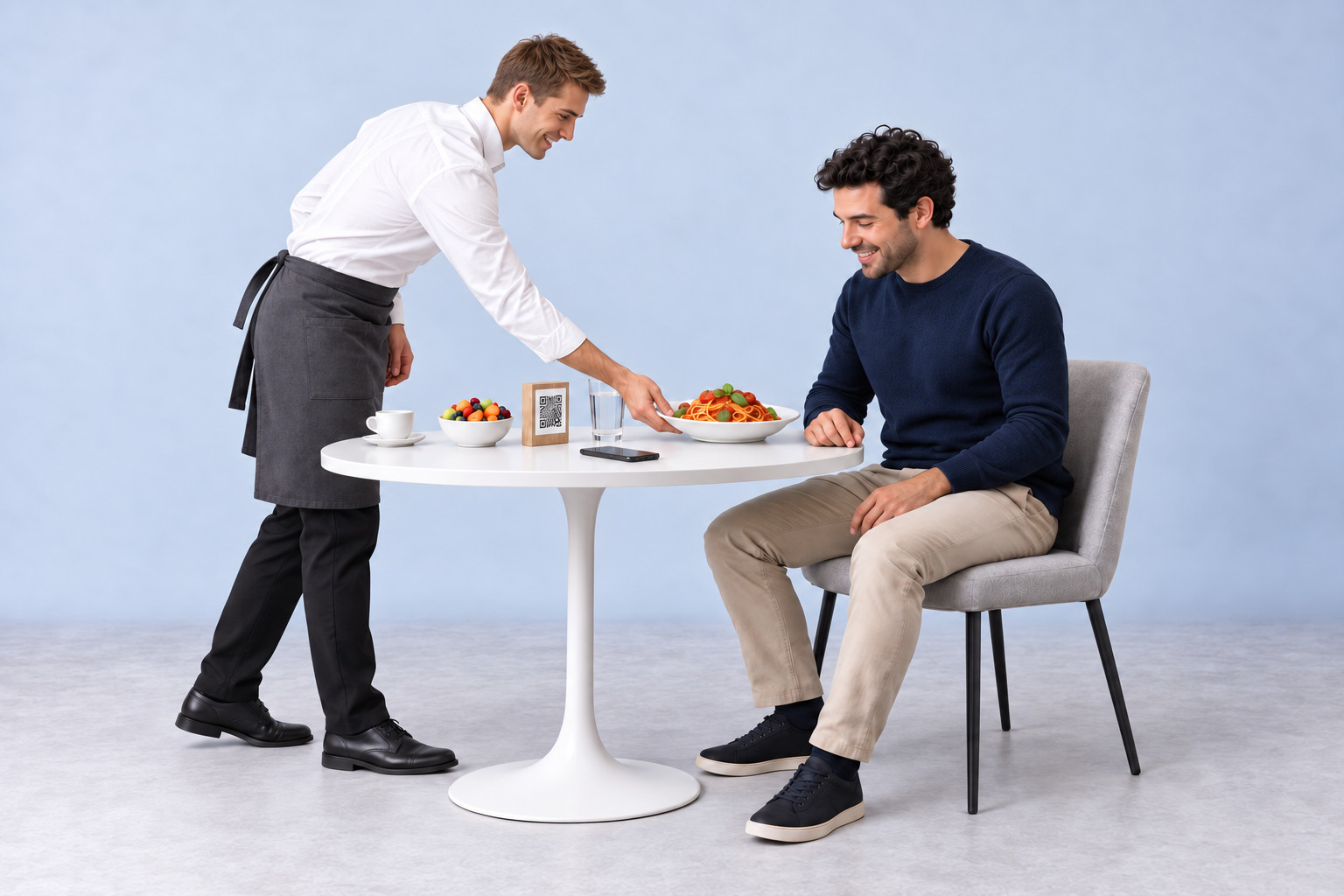
For bedre organisering, oversikt og effektivitet på kjøkkenet.
Programvare: SW-KM
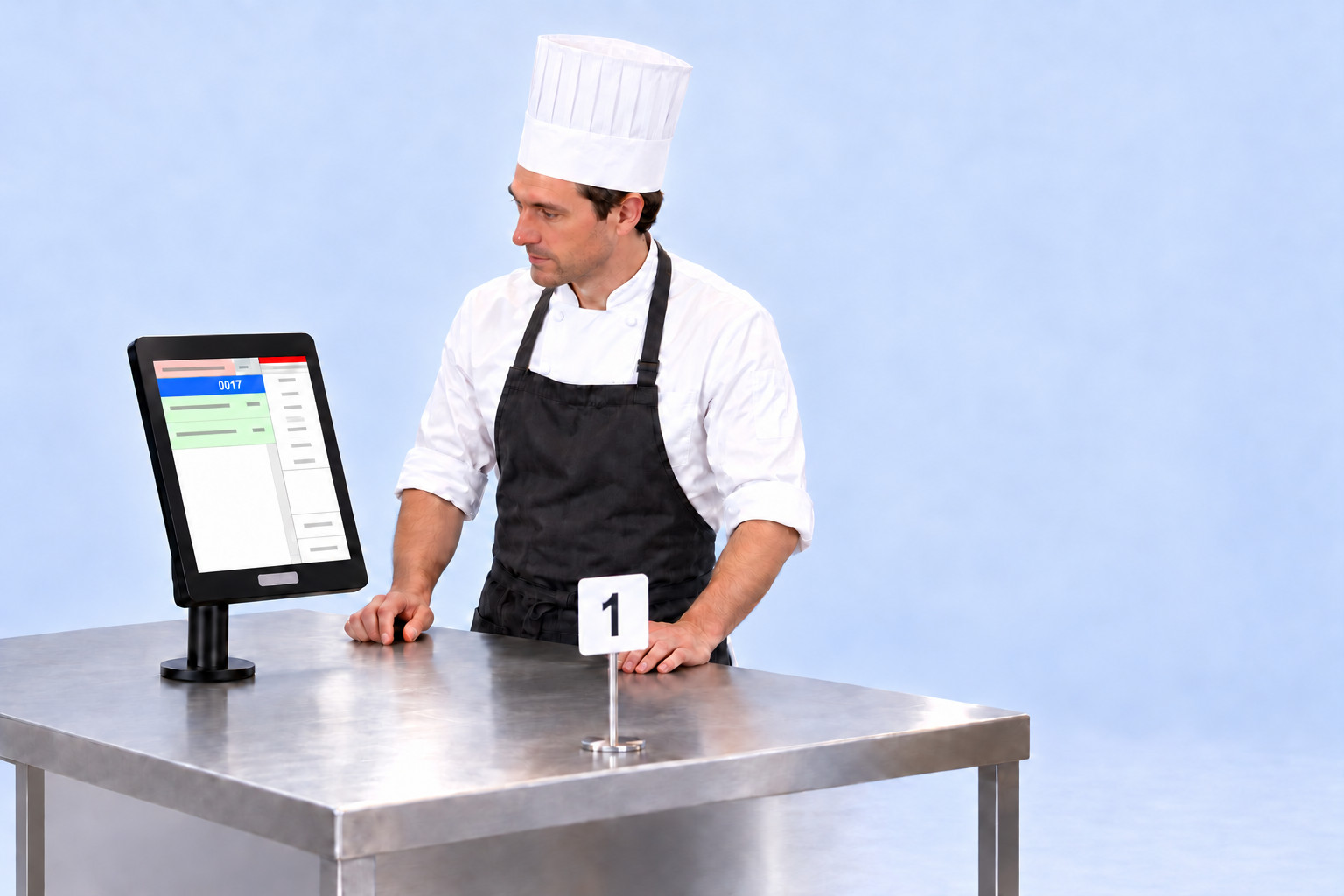
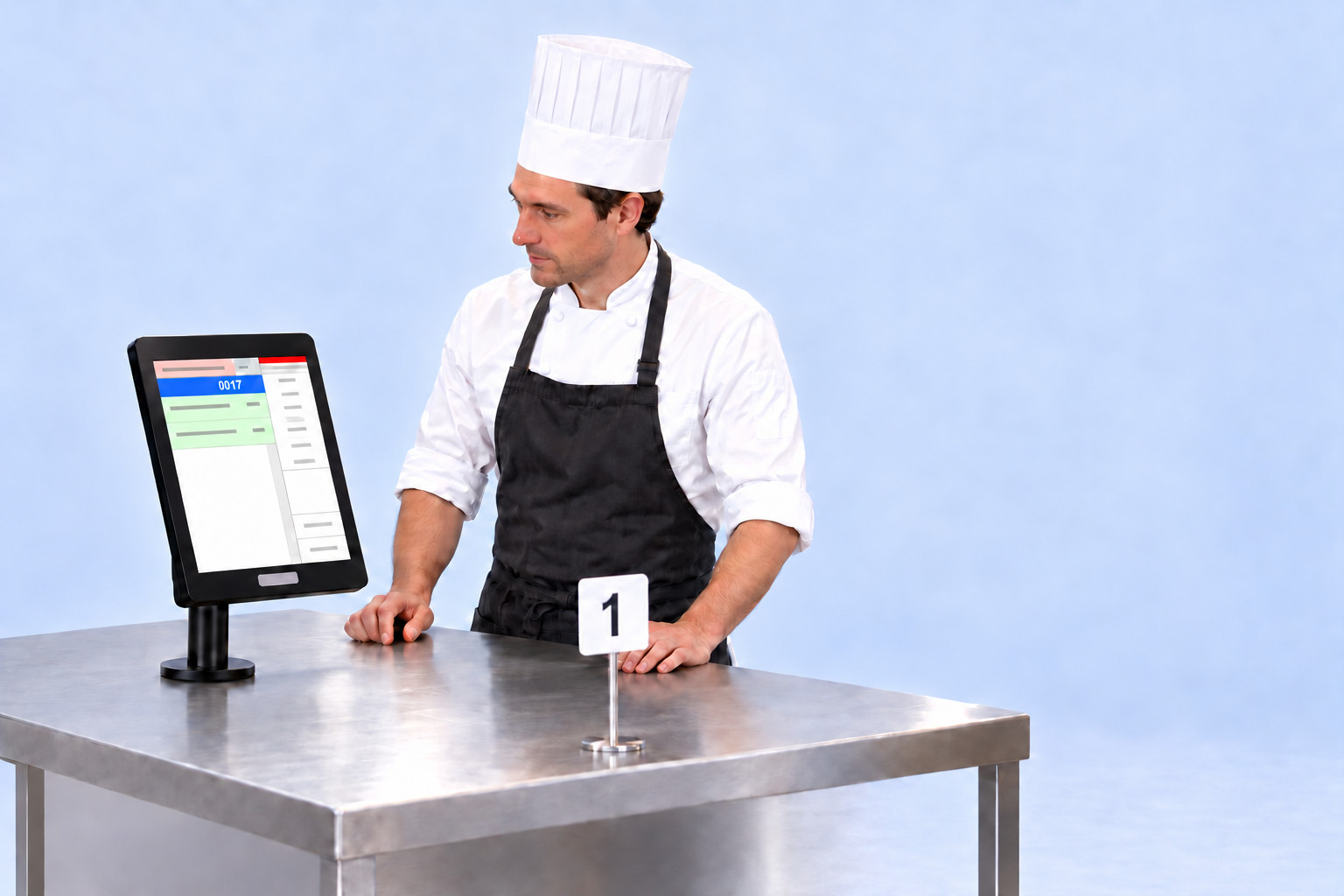
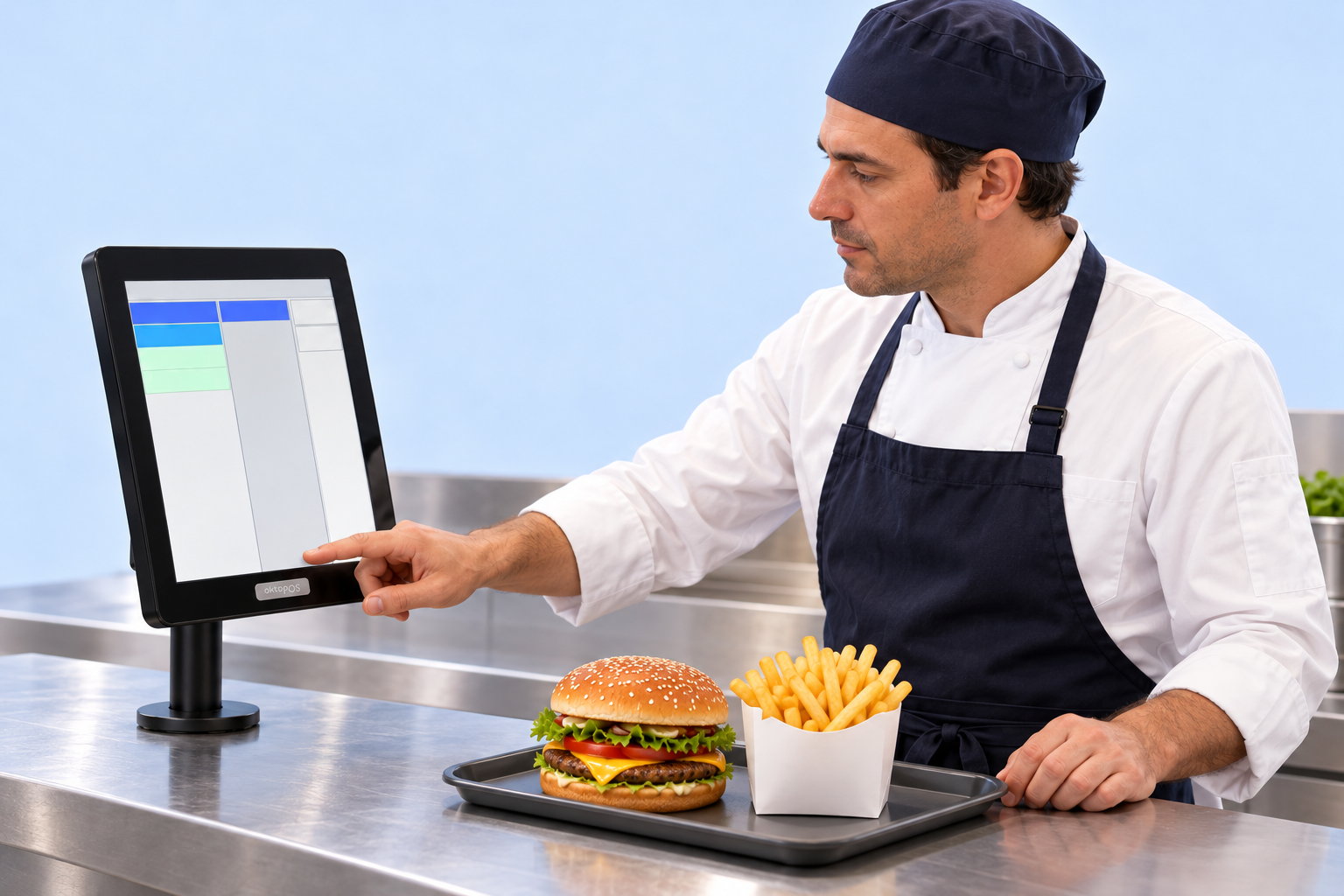
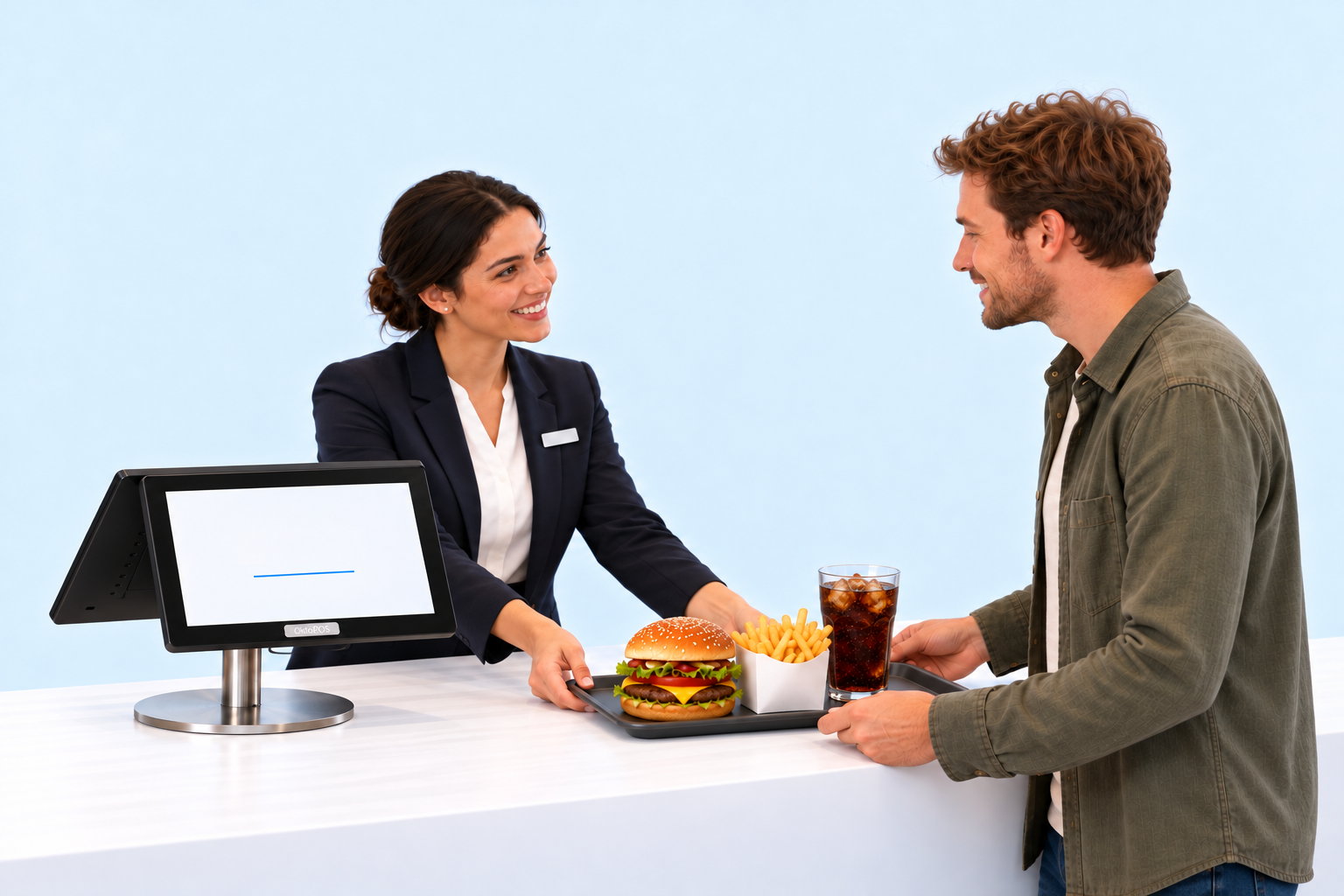
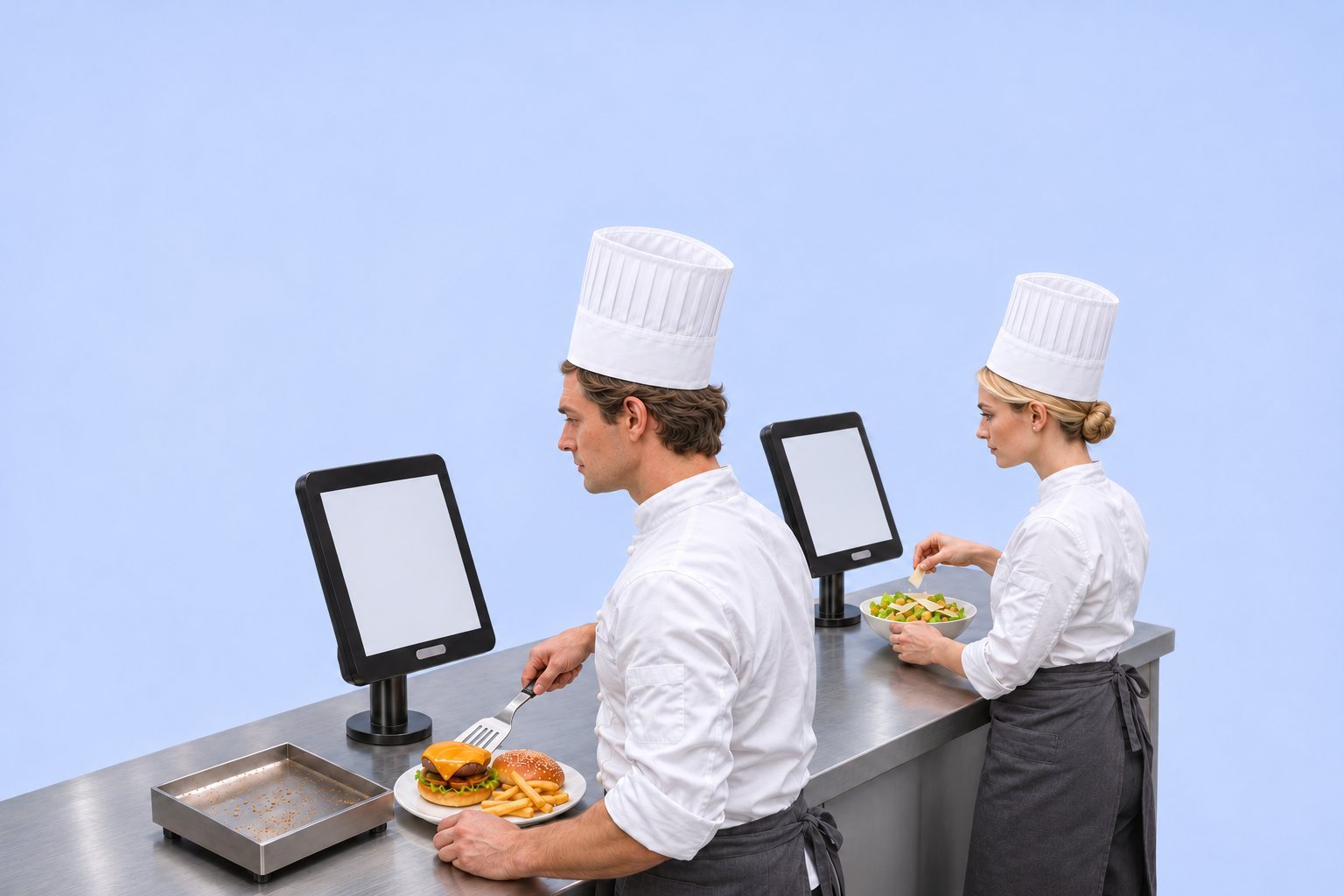
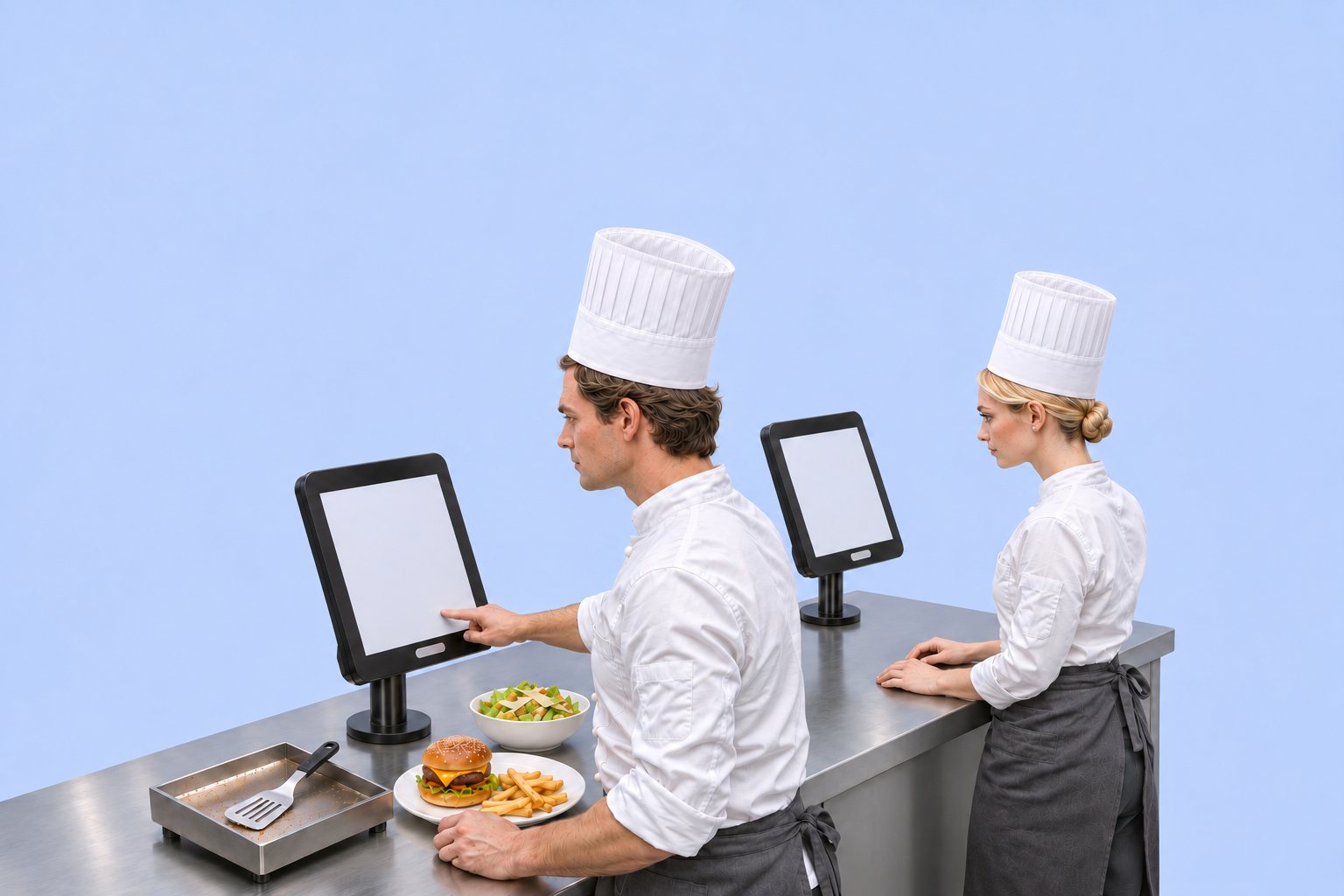
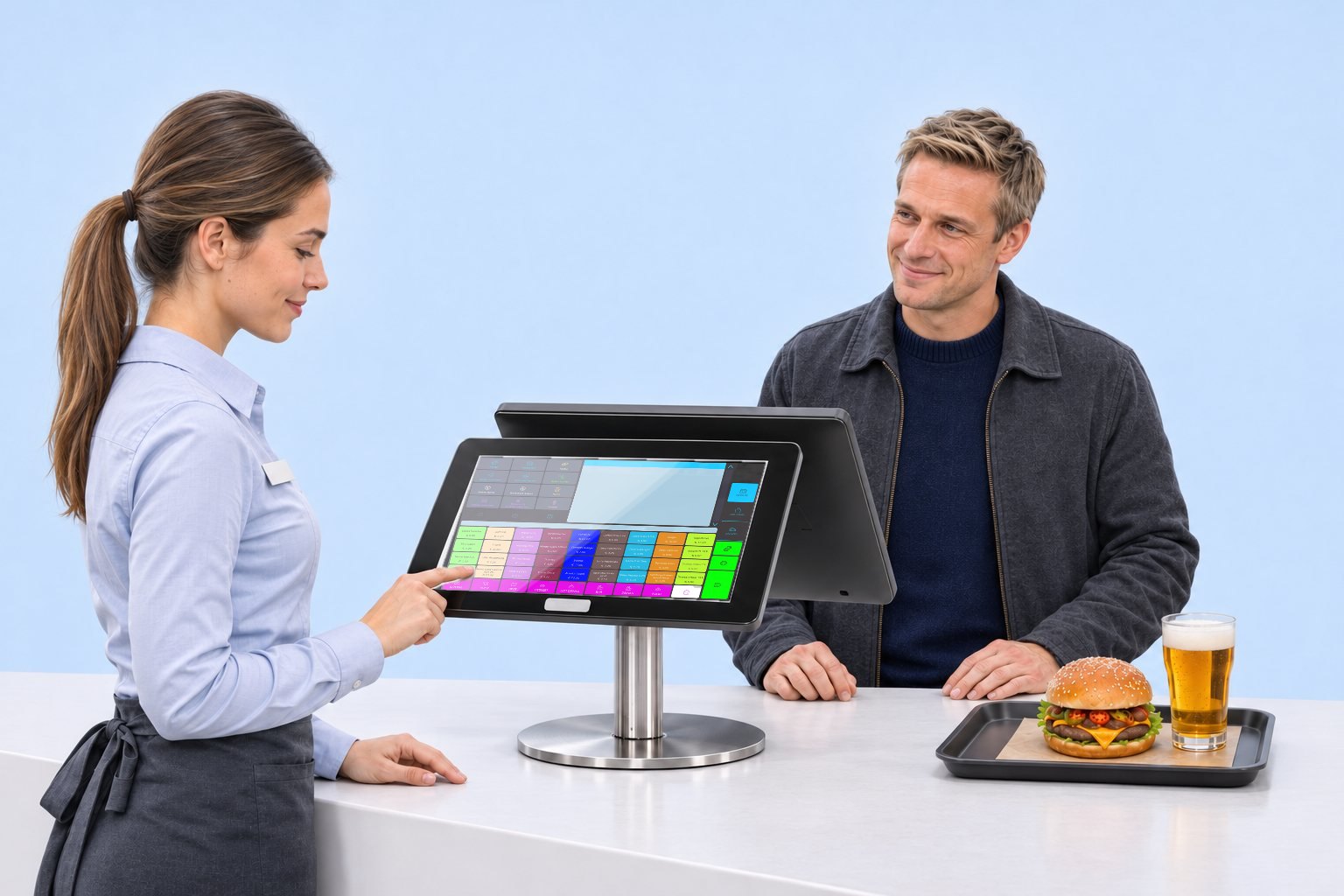
OktoKitchen-terminalene optimaliserer kjøkkenprosessene og øker effektiviteten betraktelig. Bestillinger via kasse, OrderTab, E-Menu, kunde-app og Self-Order-terminal kommer direkte og uten forsinkelse til kjøkkenstasjonene.
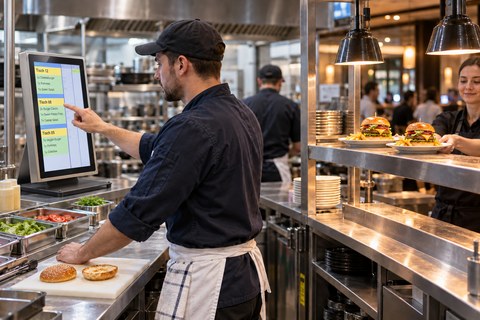
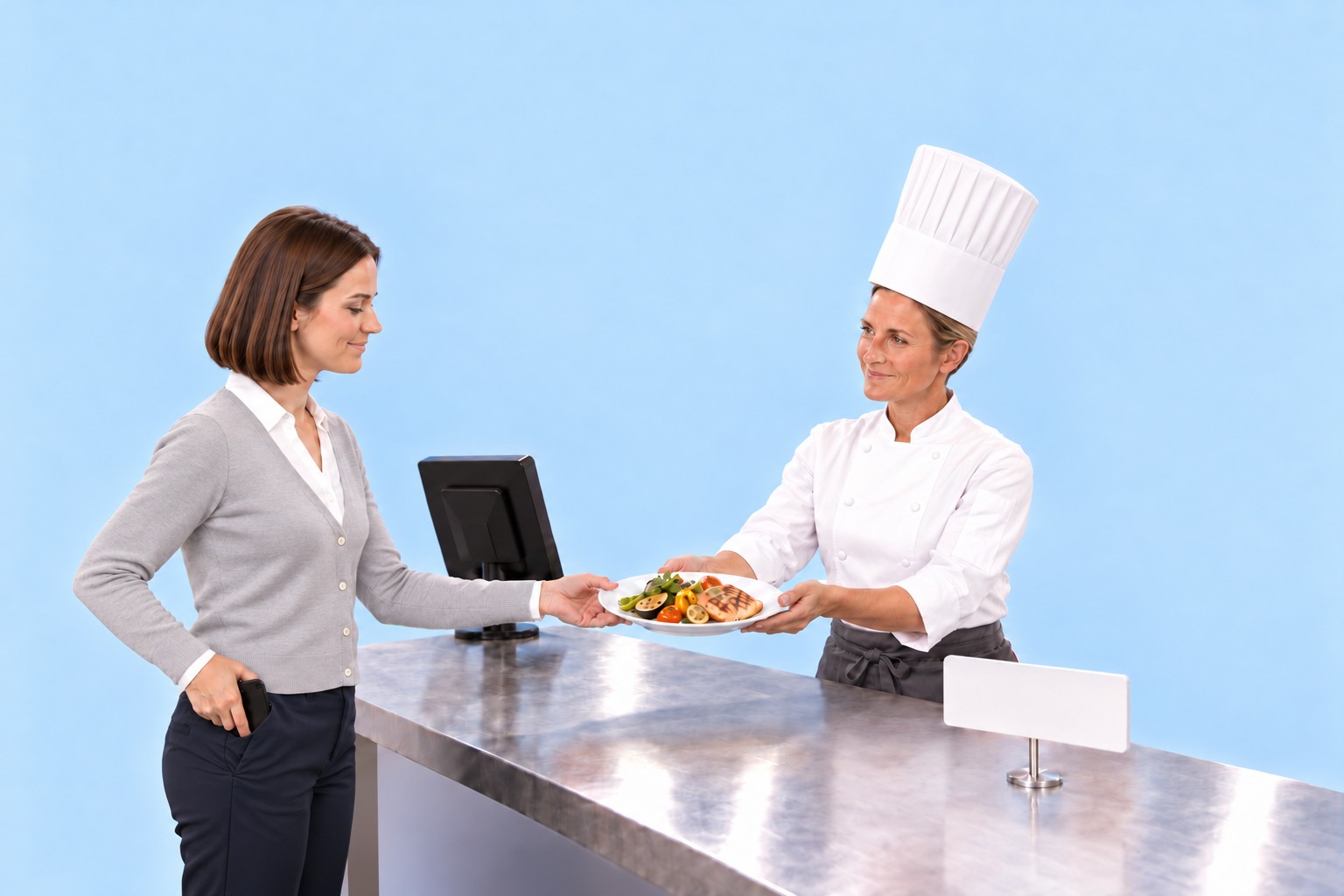
Kjøkkenstasjon i full drift, restauranten Burgerlich.
Enhetene
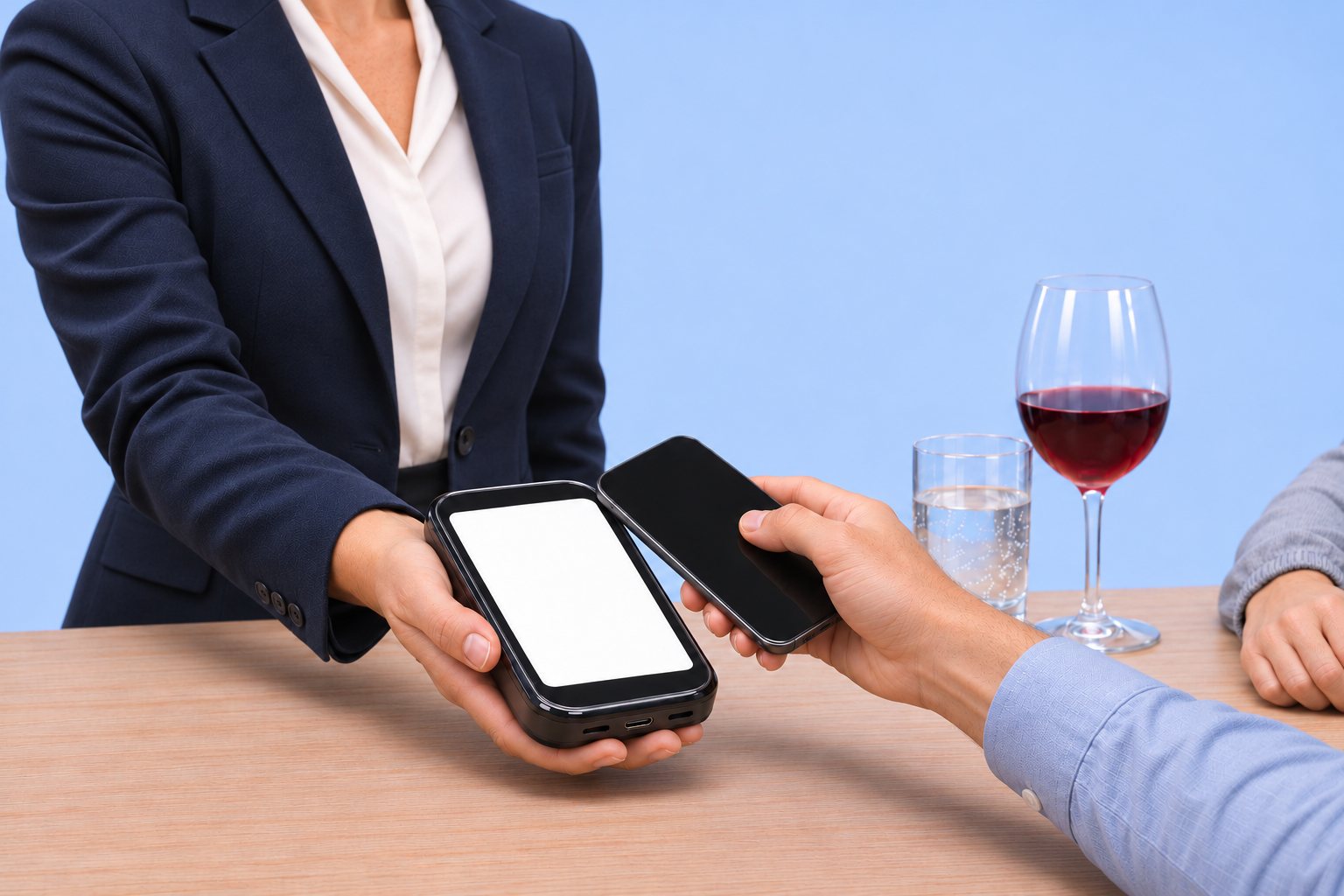
KI-generertStor stasjon
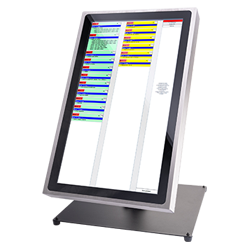
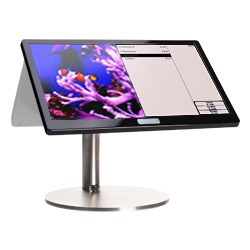
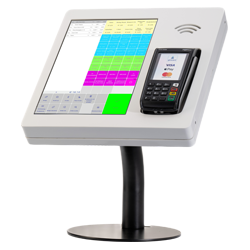
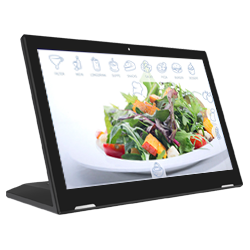
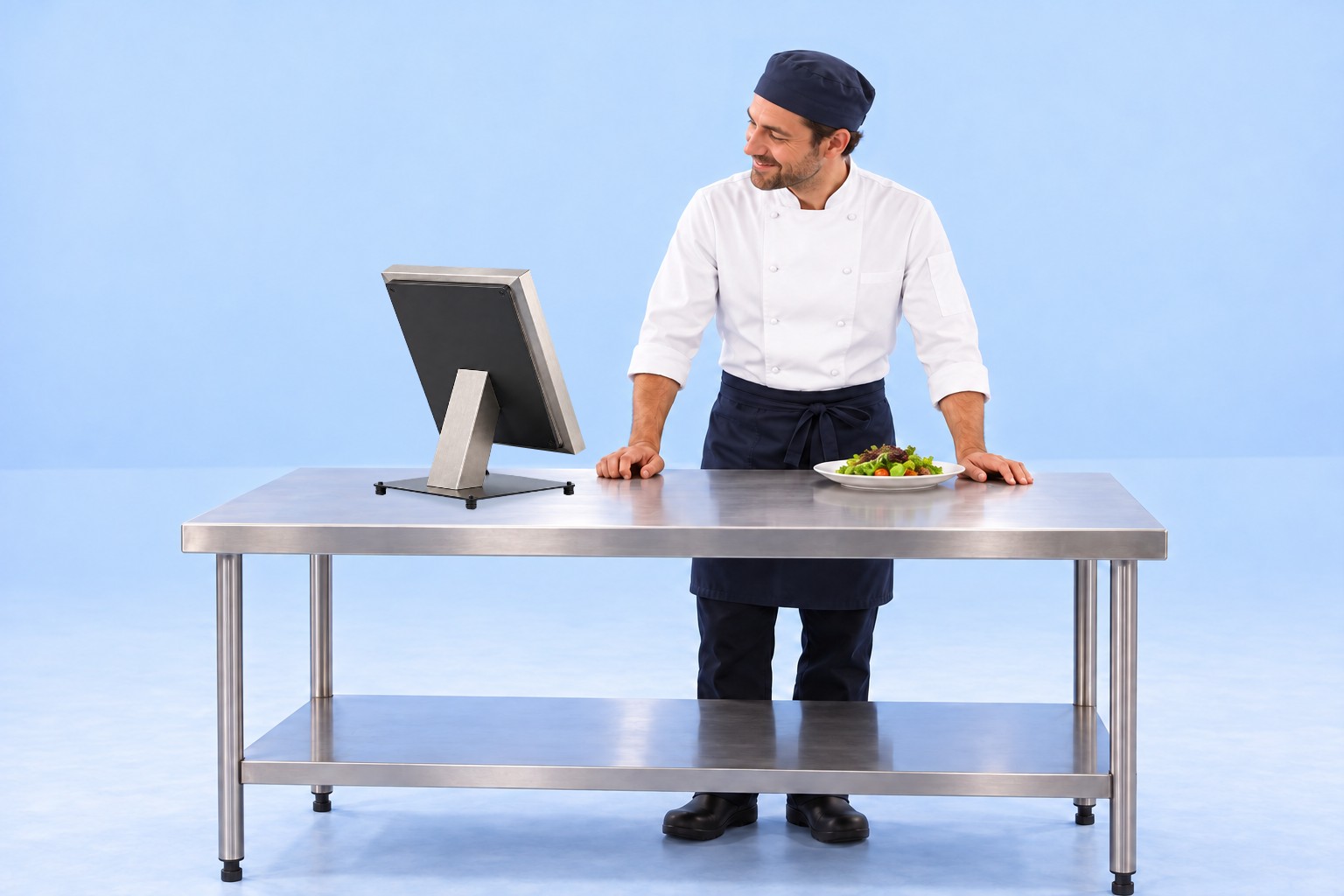
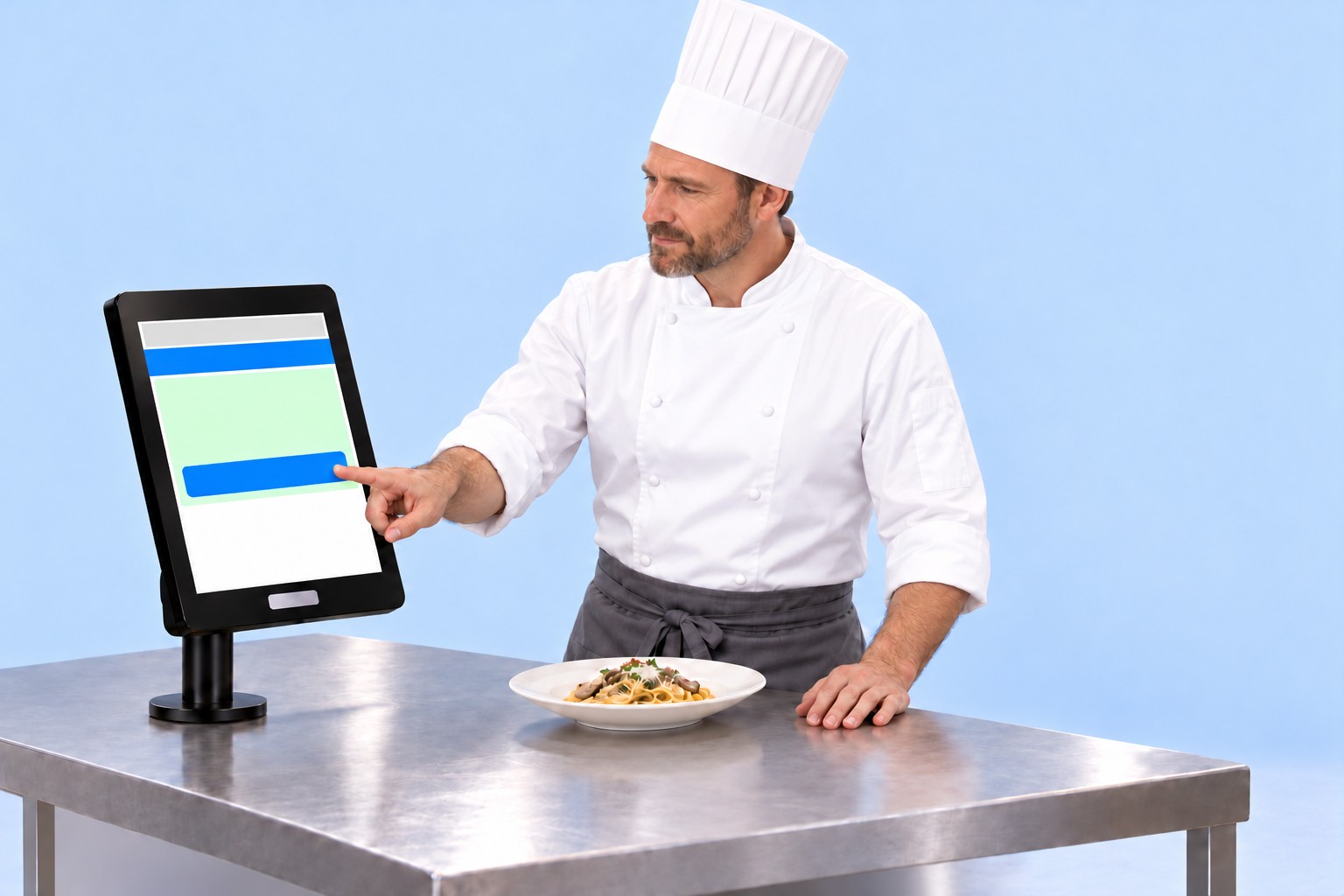
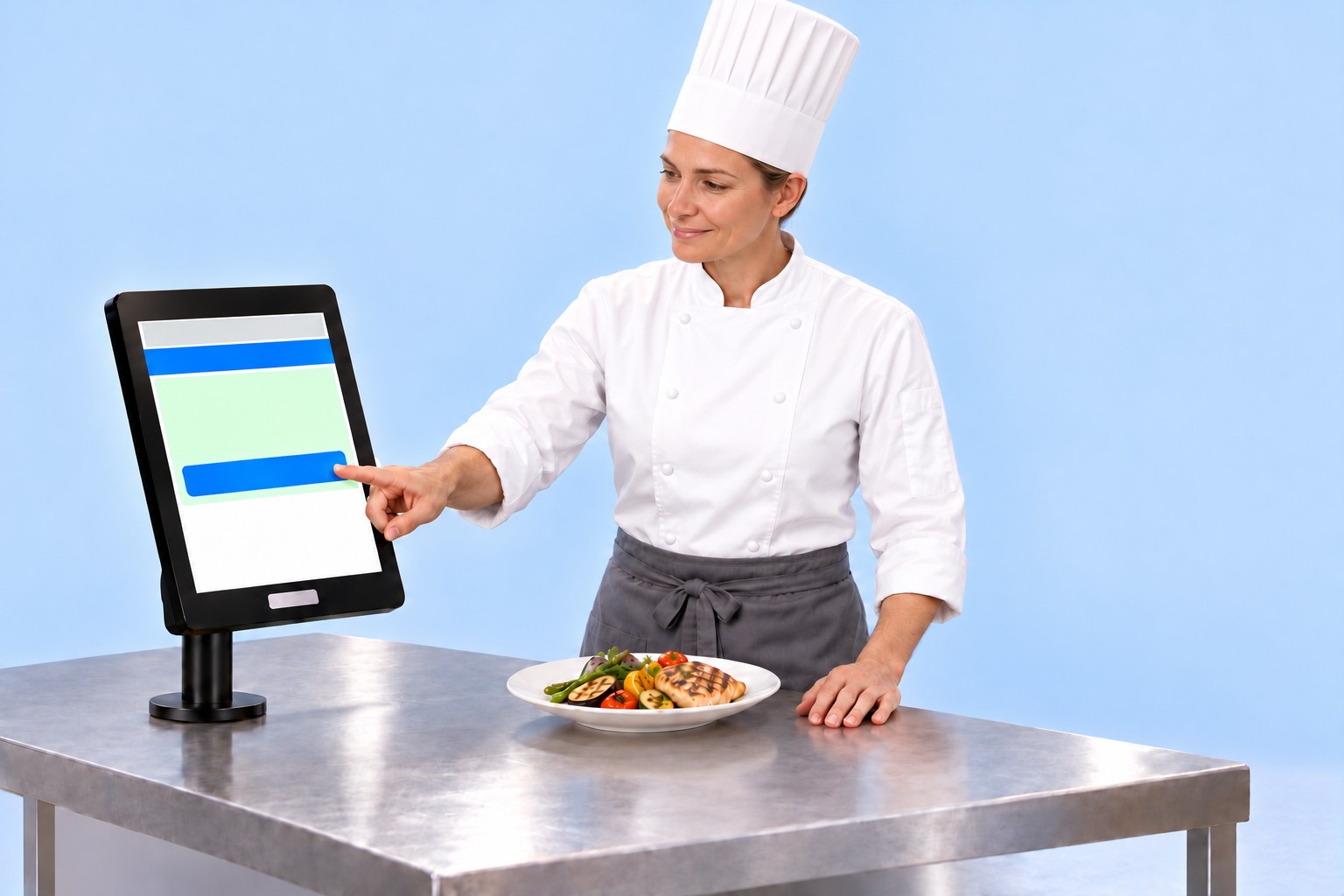
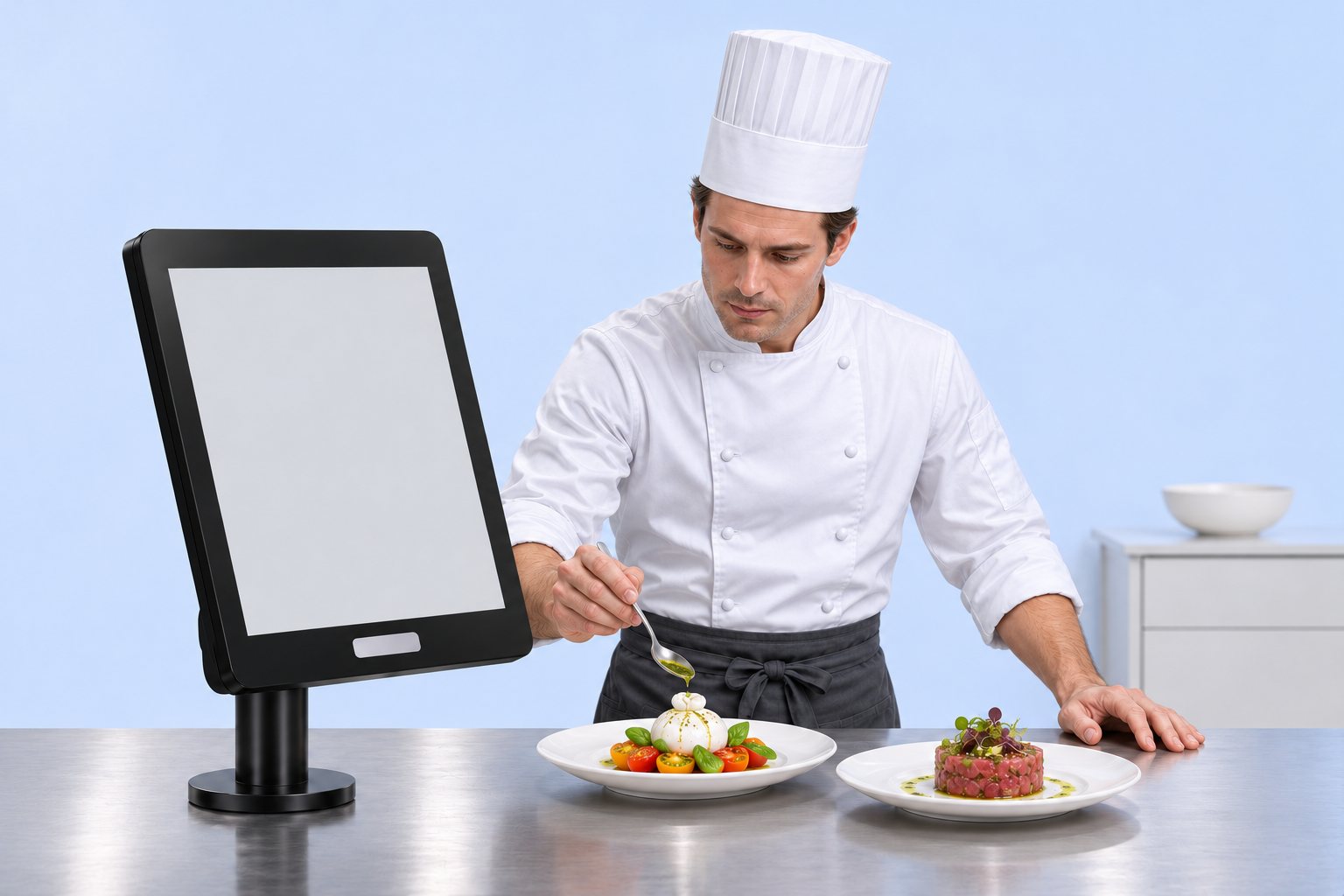
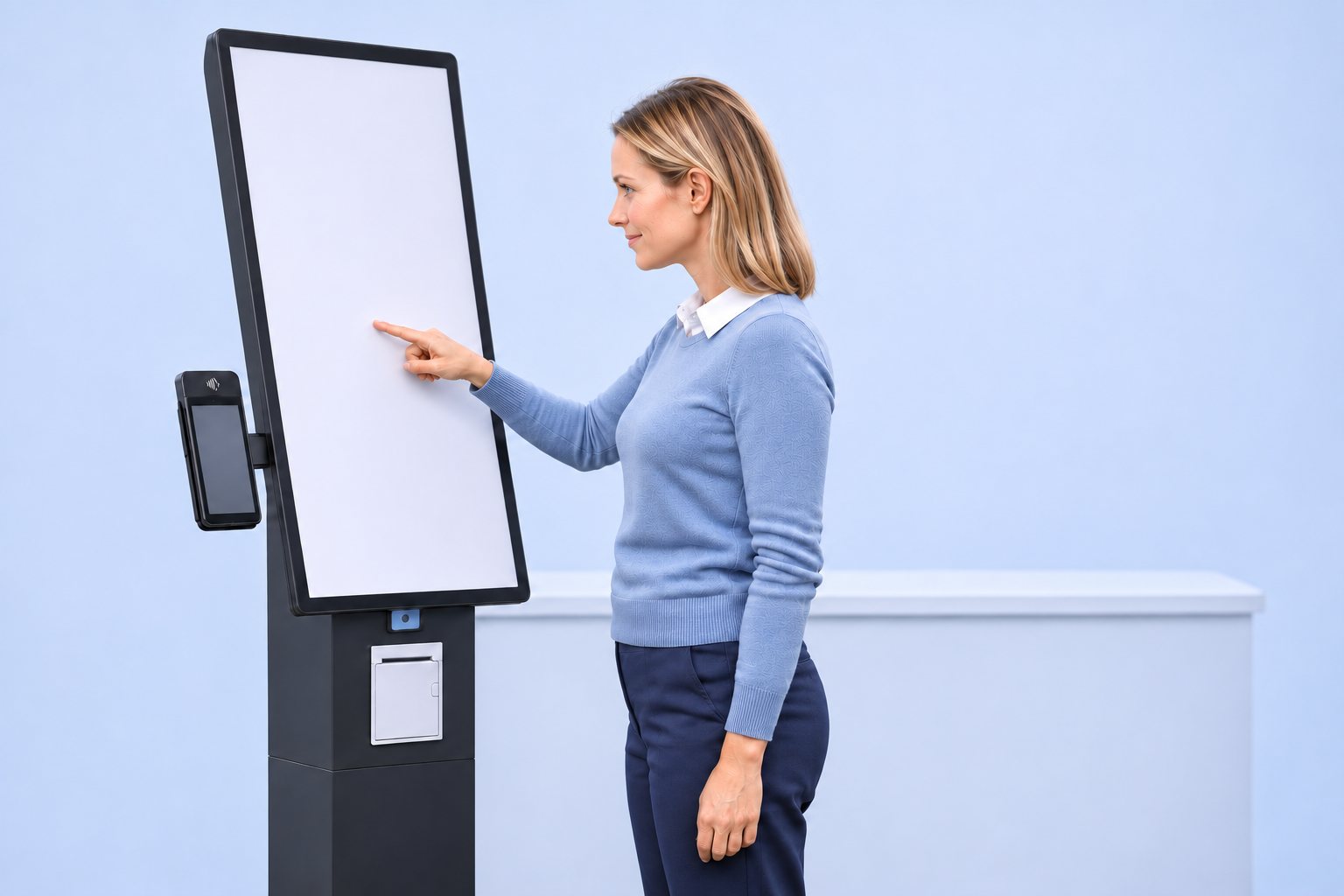
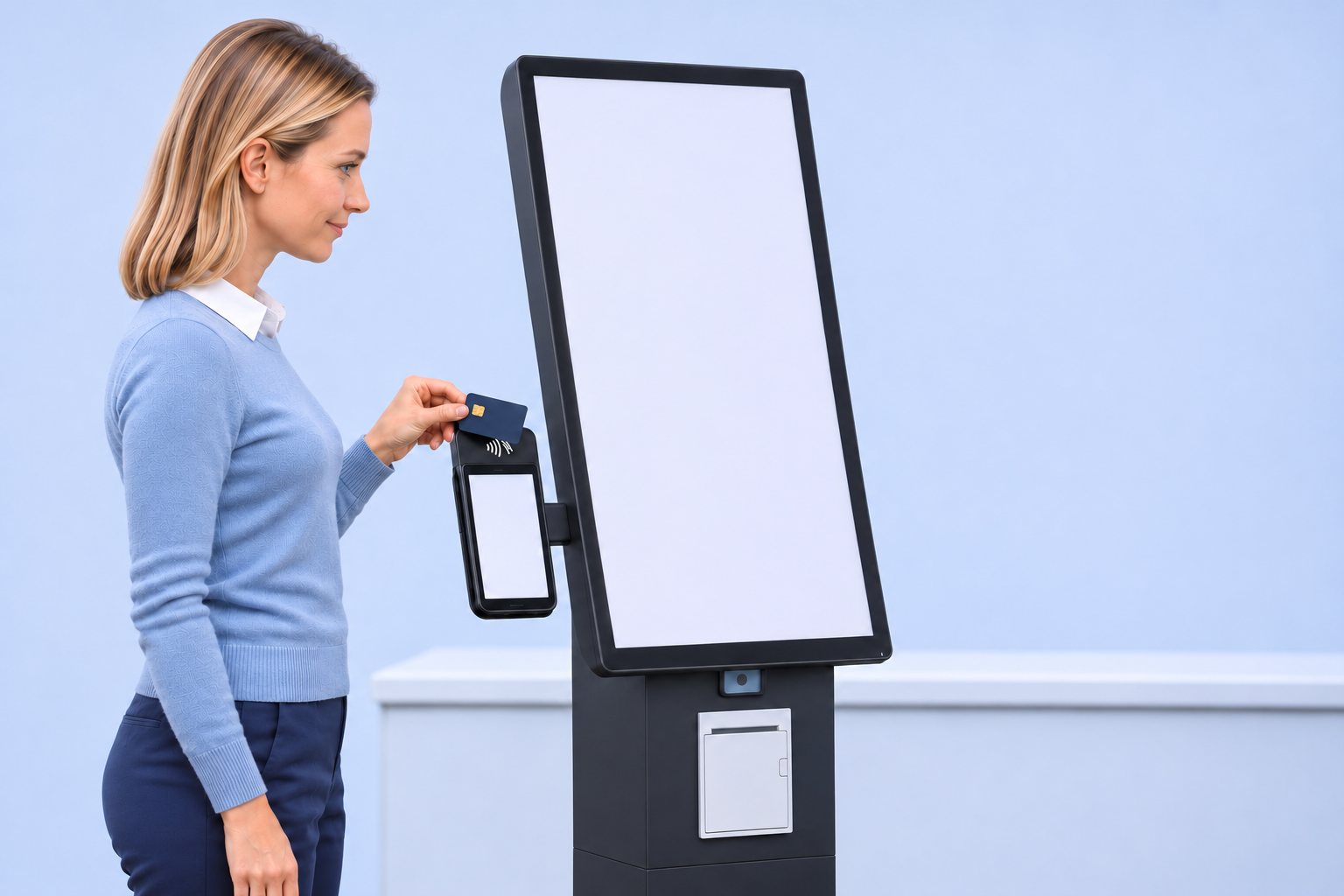
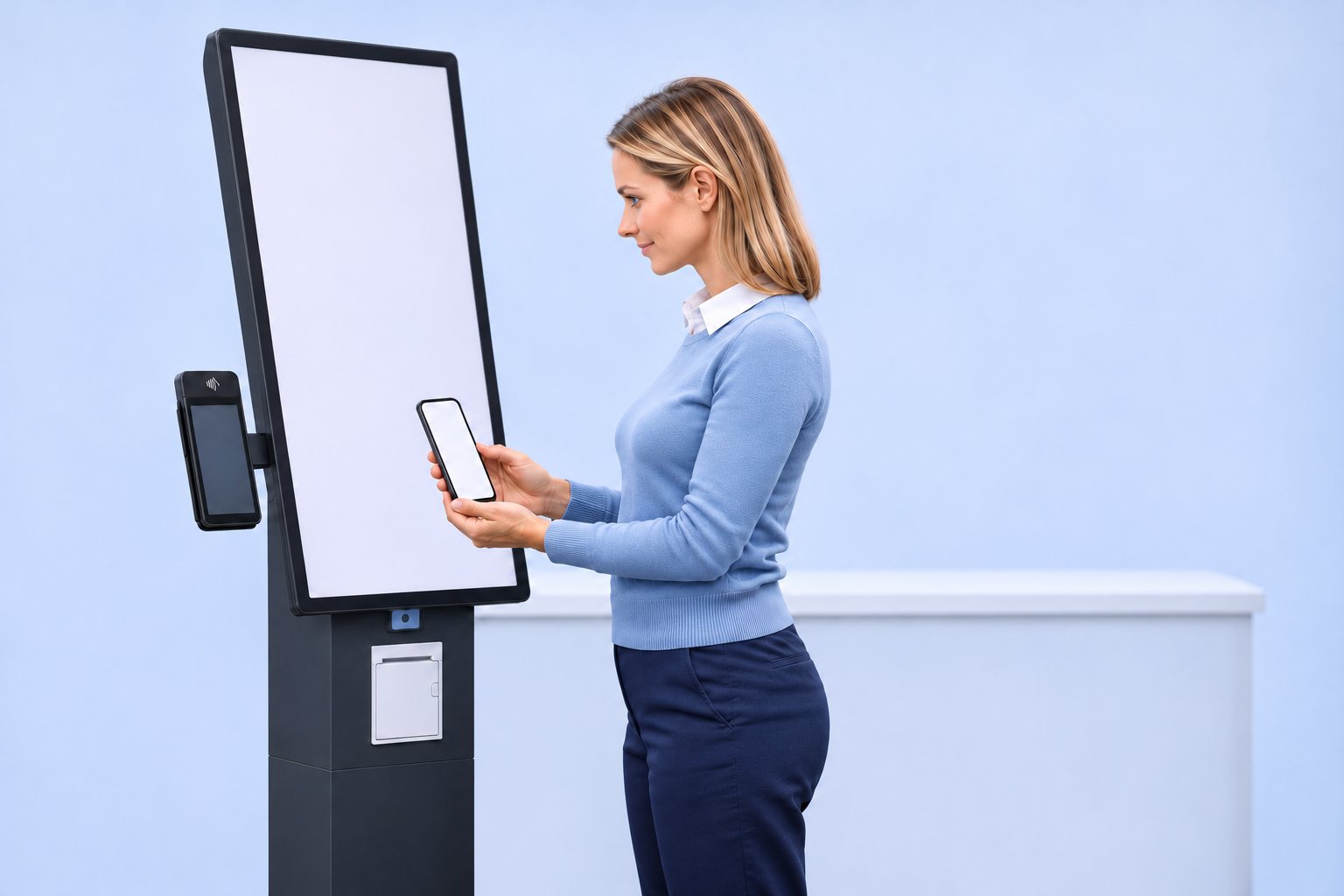
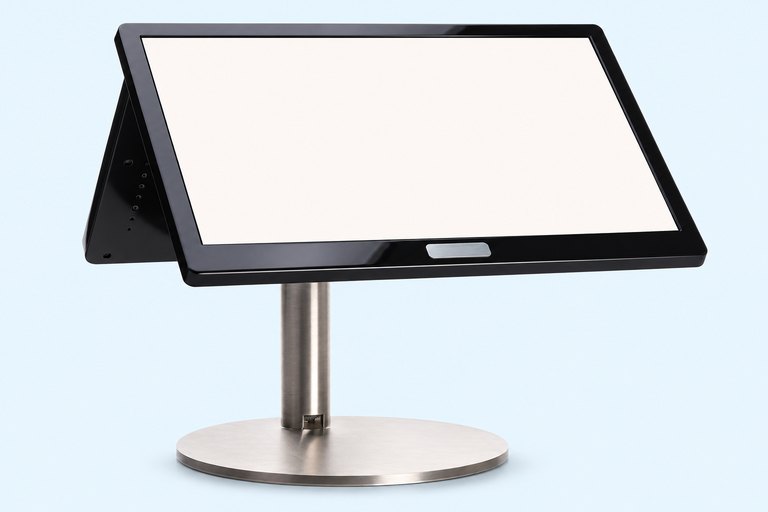
Den store stasjonen med 21,5 tommer viser flere bord samtidig. Den står på en solid fot og har ramme av rustfritt stål. Plassen dens er posten der flest bestillinger samles.
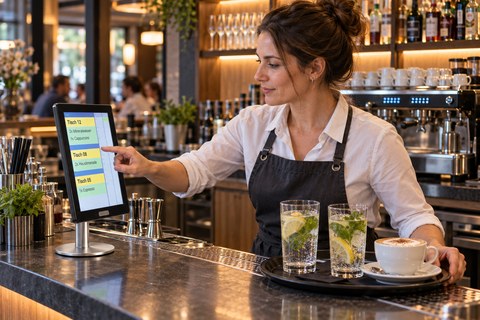
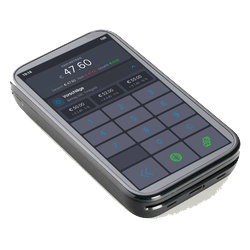
KI-generertLiten stasjon
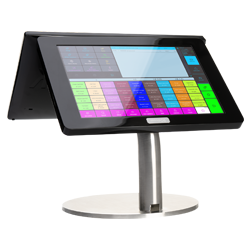
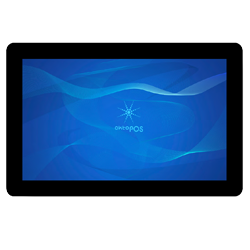
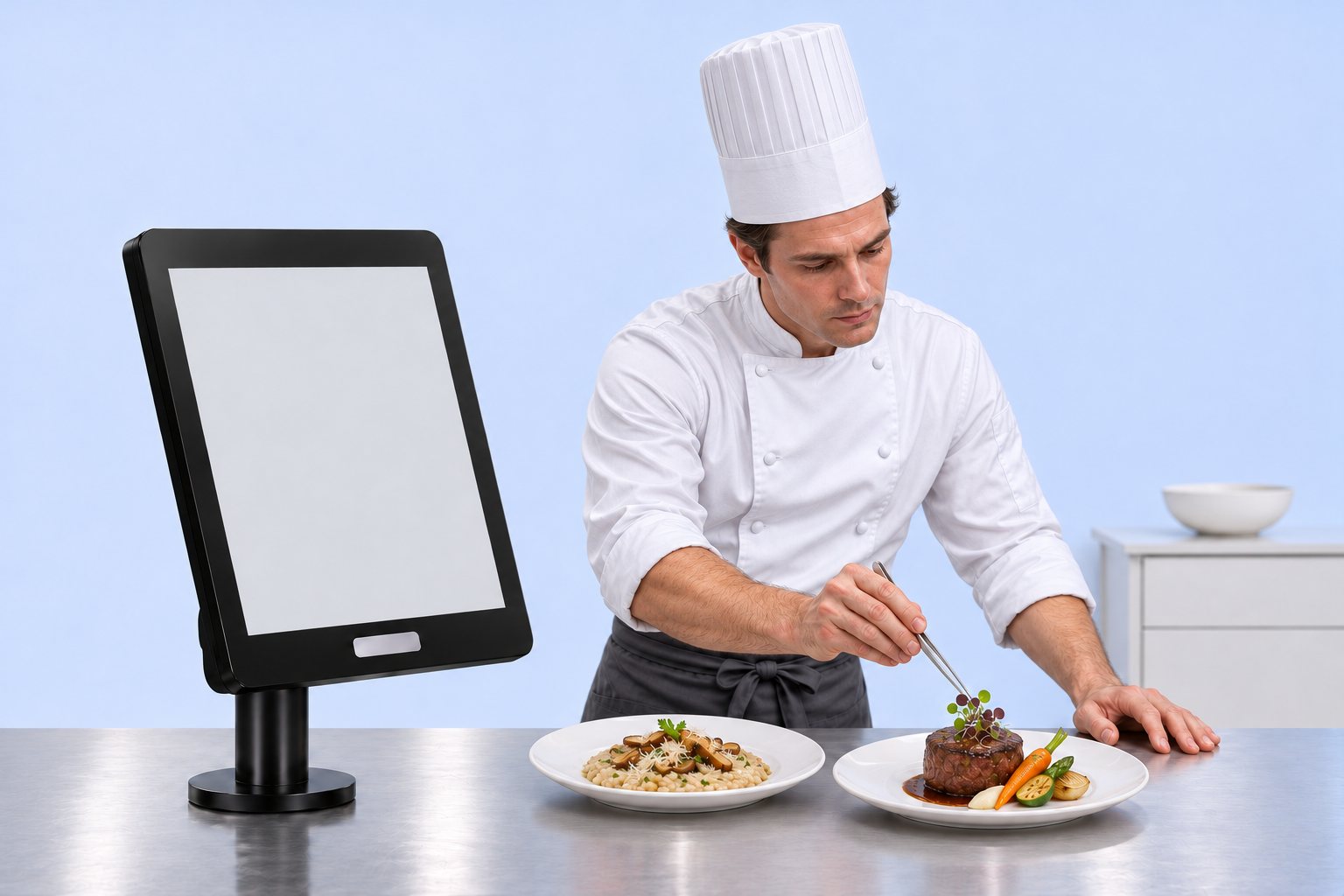
Den lille stasjonen med 13 tommer tar lite plass. Den slanke runde foten passer ved salatposten, i baren og ved passet. Den betjenes på samme måte som den store.
Funksjoner
Avhengig av de spesifikke arbeidsprosessene på restauranten din kan forskjellige produksjonsmetoder konfigureres. Dette muliggjør en effektiv behandling av bestillingene etter bord og forskjellige retter. Den neste retten utløser servicepersonalet via kassen eller OrderTab.
Terminalene gjør det mulig å vise tilberedningsanvisninger og produktbilder som støtter kjøkkenpersonalet visuelt. Avhengig av organisatoriske krav kan det også brukes en pass-terminal for å optimalisere kommunikasjonen og effektiviteten ytterligere. Den tradisjonelle annonseringen, høylytt hektisk aktivitet og glemte bestillinger unngås dermed effektivt.
Hvis du likevel foretrekker en klassisk løsning og kun ønsker å bruke en kjøkkenskriver, er dette selvfølgelig også mulig.
Fritt definerbare stasjoner
Artikler kan tildeles stasjoner (salat, barstasjon, osv.)
Valg av én eller flere stasjoner samtidig på én enhet
Synkronisering av produksjonstrinnene mellom stasjonene
Tildeling av bestillinger til ansvarlige stasjoner
Valgfri bordgruppering
Valgfri rettstyring
Tidsstyring
Tilberedningsanvisning / oppskrifter / bilder
Deaktivering av utilgjengelige artikler for elektroniske menykort
Valgfri kvitteringsskriver
Valgfri dispatcher-stasjon for passet
Innstilling av profiler for elektroniske menykort og Self Order-terminaler (frokost, lunsj, middag, osv.)
Programvare:
Maskinvare:
Touchscreen-terminaler.
Bredt utvalg av modeller. Fra den slanke Microsoft Surface-nettbrettdatamaskinen til den IP 65-beskyttede terminalen.
Valgfri tilkobling av en skriver for servitørenes bestillingsutskrifter.
Selvfølgelig kan man i stedet for en terminal også bruke en enkel kvitteringsskriver.
Datatilkobling:
LAN til den lokale tjeneren
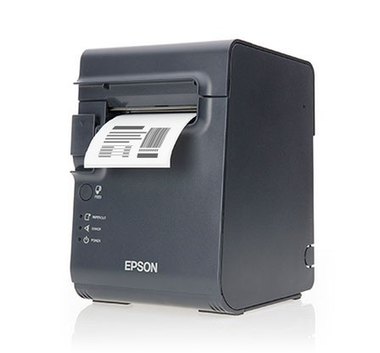
Kjøkkenskriver
Skriv ut bestillinger
Programvare: SW-KP
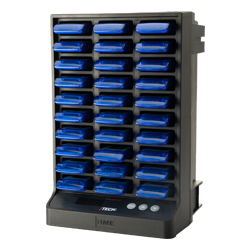
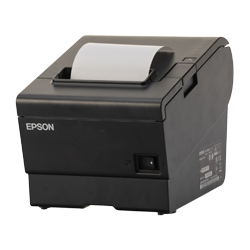
Med kjøkkenskriveren skrives de innkommende bestillingene ut. Det kan kobles til flere skrivere, og de kan plasseres på forskjellige stasjoner.
Hentemonitor - OktoWaitList
Venteliste på skjermen
Programvare: SW-WL
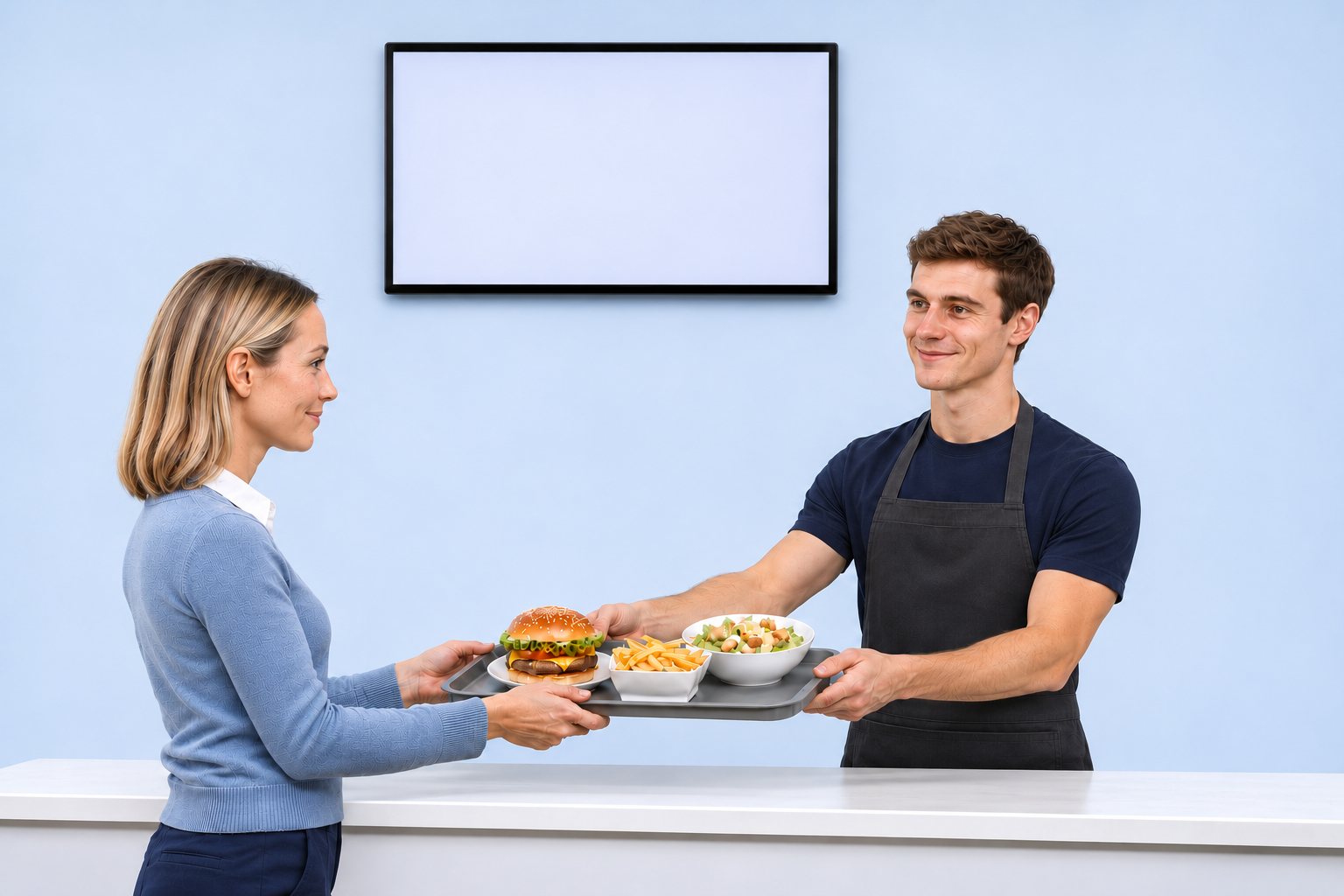
Hentemonitoren viser hvilke bestillinger som er under arbeid, og hvilke som er klare.
KI-generert
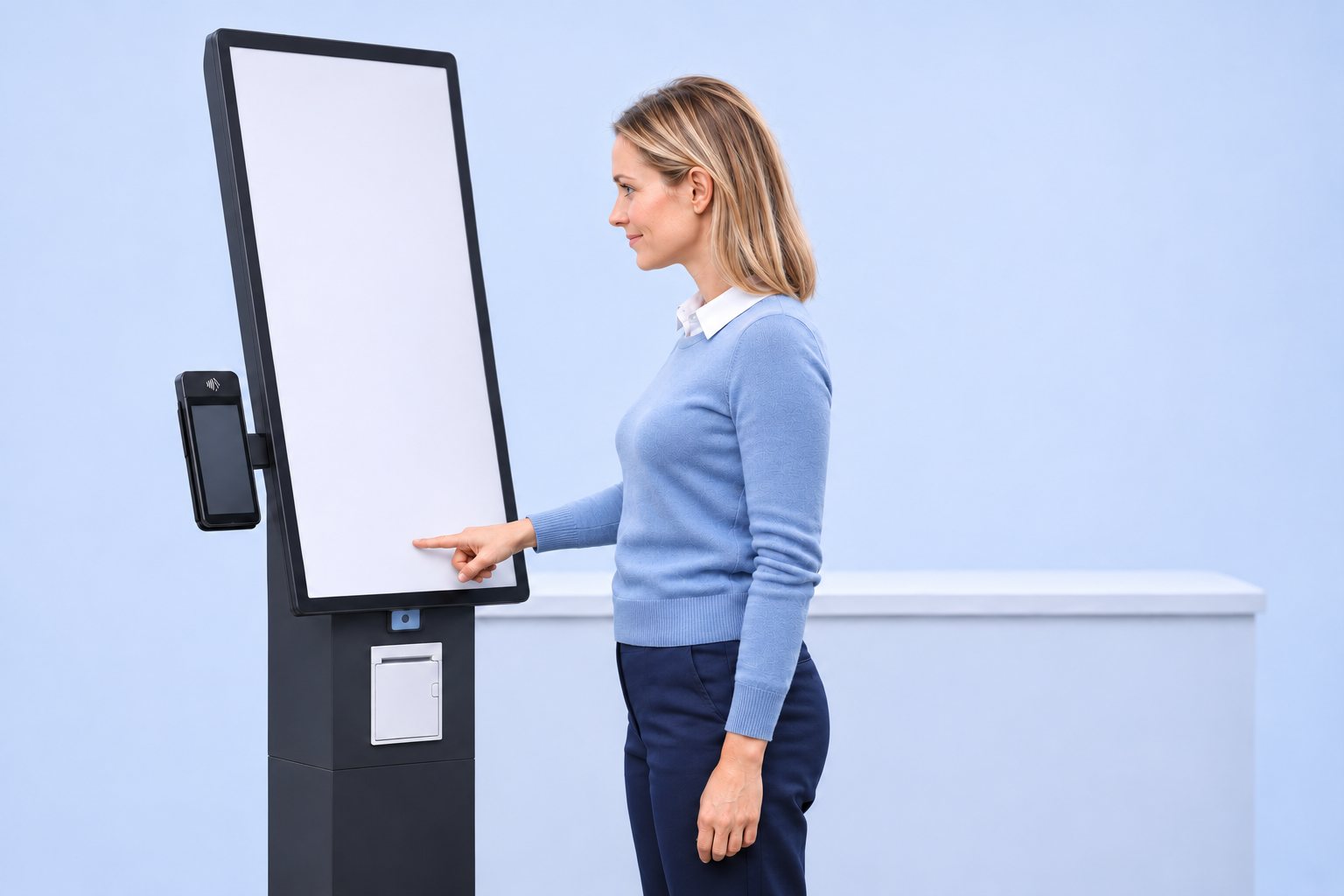
Én bestilling, ett sammenhengende forløp: fra selvbetjeningsterminalen via kjøkkenet til henting.
KI-generert
Produksjonsstyring
Vårt intelligente styringssystem planlegger produksjonen, melder påfyllingen og skriver bestillingen hos leverandøren. Etikettskrivere merker varene under produksjonen, med ingredienser, allergener og dato.
Påfyllsystem
OktoReplenish er løsningen for etterbestillinger på lager av materialer til produksjonen.
Produksjonen bestiller artikler via en terminal. Artiklene kan velges via artikkelknappene og sendes inn. Bestillingene vises på lagermonitoren og behandles.
Forbruket kan registreres gjennom materialbevegelser i varehåndteringen.
OktoCapture
Med OktoCapture registreres produksjonsmengder. Dette brukes til beholdningsføring og statistikk.
Registreringen skjer via en berøringsskjermterminal der produksjonsartiklene er lagret som knapper. Alternativt kan artiklene registreres via strekkoder med en skanner.
Artikler kan registreres som stykk, vekt eller volum. Valgfritt kan varianter (f.eks. farger, størrelser osv.) av artikkelen registreres.
OktoCapture er direkte koblet til OktoPOS varehåndtering. I varehåndteringen føres beholdningen, og varetellinger gjennomføres. De produserte artiklene brytes i beholdningsføringen ned til sine bestanddeler via oppskriften eller stykklisten.
Hver enkelt bokføring kan automatisk eksporteres i sanntid til et tredjepartssystem (f.eks. SAP eller Oracle).
I OktoPOS Manager er det tilgjengelig et bredt utvalg av rapporter om produksjonsmengder samt verdsatte produksjonsmengder.
Produksjonsplanlegging
Beregn ingrediensmengder
Med ingredienskalkulatoren finner du behovet for ingredienser for en valgt produksjonsmengde av ett eller flere produkter.
Ved samtidig kalkulasjon av flere produkter kan ingrediensmengdene summeres.
Etikettskriver - OktoLabel
Etiketter for pakkede matvarer.
Programvare: SW-OL
OktoLabel
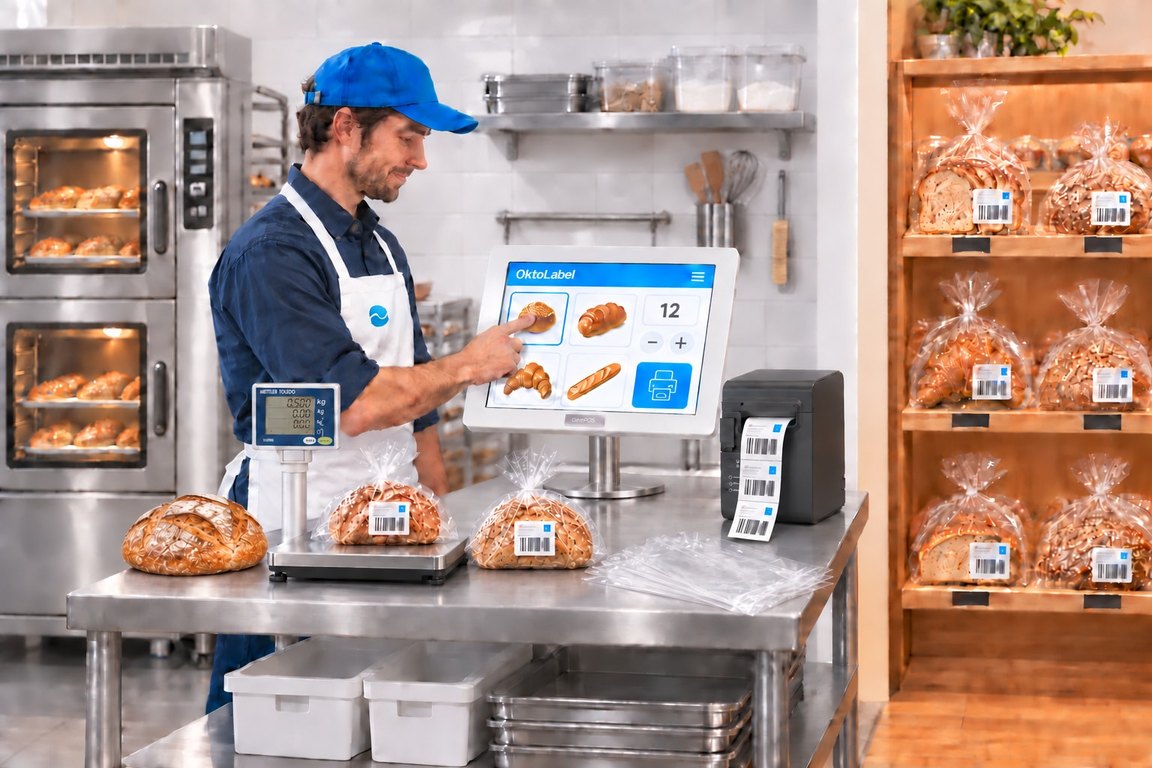
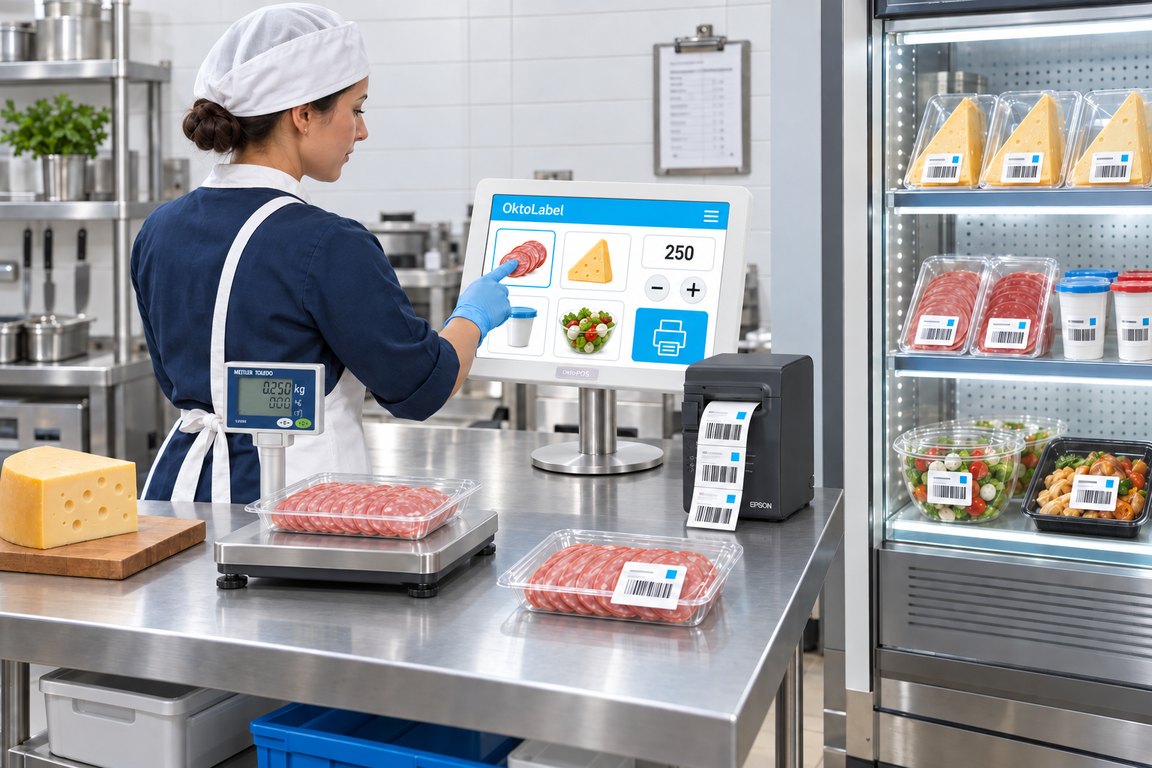
Via en berøringsskjerm velges artikkelen, og antall etiketter som skal skrives ut, stilles inn. Den tilkoblede etikettskriveren produserer etikettene med nødvendig informasjon: pris, pris/gram, mengde, ingredienser, allergener, næringsverdier, holdbarhetsdato, strekkode.
KI-generert
KI-generert
Funksjoner
Koblet til OktoPOS Manager artikkeldatabase
Tilkobling etikettskriver
Tilkobling vekt via sertifisert grensesnitt (valgfritt)
Pris
Pris per enhet
Mengde
Holdbarhet
Ingredienser
Tilsetningsstoffer
Allergener
Næringsverdier
Strekkoder
Osv.
Programvare:
Maskinvare:
Berøringsskjerm-PC
Skriver
Vekt
Datatilkobling:
LAN
Bestillingssystem
Opprett bestillinger direkte fra systemet.
Leverandører
Hver leverandør har en leverandørfil. I leverandørfilen vedlikeholdes artiklene han leverer, og innkjøpsprisene per filial.
Bestillingsforslag
Systemet beregner automatisk bestillingsforslag basert på salget. Disse kan overføres til bestillinger.
Bestillingsforslagsliste
Bestillinger
Bestillinger kan opprettes som PDF og sendes til leverandøren på e-post.
Det er mulig å overføre bestillinger direkte til leverandørens varehåndteringssystem. Dette krever en individuell tilkobling til leverandøren.
MDE-enhet
Med MDE-enheten kan etterbestillingsmengder registreres og overføres til OktoPOS Manager for å opprette en bestilling.
På samme måte kan leveranser skannes med MDE-enheten og lagres som følgeseddel i OktoPOS Manager.
Mengden vises i OktoPOS ManagerSkann strekkodeTast inn mengdeOpprett eksportMengden vises i OktoPOS Manager
Brukstilfeller
Våre løsninger på dine utfordringer.
Restaurant
Med forbrukskort gjennom restauranten
Bestill i ro og mak. Hent når du blir kalt. Betal til slutt.
MenykortDrikkeSalaterSupperHovedretterHagesalatGresskarsuppeLaks med grøntBulgurbowlPasta med soppOvnsbakt grøntBestillTøm handlekurvenHandlekurv
MenykortDrikkeSalaterSupperHovedretterPasta med soppOvnsbakt grøntForbrukskort lestBestilling mottattBestillTøm handlekurvenHandlekurv
MenykortDrikkeSalaterSupperHovedretterHagesalatGresskarsuppePasta med soppOvnsbakt grøntPager tilknyttetBestillHandlekurv
Betjent kasse
Self Checkout
Betjent kasse
Self Checkout
01 / 14
Om morgenen aktiveres forbrukskortene i kassen.
Trinn 1 av 14. Om morgenen aktiveres forbrukskortene i kassen.
KI-generert
Hvilke enheter som trengs
Dette har gjesten med seg
ForbrukskortLegges på ved terminalen, kassen og Self Checkout
PagerTas ved stasjonen, kjøkkenet kaller på gjesten med den
BestillingsterminalMed leser for forbrukskortBestilling
PagerstasjonLadestasjon og senderOppkall til pageren
KjøkkenstasjonÉn skjerm per stasjonBestilling
KasseKort og beløp
Kortleser ved kassenAktiverer kortene om morgenenKortnummer
Koblet til kassen
Kasseskuff
Kundeskjerm
Kvitteringsskriver
Betalingsterminal
OktoPOS kassesystemAlle enheter er koblet til samme system.
Valgfritt
Self CheckoutBetalingsenhet i kabinett, gjesten betaler uten serveringspersonale
FilialserverFørst nødvendig ved større steder
Det betales i kassen eller ved Self Checkout. Hvilken av de to som står på stedet, bestemmer bedriften.
Hvilken programvare som trengs
Påkrevd
Datalagring
Holder alle dataene til virksomheten på serveren, med hosting. Uten den går ingenting.
OktoPOS Manager
Grunnlaget: artikler, priser, brukere og rapporter ligger her.
Kasse
Aktiverer forbrukskortene om morgenen og gjør opp for dem til slutt.
Kundemodul
Fører forbrukskortene og bestillingene som er lagret på dem.
RFID-system
Knytter kortet til bordet og frigjør det igjen til slutt.
Bestillingsterminal
Viser menykortet på terminalen og tar imot bestillingen.
Kjøkkenstasjon
Viser bestillingen på stasjonen som tilbereder den, og kaller på gjesten.
Betaling / OktoFIN
Gjør opp kortbetalingen i kassen og ved Self Checkout.
Valgfritt
OktoSelfCheckout
Viser gjesten regningen og tar imot betalingen uten serveringspersonale.
OktoPager
Kaller i tillegg gjesten via WhatsApp, hvis gjesten ikke vil bære en pager.
Restaurant · Mobil bestilling
Bestill ved bordet
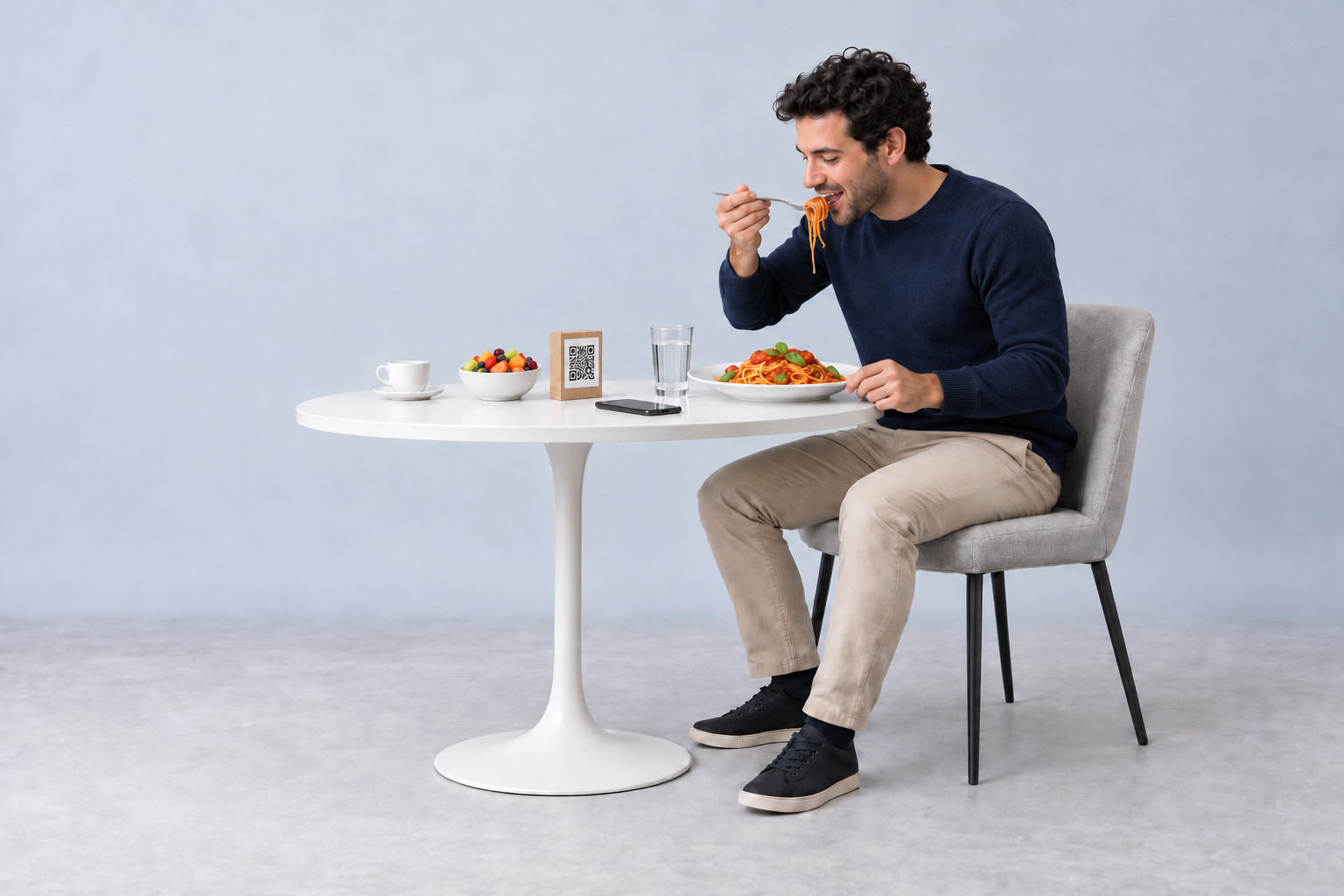
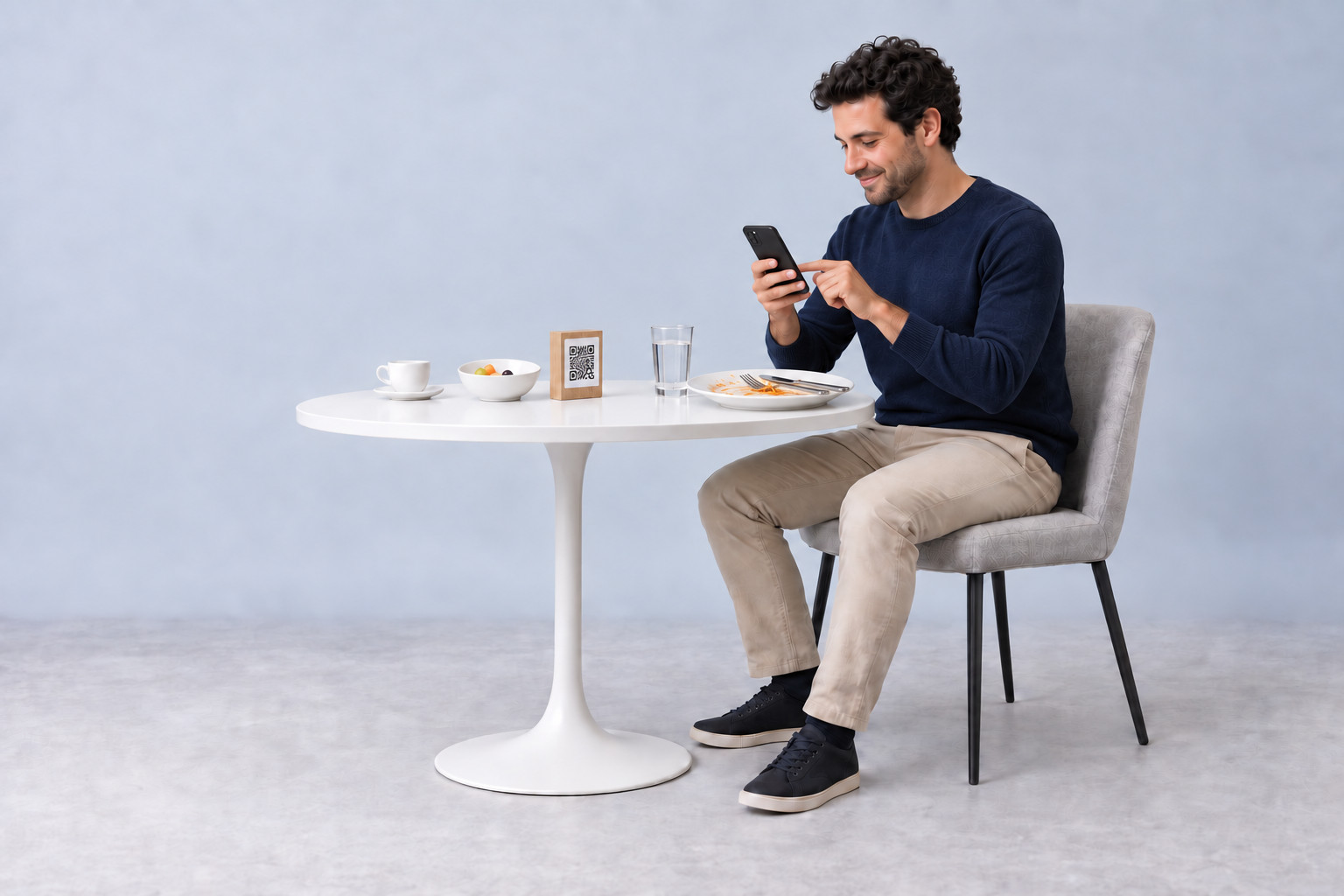
Velg med mobilen. Servert ved bordet. Nyt i ro og mak.
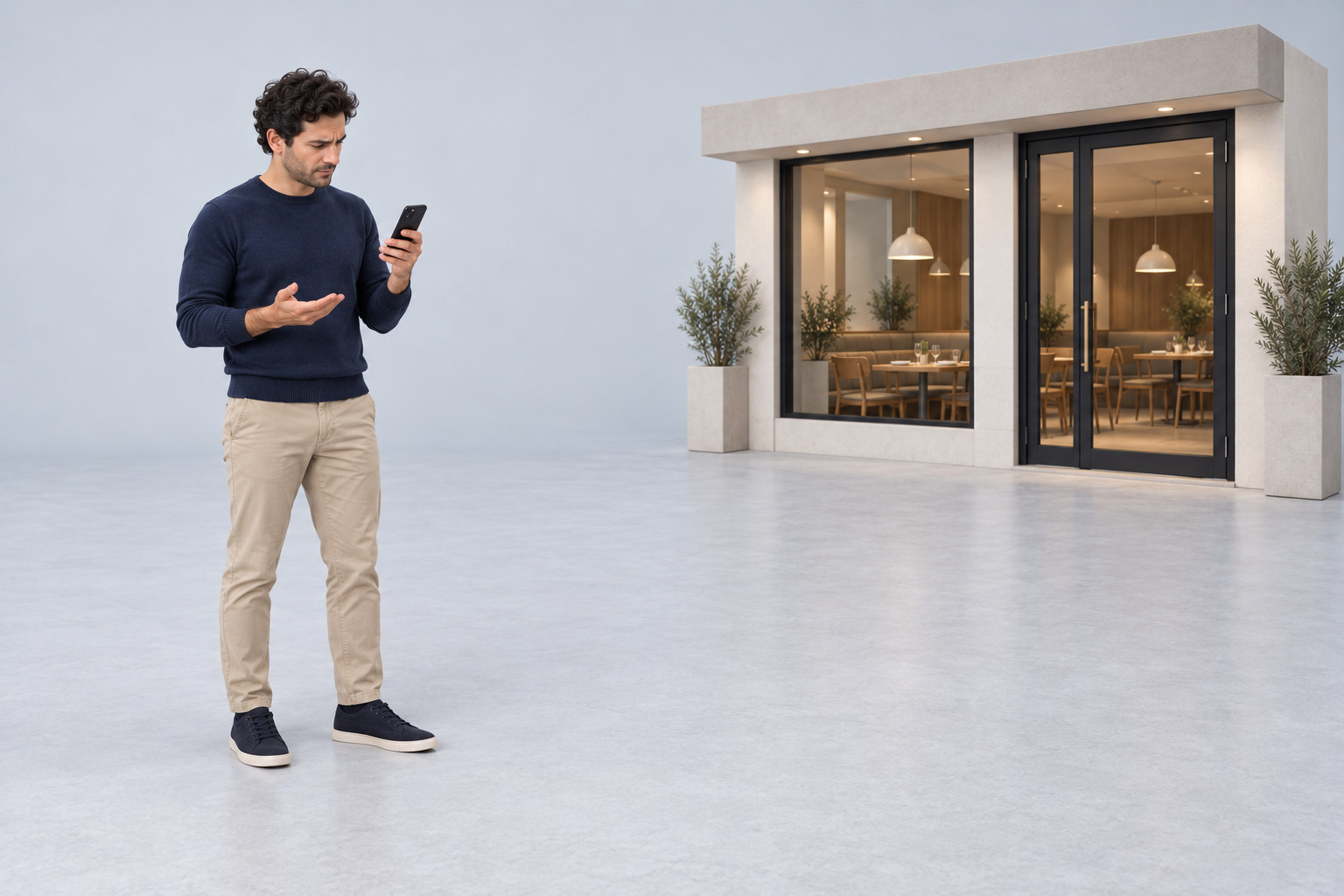
Restaurantens bestillingsområdeUtenfor
Geofencing×
Ikke bestill herfra ennå
Du befinner deg utenfor bestillingsområdet.
Bedriften bestemmer den tillatte radiusen.
✓ Kommet frem til restauranten
NettbutikkBord 12
Vårt menykort
Velg direkte ved bordet.
PastaMed tomatsaus og basilikum
Fersk fruktsalatFersk frukt servert naturell
Velg fra menykortet eller få en anbefaling.
KI-assistent
Kjøkkensjef
Spør med stemmen
Skriv spørsmålet i chatten
«Jeg har lyst på pasta. Hva anbefaler du?»
Kjøkkensjef«Hva med pasta med tomatsaus og basilikum?»
Og noe friskt til slutt?
Eksempeldialog med retter fra menykortet.
KI-assistent
Kjøkkensjef
Spør med stemmen
Skriv spørsmålet i chatten
«Og hva anbefaler du til dessert?»
Kjøkkensjef«Hva med en fersk fruktsalat? En lett avslutning etter pastaen.»
Fersk fruktsalatFersk frukt · servert naturell
Eksempeldialog med retter fra menykortet.
KI-assistent
Kjøkkensjef
Spør med stemmen
Skriv spørsmålet i chatten
«Pastaen og fruktsalaten, takk.»
Kjøkkensjef«Gjerne. Begge deler ligger nå i handlekurven din.»
I handlekurven
1 ×Pasta med tomatsaus og basilikum
1 ×Fersk fruktsalat
Sjekk valget, og fullfør deretter bestillingen.
Eksempeldialog med retter fra menykortet.
Allergenfilter
Avgrens utvalget
Velg allergener som skal unngås.
✓Melk
Kornsorter som inneholder gluten
Menykortet filtreres ut fra de registrerte allergenopplysningene.
Drikkepenger
En takk til teamet
Gjesten bestemmer selv om det skal gis drikkepenger, og hvor mye.
✓10 % drikkepenger valgt
Et eget beløp er også mulig. Forslagene bestemmes av bedriften.
Betaling
Direkte på mobilen
Kort
OktoKitchen
Kjøkkenet kan sette i gang
Bestillingen vises på kjøkkenstasjonen.
Allerede betalt og bokførtDen nettbetalte bestillingen er bokført direkte i kassen.
Betaling gjenstårKjøkkenet får bestillingen nå. I kassen bokføres den først ved den senere betalingen.
Allerede betalt i nettbutikkenBetal i kassen etterpå
Digital regning
Regningen som PDF
På mobilen etter betalingen.
PDF
Regning.pdfPDF-dokument
REGNING
Din bestilling · Bord 12
1 ×PastaTomatsaus og basilikum
1 ×Fersk fruktsalat
✓ Betalt
01 / 13
Fortsatt utenfor bestillingsområdet: Nettbutikken tar ikke imot bestillingen her.
Trinn 1 av 13. Fortsatt utenfor bestillingsområdet: Nettbutikken tar ikke imot bestillingen her.
Bildeserie å klikke seg gjennomKI-generert
Hvilke enheter som trengs
Dette står på bordet
QR-kode på bordetTrykt, ingen enhet
Gjestens telefonIngen enhet fra bedriften
KjøkkenstasjonÉn skjerm per stasjonBestilling
KasseOmsetning og oppgjør
Koblet til kassen
Kasseskuff
Kundeskjerm
Kvitteringsskriver
Betalingsterminal
OktoPOS kassesystemAlle enheter er koblet til samme system.
Valgfritt
E-Menu ved bordetI stedet for den trykte QR-koden, med NFC
FilialserverFørst nødvendig ved større steder
For denne arbeidsflyten trenger bedriften verken en egen bestillingsenhet eller en betalingsterminal.
Hvilken programvare som trengs
Påkrevd
Datalagring
Holder alle dataene til virksomheten på serveren, med hosting. Uten den går ingenting.
OktoPOS Manager
Grunnlaget: artikler, priser, brukere og rapporter ligger her.
Mobil bestilling og nettbutikk
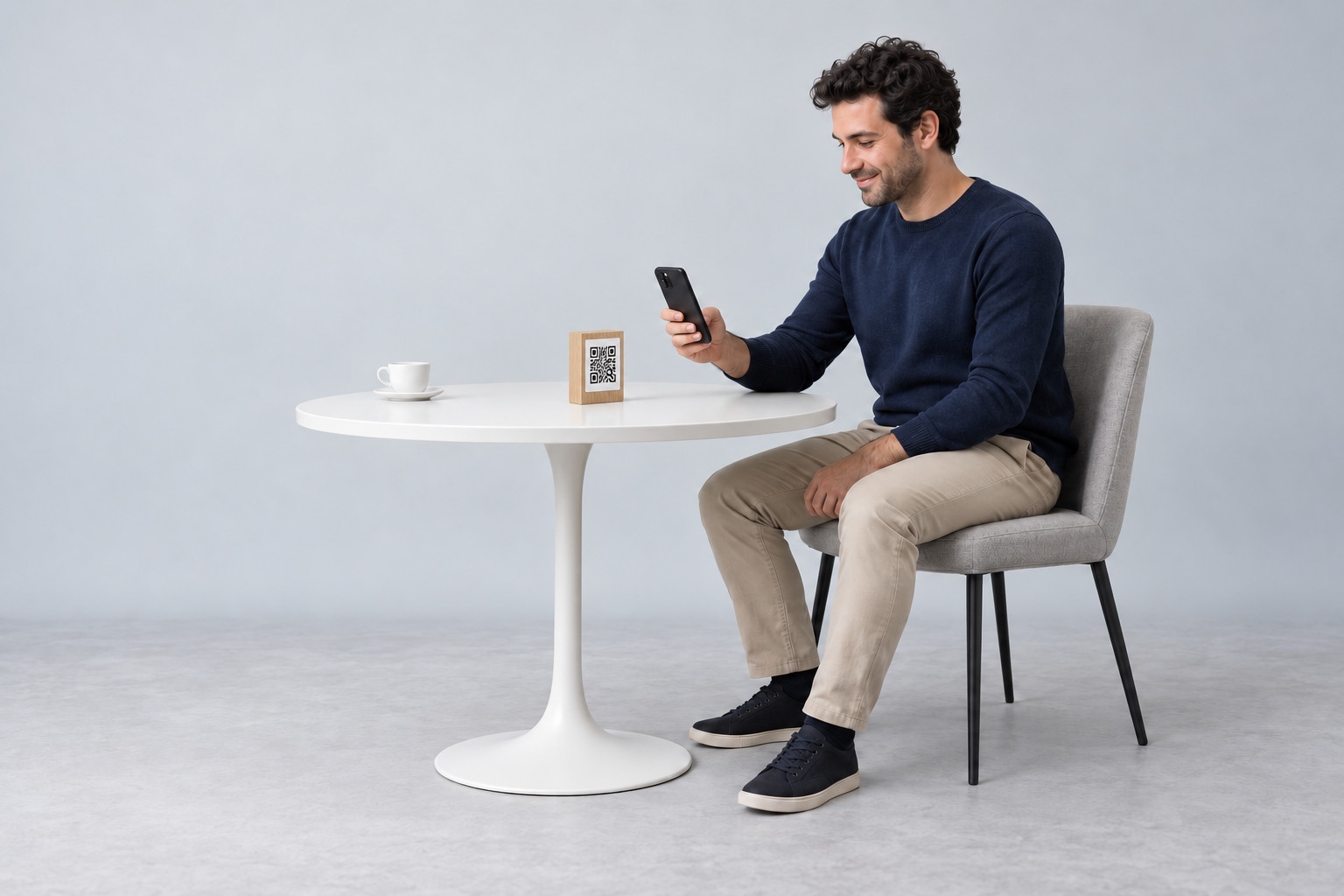
Gjesten bestiller i nettleseren på sin egen telefon, ved bordet via QR-koden.
Kjøkkenstasjon
Bestillingen vises uten forsinkelse på stasjonen som tilbereder den.
Betaling / OktoFIN
Tar imot betalingen på telefonen og sender kvitteringen som PDF.
Kasse
Omsetningen havner i samme kasse som enhver annen bestilling.
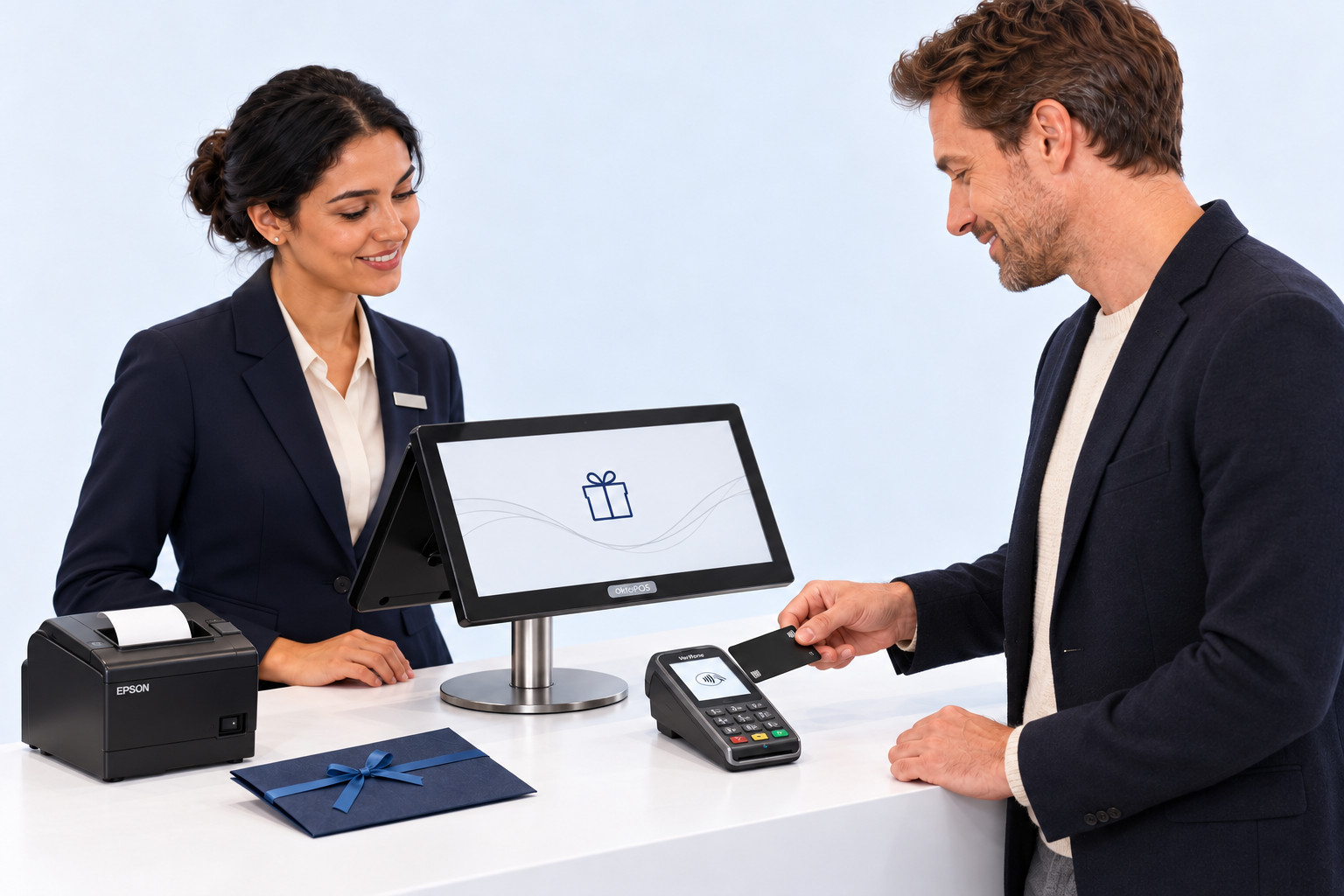
OktoPOS gavekortsystem
Gi glede. Løs inn i alle filialer.
Ett gavekort. Flere kjøp. Alltid oppdatert saldo.
Filial AGavekort solgt1 000 krInnbetaling på oppgjørskontoen
Sentral oppgjørskonto400 krTilgjengelig for flere innløsninger1 000 kr - 350 kr - 250 kr = 400 kr
Filial B350 krgodskrevet
Filial C250 krgodskrevet
Godskrivingen til den enkelte filialen følger innløsningen.
01 / 07
Filial AEn gave begynner i kassen.
Kunden kjøper et gavekort og betaler 1 000 kr.
Trinn 1 av 7. Kunden kjøper et gavekort og betaler 1 000 kr.
Gavekortets verdi
1 000 kr
Omsetning ved kjøp av gavekort
0 kr
Saldo på gavekortet1 000 kr
Bildeserie å klikke seg gjennomKI-generert
Omsetningen oppstår når kortet løses inn i den aktuelle filialen.Eksempelmodell: 1 000 kr kjøpt, 600 kr innløst, 400 kr igjen.
Hvilke enheter som trengs
Dette får kunden i hånden
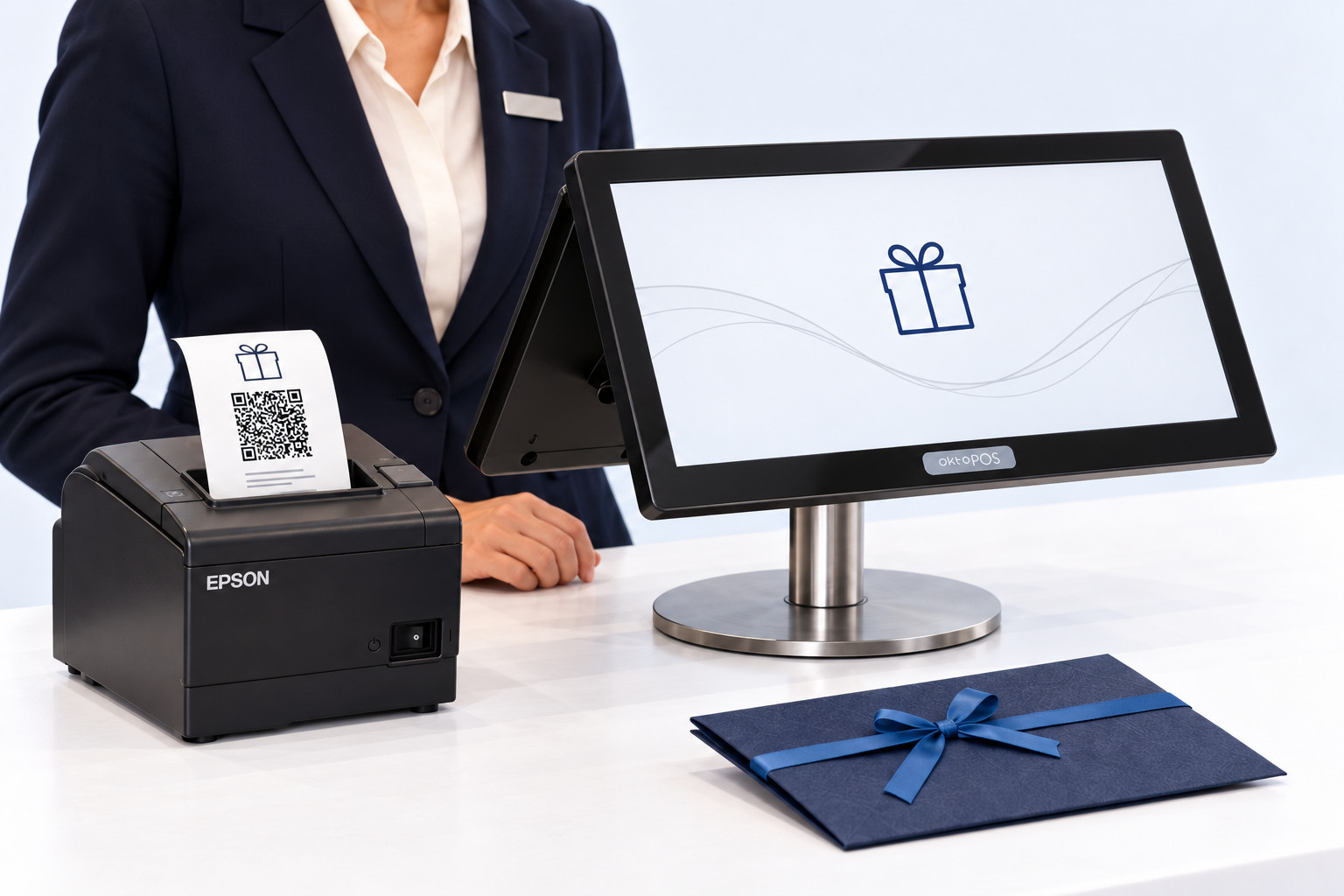
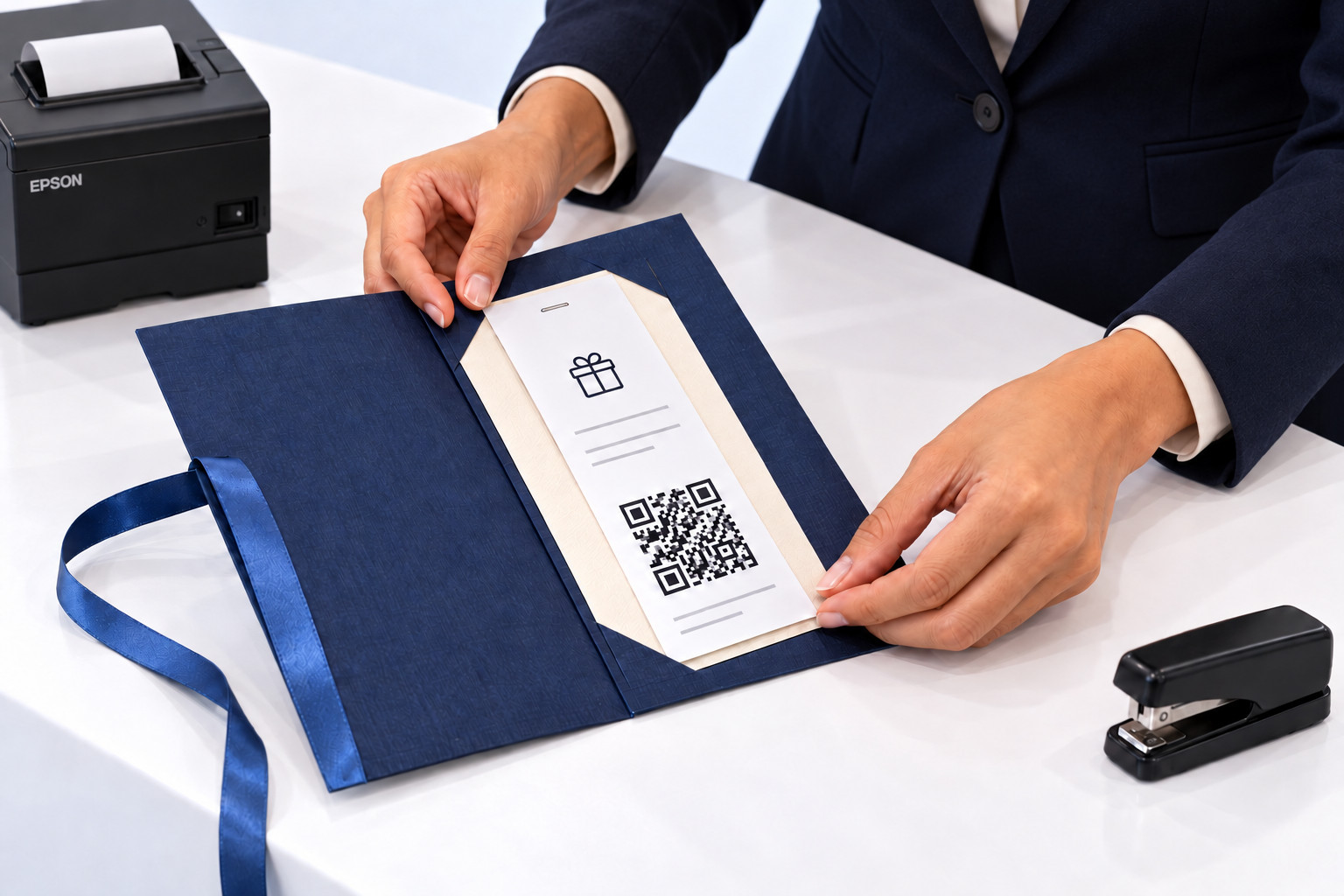
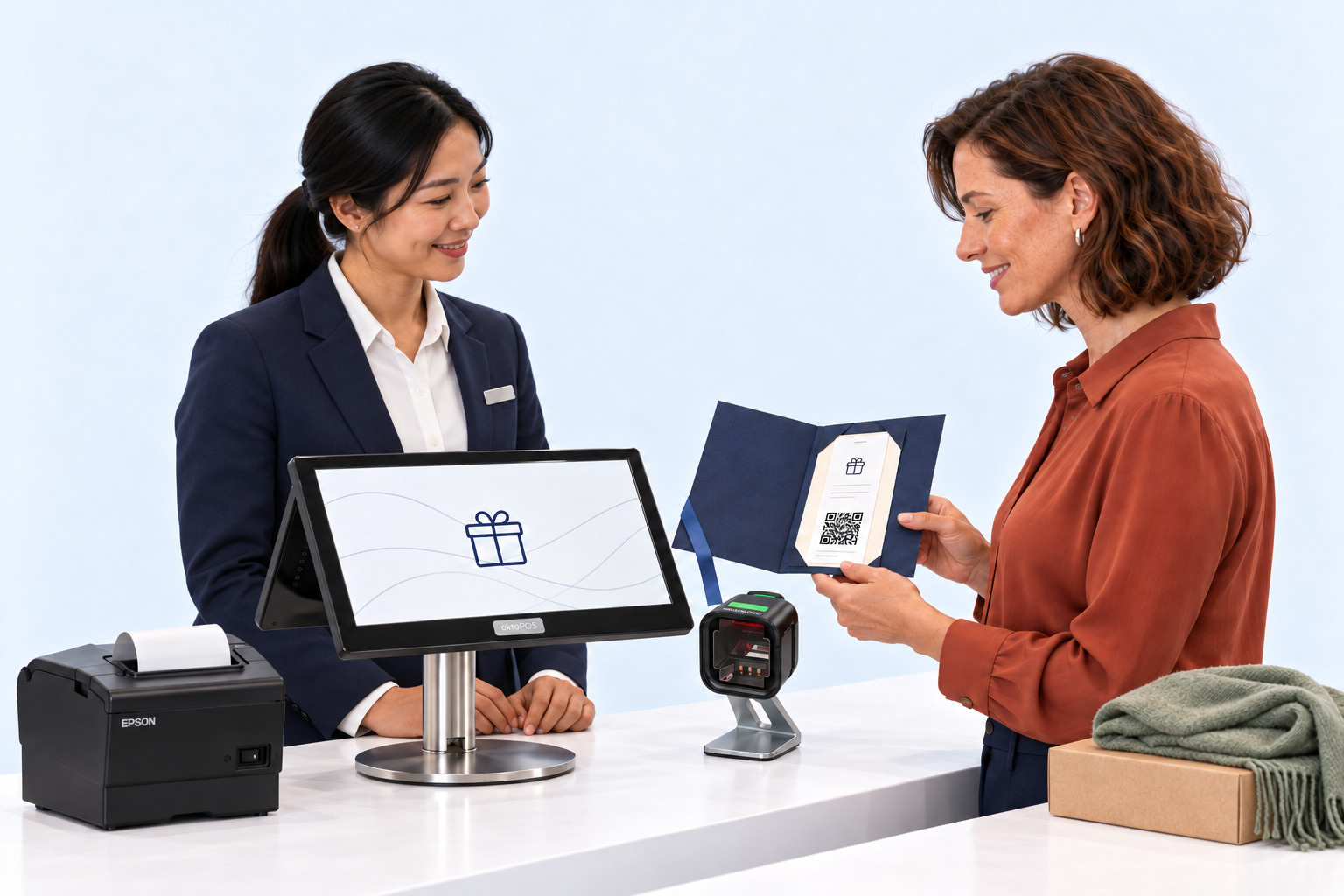
Gavekort med QR-kodeFra kvitteringsskriveren, gjelder i alle filialer
KasseI hver filialSalg og innløsning
Koblet til kassen
Kasseskuff
Kundeskjerm
Kvitteringsskriver
Betalingsterminal
OktoPOS kassesystemGavekort og gjenstående saldo ligger sentralt, hver filial ser det samme.
Valgfritt
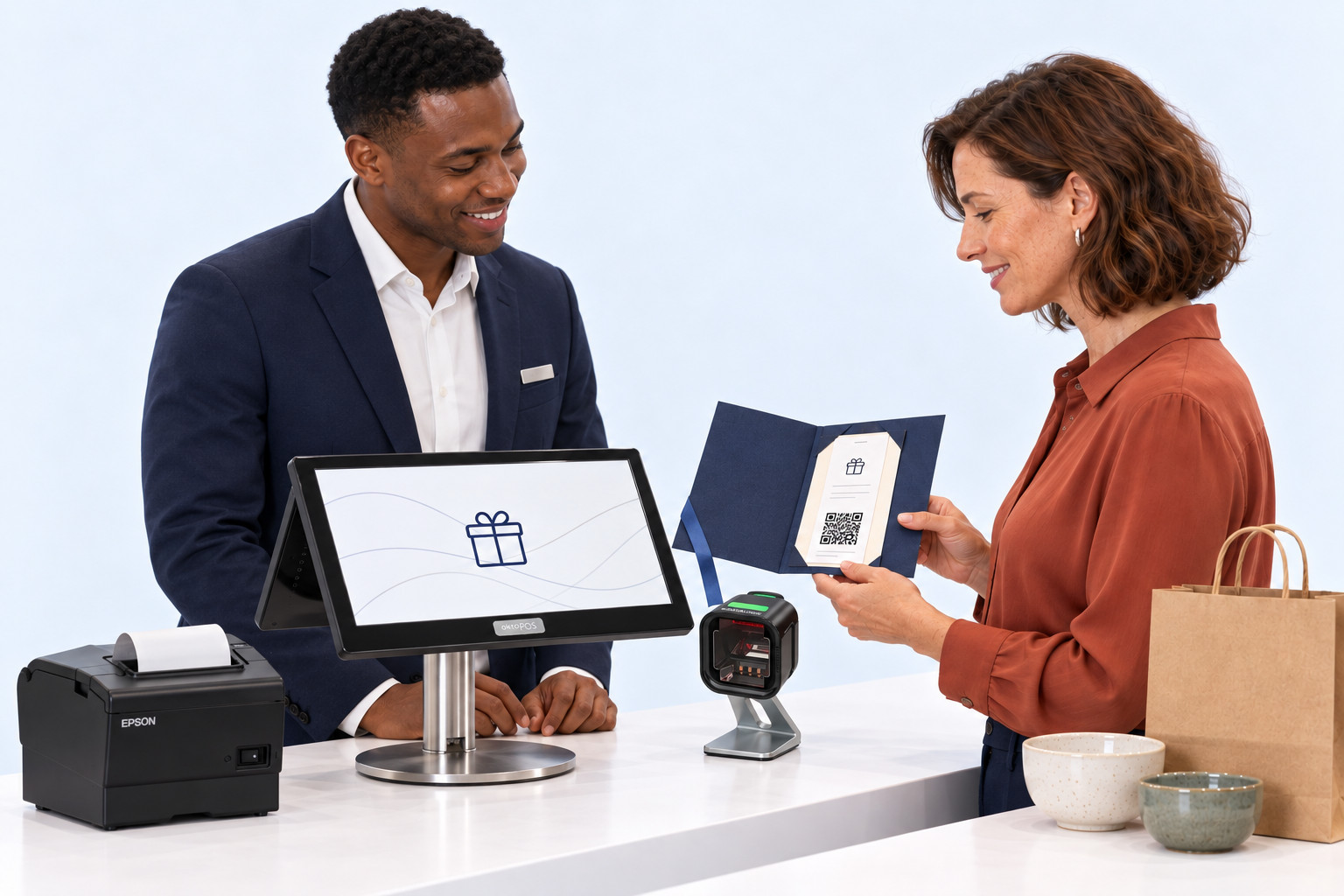
SkannerLeser QR-koden, nummeret kan også tastes inn manuelt
Self CheckoutKunden løser selv inn gavekortet
OppladingsterminalKunden lader selv opp gavekortet
FilialserverFørst nødvendig ved større steder
Det trengs ikke mer enn den kassen som allerede står i filialen.
Hvilken programvare som trengs
Påkrevd
Datalagring
Holder alle dataene til virksomheten på serveren, med hosting. Uten den går ingenting.
OktoPOS Manager
Grunnlaget: artikler, priser, brukere og rapporter ligger her. Her ligger også den sentrale avregningskontoen, som krediterer hver filial for dens innløsninger.
Verdikortmodul
Fører gavekortene, saldoen deres og hver innløsning i alle filialer.
Kundemodul
Knytter gavekortet til kunden, hvis kunden vil ha det i sitt navn.
Kasse
Selger gavekortet, skriver det ut med QR-kode og løser det inn ved kjøpet.
Betaling / OktoFIN
Gjør opp kjøpet av gavekortet og restbeløpet ved innløsning med kort.
Valgfritt
Nettsalg av gavekort
Selger gavekortet også via ditt eget nettsted, ikke bare ved kassen.
OktoTopUp
Lar kunden lade opp selv ved terminalen, uten ansatte.
Forløp i kaffebaren
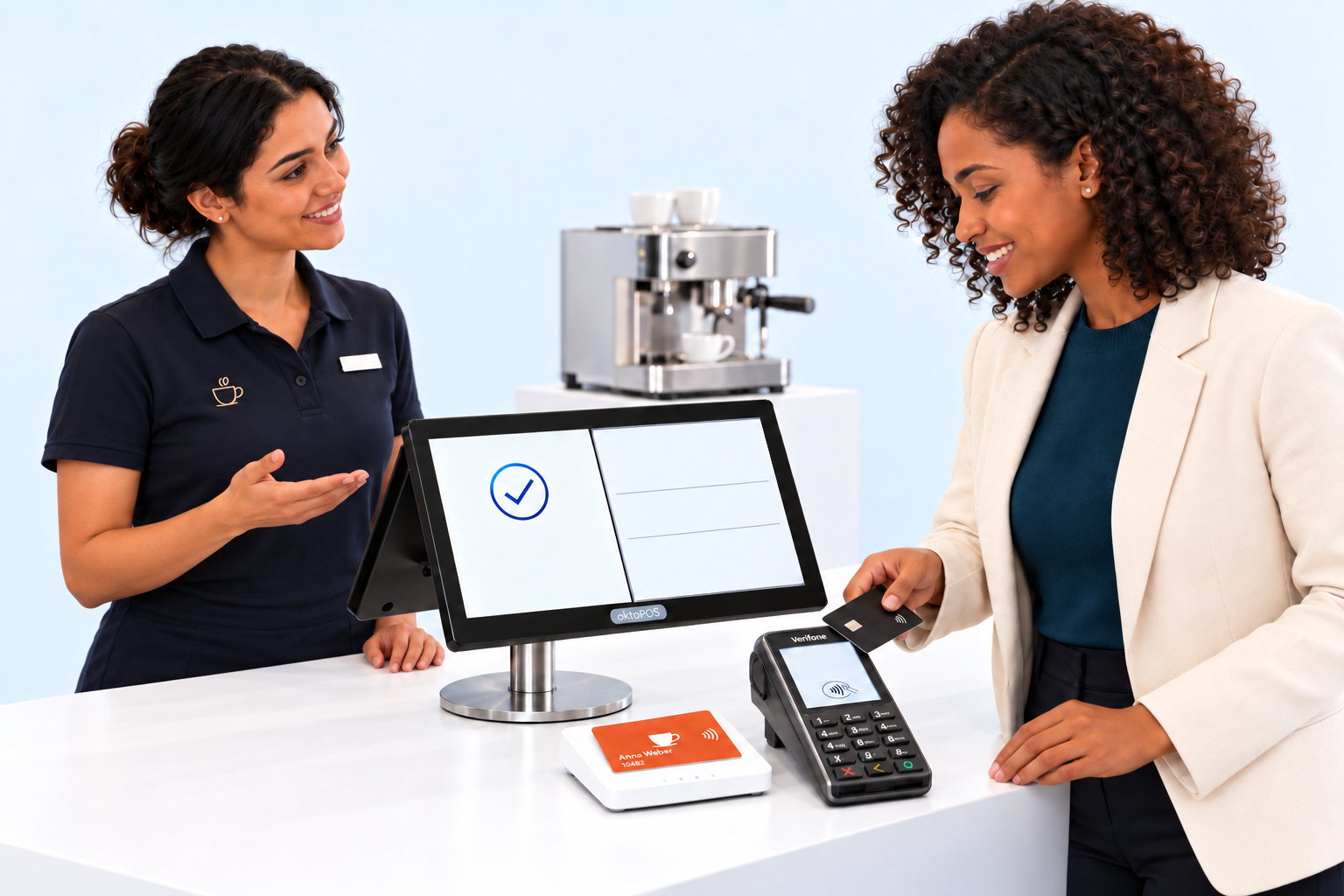
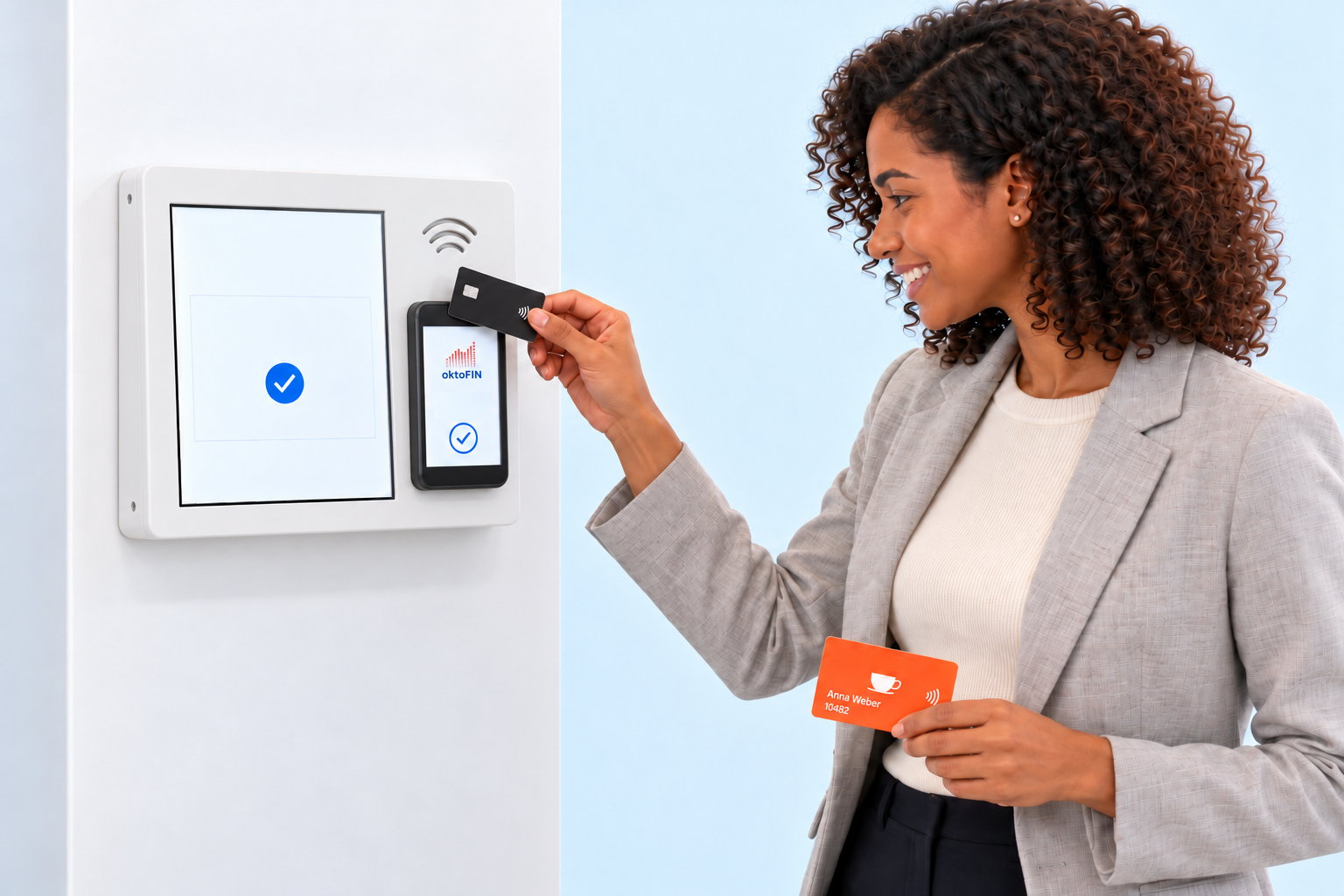
Betal kaffen med kundekortet
Én saldokonto, fylt på i kassen, i nettbutikken og ved veggterminalen.
Saldokonto i skyenOktoPOS Manager
Saldokonto i skyen, OktoPOS Manager
Tidspunkt og bokføring
Beløp
Saldo
Mandag, påfylling i kassen
+ 200,00 kr
200,00 kr
KUNDEKORT
Anna WeberKundekortFylt påPåfylling200,00 krSaldo200,00 kr
PÅFYLLING AV SALDOKontroller at du har valgt riktig konto.Tilbake til å taste kortnummerKortnummer: 10482Fornavn: AnnaEtternavn: WeberSaldo: 65,00 krUnder behandling: 0,00 krAngi beløpet som skal fylles på:kr200,00Velg betalingsmåte:
KUNDEKORT
200,00 kr
Fyll på saldoAnna WeberKundekort 10482Påfylling200,00 krFylt påSaldo465,00 kr
Saldokonto i skyenOktoPOS Manager
Saldokonto i skyen, OktoPOS Manager
Tidspunkt og bokføring
Beløp
Saldo
Mandag, påfylling i kassen
+ 200,00 kr
200,00 kr
Mandag, debitering i kassen
- 45,00 kr
155,00 kr
Tirsdag, debitering i kassen
- 45,00 kr
110,00 kr
Onsdag, debitering i kassen
- 45,00 kr
65,00 kr
Torsdag, påfylling i nettbutikken
+ 200,00 kr
265,00 kr
Fredag, påfylling ved veggterminalen
+ 200,00 kr
465,00 kr
Påfyllinger totalt 600,00 kr, debiteringer totalt 135,00 kr, saldo ved slutten av uken 465,00 kr.
01 / 08
Mandag, i kassenSaldo til de neste kaffekoppene
Anna fyller på 200 kr på kundekortet sitt og betaler påfyllingen med bankkortet. Beløpet godskrives hennes personlige saldokonto i OktoPOS Manager.
Trinn 1 av 8. Anna fyller på 200 kr på kundekortet sitt og betaler påfyllingen med bankkortet. Beløpet godskrives hennes personlige saldokonto i OktoPOS Manager.
Bildeserie å klikke seg gjennomKI-generert
Saldokontoen føres av OktoPOS Manager. Kassen spør om saldoen og melder beløpet som skal debiteres.Beløp og navn i dette eksempelet er oppdiktet. Kundekortet identifiserer kontoen, det er ikke et bankkort.
Hvilke enheter som trengs
Dette har kunden med seg
KundekortKunden legger det på ved kassen, ved veggenheten og ved self-checkout
KasseDebitering og saldo
Kortleser ved kassenLeser kortet ved opplading og ved betalingKortnummer
Koblet til kassen
Kasseskuff
Kundeskjerm
Kvitteringsskriver
Betalingsterminal
OktoPOS kassesystemSaldoen ligger sentralt, hver filial trekker fra den samme kontoen.
Valgfritt
OppladingsterminalVeggenheten der kunden lader opp selv
Self CheckoutOgså der betaler kunden med kortet sitt
FilialserverFørst nødvendig ved større steder
Enten det lades opp ved kassen, i nettbutikken eller ved veggenheten, er det alltid den samme kontoen.
Hvilken programvare som trengs
Påkrevd
Datalagring
Holder alle dataene til virksomheten på serveren, med hosting. Uten den går ingenting.
OktoPOS Manager
Grunnlaget: artikler, priser, brukere og rapporter ligger her.
Verdikortmodul
Fører saldokontoen, hver opplading og hver debitering med tidspunkt og saldo.
Kundemodul
Holder kunden bak kortet, slik at kontoen står i kundens navn.
Kasse
Spør om saldoen og melder beløpet som skal trekkes.
Betaling / OktoFIN
Avregner oppladingen med kort, både ved kassen og ved veggenheten.
Valgfritt
Online-opplading
Lar kunden lade opp hjemmefra i din egen nettbutikk.
OktoTopUp
Lar kunden lade opp selv ved veggenheten, uten ansatte.
Combos
Solgt som meny. Bokført per vare.
Én pakkepris for gjesten. Kjøkkenet ser bestanddelene. OktoPOS beregner vareandelene automatisk. Hver vare beholder sin egen momssats.
Gjesten bestiller den faste menyen. Varene som inngår, er registrert i comboen.
Trinn 1 av 5. Gjesten bestiller den faste menyen. Varene som inngår, er registrert i comboen.
Bildeserie å klikke seg gjennomKI-generert
Regneeksempel med fritt valgte priser, alle deler kan rabatteres.Momssatsene er et eksempel på salg til å ta med i det valgte landet.
Normalprisene gir til sammen 150,00 kr. Combo-prisen på 120,00 kr fordeles proporsjonalt i forholdet 8 : 4 : 3. Metoden kalles pro rata valoris. Avgjørende er normalprisene i den valgte filialen og den valgte salgskanalen.
KjøkkenstasjonÉn skjerm per stasjonDe enkelte artiklene
Koblet til kassen
Kasseskuff
Kundeskjerm
Kvitteringsskriver
Betalingsterminal
OktoPOS kassesystemKomboen opprettes én gang og gjelder i hver filial.
Valgfritt
BestillingsterminalGjesten setter selv sammen komboen
E-Menu ved bordetViser komboen med bestanddelene
FilialserverFørst nødvendig ved større steder
Det kreves ikke mer enn kassen og de kjøkkenstasjonene som likevel finnes på stedet.
Hvilken programvare som trengs
Påkrevd
Datalagring
Holder alle dataene til virksomheten på serveren, med hosting. Uten den går ingenting.
OktoPOS Manager
Her settes komboen sammen: hvilke artikler den inneholder, og hvilken pris den har.
Kasse
Bokfører pakkeprisen og fordeler den i samme trinn på de enkelte artiklene.
Kjøkkenstasjon
Viser hver artikkel ved den stasjonen som tilbereder den, også når den kommer fra en kombo.
Betaling / OktoFIN
Avregner kortbetalingen ved kassen.
Valgfritt
Bestillingsterminal
Viser komboen på terminalen og lar gjesten velge bestanddelene.
E-Menu
Viser ved bordet hva komboen inneholder, med allergener og næringsverdier.
Varebeholdning
En kaffe solgt. Tre ingredienser bokført.
Oppskriften bestemmer forbruket per drikk. Levering, salg og svinn bokfører OktoPOS der de skjer. Varetellingen teller pakker og tilpasser beholdningen. Ved månedsslutt viser beholdningsendringen virkningen på varekostnaden.
Oppskrift
IngredienserBokført
Bønner
Melk
Begre
Bokført beholdning
Oppskriftstilordning
Bønner18 g
Melk250 ml
Pappbeger1 stk.
OktoPOS ManagerLatte Macchiato til å ta medOppskrift per drikk
Levering
IngredienserBokført
Bønner
Melk
Begre
Ennå ikke bokført
Kontroll
IngredienserBokført
Bønner
Melk
Begre
Ennå ikke bokført
↑Lagertilgang
IngredienserBokført
Bønner
Melk
Begre
Bokført beholdning stiger
Bokført beholdning
IngredienserBokført
Bønner
Melk
Begre
Varemottak bokført
↓Salg
IngredienserBokført
Bønner
Melk
Begre
Bokført beholdning synker
Tilberedning
IngredienserBokført
Bønner
Melk
Begre
Allerede bokført ved salget
Utlevering
IngredienserBokført
Bønner
Melk
Begre
Bokført beholdning uendret
Uhell
IngredienserBokført
Bønner
Melk
Begre
Ennå ikke bokført ut
↓Svinn
IngredienserBokført
Bønner
Melk
Begre
Bokført beholdning synker
Telling
IngredienserBokførtOpptalt
Bønner
Melkikke opptalt
Begreikke opptalt
Bønner opptalt
Telling
IngredienserBokførtOpptalt
Bønner
Melk
Begreikke opptalt
Melk opptalt
Telling
IngredienserBokførtOpptalt
Bønner
Melk
Begre
Begre opptalt
Opptalt
IngredienserBokførtOpptalt
Bønner
Melk
Begre
Bokført uendret
Differanse
IngredienserBokførtOpptalt
BønnerMindre
MelkMer
BegreMindre
Opptalt mot bokført
Avstemming
IngredienserBokførtOpptalt
Bønner↓ Avgang
Melk↑ Tilgang
Begre↓ Avgang
Bokført tilpasses opptalt
Opptalt mot opptalt
IngredienserOpptalt forrige månedOpptalt denne måned
Verdsatt beholdning
BønnerMindre
MelkMer
BegreMindre
Ved hver månedsslutt
Regnskap
Leverandørfakturaer
Varekostnad
Først bokført som kostnad
Beholdningsendring
Lagerverdistiger
Varekostnadsynker
Lagerverdisynker
Varekostnadstiger
Virkning på varekostnaden
01 / 19
En Latte Macchiato, tre ingredienser
Forhandleren tilordner ingrediensene til Latte Macchiato til å ta med i OktoPOS Manager. Oppskriften bestemmer forbruket per drikk.
Trinn 1 av 19. Forhandleren tilordner ingrediensene til Latte Macchiato til å ta med i OktoPOS Manager. Oppskriften bestemmer forbruket per drikk.
Bildeserie å klikke seg gjennomKI-generert
Søylene viser mer eller mindre beholdning. Et felt er verken en pakke eller en fast mengde.Mengdene i oppskriften gjelder per drikk.
Vekt
Vei salaten. Trekk fra skålen.
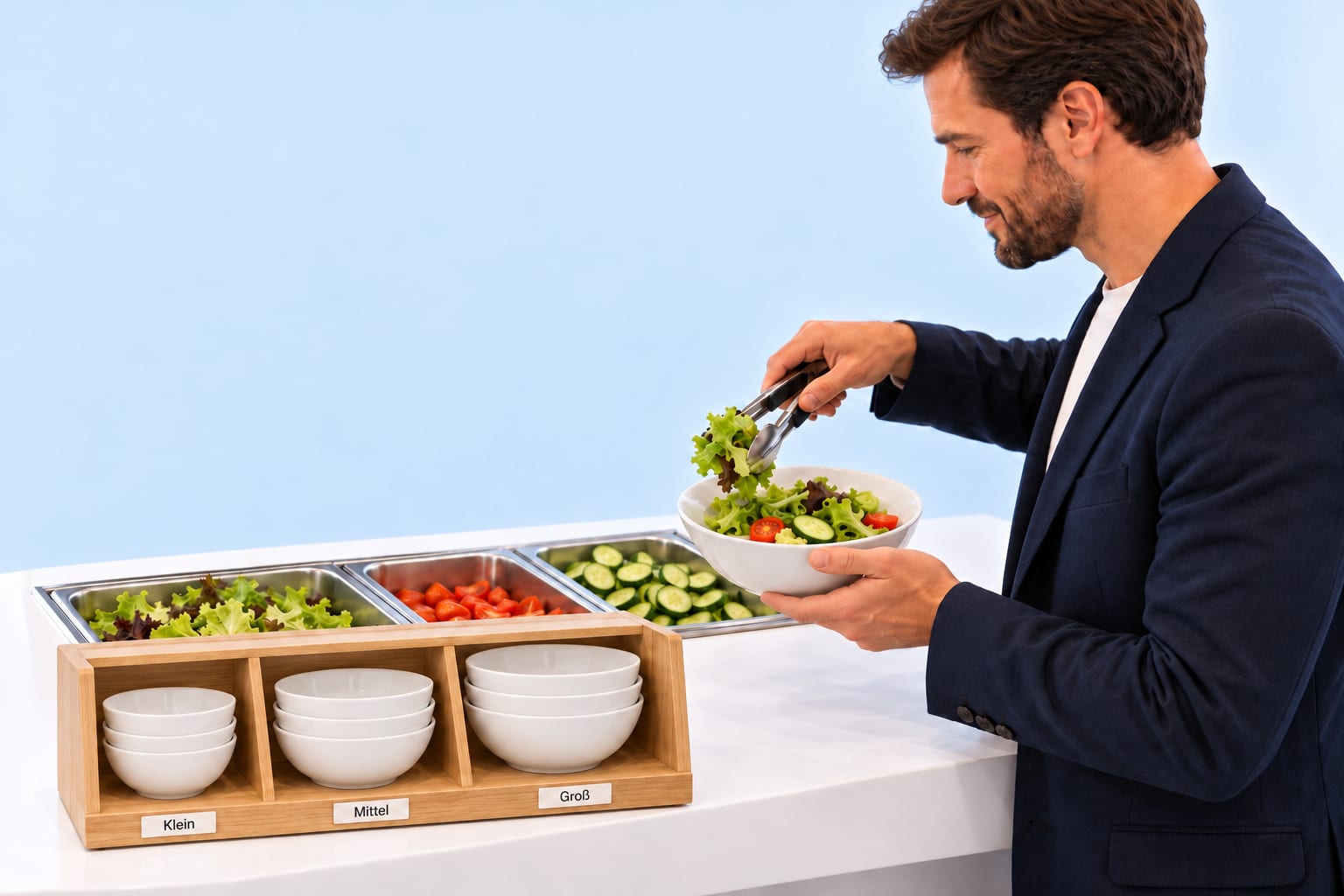
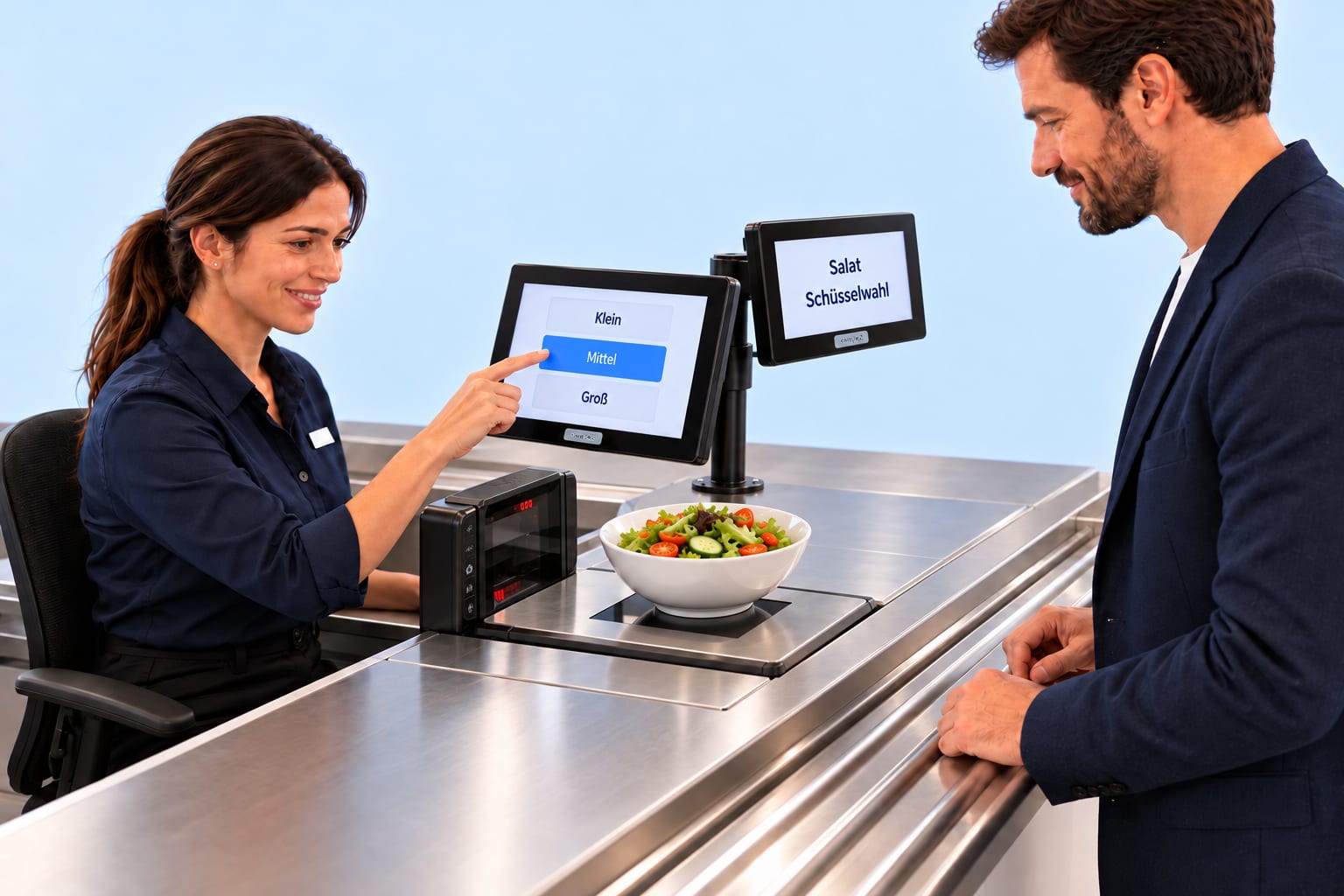
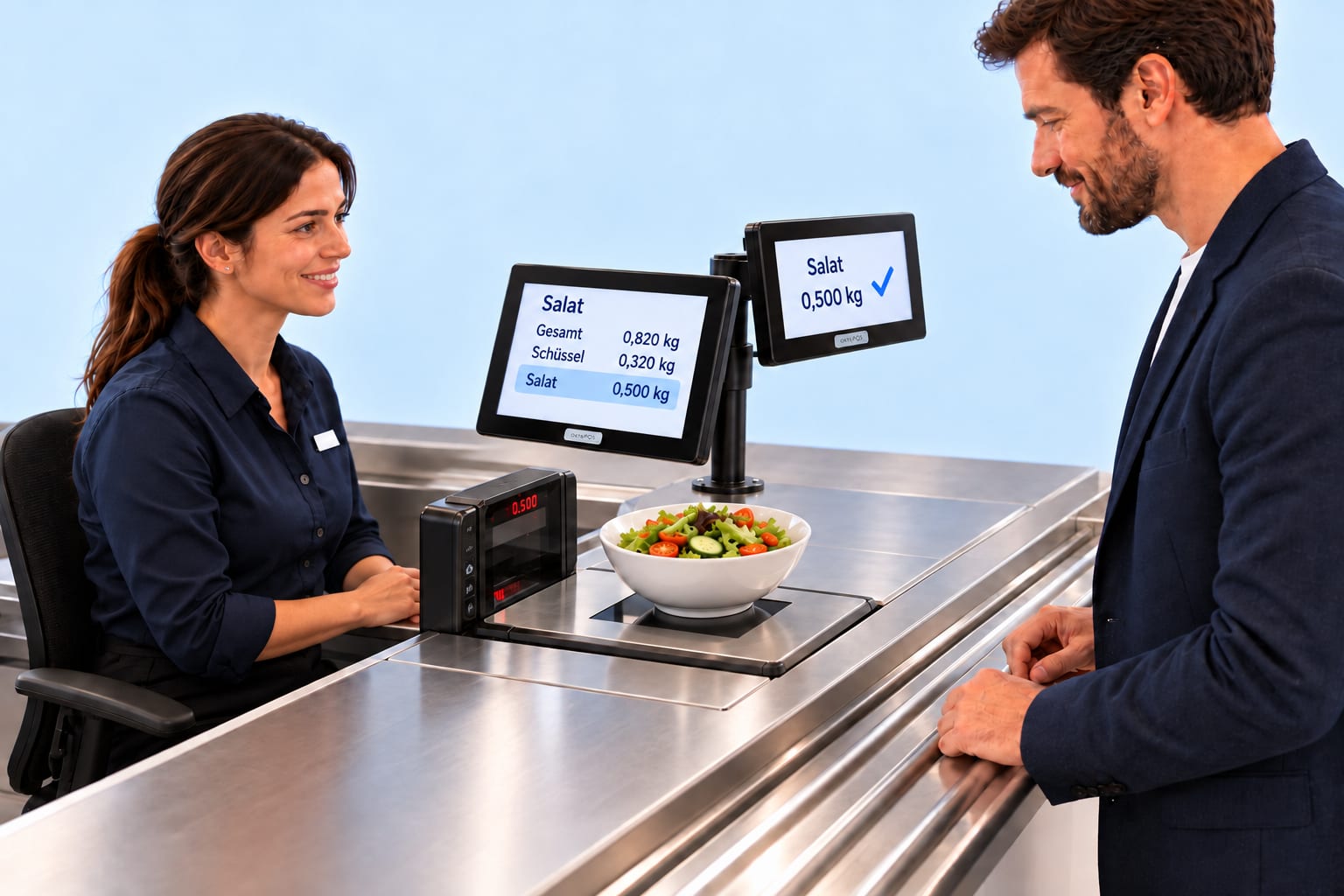
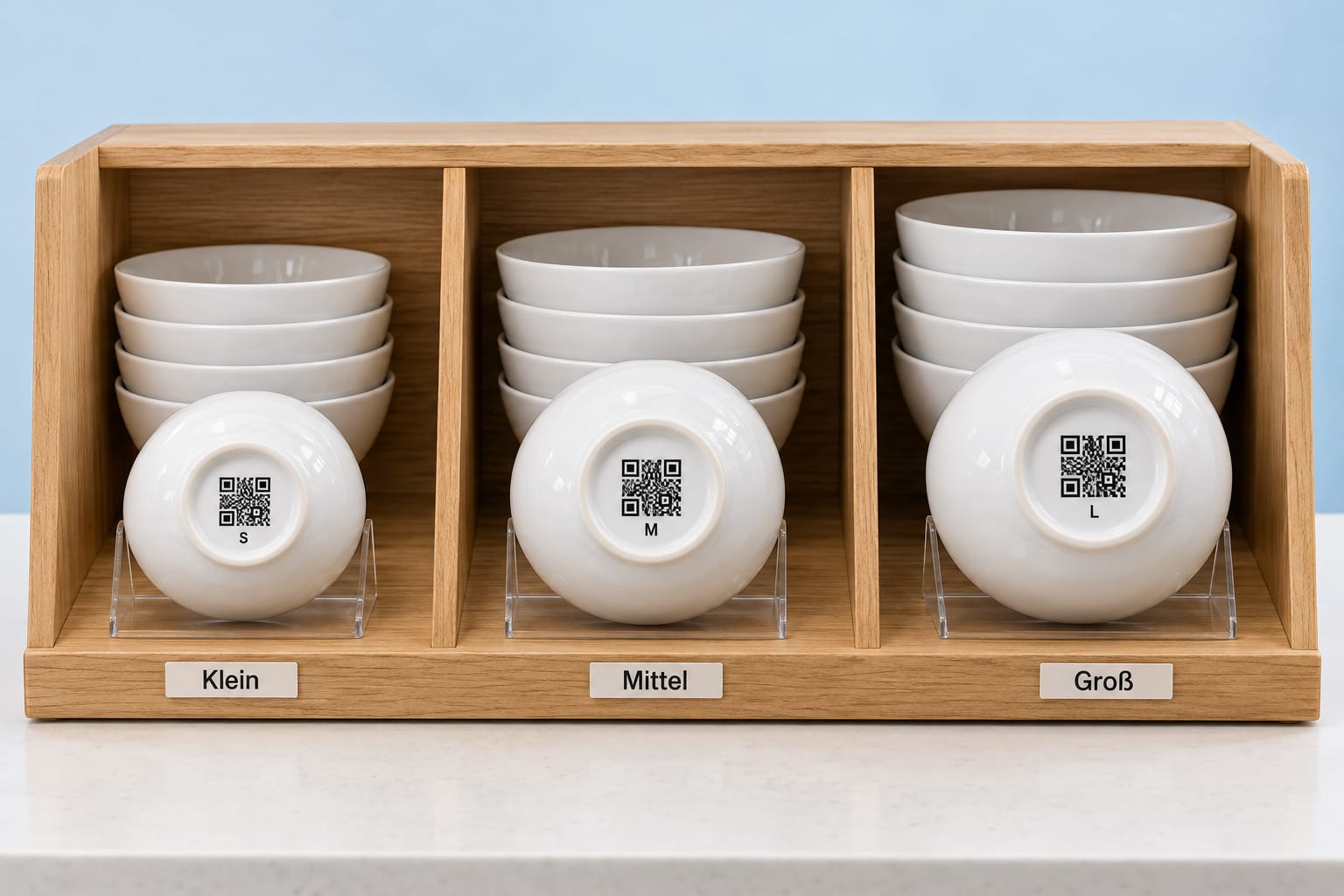
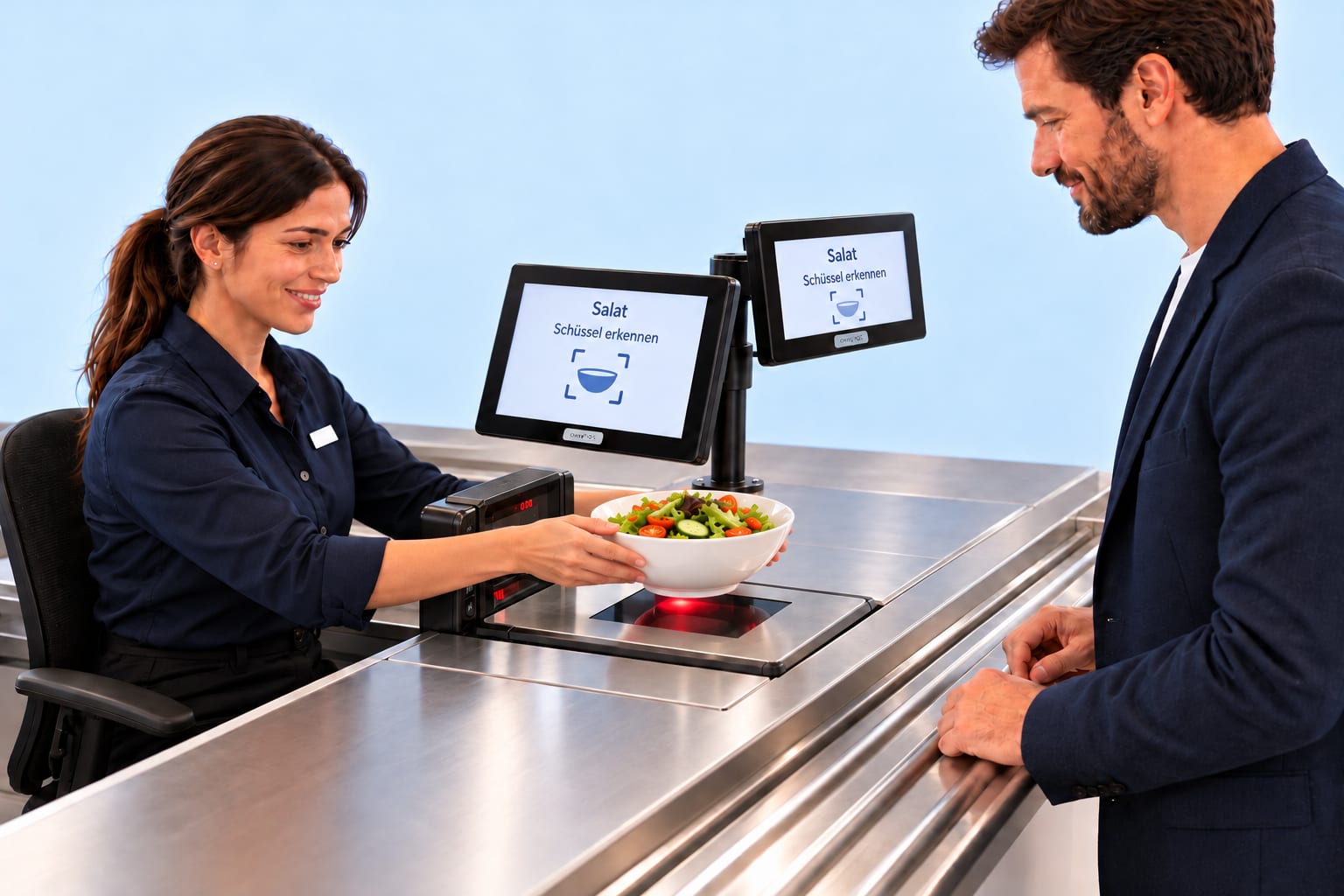
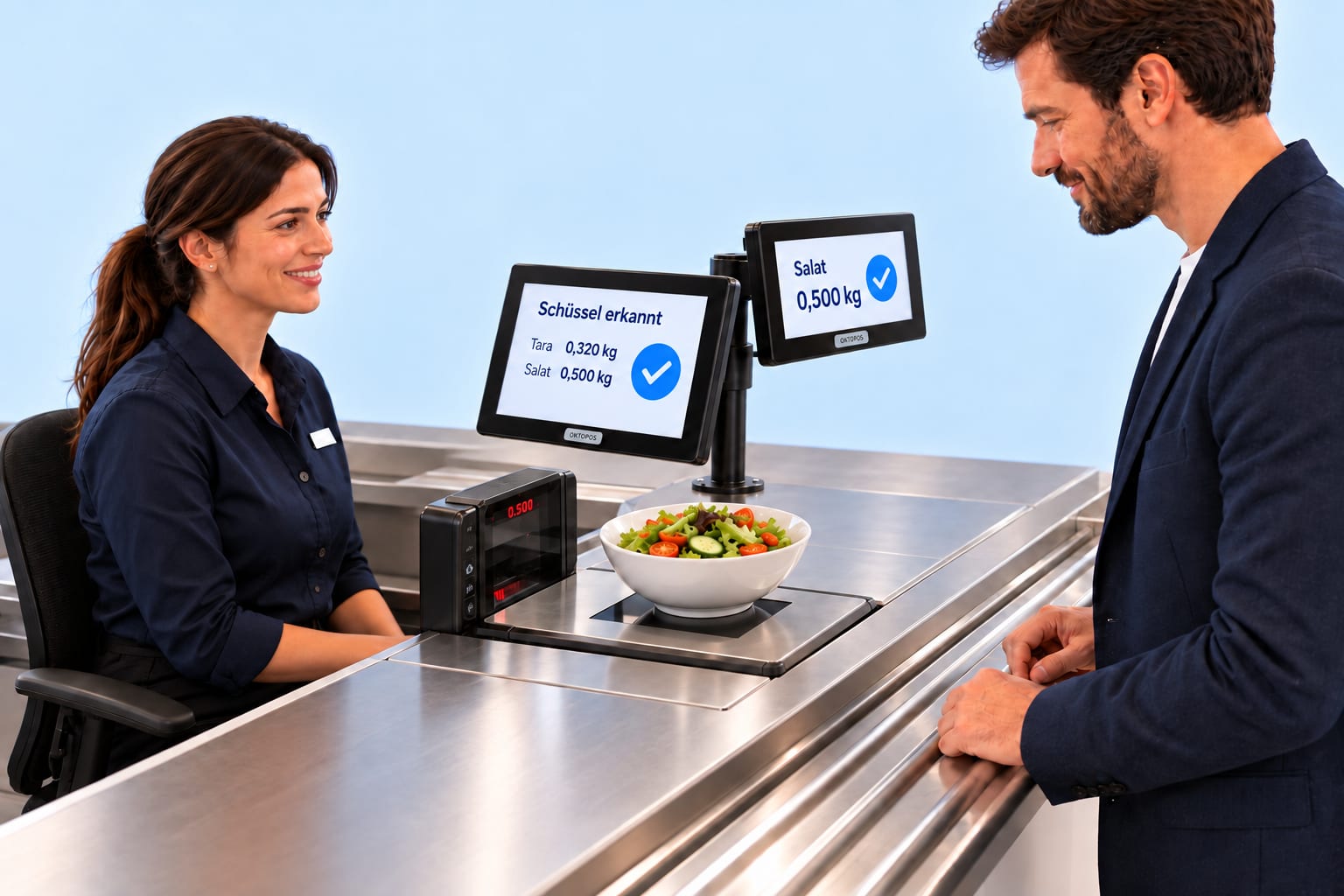
Hver salatskål har sin egen egenvekt. Kassemedarbeideren velger størrelsen på kassen, eller skannervekten leser koden på undersiden og gjenkjenner den selv. Ved salget er det salatens nettovekt som gjelder på begge måter.
Liten
Mellomstor
Stor
LitenMellomstorStor
SalatValg av skål
SalatTotalt0,820 kgSkål0,320 kgSalat0,500 kg
Salat0,500 kg✓
Liten
Mellomstor
Stor
Gjenkjenn skålSalat
SalatGjenkjenn skål
Skål gjenkjentTara0,320 kgSalat0,500 kg✓
Salat0,500 kg✓
01 / 06
Ved salatbarenVelg skål og fyll den
Gjesten velger en av de tre skålstørrelsene og setter sammen salaten sin.
Trinn 1 av 6. Gjesten velger en av de tre skålstørrelsene og setter sammen salaten sin.
Bildeserie å klikke seg gjennomKI-generert
Vektene er eksempler. Egenvekten for hver skålstørrelse lagres av virksomheten i OktoPOS Manager.
Kasseskifte
Den åpne handlekurven følger med.
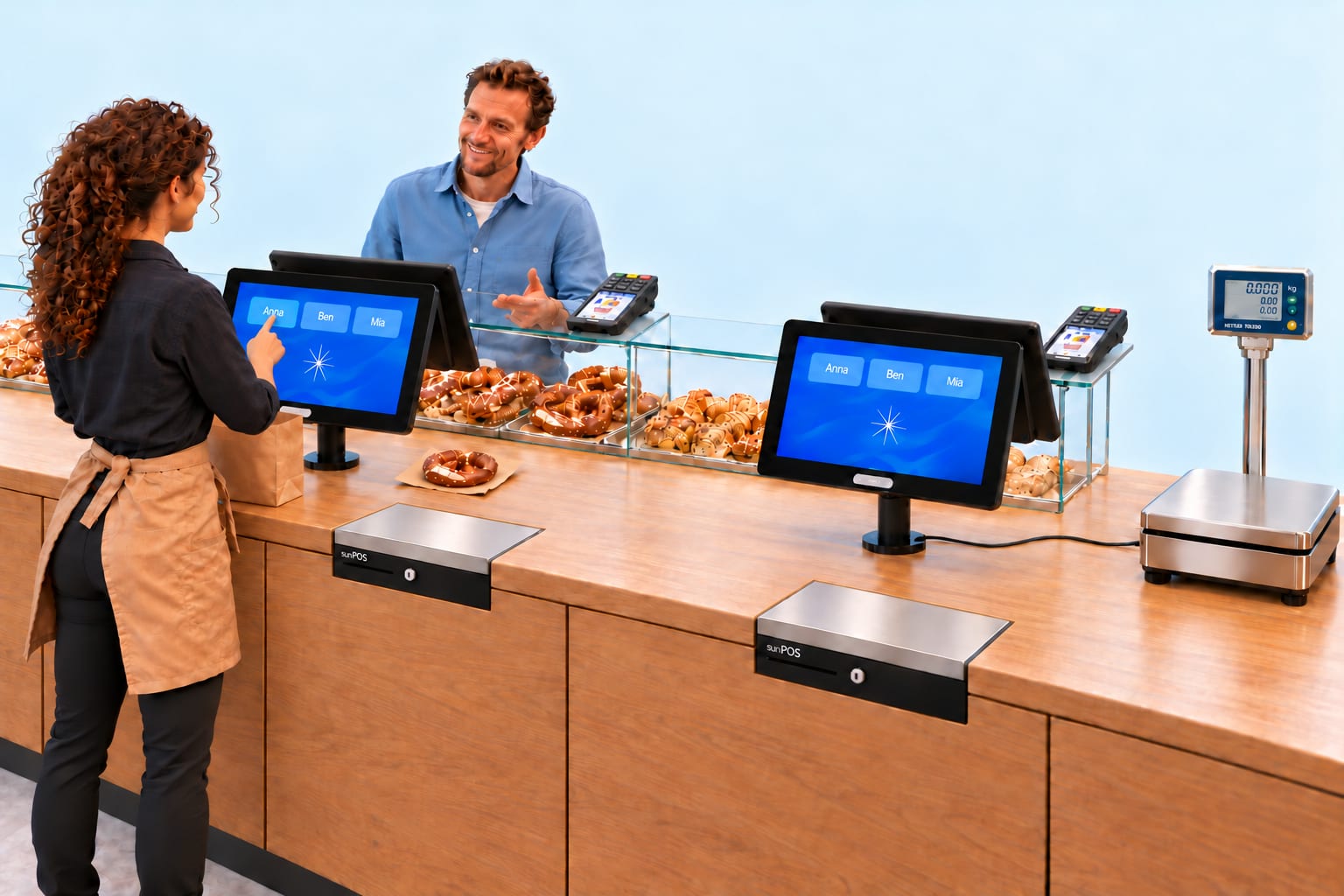
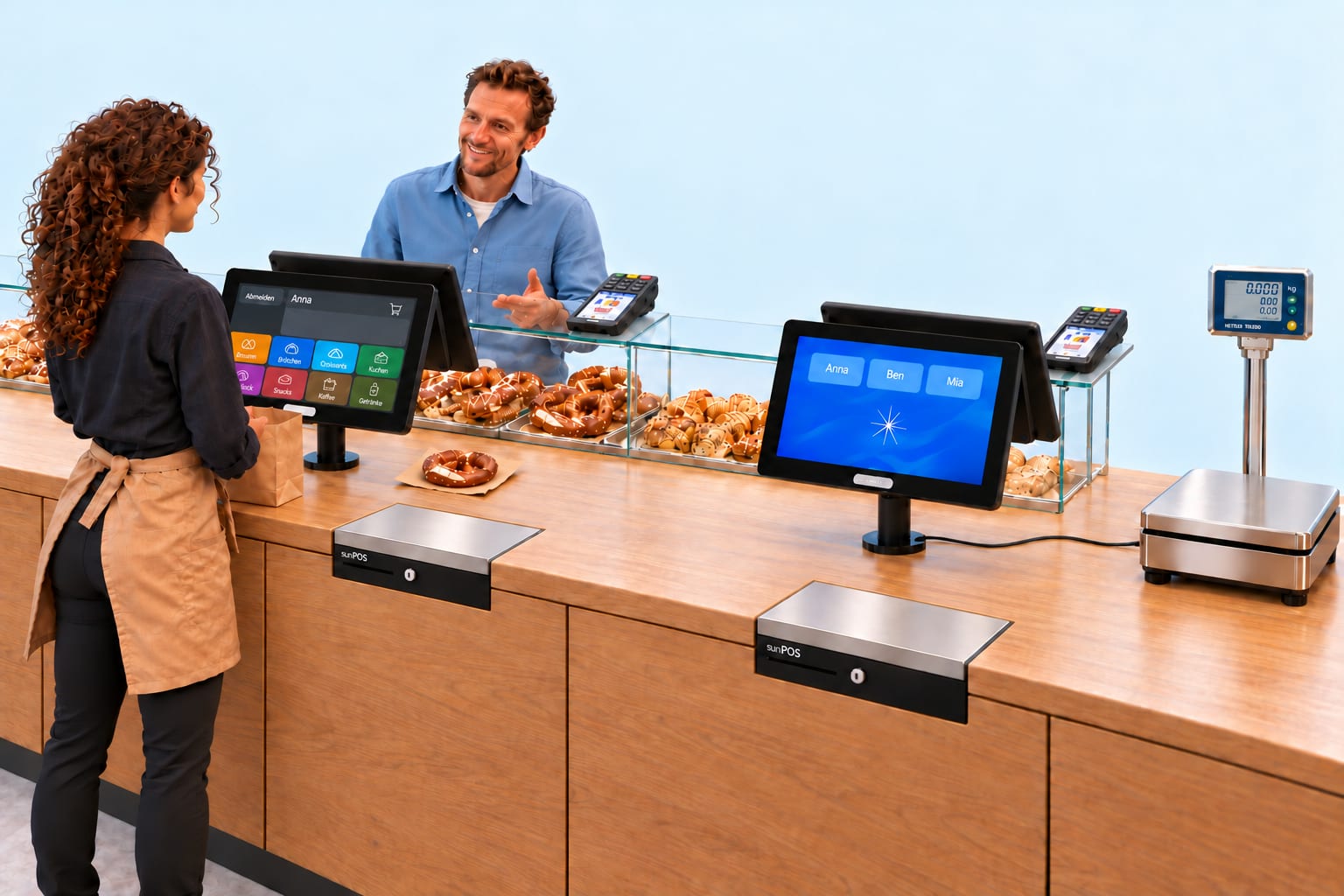
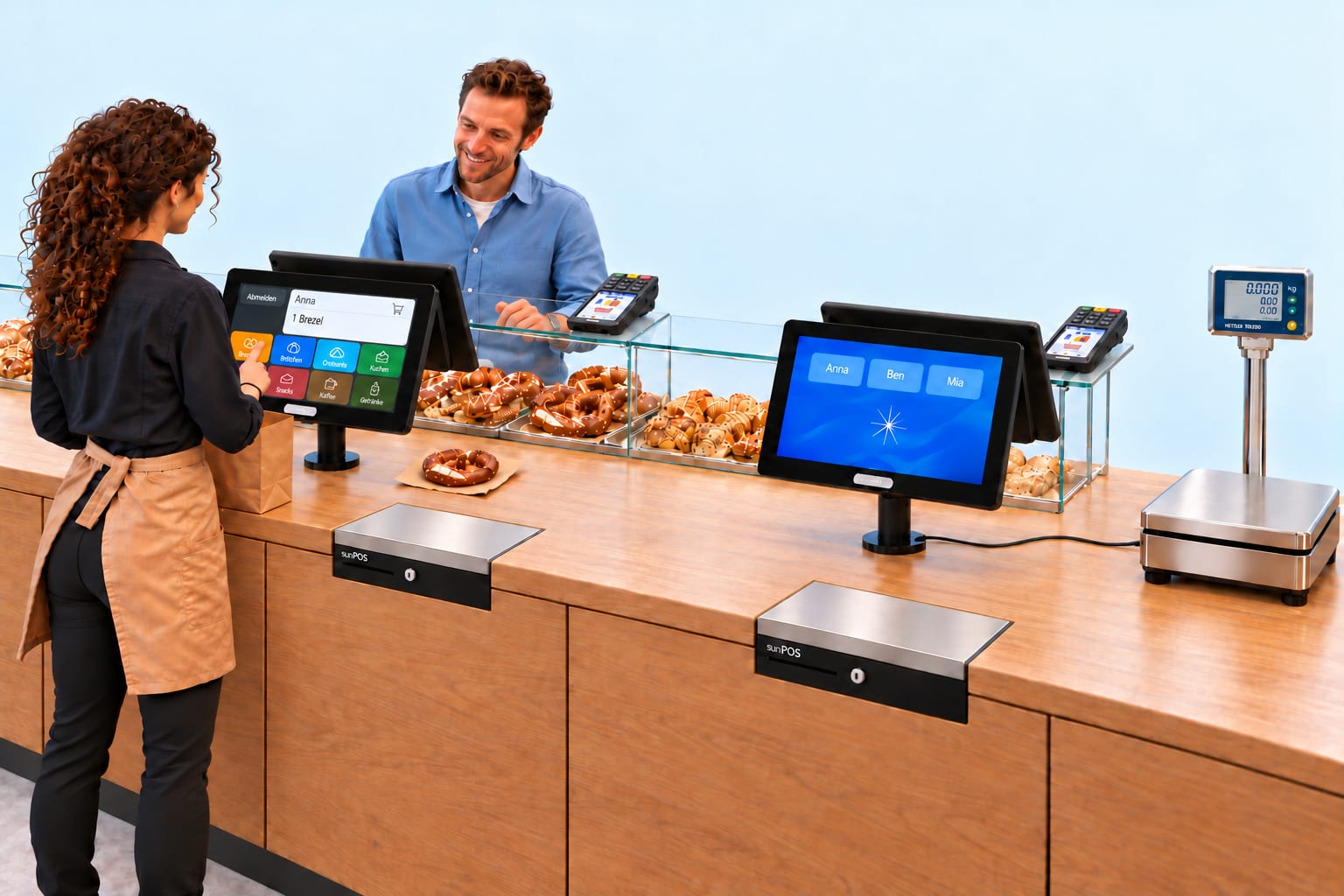
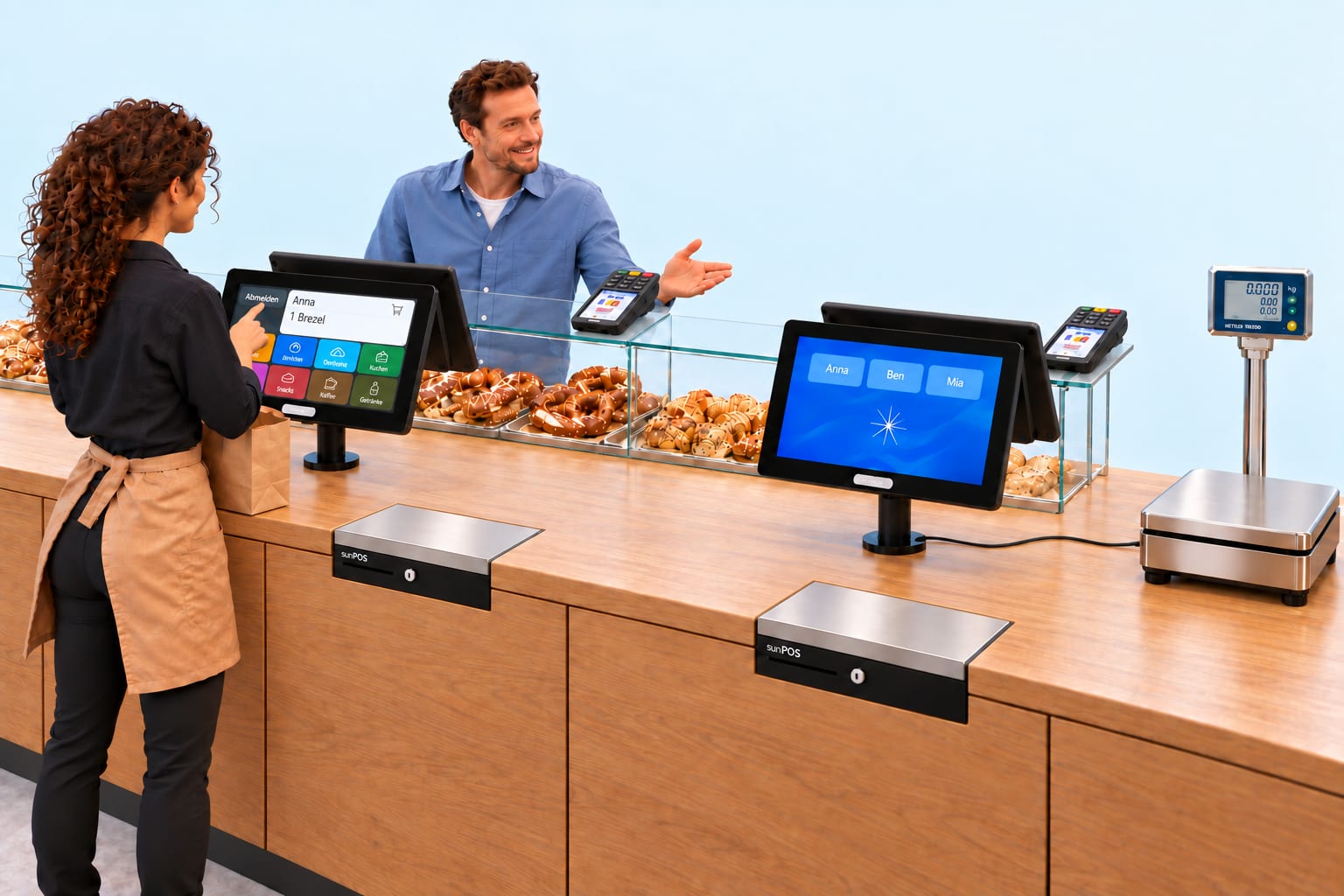
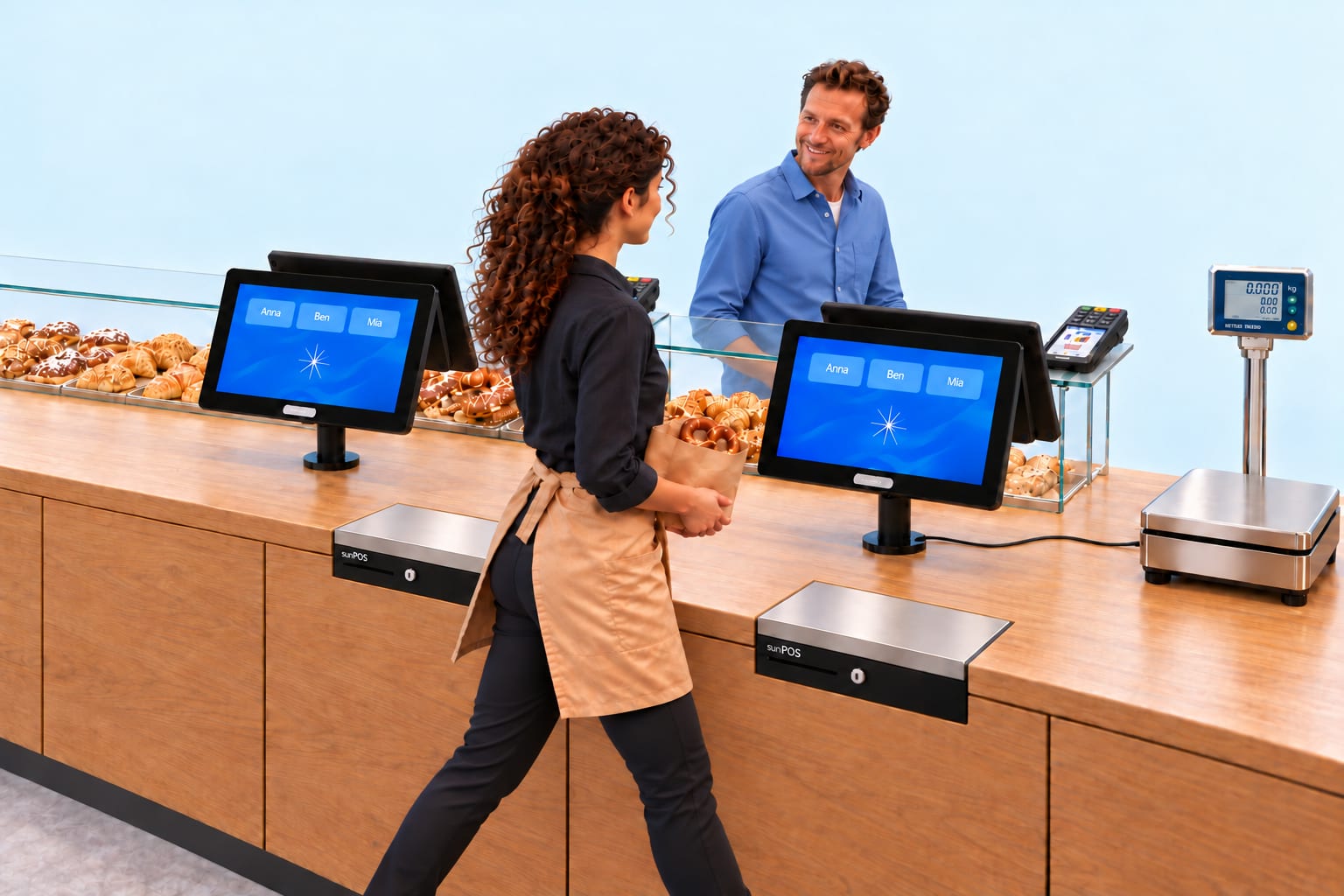
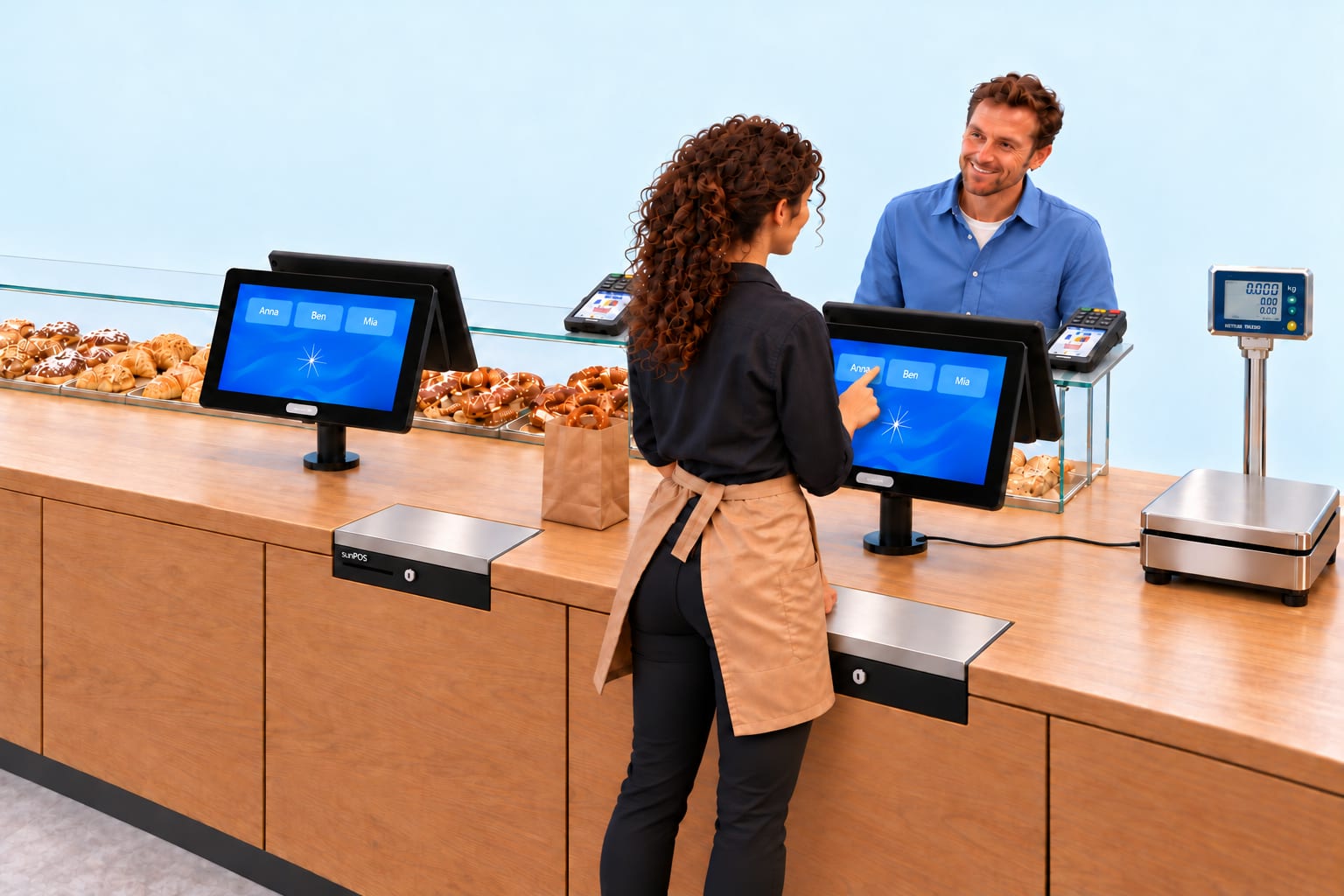
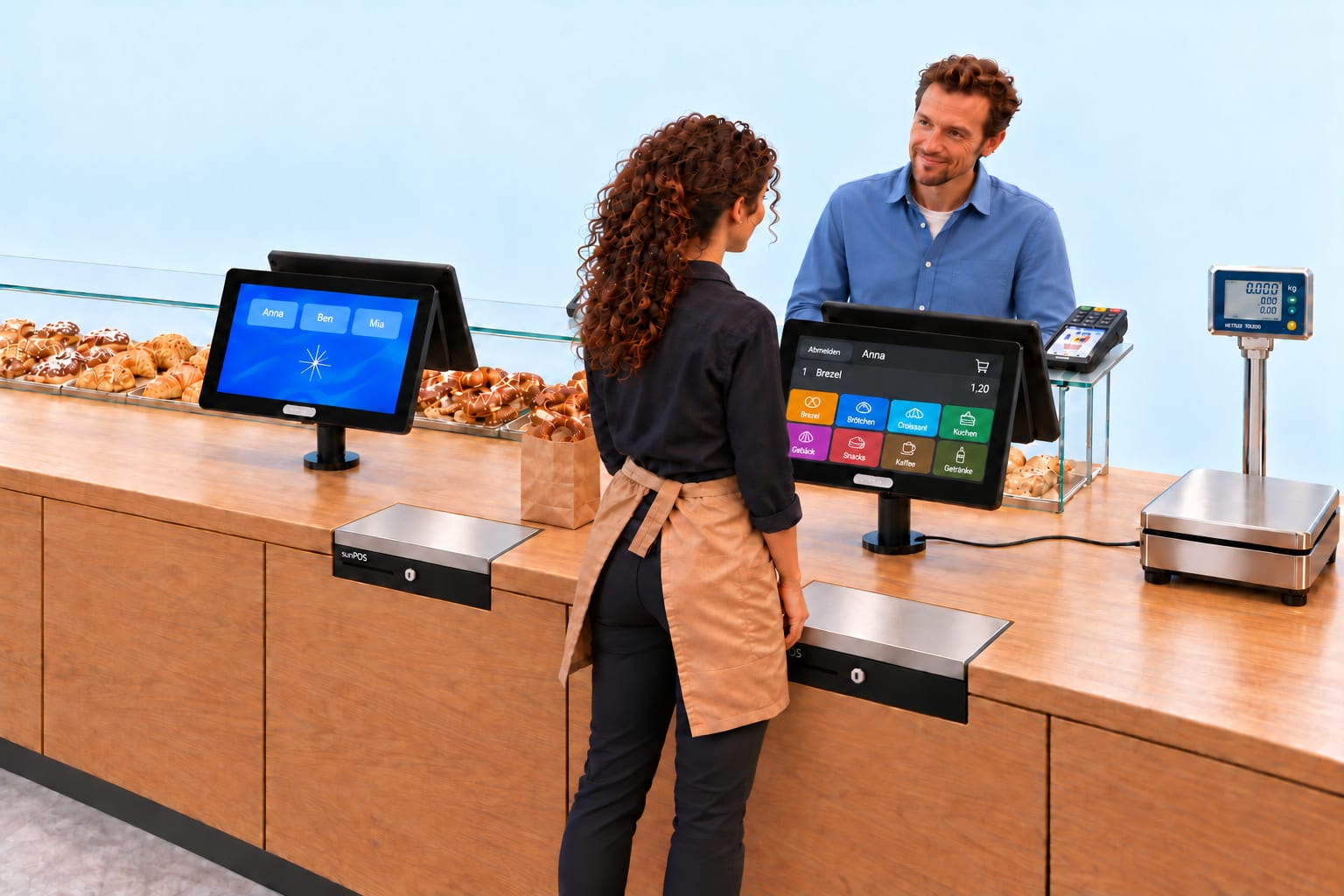
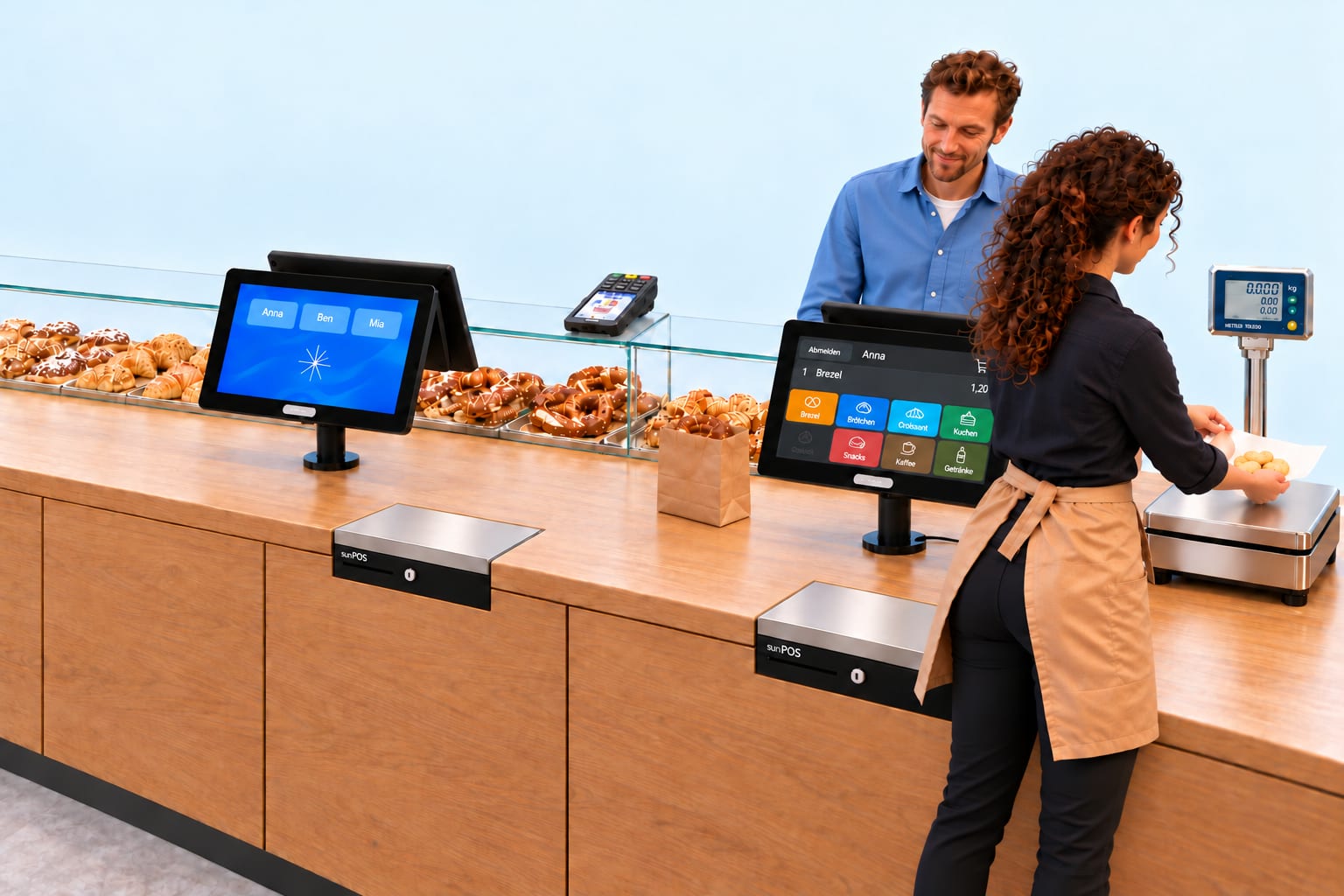
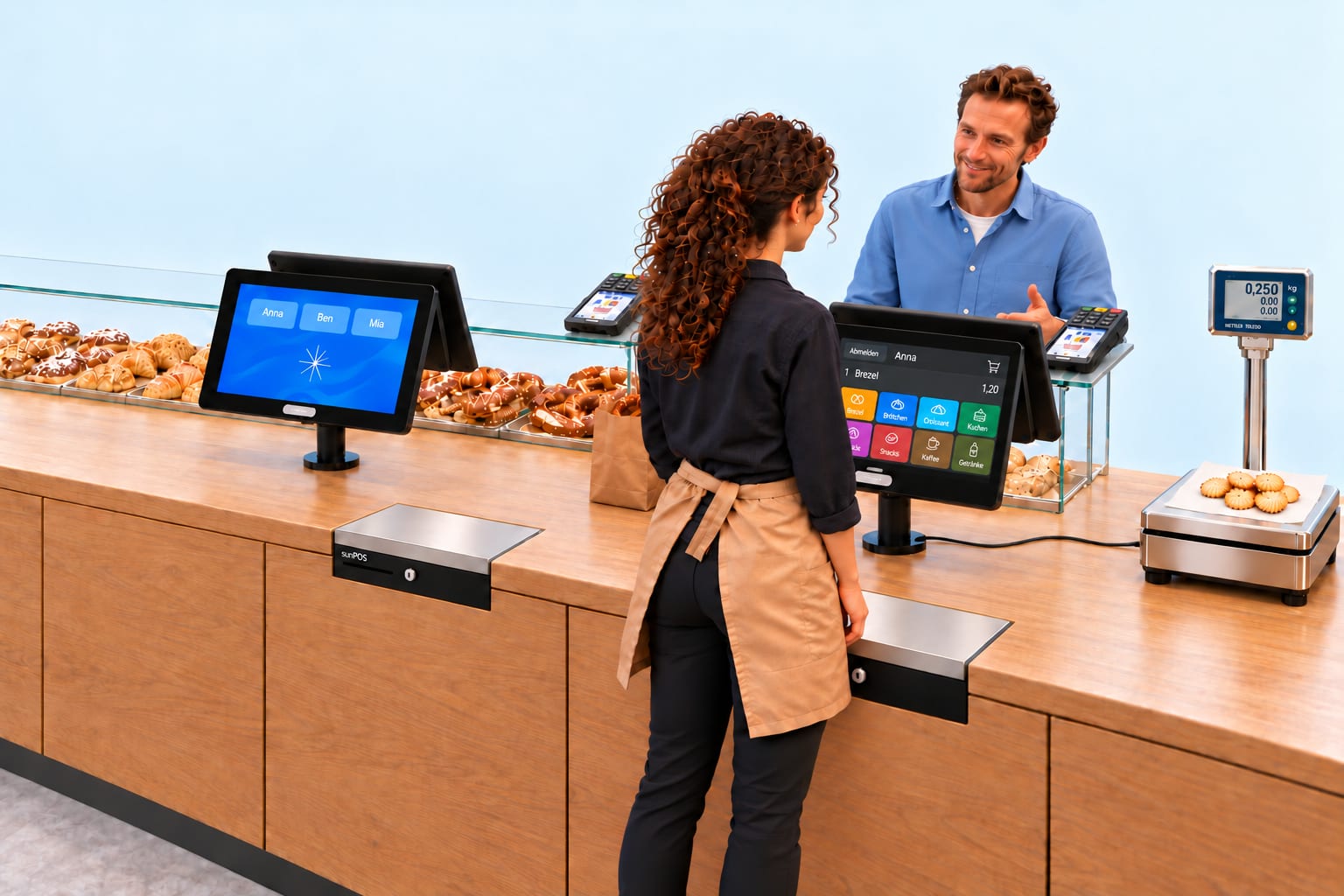
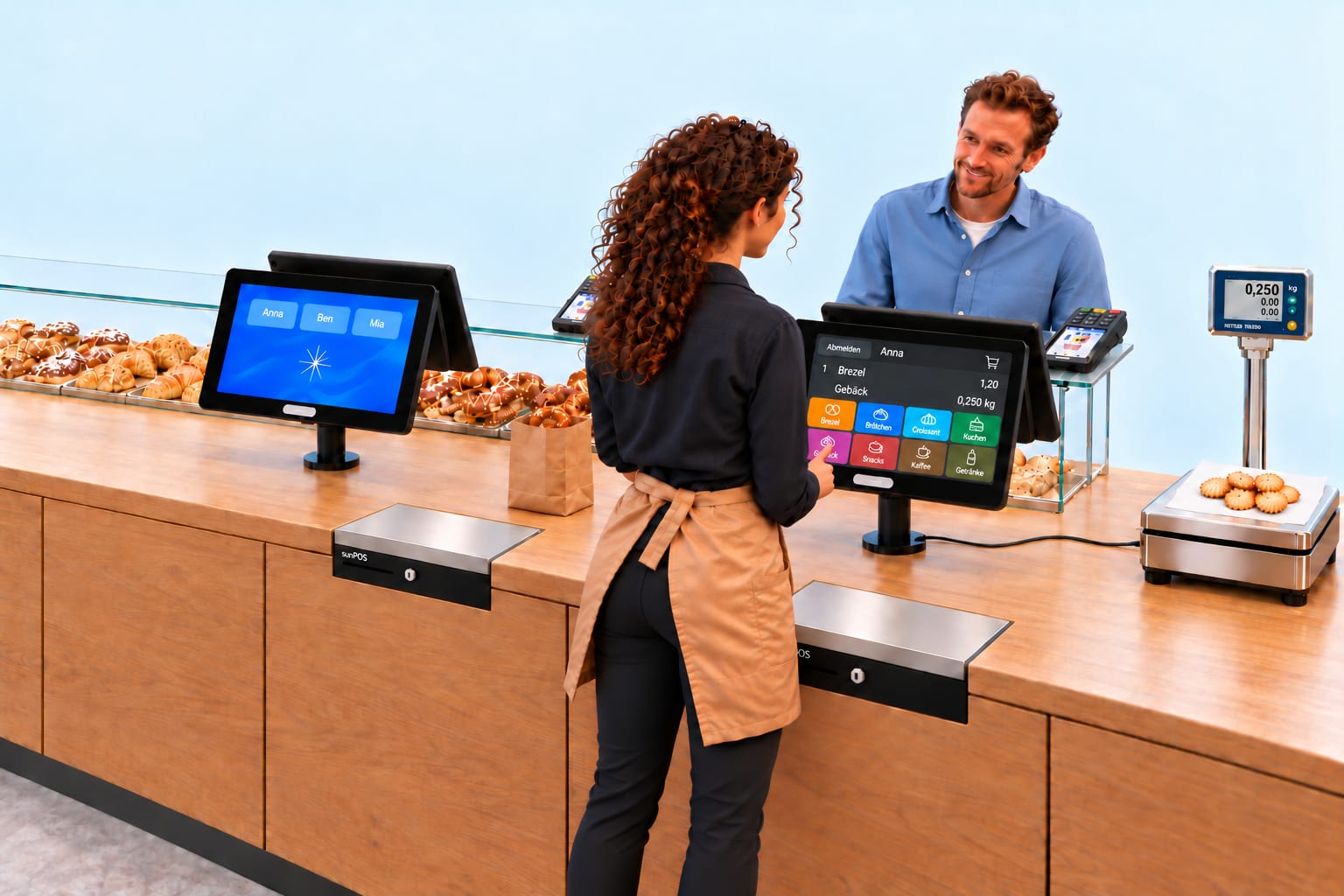
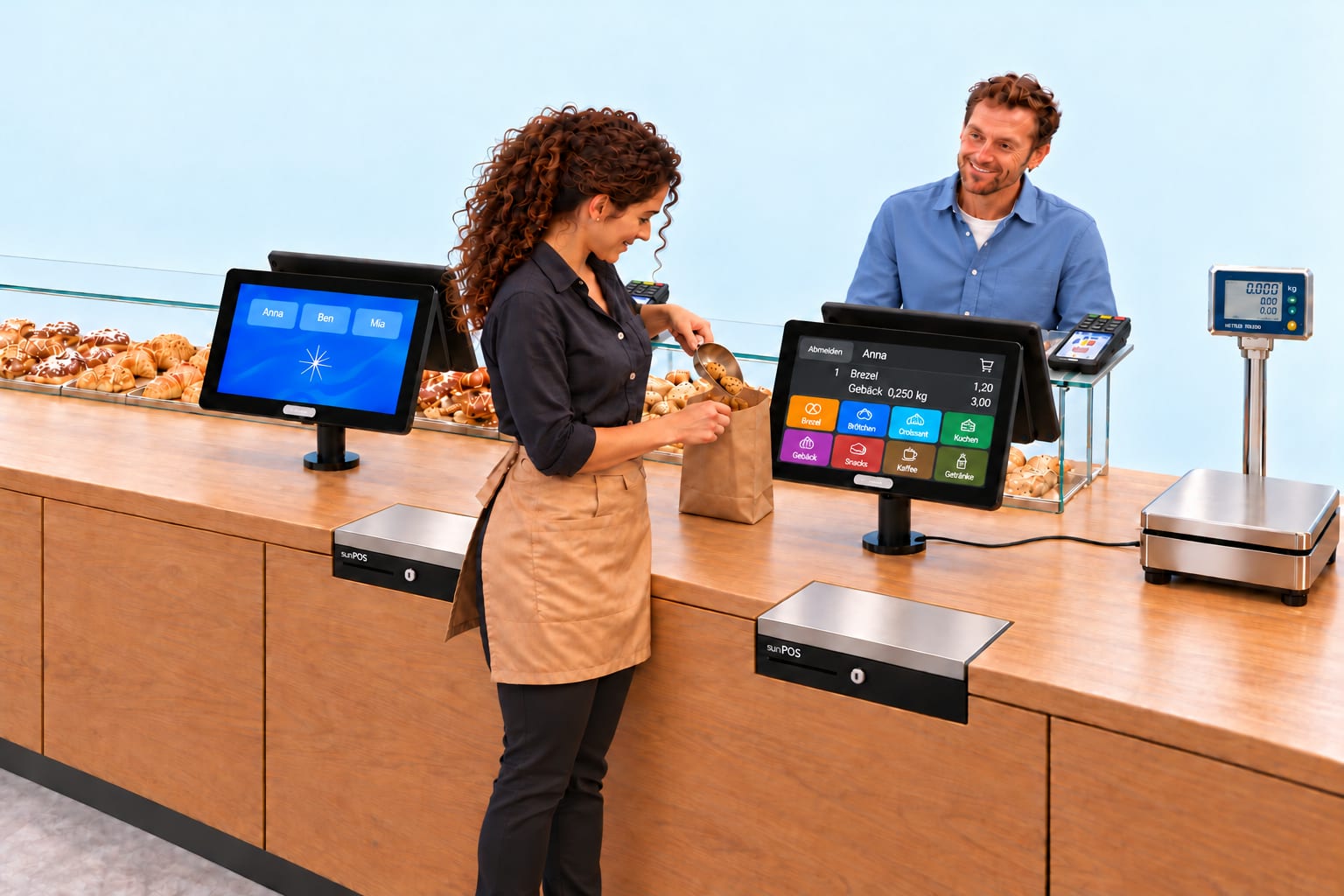
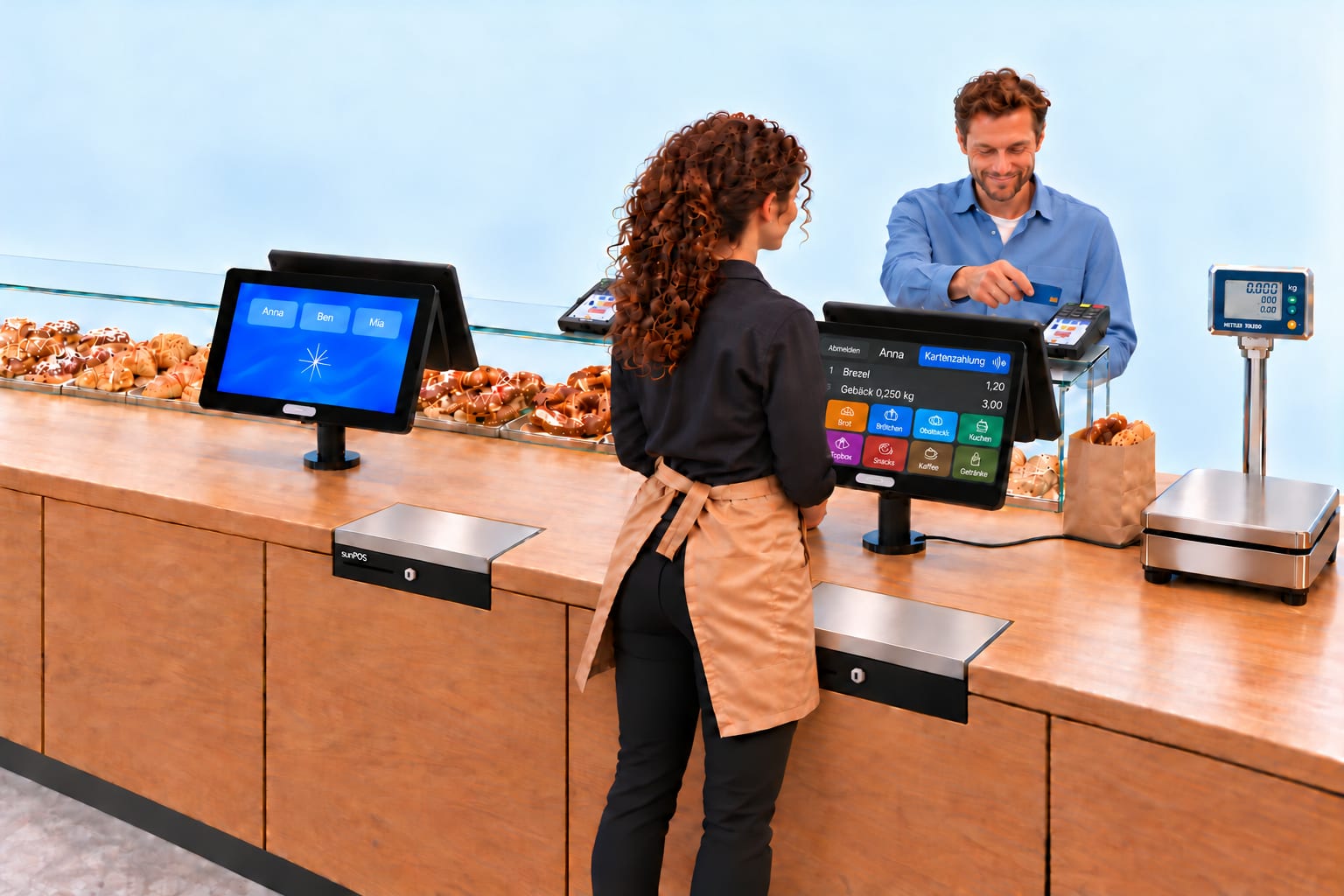
Medarbeideren begynner ved den første kassen og går til den andre betjeningsplassen for å veie. Der logger hun inn med et trykk på navnet sitt. Den påbegynte handlekurven er der med en gang igjen, og ingenting må registreres på nytt.
Kassen viser navnene til medarbeiderne. Anna trykker på «Anna» og er innlogget.
Trinn 1 av 12. Kassen viser navnene til medarbeiderne. Anna trykker på «Anna» og er innlogget.
Bildeserie å klikke seg gjennomKI-generert
Priser og vekter er eksempler.
Bonuspoeng
Samle poeng. Løs inn i alle filialer.
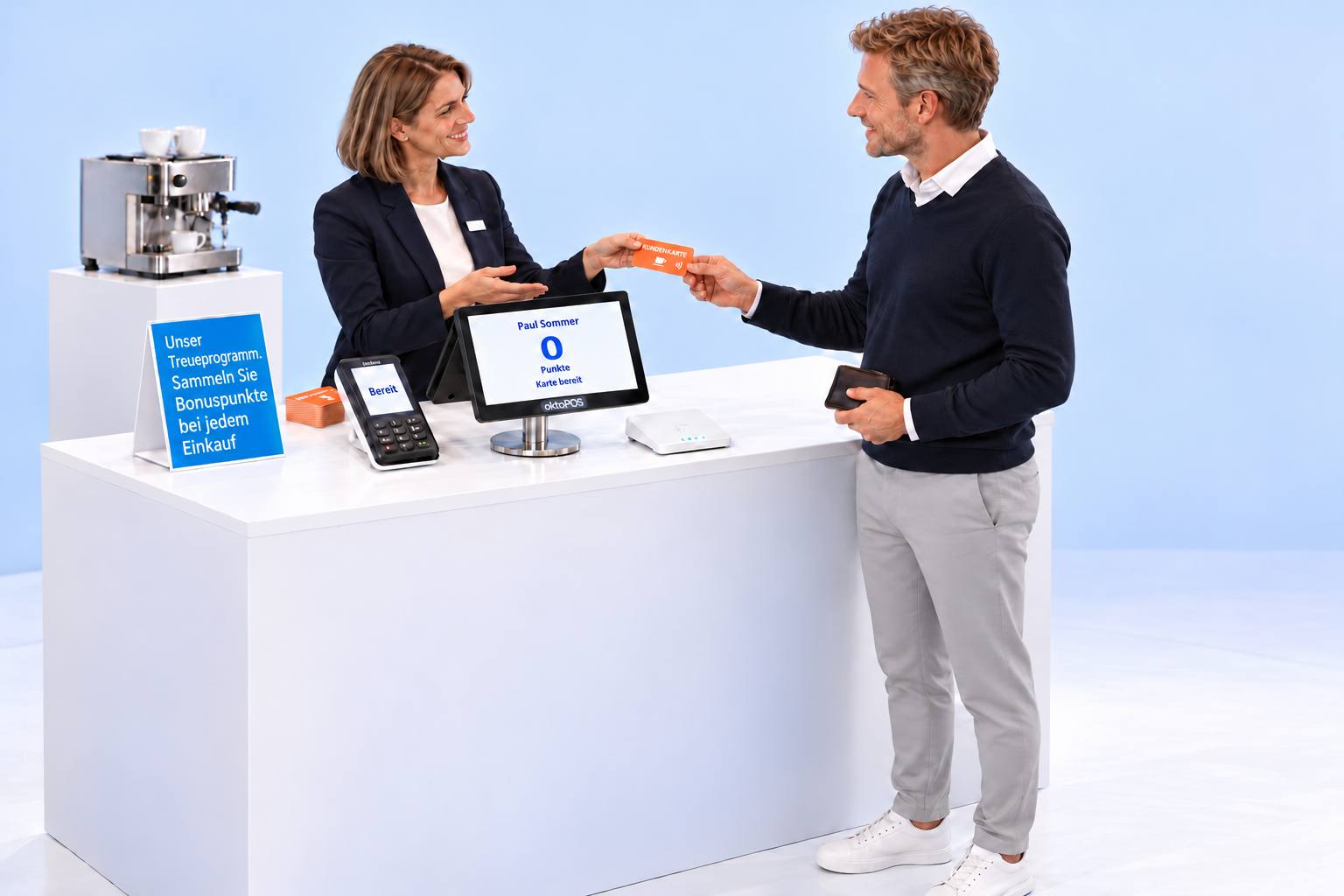
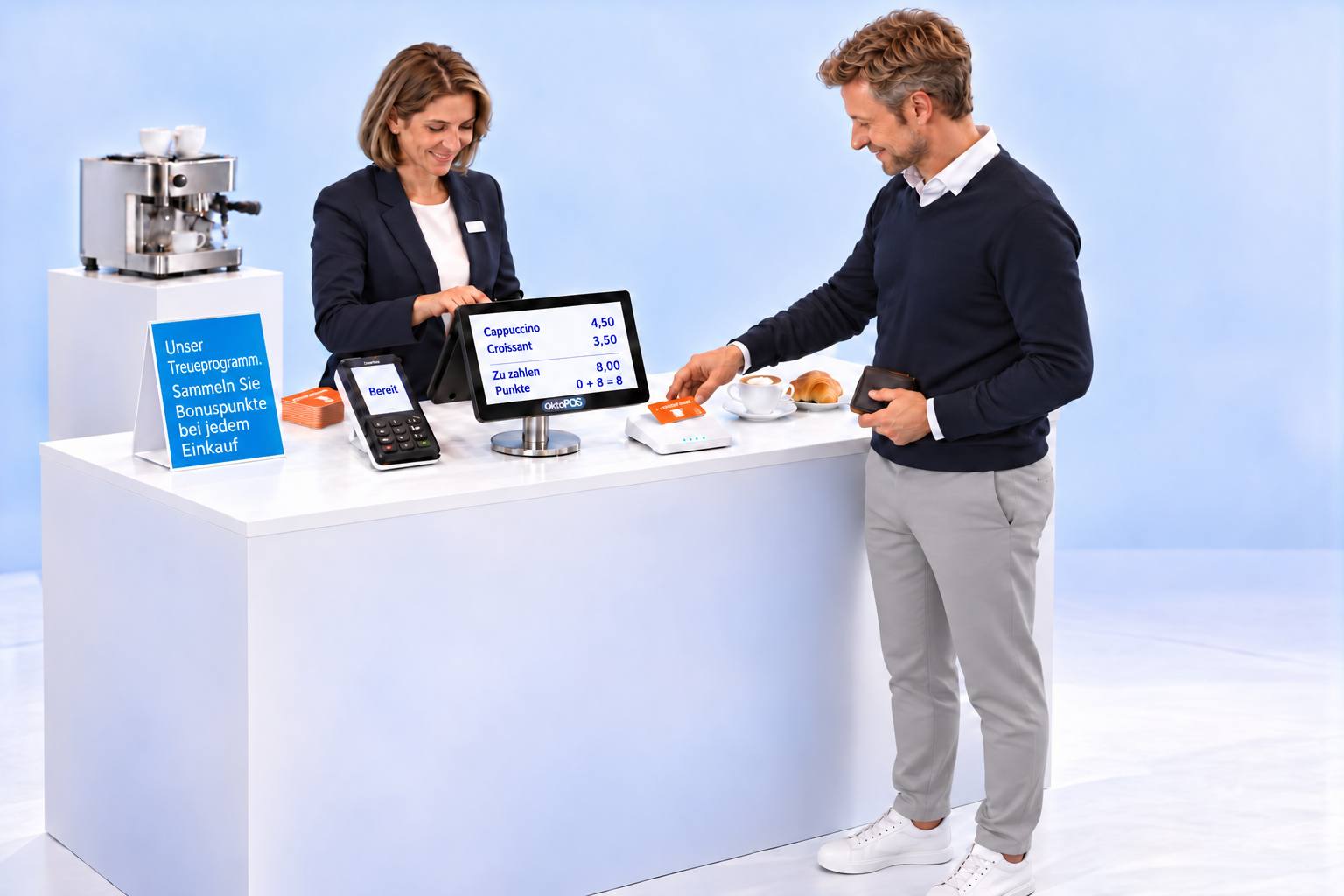
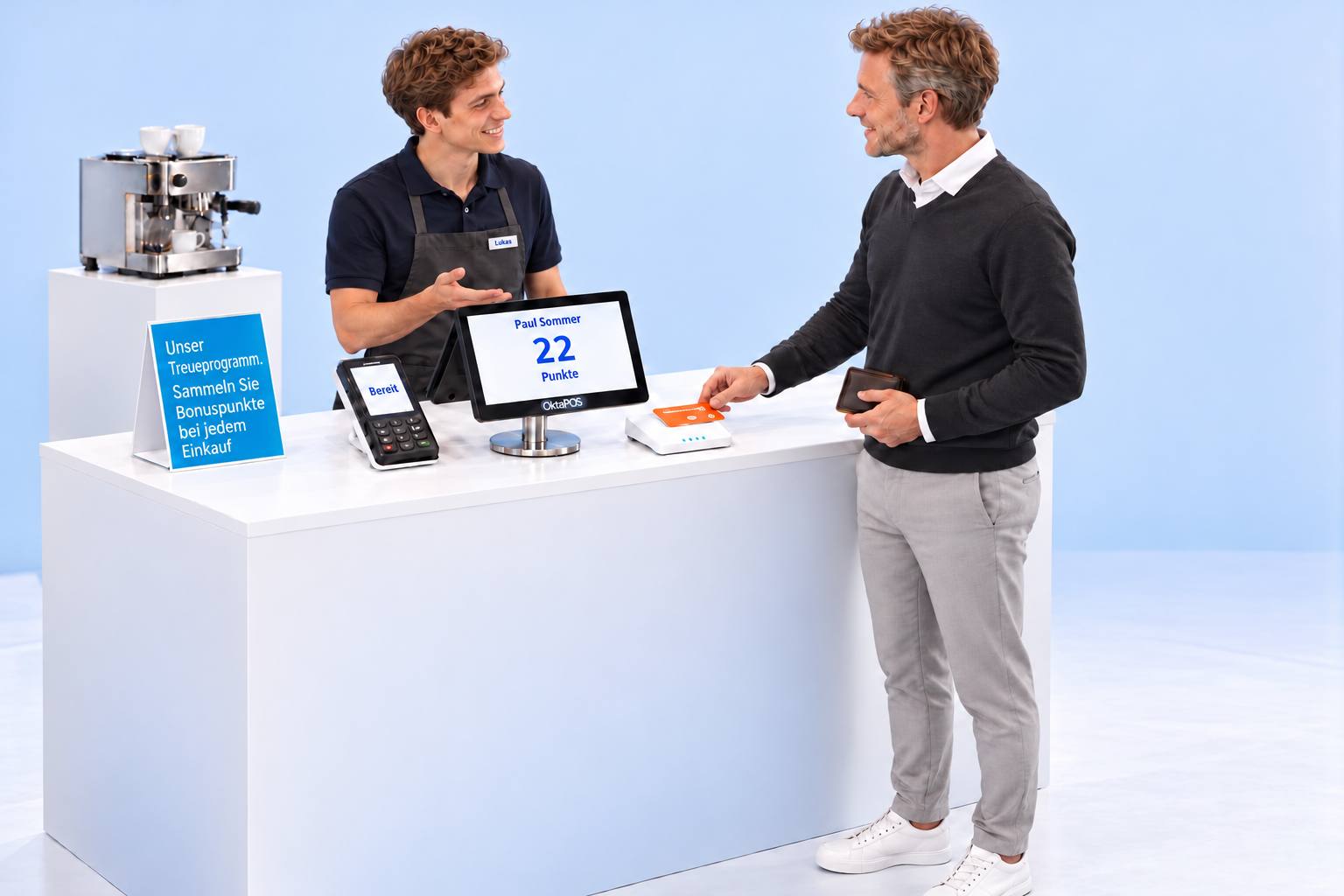
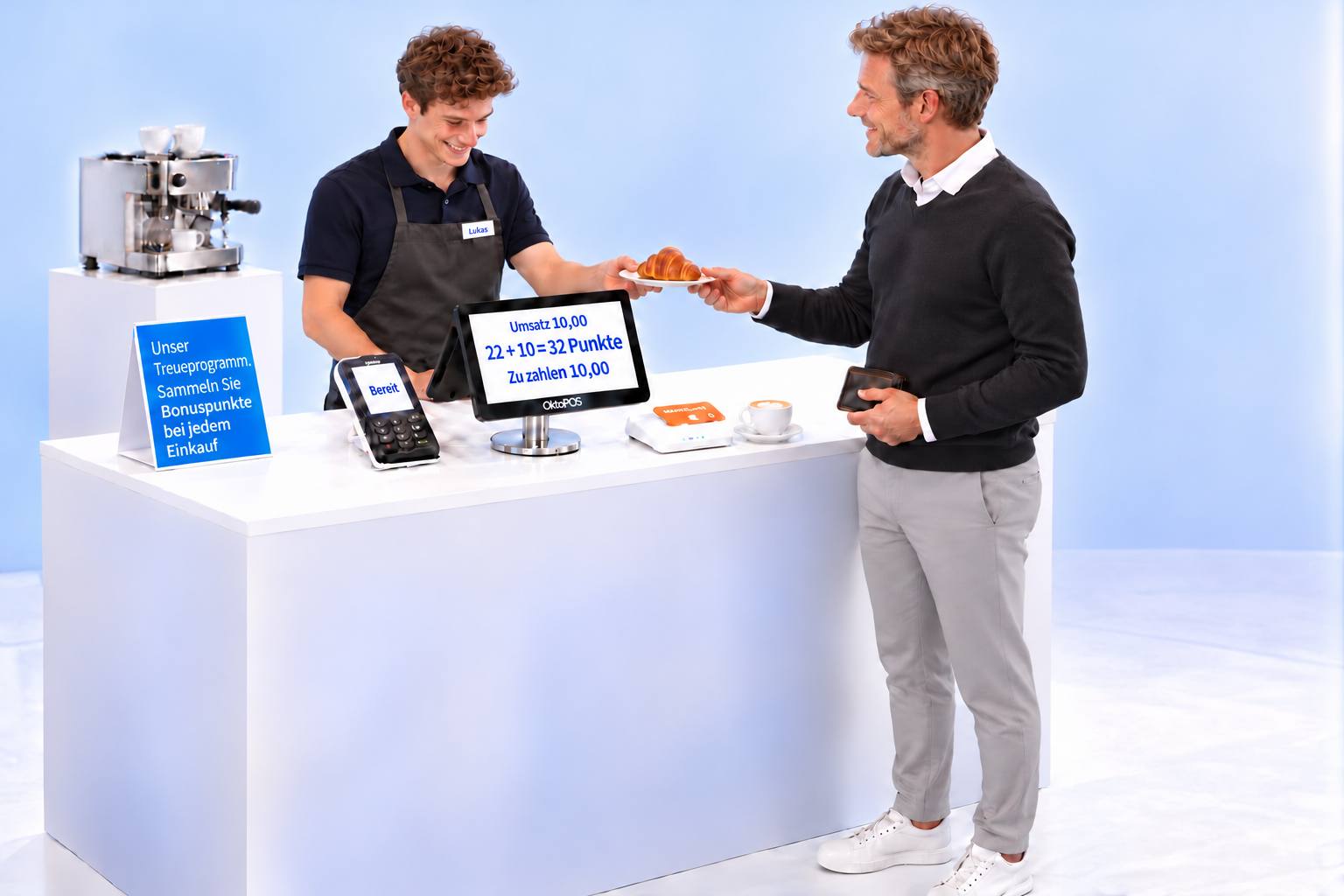
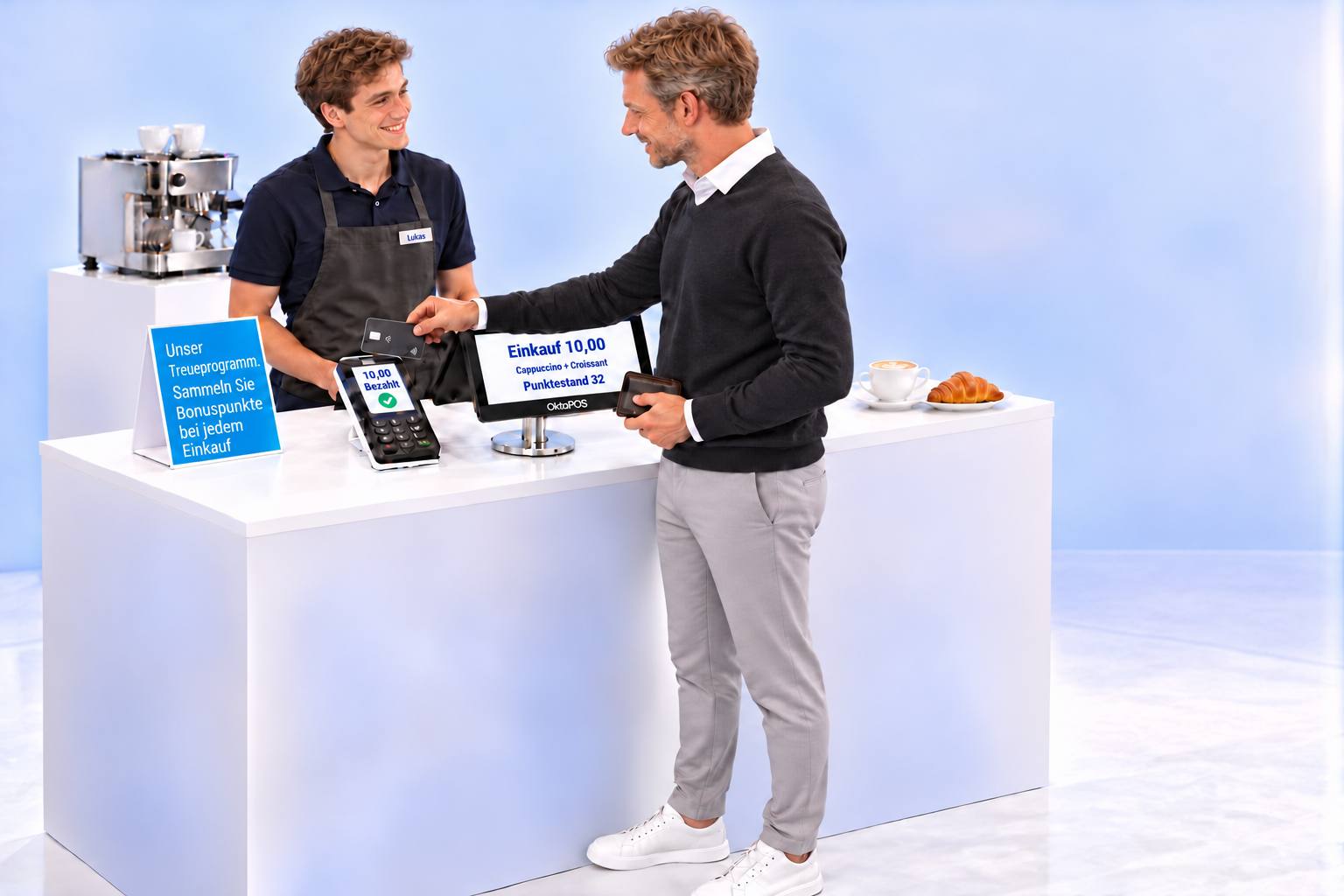
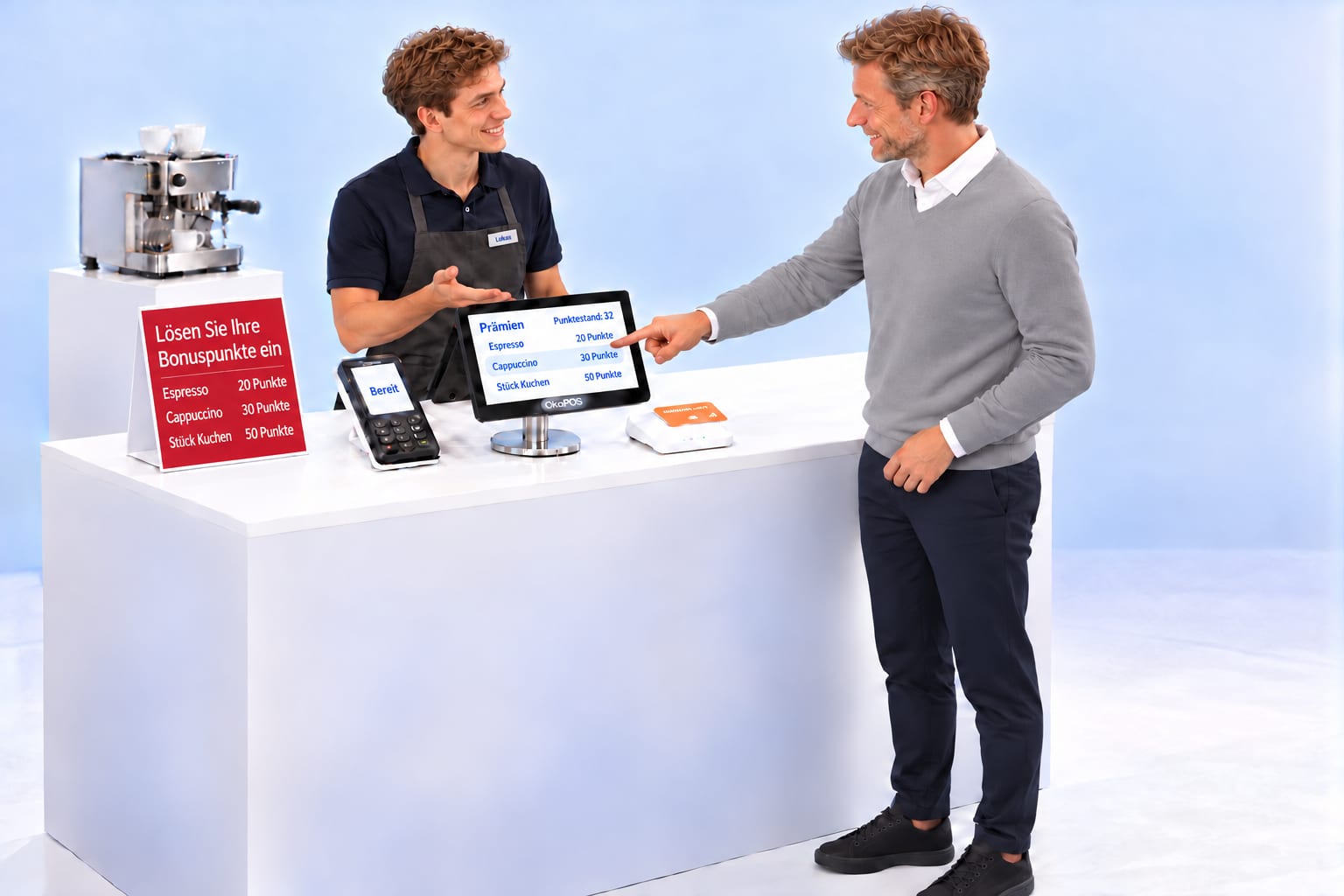
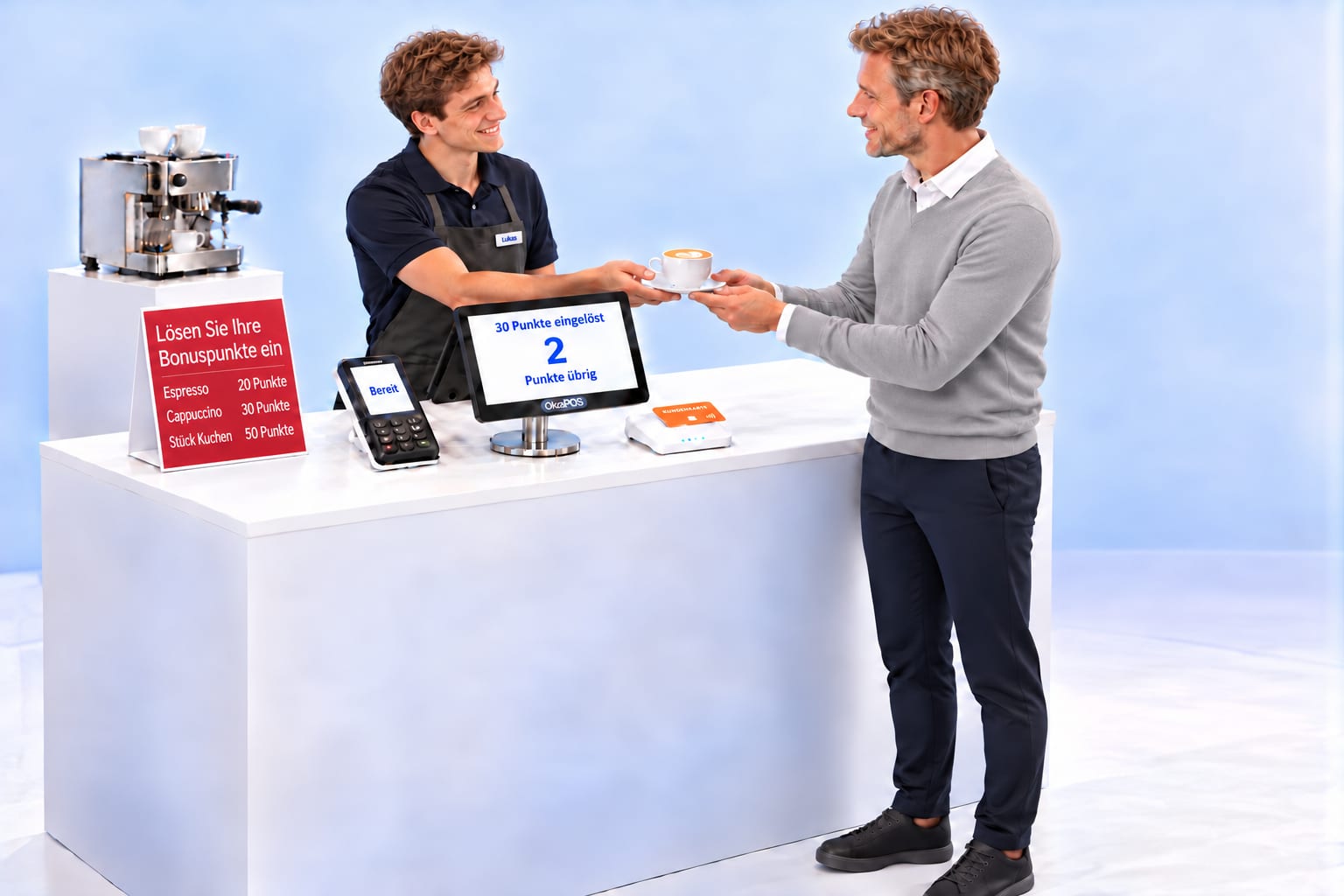
Ett poeng per 10 kr i omsetning, godskrevet allerede ved registreringen. På kampanjedager teller kjøpet dobbelt. Kontoen ligger sentralt i OktoPOS Manager og gjelder i alle filialer. Det løses inn mot varer som butikken selv bestemmer.
Løs inn bonuspoengene dineEspresso20 poengCappuccino30 poengKake50 poeng
Lukas
KUNDEKORT
Dag 4Bonuspoeng32før−30innløst2saldo
−30
30 poeng innløst2Poeng igjen
Klar
Løs inn bonuspoengene dineEspresso20 poengCappuccino30 poengKake50 poeng
Lukas
KUNDEKORT
01 / 11
Registrering i kassenNavn og konto
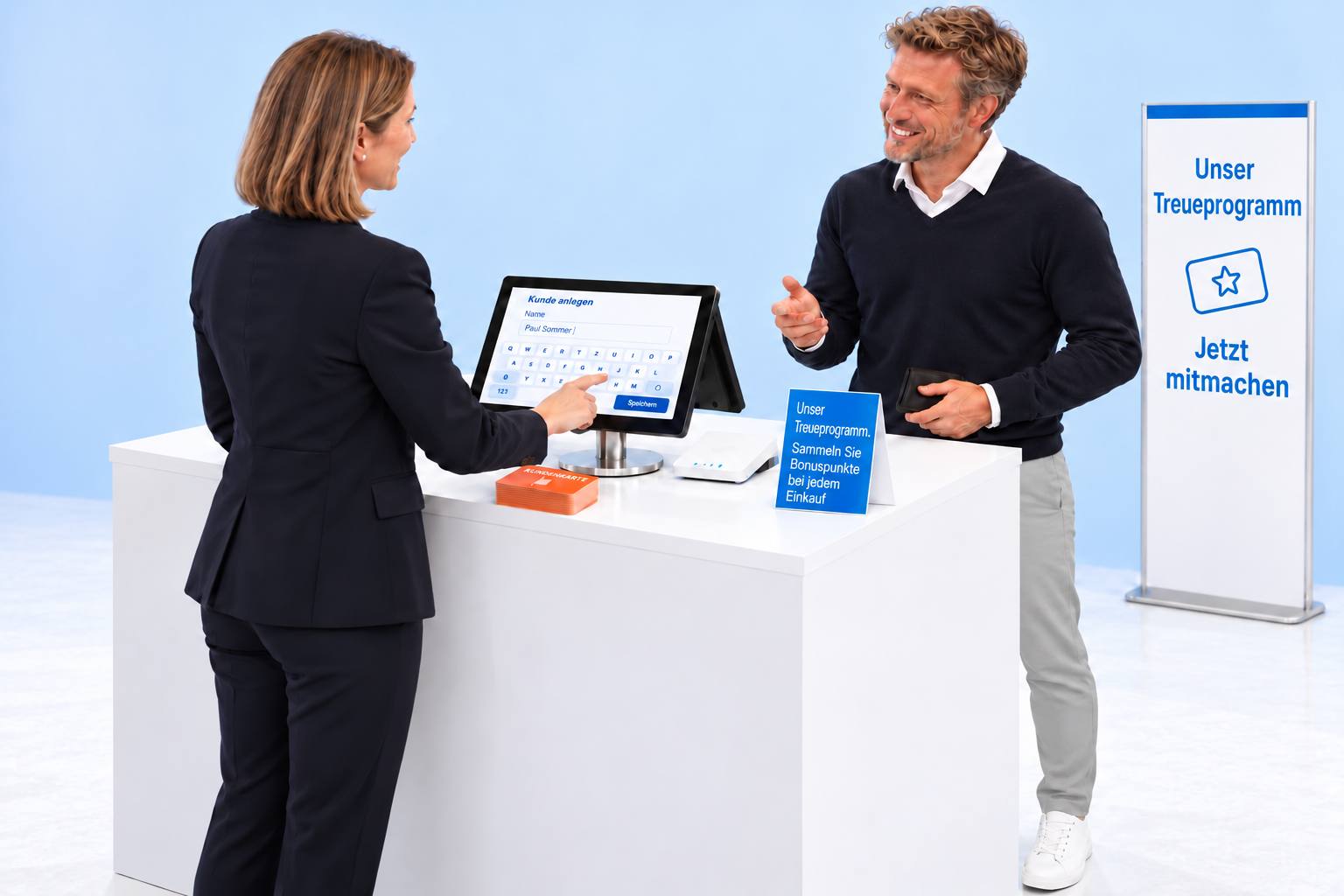
Paul Sommer melder seg inn i kafeens lojalitetsprogram i kassen. Bonuspoengkontoen opprettes i OktoPOS Manager i skyen.
Trinn 1 av 11. Paul Sommer melder seg inn i kafeens lojalitetsprogram i kassen. Bonuspoengkontoen opprettes i OktoPOS Manager i skyen.
Bildeserie å klikke seg gjennomKI-generert
Beløp, poengverdier og innløsningstabellen er eksempler. Butikken bestemmer varene og poengverdiene.
Stykklister
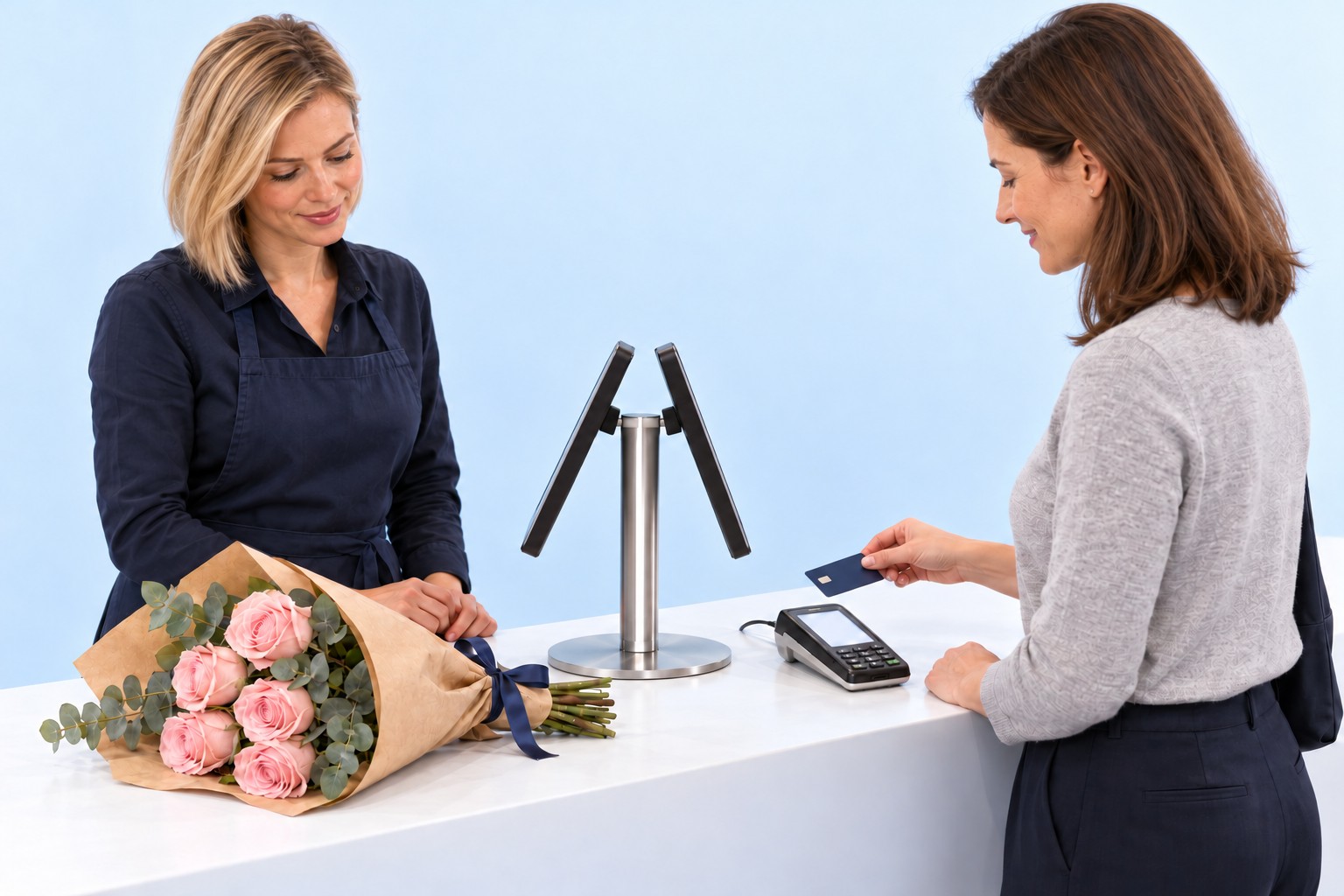
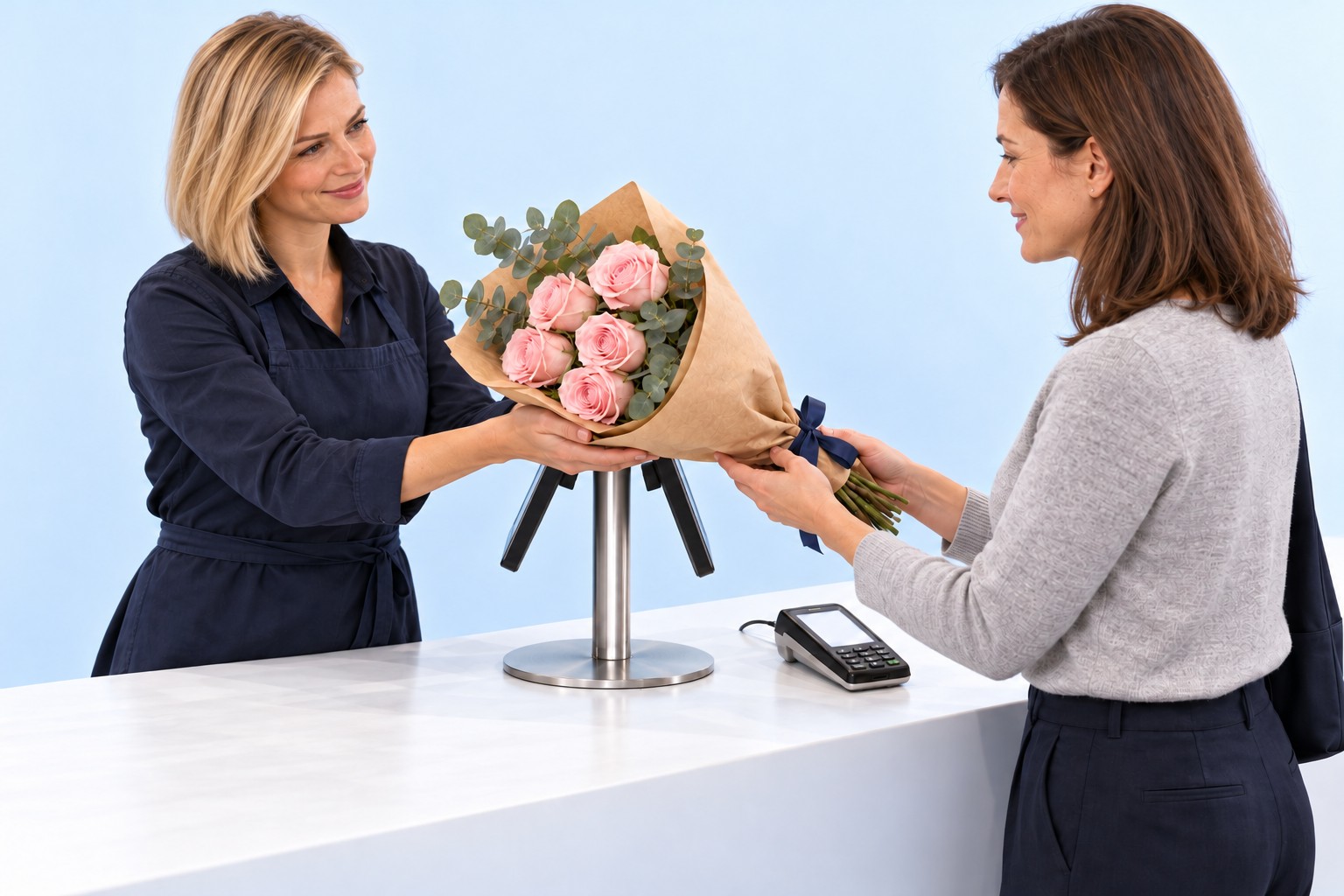
En bukett solgt. Fire materialer bokført.
Stykklisten fastsetter hva en bukett består av. Med det bokførte salget trekker OktoPOS hvert materiale nøyaktig én gang fra beholdningen. Tap og tellingsdifferanser bokføres for seg. Ved månedsslutt viser beholdningsendringen virkningen på varekostnaden.
Stykkliste per bukett
5 Roser
3 Kvister
1 Papirark
1 Bånd
Slik planlegges buketten
Varebeholdningstk.
Ennå ikke noe varemottak
Roser0
Grønt0
Papir0
Bånd0
Åpningssaldo: 0
Varebeholdningstk.
Levering kommet
Roser0
Grønt0
Papir0
Bånd0
Varemottak gjenstår
Varebeholdningstk.
Levering kontrolleres
Roser0
Grønt0
Papir0
Bånd0
Varemottak gjenstår
Varebeholdningstk.
Varemottak registreresVaremottak bokført
Roser020
Grønt012
Papir04
Bånd04
Materialbeholdningen stiger
+20Roser+12Grønt+4Papir+4BåndLevering
Varebeholdningstk.
Buketten bindes
Roser20
Grønt12
Papir4
Bånd4
Forbruk følger med salget
Varebeholdningstk.
Stykkliste bokføresForbruk ifølge stykkliste
Roser2015
Grønt129
Papir43
Bånd43
Ett salg, fire avganger
−5Roser−3Grønt−1Papir−1Bånd1 rosebukett
Varebeholdningstk.
Kunden betaler
Roser15
Grønt9
Papir3
Bånd3
Materialforbruk allerede bokført
Varebeholdningstk.
Kunden tar med buketten
Roser15
Grønt9
Papir3
Bånd3
Beholdningen forblir uendret
Varebeholdningstk.
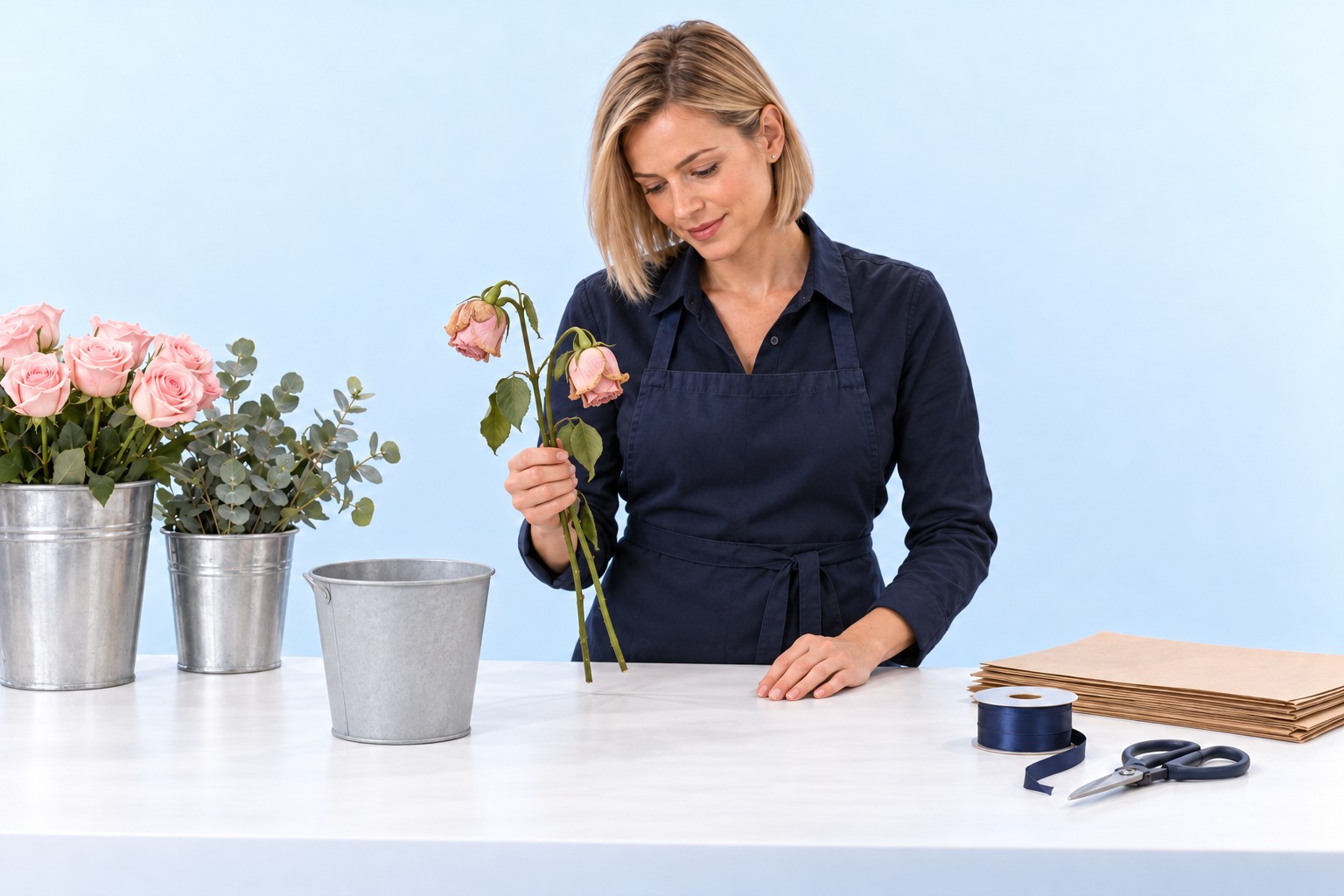
To visne roser
Roser15
Grønt9
Papir3
Bånd3
Tap ennå ikke bokført
Varebeholdningstk.
Tap registreresTap bokført
Roser1513
Grønt9
Papir3
Bånd3
Bare rosebeholdningen synker
−2Roser2 visne roser
Varebeholdningstk.
Blomster og grønt opptalt
Bokf.Telt
Roser1312
Grønt99
Papir3åpen
Bånd3åpen
Emballasje følger
Varebeholdningstk.
Emballasje opptalt
Bokf.Telt
Roser1312
Grønt99
Papir33
Bånd33
Én rose mindre enn bokført
Varebeholdningstk.
Sammenlign opptalt og bokført
Bokf.Telt
Roser1312
Grønt99
Papir33
Bånd33
Differanse: −1 rose
Varebeholdningstk.
Varetelling bekreftesVaretelling bekreftet
Roser1312
Grønt9
Papir3
Bånd3
Opptalt beholdning overtatt
−1RoserTellingsdifferanseAvstemming mot tellingen
Månedssammenligning
Faktiske månedsbeholdningerTelt ved månedsslutt
MaterialeTelt forrige månedForrigeTelt denne månedNå
Roser012
Grønt09
Papir03
Bånd03
Lagerverdi0,00 kr132,00 kr
Begge månedsslutter med like stykkverdier
Leverandørfakturaer
I løpet av måneden
LeverandørfakturaerAllerede registrert208,00 kr
VarekostnadFørst bokført0,00 kr208,00 kr
Materialbeholdning uendret
Roser12
Grønt9
Papir3
Bånd3
208,00 kr
Beholdningsendring
Bokføring ved månedsslutt
Lagerverdi før0,00 kr
Lagerverdi nå132,00 kr
Varekostnad hittil208,00 kr
Beholdningsøkning−132,00 kr
Varekostnad korrigert208,00 kr76,00 kr
Varebeholdning+132,00 krVarekostnad−132,00 kr
Stiger lagerverdien, synker kostnaden. Ved en nedgang stiger den.
Materialbeholdning uendret
Roser12
Grønt9
Papir3
Bånd3
−132,00 kr
01 / 17
Ved arbeidsbordetPlanlegg buketten først
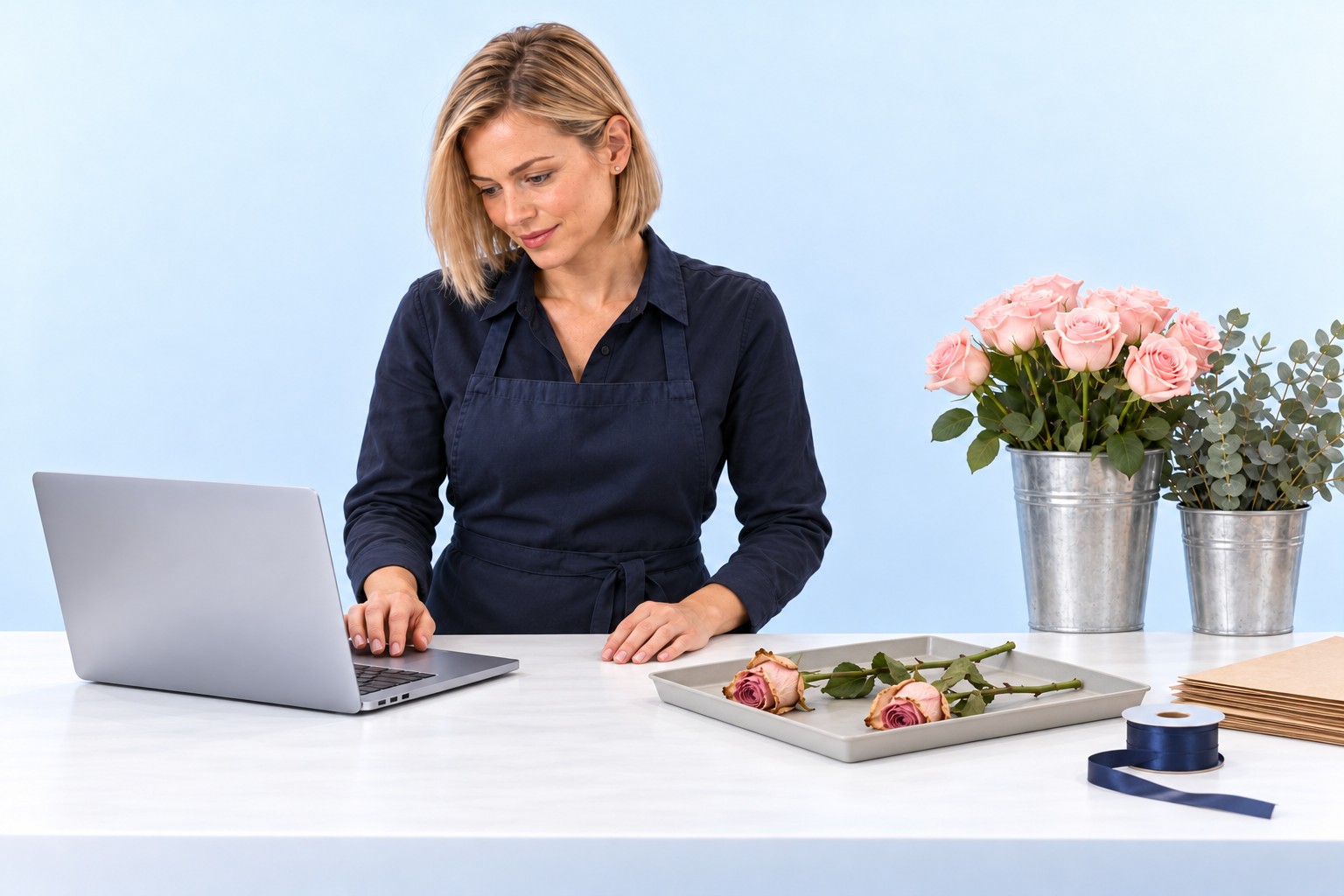
Floristen oppretter stykklisten for rosebukett M: fem roser, tre eukalyptuskvister, ett papirark og ett bånd. Dette er en planlegging, ingenting er på lager ennå.
Trinn 1 av 17. Floristen oppretter stykklisten for rosebukett M: fem roser, tre eukalyptuskvister, ett papirark og ett bånd. Dette er en planlegging, ingenting er på lager ennå.
Bildeserie å klikke seg gjennomKI-generert
Mengder, stykkverdier og priser er eksempler. Bedriften legger inn stykklisten for hver vare i OktoPOS Manager.Søylene viser beholdningen av hvert materiale i forhold til mengden etter varemottaket.
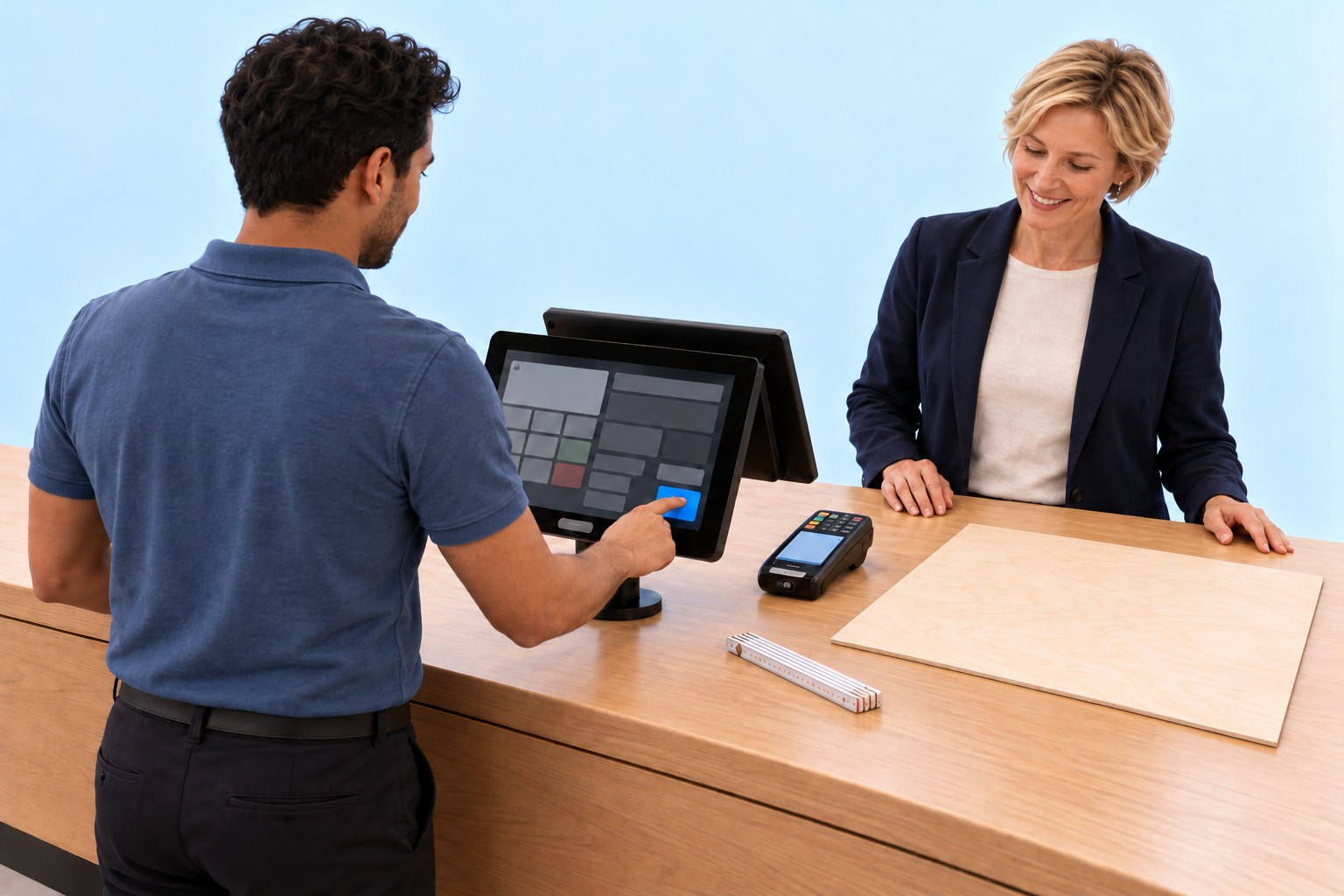
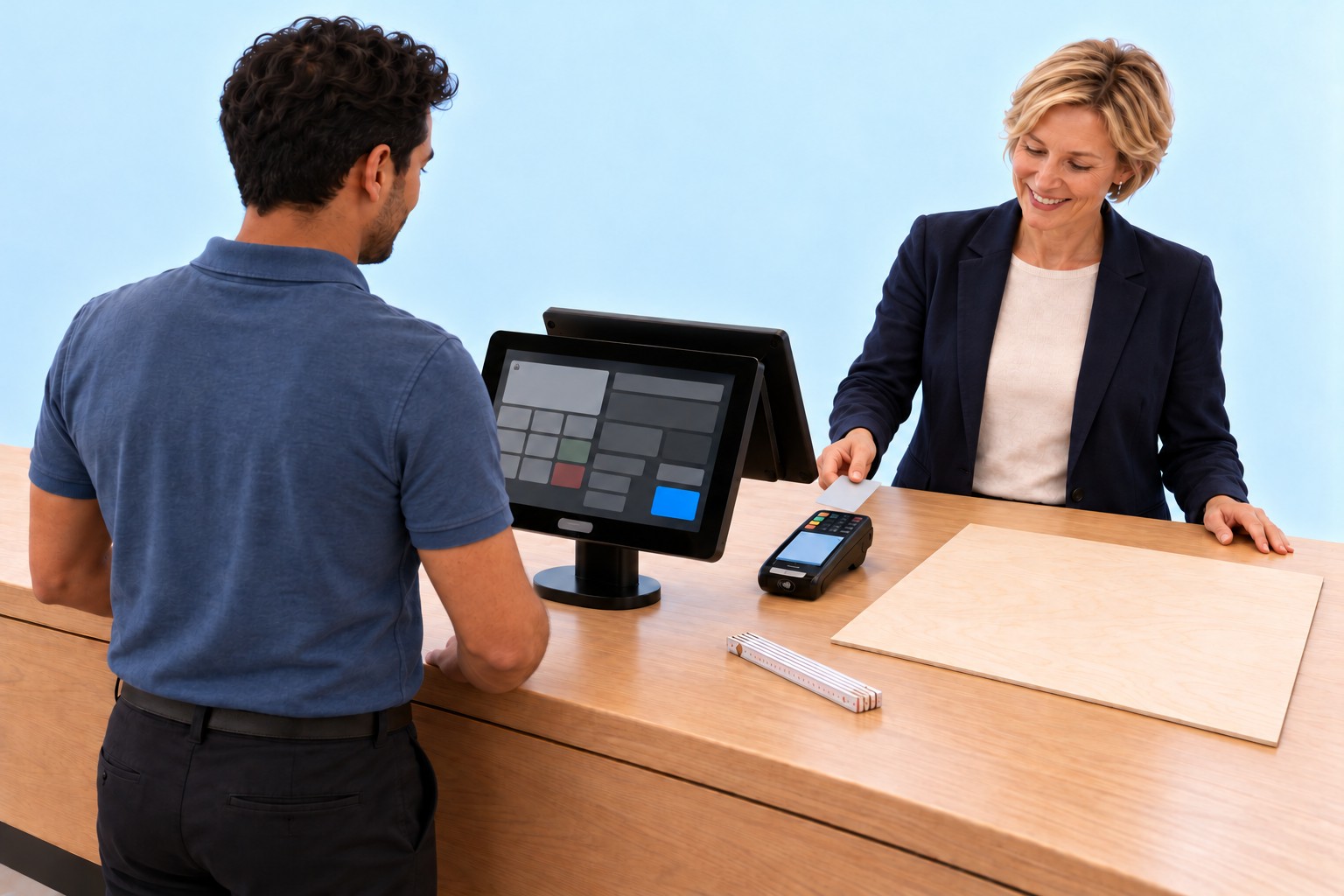
Pris etter mål
Målet bestemmer prisen. Salgsantallet er fortsatt ett stykk.
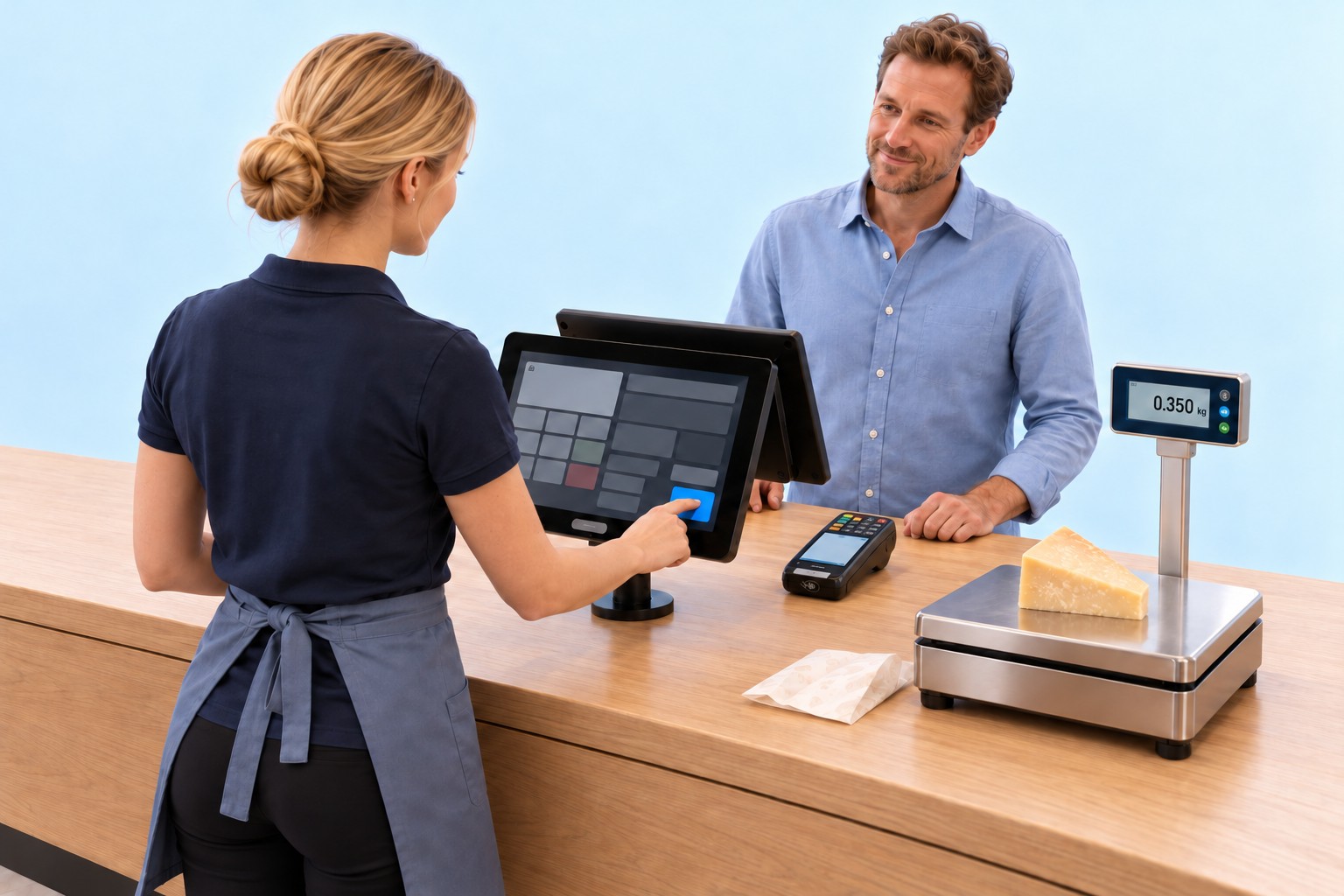
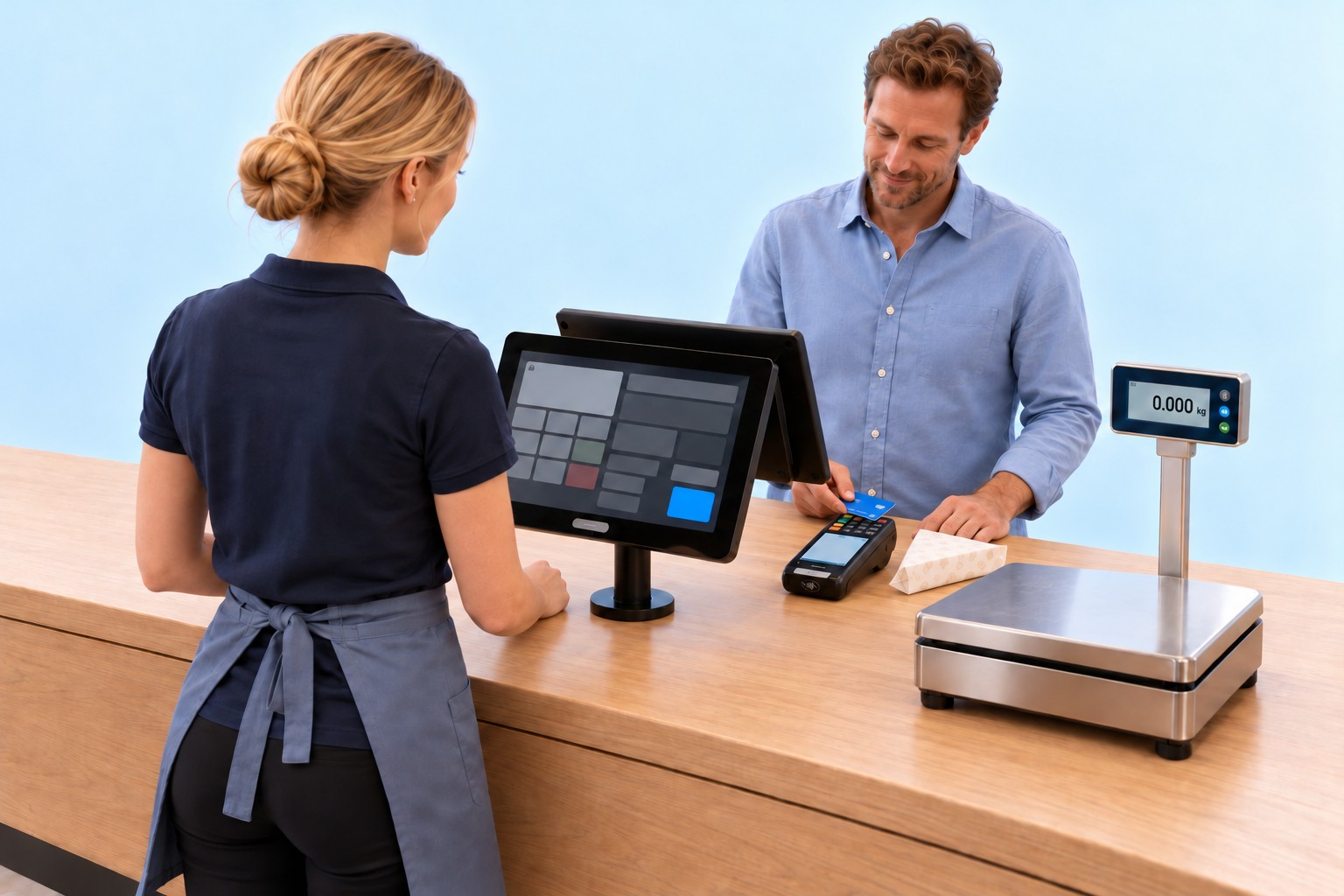
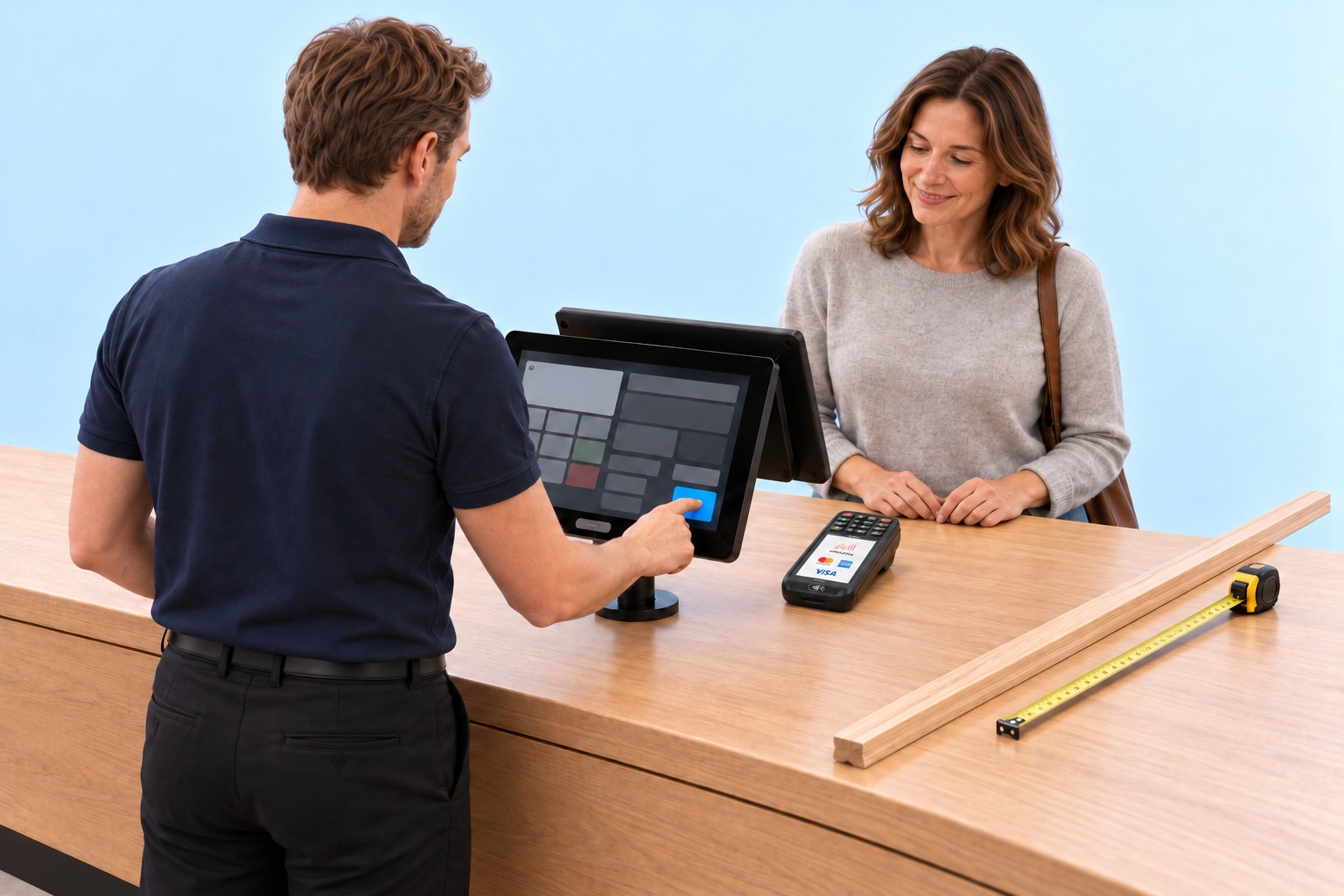
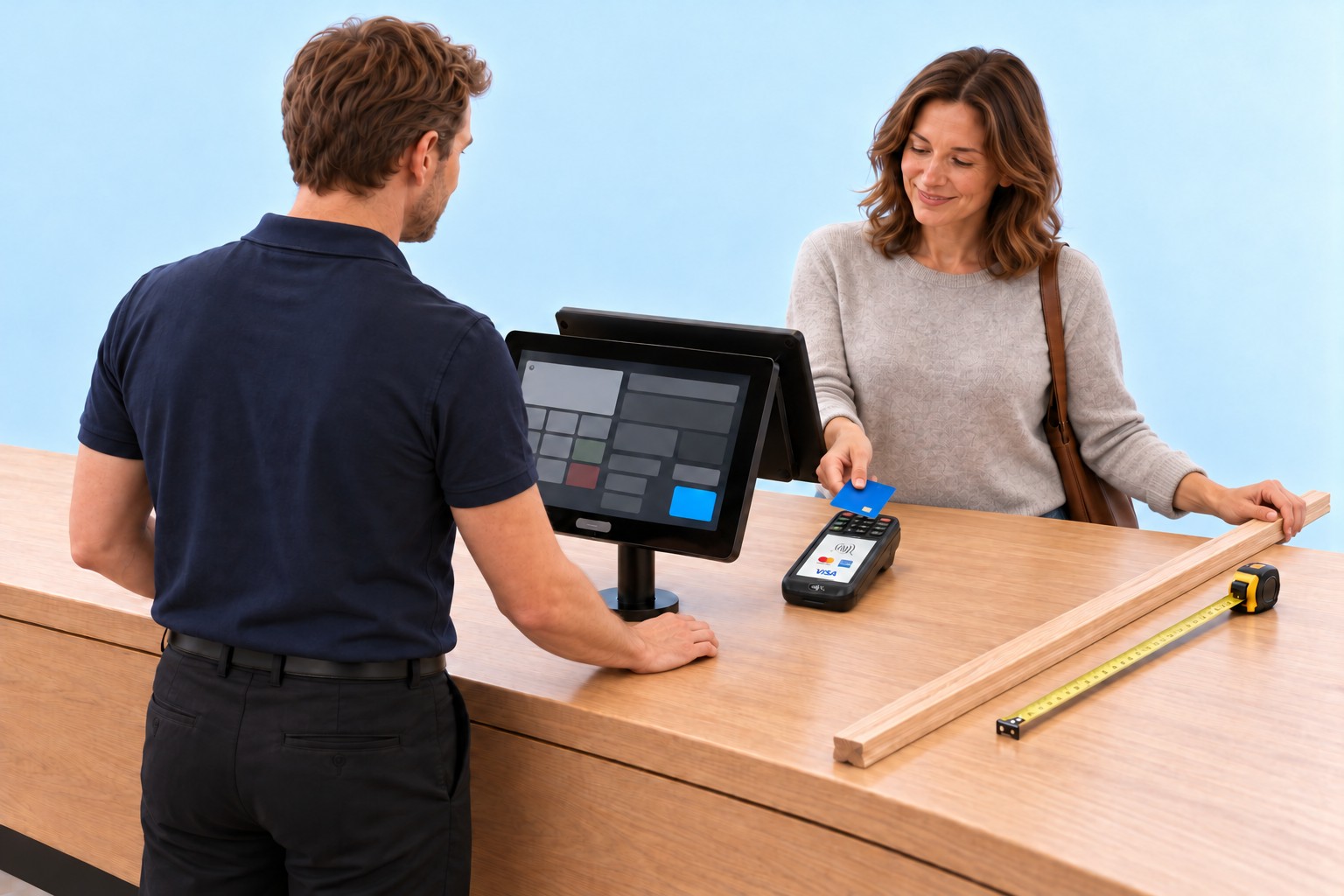
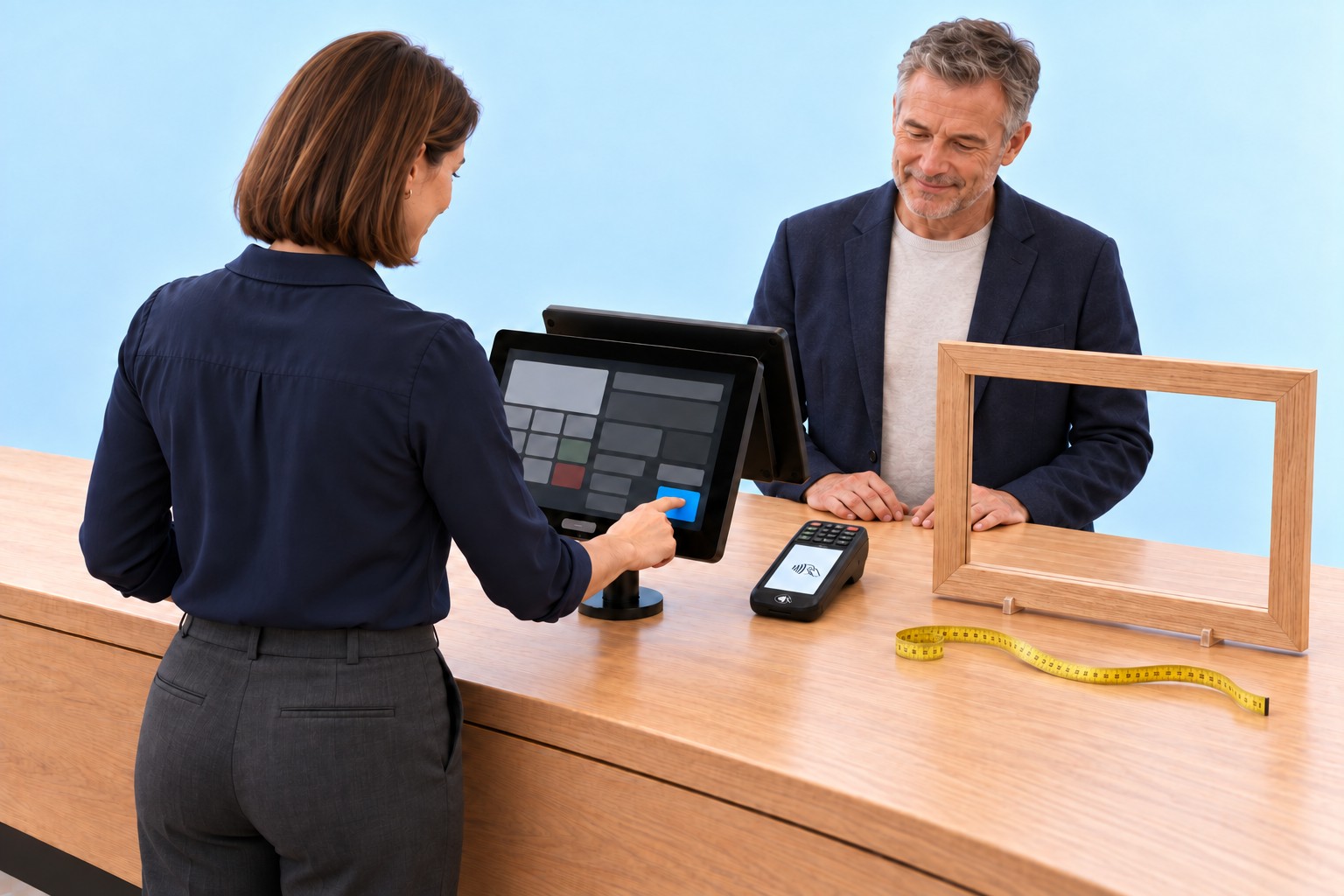
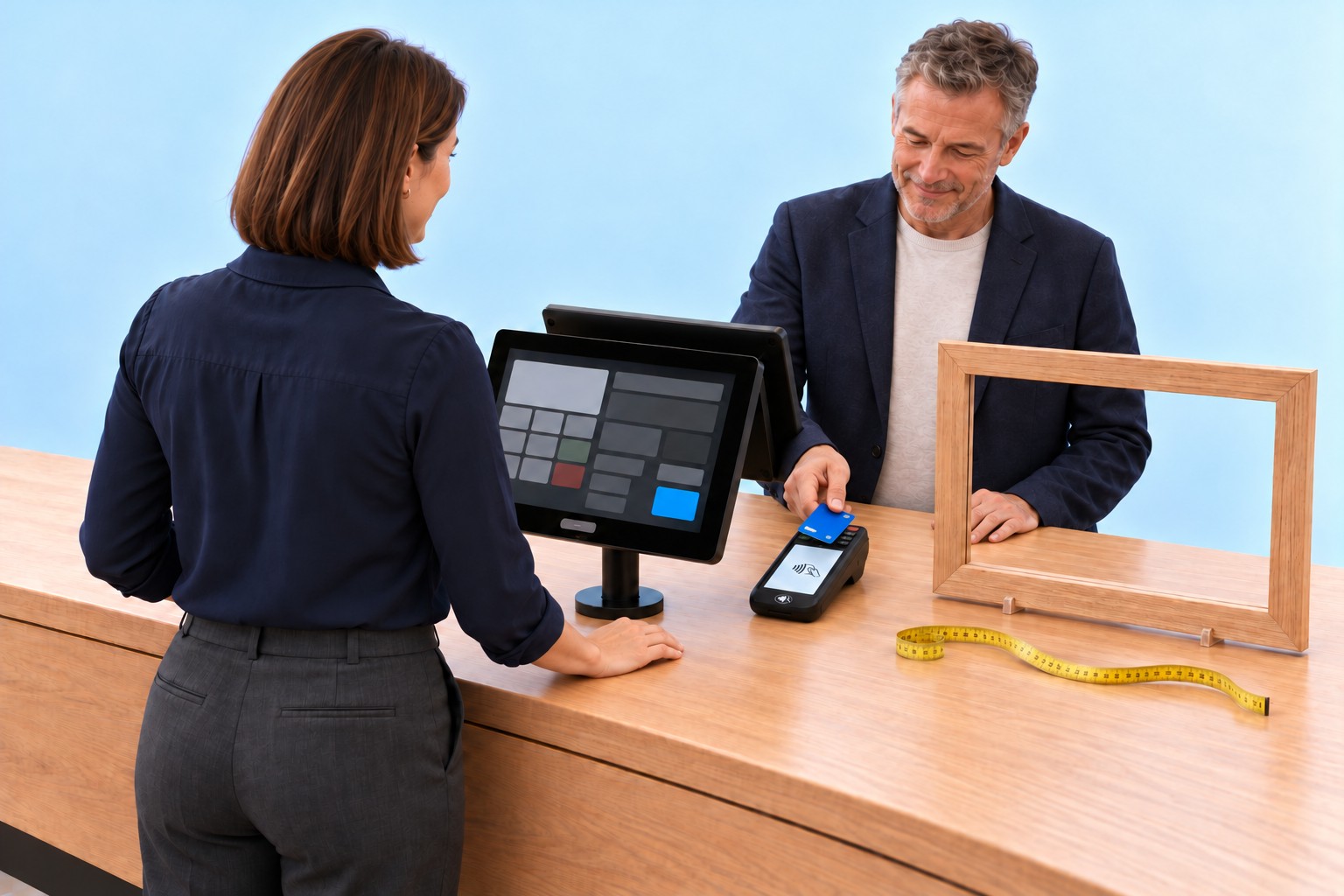
Vekt, lengde, omkrets, areal eller fyllmengde måles og tastes inn manuelt i kassen. Kassen ganger målet med enhetsprisen. Nøyaktig ett stykk registreres og selges.
Øk antall
Angi antall
Bord
Reduser antall
Fjern vare
Finn vare
Annuller straks
Annuller handlekurv
Notat
Bytt kasserer
Lagre handlekurv
Kunder
TilbakeFunksjonerNeste
VareAntallPris
Angi mål
00,00 krΣ 0,00 kr
Ostestykke
Trelist
Bilderamme
Tilskåret plate
Olivenolje
VARER
BUTIKK
MAT
EKSTRA
DRIKKE
BAR
KALDT
VARMT
HJEM
OktoPOS
Salg
Kasse 1
Salg
Kunder
Kort
Kontant
Neste
Angi mål
Ostestykke180,00 kr/kg
0,350kg
7
8
9
4
5
6
1
2
3
0
,
OK
OstestykkeAngi mål
Vekt0,350kg
×
Enhetspris180,00 kr/kg
=
Pris63,00 kr
Salgsantall1 stk.63,00 krfortsatt ett stykk
Øk antall
Angi antall
Bord
Reduser antall
Fjern vare
Finn vare
Annuller straks
Annuller handlekurv
Notat
Bytt kasserer
Lagre handlekurv
Kunder
TilbakeFunksjonerNeste
VareAntallPris
0Ostestykke0,350 kg × 180,00 kr/kg1 stk.63,00 kr
10,00 krΣ 63,00 kr
Ostestykke
Trelist
Bilderamme
Tilskåret plate
Olivenolje
VARER
BUTIKK
MAT
EKSTRA
DRIKKE
BAR
KALDT
VARMT
HJEM
OktoPOS
Salg
Kasse 1
Salg
Kunder
Kort63,00 kr
Kontant
Neste
OstestykkeBeregn pris1 stk. registrert
Vekt0,350kg
×
Enhetspris180,00 kr/kg
=
Pris63,00 kr
Salgsantall1 stk.63,00 krfortsatt ett stykkRegistrert
63,00 kr
Øk antall
Angi antall
Bord
Reduser antall
Fjern vare
Finn vare
Annuller straks
Annuller handlekurv
Notat
Bytt kasserer
Lagre handlekurv
Kunder
TilbakeFunksjonerNeste
VareAntallPris
0Ostestykke0,350 kg × 180,00 kr/kg1 stk.63,00 kr
10,00 krΣ 63,00 kr
Ostestykke
Trelist
Bilderamme
Tilskåret plate
Olivenolje
VARER
BUTIKK
MAT
EKSTRA
DRIKKE
BAR
KALDT
VARMT
HJEM
OktoPOS
Salg
Kasse 1
Salg
Kunder
Kort63,00 kr
Kontant
Neste
OstestykkeKortbetaling
Vekt0,350kg
×
Enhetspris180,00 kr/kg
=
Pris63,00 kr
Salgsantall1 stk.63,00 krBetalt
Øk antall
Angi antall
Bord
Reduser antall
Fjern vare
Finn vare
Annuller straks
Annuller handlekurv
Notat
Bytt kasserer
Lagre handlekurv
Kunder
TilbakeFunksjonerNeste
VareAntallPris
Angi mål
00,00 krΣ 0,00 kr
Trelist
Bilderamme
Tilskåret plate
Olivenolje
Ostestykke
VARER
BUTIKK
MAT
EKSTRA
DRIKKE
BAR
KALDT
VARMT
HJEM
OktoPOS
Salg
Kasse 1
Salg
Kunder
Kort
Kontant
Neste
Angi mål
Trelist65,00 kr/m
1,80m
7
8
9
4
5
6
1
2
3
0
,
OK
TrelistAngi mål
Lengde1,80m
×
Enhetspris65,00 kr/m
=
Pris117,00 kr
Salgsantall1 stk.117,00 krfortsatt ett stykk
Øk antall
Angi antall
Bord
Reduser antall
Fjern vare
Finn vare
Annuller straks
Annuller handlekurv
Notat
Bytt kasserer
Lagre handlekurv
Kunder
TilbakeFunksjonerNeste
VareAntallPris
0Trelist1,80 m × 65,00 kr/m1 stk.117,00 kr
10,00 krΣ 117,00 kr
Trelist
Bilderamme
Tilskåret plate
Olivenolje
Ostestykke
VARER
BUTIKK
MAT
EKSTRA
DRIKKE
BAR
KALDT
VARMT
HJEM
OktoPOS
Salg
Kasse 1
Salg
Kunder
Kort117,00 kr
Kontant
Neste
TrelistBeregn pris1 stk. registrert
Lengde1,80m
×
Enhetspris65,00 kr/m
=
Pris117,00 kr
Salgsantall1 stk.117,00 krfortsatt ett stykkRegistrert
117,00 kr
Øk antall
Angi antall
Bord
Reduser antall
Fjern vare
Finn vare
Annuller straks
Annuller handlekurv
Notat
Bytt kasserer
Lagre handlekurv
Kunder
TilbakeFunksjonerNeste
VareAntallPris
0Trelist1,80 m × 65,00 kr/m1 stk.117,00 kr
10,00 krΣ 117,00 kr
Trelist
Bilderamme
Tilskåret plate
Olivenolje
Ostestykke
VARER
BUTIKK
MAT
EKSTRA
DRIKKE
BAR
KALDT
VARMT
HJEM
OktoPOS
Salg
Kasse 1
Salg
Kunder
Kort117,00 kr
Kontant
Neste
TrelistKortbetaling
Lengde1,80m
×
Enhetspris65,00 kr/m
=
Pris117,00 kr
Salgsantall1 stk.117,00 krBetalt
Øk antall
Angi antall
Bord
Reduser antall
Fjern vare
Finn vare
Annuller straks
Annuller handlekurv
Notat
Bytt kasserer
Lagre handlekurv
Kunder
TilbakeFunksjonerNeste
VareAntallPris
Angi mål
00,00 krΣ 0,00 kr
Bilderamme
Tilskåret plate
Olivenolje
Ostestykke
Trelist
VARER
BUTIKK
MAT
EKSTRA
DRIKKE
BAR
KALDT
VARMT
HJEM
OktoPOS
Salg
Kasse 1
Salg
Kunder
Kort
Kontant
Neste
Angi mål
Bilderamme1,20 kr/cm
200cm
7
8
9
4
5
6
1
2
3
0
,
OK
BilderammeAngi mål
Ytre omkrets200cm
×
Enhetspris1,20 kr/cm
=
Pris240,00 kr
Salgsantall1 stk.240,00 krfortsatt ett stykk
Øk antall
Angi antall
Bord
Reduser antall
Fjern vare
Finn vare
Annuller straks
Annuller handlekurv
Notat
Bytt kasserer
Lagre handlekurv
Kunder
TilbakeFunksjonerNeste
VareAntallPris
0Bilderamme200 cm × 1,20 kr/cm1 stk.240,00 kr
10,00 krΣ 240,00 kr
Bilderamme
Tilskåret plate
Olivenolje
Ostestykke
Trelist
VARER
BUTIKK
MAT
EKSTRA
DRIKKE
BAR
KALDT
VARMT
HJEM
OktoPOS
Salg
Kasse 1
Salg
Kunder
Kort240,00 kr
Kontant
Neste
BilderammeBeregn pris1 stk. registrert
Ytre omkrets200cm
×
Enhetspris1,20 kr/cm
=
Pris240,00 kr
Salgsantall1 stk.240,00 krfortsatt ett stykkRegistrert
240,00 kr
Øk antall
Angi antall
Bord
Reduser antall
Fjern vare
Finn vare
Annuller straks
Annuller handlekurv
Notat
Bytt kasserer
Lagre handlekurv
Kunder
TilbakeFunksjonerNeste
VareAntallPris
0Bilderamme200 cm × 1,20 kr/cm1 stk.240,00 kr
10,00 krΣ 240,00 kr
Bilderamme
Tilskåret plate
Olivenolje
Ostestykke
Trelist
VARER
BUTIKK
MAT
EKSTRA
DRIKKE
BAR
KALDT
VARMT
HJEM
OktoPOS
Salg
Kasse 1
Salg
Kunder
Kort240,00 kr
Kontant
Neste
BilderammeKortbetaling
Ytre omkrets200cm
×
Enhetspris1,20 kr/cm
=
Pris240,00 kr
Salgsantall1 stk.240,00 krBetalt
Øk antall
Angi antall
Bord
Reduser antall
Fjern vare
Finn vare
Annuller straks
Annuller handlekurv
Notat
Bytt kasserer
Lagre handlekurv
Kunder
TilbakeFunksjonerNeste
VareAntallPris
Angi mål
00,00 krΣ 0,00 kr
Tilskåret plate
Olivenolje
Ostestykke
Trelist
Bilderamme
VARER
BUTIKK
MAT
EKSTRA
DRIKKE
BAR
KALDT
VARMT
HJEM
OktoPOS
Salg
Kasse 1
Salg
Kunder
Kort
Kontant
Neste
Angi mål
Tilskåret plate225,00 kr/m²
0,96m²
7
8
9
4
5
6
1
2
3
0
,
OK
Tilskåret plateAngi mål
Areal0,96m²
×
Enhetspris225,00 kr/m²
=
Pris216,00 kr
Salgsantall1 stk.216,00 krfortsatt ett stykk
Øk antall
Angi antall
Bord
Reduser antall
Fjern vare
Finn vare
Annuller straks
Annuller handlekurv
Notat
Bytt kasserer
Lagre handlekurv
Kunder
TilbakeFunksjonerNeste
VareAntallPris
0Tilskåret plate0,96 m² × 225,00 kr/m²1 stk.216,00 kr
10,00 krΣ 216,00 kr
Tilskåret plate
Olivenolje
Ostestykke
Trelist
Bilderamme
VARER
BUTIKK
MAT
EKSTRA
DRIKKE
BAR
KALDT
VARMT
HJEM
OktoPOS
Salg
Kasse 1
Salg
Kunder
Kort216,00 kr
Kontant
Neste
Tilskåret plateBeregn pris1 stk. registrert
Areal0,96m²
×
Enhetspris225,00 kr/m²
=
Pris216,00 kr
Salgsantall1 stk.216,00 krfortsatt ett stykkRegistrert
216,00 kr
Øk antall
Angi antall
Bord
Reduser antall
Fjern vare
Finn vare
Annuller straks
Annuller handlekurv
Notat
Bytt kasserer
Lagre handlekurv
Kunder
TilbakeFunksjonerNeste
VareAntallPris
0Tilskåret plate0,96 m² × 225,00 kr/m²1 stk.216,00 kr
10,00 krΣ 216,00 kr
Tilskåret plate
Olivenolje
Ostestykke
Trelist
Bilderamme
VARER
BUTIKK
MAT
EKSTRA
DRIKKE
BAR
KALDT
VARMT
HJEM
OktoPOS
Salg
Kasse 1
Salg
Kunder
Kort216,00 kr
Kontant
Neste
Tilskåret plateKortbetaling
Areal0,96m²
×
Enhetspris225,00 kr/m²
=
Pris216,00 kr
Salgsantall1 stk.216,00 krBetalt
Øk antall
Angi antall
Bord
Reduser antall
Fjern vare
Finn vare
Annuller straks
Annuller handlekurv
Notat
Bytt kasserer
Lagre handlekurv
Kunder
TilbakeFunksjonerNeste
VareAntallPris
Angi mål
00,00 krΣ 0,00 kr
Olivenolje
Ostestykke
Trelist
Bilderamme
Tilskåret plate
VARER
BUTIKK
MAT
EKSTRA
DRIKKE
BAR
KALDT
VARMT
HJEM
OktoPOS
Salg
Kasse 1
Salg
Kunder
Kort
Kontant
Neste
Angi mål
Olivenolje180,00 kr/l
0,75l
7
8
9
4
5
6
1
2
3
0
,
OK
OlivenoljeAngi mål
Volum0,75l
×
Enhetspris180,00 kr/l
=
Pris135,00 kr
Salgsantall1 stk.135,00 krfortsatt ett stykk
Øk antall
Angi antall
Bord
Reduser antall
Fjern vare
Finn vare
Annuller straks
Annuller handlekurv
Notat
Bytt kasserer
Lagre handlekurv
Kunder
TilbakeFunksjonerNeste
VareAntallPris
0Olivenolje0,75 l × 180,00 kr/l1 stk.135,00 kr
10,00 krΣ 135,00 kr
Olivenolje
Ostestykke
Trelist
Bilderamme
Tilskåret plate
VARER
BUTIKK
MAT
EKSTRA
DRIKKE
BAR
KALDT
VARMT
HJEM
OktoPOS
Salg
Kasse 1
Salg
Kunder
Kort135,00 kr
Kontant
Neste
OlivenoljeBeregn pris1 stk. registrert
Volum0,75l
×
Enhetspris180,00 kr/l
=
Pris135,00 kr
Salgsantall1 stk.135,00 krfortsatt ett stykkRegistrert
135,00 kr
Øk antall
Angi antall
Bord
Reduser antall
Fjern vare
Finn vare
Annuller straks
Annuller handlekurv
Notat
Bytt kasserer
Lagre handlekurv
Kunder
TilbakeFunksjonerNeste
VareAntallPris
0Olivenolje0,75 l × 180,00 kr/l1 stk.135,00 kr
10,00 krΣ 135,00 kr
Olivenolje
Ostestykke
Trelist
Bilderamme
Tilskåret plate
VARER
BUTIKK
MAT
EKSTRA
DRIKKE
BAR
KALDT
VARMT
HJEM
OktoPOS
Salg
Kasse 1
Salg
Kunder
Kort135,00 kr
Kontant
Neste
OlivenoljeKortbetaling
Volum0,75l
×
Enhetspris180,00 kr/l
=
Pris135,00 kr
Salgsantall1 stk.135,00 krBetalt
01 / 15
OstediskAngi mål
Ostestykket veier 0,350 kg. Kassen beregner prisen for dette ene stykket.
Trinn 1 av 15. Ostestykket veier 0,350 kg. Kassen beregner prisen for dette ene stykket.
Bildeserie å klikke seg gjennomKI-generert
Lokale eksempelpriser, ingen valutaomregning.Kasseskjermen og inntastingsvinduet på bildet er gjenskapt.På samme måte kan parfyme etter milliliter, sølvkjeder etter gram, stoff etter meter, tepper etter kvadratmeter eller naturstein etter kubikkmeter selges som ett stykk.
Kassabok
En kassedag. Hver kontantbevegelse bokført.
Kontantbetalinger, utbetalinger og uttak bokfører kassen i det øyeblikket de skjer. Ved vaktskifte og dagsstenging telles det og sammenlignes med den bokførte beholdningen. En differanse bokfører OktoPOS automatisk. Regnskapet ser kassaboken i skyen.
Vaktstart
Forbered telling
God morgenVaktstart
God morgenKassabokMorgen, første vakt
TransaksjonBeløp
Åpningssaldo / overført3 500,00 kr
Telling følger ved kassestart.
Bokført kontantbeholdning3 500,00 kr
Kassestart
Sluttsaldo i går 3 500,00 kr
Opptalt 3 500,00 kr
Differanse 0,00 kr
Beholdningen stemmer
KassabokMorgen, første vakt
Avstemming
Bokført3 500,00 krOpptalt3 500,00 kr
Differanse0,00 kr
Beholdningen stemmer. Ingen ny transaksjon.
TransaksjonBeløp
Åpningssaldo / overført3 500,00 kr
Bokført kontantbeholdning3 500,00 kr
Beholdningen stemmer
Kassabok
Kontantinntekter +12 846,00 kr
Kassebeholdning 16 346,00 kr
Automatisk overtatt
KassabokFormiddag, første vakt
TransaksjonBeløp
Åpningssaldo / overført3 500,00 kr
Kontantinntekter (sum)+12 846,00 kr
Bokført kontantbeholdning16 346,00 kr
Kontantinntekter +12 846,00 kr
Utbetaling
Varekjøp
Kvittering G-1042
1 864,00 kr
Kassebeholdning 14 482,00 kr
Bokført
Drikkevarelevering
Kvittering G-1042
1 864,00 kr
Betalt kontant
KassabokFormiddag, første vakt
TransaksjonBeløp
Åpningssaldo / overført3 500,00 kr
Kontantinntekter (sum)+12 846,00 kr
Varekjøp, G-1042−1 864,00 kr
Bokført kontantbeholdning14 482,00 kr
Varekjøp −1 864,00 kr
Kassetelling lunsj
Bokført 14 482,00 kr
Opptalt 14 482,00 kr
Differanse 0,00 kr
Beholdningen stemmer
Vaktskifte
VaktskifteKassabokLunsj, ved vaktskiftet
Avstemming
Bokført14 482,00 krOpptalt14 482,00 kr
Differanse0,00 kr
Beholdningen stemmer. Vakten overlevert.
TransaksjonBeløp
Åpningssaldo / overført3 500,00 kr
Kontantinntekter (sum)+12 846,00 kr
Varekjøp, G-1042−1 864,00 kr
Bokført kontantbeholdning14 482,00 kr
Beholdningen stemmer
Kortbetaling
Regningsbeløp 360,00 kr
Drikkepenger 40,00 kr
Med kort 400,00 kr
Betalt
Kortbetaling
400,00 kr
Betaling fullført
KassabokEttermiddag, andre vakt
TransaksjonBeløp
Åpningssaldo / overført3 500,00 kr
Kontantinntekter (sum)+12 846,00 kr
Varekjøp, G-1042−1 864,00 kr
400,00 kr registrert med kort, herav 40,00 kr drikkepenger. Ingen kontanttilgang.
Bokført kontantbeholdning14 482,00 kr
Kortdrikkepenger+40,00 kr
+40,00 kr drikkepenger med kort
Utbetal drikkepenger
Kortdrikkepenger kontant
40,00 kr
Kassebeholdning 14 442,00 kr
Bokført
KassabokEttermiddag, rett etterpå
TransaksjonBeløp
Åpningssaldo / overført3 500,00 kr
Kontantinntekter (sum)+12 846,00 kr
Varekjøp, G-1042−1 864,00 kr
Kortdrikkepenger kontant−40,00 kr
Bokført kontantbeholdning14 442,00 kr
−40,00 kr fra kassen
Dagsstenging kveld
Bokført før telling 14 442,00 kr
Opptalt 14 437,00 kr
Kassedifferanse −5,00 kr
Automatisk bokført
Ny beholdning 14 437,00 kr
Dagsstenging
DagsstengingKassabokKveld, ved dagsstengingen
Avstemming
Bokført14 442,00 krOpptalt14 437,00 kr
Differanse−5,00 kr
Differanse på −5,00 kr bokført automatisk.
TransaksjonBeløp
Tidligere transaksjoner
Åpningssaldo / overført3 500,00 kr
Kontantinntekter (sum)+12 846,00 kr
Varekjøp, G-1042−1 864,00 kr
Kortdrikkepenger kontant−40,00 kr
Kassedifferanse−5,00 kr
Bokført kontantbeholdning14 437,00 kr
Kassedifferanse −5,00 kr
Uttak til banken
10 937,00 kr
Bokført
Vekselpenger igjen 3 500,00 kr
Kassebeholdning 3 500,00 kr
KassabokKveld, etter stengingen
TransaksjonBeløp
Tidligere transaksjoner
Åpningssaldo / overført3 500,00 kr
Kontantinntekter (sum)+12 846,00 kr
Varekjøp, G-1042−1 864,00 kr
Kortdrikkepenger kontant−40,00 kr
Kassedifferanse−5,00 kr
Uttak til banken−10 937,00 kr
Bokført kontantbeholdning3 500,00 kr
Uttak til banken −10 937,00 kr
KassabokRett etterpå, i banken
TransaksjonBeløp
Tidligere transaksjoner
Åpningssaldo / overført3 500,00 kr
Kontantinntekter (sum)+12 846,00 kr
Varekjøp, G-1042−1 864,00 kr
Kortdrikkepenger kontant−40,00 kr
Kassedifferanse−5,00 kr
Uttak til banken−10 937,00 kr
10 937,00 kr lagt i safen. Uttak allerede bokført.
Bokført kontantbeholdning3 500,00 kr
Til banken: 10 937,00 kr
Kassabok
Kassebeholdning 3 500,00 kr
Transaksjoner lagret
KassabokTilbake i bedriften
TransaksjonBeløp
Tidligere transaksjoner
Åpningssaldo / overført3 500,00 kr
Kontantinntekter (sum)+12 846,00 kr
Varekjøp, G-1042−1 864,00 kr
Kortdrikkepenger kontant−40,00 kr
Kassedifferanse−5,00 kr
Uttak til banken−10 937,00 kr
Oppbevart til i morgen. Kassebeholdning uendret.
Bokført kontantbeholdning3 500,00 kr
3 500,00 kr oppbevart
Kassabok i skyen
Åpningssaldo 3 500,00 kr
Kontantinntekter +12 846,00 kr
Varekjøp −1 864,00 kr, G-1042
Kortdrikkep. kontant −40,00 kr
Kassedifferanse −5,00 kr
Uttak til banken −10 937,00 kr
Sluttsaldo 3 500,00 kr
Kassabok som PDF
Eksport til regnskapet
Egen tilgang for regnskapsfører
KassabokDeretter i regnskapet
TransaksjonBeløp
Tidligere transaksjoner
Åpningssaldo / overført3 500,00 kr
Kontantinntekter (sum)+12 846,00 kr
Varekjøp, G-1042−1 864,00 kr
Kortdrikkepenger kontant−40,00 kr
Kassedifferanse−5,00 kr
Uttak til banken−10 937,00 kr
Bokført kontantbeholdning3 500,00 kr
01 / 12
Morgen, første vaktMed pengeskrinet til kassen
Kassemedarbeideren tar med det lukkede pengeskrinet til kassen. Beholdningen fra dagen før er 3 500,00 kr.
Trinn 1 av 12. Kassemedarbeideren tar med det lukkede pengeskrinet til kassen. Beholdningen fra dagen før er 3 500,00 kr.
Bildeserie å klikke seg gjennomKI-generert
Dagen begynner og slutter med 3 500,00 kr i vekselpenger.
Hvilke enheter som trengs
KasseInn- og utbetalinger
Koblet til kassen
Kasseskuff
Kundeskjerm
Kvitteringsskriver
Betalingsterminal
OktoPOS kassesystemKassabok og kontantbeholdning ligger i skyen, og regnskapet ser den samme statusen.
Kassaboken kjører på kassen som likevel står i bedriften. Det trengs ingen egen enhet.
Hvilken programvare som trengs
Påkrevd
Datalagring
Holder alle dataene til virksomheten på serveren, med hosting. Uten den går ingenting.
OktoPOS Manager
Grunnlaget: artikler, priser, brukere og rapporter ligger her.
Kasse
Registrerer inn- og utbetalinger med årsak og kvittering og sammenligner bokført og opptalt ved tellingen.
OktoJournal
Fører kassaboken i skyen, med PDF, eksport og egen tilgang for regnskapet.
Betaling / OktoFIN
Avregner kortbetalingen inklusive drikkepenger. Ingen kontanter flyttes.
Vekst
Start med én kasse. Voks med ett system.
Butikken begynner med én kasse. Enheter, bestillingskanaler, kundelojalitet og gavekort kommer til når bedriften trenger dem. Fra den andre filialen administrerer OktoPOS Manager alle lokasjoner sentralt, også franchisetakere og firmaer i utlandet. Til slutt samles tallene fra alle lokasjoner i ett system.
Kasse
SkannerVekt
Bestillingsterminal
OrderTab
Kjøkkenstasjon
App
Lojalitetsprogram
Gavekort
Nettbutikk
OktoPOS Managerstyrer alle filialer
Filial 1Filial 2Sentrale data og administrasjon
Personaladministrasjon
Varestyring
OktoPOS Managerstyrer alle filialer
Filial 1Egen filialFilial 2Egen filialFranchiseAnnet firmaSentrale data og administrasjon
OktoPOS Managerstyrer alle filialer
Filial 1TysklandEgen filialFilial 2TysklandEgen filialFranchiseTysklandAnnet firmaLe MarchéFrankrikeSelvstendig firmaEksempellokasjoner · Sentrale data og administrasjon
OktoPOS Managerstyrer alle filialer
Filial 1TysklandEgen filialFilial 2TysklandEgen filialFranchiseTysklandAnnet firmaLe MarchéFrankrikeSelvstendig firmaSakura MarketJapanSelvstendig firmaMercatoItaliaSelvstendig firmaEiere verden overEksempellokasjoner · Sentrale data og administrasjon
Hotell-PMS
USDamerikanske dollar
GBPbritiske pund
CHFsveitsiske franc
Omregning til lokal valutai kassen
OktoPOS ManagerSentral økonomistyring
Filial 1TysklandF1Filial 2TysklandF2FranchiseTysklandFTLe MarchéFrankrikeFRSakura MarketJapanJPMercatoItaliaITAlle lokasjoner. Én oversikt. Ett system.
01 / 19
Den første butikkenStart med én kasse
Forhandleren starter med én enkelt kasse. Alt annet kommer til når butikken trenger det.
Trinn 1 av 19. Forhandleren starter med én enkelt kasse. Alt annet kommer til når butikken trenger det.
Bildeserie å klikke seg gjennomKI-generert
Elektroniske prisskilt
Endret én gang sentralt. Oppdatert ved hver hylle.
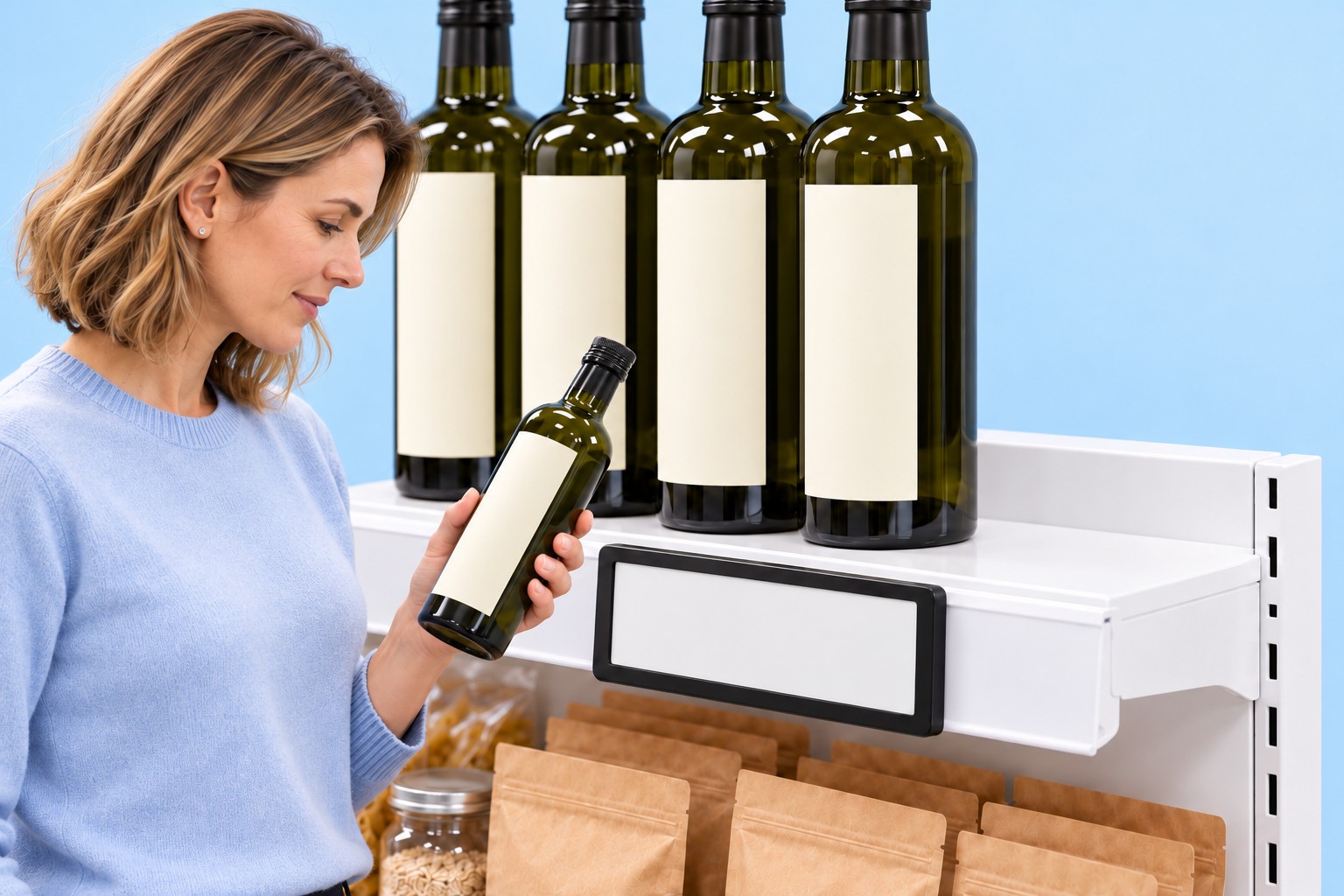
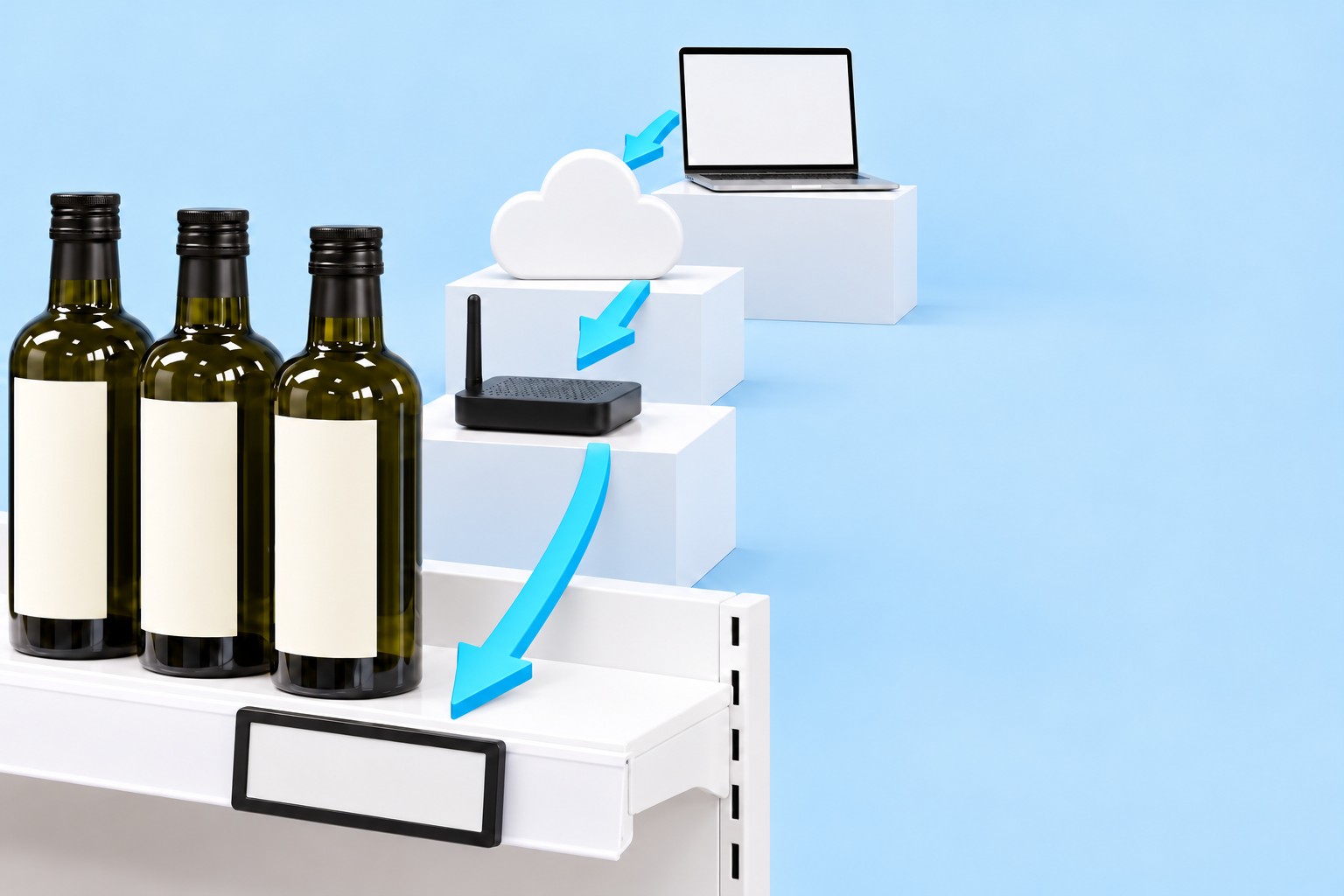
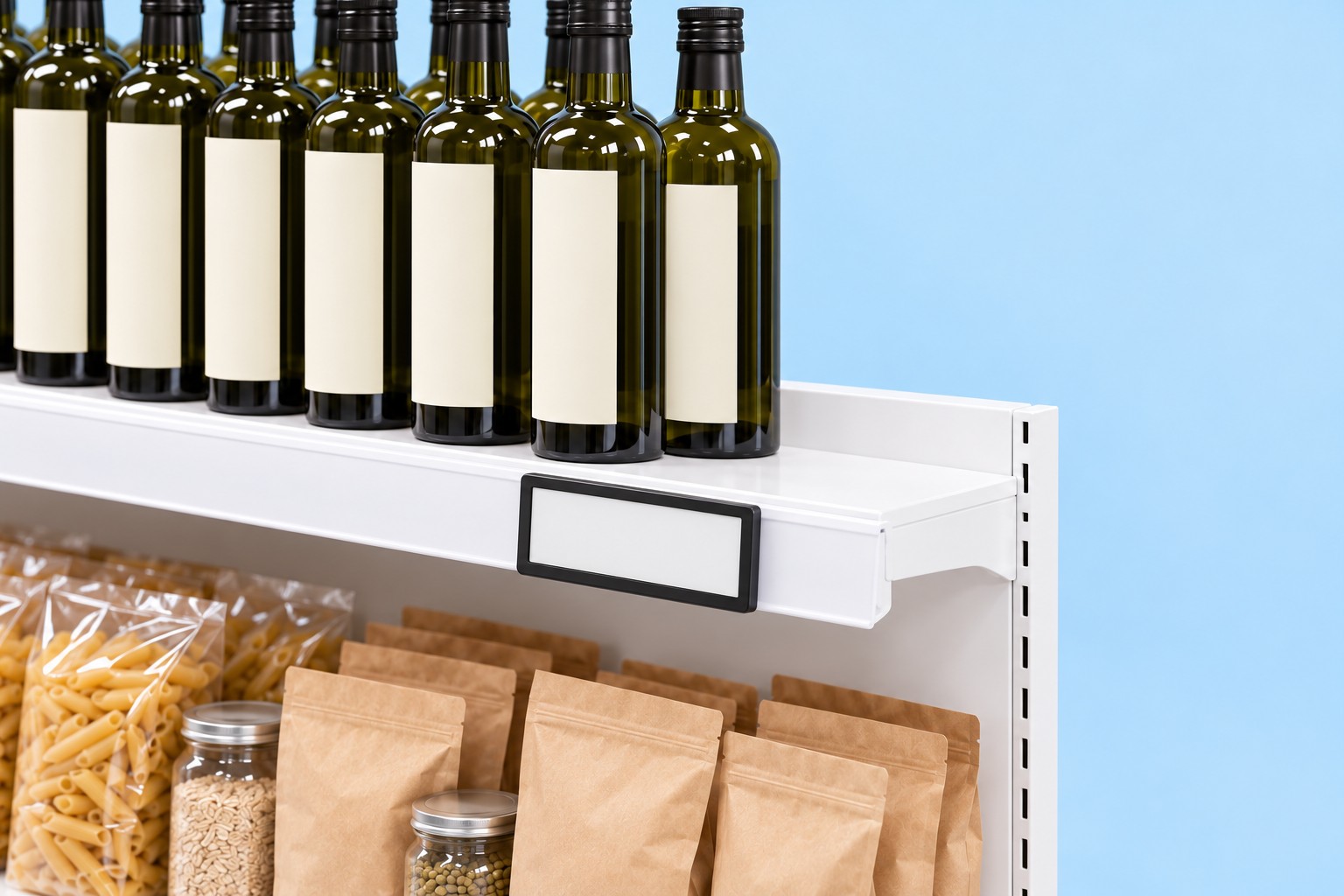
Prisen vedlikeholdes én gang i OktoPOS Manager og går via skyen til skiltene på hyllen. I filialen trengs det bare en liten ruter. I kassen beregnes den samme prisen som kunden leste på hyllen.
Økologisk olivenolje 500 ml
89,90 kr
179,80 kr/l
Samme pris tre steder
I OktoPOS Manager89,90 kr
På hyllen89,90 kr
I kassen89,90 kr
Enhetspris på hyllen179,80 kr/l
Økologisk olivenolje 500 ml
89,90 kr
179,80 kr/l
OktoPOS Manager
Artikkel
Økologisk olivenolje 500 ml
Salgspris
79,90 kr
Alle filialer
Lagre
Samme pris tre steder
I OktoPOS Manager79,90 kr
På hyllen89,90 kr
I kassen89,90 kr
Enhetspris på hyllen179,80 kr/l
underveis
OktoPOS Manager
79,90 kr
OktoPOS ManagerSkyRuterPrisskilt
Samme pris tre steder
I OktoPOS Manager79,90 kr
På hyllenunderveis
I kassen89,90 kr
Enhetspris på hyllenunderveis
Økologisk olivenolje 500 ml
79,90 kr
159,80 kr/l
Samme pris tre steder
I OktoPOS Manager79,90 kr
På hyllen79,90 kr
I kassen79,90 kr
Enhetspris på hyllen159,80 kr/l
Økologisk olivenolje 500 ml
79,90 kr
159,80 kr/l
Økologisk olivenolje 500 ml
79,90 kr
159,80 kr/l
Økologisk olivenolje 500 ml
79,90 kr
159,80 kr/l
Filial 1Filial 2Filial 3
Samme pris tre steder
I OktoPOS Manager79,90 kr
På hyllen79,90 kr
I kassen79,90 kr
Enhetspris på hyllen159,80 kr/l
Økologisk olivenolje 500 ml
79,90 kr
159,80 kr/l
Samme pris tre steder
I OktoPOS Manager79,90 kr
På hyllen79,90 kr
I kassen79,90 kr
Enhetspris på hyllen159,80 kr/l
Økologisk olivenolje 500 ml
Å betale
79,90 kr
Samme pris tre steder
I OktoPOS Manager79,90 kr
På hyllen79,90 kr
I kassen79,90 kr
Enhetspris på hyllen159,80 kr/l
Økologisk olivenolje 500 ml
Betalt
79,90 kr
79,90 kr
Samme pris tre steder
I OktoPOS Manager79,90 kr
På hyllen79,90 kr
I kassen79,90 kr
Enhetspris på hyllen159,80 kr/l
01 / 08
På hyllen
På hyllen står den tidligere prisen: 89,90 kr for 500 ml, det tilsvarer 179,80 kr per liter.
Trinn 1 av 8. På hyllen står den tidligere prisen: 89,90 kr for 500 ml, det tilsvarer 179,80 kr per liter.
Bildeserie å klikke seg gjennomKI-generert
Priser og enhetspriser er eksempelverdier.
Kundeoppkall
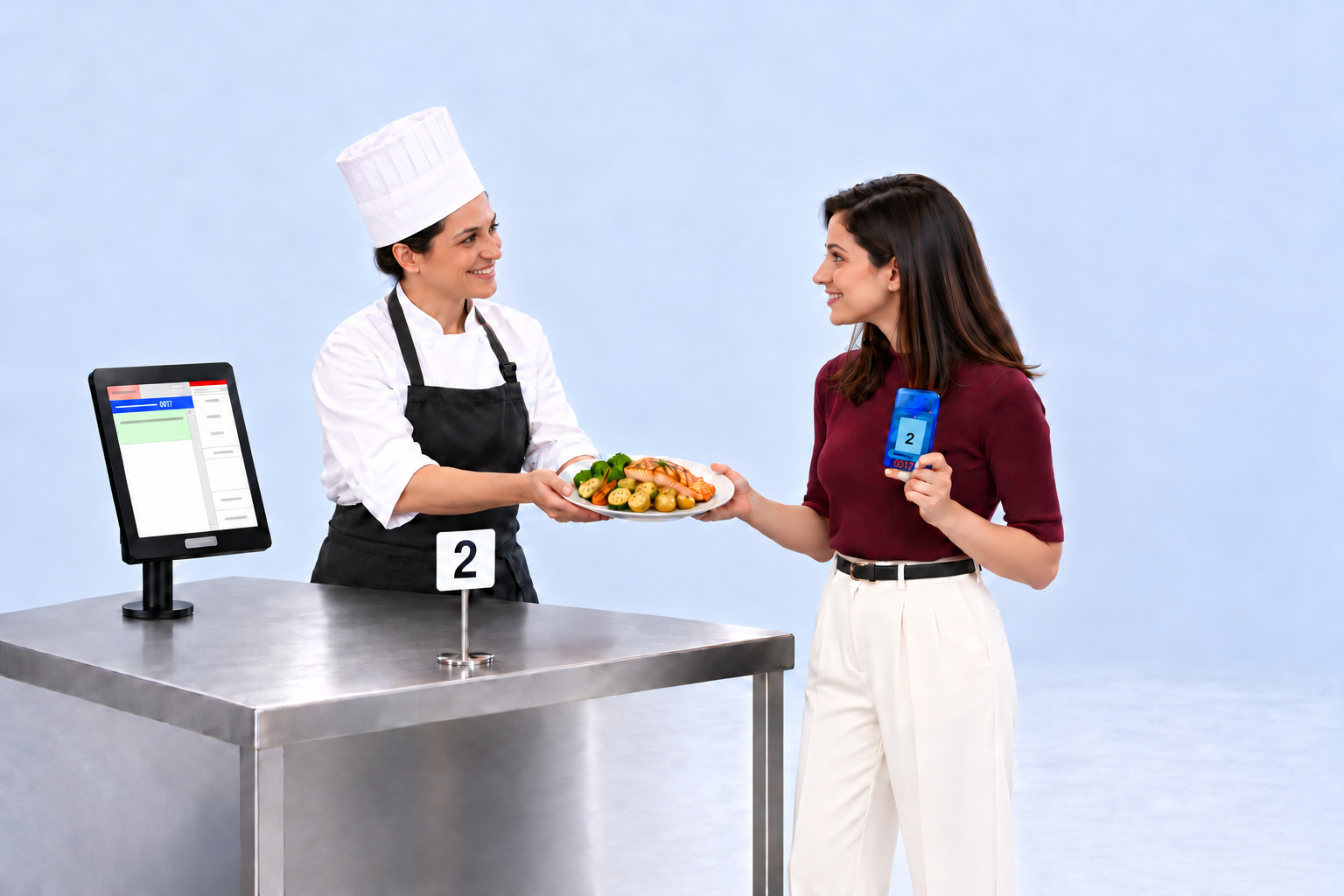
Meldt ferdig på kjøkkenet. Kalt på pager eller telefon.
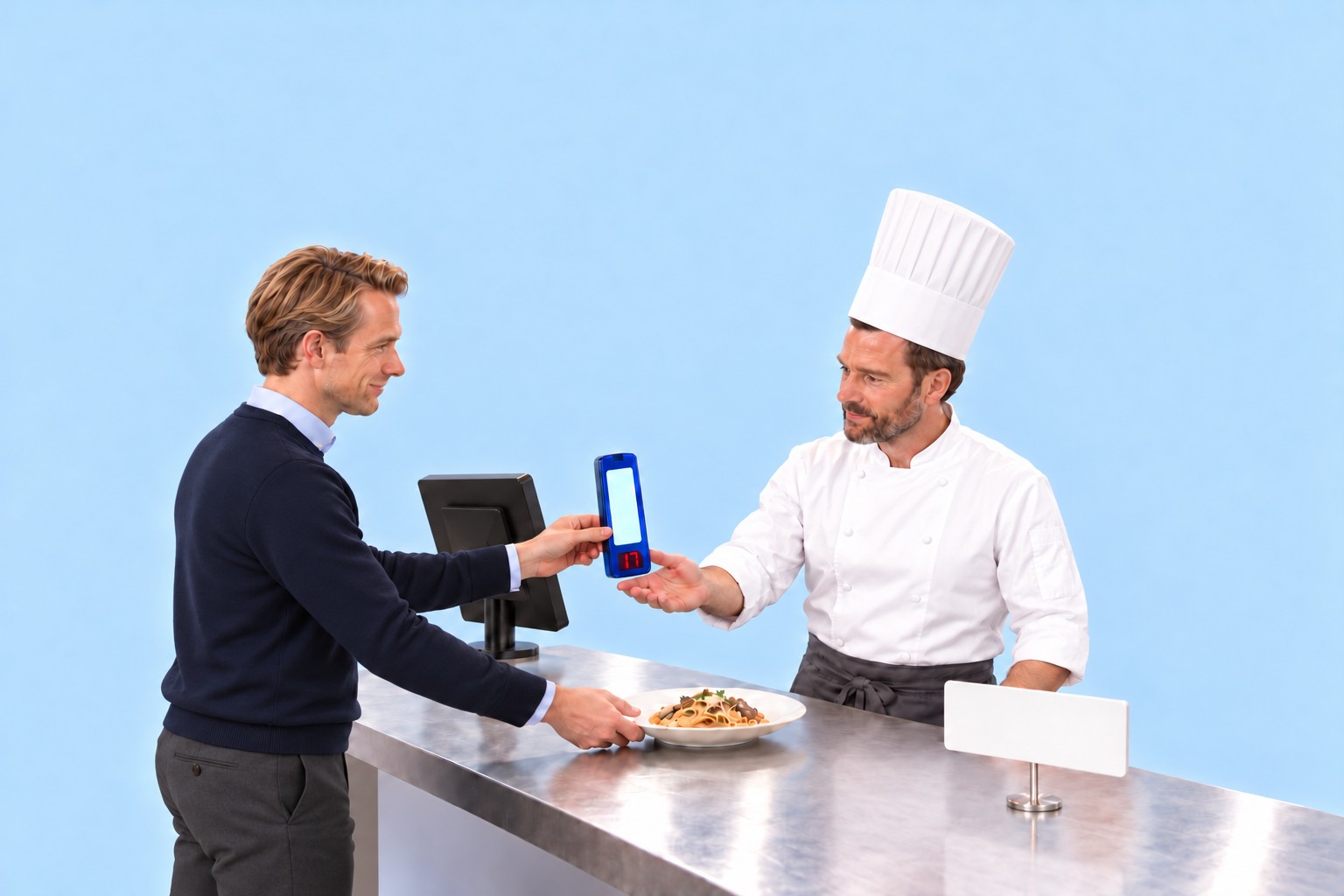
I kassen har gjest A fått med seg pager 17. Gjest B har skannet QR-koden på kundeskjermen og valgt oppkall via WhatsApp. Så snart kjøkkenet melder en bestilling ferdig, kaller kjøkkenstasjonen på gjesten.
GrillBestilling 0018Varsel til telefonen1 × GrilltallerkenFerdig - kall gjest
0017 · Pasta · Pager 17 · hentet
0018 · Grill · Telefon · kalt
WhatsAppDin bestilling 0018 er ferdig. Hent den ved stasjon Grill.
0017 · Pasta · Pager 17 · hentet
0018 · Grill · Telefon · hentet
Grill
0017 · Pasta · Pager 17 · kalt
0018 · Grill · Telefon · under arbeid
01 / 06
Meld pastaen ferdig
Kokken melder pastaen ferdig på kjøkkenstasjonen og kaller dermed pager 17.
Trinn 1 av 6. Kokken melder pastaen ferdig på kjøkkenstasjonen og kaller dermed pager 17.
Bildeserie å klikke seg gjennomKI-generert
Bestillingsnumre, pagernummer og stasjoner er eksempelverdier.
Hvilke enheter som trengs
Dette har gjesten med seg
PagerFår gjesten i kassen, kjøkkenet kaller på gjesten med den
Gjestens telefonIngen enhet fra bedriften
KjøkkenstasjonÉn skjerm per stasjonFerdigmelding
Styreenhet for pagereSender oppkallet til pagerenOppkall til pageren
PagerstasjonLader pagerne
KasseBestilling
Koblet til kassen
Kasseskuff
KundeskjermViser QR-koden for oppkall til telefonen
Kvitteringsskriver
Betalingsterminal
OktoPOS kassesystemAlle enheter er koblet til samme system.
Valgfritt
FilialserverFørst nødvendig ved større steder
Om det blir pager eller telefon, velger gjesten i kassen.
Hvilken programvare som trengs
Påkrevd
Datalagring
Holder alle dataene til virksomheten på serveren, med hosting. Uten den går ingenting.
OktoPOS Manager
Grunnlaget: artikler, priser, brukere og rapporter ligger her.
Kasse
Tar imot bestillingen og knytter den til pageren eller oppkallet til telefonen.
Kjøkkenstasjon
Viser bestillingen på stasjonen som tilbereder den, og kaller på gjesten.
OktoPager
Kaller på gjesten på pageren eller via WhatsApp på telefonen.
Servering ved bordet
Tatt opp ved bordet. Rett for rett på kjøkkenet.
Servitøren tar opp bestillingen på OrderPayTab. Kjøkkenet får forrettene først, hovedretten kaller servitøren opp fra bordet. Til slutt deles regningen per plass, og hver gjest betaler sin del direkte på enheten.
Bord 7
Bestilling sendt
Bord 7Plass 1BurrataRett 1Risotto med steinsoppRett 2Plass 2TunfisktartarRett 1OksefiletRett 2Sende
Bord 7Rett 11 × Burrata1 × TunfisktartarRett 21 × Risotto med steinsopp1 × OksefiletKall opp rett 2
Bord 7
Rett 2 på kjøkkenet
Kjøkken19:42Bord 7Rett 21 × Risotto med steinsopp1 × OksefiletFerdig
Bord 7
Regning delt
Plass 1 · 400,00 kr
Plass 2 · 600,00 kr
Dele regningenPlass 1400,00 krPlass 2600,00 krTotalt1 000,00 kr
Bord 7
Plass 1 betalt
Plass 2 åpen
Plass 1Å betale400,00 krHold kort eller telefon mot enheten
Bord 7
Plass 1 betalt
Plass 2 betalt
Plass 2Å betale600,00 krHold kort eller telefon mot enheten
Bord 7
Kvittering som QR-kode
KvitteringSkann kvitteringen med telefonen
Bord 7
Bestilling sendt
01 / 08
Ta opp bestillingen ved bordet
På OrderPayTab legger servitøren inn maten til bord 7 per plass og rett og trykker på Send. Drikken står allerede på bordet.
Trinn 1 av 8. På OrderPayTab legger servitøren inn maten til bord 7 per plass og rett og trykker på Send. Drikken står allerede på bordet.
Bildeserie å klikke seg gjennomKI-generert
Bordnummer, retter og beløp er eksempler.
Hvilke enheter som trengs
Dette har gjesten med seg
Gjestens telefonIngen enhet fra bedriften
OrderPayTabBestill og ta betalt med én enhetBestilling
KjøkkenstasjonÉn skjerm per stasjonBestilling
FilialserverKrever en filialserver på stedet
KasseBestilling
Koblet til kassen
Kasseskuff
Kundeskjerm
Kvitteringsskriver
Betalingsterminal
OktoPOS kassesystemAlle enheter er koblet til samme system.
Kontantbetaling med veksel tilbake tar servicepersonalet alltid imot ved bordet og bokfører den direkte på enheten. Forskjeller finnes bare ved kortbetalingen.
Hvilken programvare som trengs
Påkrevd
Datalagring
Holder alle dataene til virksomheten på serveren, med hosting. Uten den går ingenting.
OktoPOS Manager
Grunnlaget: artikler, priser, brukere og rapporter ligger her.
OrderTab
Bestilling per plass og rett, kall opp neste rett og del regningen ved bordet.
Betaling / OktoFIN
Tar imot kortbetalingen direkte på OrderPayTab, kvitteringen kommer som QR-kode.
Kjøkkenstasjon
Viser hver rett på stasjonen som lager den, hovedretten først når den er kalt opp.
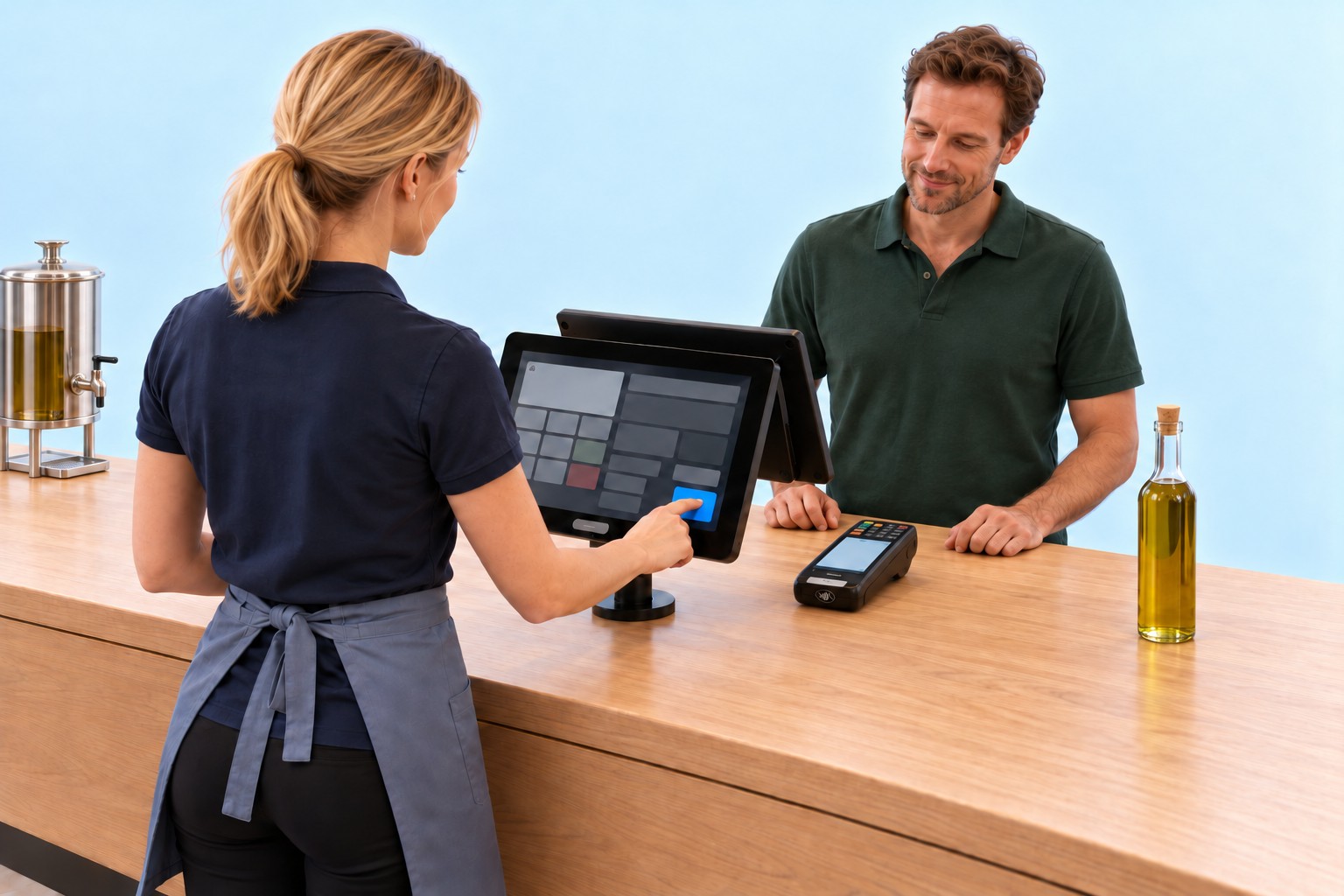
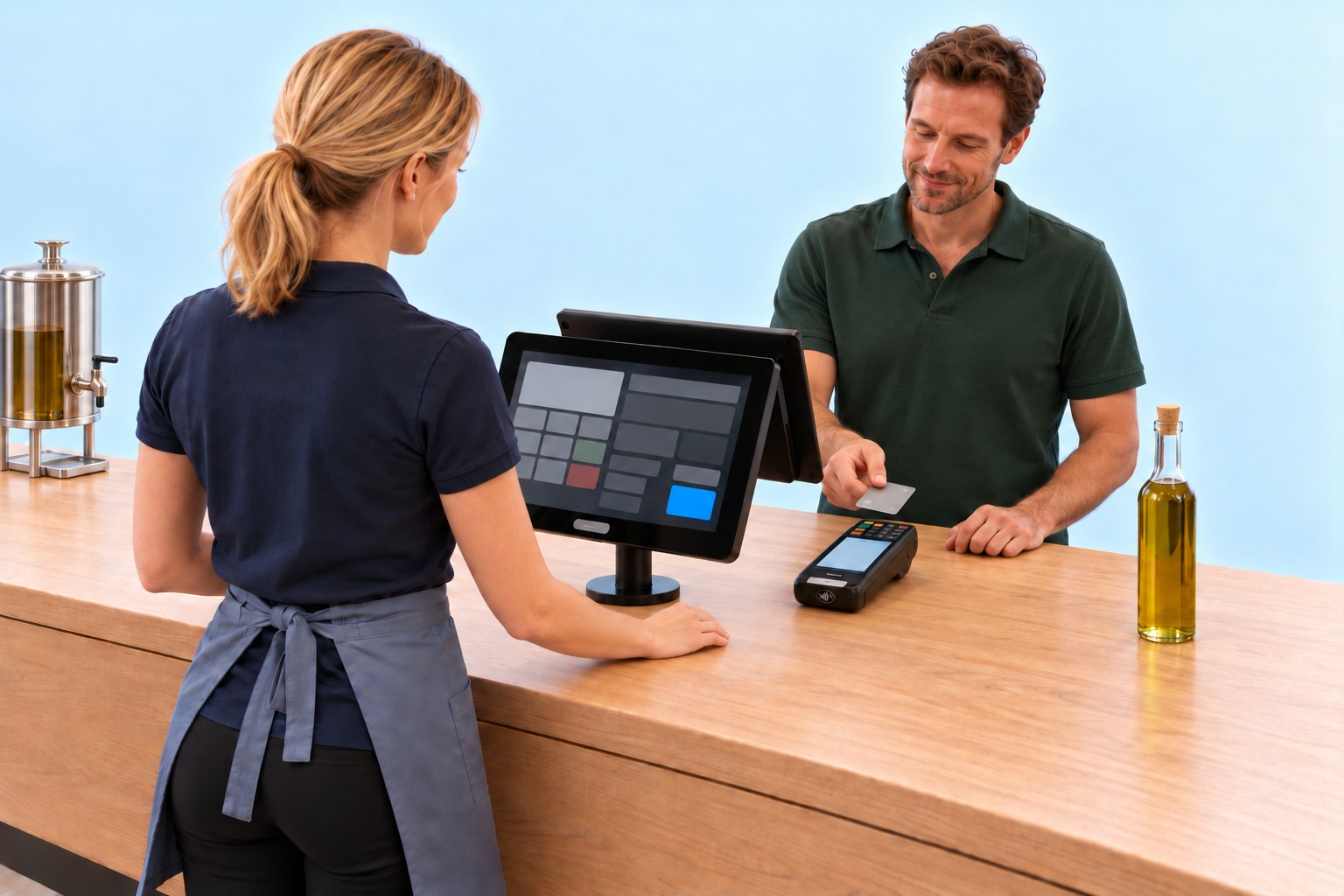
Bestill ved terminalen
Selv bestilt og betalt. Hentet eller servert ved bordet.
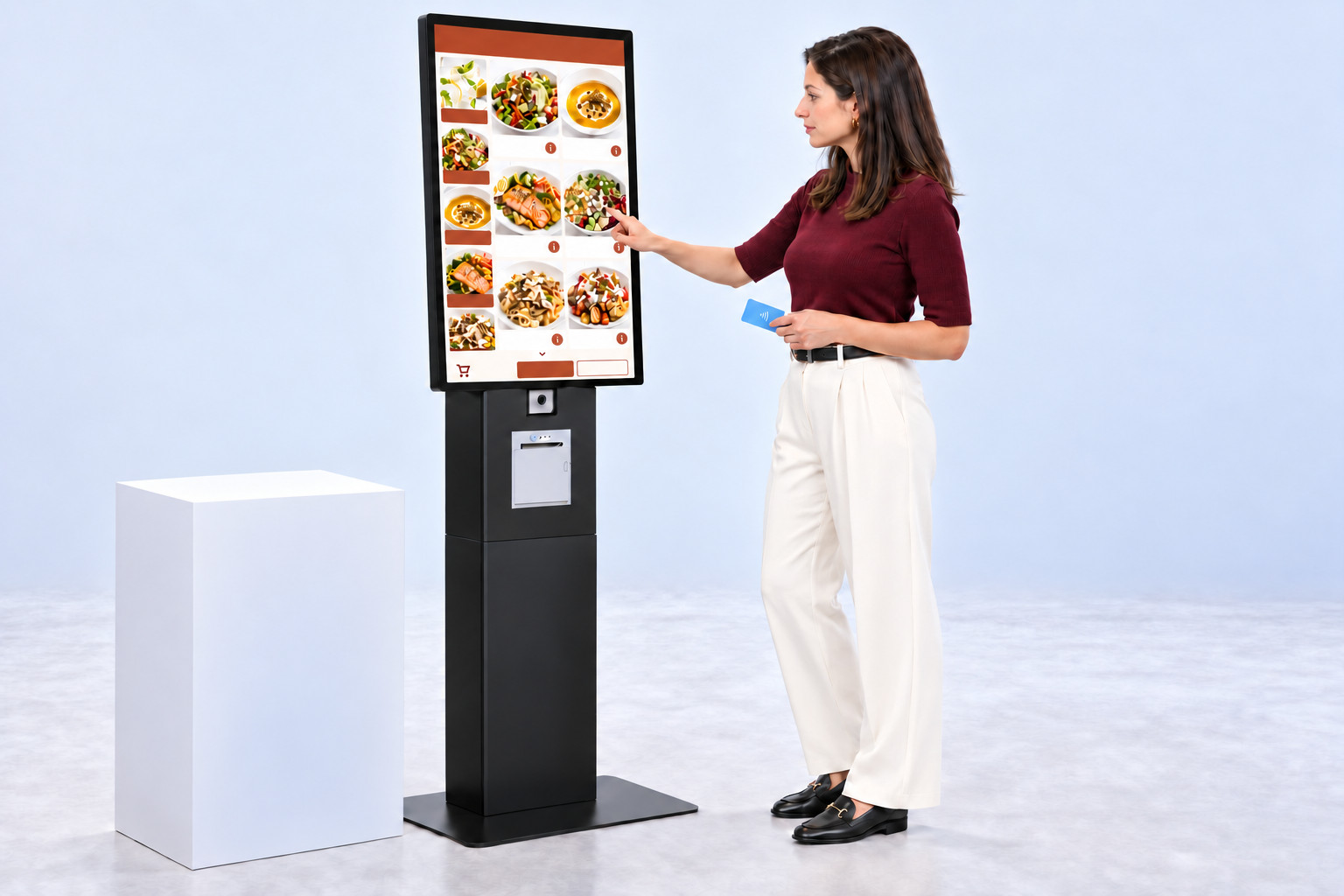
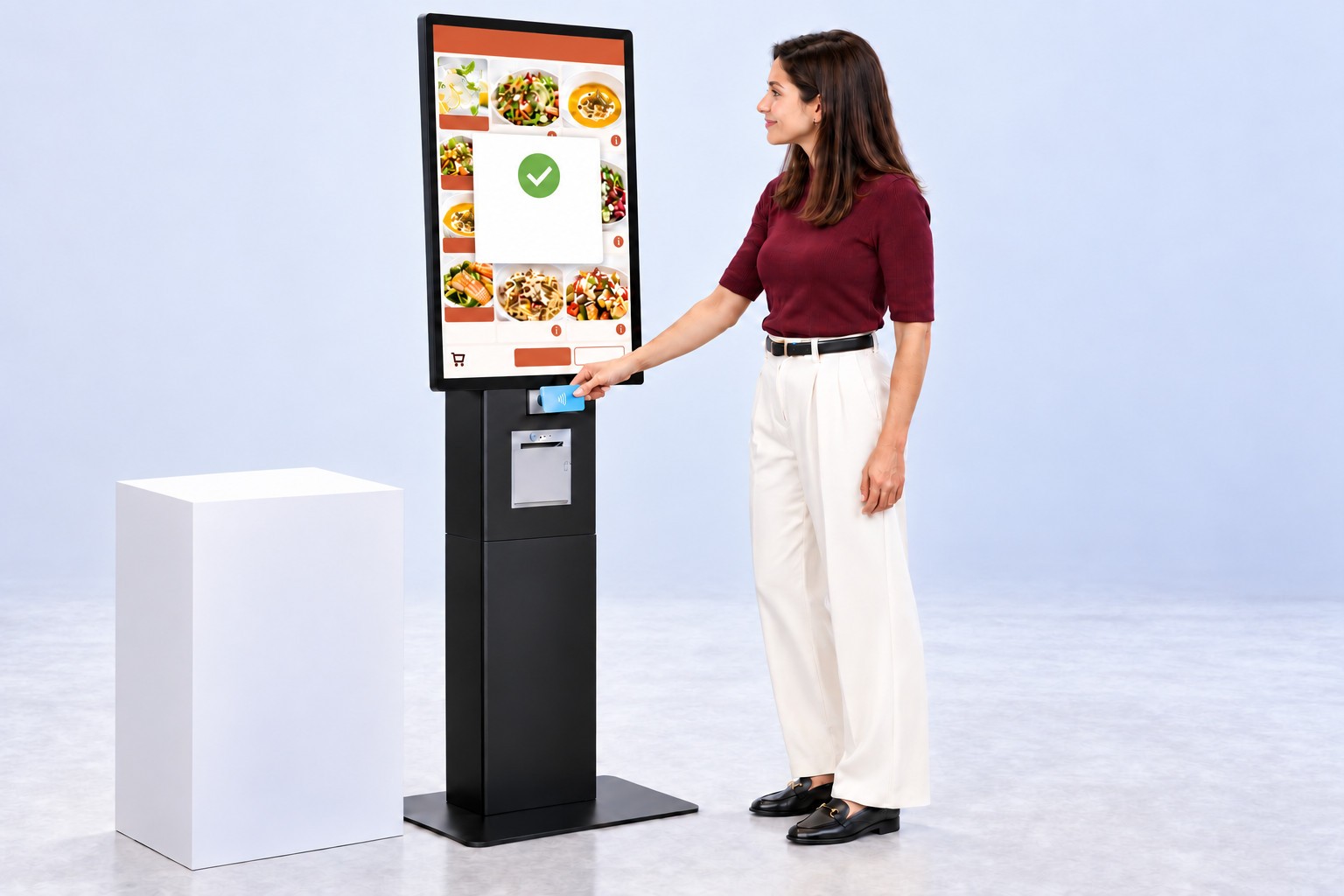
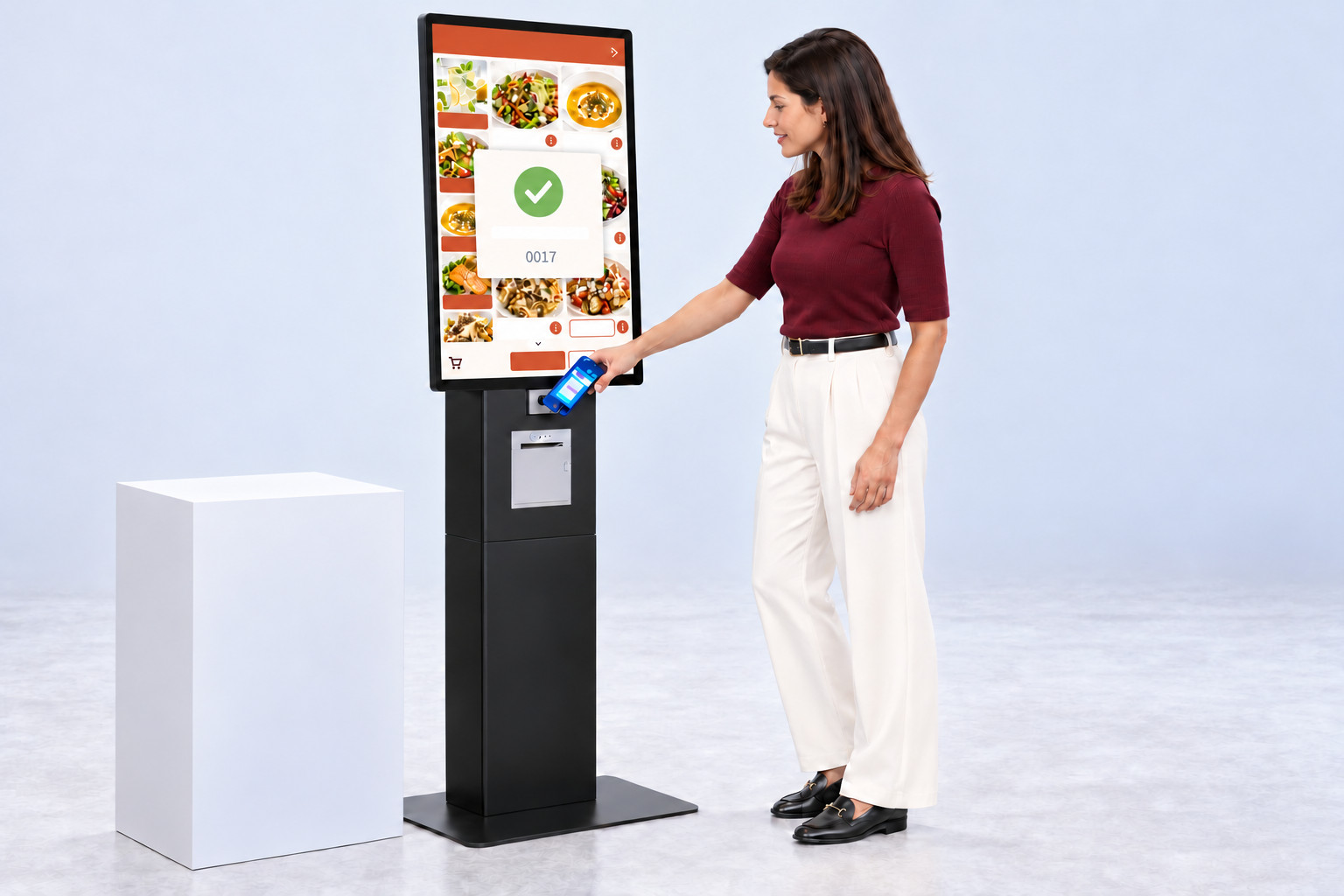
Gjesten bestiller ved bestillingsterminalen og betaler der med kort. Bestillingen fordeles på kjøkkenstasjonene. Deretter henter gjesten den ved disken med nummeret sitt, eller personalet kommer med den til bordet.
Gjesten velger en burger, pommes frites og en cæsarsalat ved terminalen og trykker på Bestill.
Trinn 1 av 7. Gjesten velger en burger, pommes frites og en cæsarsalat ved terminalen og trykker på Bestill.
Bildeserie å klikke seg gjennomKI-generert
Numre, retter og beløp er eksempler.
Hvilke enheter som trengs
BestillingsterminalBestill og betal med kortBestilling
KjøkkenstasjonÉn skjerm per stasjonBestilling
Hentemonitorviser nummeret
KasseBestilling
Filialserver
Koblet til kassen
Kasseskuff
Kundeskjerm
Kvitteringsskriver
Betalingsterminal
OktoPOS kassesystemAlle enheter er koblet til samme system.
Den som vil betale kontant, velger «Betal i kassen»
Hvilken programvare som trengs
Påkrevd
Datalagring
Holder alle dataene til virksomheten på serveren, med hosting. Uten den går ingenting.
OktoPOS Manager
Grunnlaget: artikler, priser, brukere og rapporter ligger her.
Bestillingsterminal
Viser menykortet på terminalen og tar imot bestillingen.
Betaling / OktoFIN
Tar imot kortbetalingen direkte ved terminalen, kvitteringen kommer som QR-kode.
Kjøkkenstasjon
Bestillingen vises uten forsinkelse på stasjonen som tilbereder den.
Hentemonitor
Gjester ser på skjermen hvilke bestillinger som er klare.
Personale
Satt opp i planen. Stemplet inn på nettbrettet.
Vakten står i vaktplanen, og man stempler inn på tidsregistreringsterminalen OktoTime. I OktoPOS Manager ser man hvem som jobber akkurat nå. Ved månedsslutt står pluss- og minustimene på timekontoen, og tilleggsadministrasjonen beregner nattetimene.
Ingrid Hansen · Bakeri
Man–fre · 03:00–11:00
OktoPOS ManagerVaktplan · Uke 47 · Butikk GamlebyenBakeriSalgManIngrid Hansen03:00–11:00TirIngrid Hansen03:00–11:00OnsIngrid Hansen03:00–11:00TorIngrid Hansen03:00–11:00FreIngrid Hansen03:00–11:00Ingrid Hansen · 40:00 av 40:00 t planlagt
Ingrid Hansen · Bakeri
Uke 47 · Butikk Gamlebyen
Min vaktplanUke 47 · Butikk GamlebyenMan03:00–11:00BakeriTir03:00–11:00BakeriOns03:00–11:00BakeriTor03:00–11:00BakeriFre03:00–11:00Bakeri
Ingrid Hansen · Bakeri
Mandag · Stemplet inn 03:00
Ingrid HansenVelg funksjonBakeriSalgStemplet inn 03:00
Ingrid Hansen · Bakeri
Stemplet inn nå · siden 03:00
OktoPOS ManagerTidsregistrering · Butikk GamlebyenStemplet inn nåIngrid HansenBakeri · siden 03:00Lars OlsenSalg · siden 05:30
Ingrid Hansen · Bakeri
Stemplet ut 11:00 · 8:00 t
Ingrid HansenStemplet ut 11:00
Ingrid Hansen · Bakeri
November · Saldo +6:00 t
OktoPOS ManagerTimekonto · Ingrid Hansen · NovemberAvtalt168:00 tFaktisk174:00 tSaldo+6:00 t
Ingrid Hansen · Bakeri
November · Nattarbeid 66:00 t
OktoPOS ManagerAdministrasjon av tillegg · Ingrid Hansen · NovemberNattarbeid66:00 tfra tidsregistreringen OktoTime
Ingrid Hansen · Bakeri
Man–fre · 03:00–11:00
01 / 07
Satt opp i vaktplanen
I OktoPOS Manager drar butikksjefen bakeren inn på den tidlige vakten i bakeriet, mandag til fredag fra 03:00 til 11:00. Planen viser at de avtalte timene hennes dermed er planlagt.
Trinn 1 av 7. I OktoPOS Manager drar butikksjefen bakeren inn på den tidlige vakten i bakeriet, mandag til fredag fra 03:00 til 11:00. Planen viser at de avtalte timene hennes dermed er planlagt.
Bildeserie å klikke seg gjennomKI-generert
Navn, klokkeslett og timer er eksempler.
Åpne poster
Ført på faktura. Betalt i ett beløp ved månedsslutt.
Medlemmer og faste kunder kjøper på faktura, og fakturaen kommer som PDF på e-post. Ved månedsslutt står de åpne postene i kundereskontroen i OktoPOS Manager. Der samles de til ett beløp per kunde og merkes som betalt.
Knut Johansen · åpne poster
03.11. · 1 post · 200,00 kr
Kunde: Knut Johansen · Nr. 1047Godkjent for kjøp på faktura1 × Clubsandwich120,00 kr2 × Eplemost med kullsyre80,00 krPå faktura200,00 kr200,00 kr
Knut Johansen · åpne poster
Faktura mottatt som PDF
Sjøutsikt Golfklubb03.11.Din faktura nr. 6-15820403.11. · 200,00 krPDFFaktura 6-158204.pdf
Knut Johansen · åpne poster
14.11. · 2 poster · 600,00 kr
Kunde: Knut Johansen · Nr. 1047Godkjent for kjøp på faktura4 × Iste160,00 kr2 × Pizza Margherita240,00 krPå faktura400,00 kr400,00 kr
Knut Johansen bestiller i baren. Bartenderen fører 200,00 kr på faktura.
Trinn 1 av 6. Knut Johansen bestiller i baren. Bartenderen fører 200,00 kr på faktura.
Bildeserie å klikke seg gjennomKI-generert
Navn, fakturanumre og beløp er eksempler.
AI-agent
Ett spørsmål om morgenen. Fem setninger om gårsdagen.
AI-agenten leser tallene i OktoPOS Manager via MCP-grensesnittet og svarer på hverdagsspråk. Den foreslår, innehaveren bestemmer. Kan brukes med AI-agenter som støtter MCP, for eksempel Claude eller ChatGPT.
AI-agent · via MCP på OktoPOS Manager
Tirsdag kl. 07.30 · gårsdagens status
Agentens tilgang: kun lesing
AI-agentvia MCP · OktoPOS ManagerHvordan gikk det i går?Filial Sentrum · mandagOmsetning 48 200 kr, 3 % mer enn mandagen før.312 kvitteringer, snittkvittering 154,50 kr.Den sterkeste timen var kl. 12–13.Mest solgt: Classic Burger, 96 ganger.Dessert var bare med på 12 % av kvitteringene.Filial Havnen›Filial Nord›lest via MCP i OktoPOS Manager
AI-agent · via MCP på OktoPOS Manager
Filial Nord −18 %
Agentens tilgang: kun lesing
AI-agentvia MCP · OktoPOS ManagerHvilken filial skilte seg ut forrige uke?FilialOmsetningKvitteringerSnittkvitteringSentrum312 000 kr2 040152,90 krHavnen304 000 kr1 960155,10 krNord252 600 kr1 720146,90 krFilial Nord ligger 18 % under snittet av de to andre.lest via MCP i OktoPOS Manager
AI-agent · via MCP på OktoPOS Manager
Forslag: Chili-kombi 169,00 kr
Agentens tilgang: kun lesing
AI-agentvia MCP · OktoPOS ManagerHvordan øker jeg snittkvitteringen?Sammen på én kvitteringClassic Burger + pommes frites78 %Chili Burger + Craft Beer34 %Veggie Burger + brus21 %Forslag: Chili-kombi169,00 kr i stedet for 184,00 krAvgjørelsen er din.lest via MCP i OktoPOS Manager
etter fire uker: 412 kombier · +12,00 kr per kvittering
Agentens tilgang: kun lesing
AI-agentvia MCP · OktoPOS ManagerHva ga Chili-kombien?412Kombier solgt+12,00 krSnittkvittering+18 %Ølsalgmålt mot de fire ukene før, alle tre filialenelest via MCP i OktoPOS Manager
AI-agent · via MCP på OktoPOS Manager
Tirsdag kl. 07.30 · gårsdagens status
Agentens tilgang: kun lesing
01 / 06
Situasjonen om morgenen
Tirsdag kl. 07.30. Innehaveren spør AI-agenten sin hvordan det gikk i går. Den leser tallene i OktoPOS Manager og svarer med fem setninger per filial.
Trinn 1 av 6. Tirsdag kl. 07.30. Innehaveren spør AI-agenten sin hvordan det gikk i går. Den leser tallene i OktoPOS Manager og svarer med fem setninger per filial.
Bildeserie å klikke seg gjennomKI-generert
Filialer, varer, tall og beløp er eksempelverdier. AI-agenten har bare lesetilgang i dette forløpet.
Hvilke enheter som trengs
KasseBokfører komboen som én post
Koblet til kassen
Kasseskuff
Kundeskjerm
Kvitteringsskriver
Betalingsterminal
OktoPOS kassesystemAI-agenten leser tallene for alle filialene på ett sted, i OktoPOS Manager.
Valgfritt
FilialserverFørst nødvendig ved større steder
AI-agenten kjører på en egen enhet, for eksempel laptopen. Hvilket AI-verktøy som kobles til, velger virksomheten selv.
Hvilken programvare som trengs
Påkrevd
Datalagring
Holder alle dataene til virksomheten på serveren, med hosting. Uten den går ingenting.
OktoPOS Manager
Grunnlaget: artikler, priser, brukere og rapporter ligger her.
Tilgang for AI-agenter (API-MCP)
Åpner OktoPOS Manager for AI-agenten via MCP-grensesnittet. Hva den får se, bestemmer rettighetsstyringen.
Kasse
Bokfører pakkeprisen og fordeler den i samme trinn på de enkelte artiklene.