


Procesos
De la cocina al proveedor.
En esta página
Estación de Cocina - OktoKitchen
Para una mejor organización, claridad y eficiencia en la cocina.
Software: SW-KM
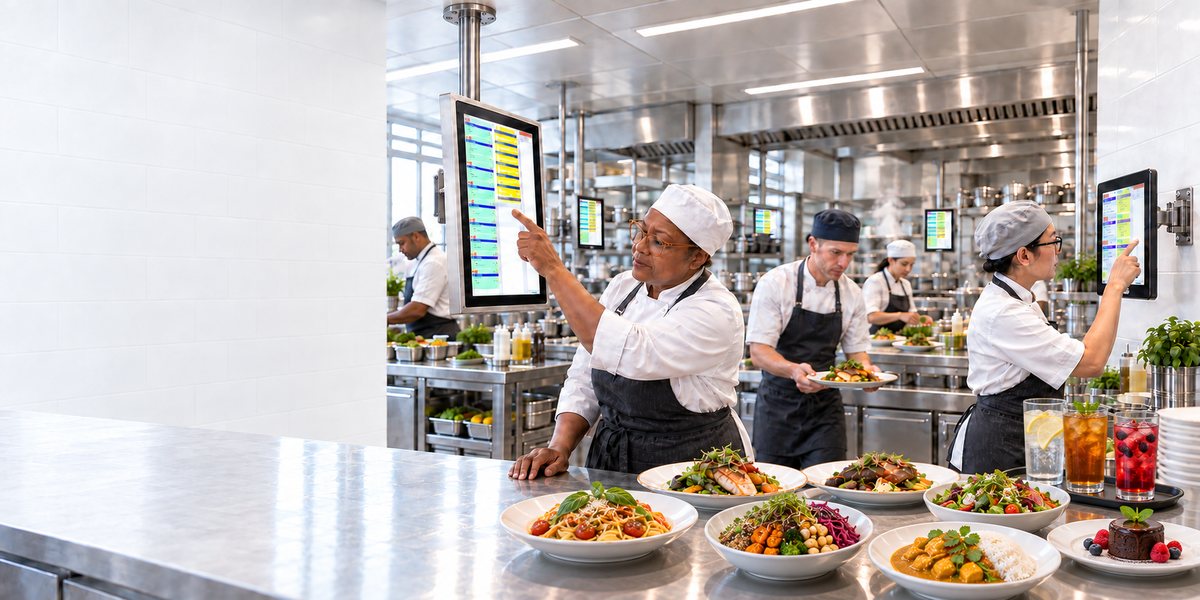
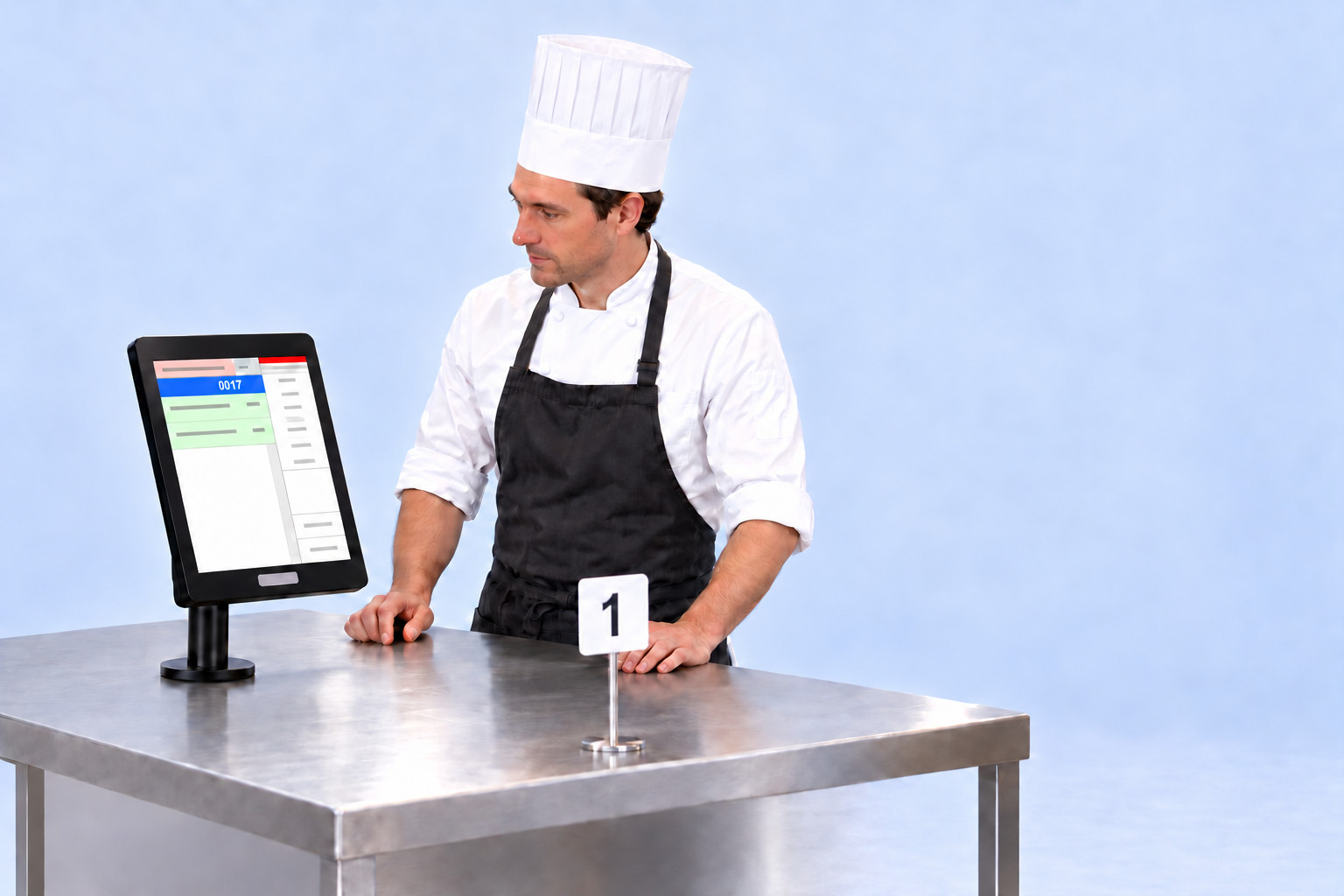
Los terminales OktoKitchen optimizan los procesos de la cocina y aumentan significativamente la eficiencia. Los pedidos a través de caja, OrderTab, E-Menu, aplicación de cliente y terminal de auto-pedido se envían directamente y sin demora a las estaciones de cocina.

Estación de cocina en funcionamiento, restaurante Burgerlich.
Los equipos
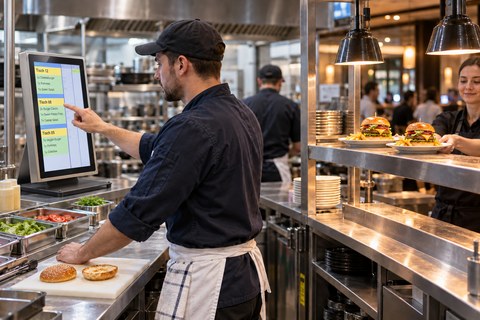
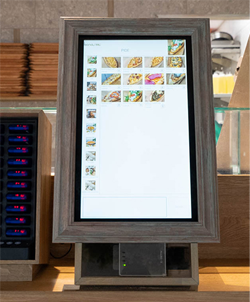
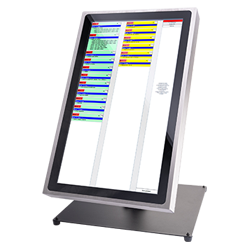
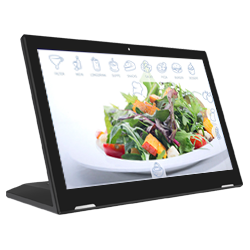
La estación grande de 21,5 pulgadas muestra varias mesas a la vez. Se apoya en un pie fijo y lleva marco de acero inoxidable. Su lugar es el puesto donde se concentran la mayoría de los pedidos.
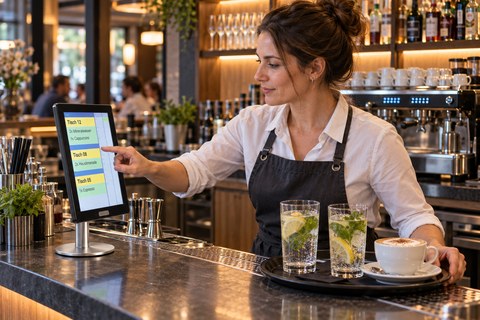
La estación pequeña de 13 pulgadas necesita poco espacio. El pie redondo y estrecho cabe en el puesto de ensaladas, en la barra y en el pase. Se maneja igual que la grande.
Funciones
Dependiendo de los procesos específicos de su restaurante, se pueden configurar varios procedimientos de producción. Esto permite un procesamiento eficiente de los pedidos por mesas y varios platos. El servicio activa el siguiente plato desde la caja o el OrderTab.
Los terminales permiten la visualización de instrucciones de cocina e imágenes de productos, que brindan apoyo visual al personal de cocina. Dependiendo de los requisitos organizativos, también se puede utilizar un terminal de pase para optimizar aún más la comunicación y la eficiencia. El anuncio tradicional, el bullicio ruidoso y el olvido de los pedidos se evitan de manera efectiva.
Si aún prefiere una solución clásica y desea usar solo una impresora de cocina, esto también es posible.

- Estaciones individualmente definibles
- Los artículos se pueden asignar a estaciones (barra, caliente, fría, etc.)
- Selección simultanea de varias estaciones en un terminal
- Sincronización de los pasos de producción entre las estaciones
- Distribución de órdenes a las estaciones correspondientes
- Agrupación opcional de mesas
- Gestión opcional de platos
- Control de tiempo
- Guías de preparación de platos / Recetas / Imágenes
- Desactivación de artículos agotados en las cartas de menú electrónicas
- Impresora de tickets opcional
- Consola de despacho opcional
- Configuración de perfiles para cartas de menú electrónicas y terminales de autopedido (desayuno, comida, cena, etc.)

- Software:


- Hardware:
- Terminales táctiles.
- Amplia selección de modelos. Desde una tableta delgada Microsoft Surface hasta terminales con protección IP65.
- Conexión opcional de una impresora para la impresión de pedidos de los camareros.
- Por supuesto, también se puede utilizar una simple impresora de recibos en lugar de un terminal.
- Conexión:
- LAN al servidor local
Impresora de cocina
Imprimir pedidos
Software: SW-KP
La impresora de cocina imprime los pedidos entrantes. Se pueden colocar varias impresoras de cocina en diferentes estaciones.

Monitor de recogida - OktoWaitList
Lista de espera en la pantalla
Software: SW-WL
El monitor de recogida muestra qué pedidos están en preparación y cuáles están listos.
Un pedido, un proceso continuo: del terminal de autopedido a la cocina y hasta la recogida.
Control de producción
El OktoPOS Manager planifica la producción, avisa del reabastecimiento y genera el pedido al proveedor. Las impresoras de etiquetas rotulan la mercancía durante la producción, con ingredientes, alérgenos y fecha.

Sistema de abastecimiento
OktoReplenish es la solución para hacer pedidos de materiales en el almacén para la producción.
La producción pide artículos mediante el terminal. Los artículos pueden ser seleccionados y enviados a través de los botones del artículo. Las órdenes se muestran en el monitor del almacén para ser procesados.
El consumo puede ser registrado por los movimientos de material en el sistema de gestión de materiales.

OktoCapture
OktoCapture registra los volúmenes de producción. Esto se utiliza para la gestión de inventarios y estadística.
El registro se realiza a través de un terminal de pantalla táctil en el que los artículos de producción se muestran como botones. Alternativamente, se pueden registrar los artículos con un escáner a través de códigos de barras.
Los artículos pueden ser registrados como una pieza, por peso o por volumen. Opcionalmente, se peden registrar variantes del artículo (por ejemplo, colores, tamaños, etc.).
OktoCapture está conectado directamente al sistema de gestión de materiales de OktoPOS. En la gestión de materiales se rastrean las existencias y se llevan a cabo los inventarios. Los artículos producidos desglosan sus componentes en la receta o la lista de piezas para la gestión de inventarios.
Cada transacción individual se puede exportar automáticamente en tiempo real a un sistema de terceros (por ejemplo, SAP u Oracle).
En el OktoPOS Manager se ofrece una amplia gama de evaluaciones de las cantidades de producción, así como de cantidades de producción ya evaluadas.

Planificación de producción
Calcular cantidades de ingredientes

Con la calculadora de ingredientes puede determinar la demanda de ingredientes para una cantidad de producción seleccionada de uno o más artículos.
Al calcular varios productos al mismo tiempo, se pueden acumular las cantidades de ingredientes.

Impresora de Etiquetas - OktoLabel
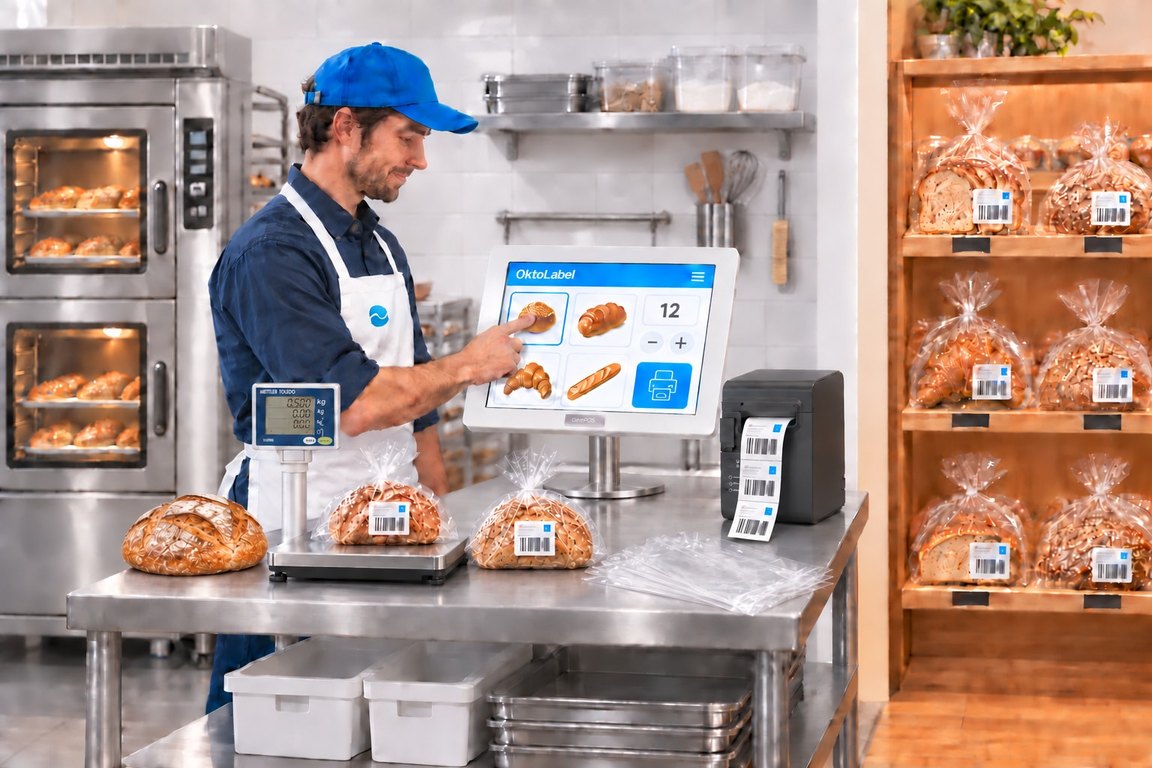
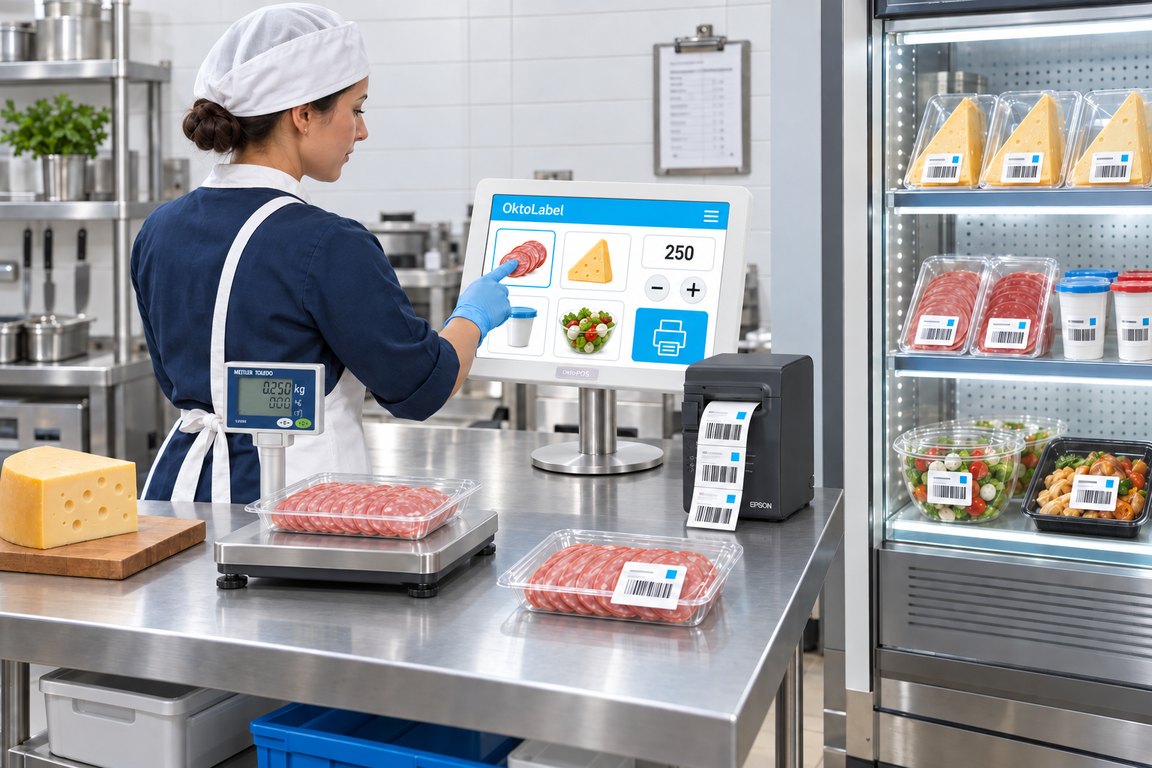
Etiquetas para bienes empaquetados.
Software: SW-OL

OktoLabel
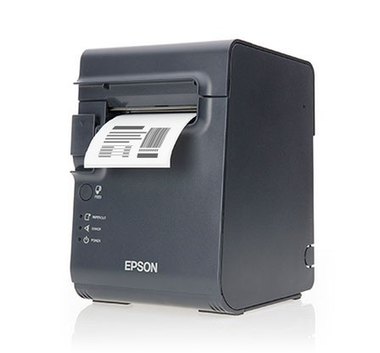
Se selecciona un artículo en la pantalla táctil para luego especificar el número de etiquetas. La impresora conectada produce las etiquetas con toda la información relevante: precio, precio por gramo, cantidad, ingredientes, aditivos, alérgenos, valores nutricionales, fecha de vencimiento y código de barras.

Funciones
- Conexión a la base de datos de artículos de OktoPOS Manager
- Conexión a la impresora de etiquetas
- Conexión a la balanza por medio de una interfaz certificada (opcional)
- Precio
- Precio por unidad
- Cantidad
- Fecha de vencimiento
- Ingredientes
- Aditivos
- Alérgenos
- Valores nutricionales
- Código de barras
- Etc.
- Software:
- Hardware:
- Pantalla táctil PC
- Impresora
- Báscula
- Conexión:
- LAN
Pedidos
Generar pedidos directamente desde el sistema.

Proveedores
Cada proveedor tiene un archivo de proveedor. En el archivo de proveedor, los artículos y los precios de compra suministrados por el proveedor se actualizan para cada sucursal.
Propuestas de pedido
El sistema calcula automáticamente las propuestas de pedido en función de las ventas. Estas pueden utilizar para pedidos.

Lista de propuestas de pedido
Pedidos
Los pedidos pueden generarse como archivos PDF y enviarse al proveedor por correo electrónico.
Es posible transferir pedidos directamente al sistema de gestión de materiales del proveedor. Para ello es necesaria una conexión individual del proveedor.
Dispositivo móvil
Con el dispositivo móvil se pueden registrar las cantidades de los artículos y transferirlas al OktoPOS Manager para crear un pedido.
Las entregas también pueden escanearse con el dispositivo móvil y guardarse como nota de entrega en OktoPOS Manager.
La cantidad aparece en OktoPOS ManagerEscanear el código de barrasIntroducir la cantidadGenerar la exportaciónLa cantidad aparece en OktoPOS Manager
Casos de uso
Nuestras soluciones para sus desafíos.
Con tarjeta de consumo en el restaurante
Pedir con calma. Recoger al aviso. Pagar al final.
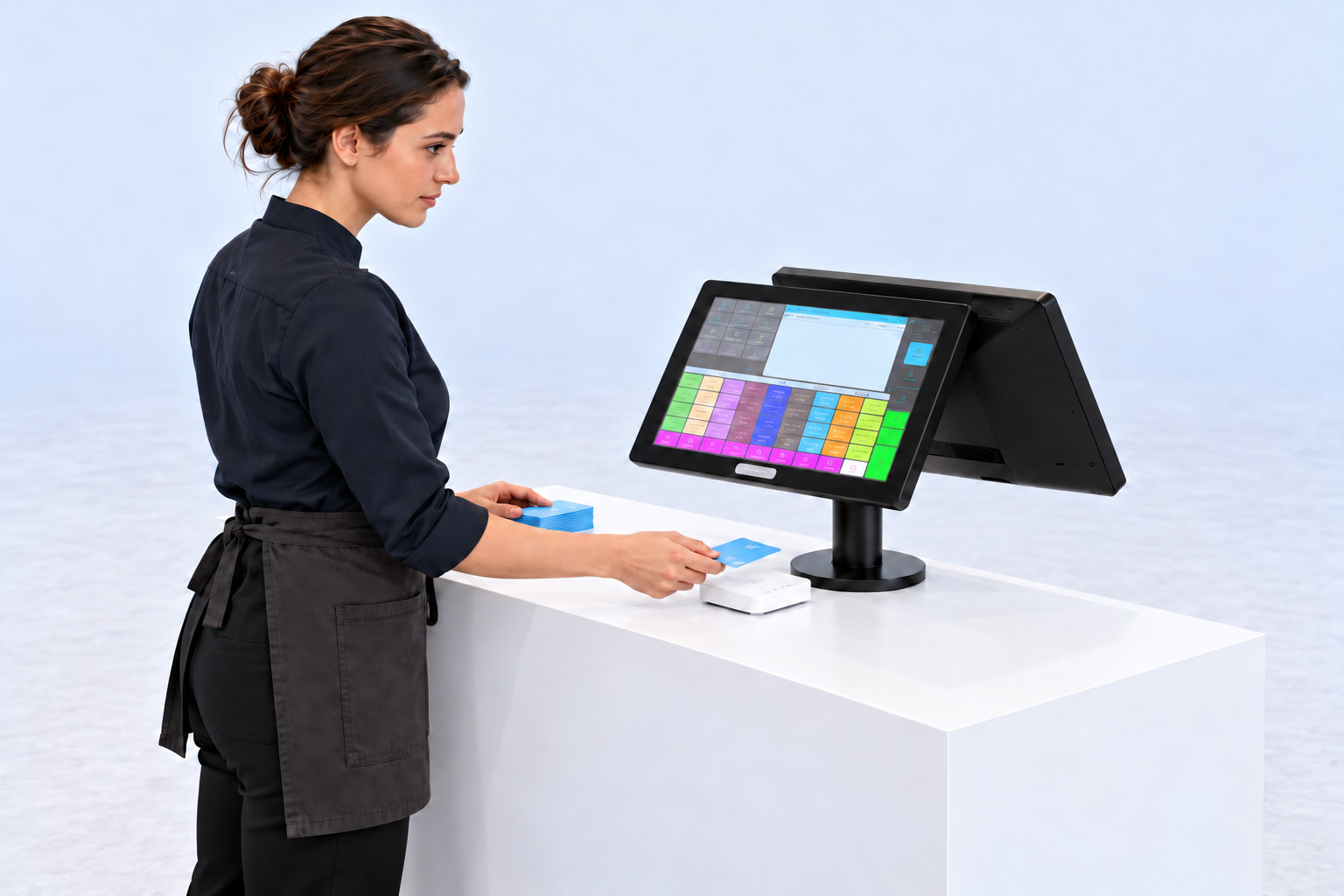
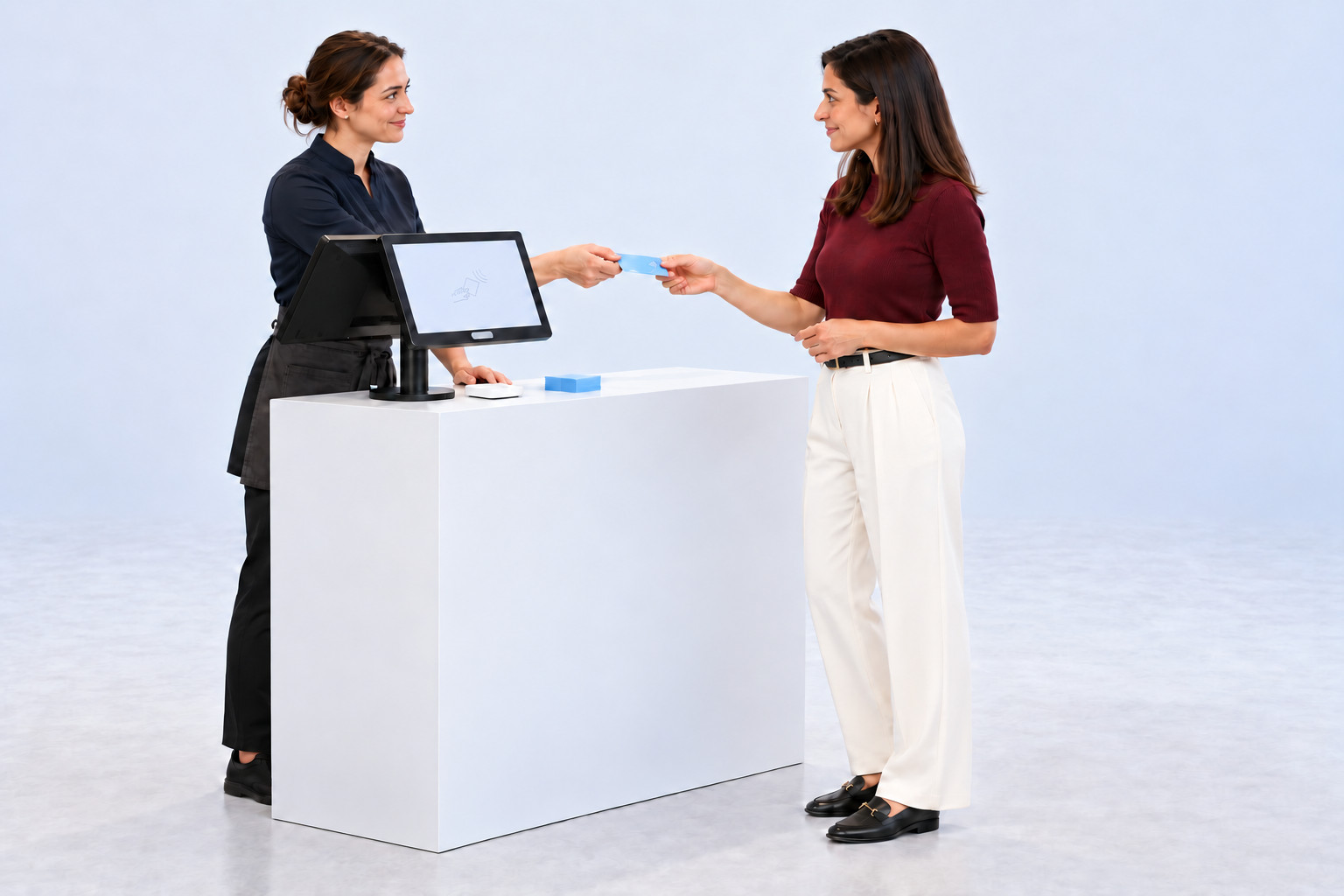
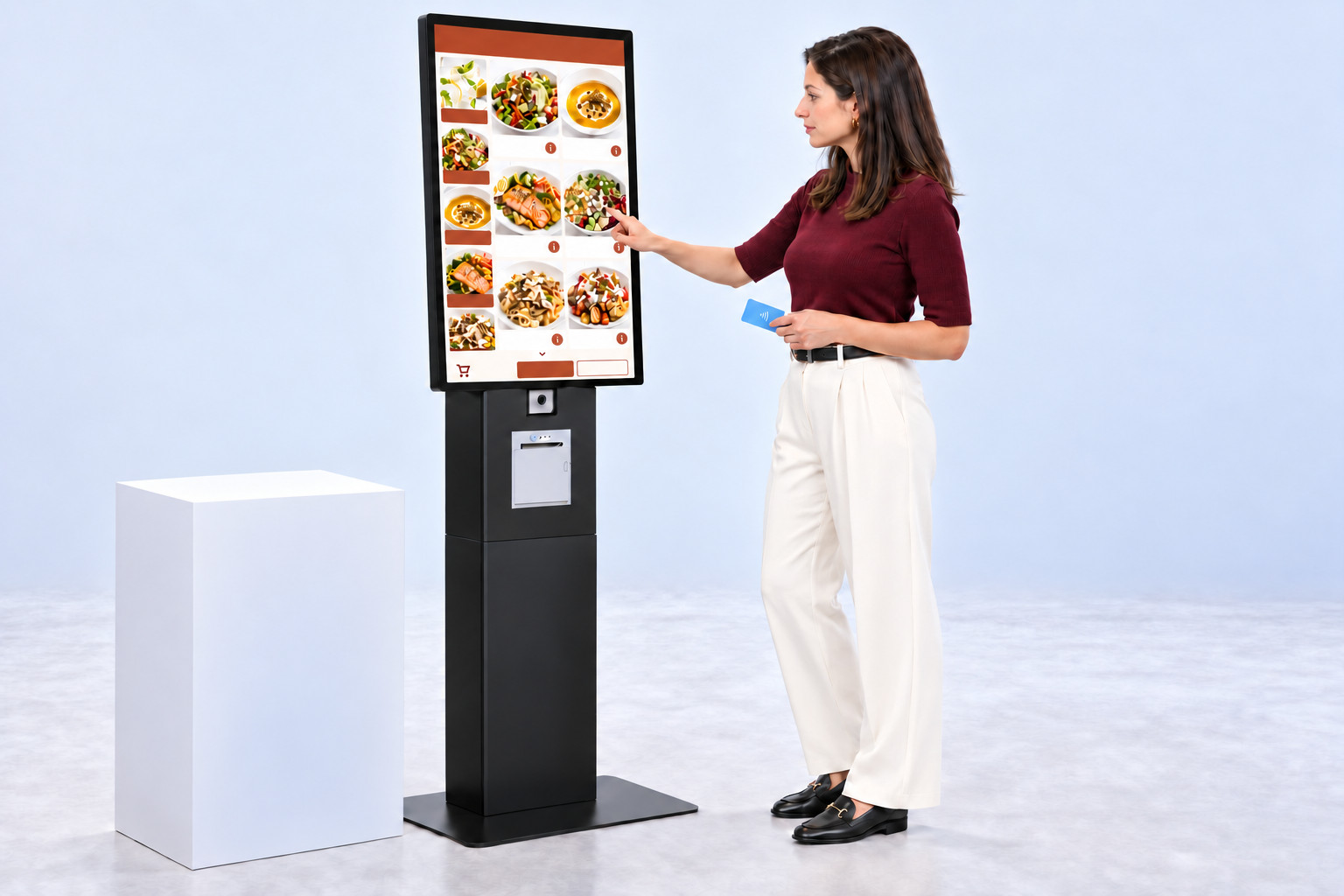
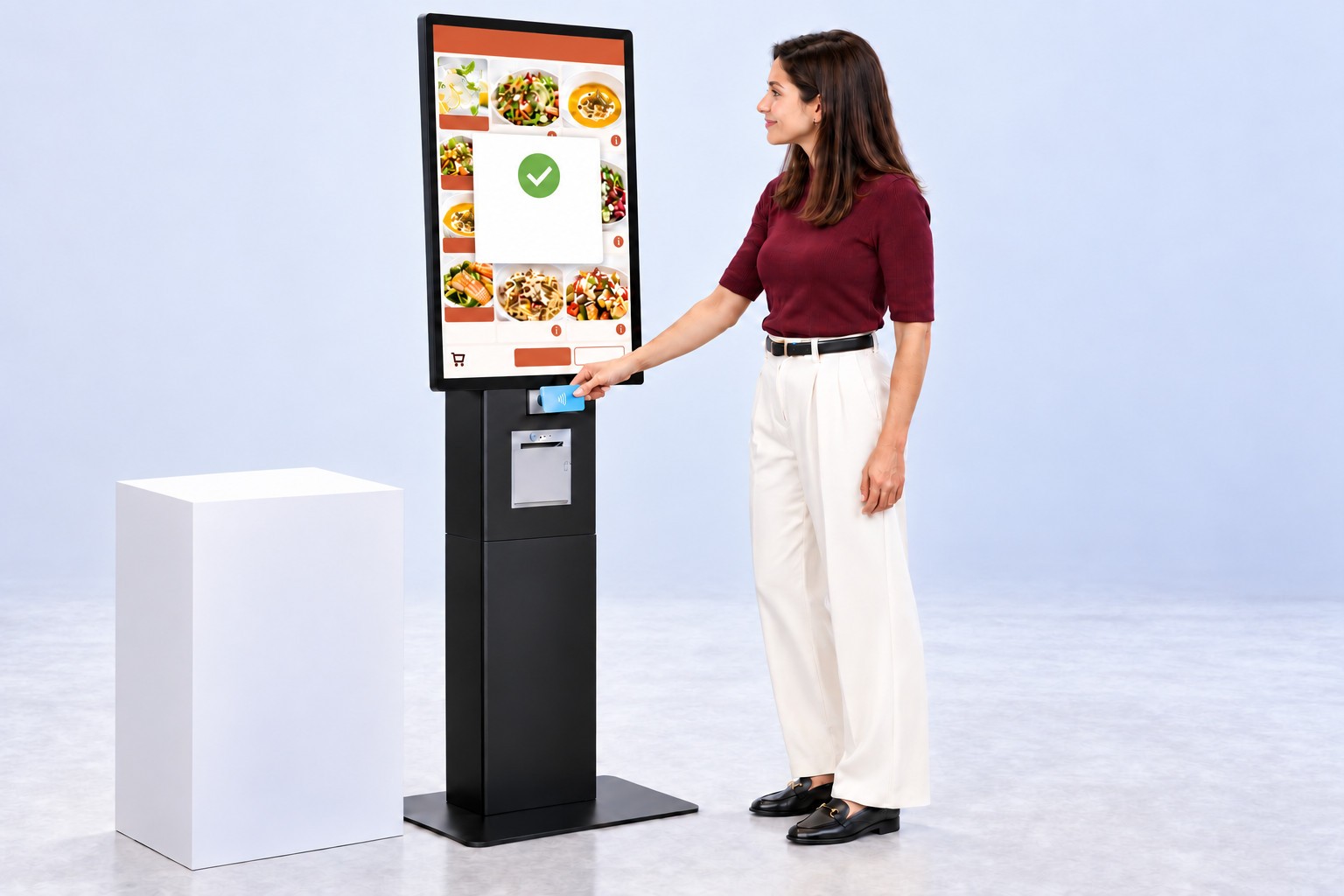
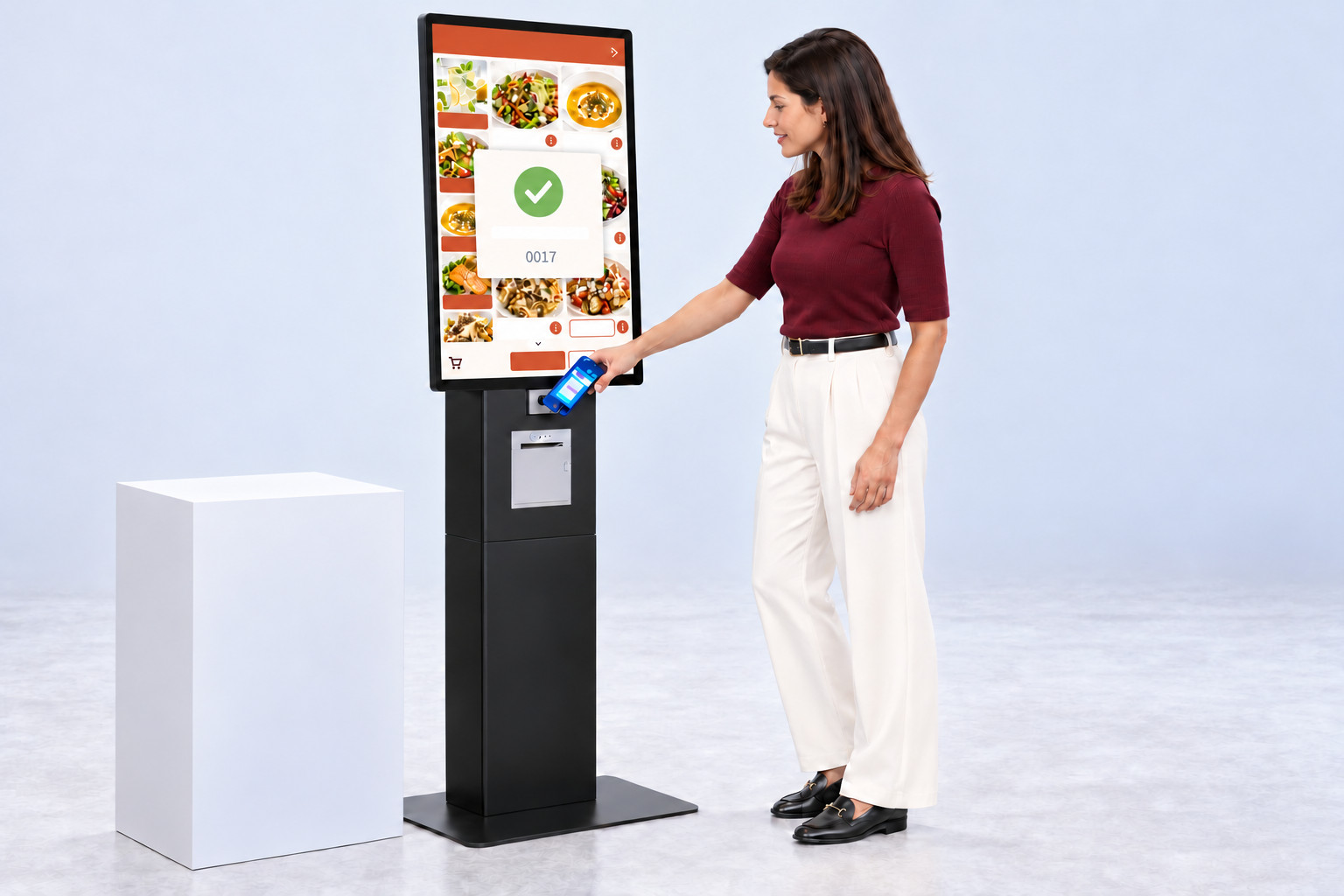
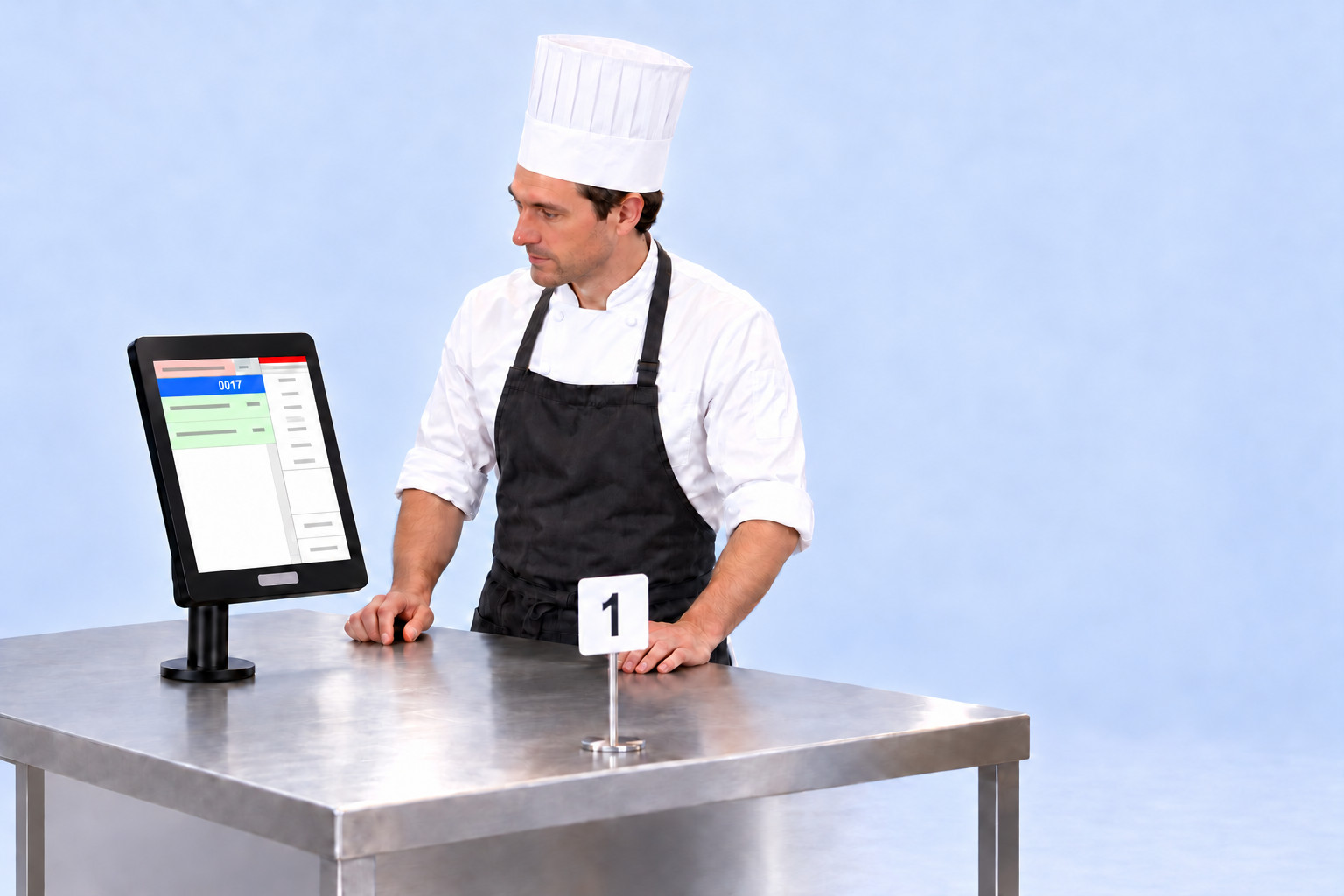
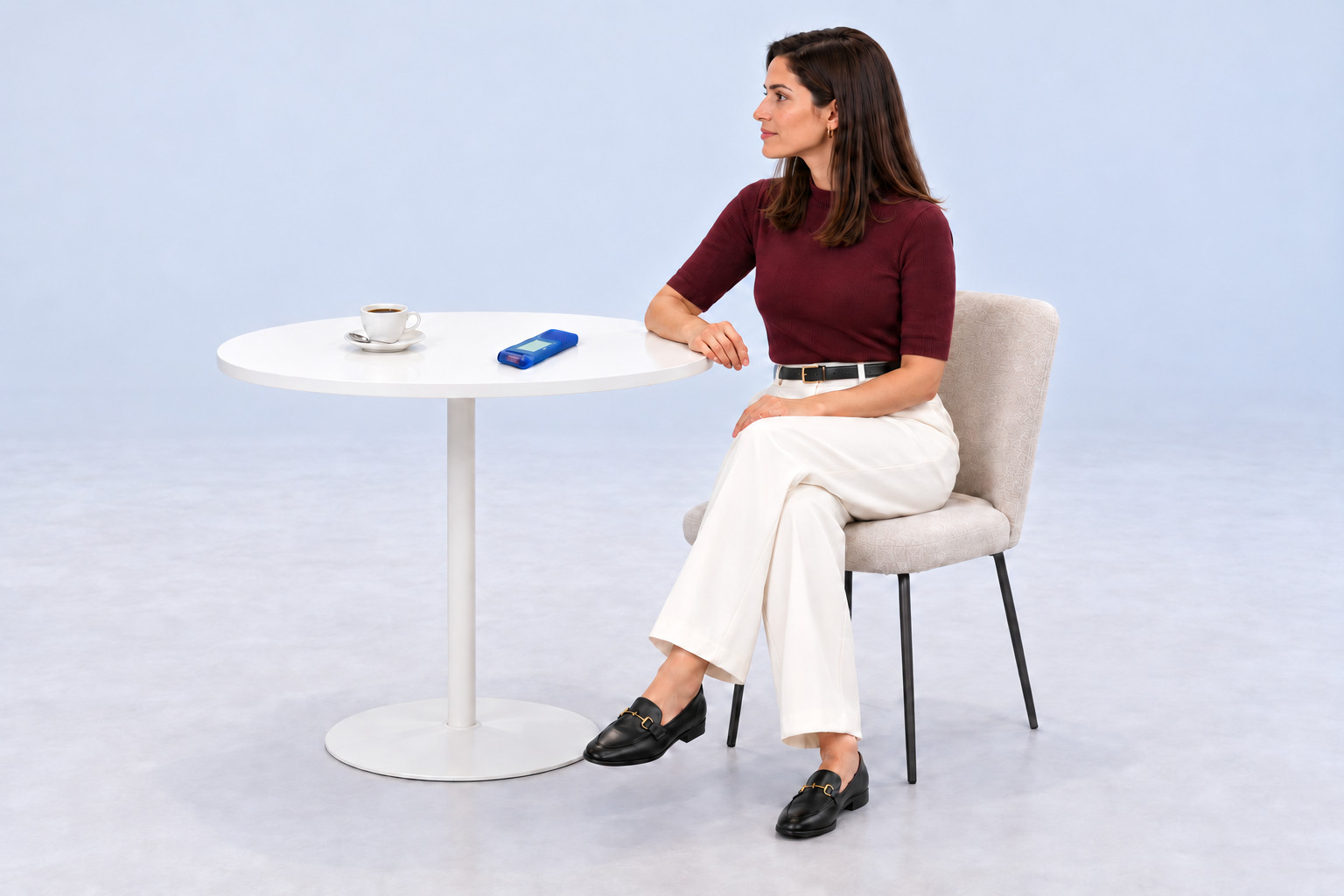
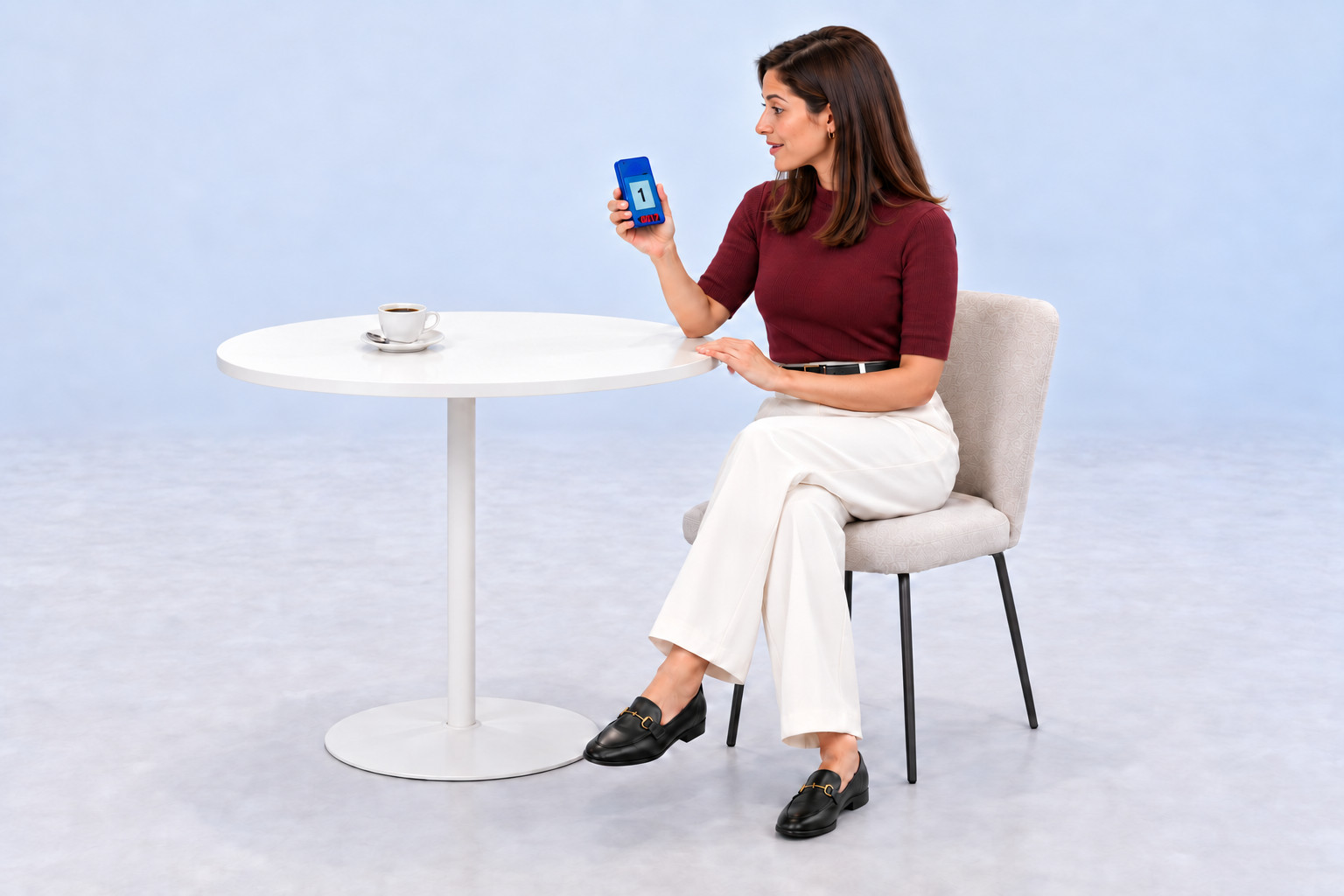
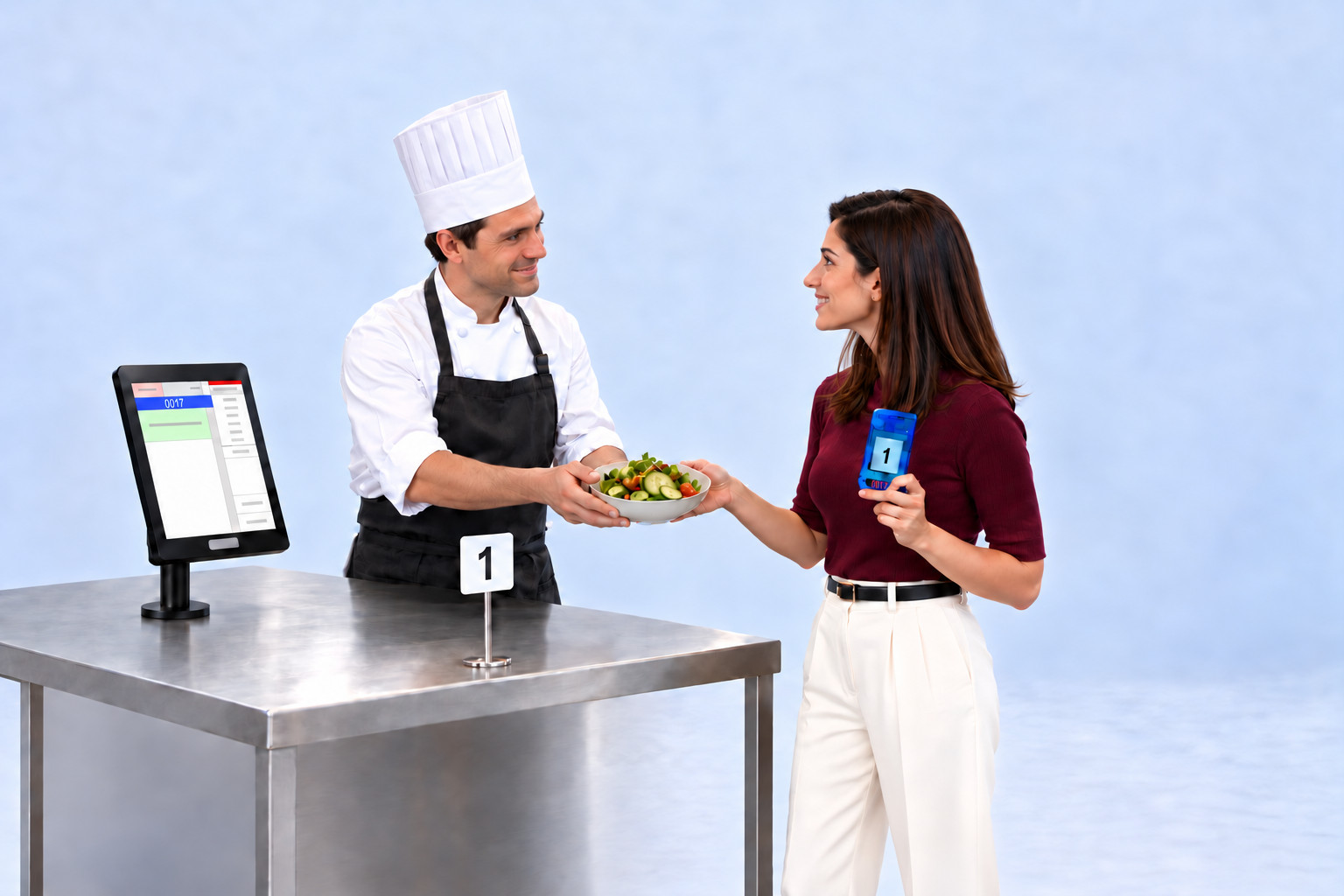
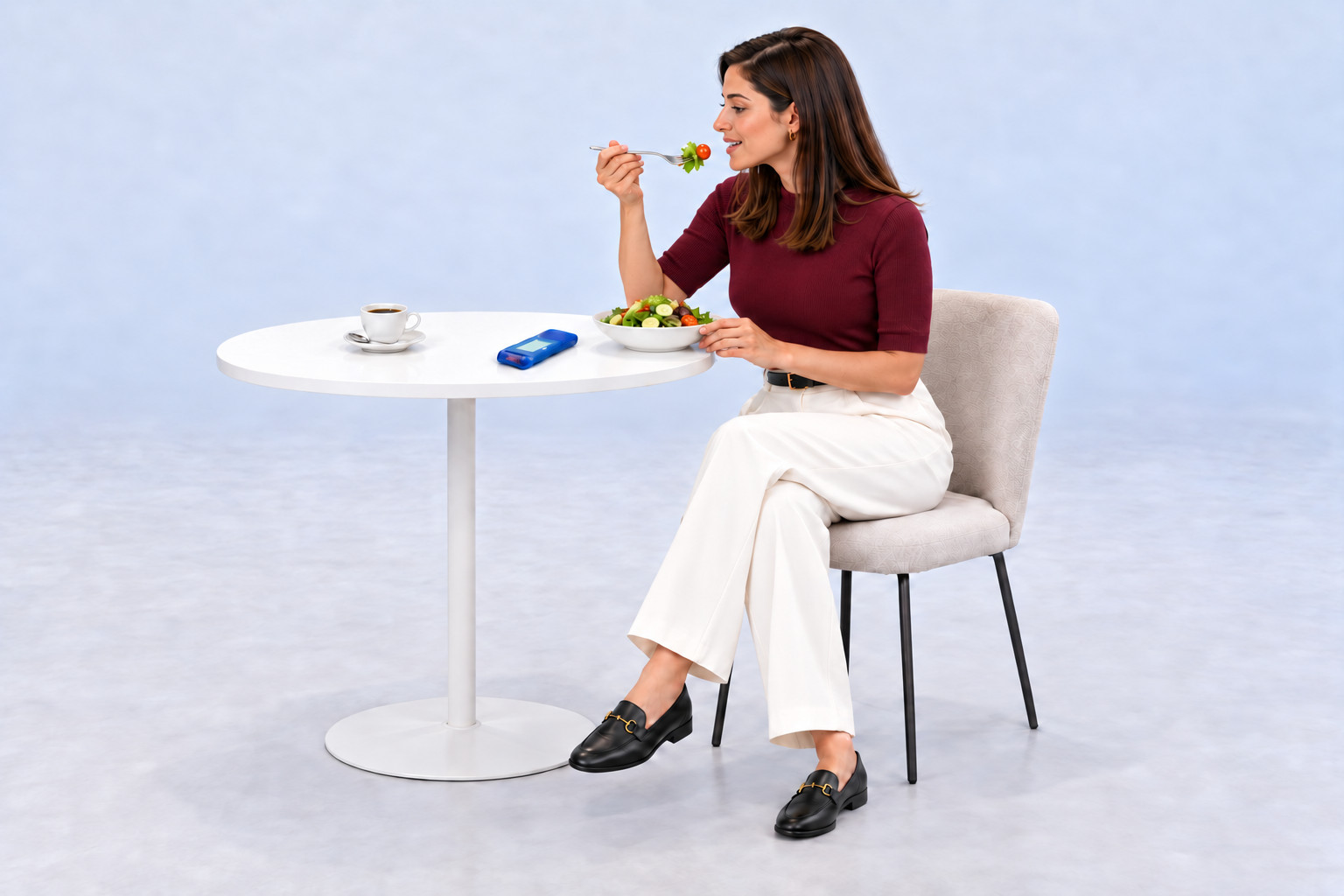
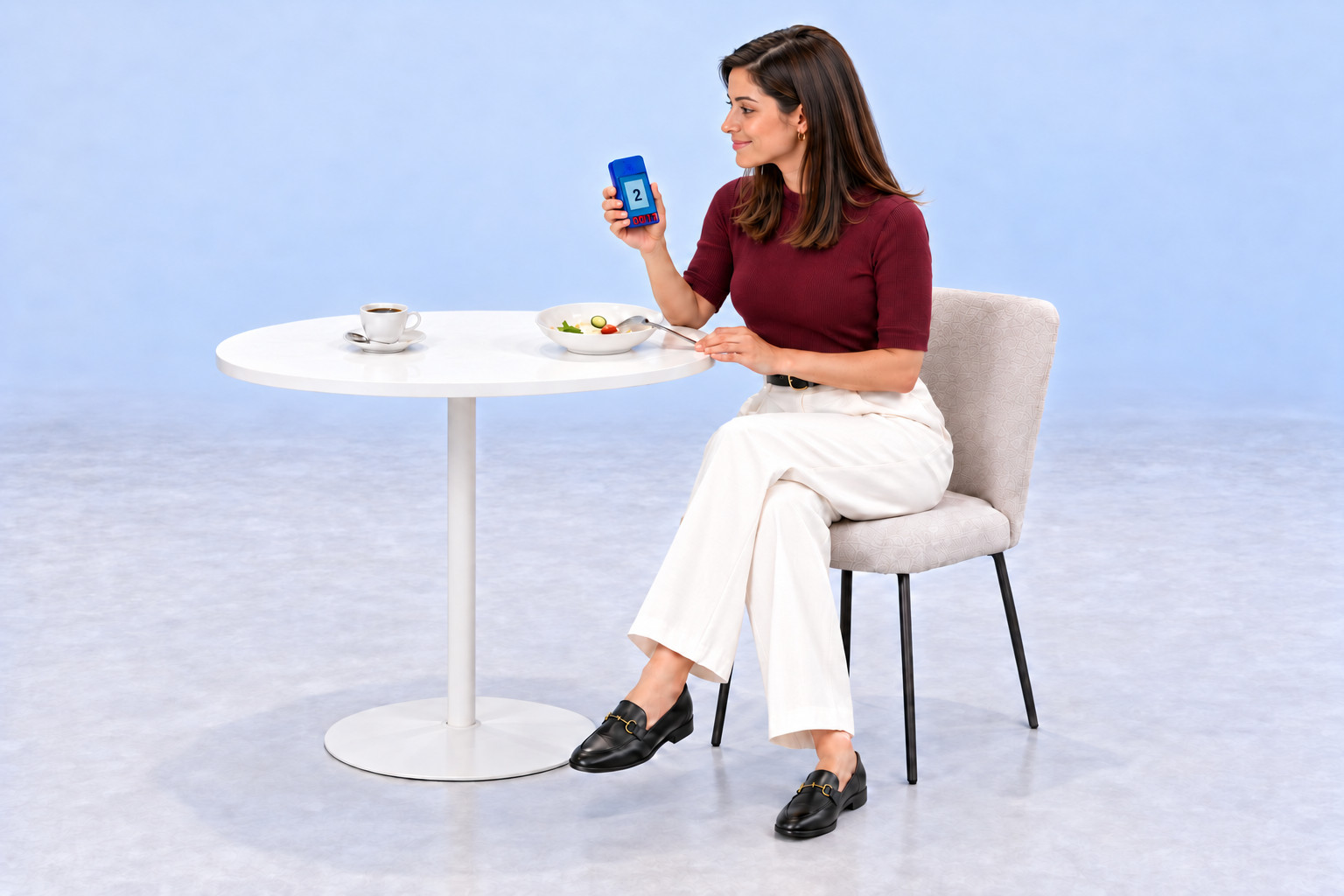
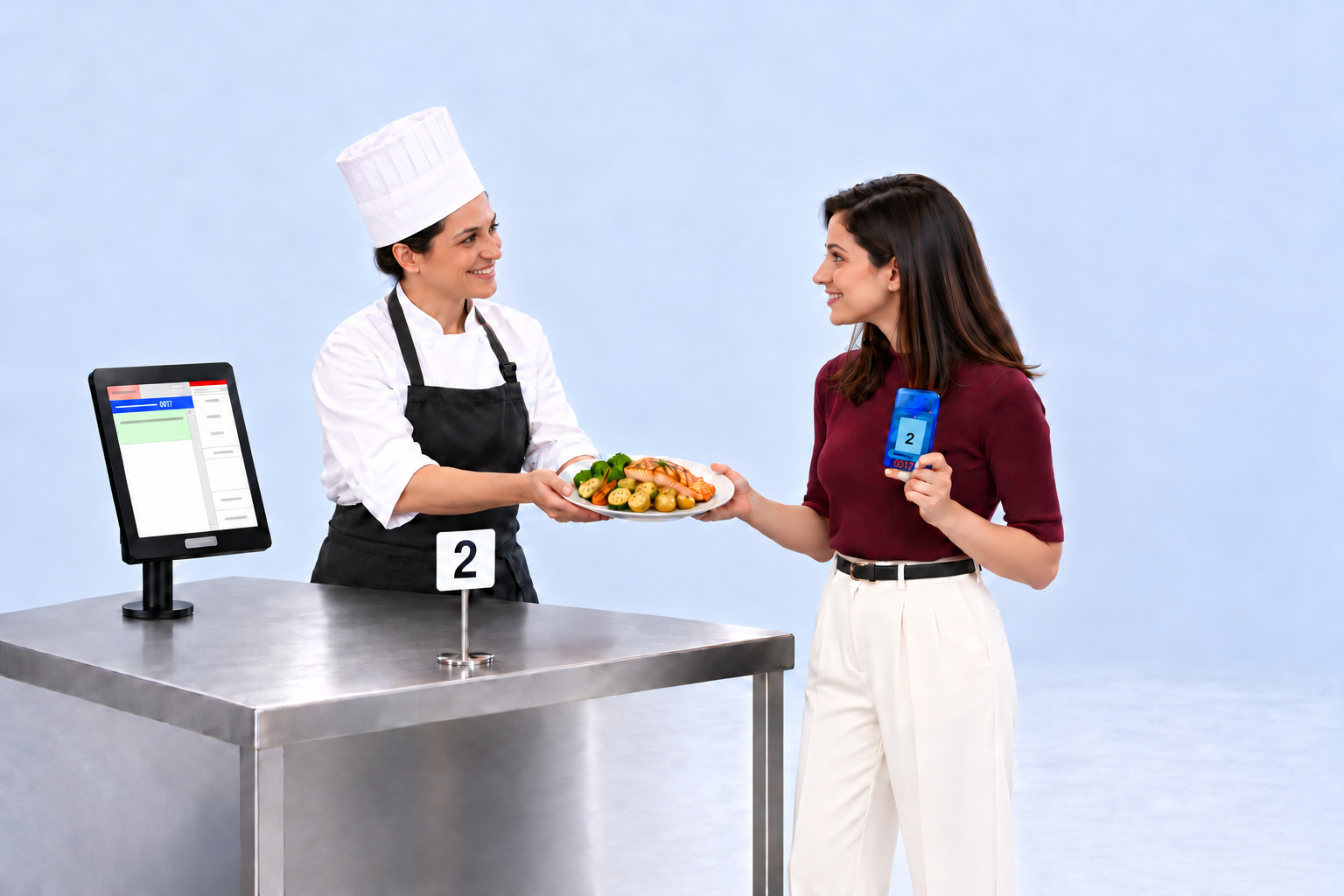
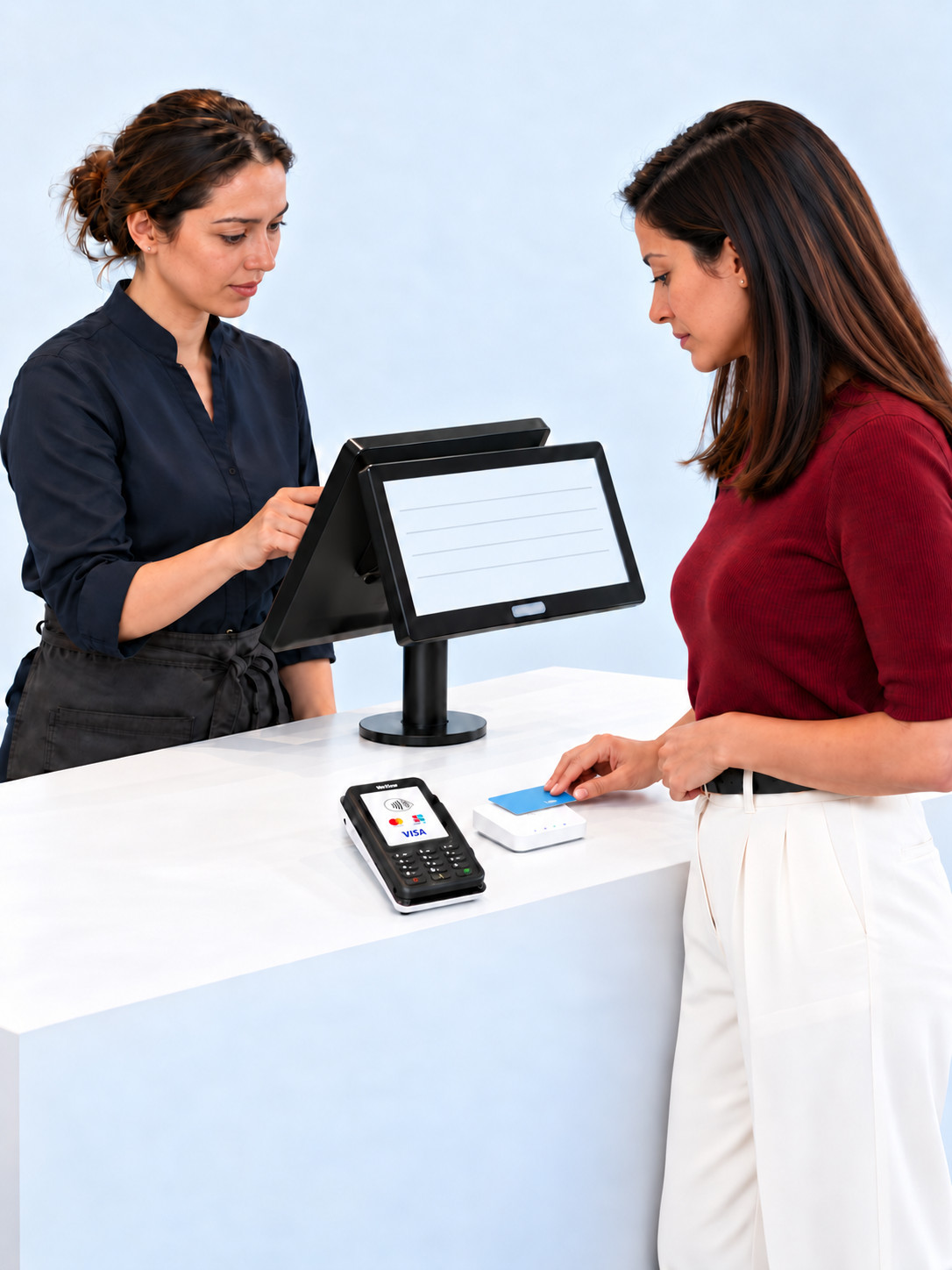
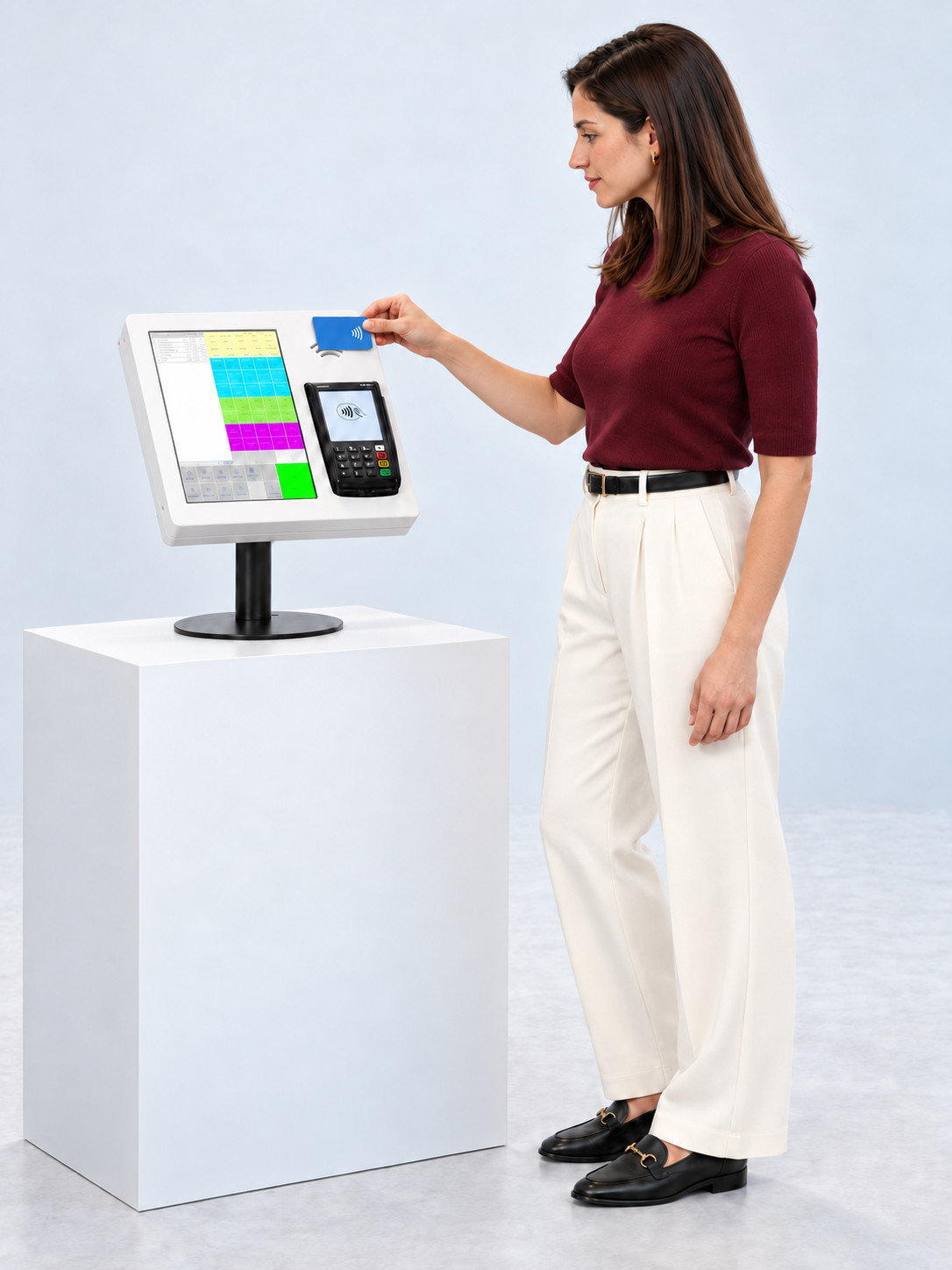
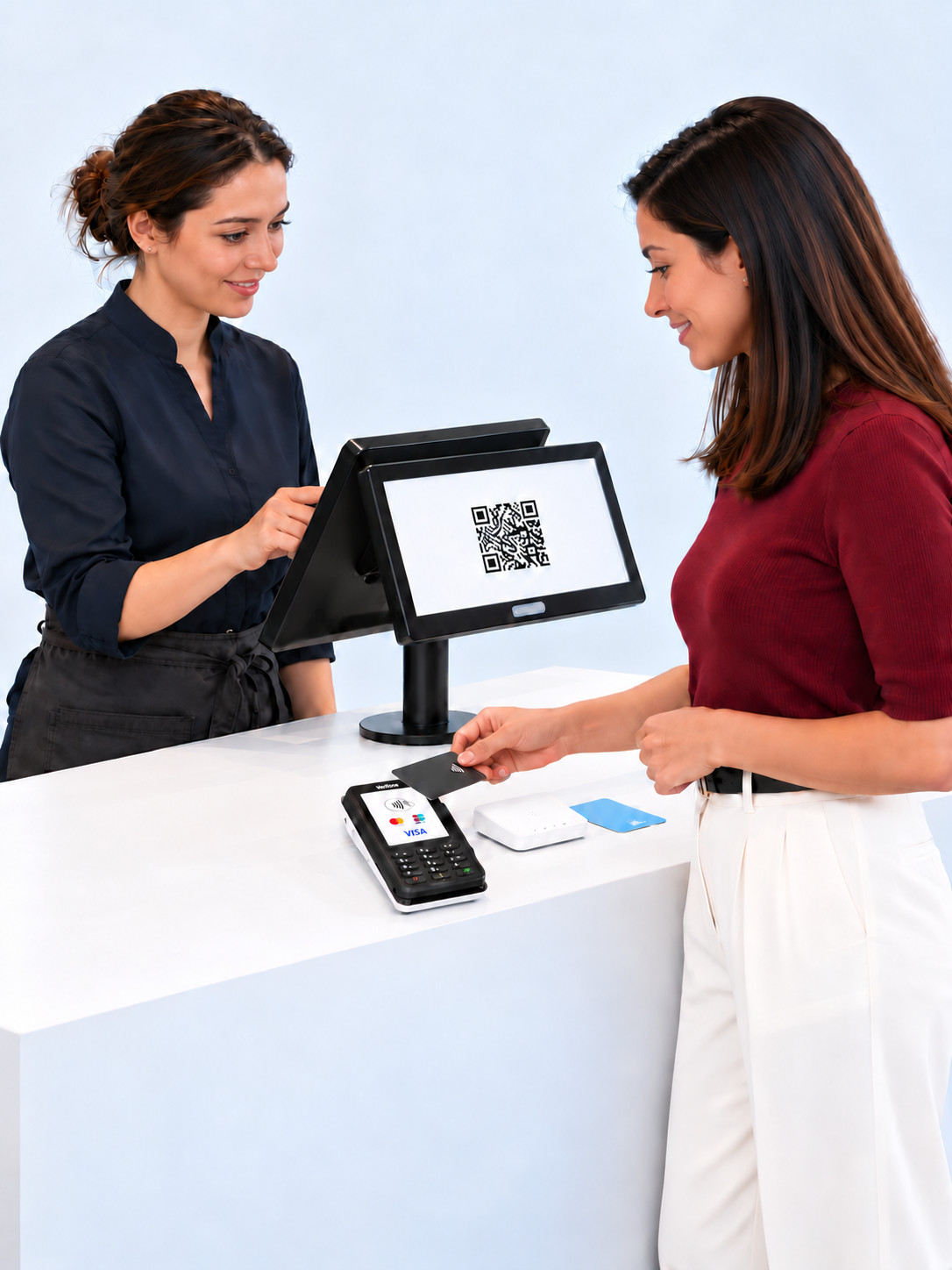
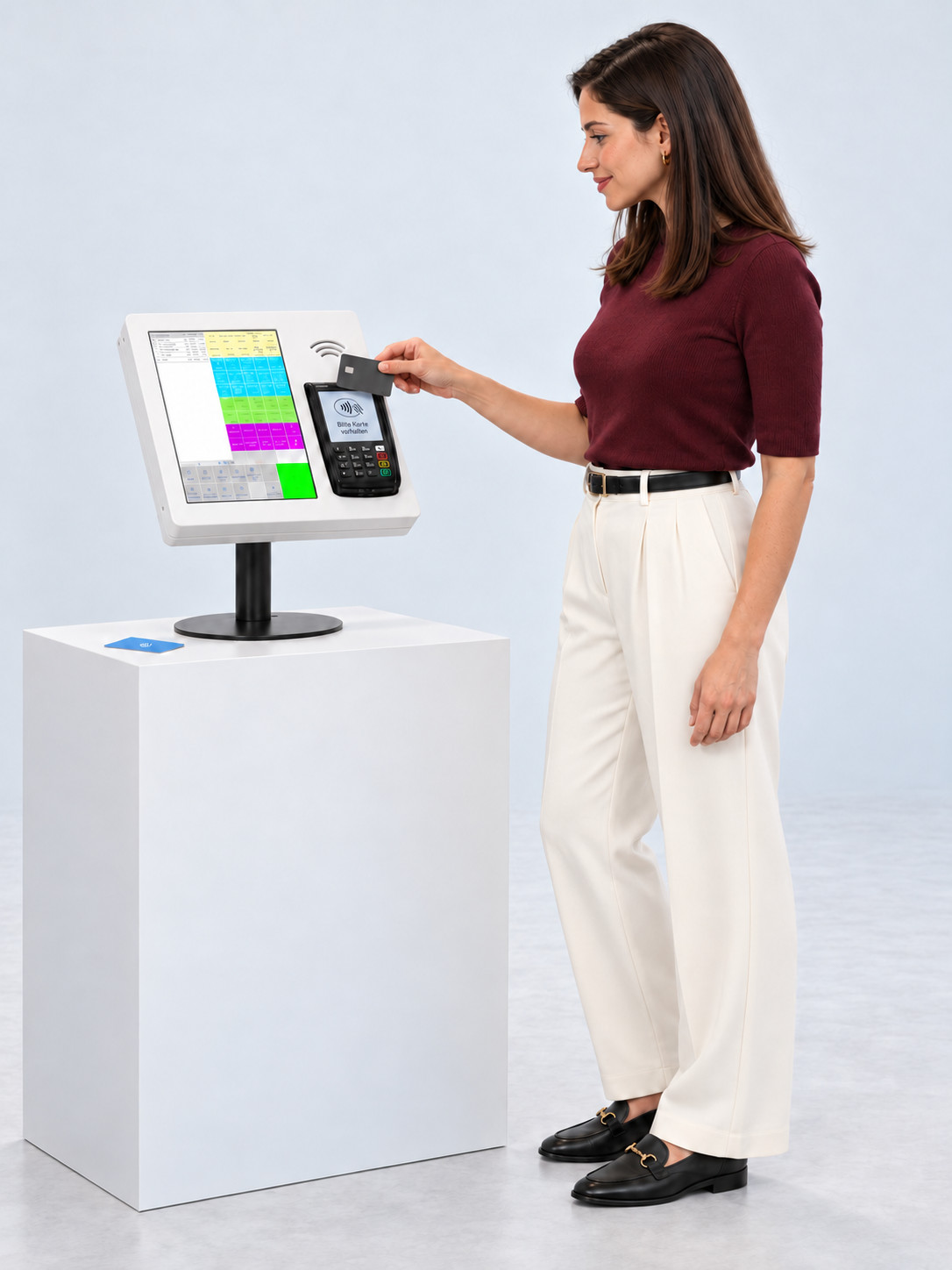
Por la mañana, activar las tarjetas de consumo en la caja.
Qué dispositivos se necesitan para ello
Esto lo lleva consigo el cliente
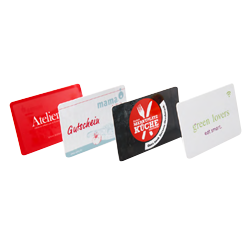
- Tarjeta de consumoLa apoya en el terminal, en la caja y en el autopago
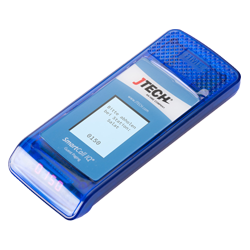
- BuscapersonasLo toma en la estación, la cocina lo llama con él
- Terminal de autopedidoCon lector de tarjetas de consumoPedido
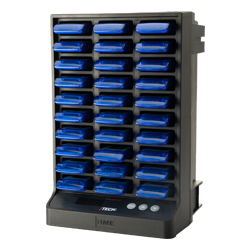
- Base de buscapersonasEstación de carga y transmisorLlamada al buscapersonas
- Estación de cocinaUna pantalla por estaciónPedido
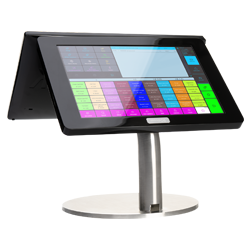
- CajaTarjetas e importes
- Lector de tarjetas en la cajaActiva las tarjetas por la mañanaNúmero de tarjeta
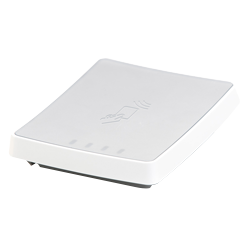
Conectados a la caja
- Cajón portamonedas
- Pantalla para el cliente
- Impresora de tickets
- Terminal de pago con tarjeta
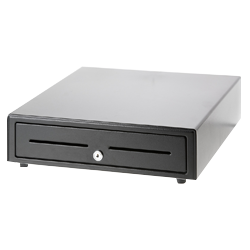
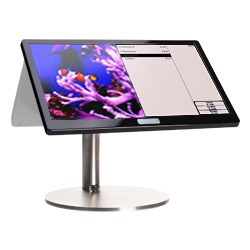
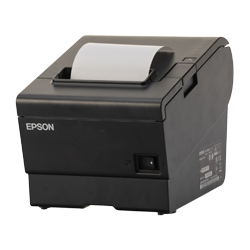
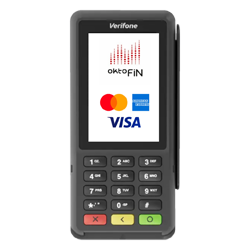
Sistema TPV OktoPOSTodos los dispositivos están conectados al mismo sistema.
Opcional
- AutopagoTerminal de pago en una carcasa; el cliente paga sin personal de sala
- Servidor del localSolo necesario en locales más grandes
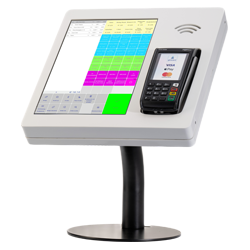
Se paga en la caja o en el autopago. El local decide cuál de los dos instala.
Qué software se necesita para ello
Obligatorio
Almacenamiento de datos
Guarda todos los datos del local en el servidor, con alojamiento. Sin ella no funciona nada.
OktoPOS Manager
La base: artículos, precios, usuarios e informes están aquí.
Caja
Activa las tarjetas de consumo por la mañana y las liquida al final.
Módulo de clientes
Gestiona las tarjetas de consumo y los pedidos guardados en ellas.
Sistema RFID
Vincula la tarjeta con la mesa y la libera de nuevo al final.
Terminal de autopedido
Muestra la carta en el terminal y toma el pedido.
Estación de cocina
Muestra el pedido en la estación que lo prepara y llama al cliente.
Pago / OktoFIN
Liquida el pago con tarjeta en la caja y en el autopago.
Opcional
OktoSelfCheckout
Muestra al cliente su cuenta y acepta el pago sin personal de sala.
OktoPager
Avisa al cliente también por WhatsApp cuando no quiere llevar un pager.
Pedir en la mesa
Elegir con el móvil. Servido en la mesa. Disfrutar con calma.
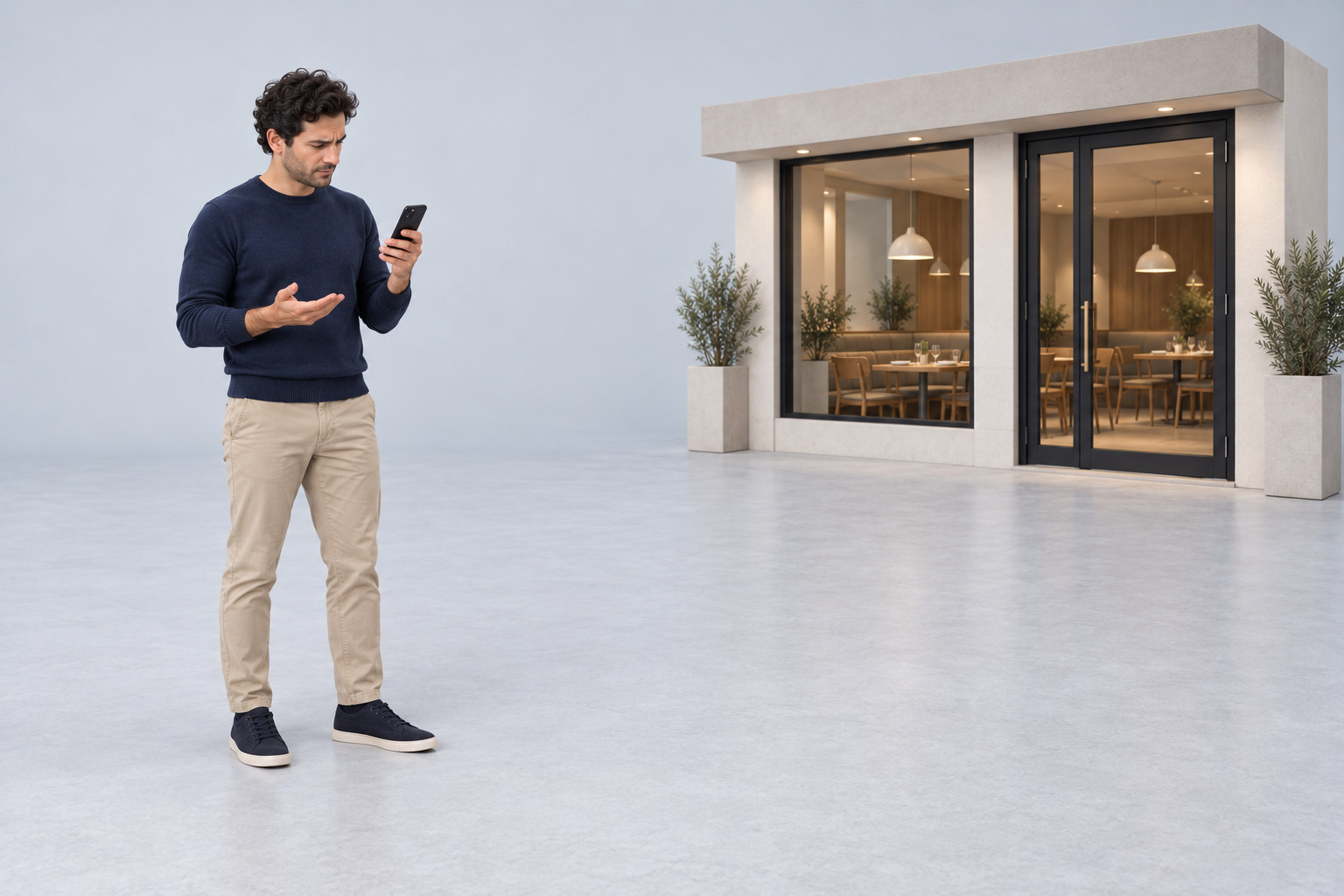
Aquí aún no se puede pedir
Está fuera de la zona de pedidos.
El establecimiento define el radio permitido.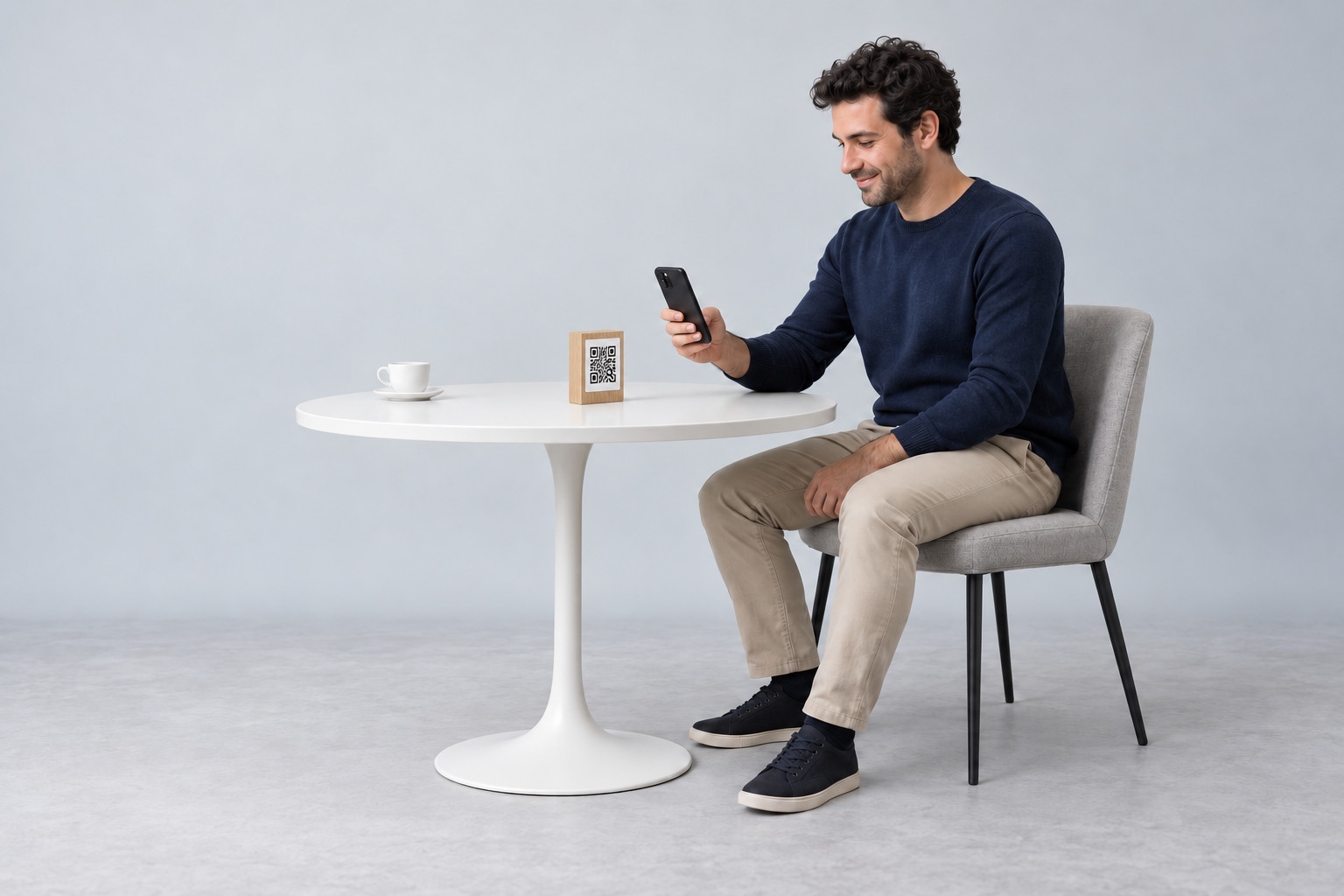
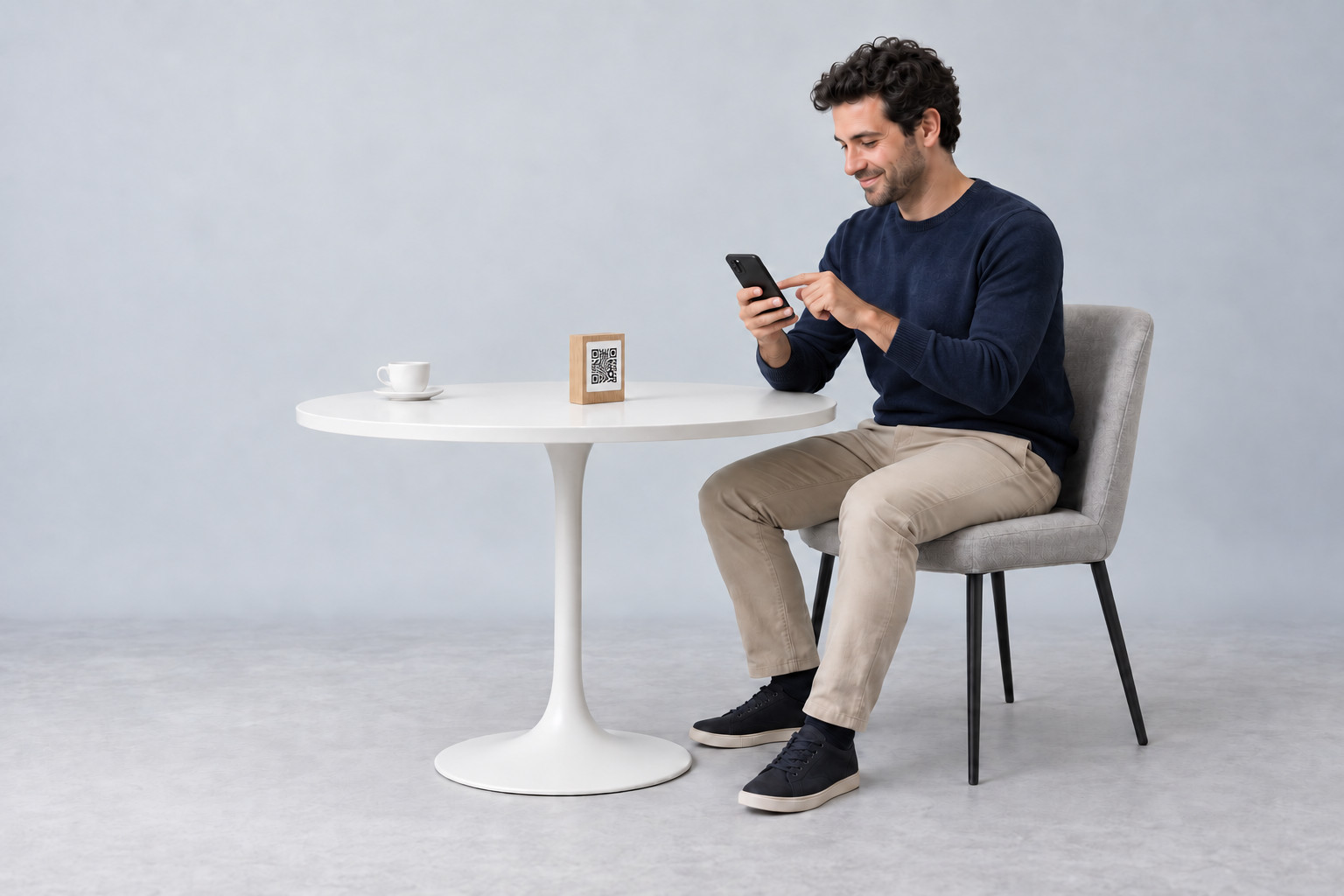
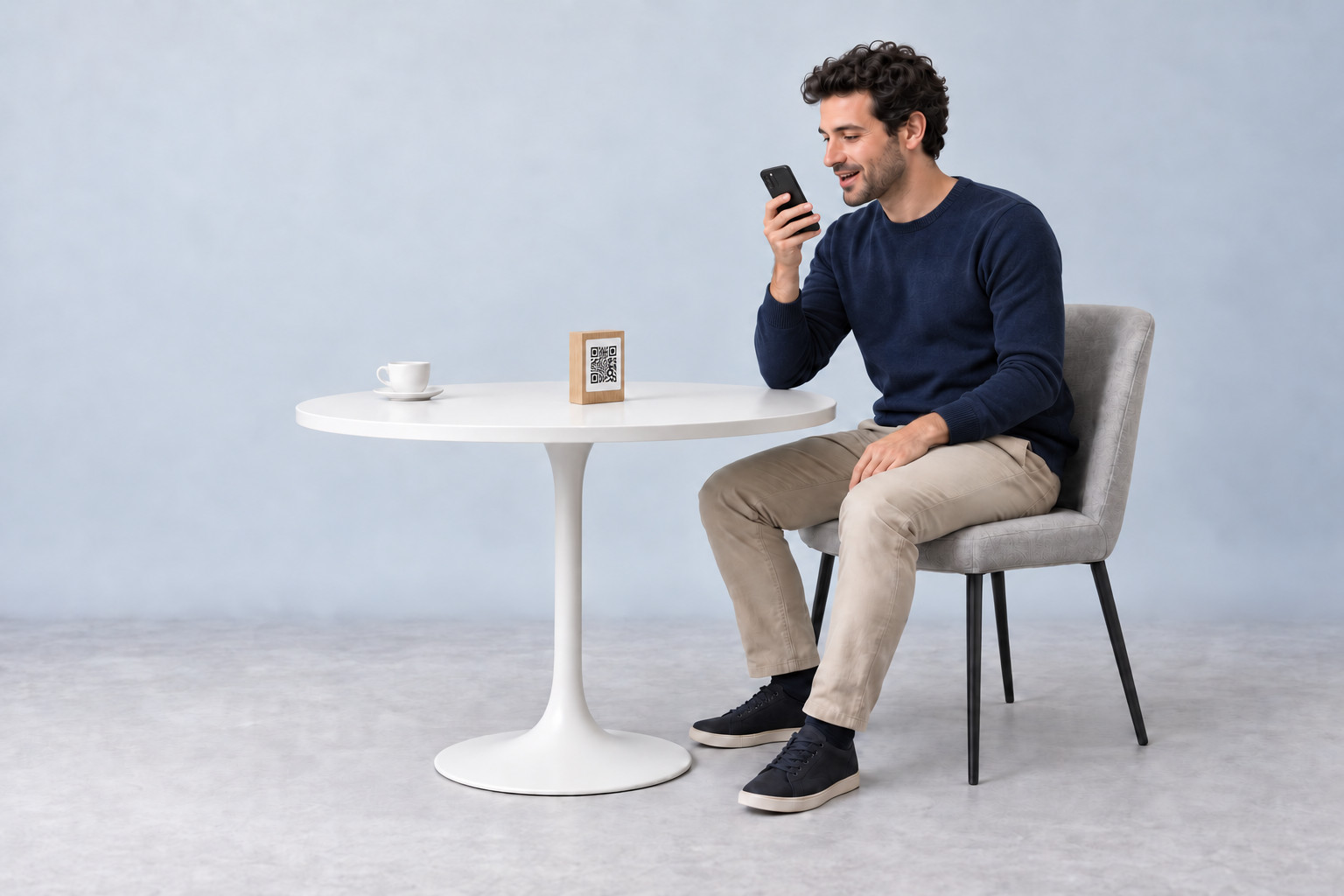



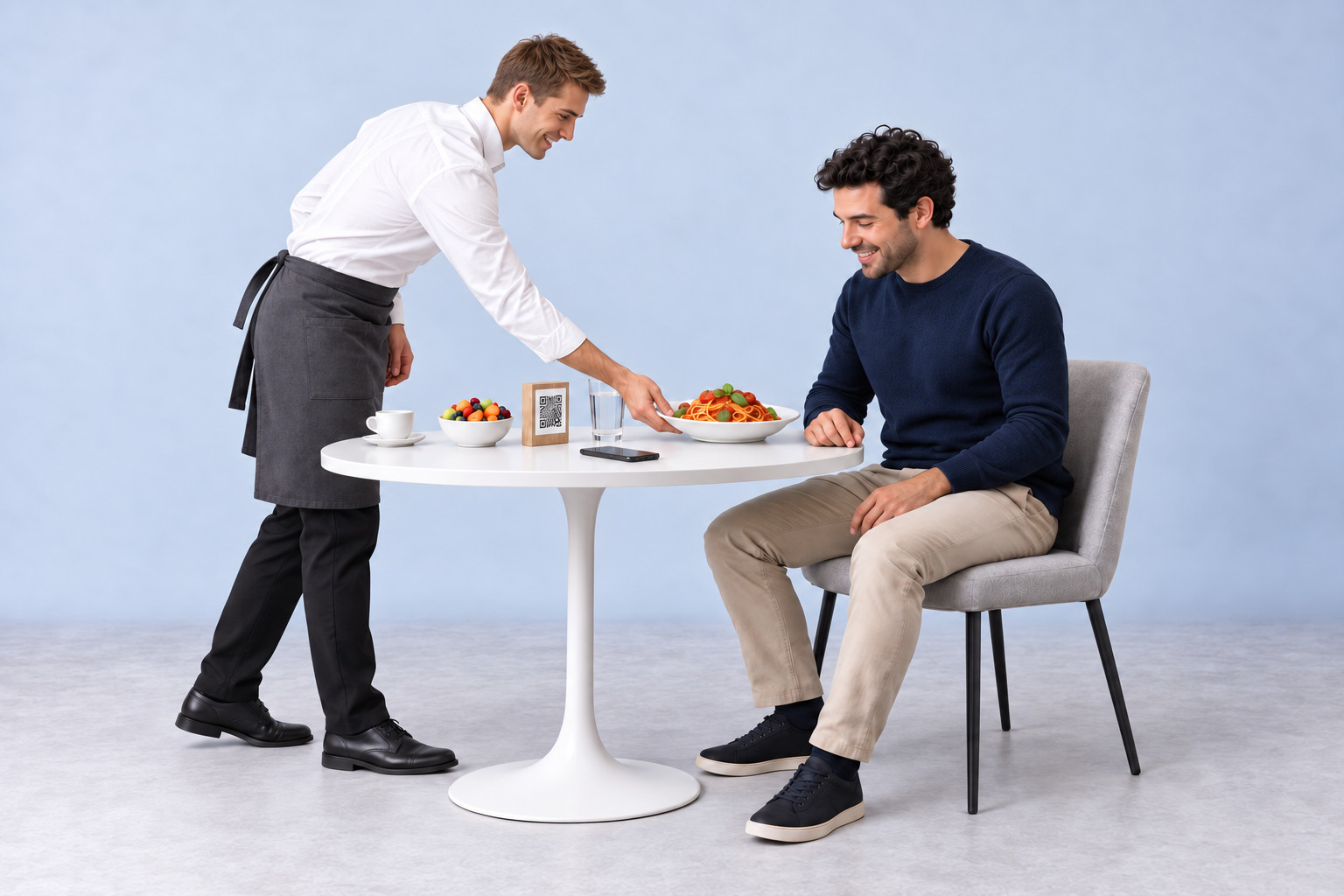
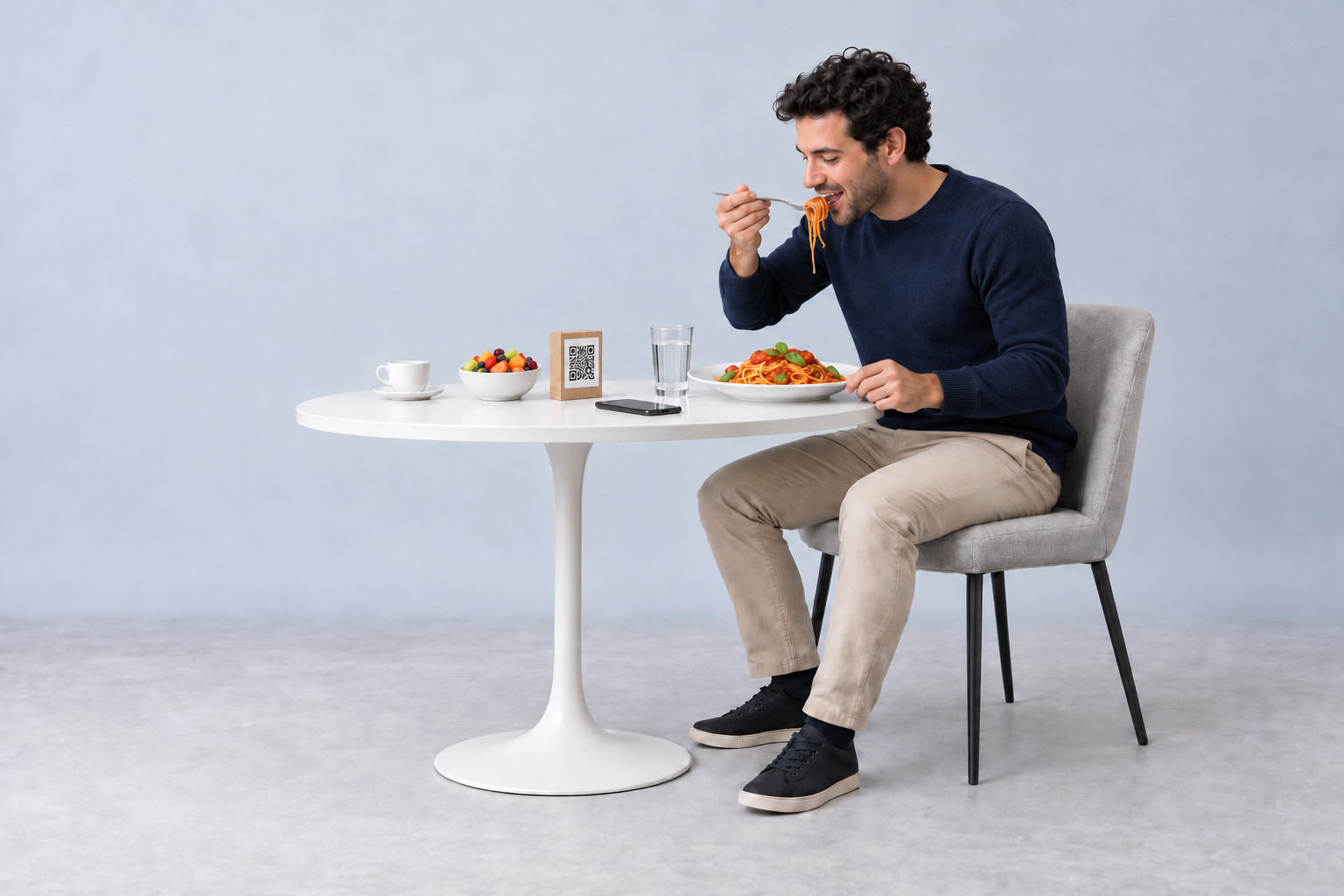
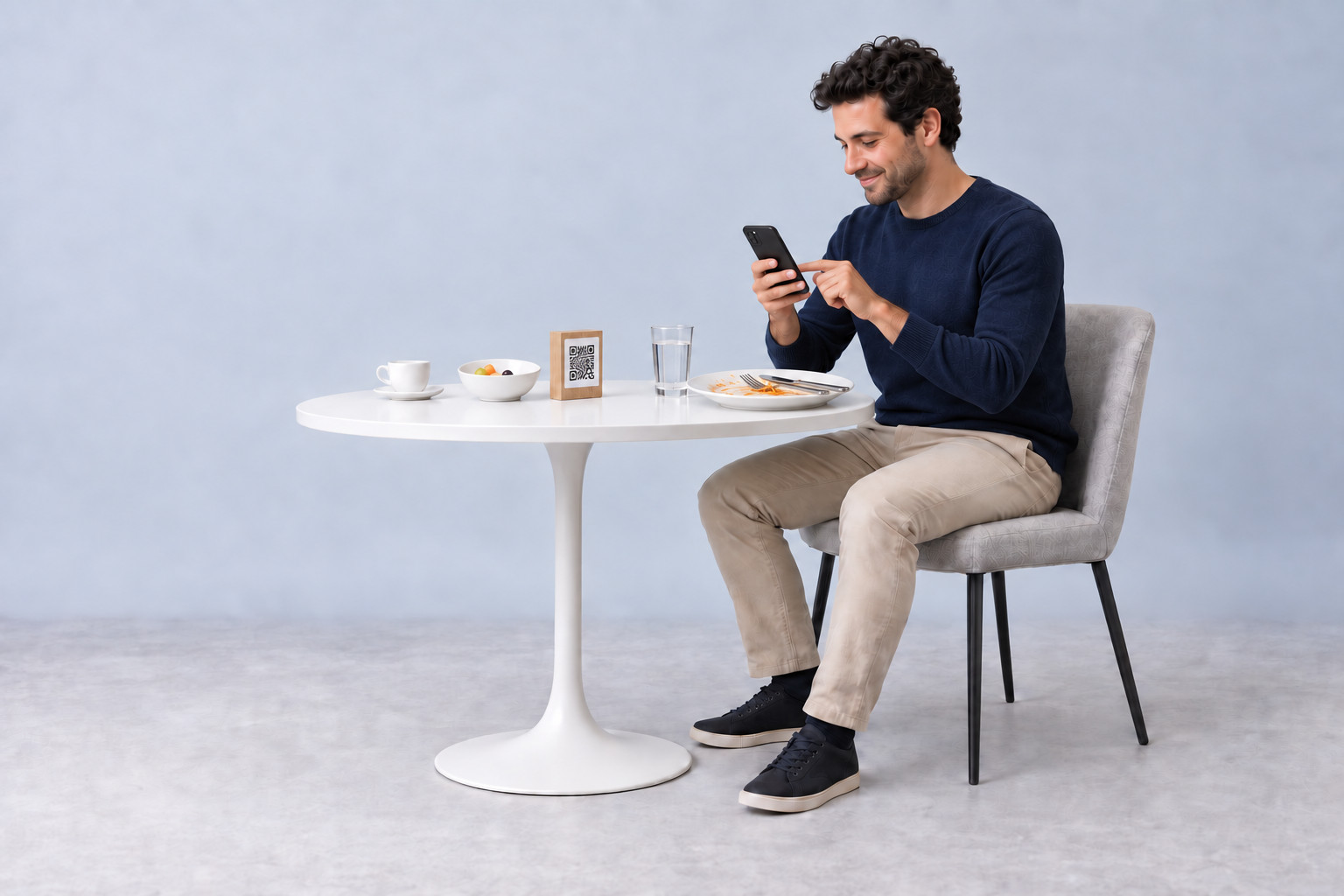
Aún fuera de la zona de pedidos: aquí la tienda no acepta el pedido.
Qué dispositivos se necesitan para ello
Esto está en la mesa
- Código QR en la mesaImpreso, no es un dispositivo
- Teléfono del clienteNo es un dispositivo del local
- Estación de cocinaUna pantalla por estaciónPedido
- CajaVentas y liquidación
Conectados a la caja
- Cajón portamonedas
- Pantalla para el cliente
- Impresora de tickets
- Terminal de pago con tarjeta
Sistema TPV OktoPOSTodos los dispositivos están conectados al mismo sistema.
Opcional
- E-Menu en la mesaEn lugar del código QR impreso, con NFC
- Servidor del localSolo necesario en locales más grandes
Para este proceso, el local no necesita ni un terminal de pedidos propio ni un terminal de pago.
Qué software se necesita para ello
Obligatorio
Almacenamiento de datos
Guarda todos los datos del local en el servidor, con alojamiento. Sin ella no funciona nada.
OktoPOS Manager
La base: artículos, precios, usuarios e informes están aquí.
Mobile Ordering y tienda en línea
El cliente pide en el navegador de su propio teléfono, en la mesa a través del código QR.
Estación de cocina
El pedido aparece al instante en la estación que lo prepara.
Pago / OktoFIN
Acepta el pago en el teléfono y envía el recibo en PDF.
Caja
La venta se registra en la misma caja que cualquier otro pedido.
Regalar alegría. Canjear en todas las sucursales.
Un vale regalo. Varias compras. Siempre el saldo actual.
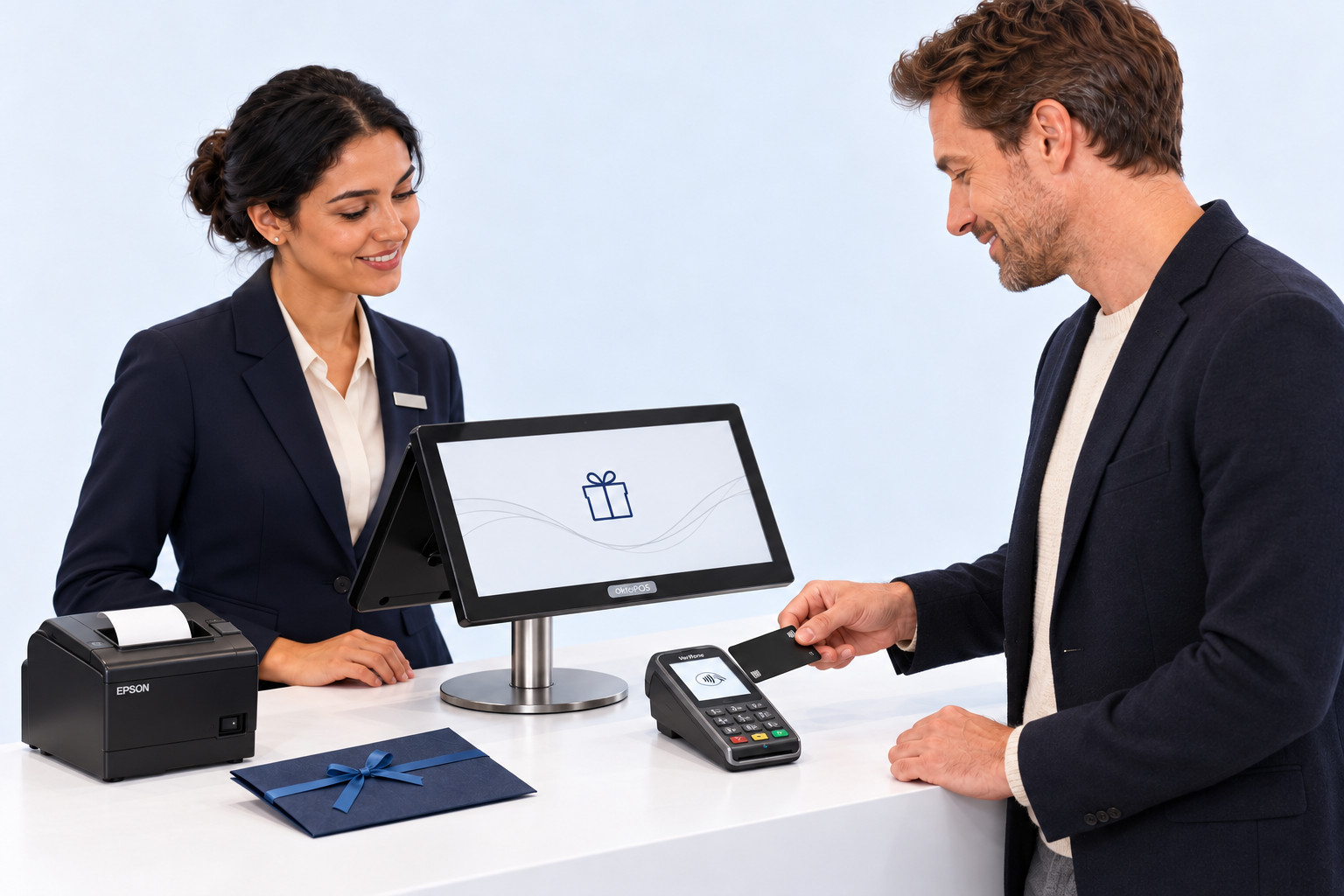
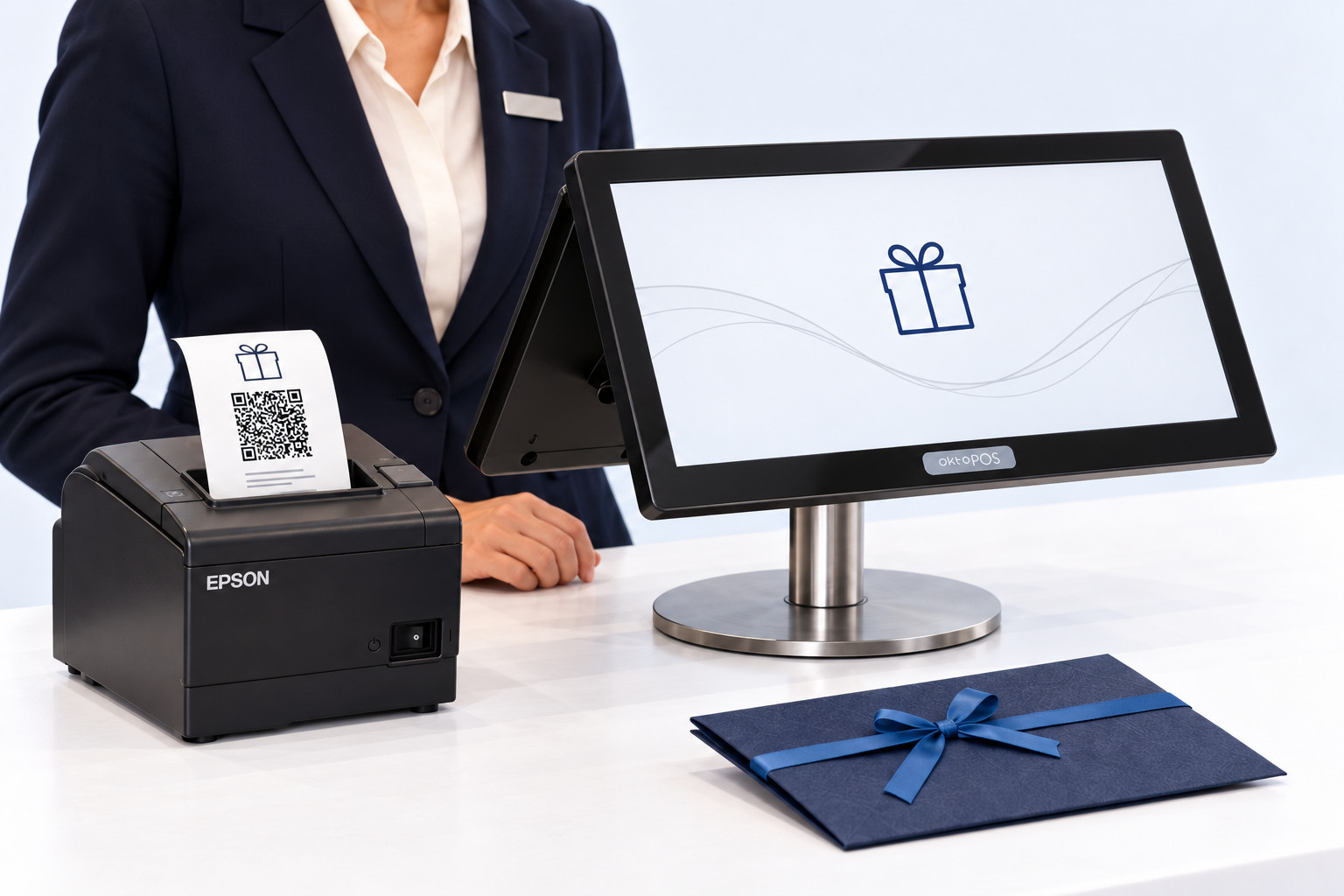
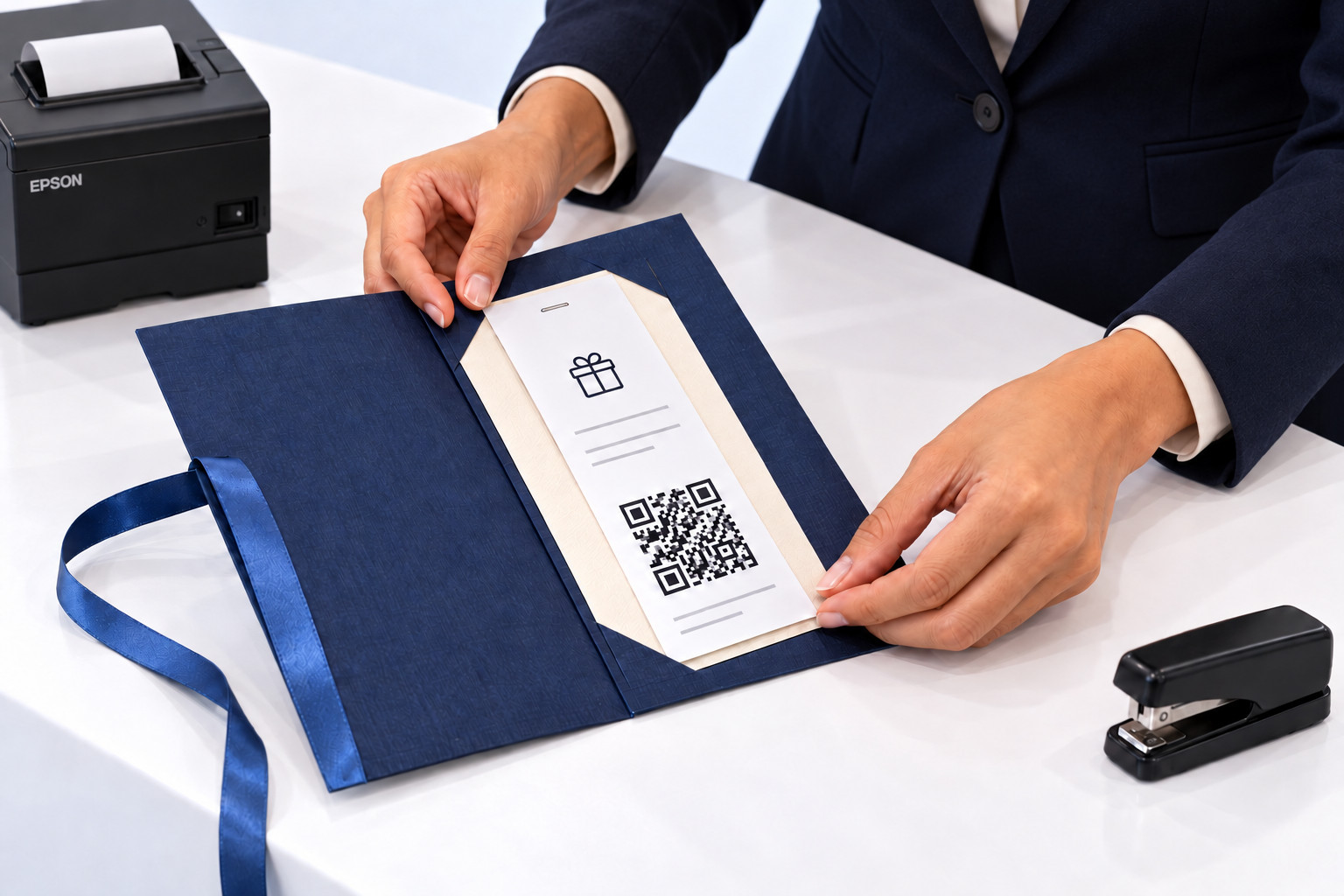

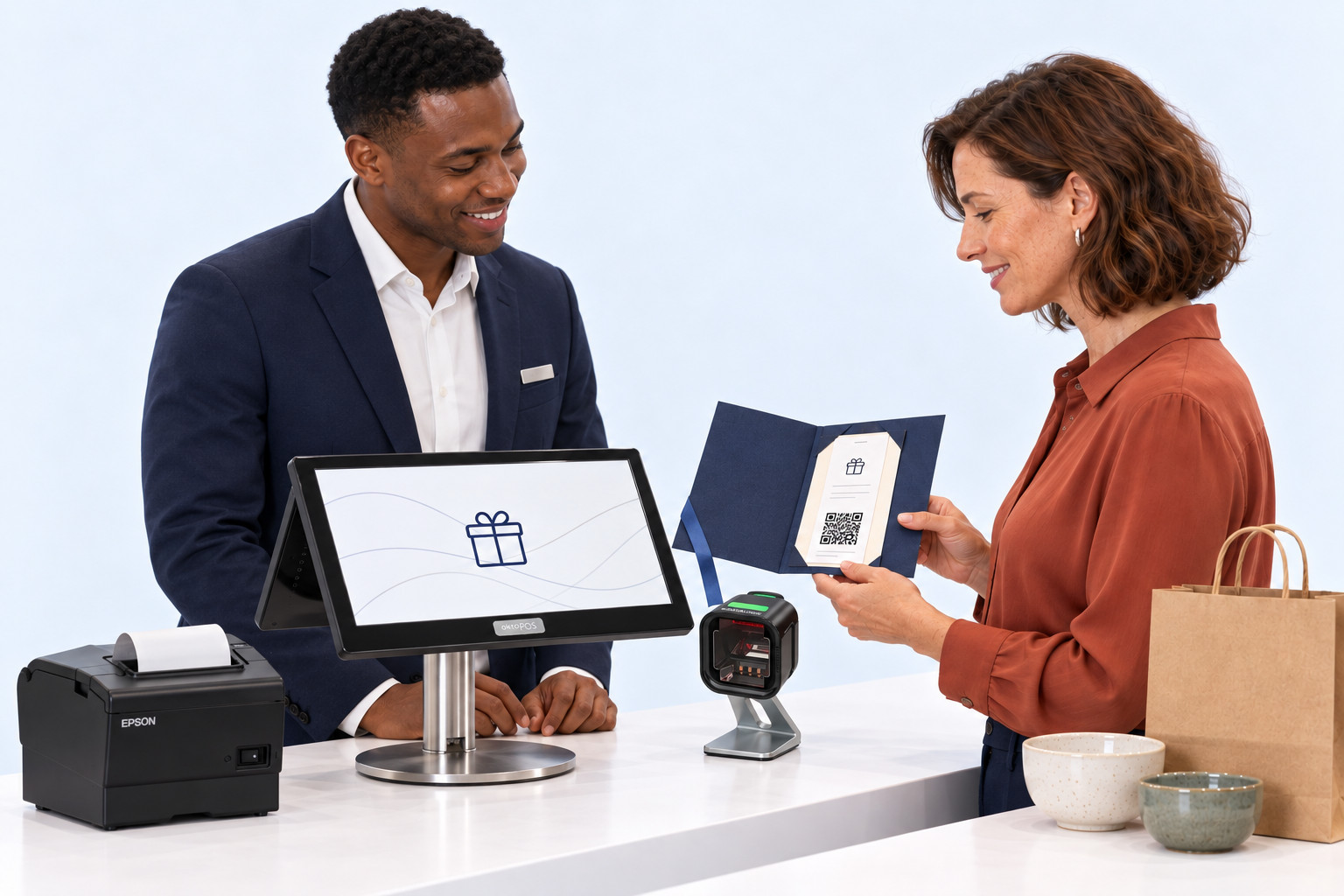
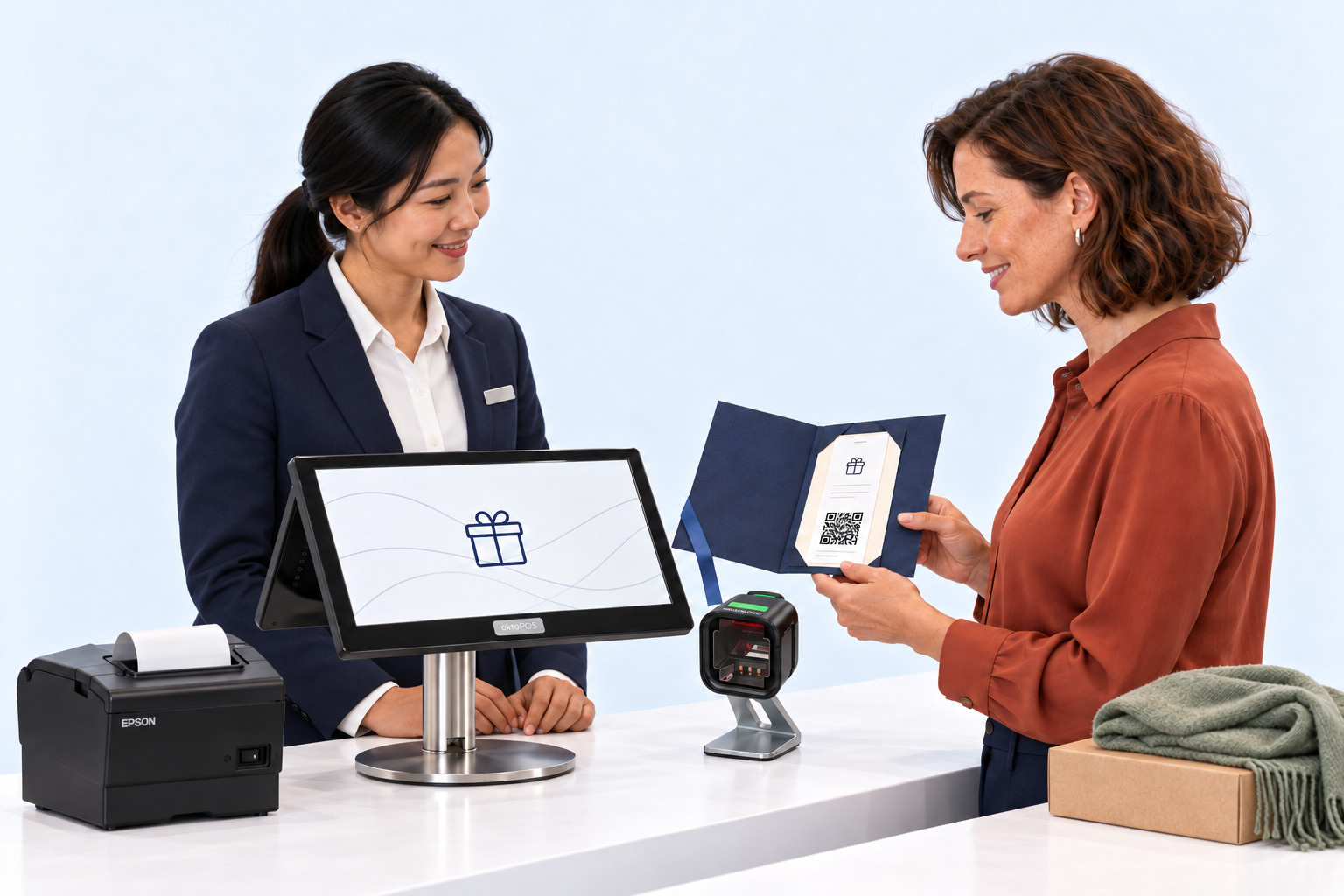
El cliente compra un vale regalo y paga 100 €.
- Valor del vale
- 100 €
- Facturación al comprar el vale
- 0 €
La facturación se genera al canjear el vale en la sucursal correspondiente.Modelo de ejemplo: 100 € comprados, 60 € canjeados, 40 € restantes.
Qué dispositivos se necesitan para ello
Lo que el cliente recibe en mano
- Vale con código QRDe la impresora de tickets, válido en cada sucursal
- CajaEn cada sucursalVenta y canje
Conectados a la caja
- Cajón portamonedas
- Pantalla para el cliente
- Impresora de tickets
- Terminal de pago con tarjeta
Sistema TPV OktoPOSEl vale y su saldo restante están centralizados, cada sucursal ve el mismo estado.
Opcional
- EscánerLee el código QR; el número también se puede introducir a mano
- AutopagoEl cliente canjea el vale por sí mismo
- Terminal de recargaEl cliente recarga el vale por sí mismo
- Servidor del localSolo necesario en locales más grandes
Para esto no hace falta más que la caja que ya está en la sucursal.
Qué software se necesita para ello
Obligatorio
Almacenamiento de datos
Guarda todos los datos del local en el servidor, con alojamiento. Sin ella no funciona nada.
OktoPOS Manager
La base: artículos, precios, usuarios e informes están aquí. Aquí está también la cuenta central de compensación, que abona a cada local los vales que canjea.
Módulo de tarjeta de valor
Lleva los vales, su saldo restante y cada canje en todas las sucursales.
Módulo de clientes
Vincula el vale con el cliente cuando lo quiere a su nombre.
Caja
Vende el vale, lo imprime con código QR y lo canjea en la compra.
Pago / OktoFIN
Cobra con tarjeta la compra del vale y el resto a pagar al canjearlo.
Opcional
Venta de vales online
Vende el vale también por la propia web, no solo en la caja.
OktoTopUp
Permite al cliente recargar por sí mismo en el terminal, sin empleados.
Pagar el café con la tarjeta de cliente
Una cuenta de saldo, recargada en la caja, en la tienda y en el terminal de pared.
| Momento y movimiento | Importe | Saldo |
|---|---|---|
| Lunes, recarga en la caja | + 20,00 € | 20,00 € |
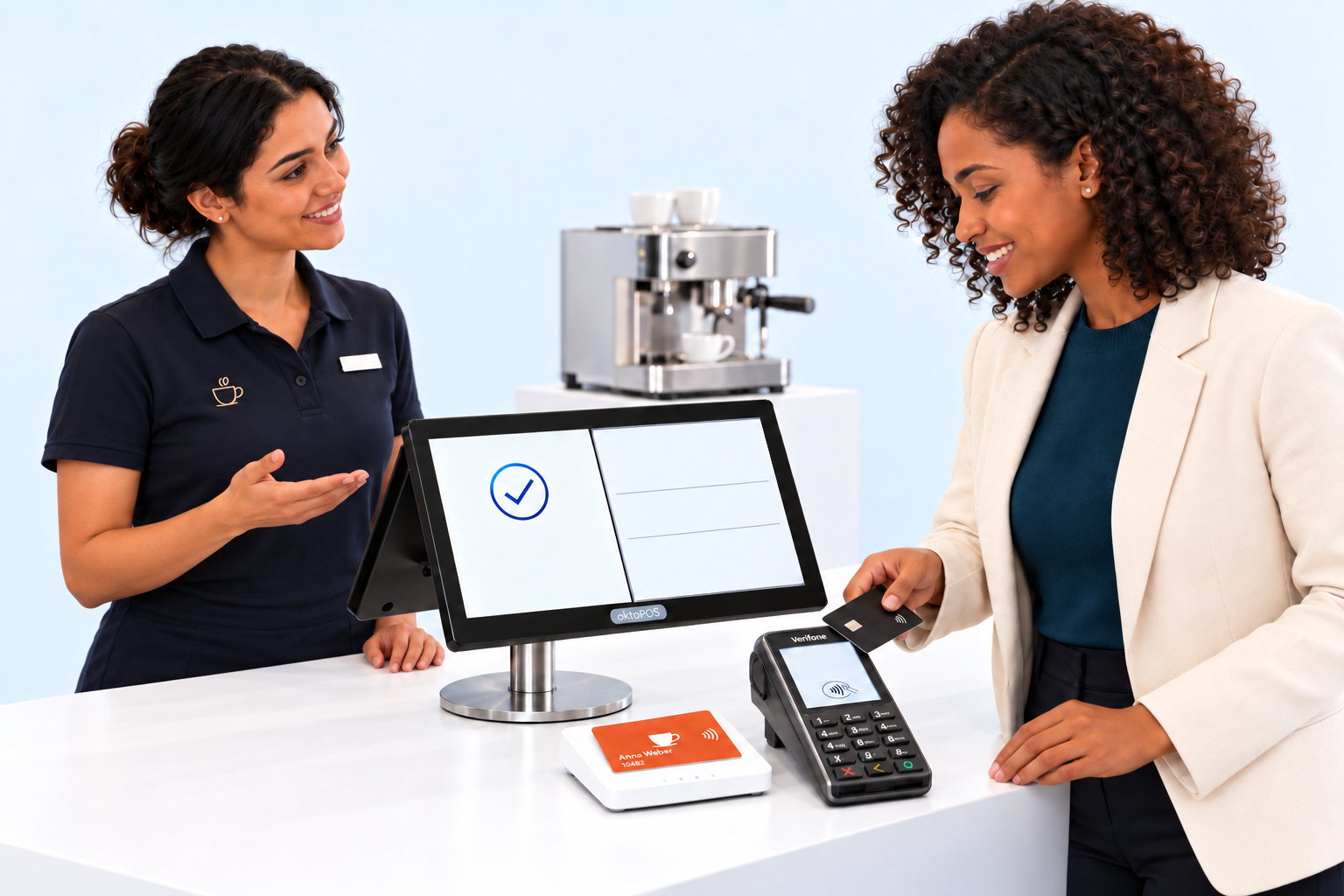
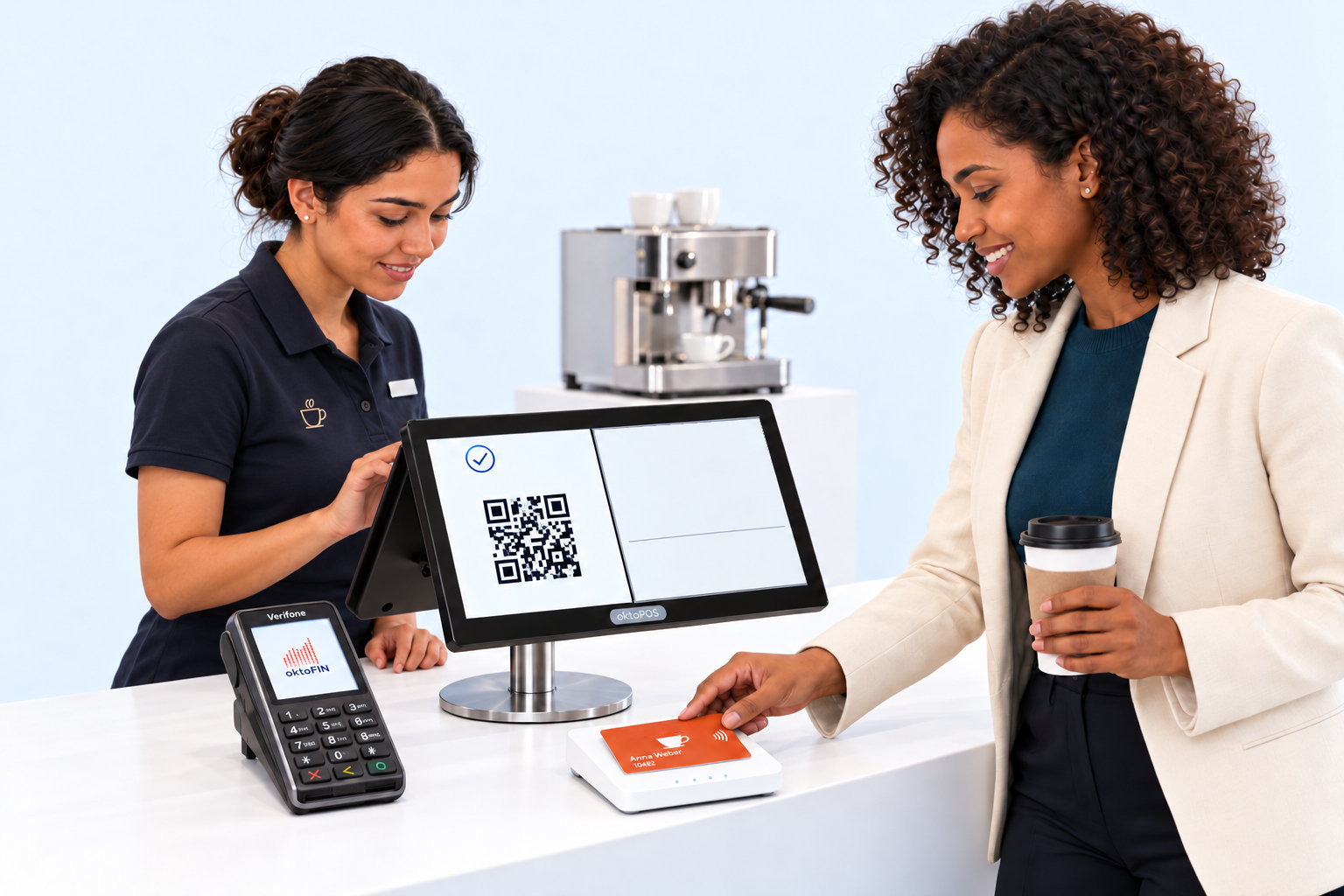
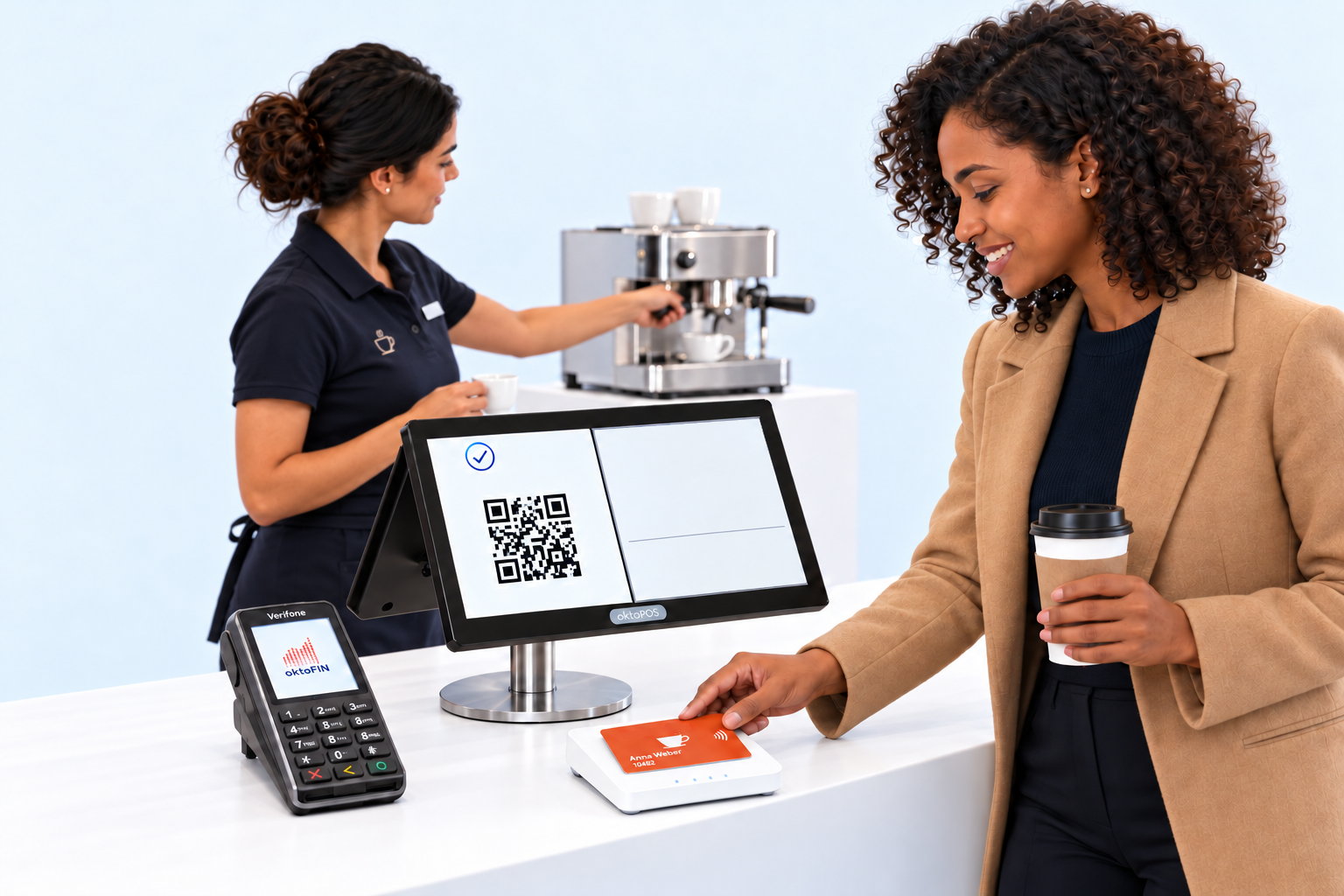
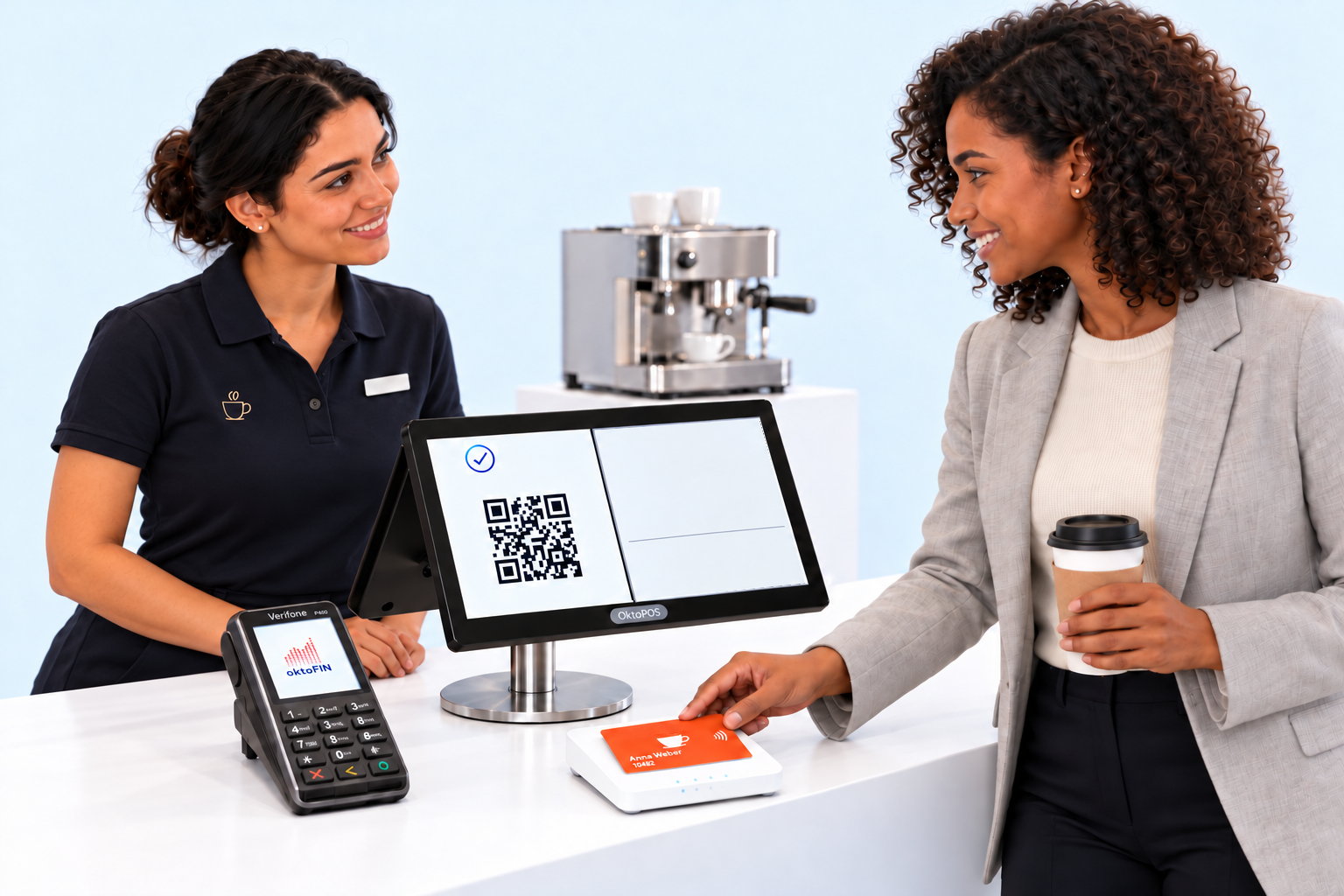
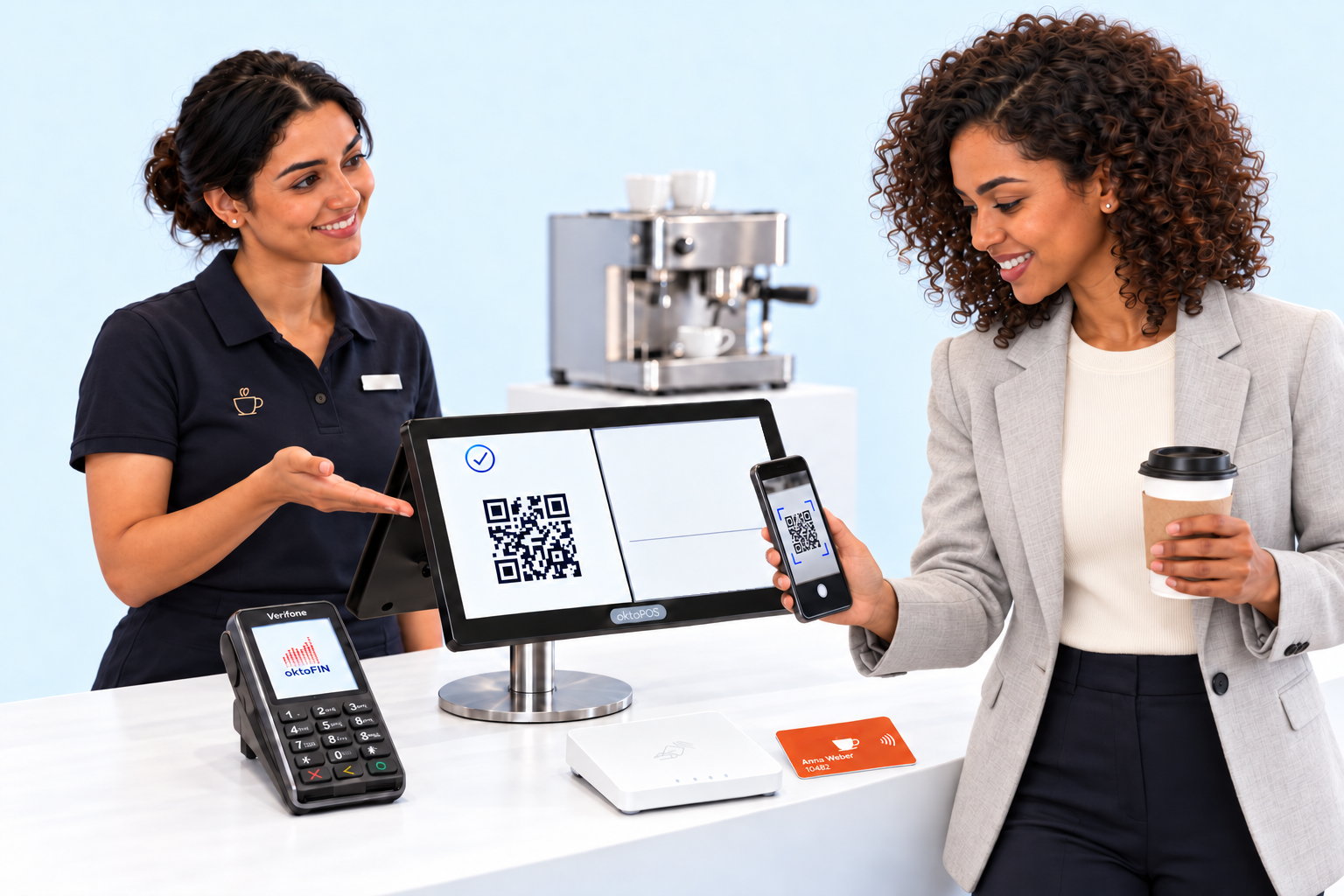
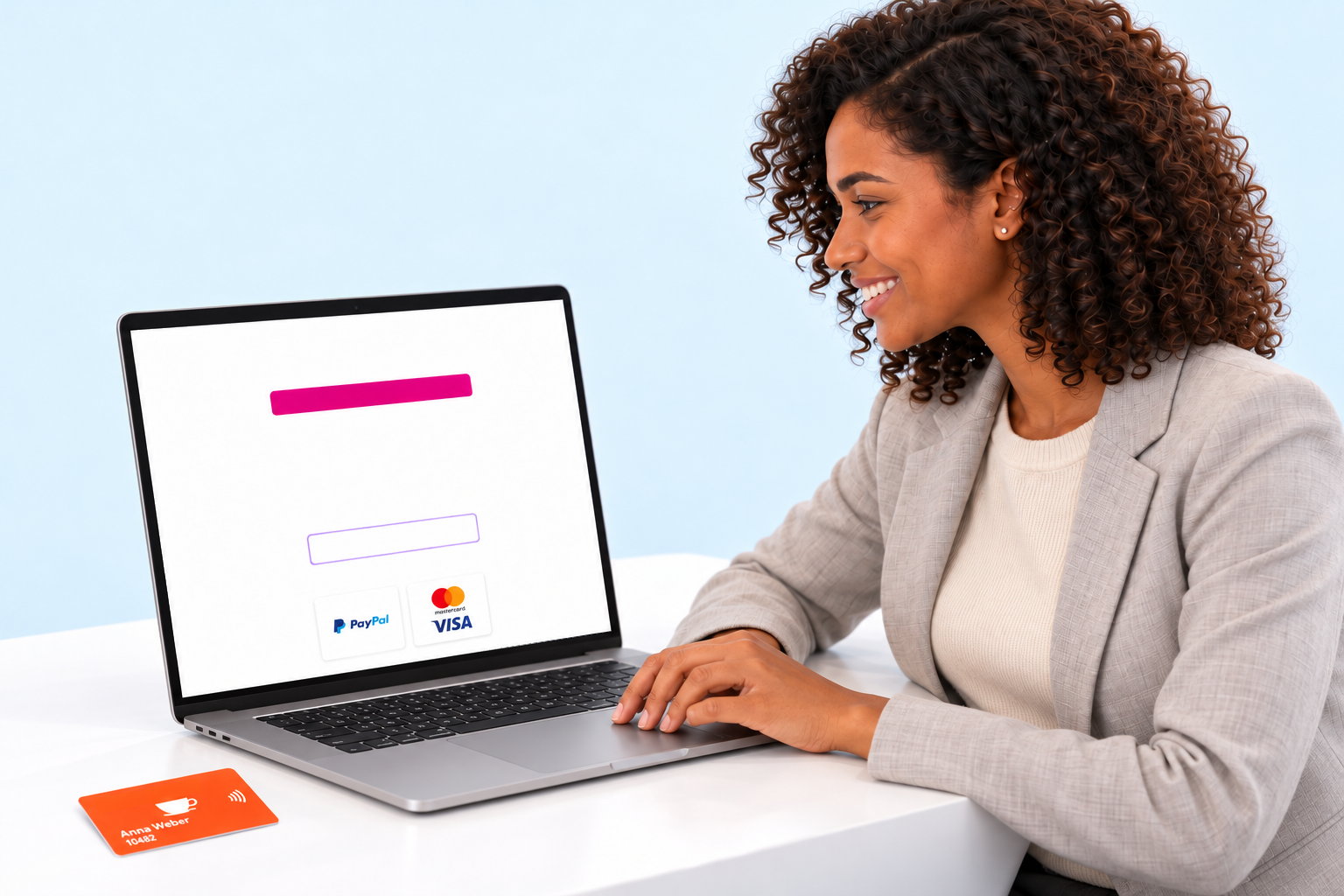
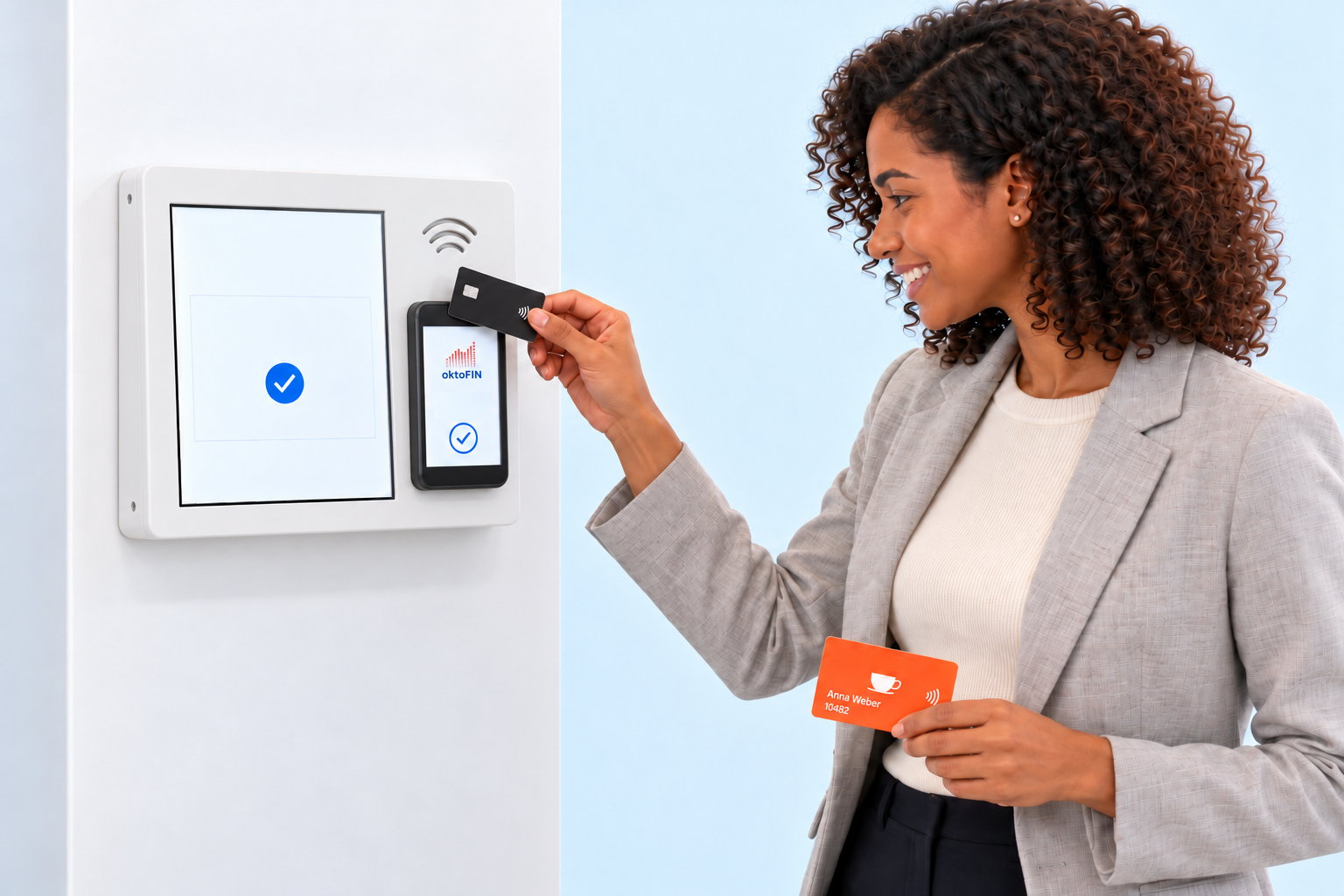
Anna recarga 20 € en su tarjeta de cliente y paga la recarga con su tarjeta bancaria. El importe se abona en su cuenta de saldo personal en el OktoPOS Manager.
La cuenta de saldo la gestiona el OktoPOS Manager. La caja consulta el saldo y comunica el importe que se debe cargar.Los importes y los nombres de este ejemplo son ficticios. La tarjeta de cliente identifica la cuenta, no es una tarjeta bancaria.
Qué dispositivos se necesitan para ello
Esto lo lleva el cliente consigo
- Tarjeta de clienteLa presenta en la caja, en el terminal de pared y en la caja de autopago
- CajaCargo y saldo
- Lector de tarjetas en la cajaLee la tarjeta al recargar y al pagarNúmero de tarjeta
Conectados a la caja
- Cajón portamonedas
- Pantalla para el cliente
- Impresora de tickets
- Terminal de pago con tarjeta
Sistema TPV OktoPOSEl saldo está centralizado; todos los locales cargan de la misma cuenta.
Opcional
- Terminal de recargaEl terminal de pared donde el cliente recarga por sí mismo
- AutopagoAhí también el cliente paga con su tarjeta
- Servidor del localSolo necesario en locales más grandes
Tanto si se recarga en la caja como en la tienda online o en el terminal de pared, siempre es la misma cuenta.
Qué software se necesita para ello
Obligatorio
Almacenamiento de datos
Guarda todos los datos del local en el servidor, con alojamiento. Sin ella no funciona nada.
OktoPOS Manager
La base: artículos, precios, usuarios e informes están aquí.
Módulo de tarjeta de valor
Gestiona la cuenta de saldo: cada recarga y cada cargo, con hora y saldo.
Módulo de clientes
Mantiene al cliente detrás de la tarjeta para que la cuenta esté a su nombre.
Caja
Consulta el saldo y comunica el importe que se debe cargar.
Pago / OktoFIN
Liquida la recarga con tarjeta, tanto en la caja como en el terminal de pared.
Opcional
Recarga online
Permite al cliente recargar desde casa en la tienda online propia.
OktoTopUp
Permite al cliente recargar por sí mismo en el terminal de pared, sin empleados.
Vendido como menú. Registrado por artículo.
Un precio cerrado para el cliente. La cocina ve los componentes. OktoPOS calcula automáticamente las partes de los artículos. Cada artículo conserva su propio tipo impositivo.
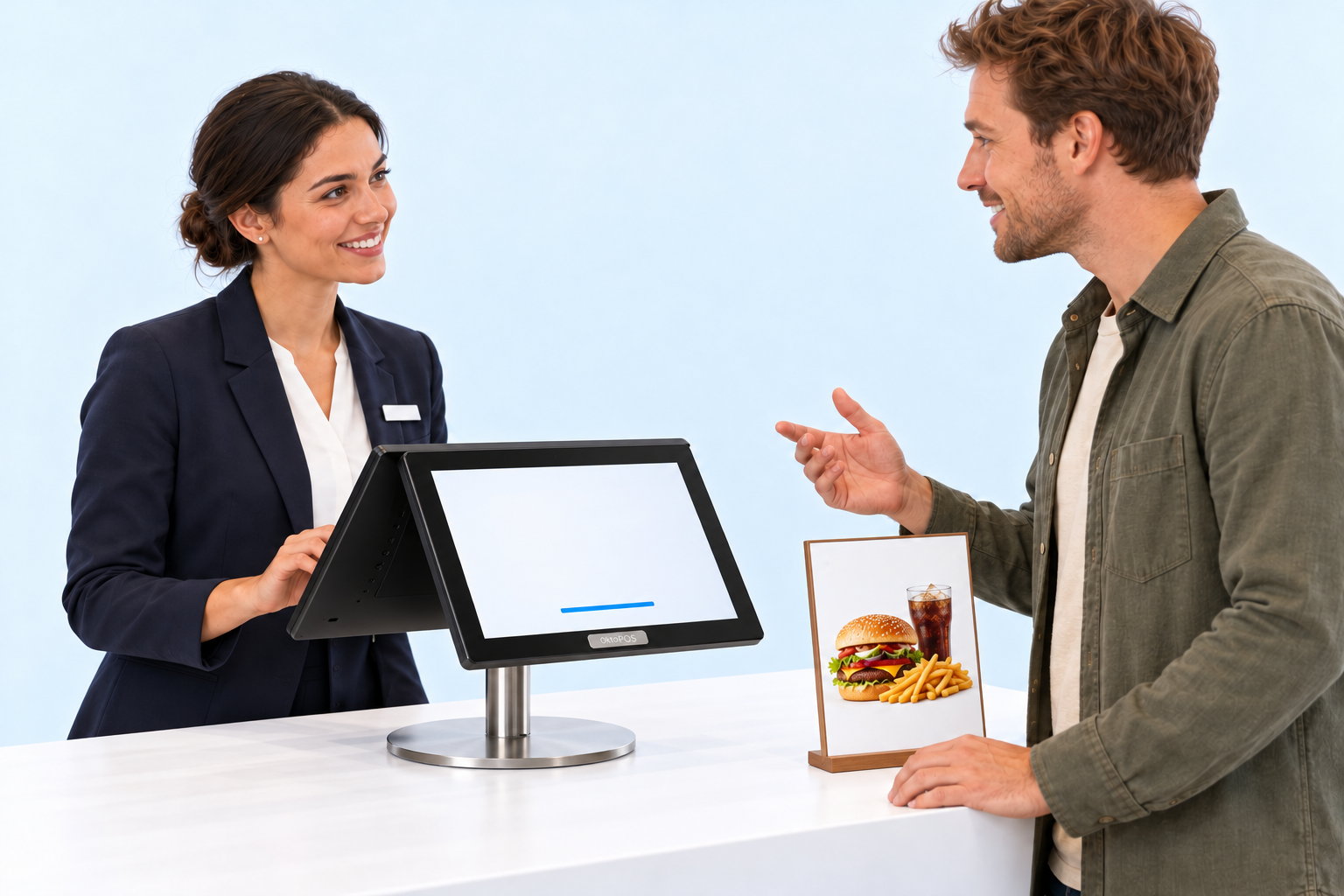
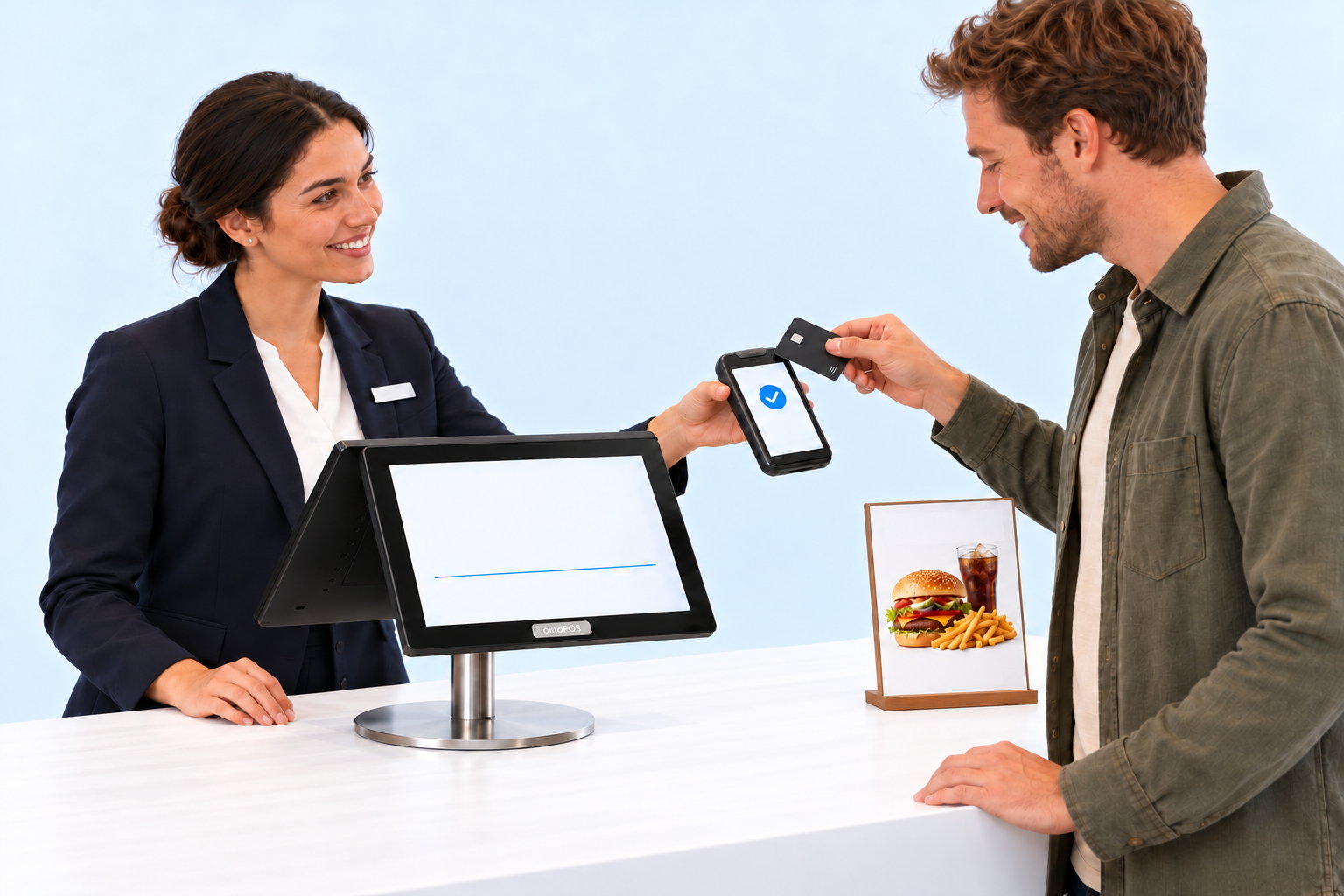
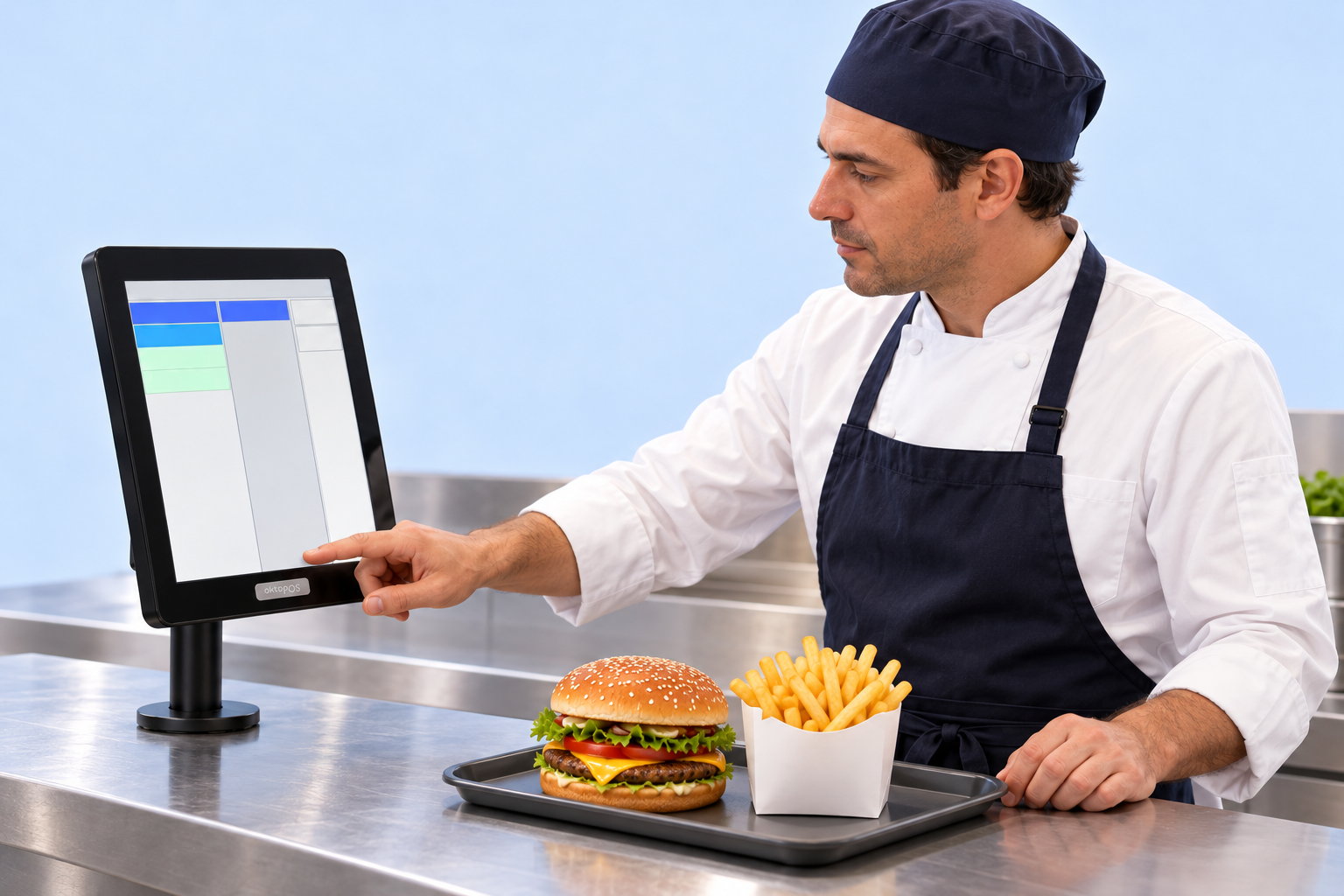
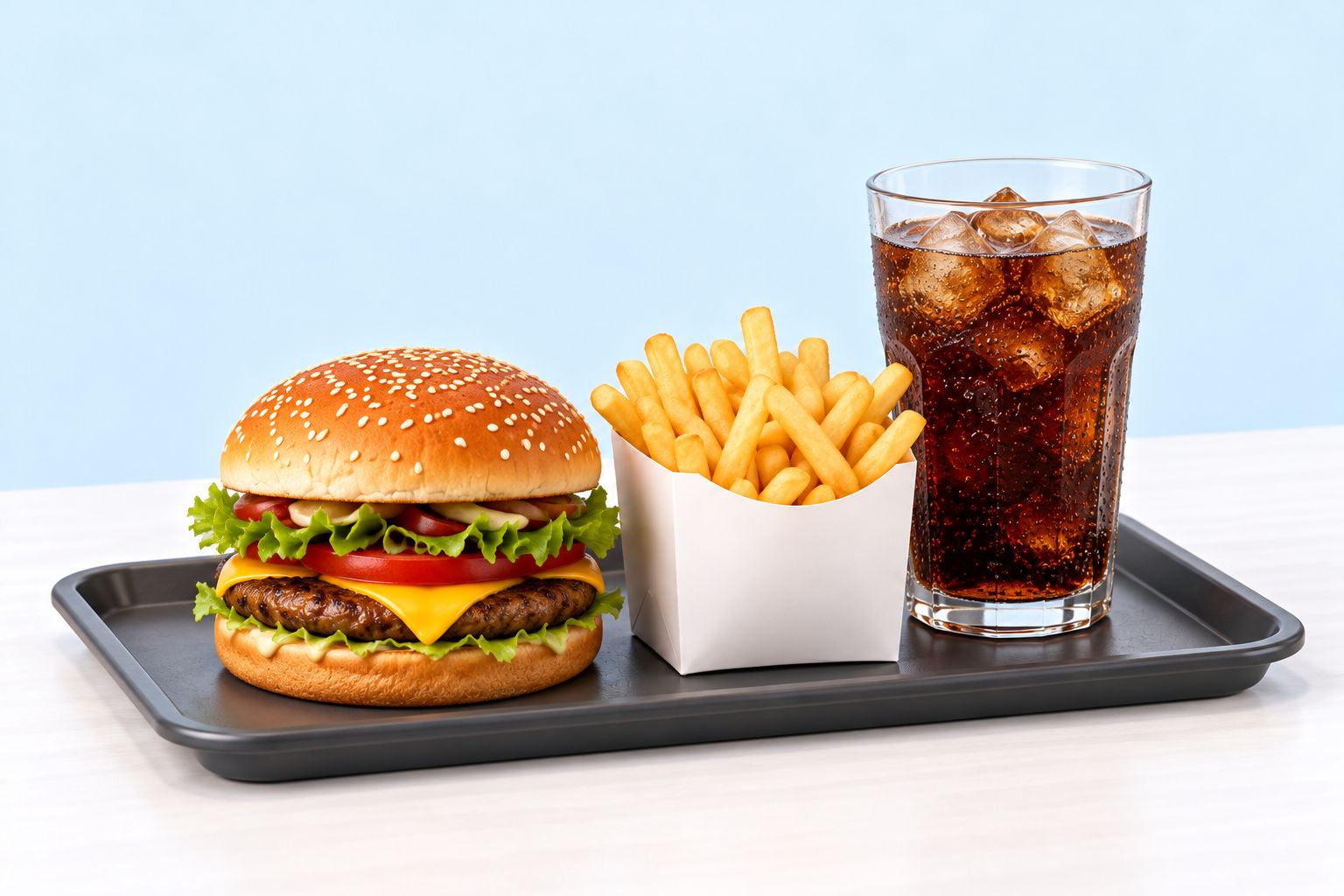
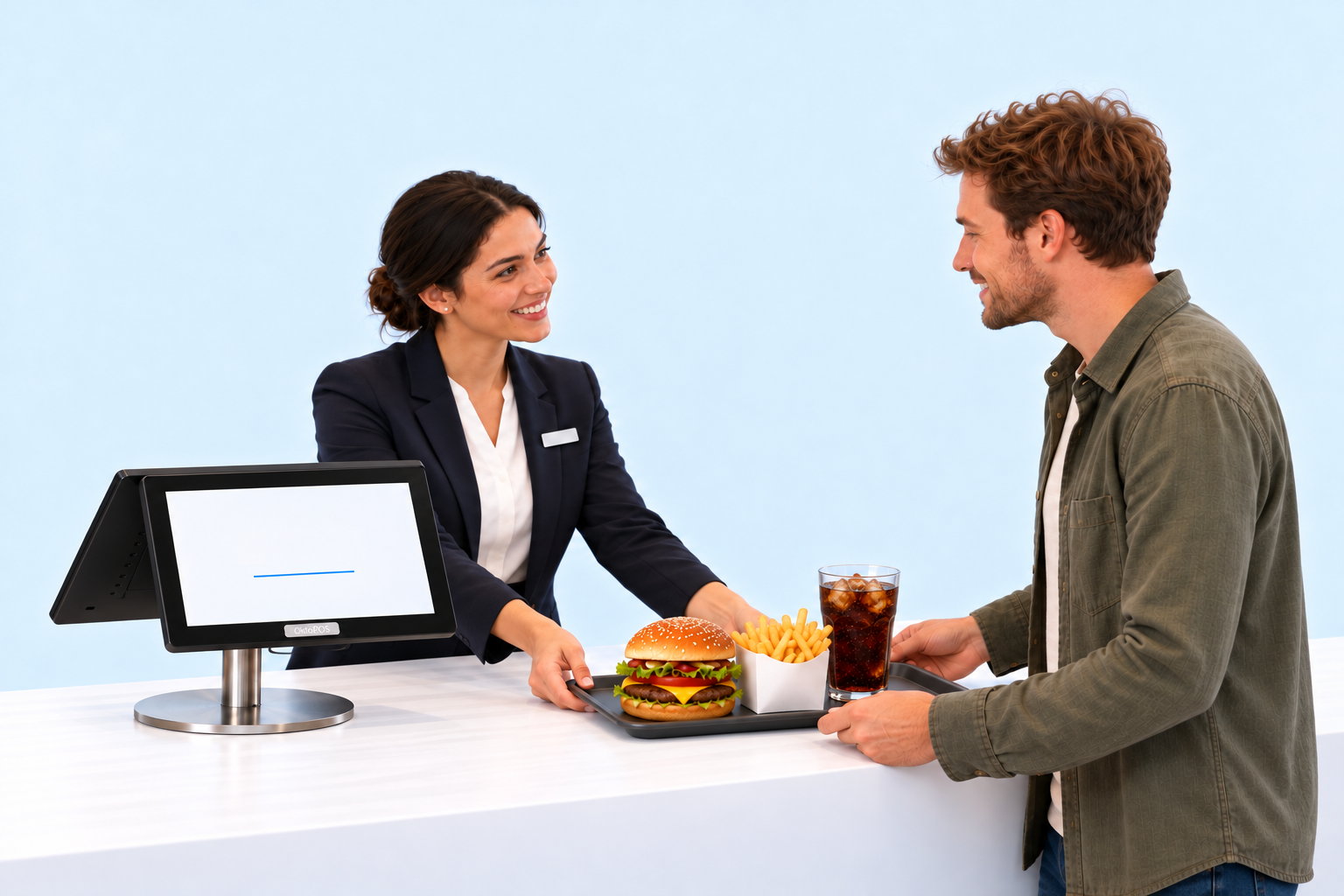
El cliente pide el menú fijo. Los artículos incluidos están registrados en el combo.
Ejemplo de cálculo con precios elegidos libremente, todos los componentes admiten descuento.Los tipos impositivos son un ejemplo para la venta para llevar en el país seleccionado.
Los precios normales suman 15,00 €. El precio del combo de 12,00 € se reparte proporcionalmente en la relación 8 : 4 : 3. Este procedimiento se llama pro rata valoris. Son determinantes los precios normales de la sucursal y del canal de venta seleccionados.
Burger: 12,00 € × 8,00 € ÷ 15,00 € = 6,40 €Pommes: 12,00 € × 4,00 € ÷ 15,00 € = 3,20 €Cola: 12,00 € × 3,00 € ÷ 15,00 € = 2,40 €
Los precios son valores de ejemplo elegidos libremente. Los tipos impositivos son un ejemplo para la venta para llevar en el país seleccionado. Base: AEAT – Tipos IVA 2026 (art. 91 Ley 37/1992)
Qué dispositivos se necesitan para ello
- CajaRegistra el combo como una sola líneaPrecio del paquete
- Estación de cocinaUna pantalla por estaciónLos artículos individuales
Conectados a la caja
- Cajón portamonedas
- Pantalla para el cliente
- Impresora de tickets
- Terminal de pago con tarjeta
Sistema TPV OktoPOSEl combo se crea una sola vez y se aplica en todos los locales.
Opcional
- Terminal de autopedidoEl cliente compone el combo por sí mismo
- E-Menu en la mesaMuestra el combo con sus componentes
- Servidor del localSolo necesario en locales más grandes
Para esto no hace falta más que la caja y las estaciones de cocina que ya están en el local.
Qué software se necesita para ello
Obligatorio
Almacenamiento de datos
Guarda todos los datos del local en el servidor, con alojamiento. Sin ella no funciona nada.
OktoPOS Manager
Aquí se compone el combo: qué artículos contiene y qué precio tiene.
Caja
Registra el precio del paquete y lo reparte en el mismo paso entre los artículos individuales.
Estación de cocina
Muestra cada artículo en la estación que lo prepara, incluso cuando procede de un combo.
Pago / OktoFIN
Liquida el pago con tarjeta en la caja.
Opcional
Terminal de autopedido
Muestra el combo en el terminal y deja que el cliente elija sus componentes.
E-Menu
Muestra en la mesa qué contiene el combo, con alérgenos y valores nutricionales.
Un café vendido. Tres ingredientes contabilizados.
La receta determina el consumo por bebida. OktoPOS contabiliza la entrega, la venta y la merma en el lugar donde ocurren. El inventario cuenta los paquetes y ajusta el stock. Al cierre del mes, la variación del stock muestra su efecto en el coste de mercancías.
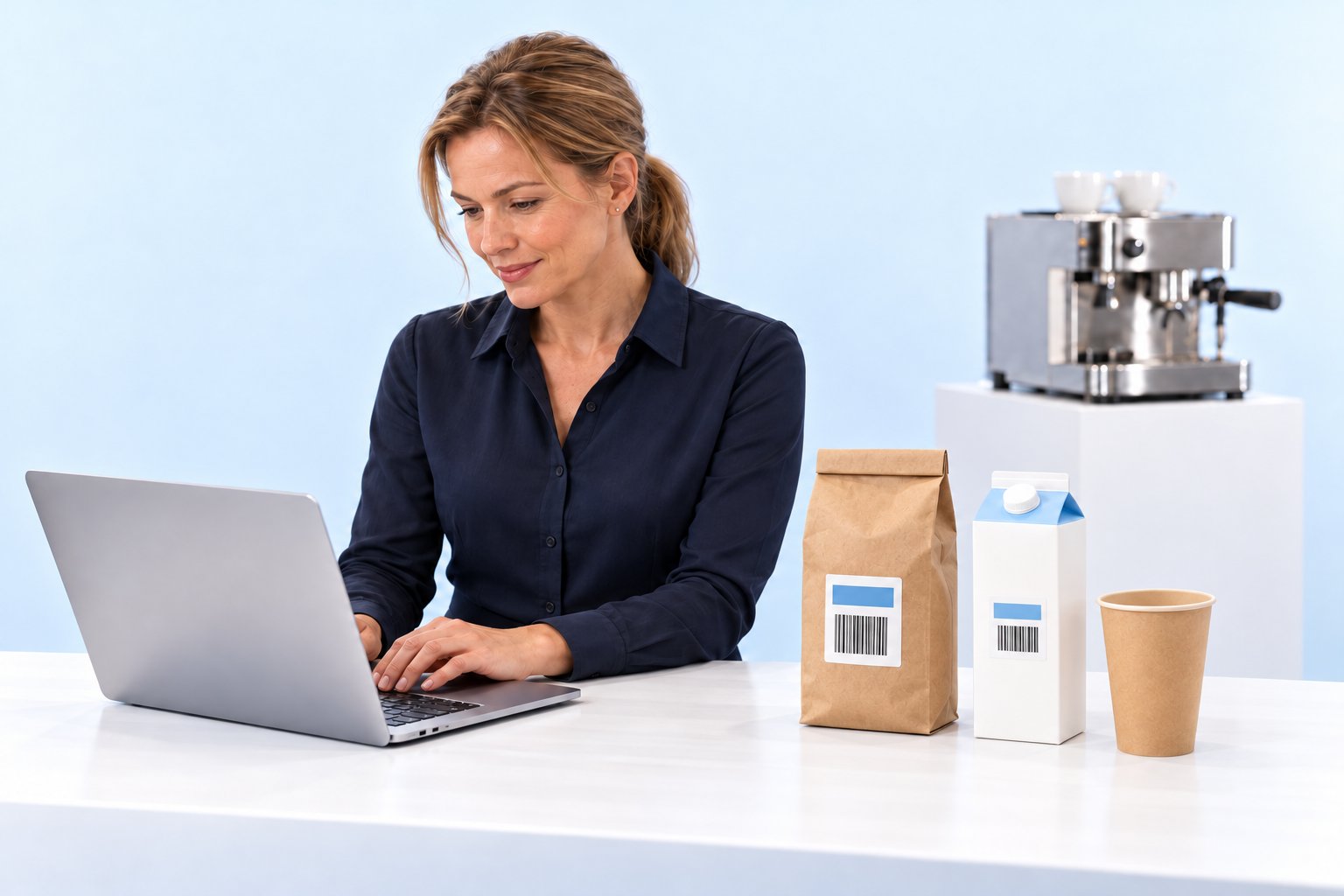
Stock teórico
Asignación de receta
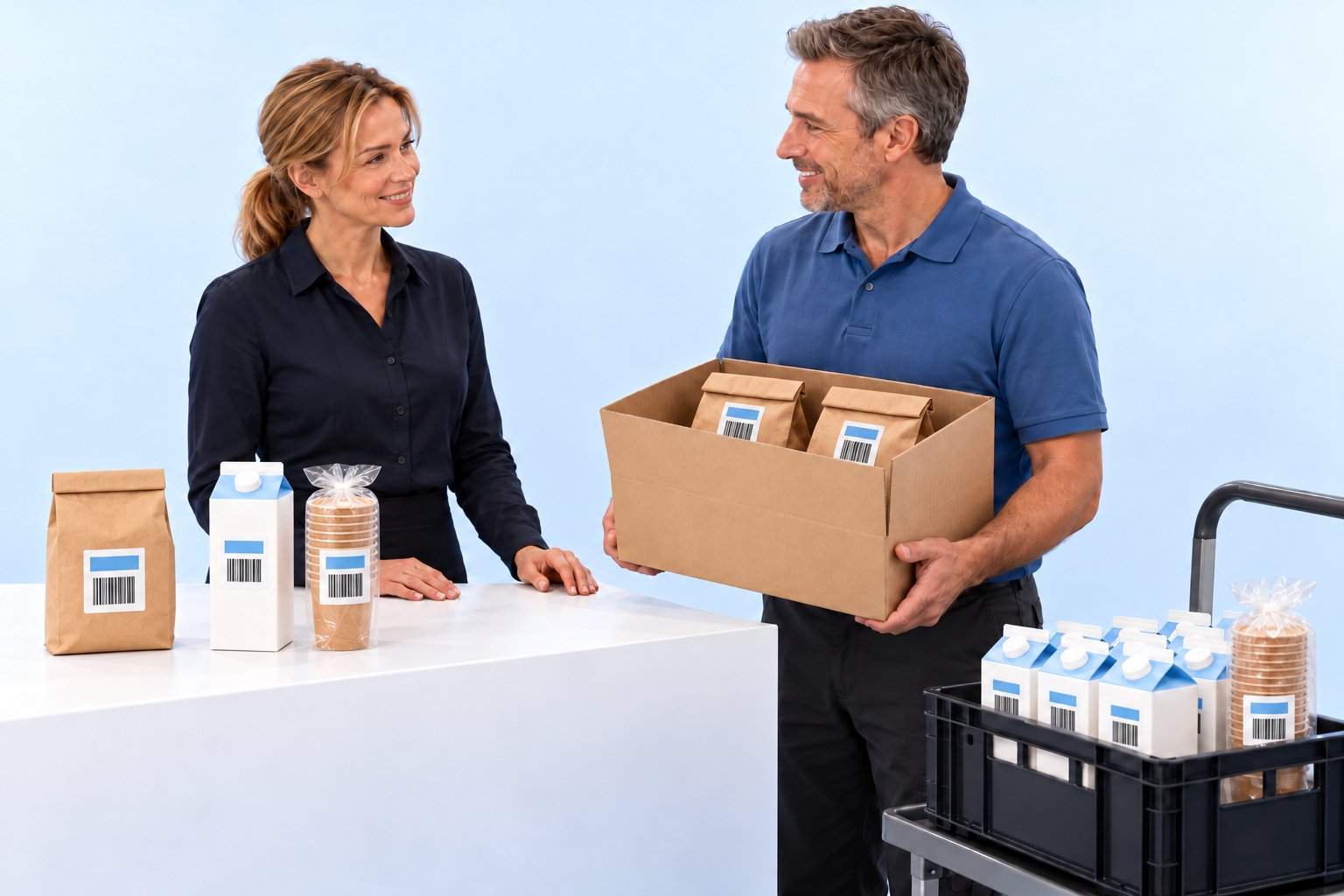
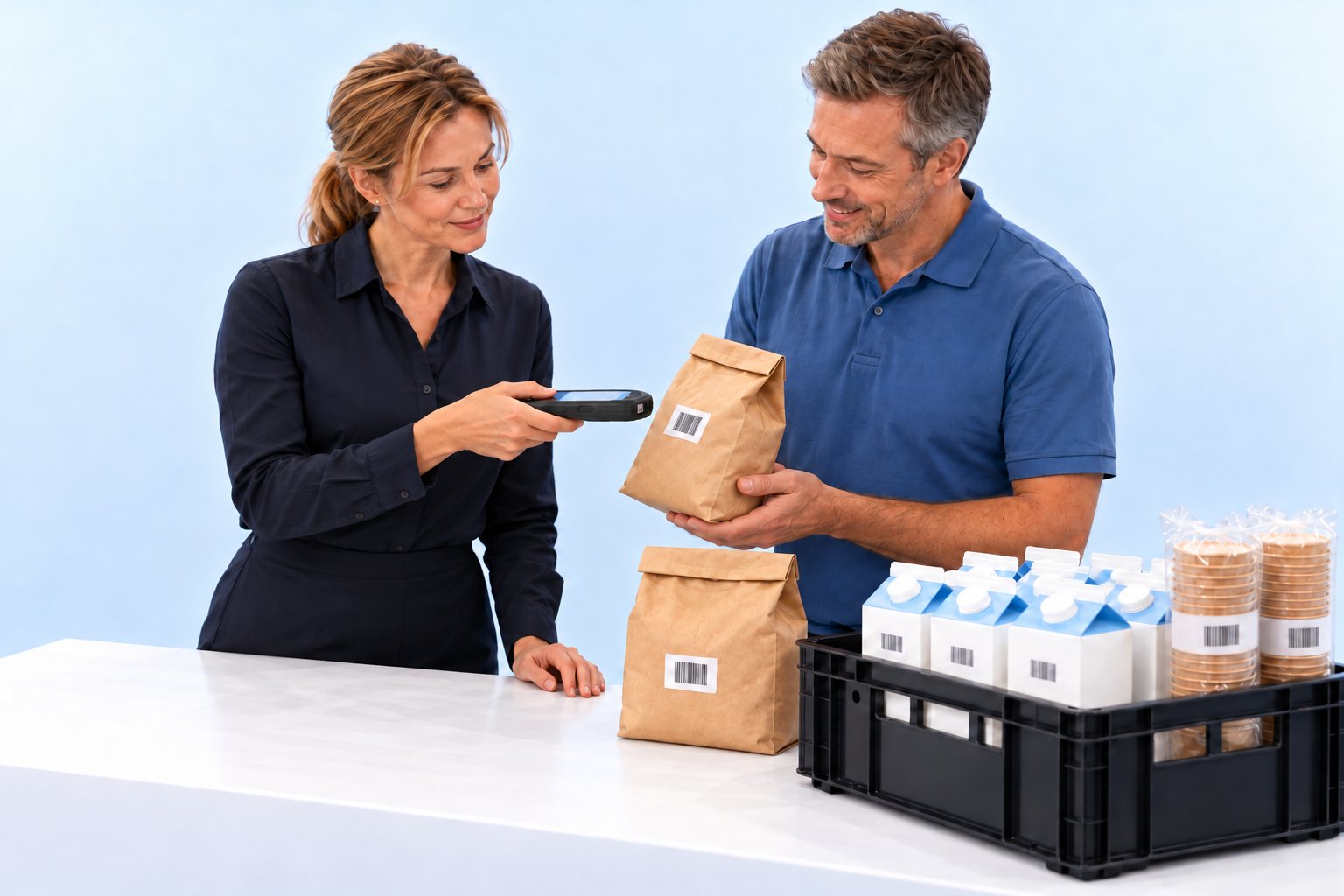
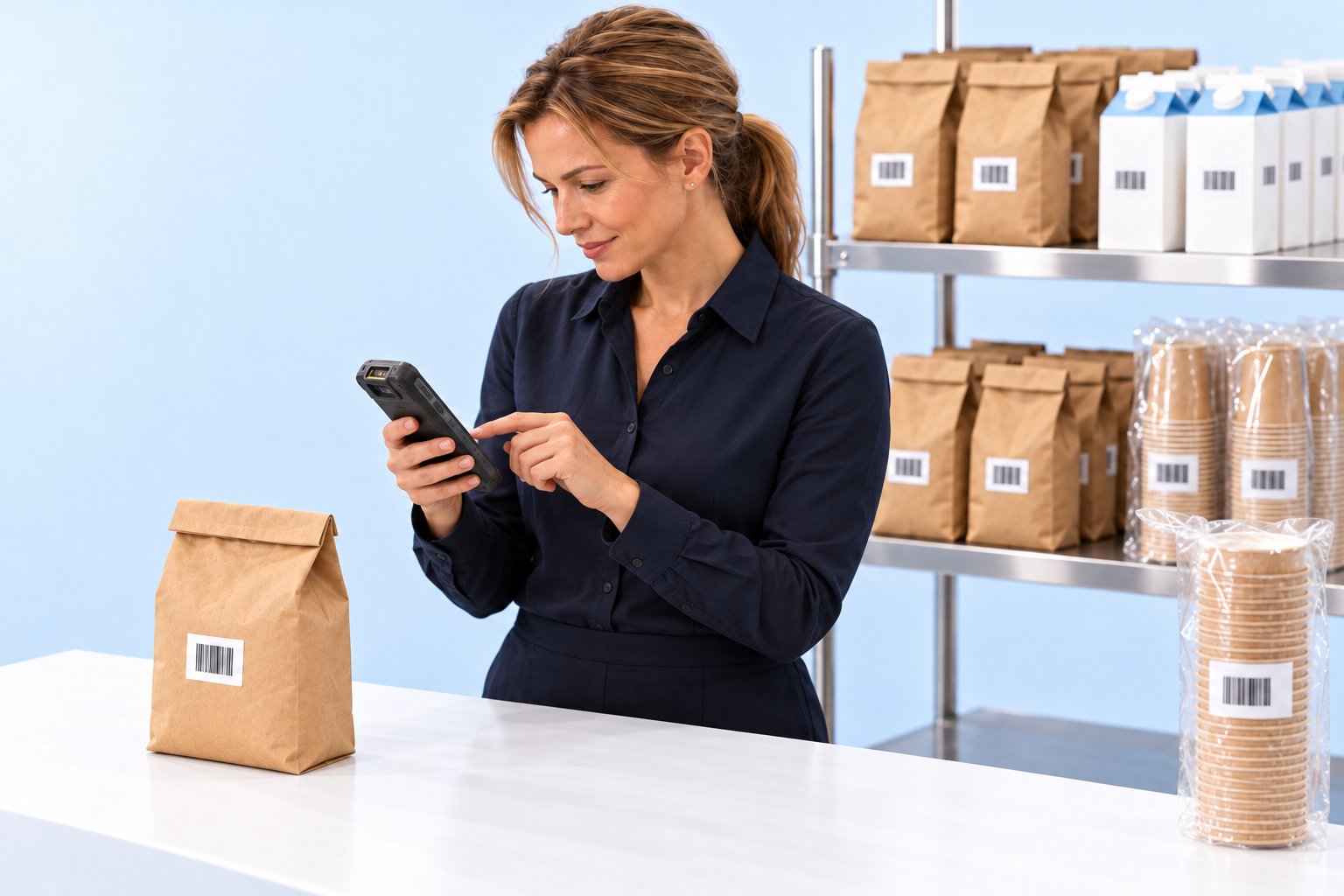
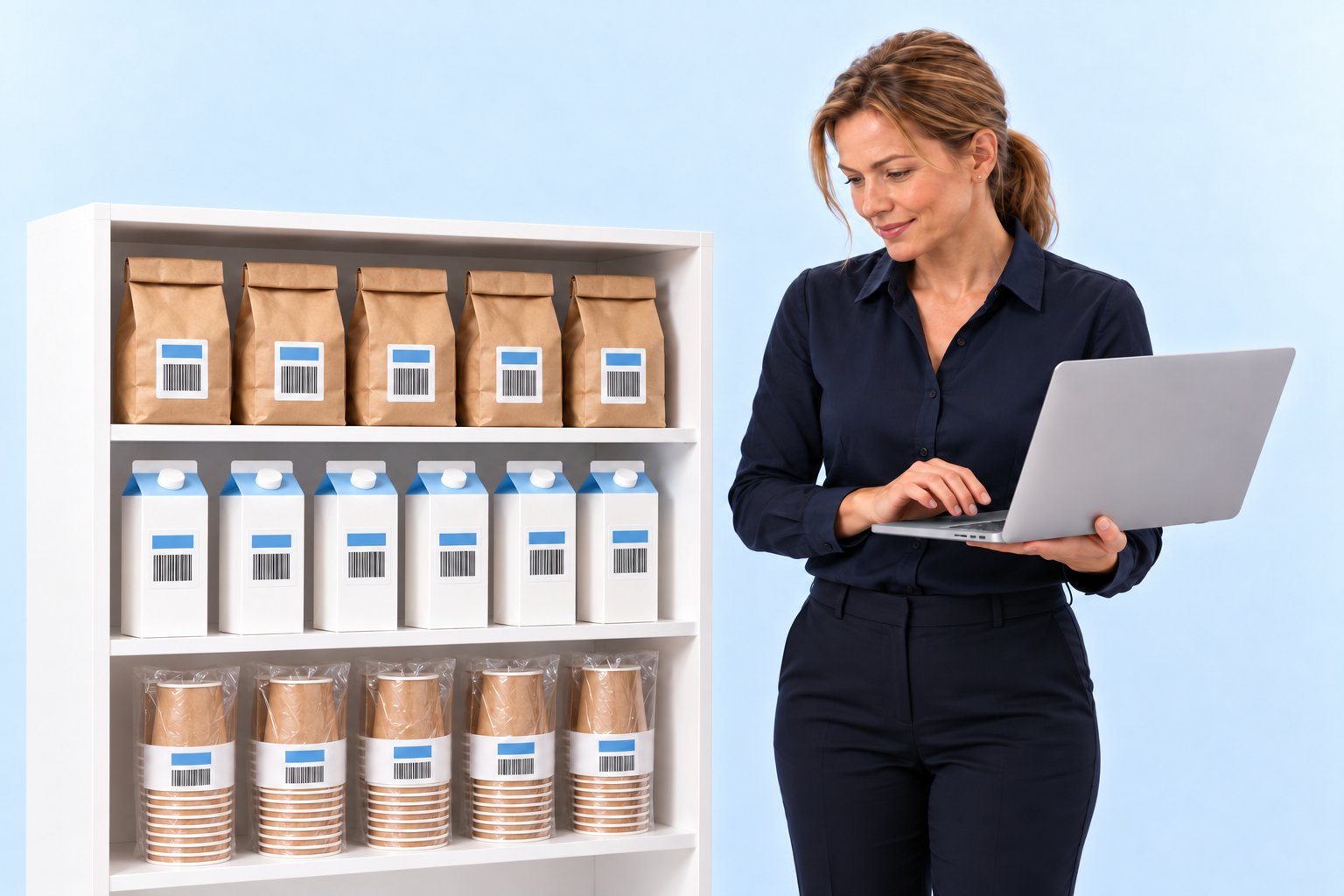
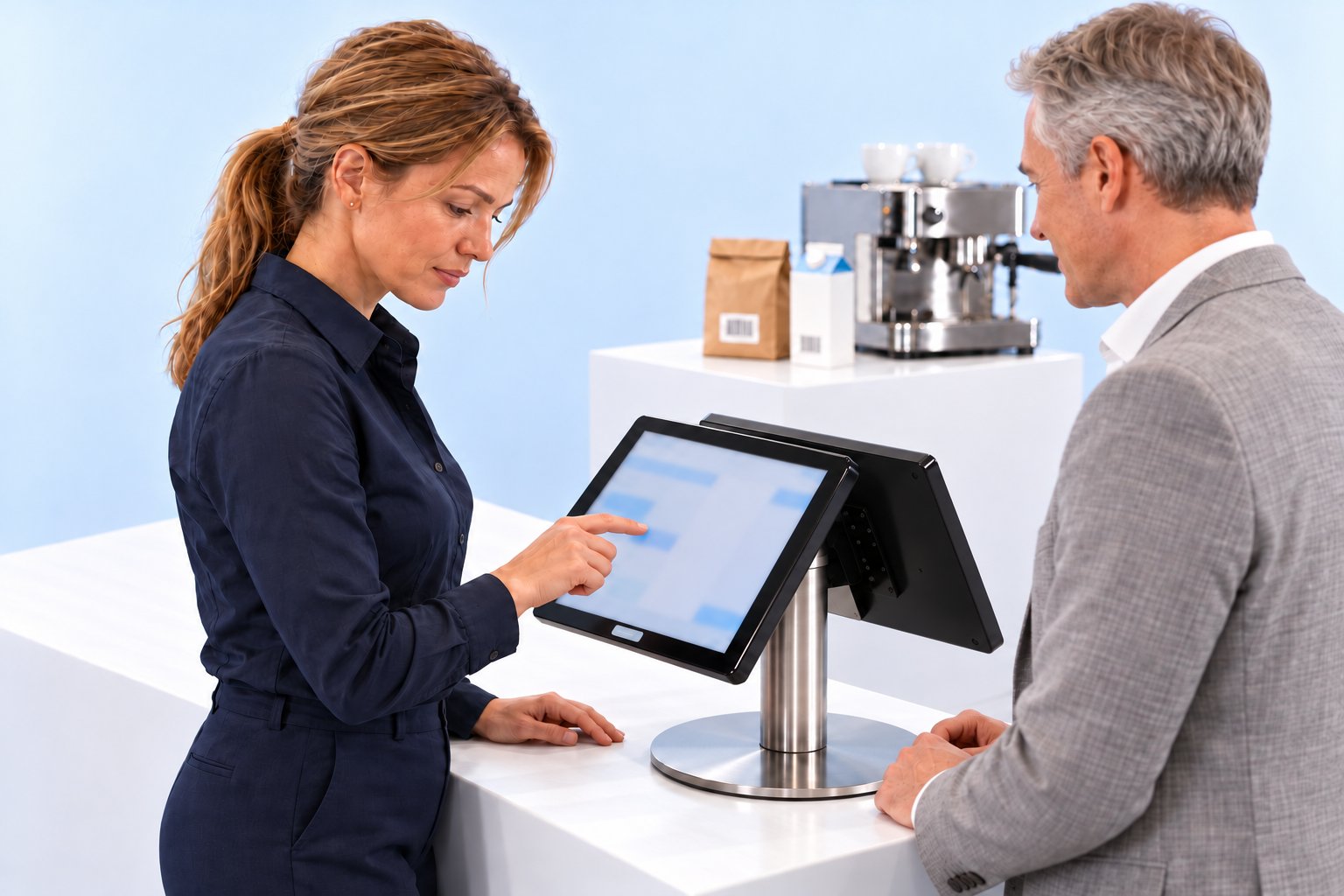
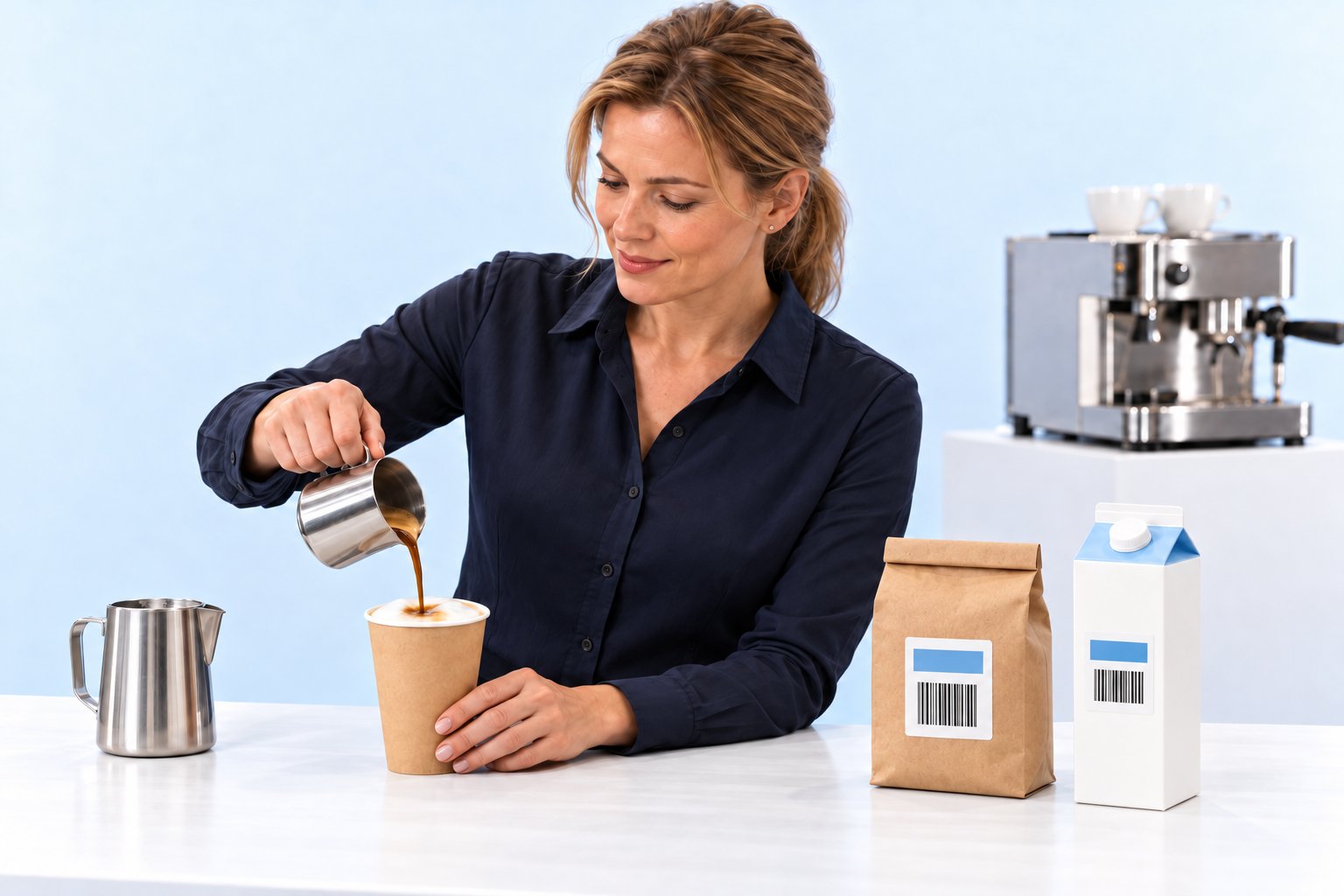
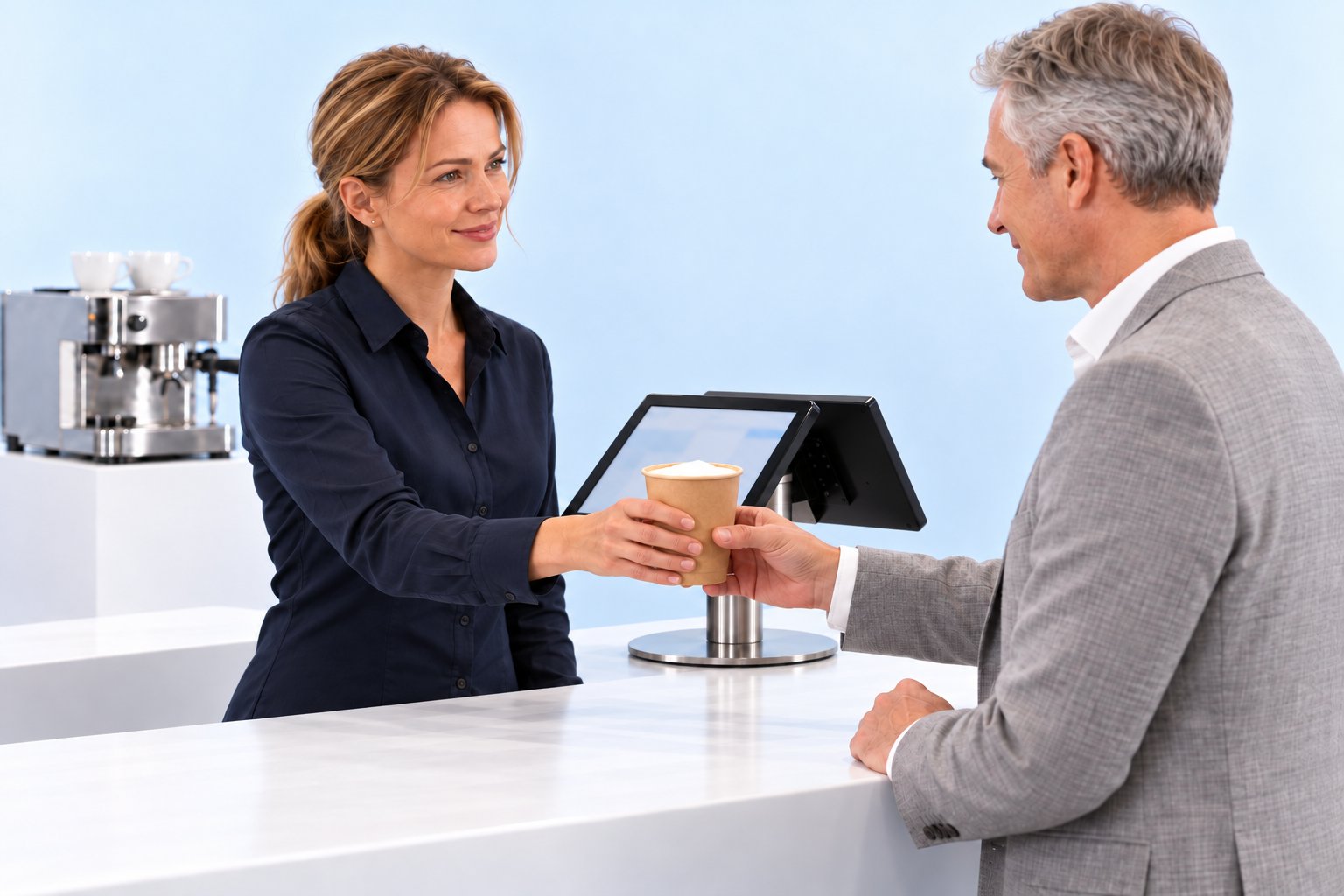



La comerciante asigna sus ingredientes al Latte Macchiato para llevar en OktoPOS Manager. La receta determina el consumo por bebida.
Las barras indican más o menos stock. Un segmento no es un paquete ni una cantidad fija.Las cantidades de la receta se aplican a cada bebida.
Pesar la ensalada. Descontar el cuenco.
Cada cuenco de ensalada tiene su propio peso en vacío. El cajero selecciona el tamaño en la caja o la balanza escáner lee el código de la base y lo identifica por sí sola. En ambos casos, para la venta se tiene en cuenta el peso neto de la ensalada.
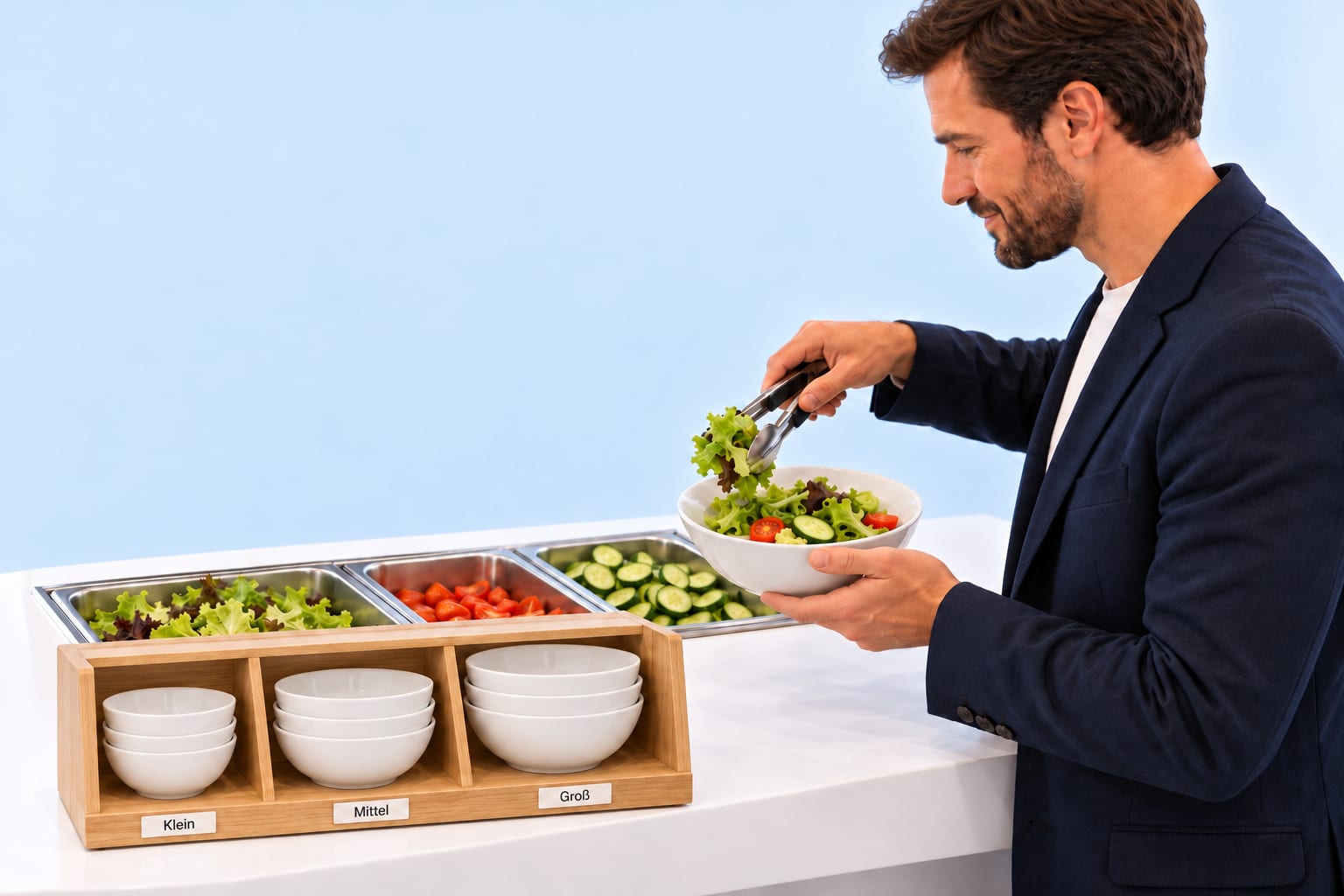
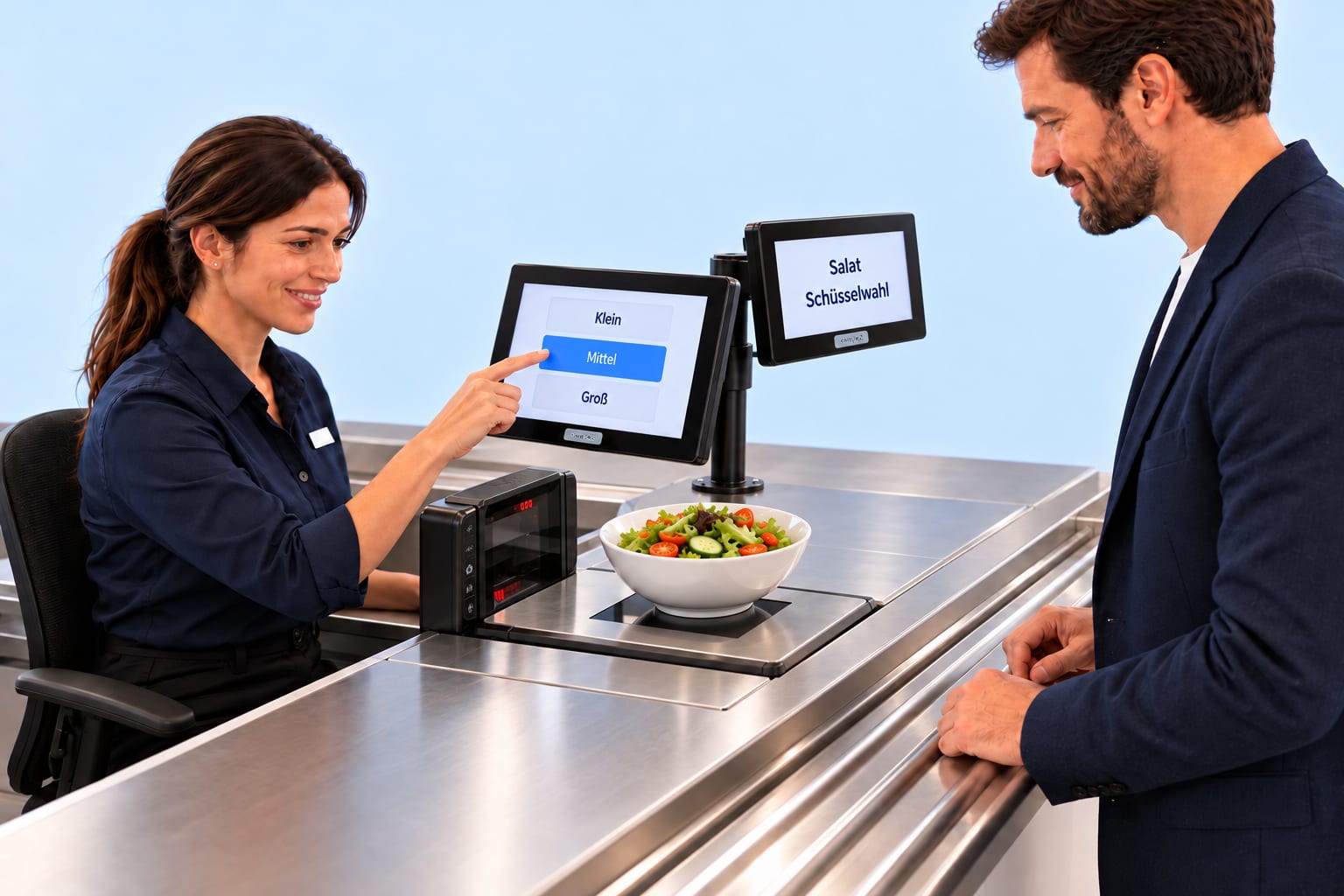
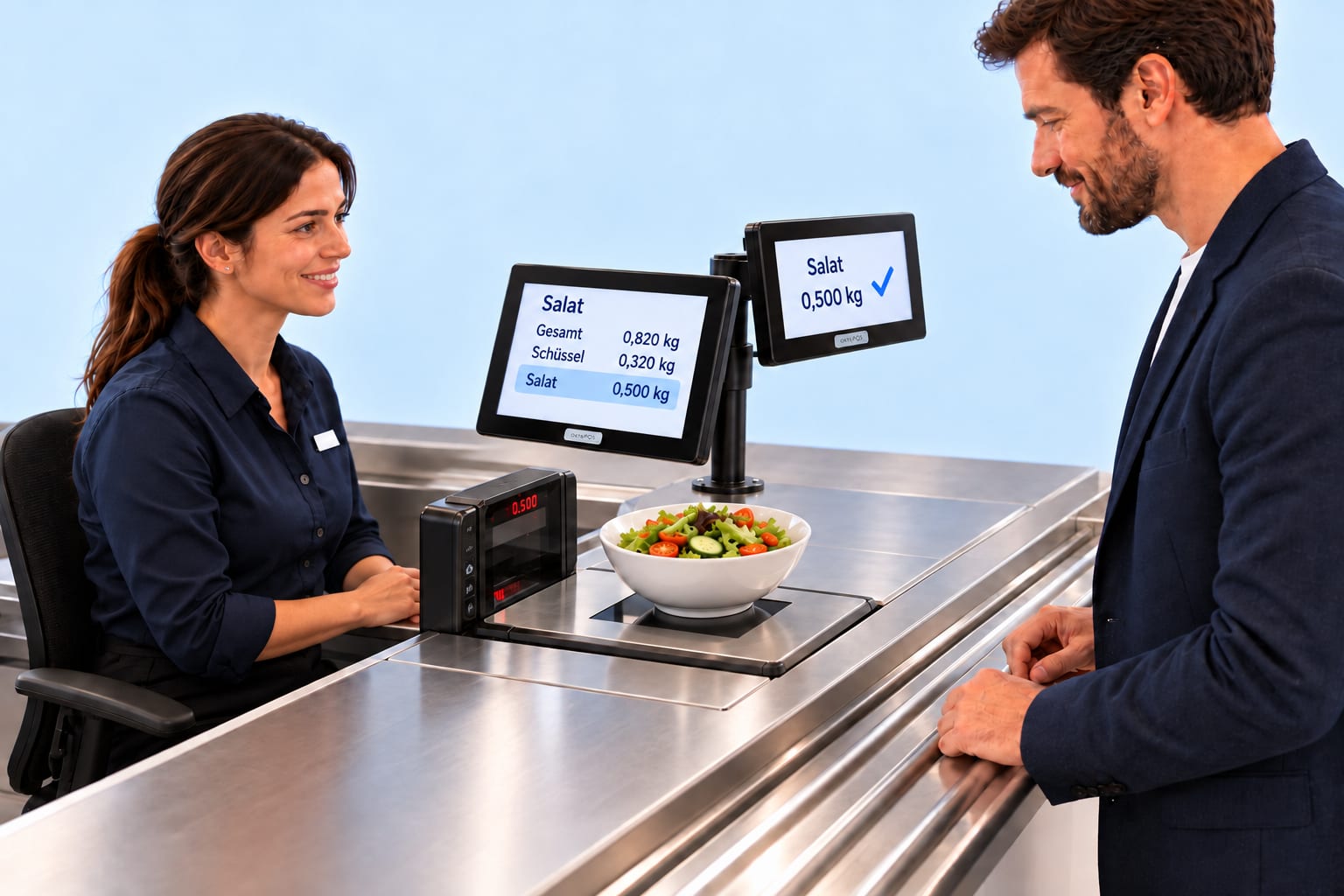
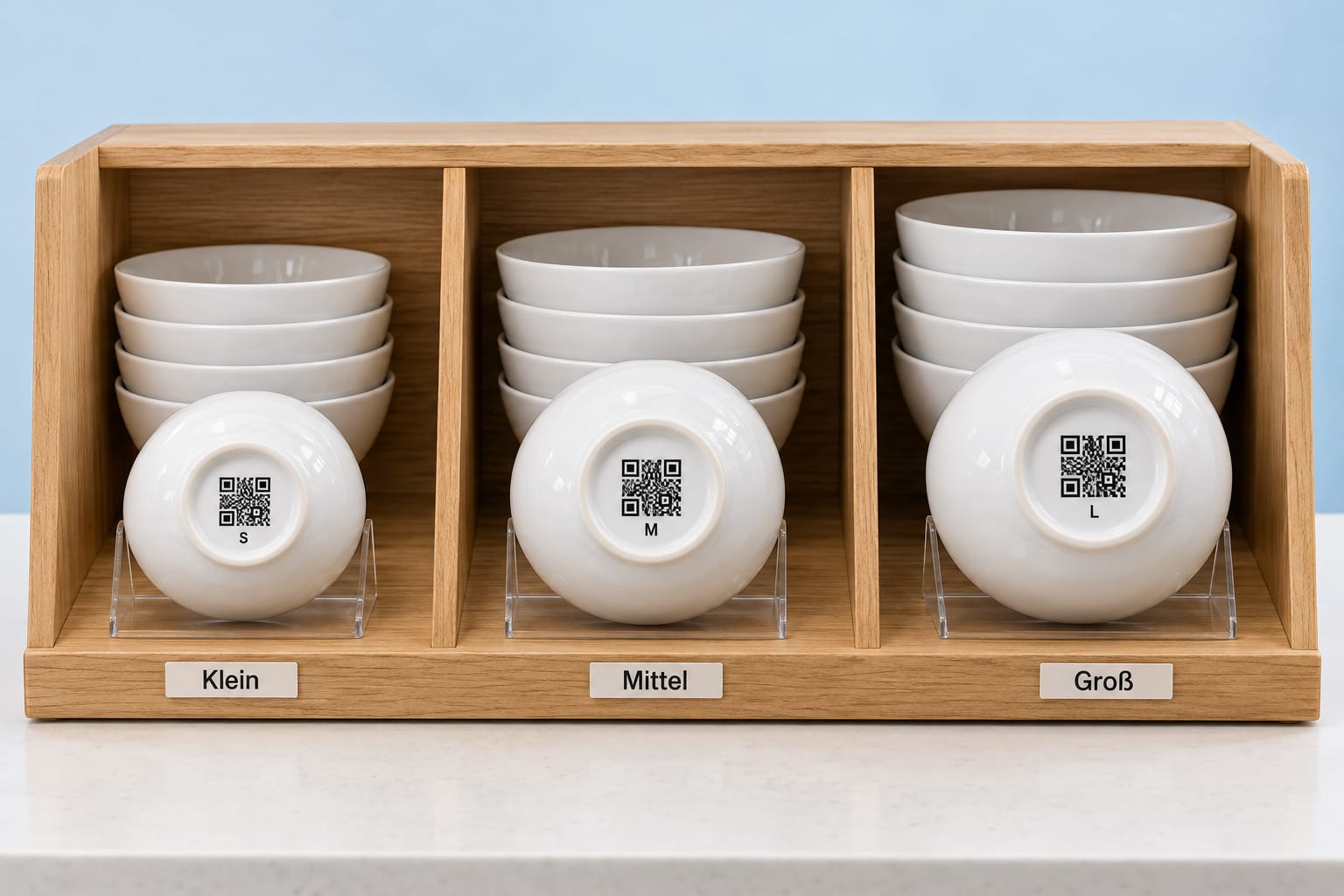
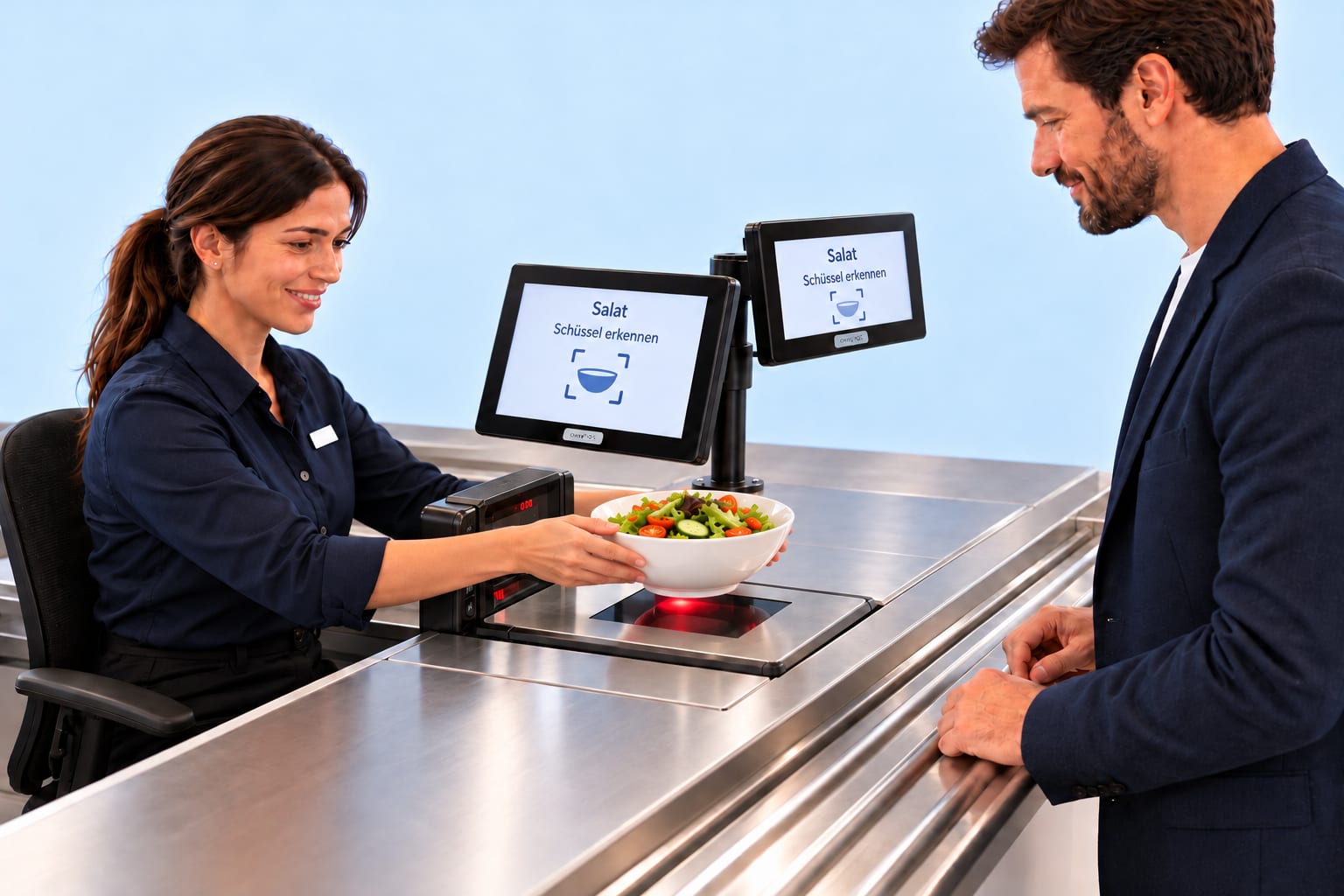
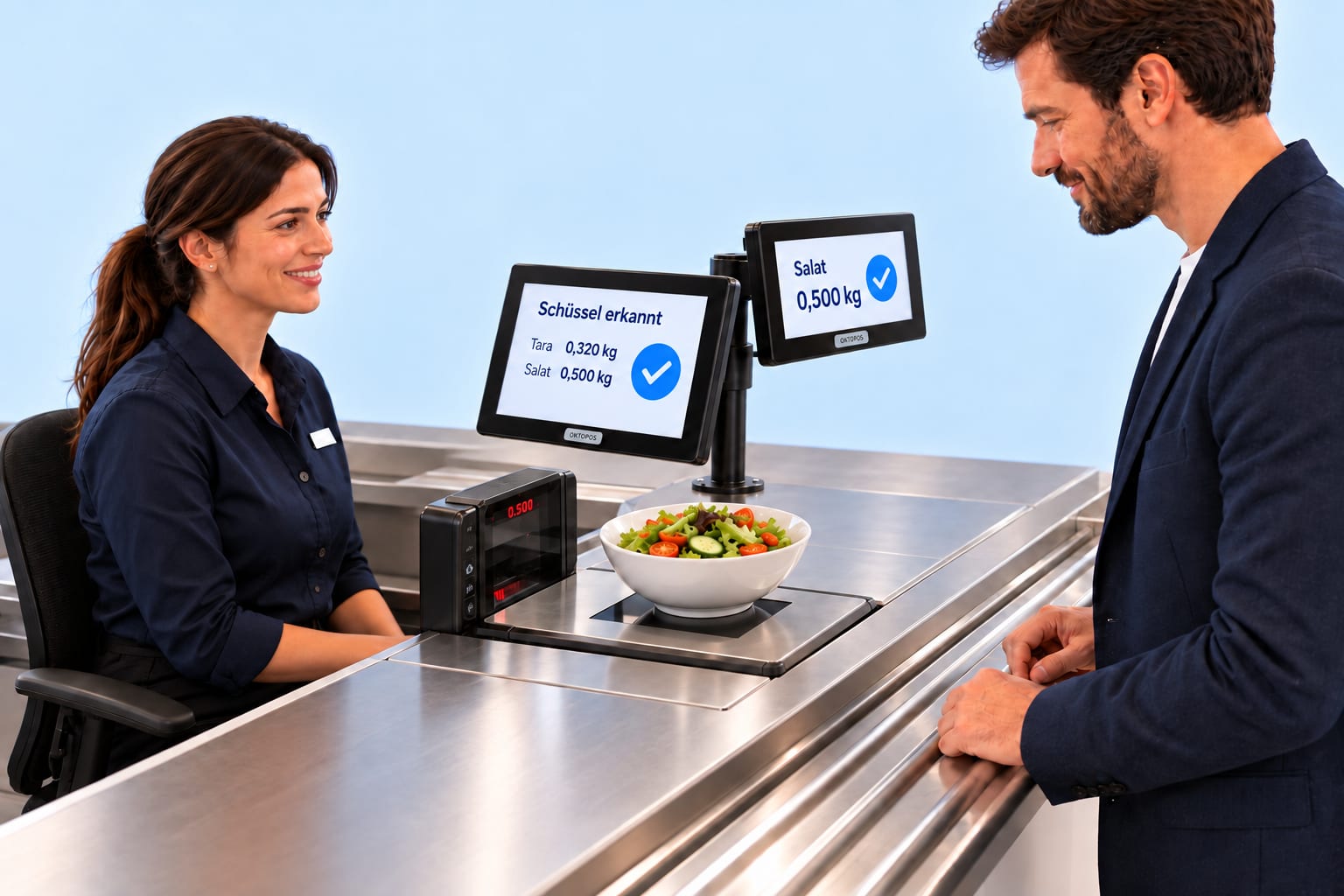
El cliente elige uno de los tres tamaños de cuenco y prepara su ensalada.
Los pesos son ejemplos. El comercio registra en OktoPOS Manager el peso en vacío de cada tamaño de cuenco.
El carrito abierto se traslada con la persona que atiende.
La persona que atiende empieza en la primera caja y va al segundo puesto de atención para pesar. Allí inicia sesión pulsando su nombre. El carrito ya empezado vuelve a aparecer de inmediato y no hay que registrar nada otra vez.
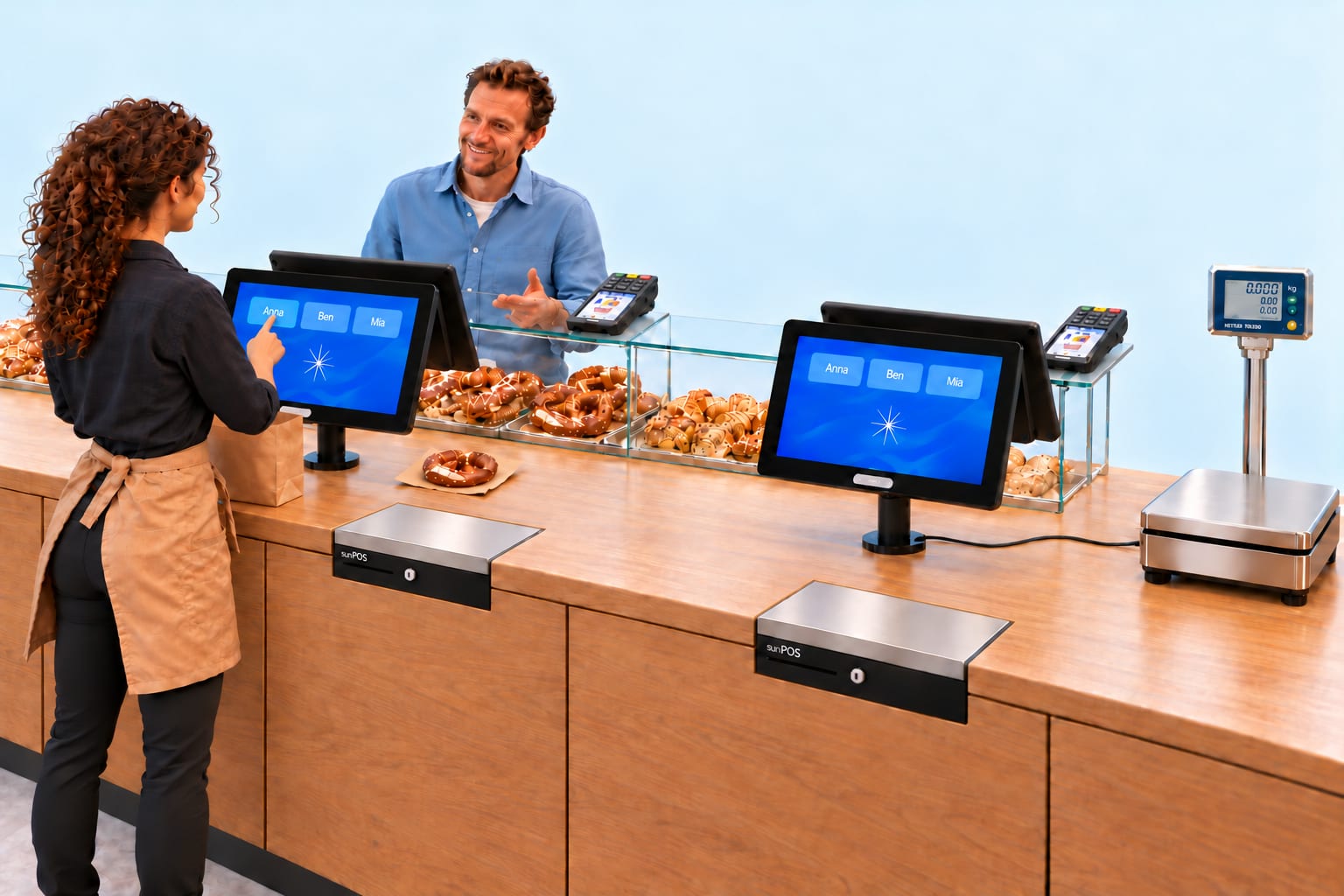
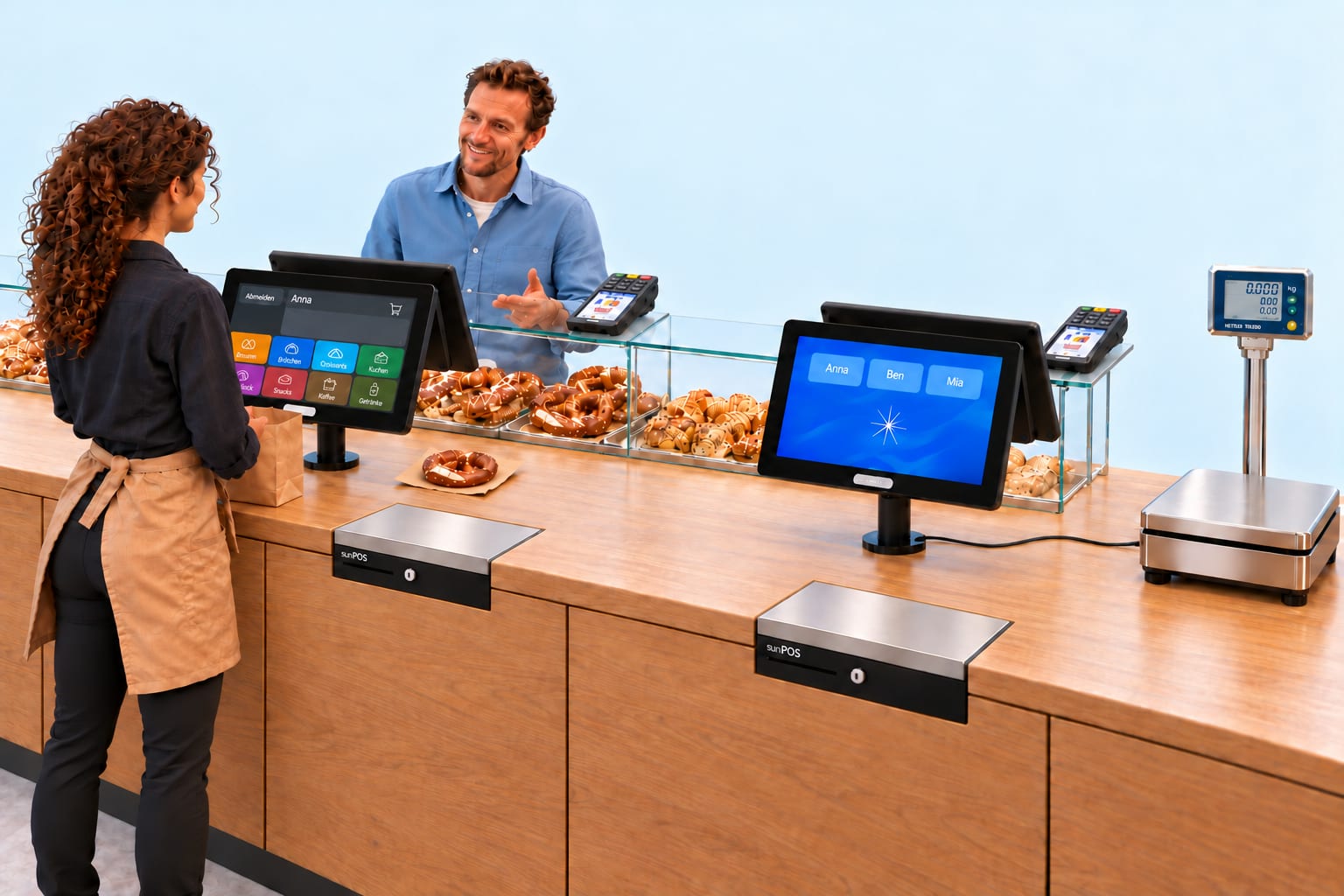
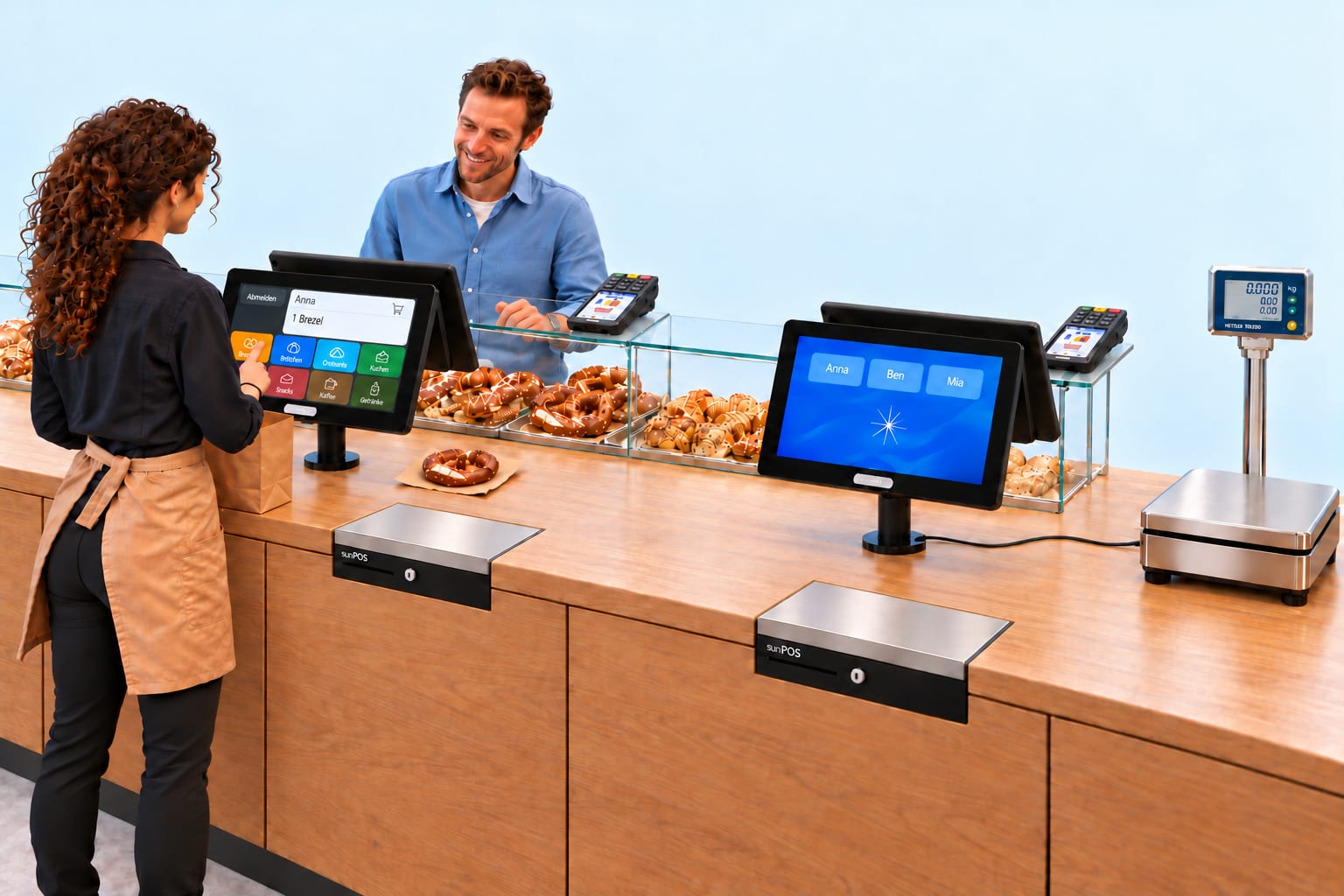
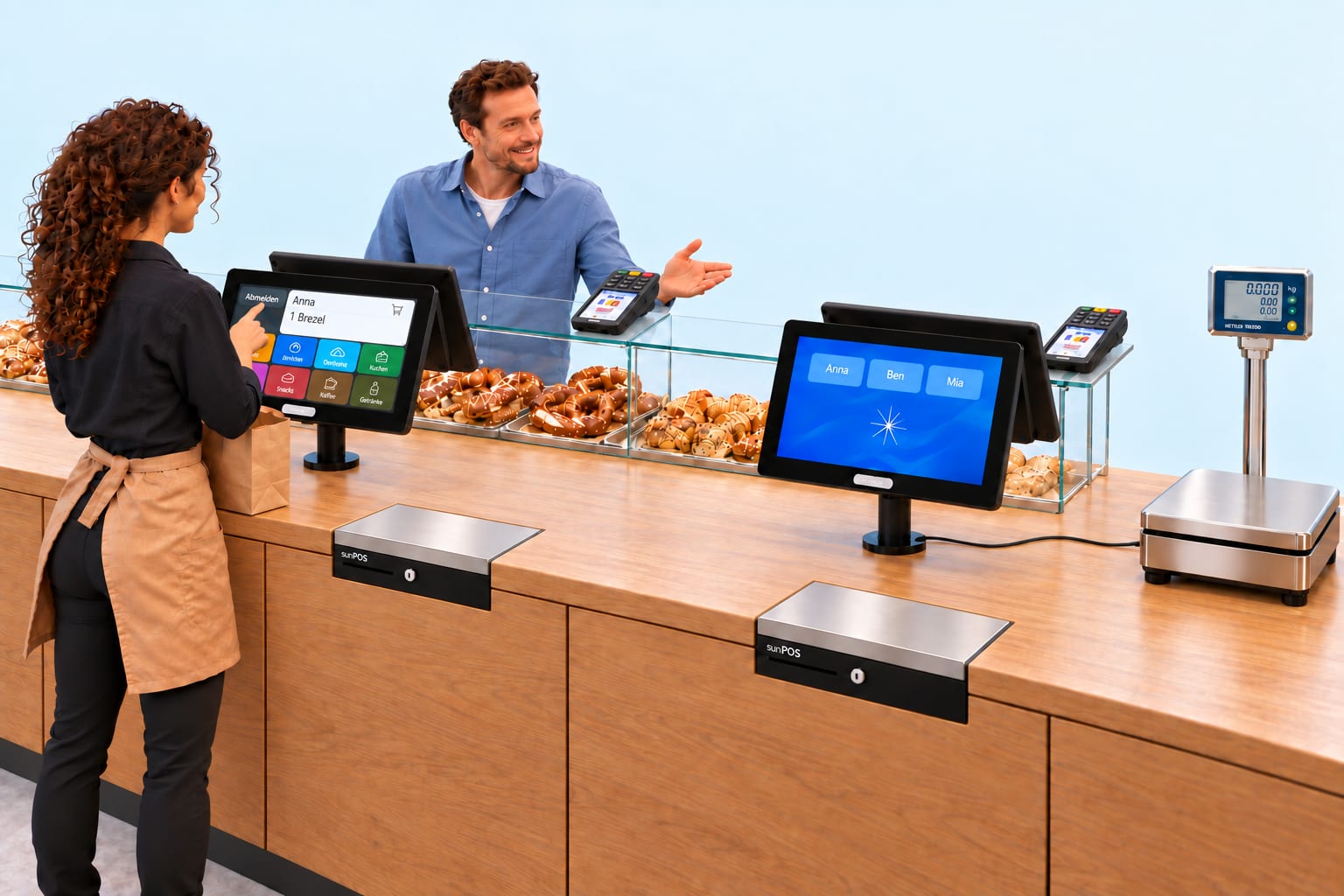
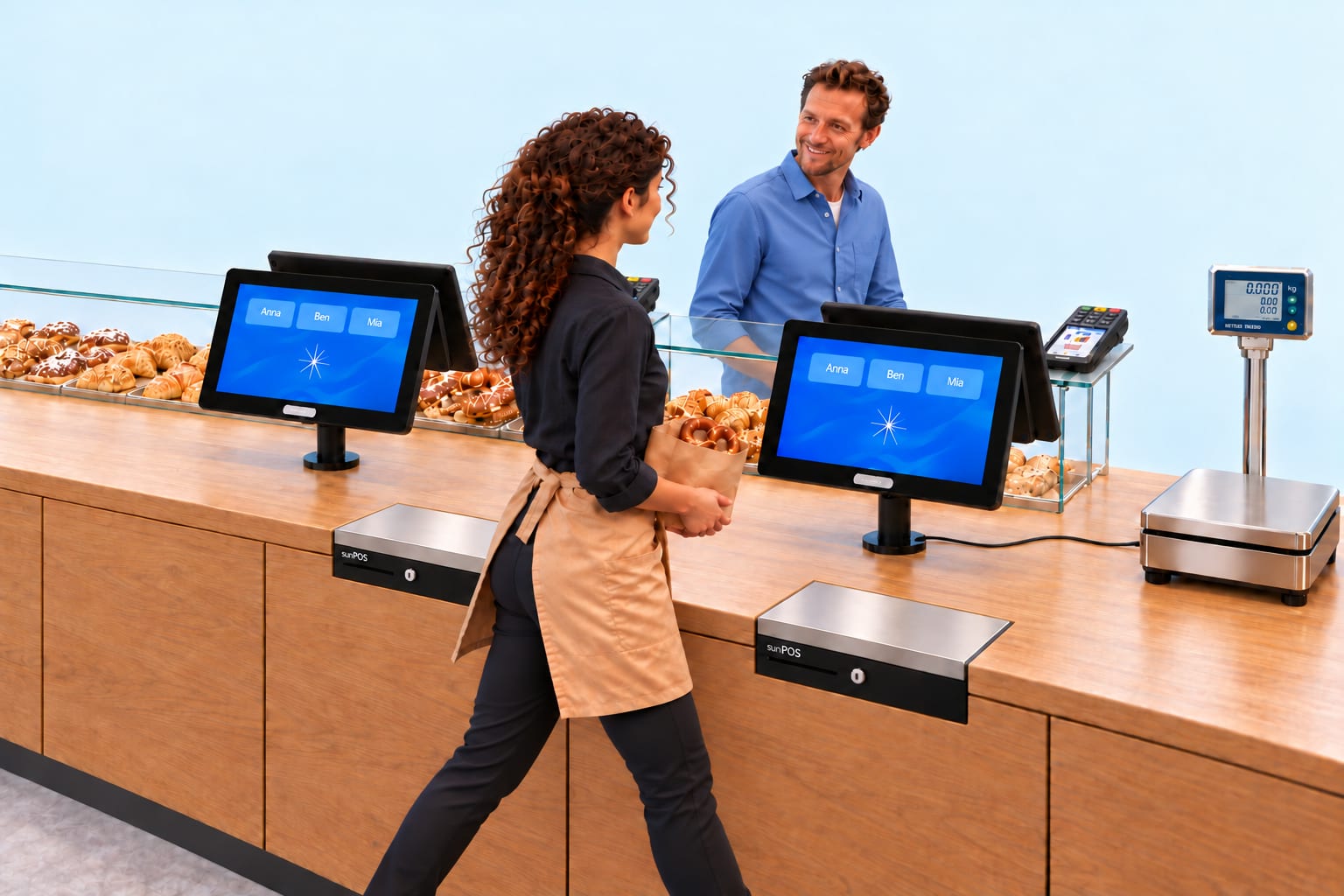
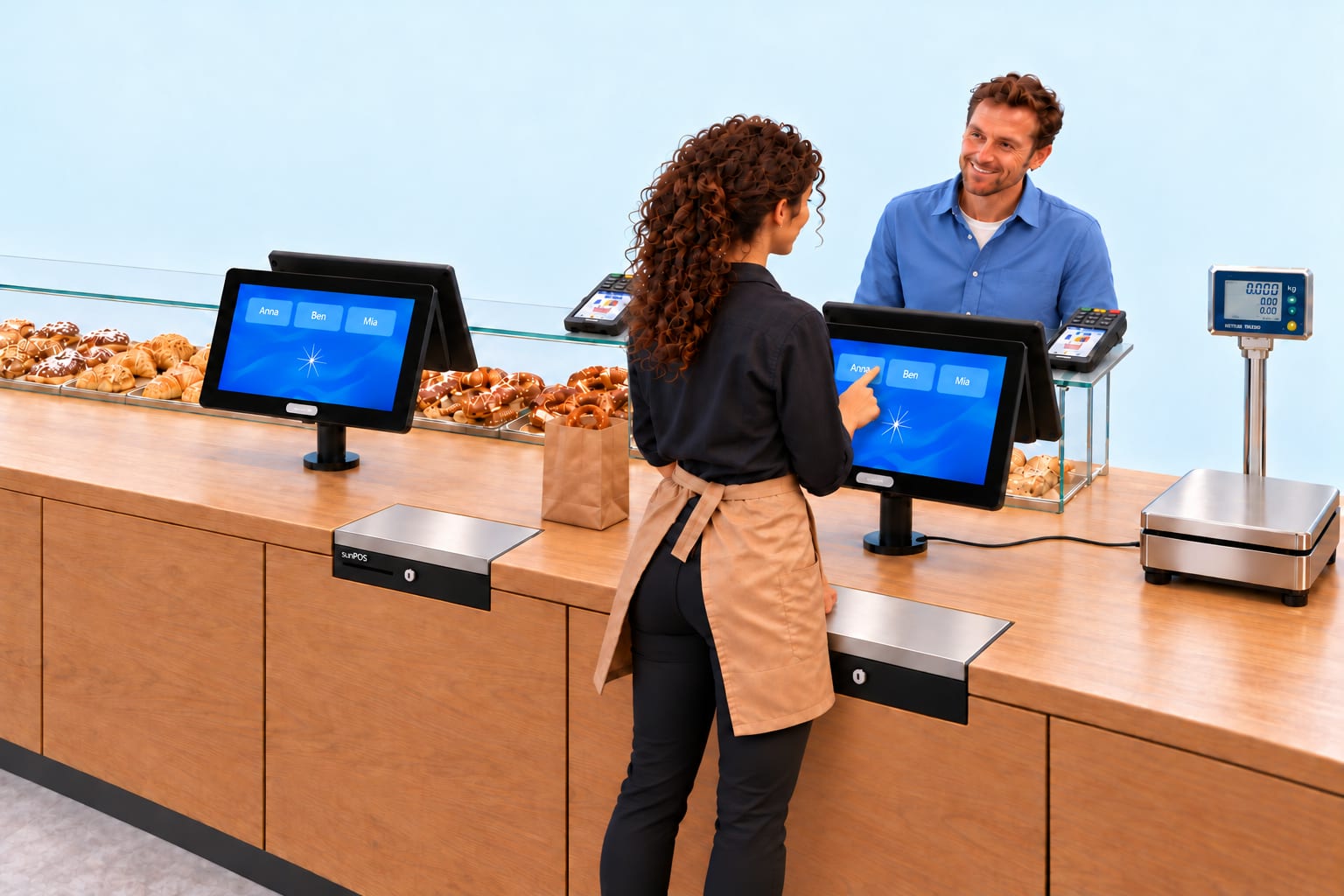
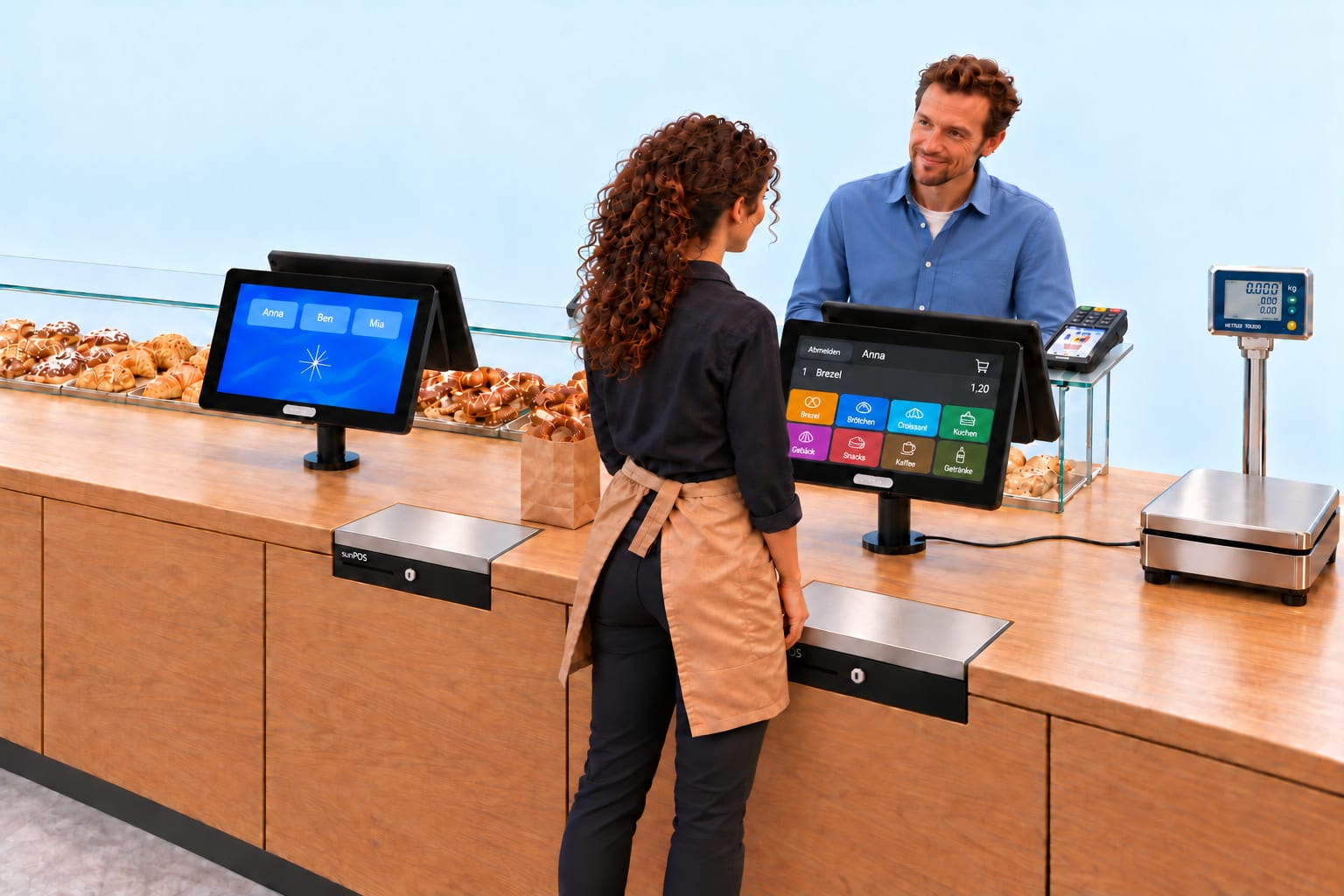
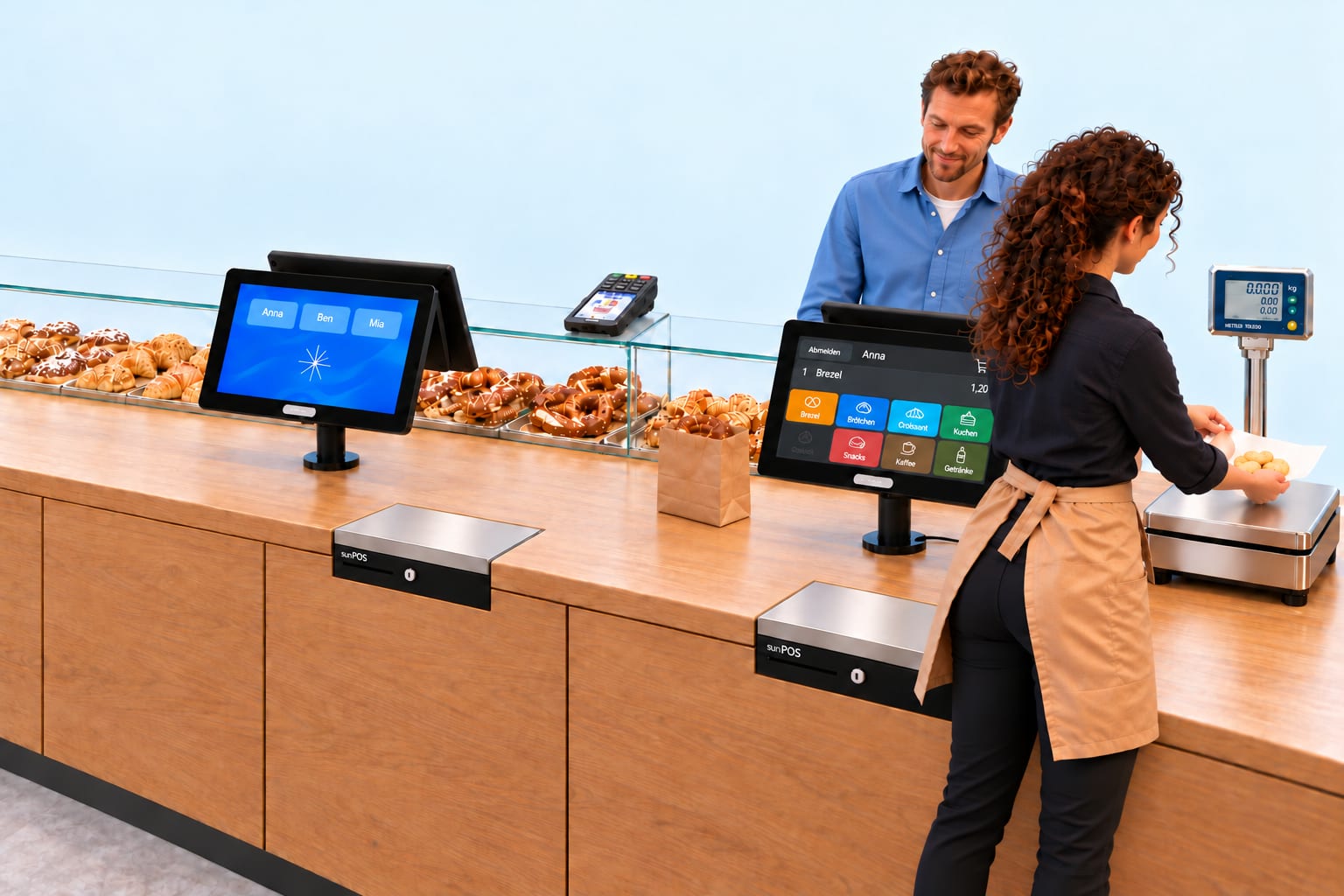
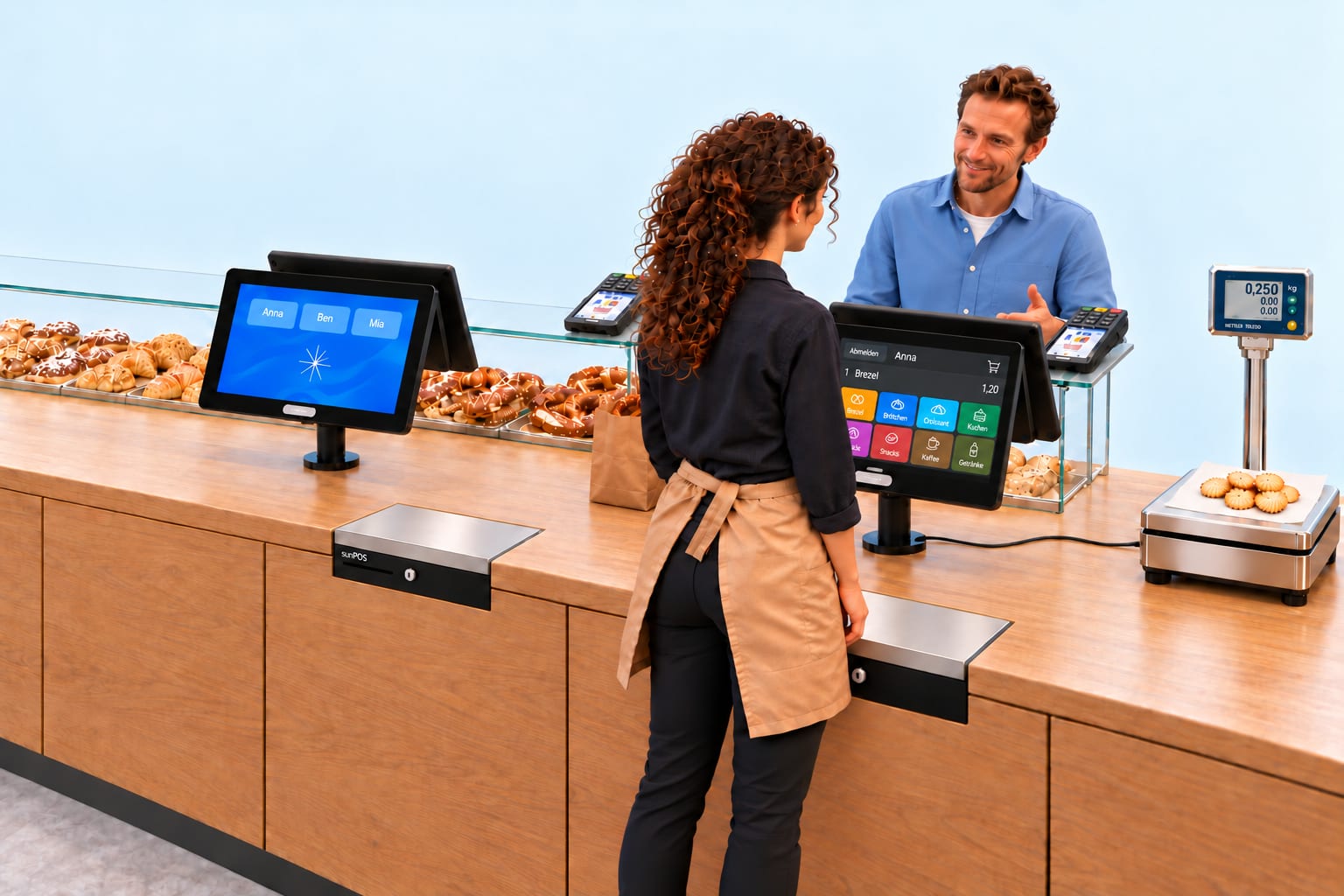
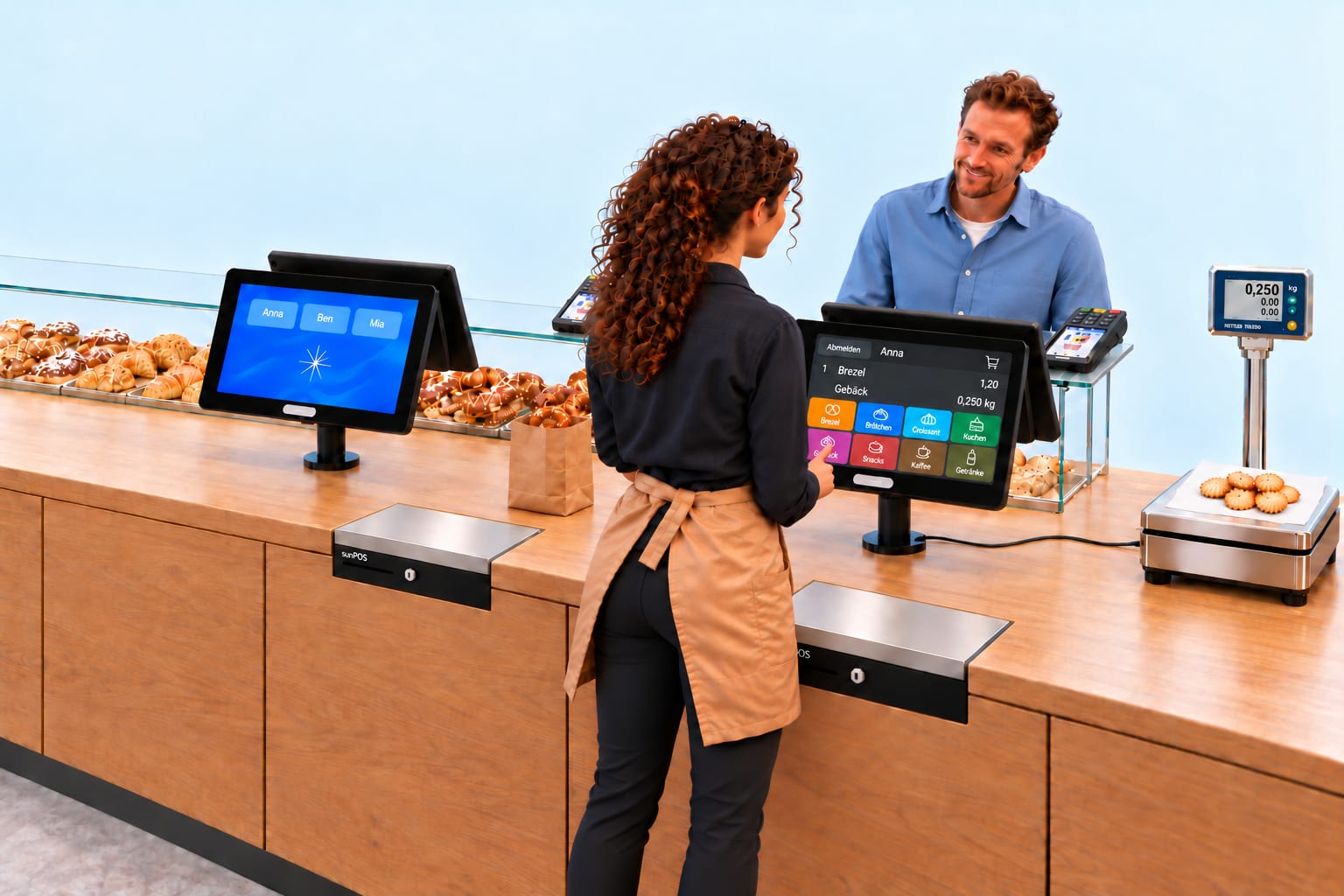
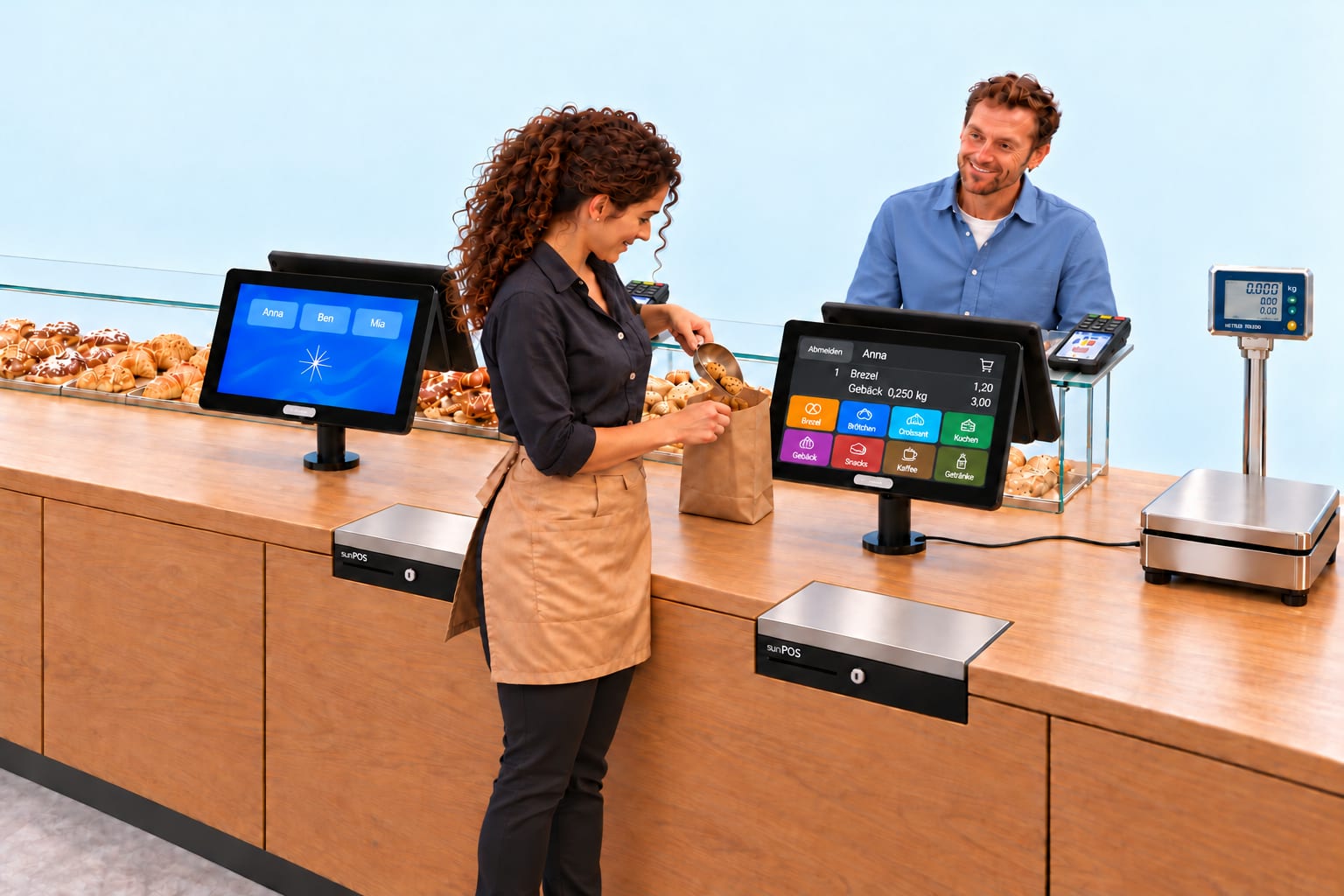
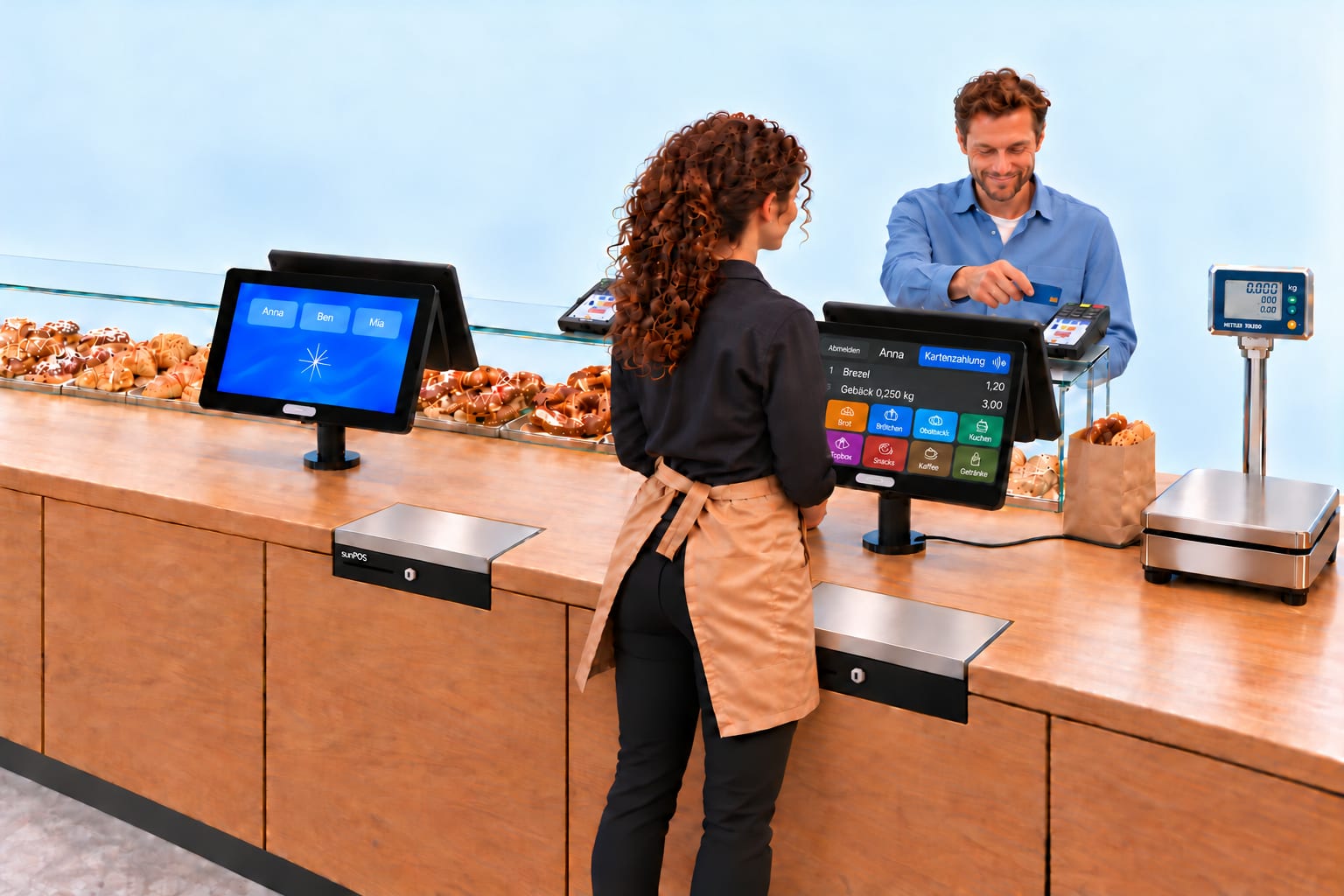
La caja muestra los nombres del personal. Anna pulsa «Anna» y la sesión queda iniciada.
Los precios y los pesos son ejemplos.
Acumular puntos. Canjear en todas las sucursales.
Un punto por cada 1 € de venta, abonado ya con el registro de la venta. Los días de promoción la compra cuenta el doble. La cuenta está centralizada en OktoPOS Manager y vale en todas las sucursales. Se canjea por artículos que el propio comercio fija.
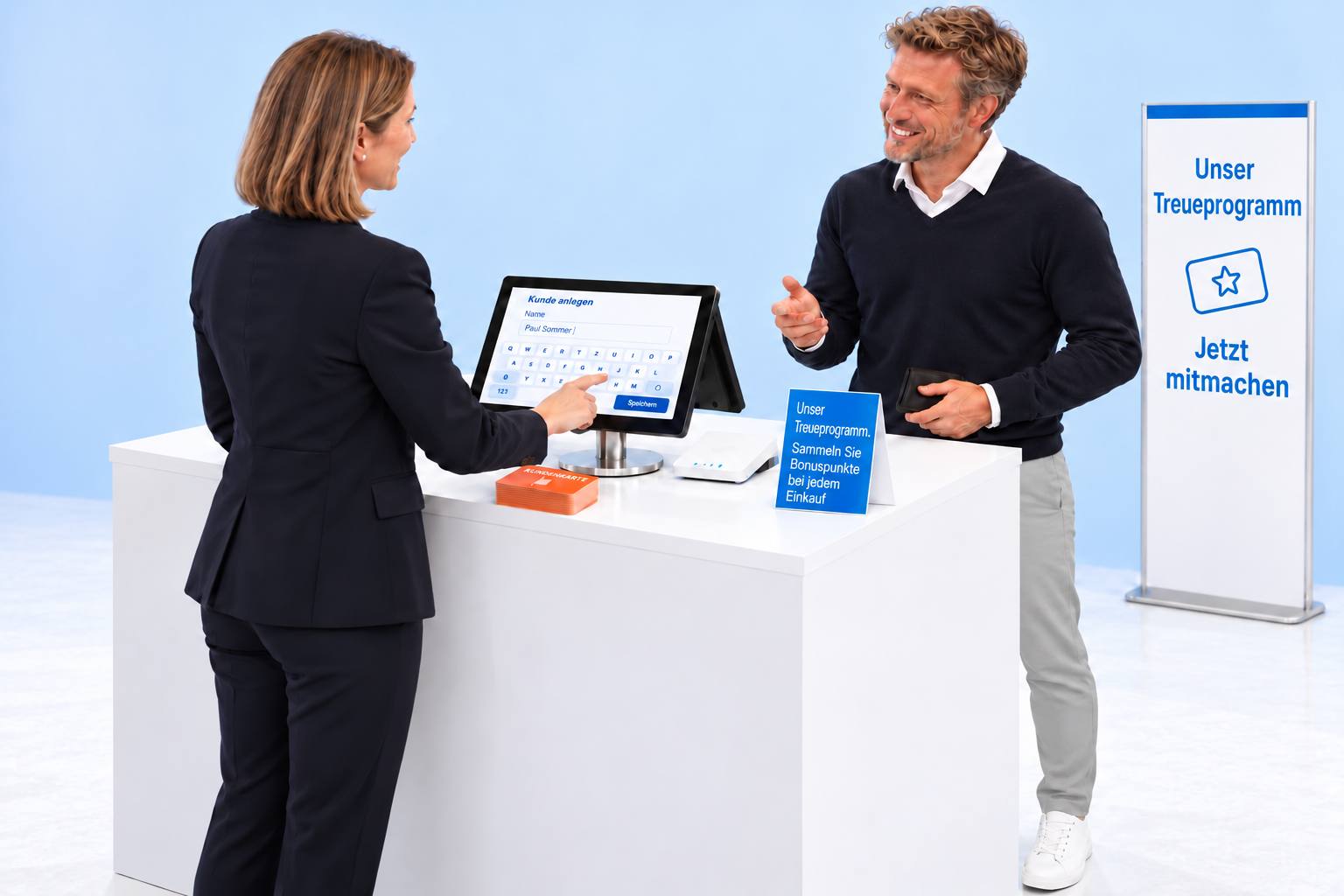
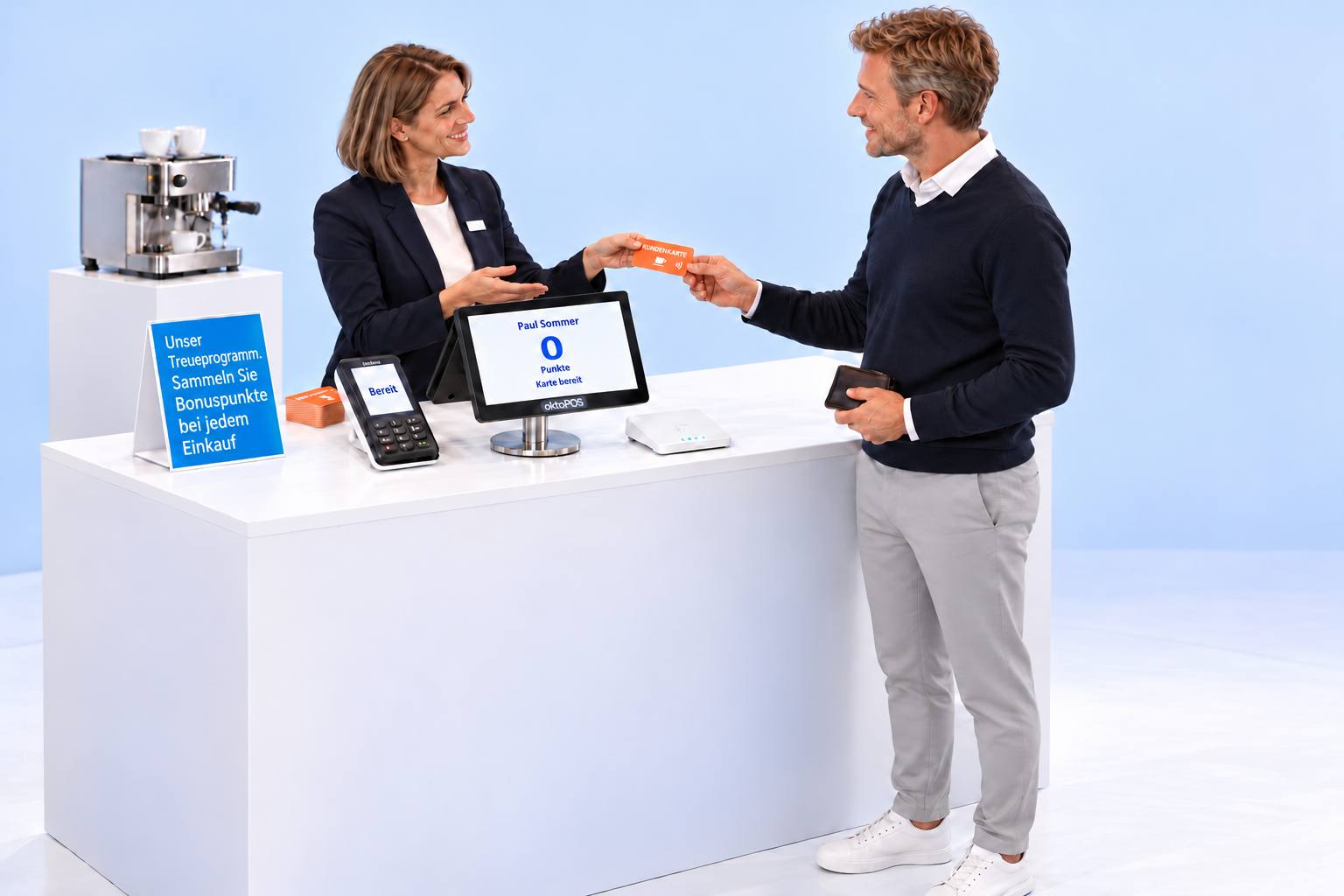
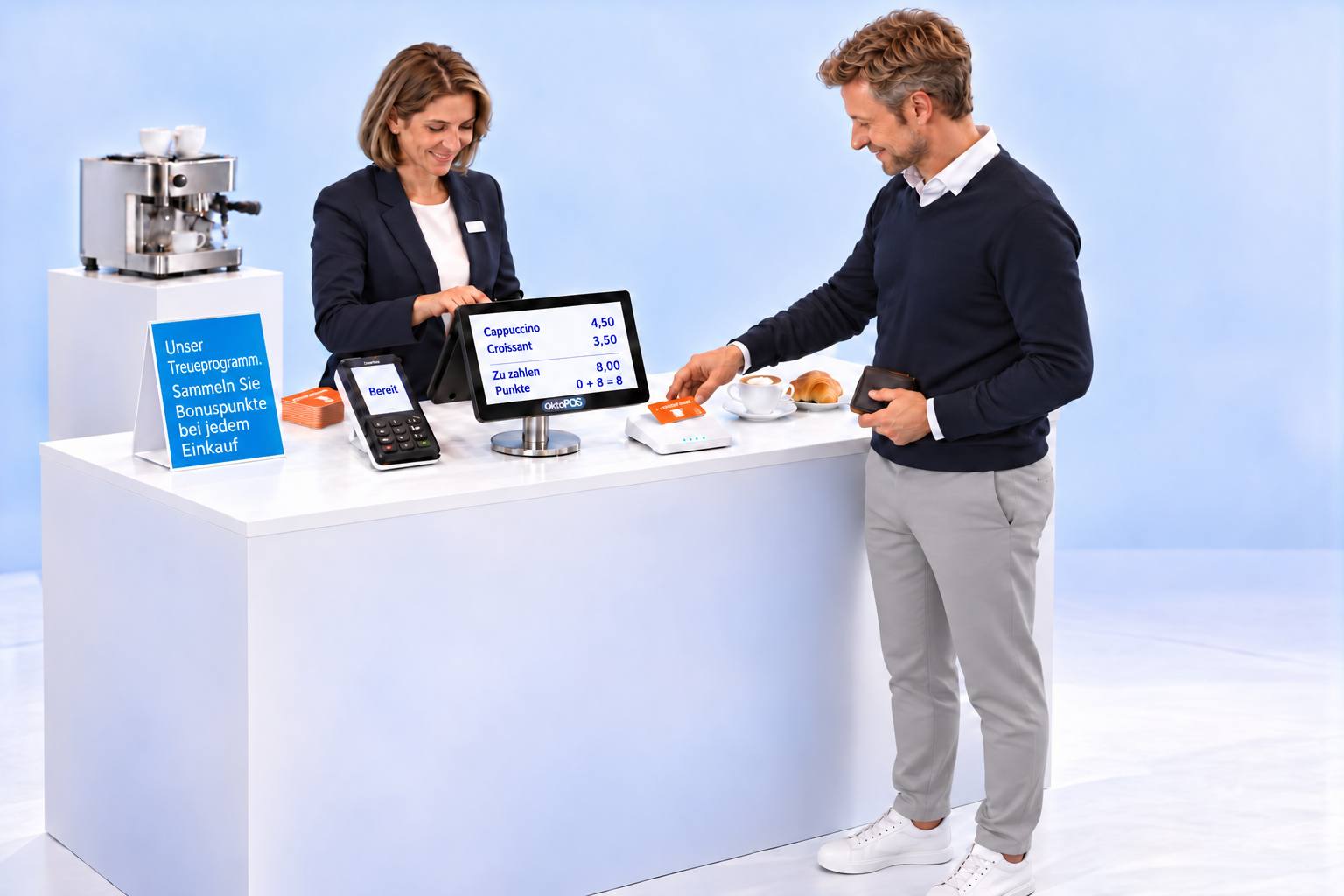
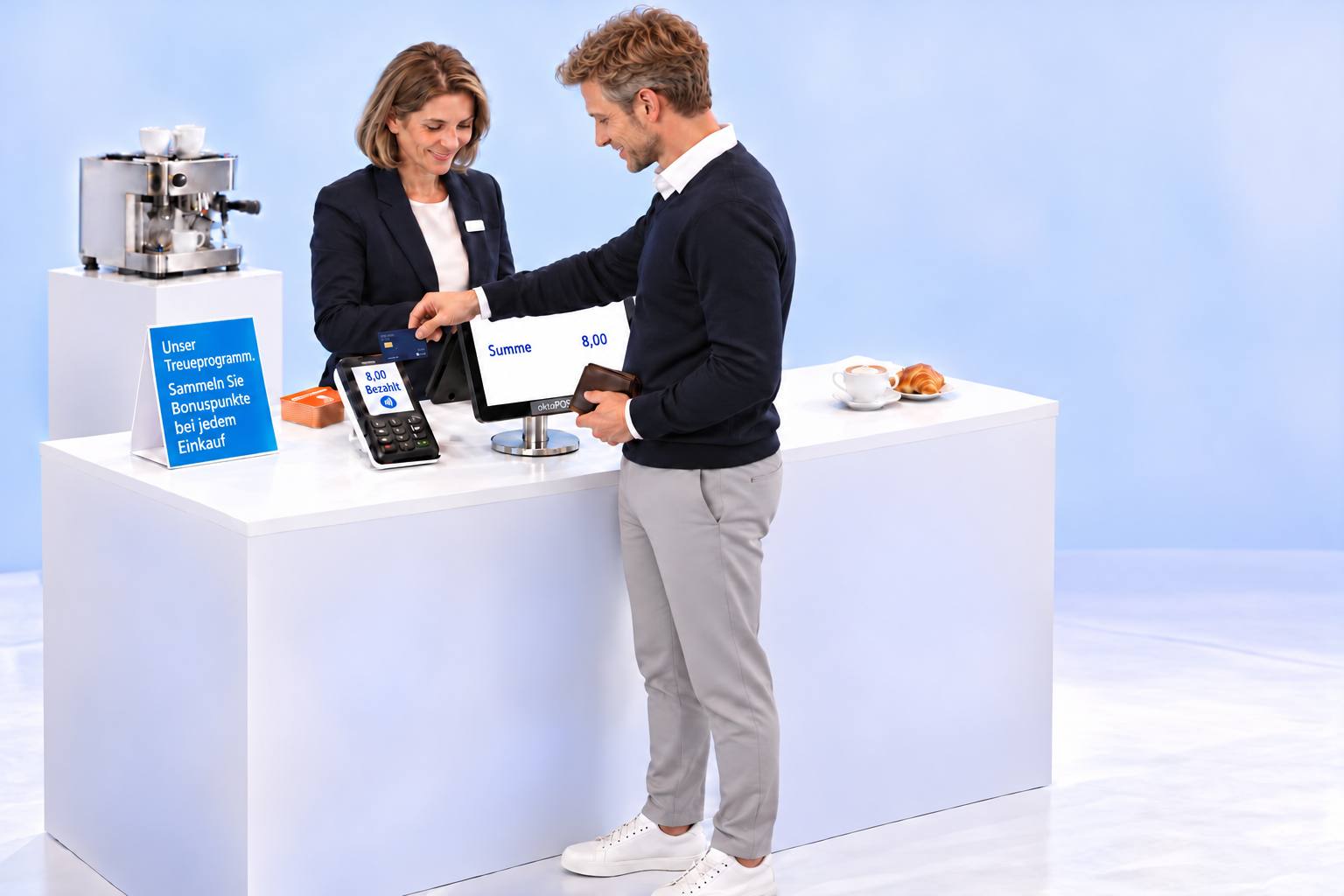
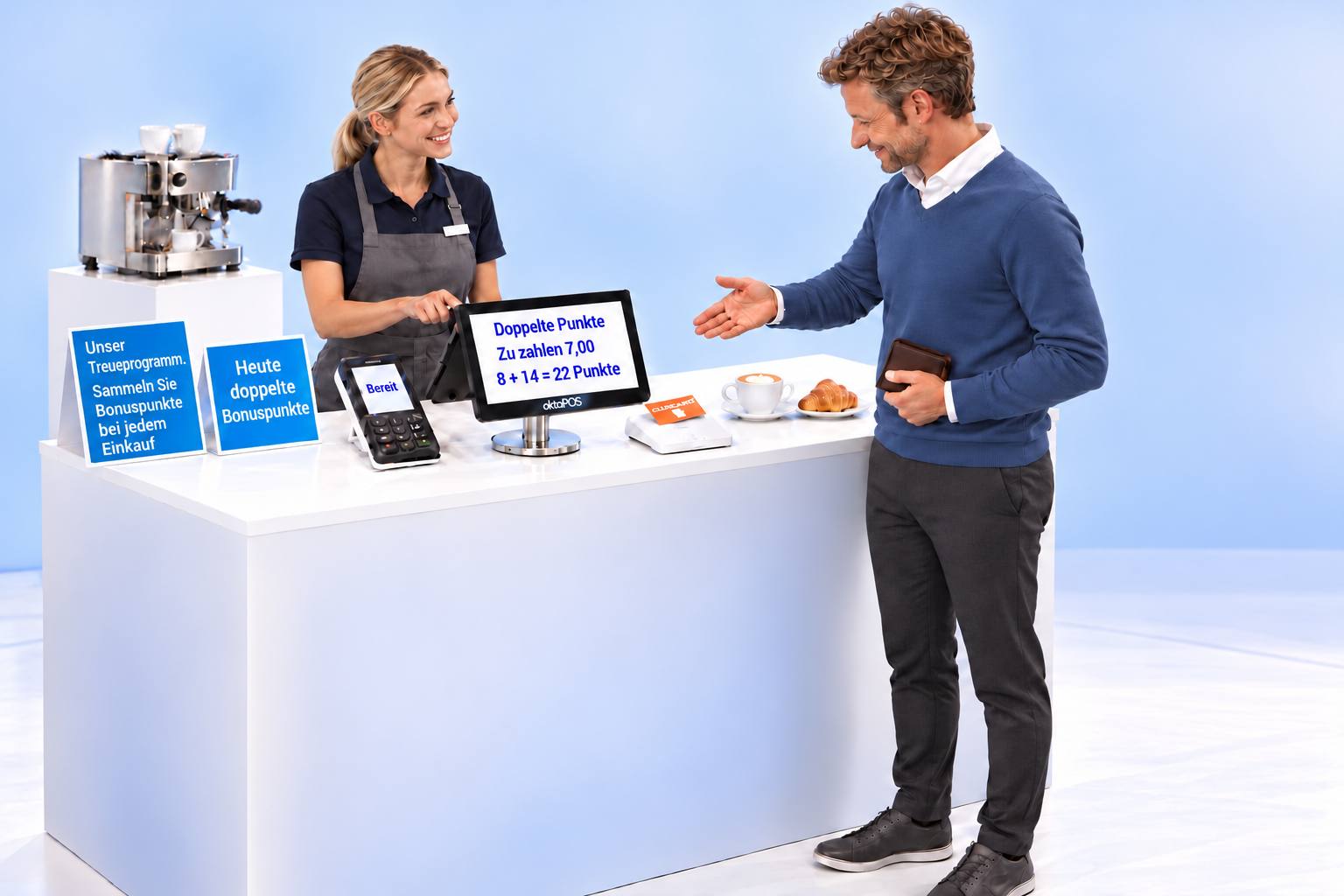
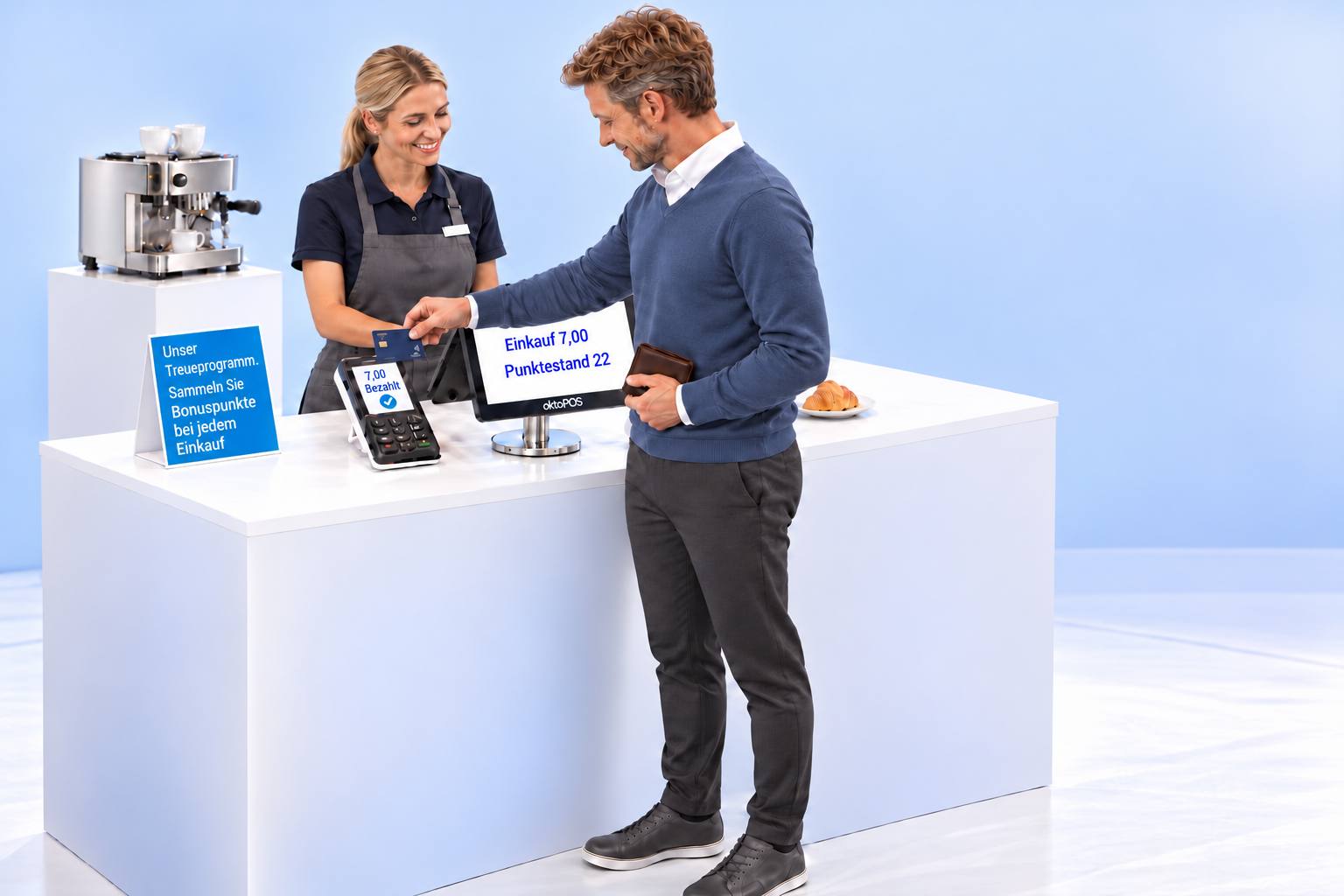
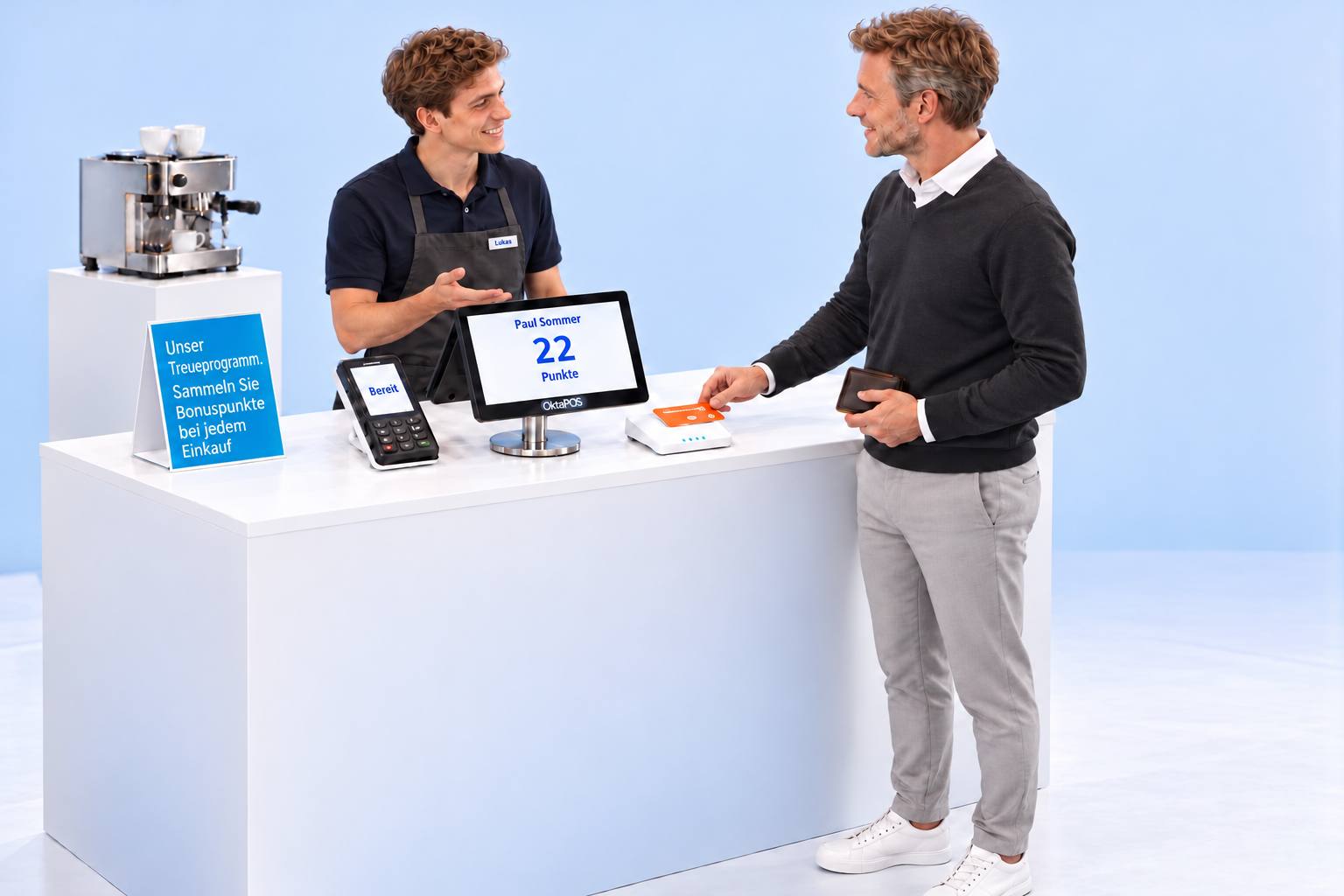
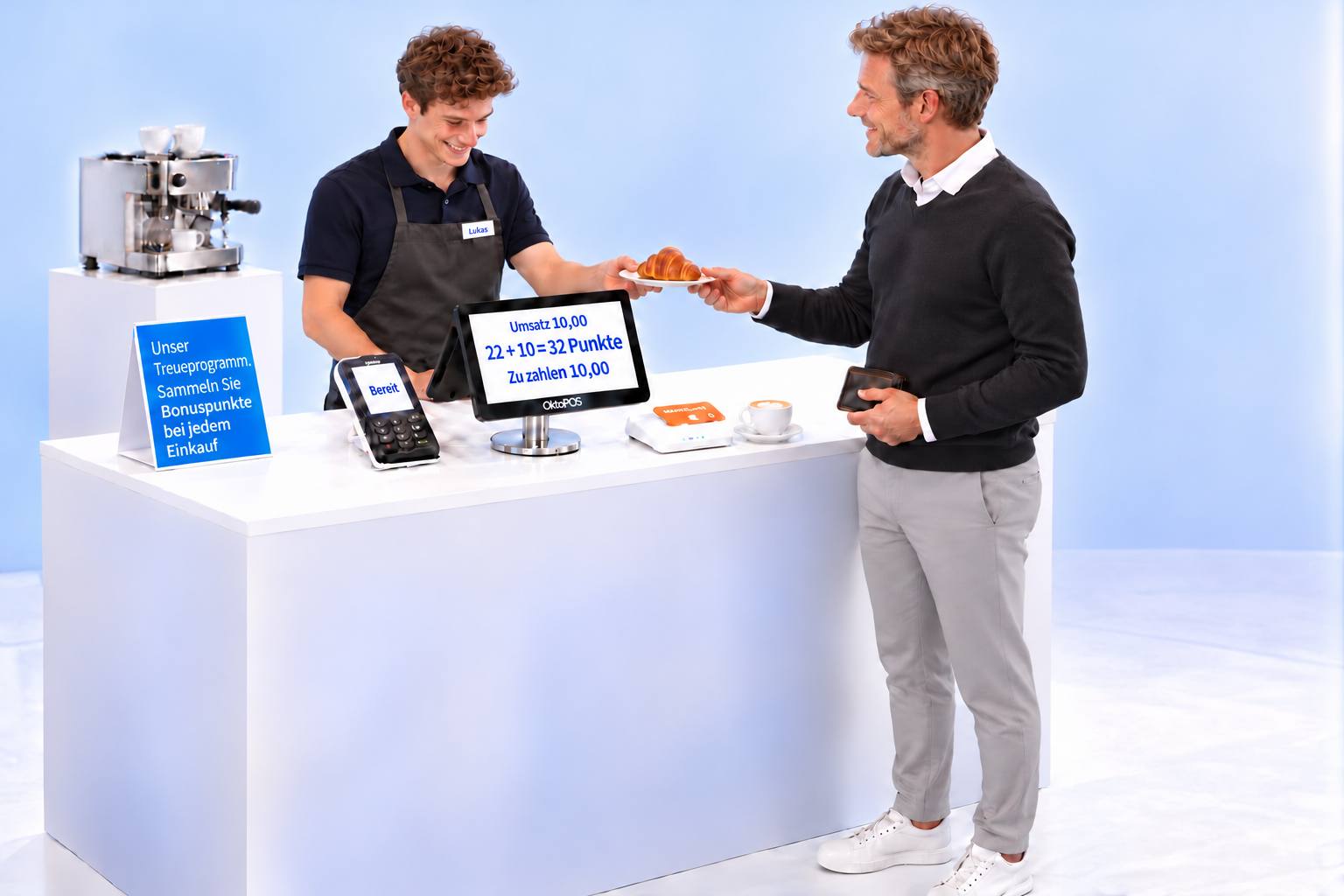
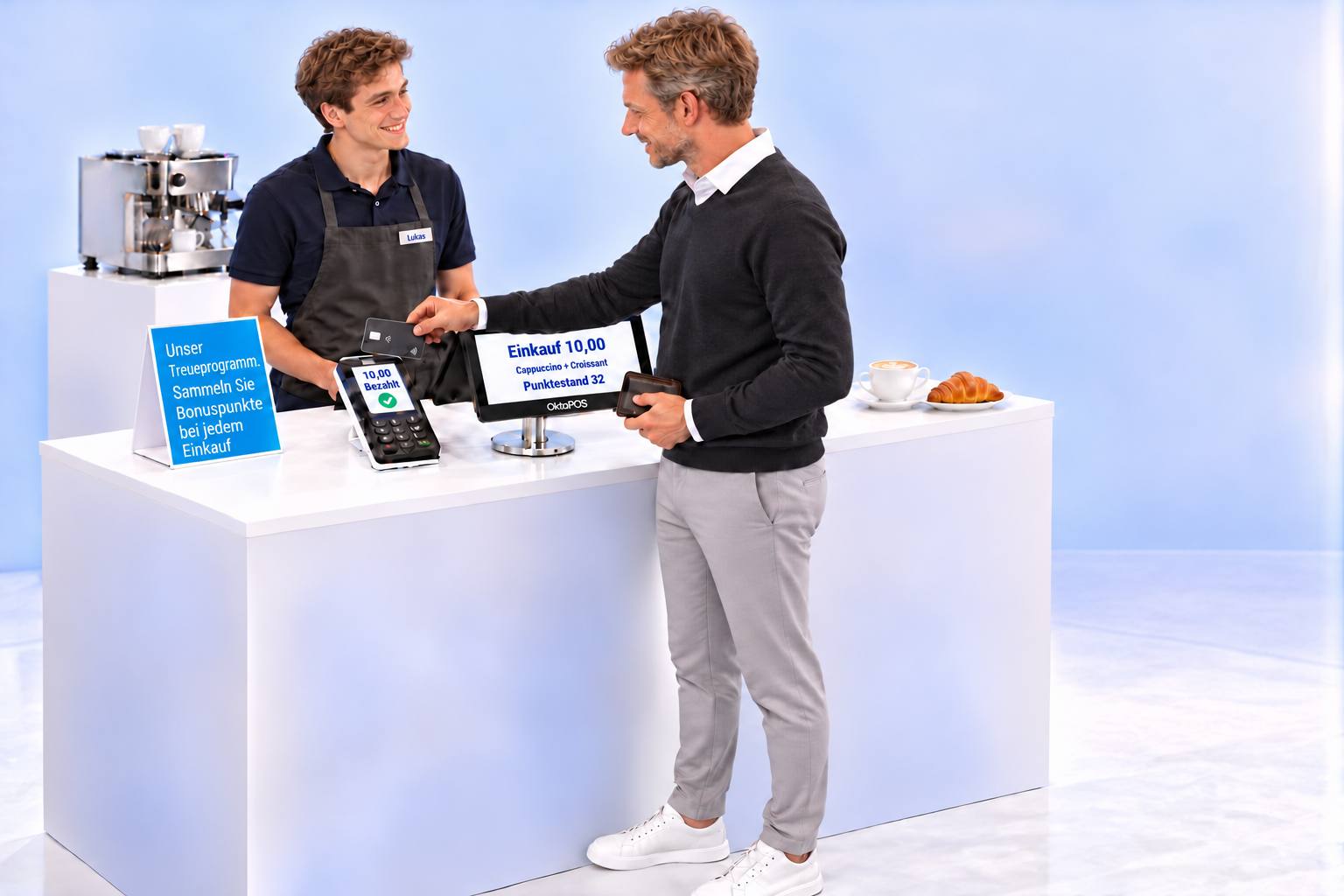
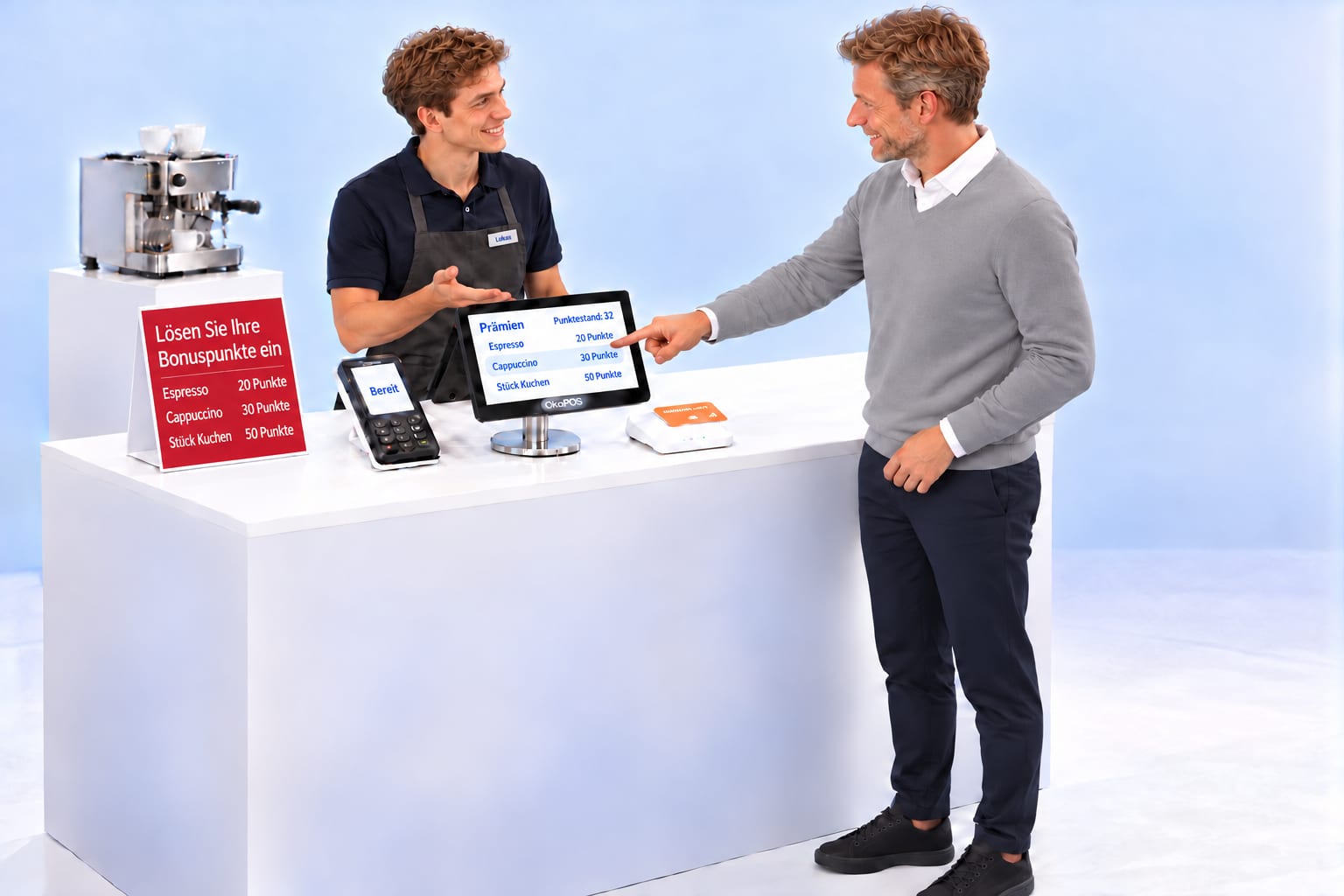
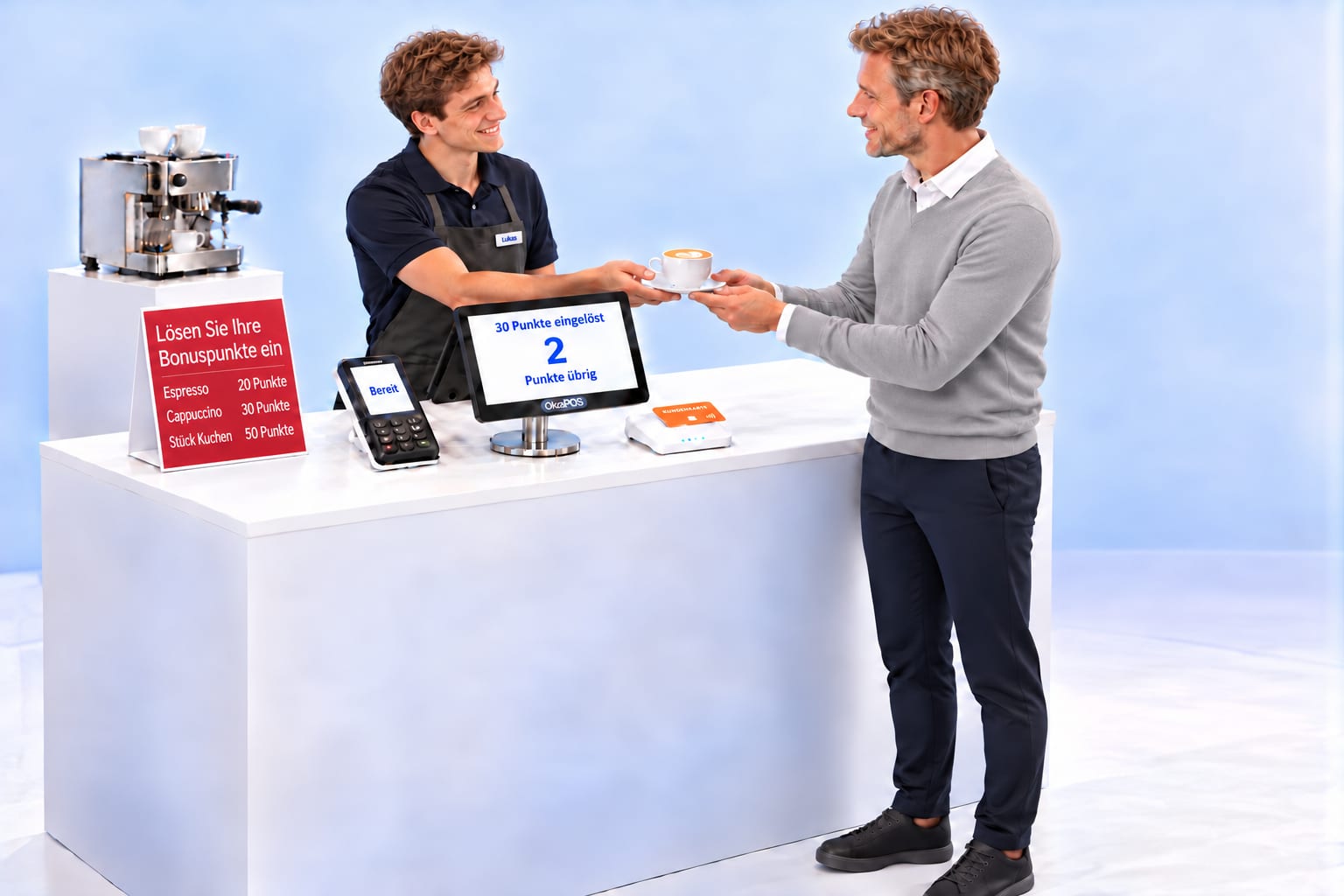
Paul Sommer se registra en el programa de fidelidad del café en la caja. La cuenta de puntos se crea en OktoPOS Manager, en la nube.
Los importes, los valores en puntos y la tabla de canje son ejemplos. El comercio fija los artículos y sus valores en puntos.
Un ramo vendido. Cuatro materiales registrados.
La lista de materiales define de qué se compone un ramo. Con la venta registrada, OktoPOS descuenta cada material del stock exactamente una vez. Las pérdidas y las diferencias de inventario se registran por separado. Al cierre del mes, la variación del stock muestra su efecto en el coste de mercancías.
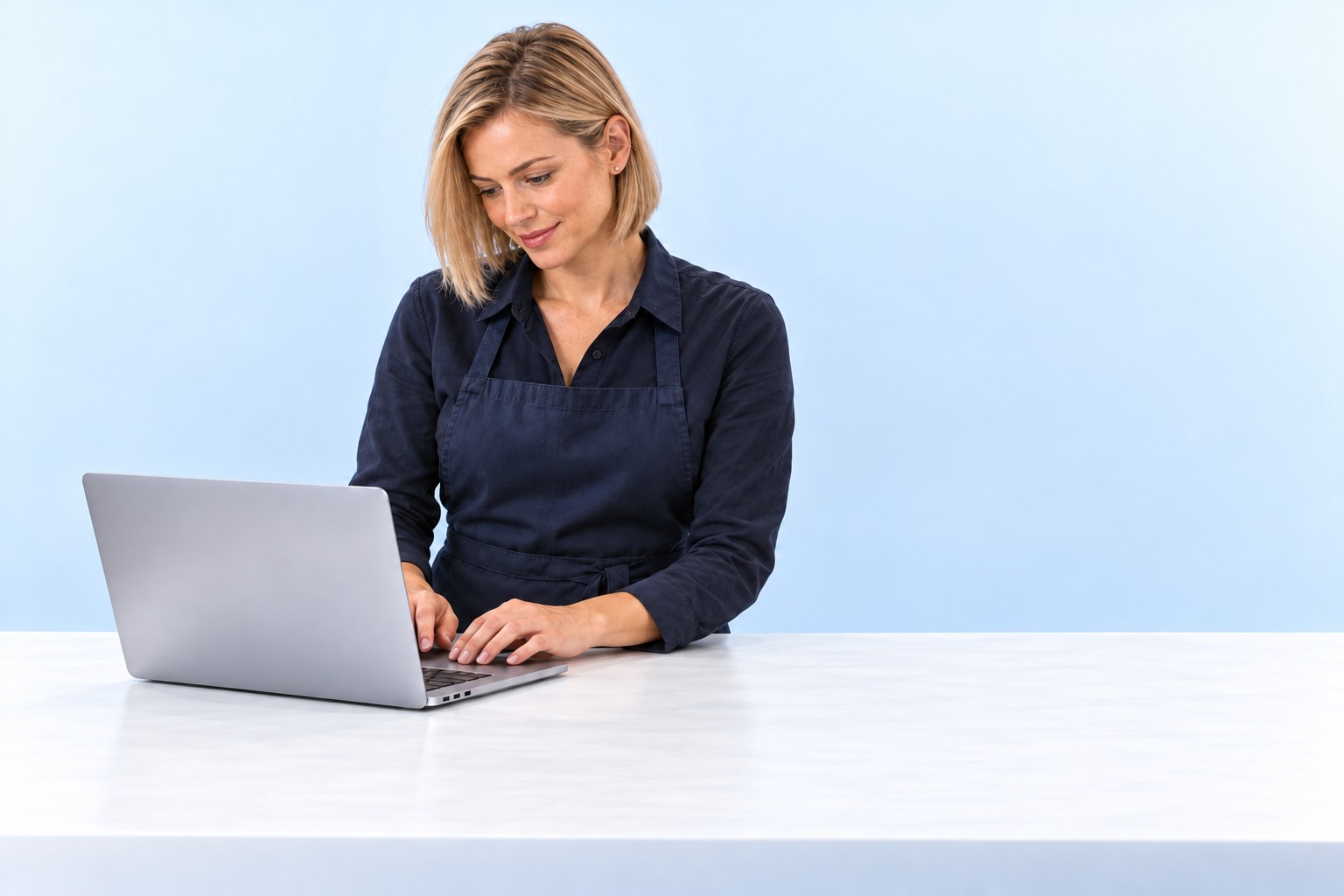
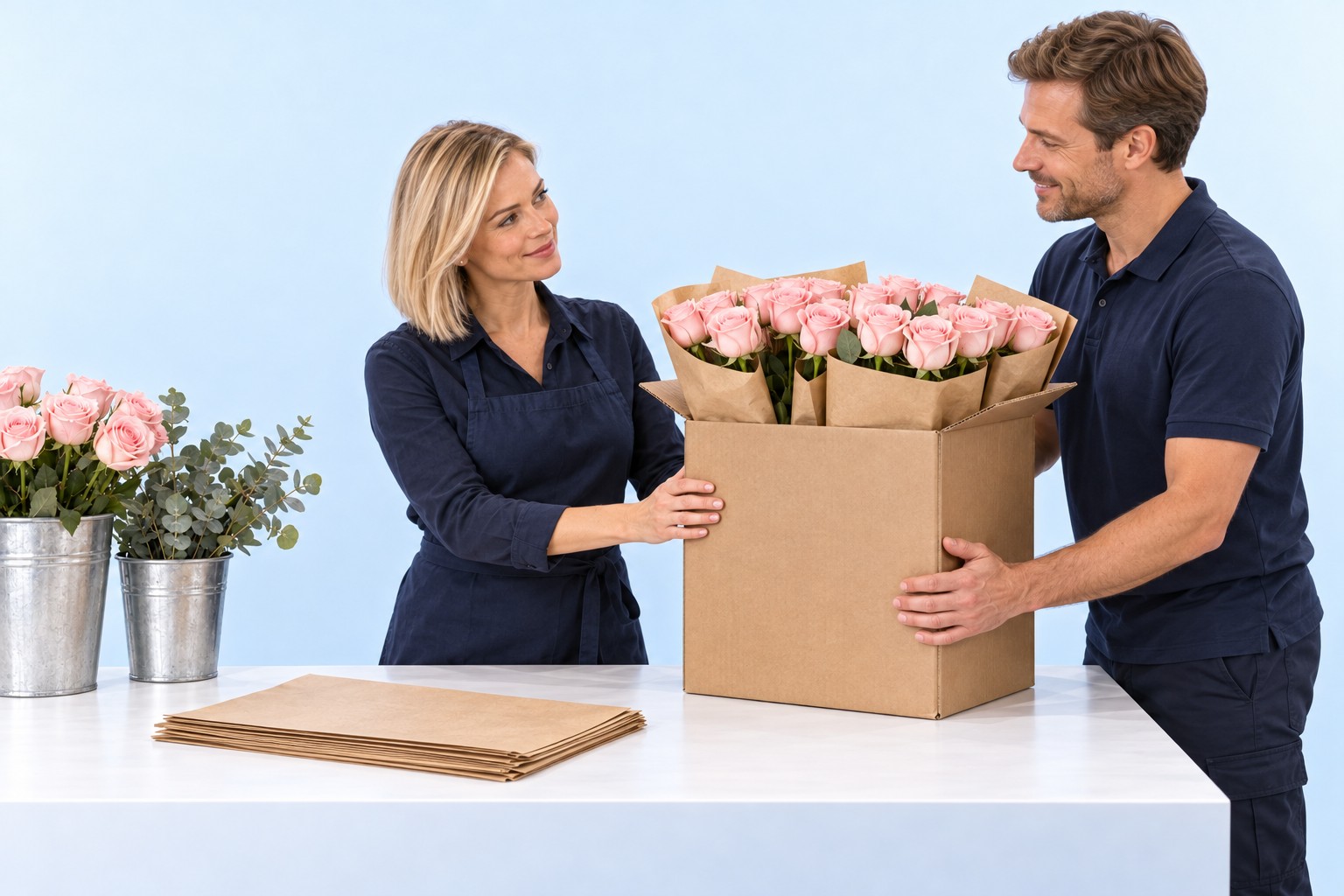
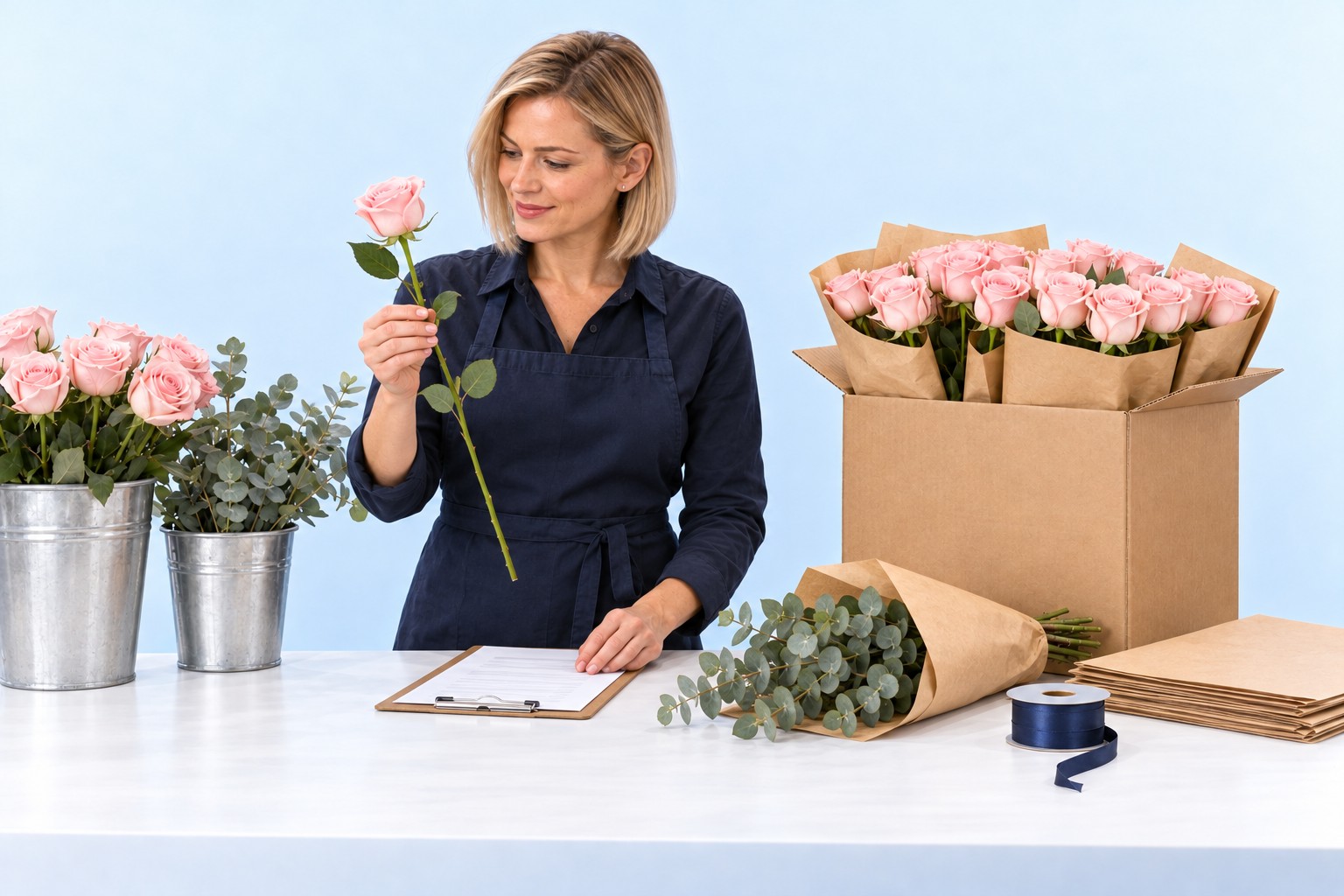
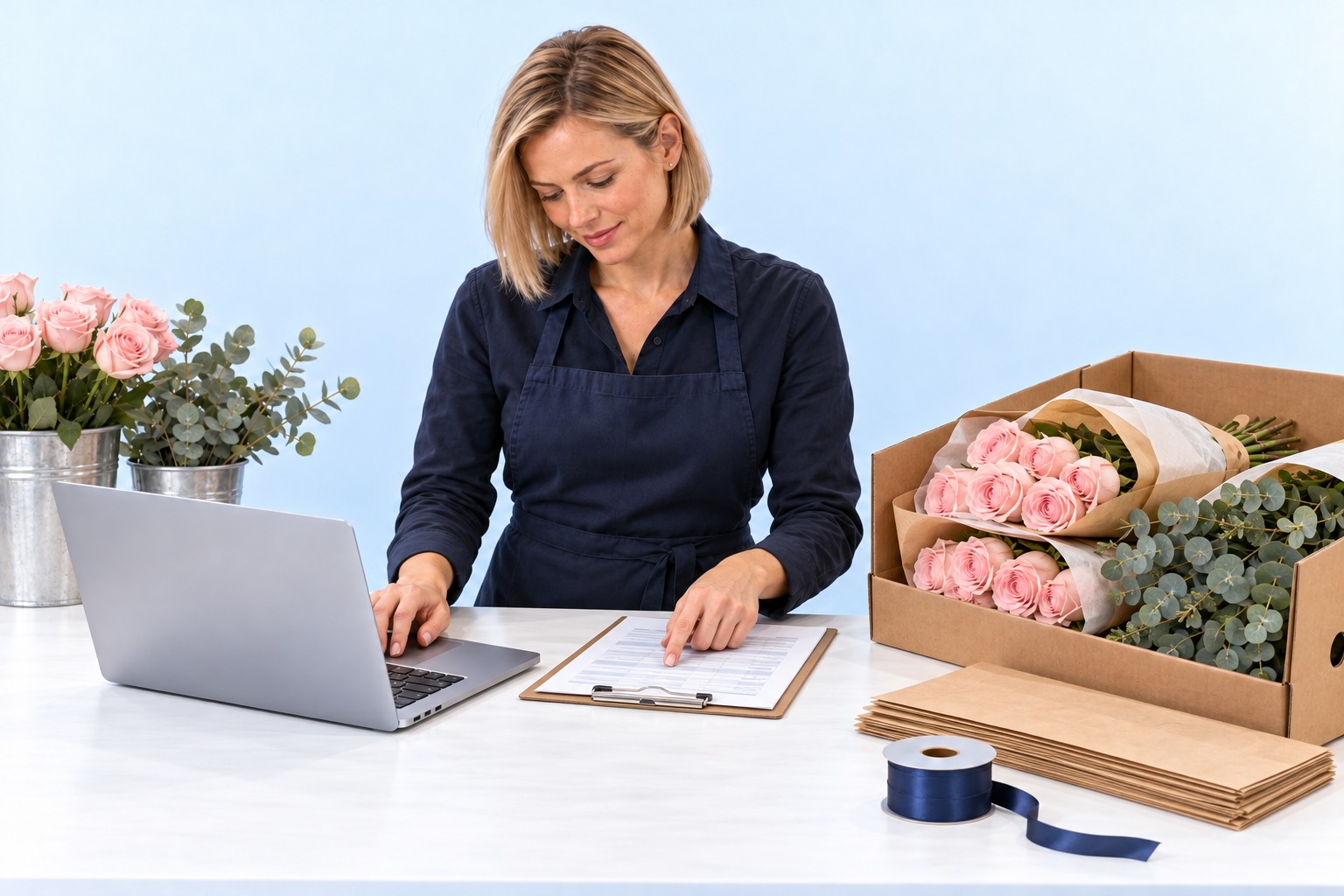
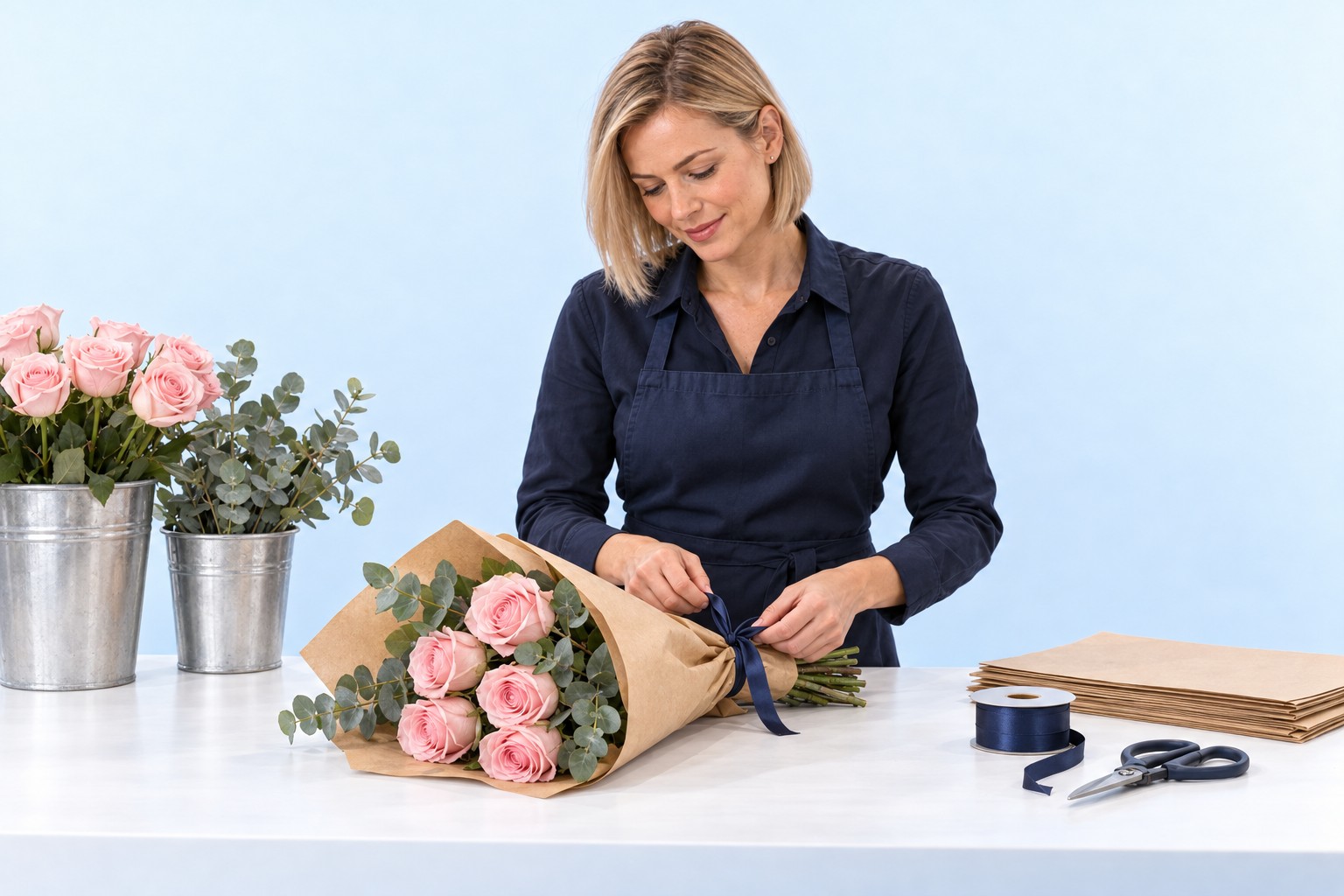
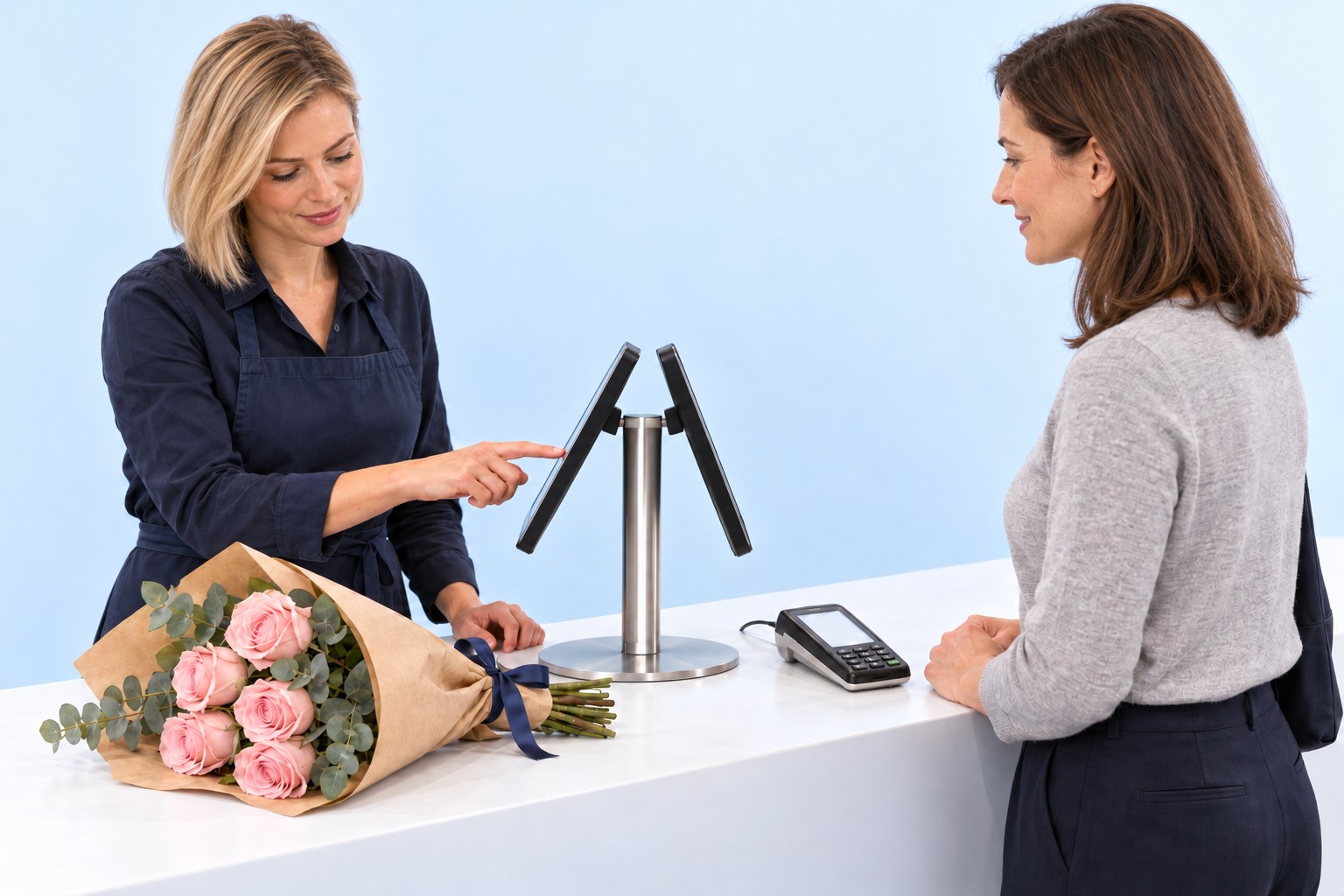
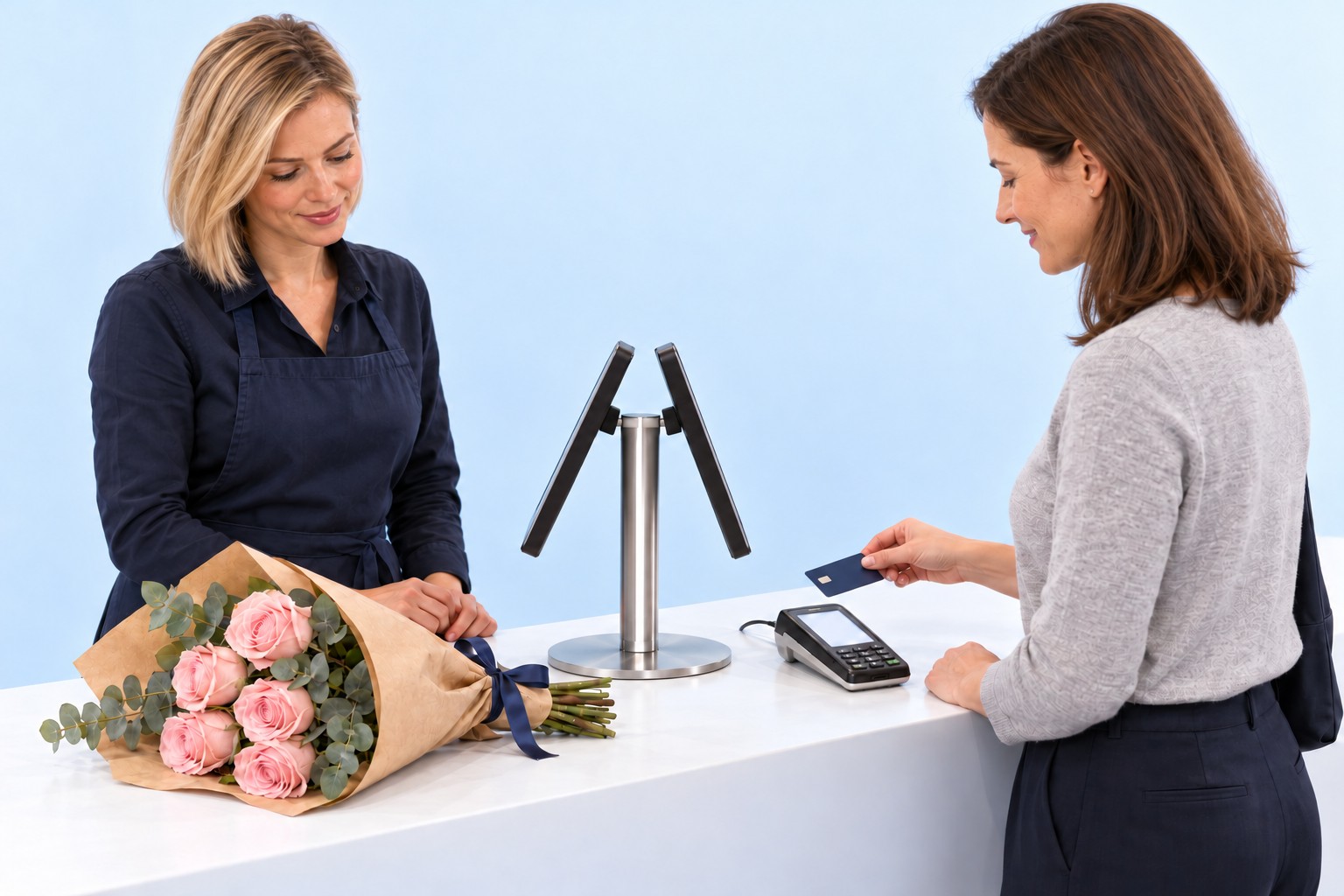

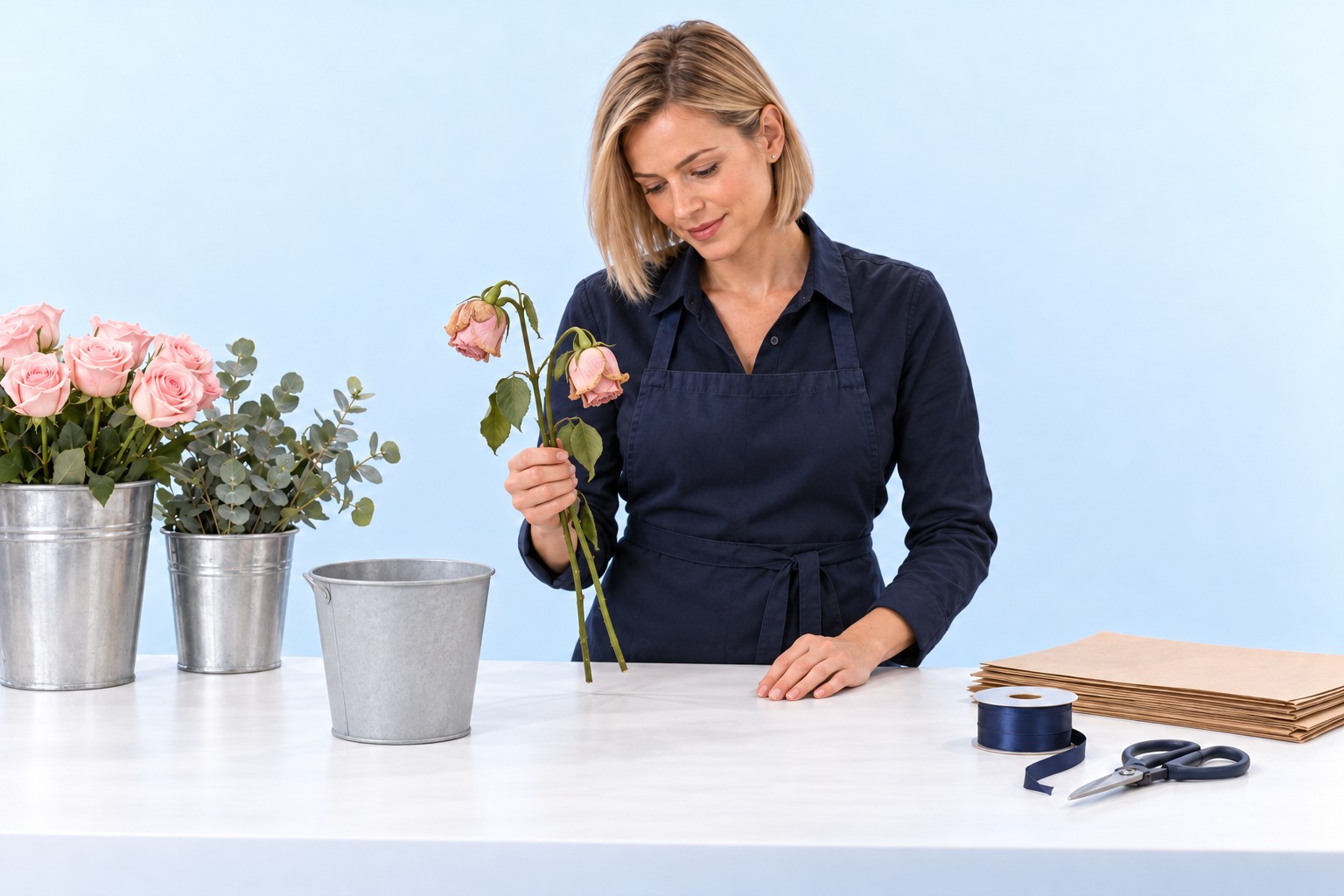
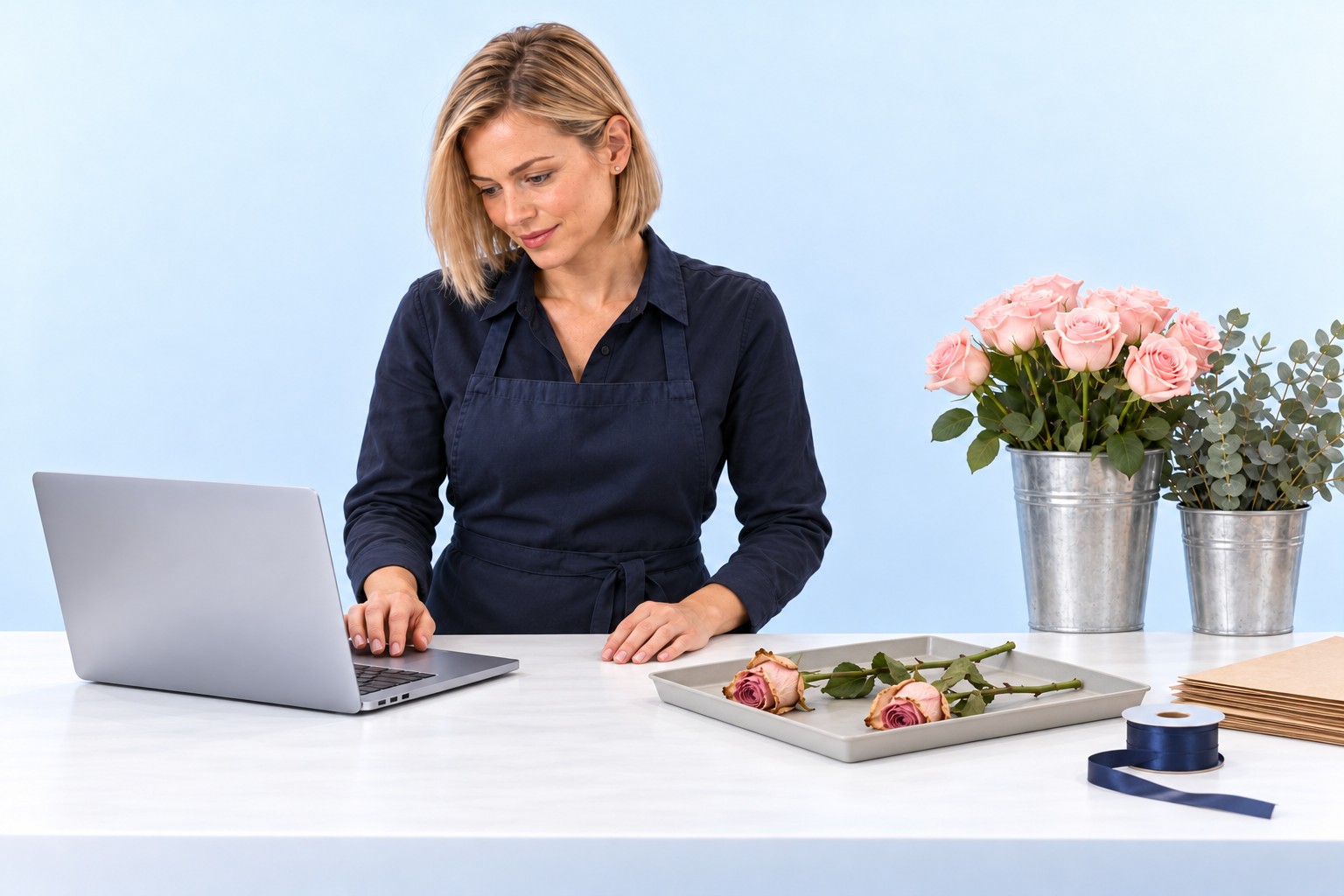
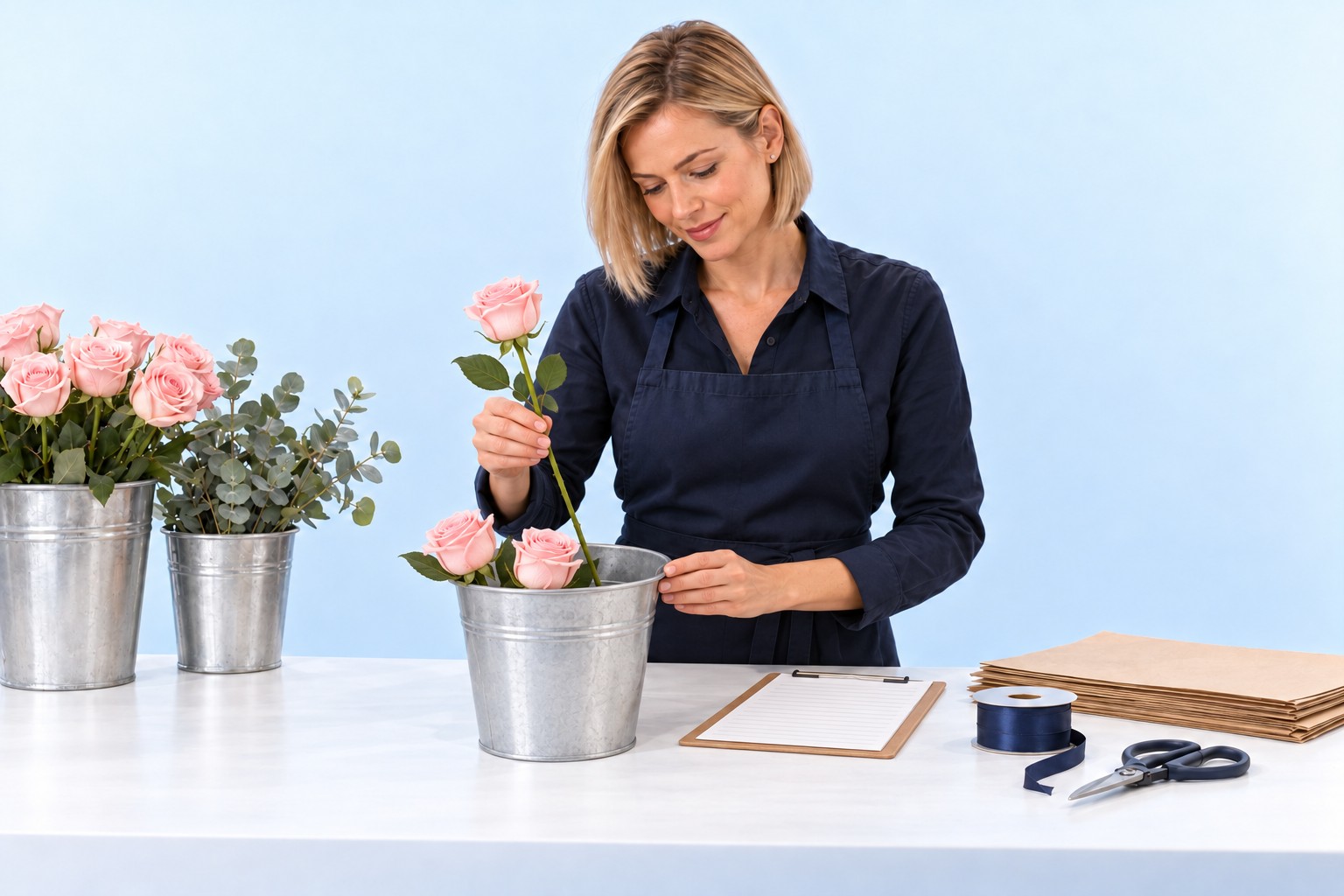
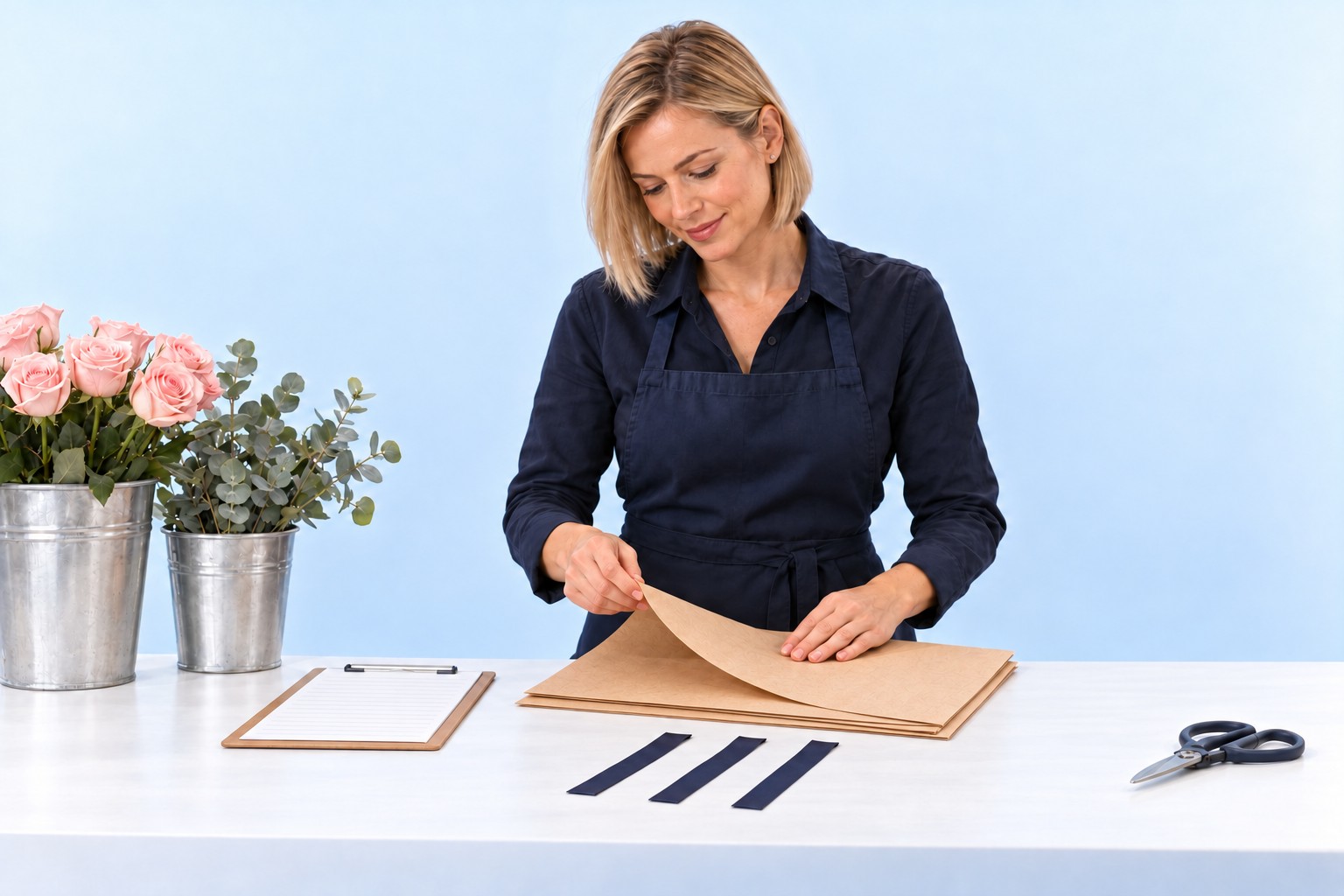
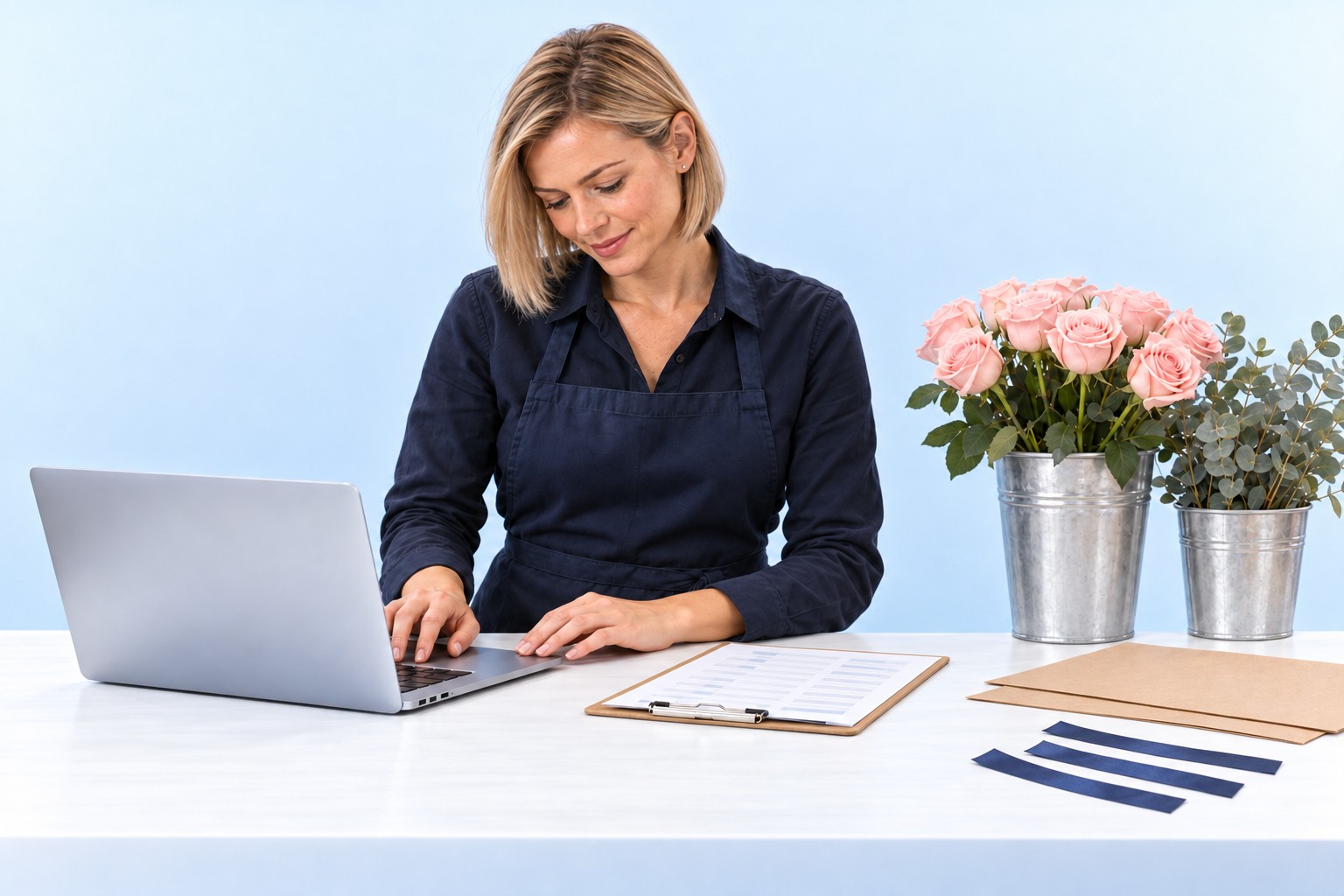
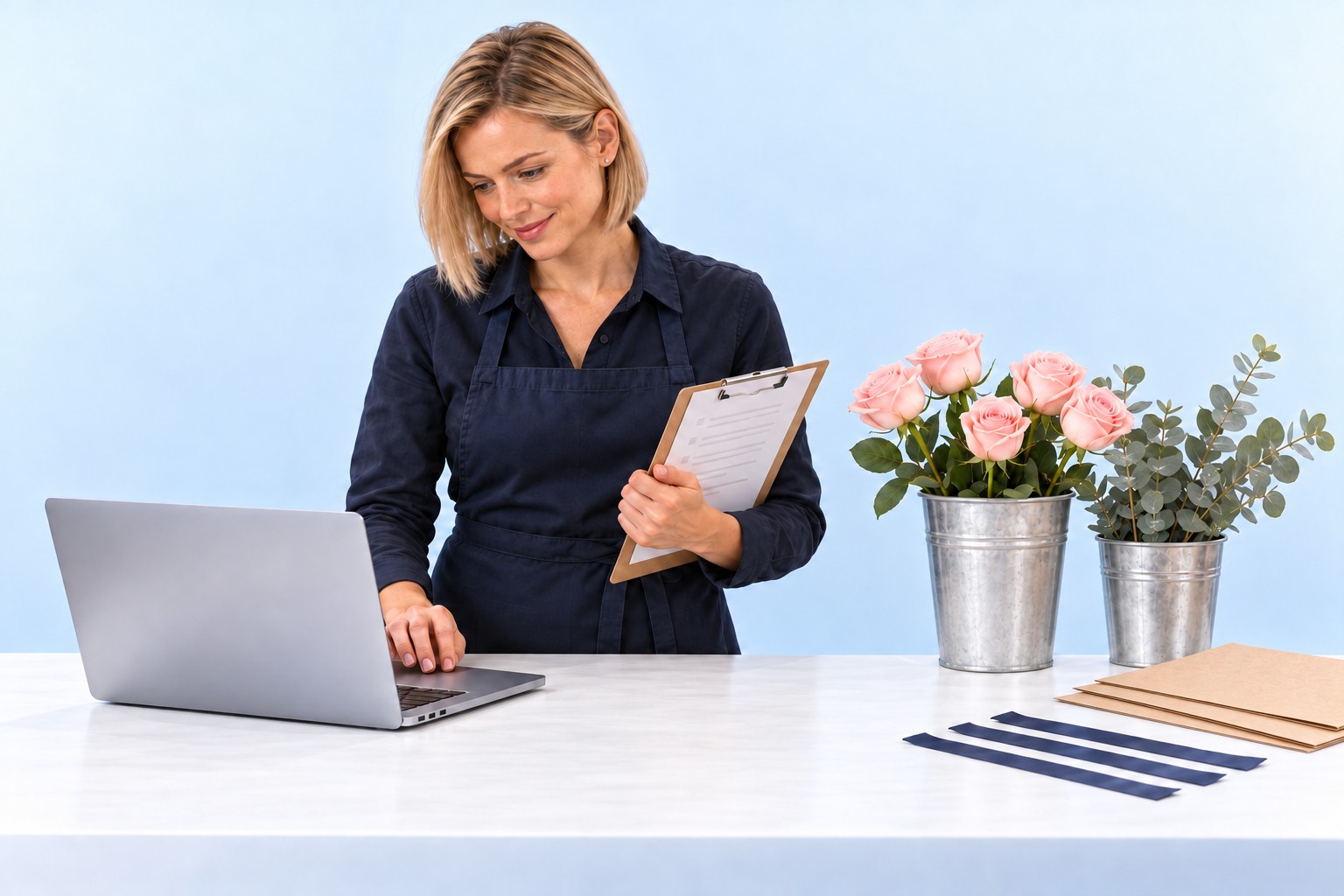



La florista crea la lista de materiales del ramo de rosas M: cinco rosas, tres ramas de eucalipto, un pliego de papel y una cinta. Es una planificación, en el stock todavía no hay nada.
Las cantidades, los valores unitarios y los precios son ejemplos. El establecimiento define la lista de materiales de cada artículo en OktoPOS Manager.Las barras muestran el stock de cada material en relación con la cantidad tras la entrada de mercancías.
La medida determina el precio. La cantidad vendida sigue siendo una unidad.
El peso, la longitud, el perímetro, la superficie o el volumen se determina y se introduce a mano en la caja. La caja multiplica la medida por el precio unitario. Se registra y se vende exactamente una unidad.
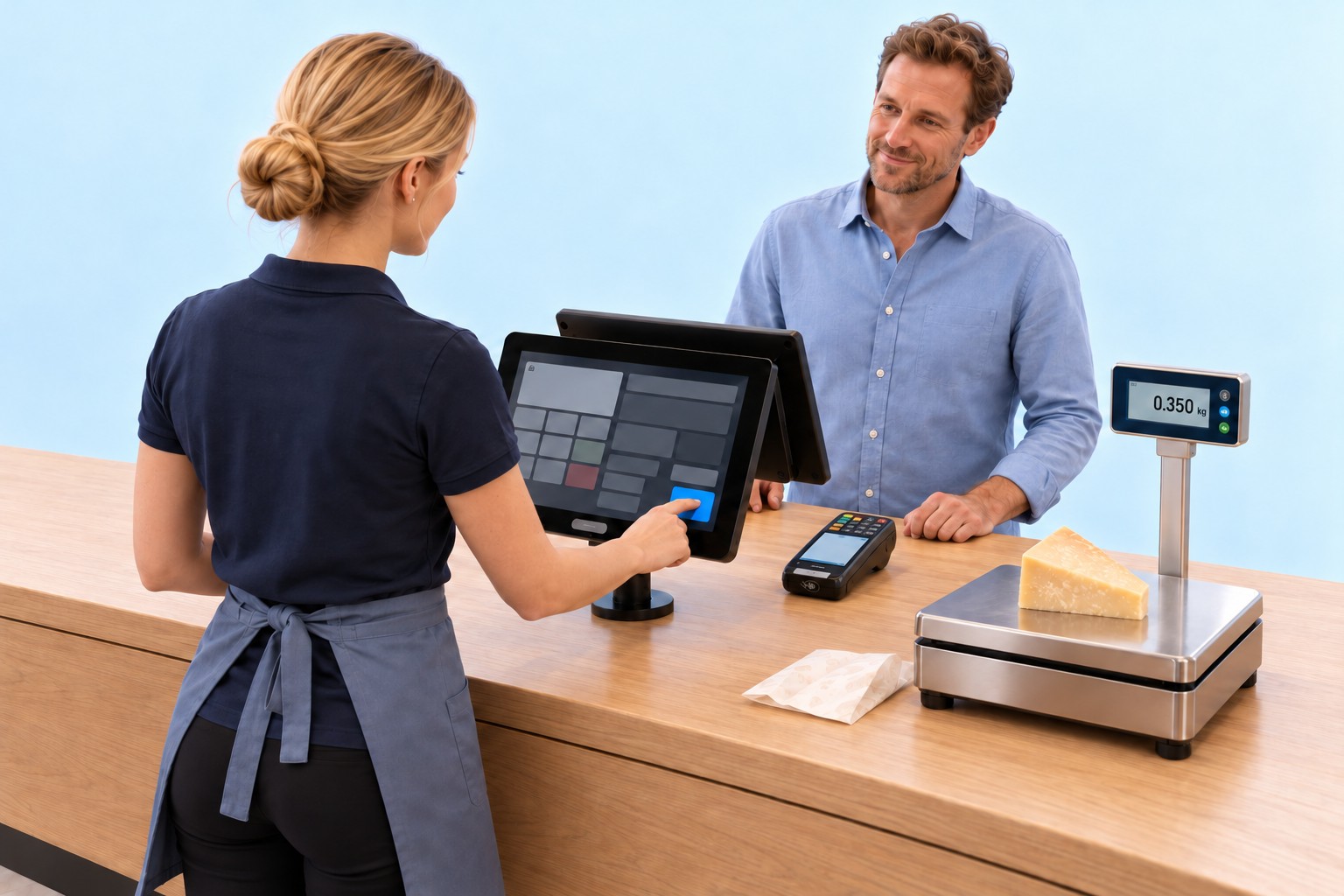
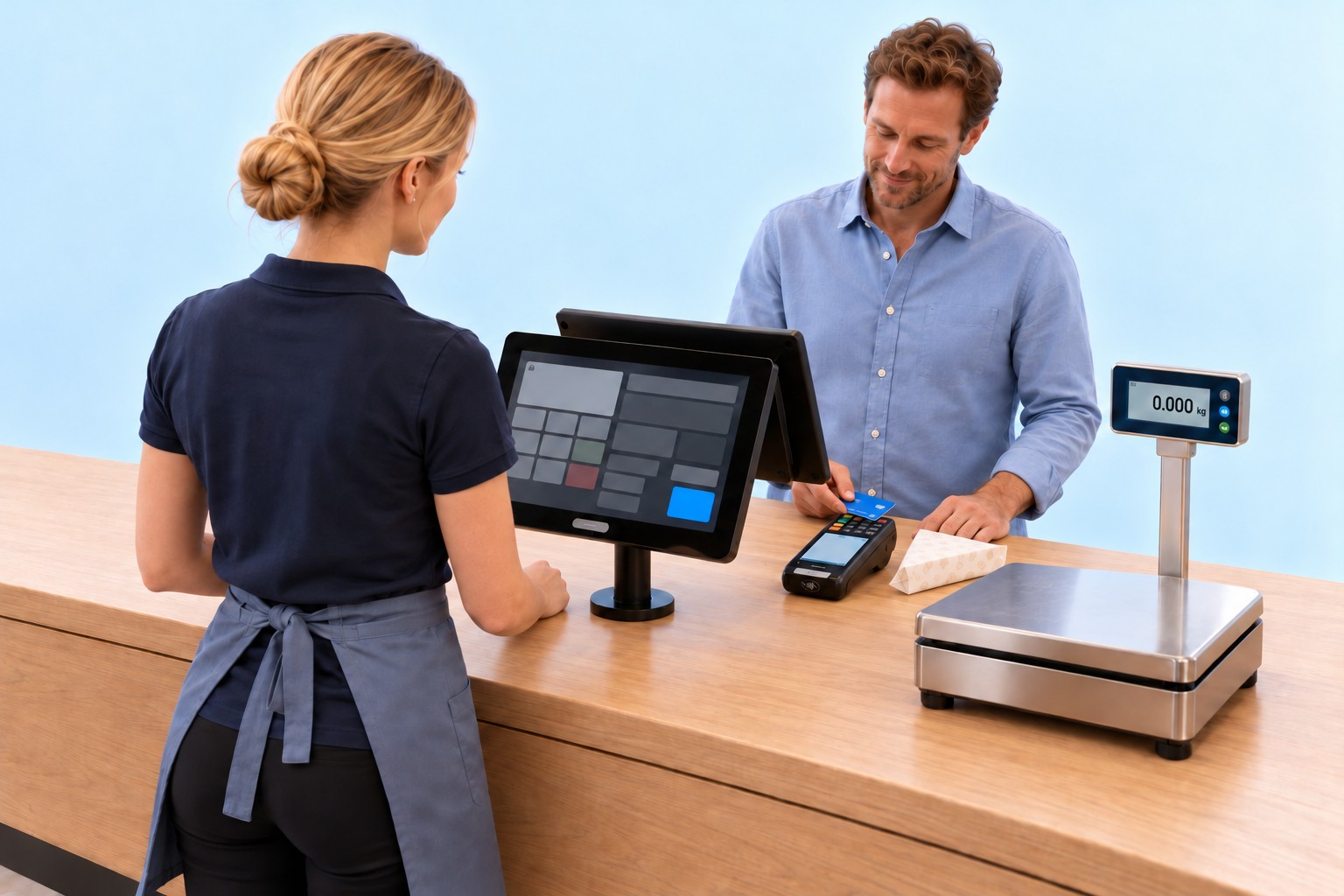
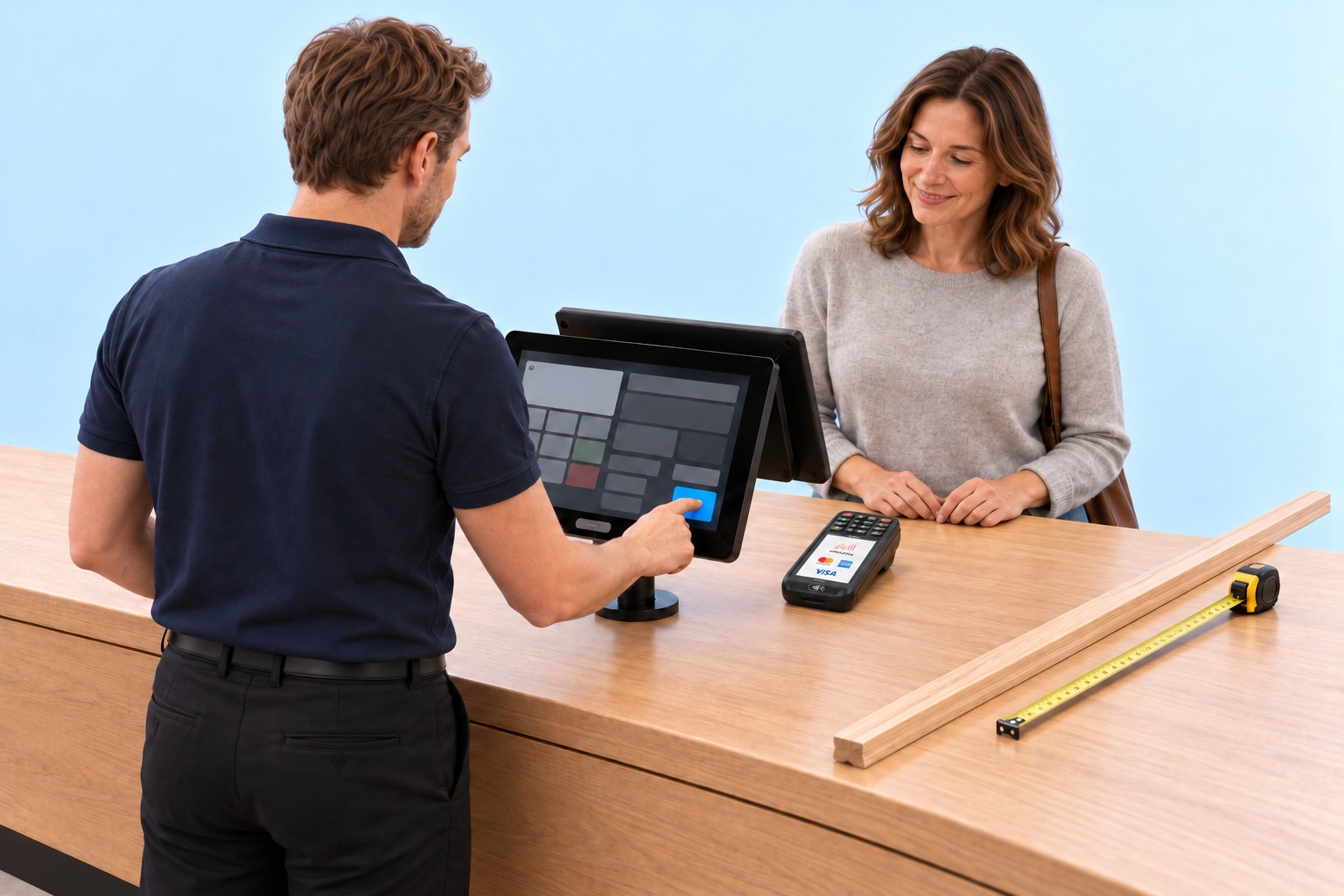
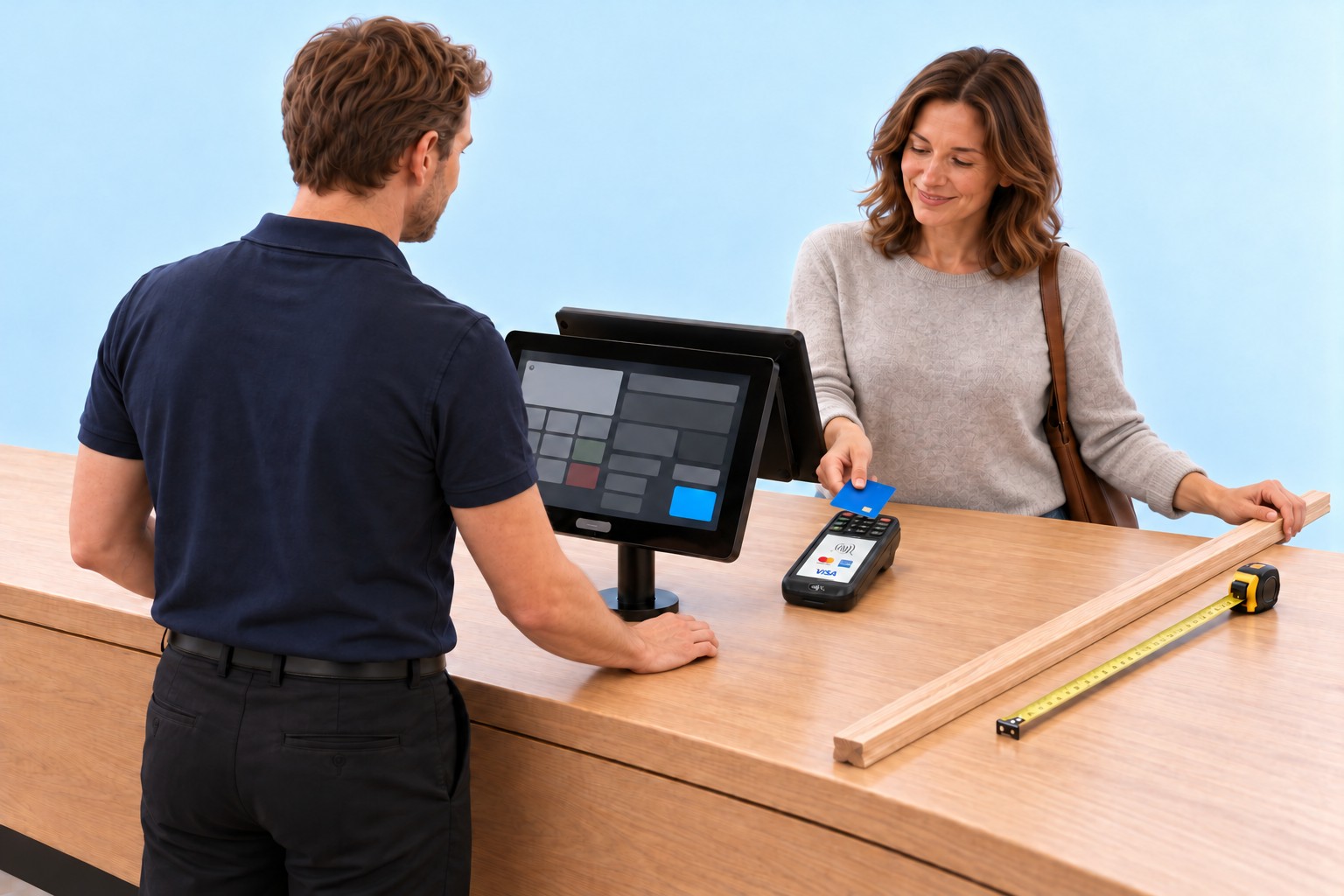
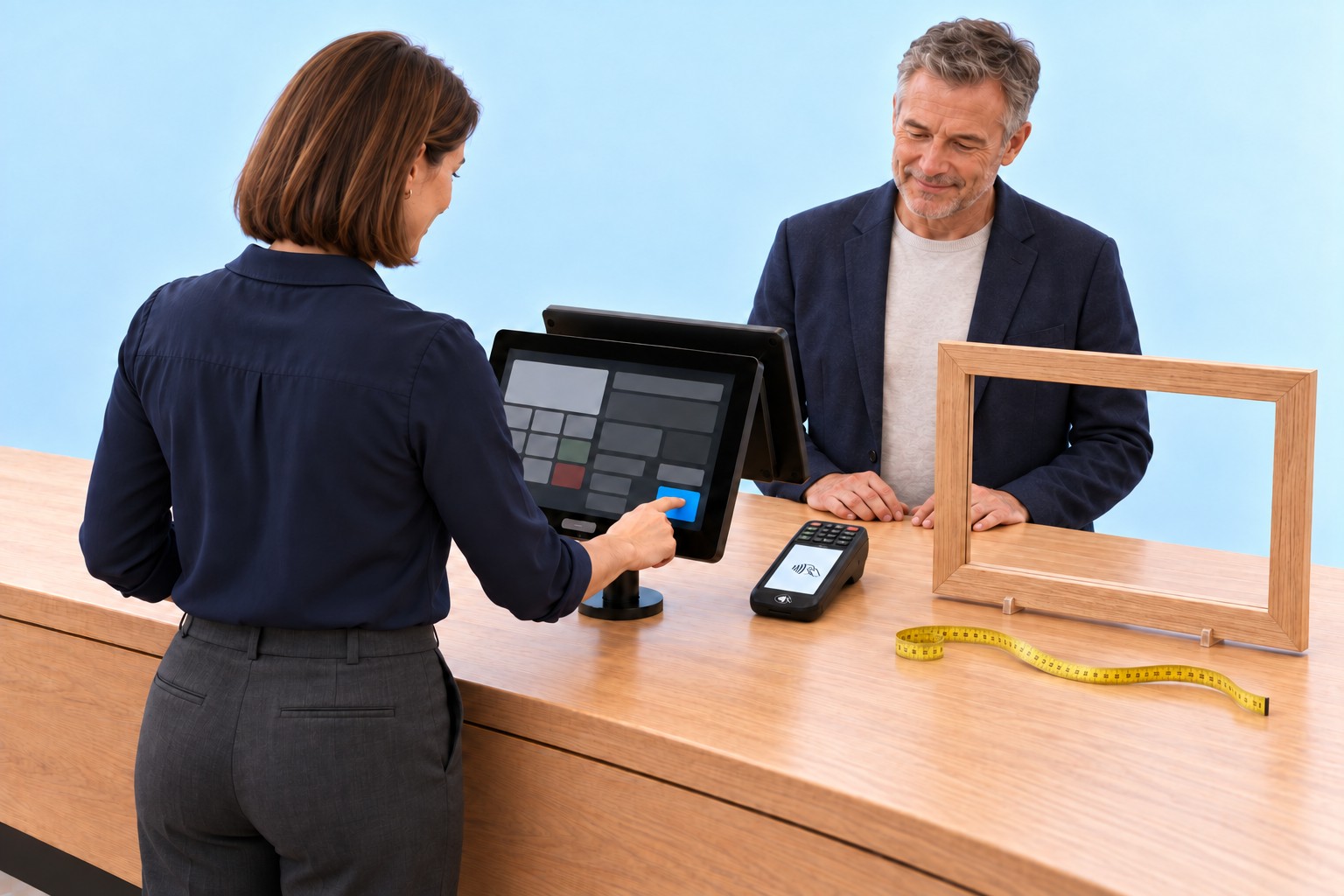
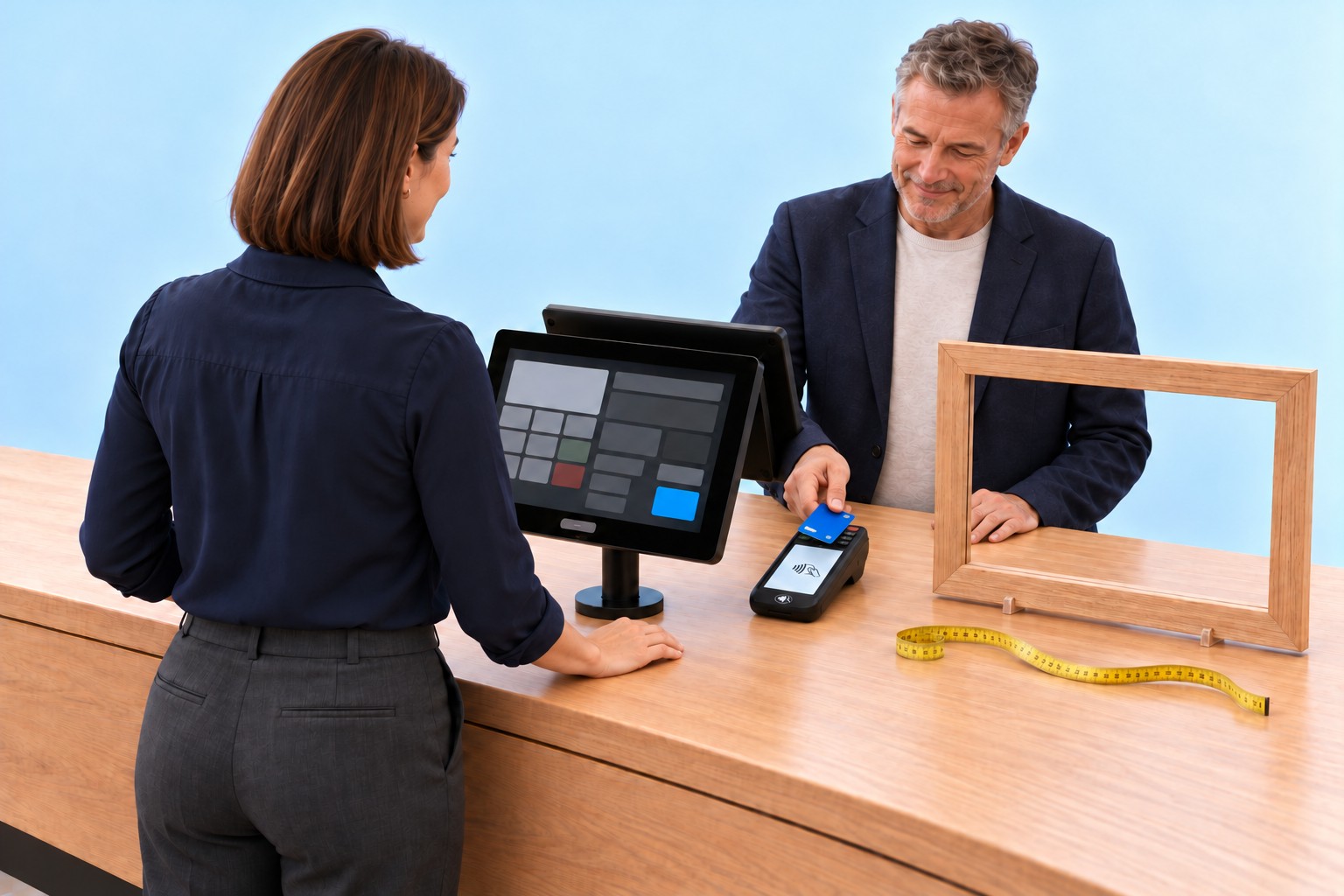
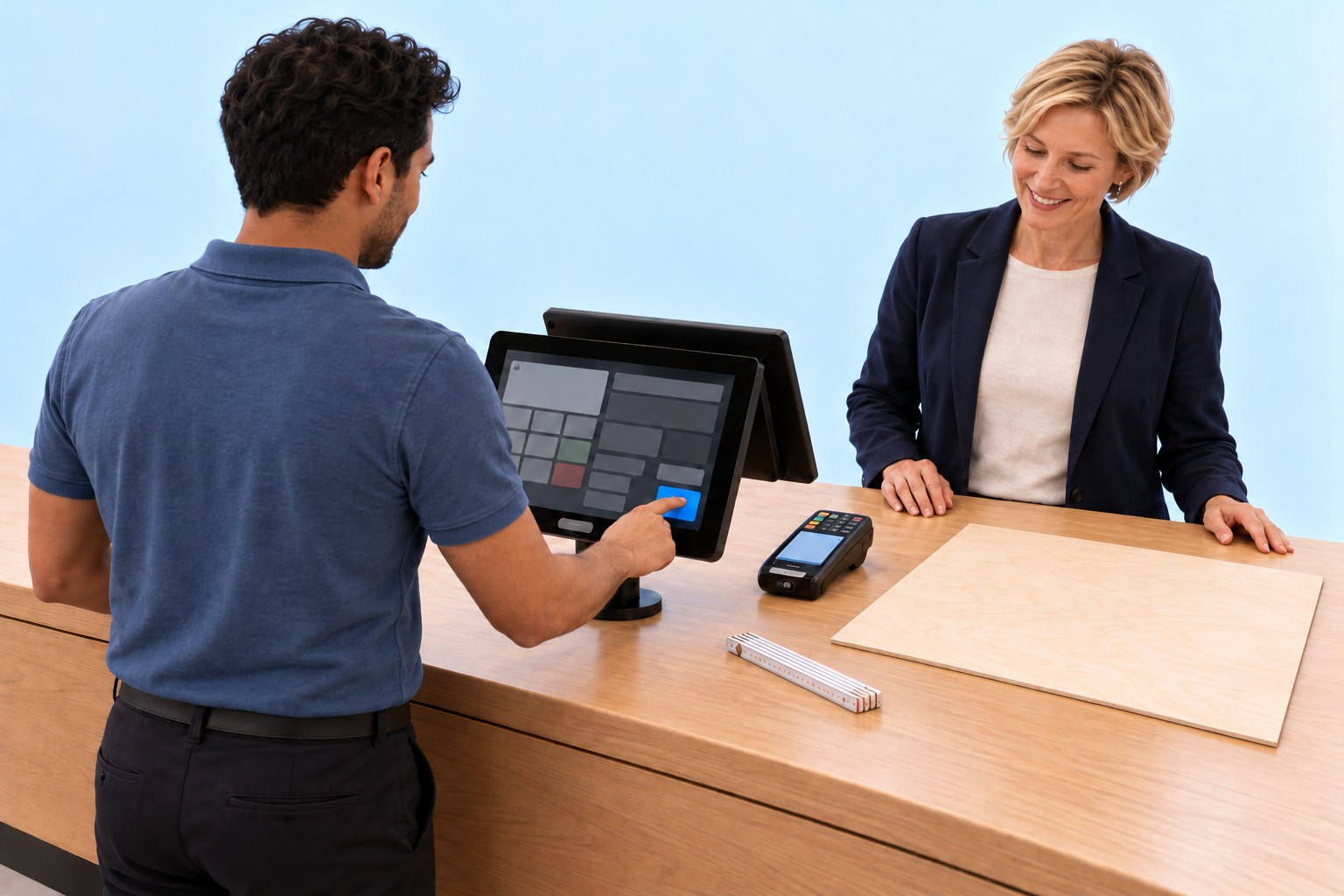
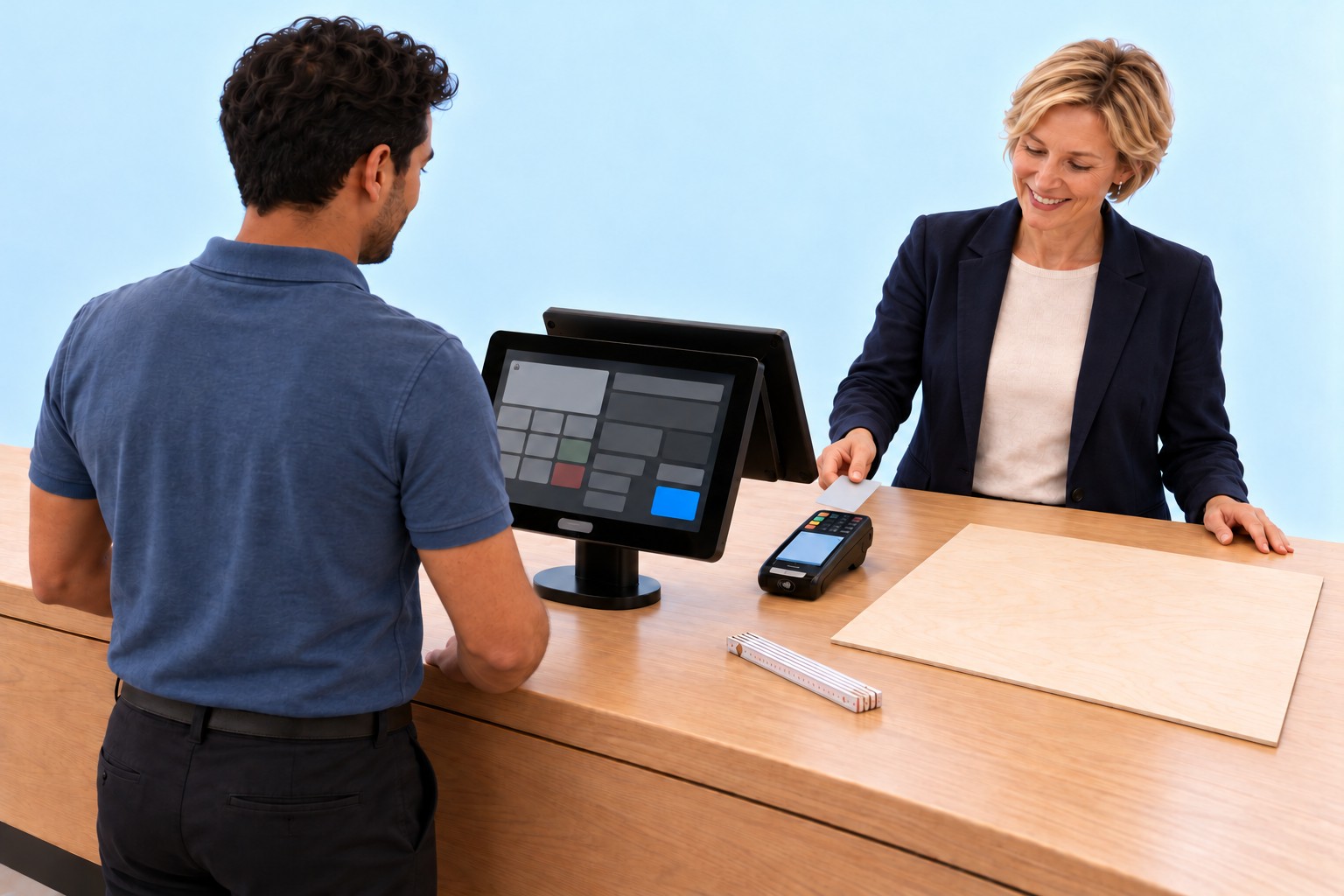
El trozo de queso pesa 0,350 kg. La caja calcula el precio de ese único trozo.
Precios locales ilustrativos, sin conversión de divisas.La interfaz de la caja y la ventana de entrada de la imagen son recreaciones.Del mismo modo se pueden vender como una unidad el perfume por mililitros, las cadenas de plata por gramos, la tela por metros, la alfombra por metros cuadrados o la piedra natural por metros cúbicos.
Un día de caja. Cada movimiento de efectivo registrado.
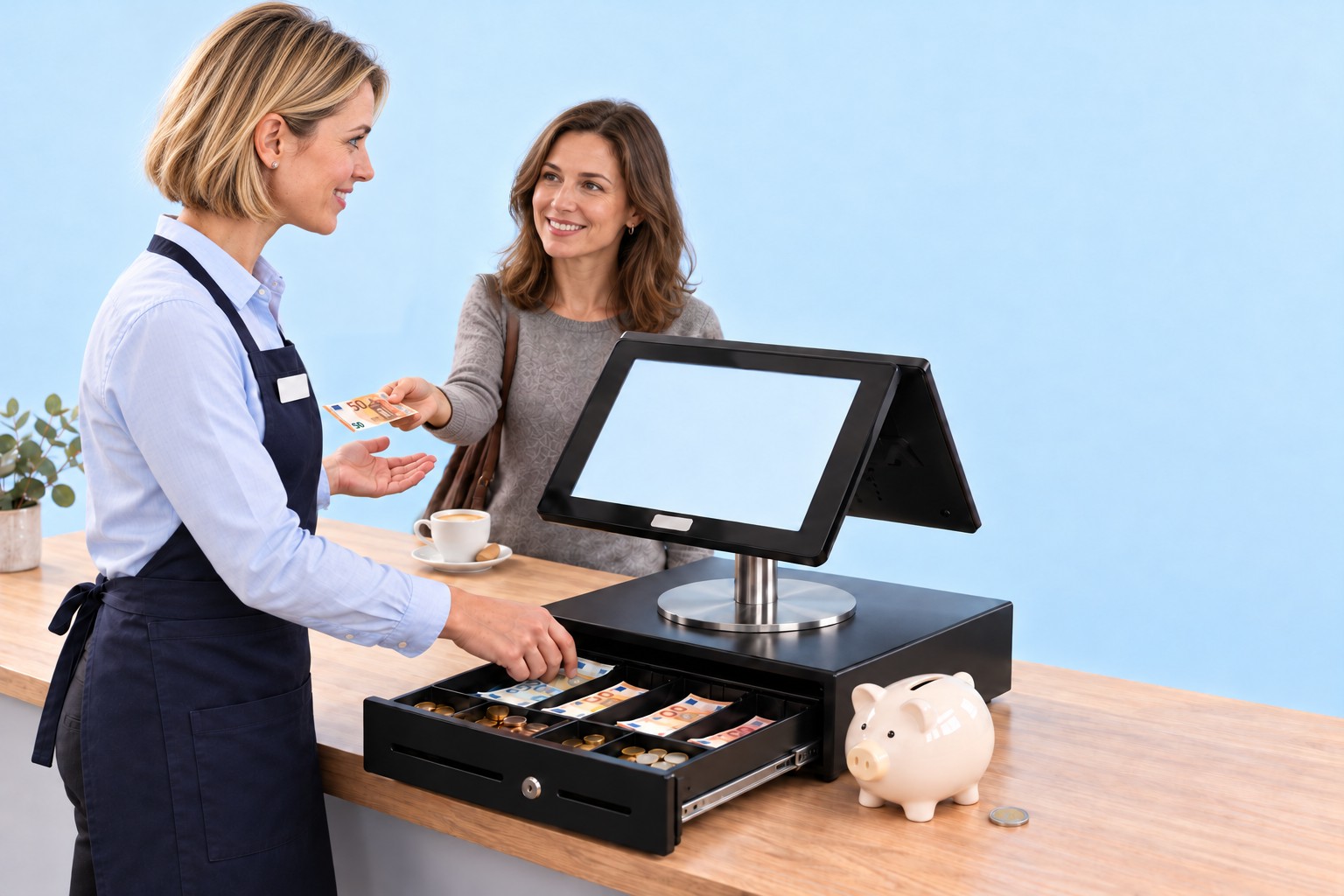
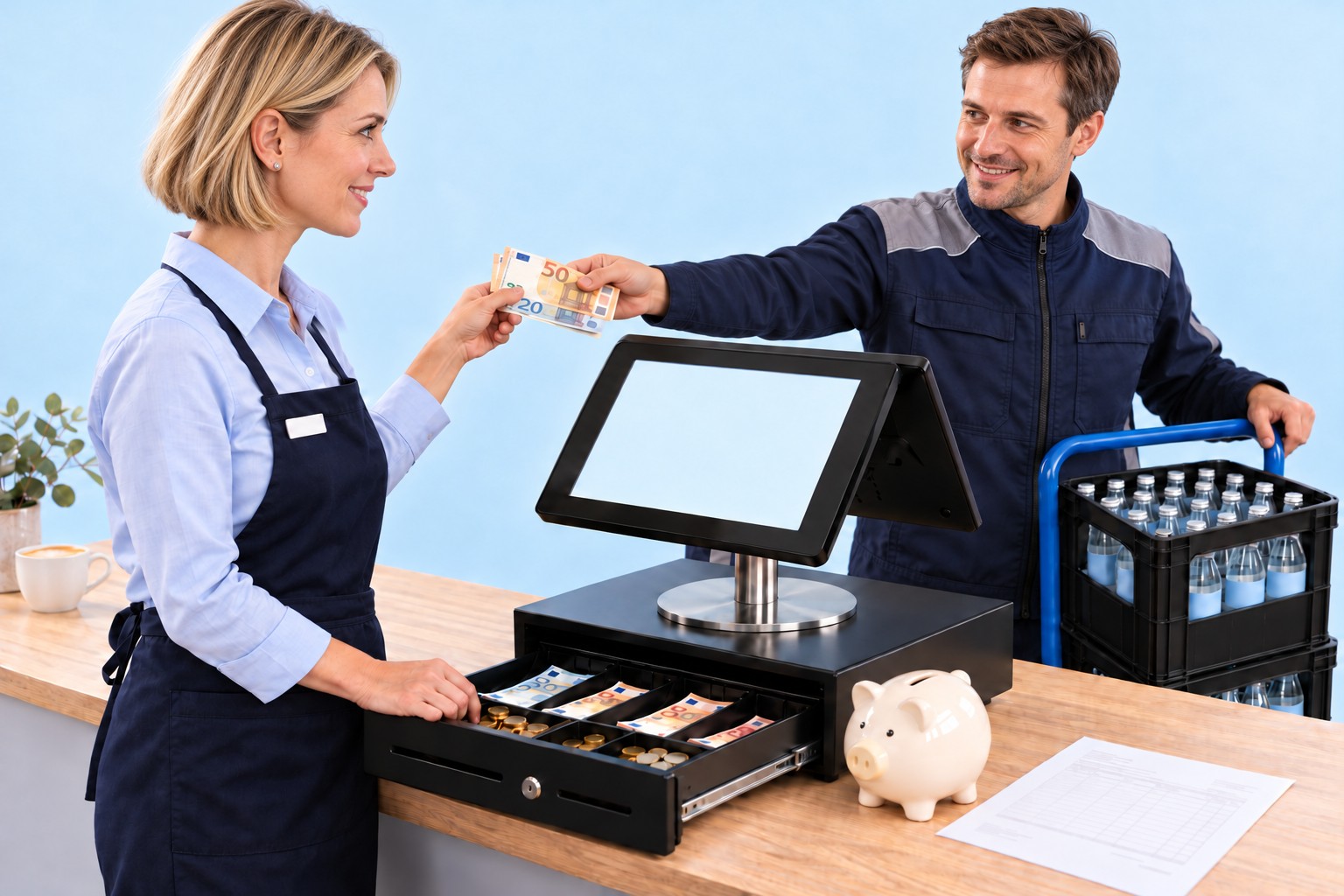
La caja registra los pagos en efectivo, los egresos y las retiradas en el momento en que se producen. En el cambio de turno y en el cierre del día se cuenta y se compara con el teórico. OktoPOS registra cualquier diferencia automáticamente. Contabilidad ve el libro de caja en la nube.
El recuento se hace al abrir la caja.
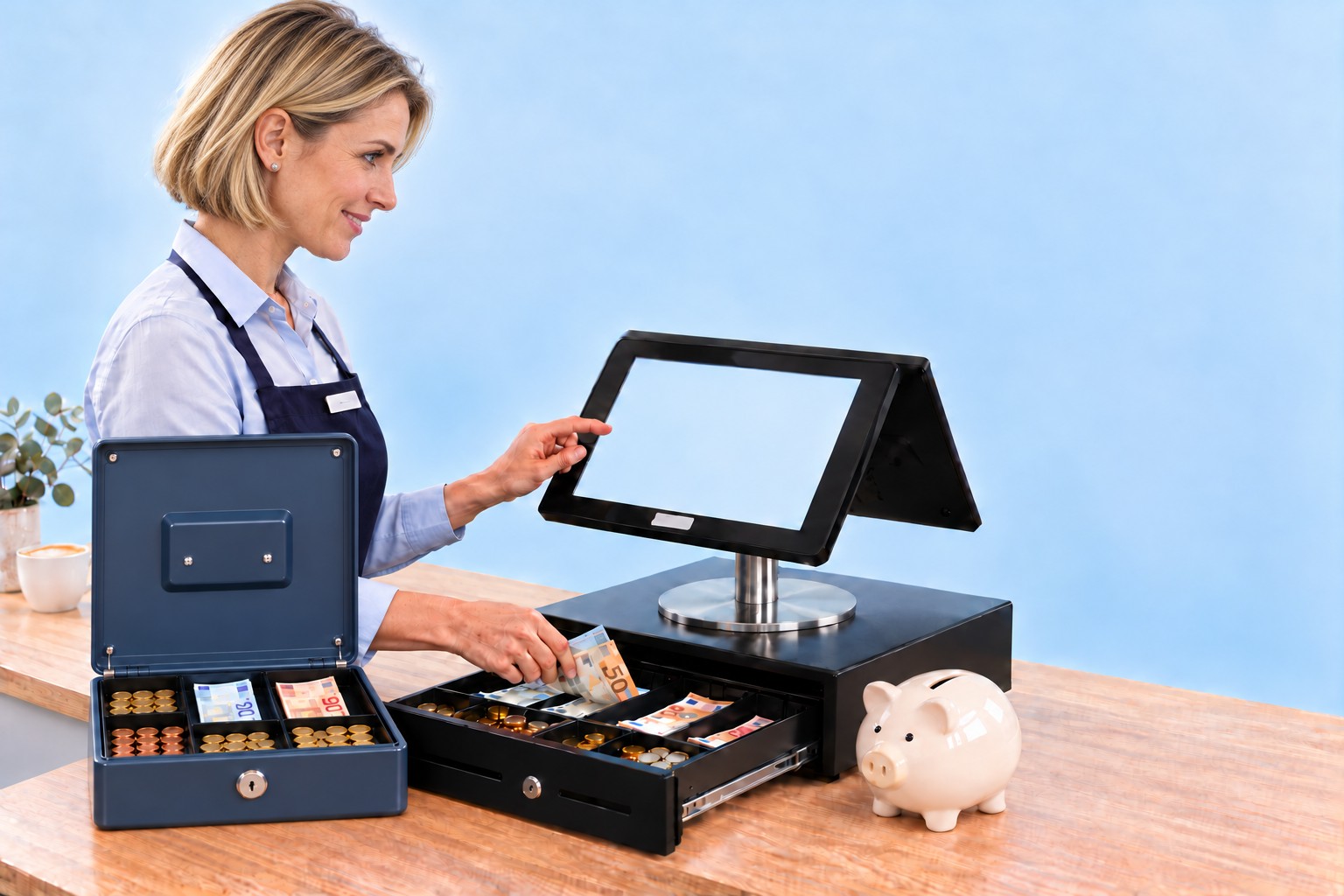
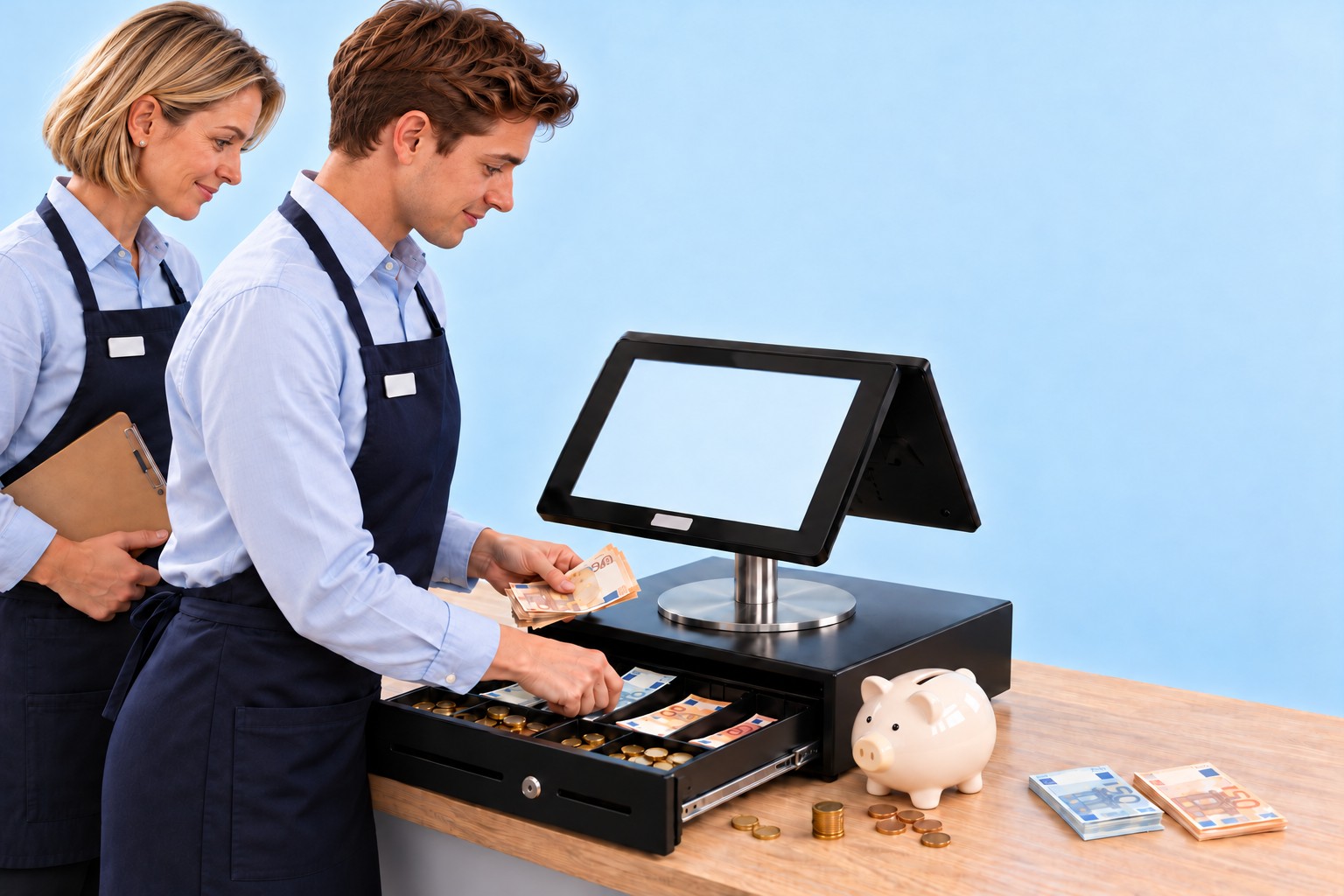
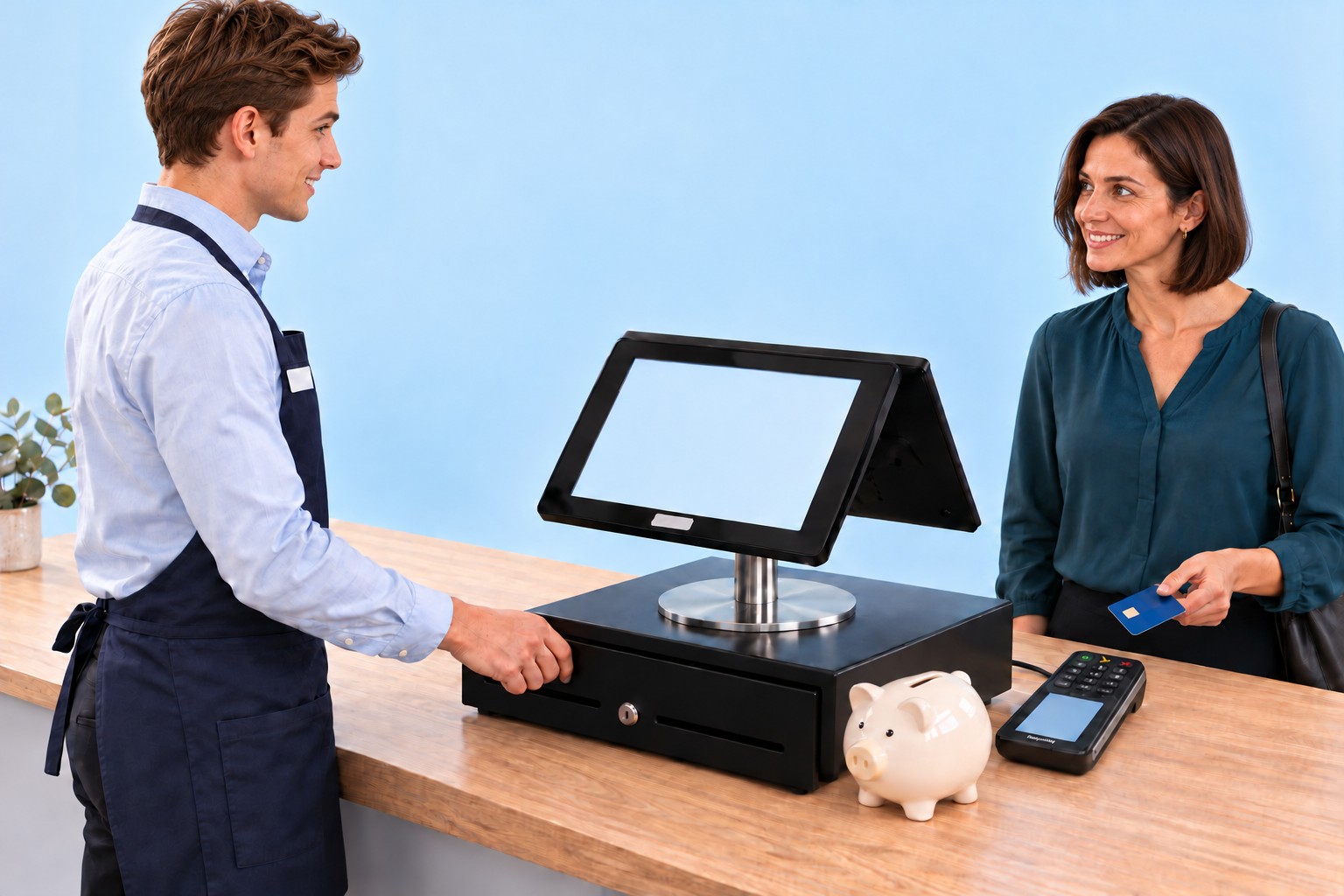
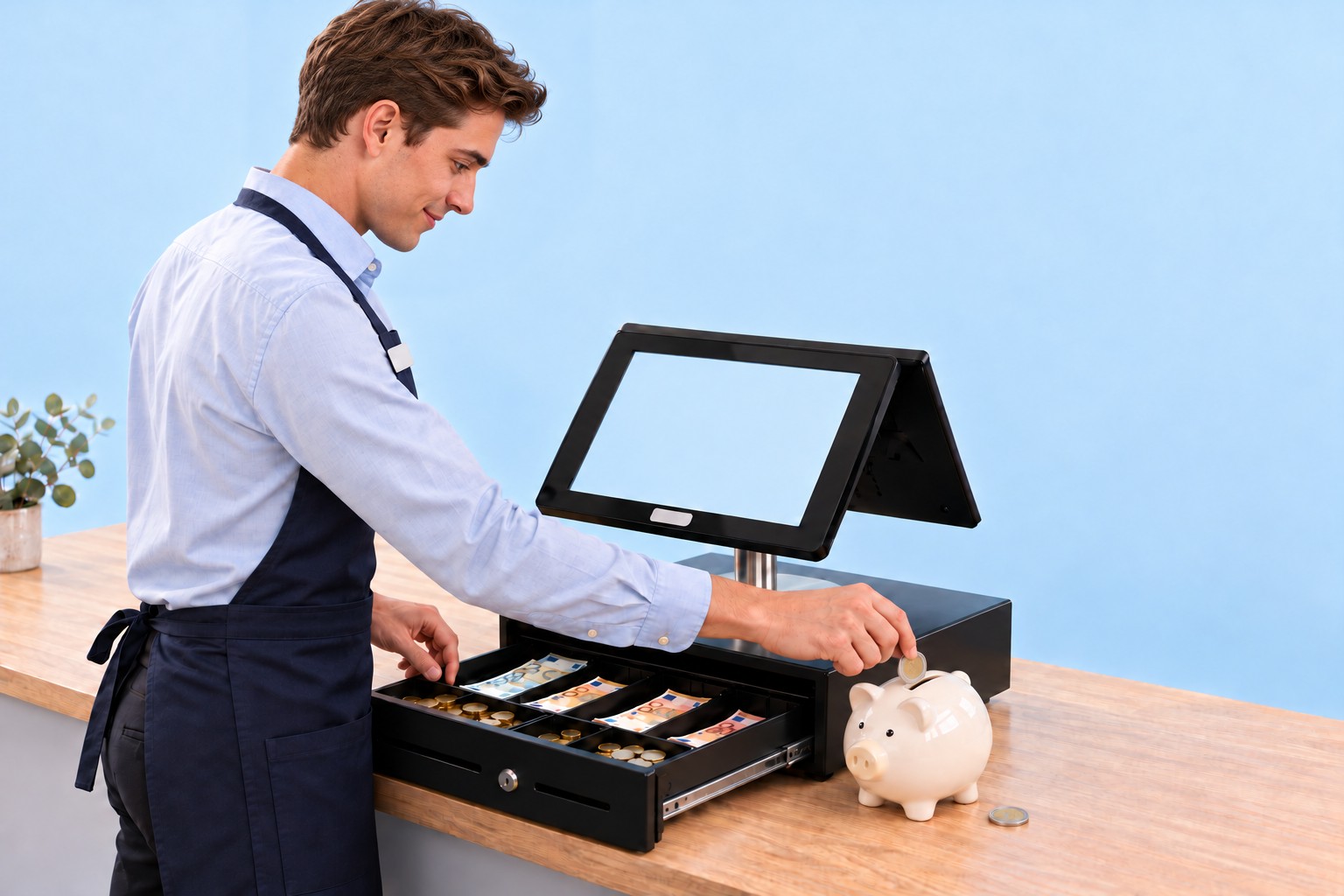
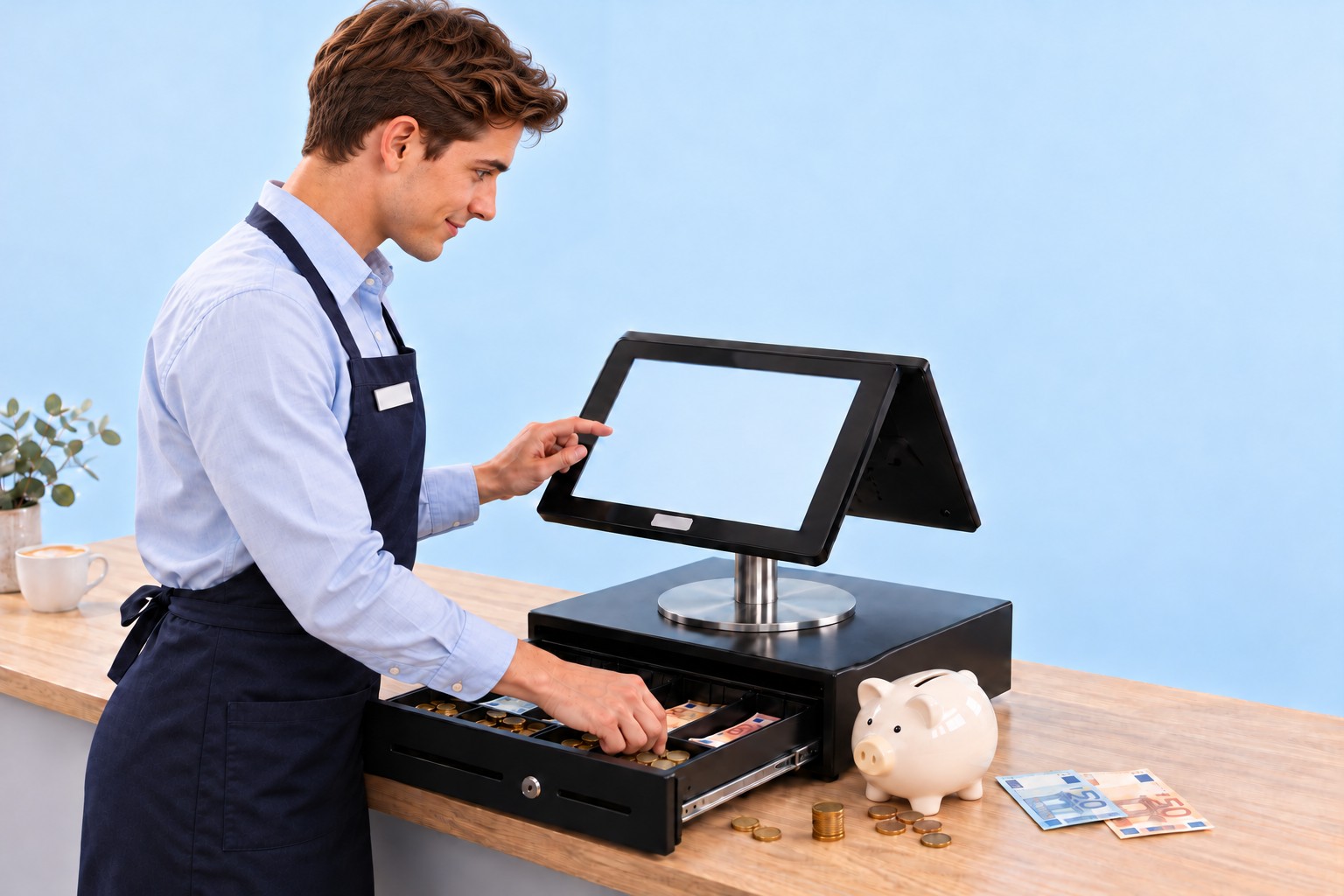
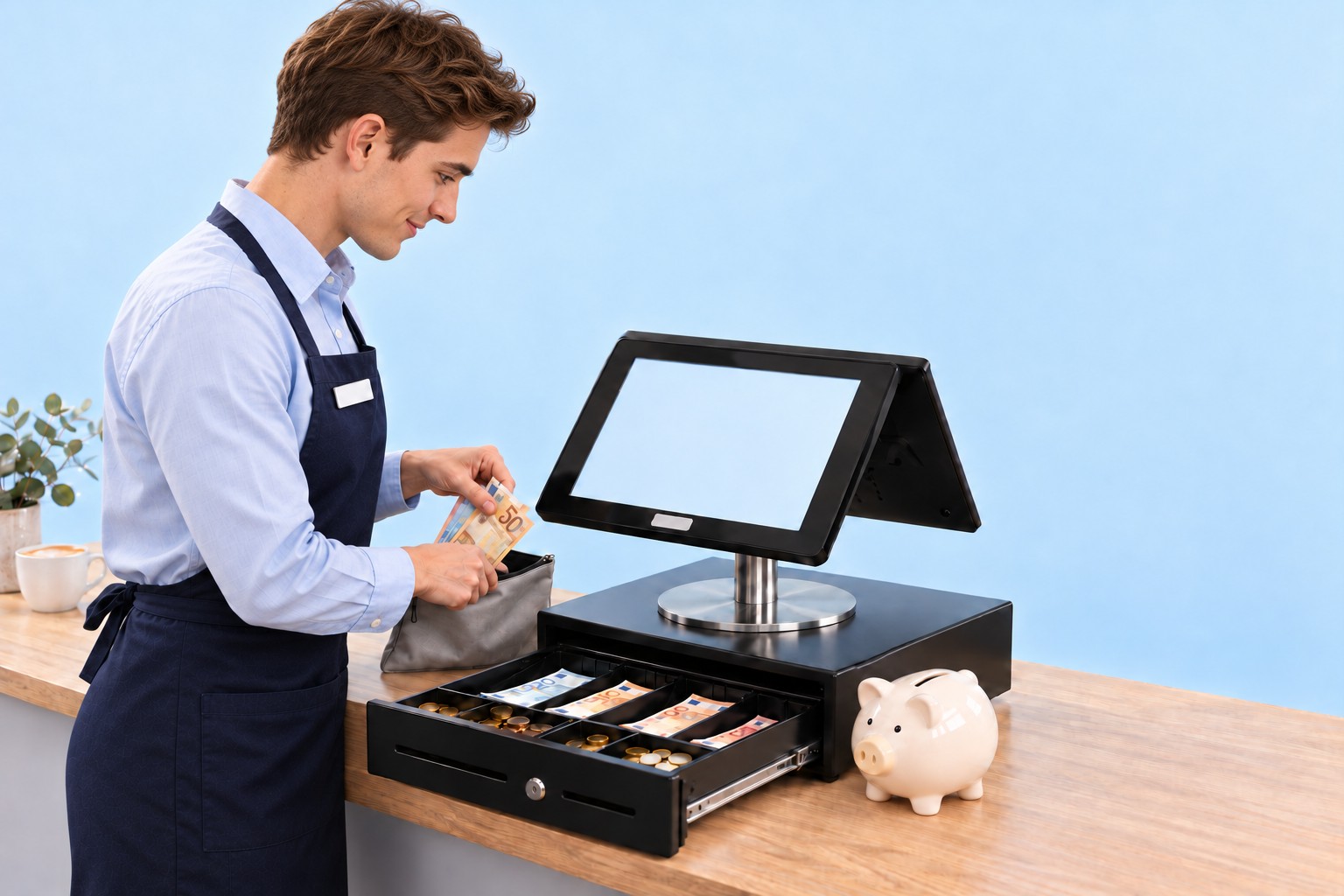
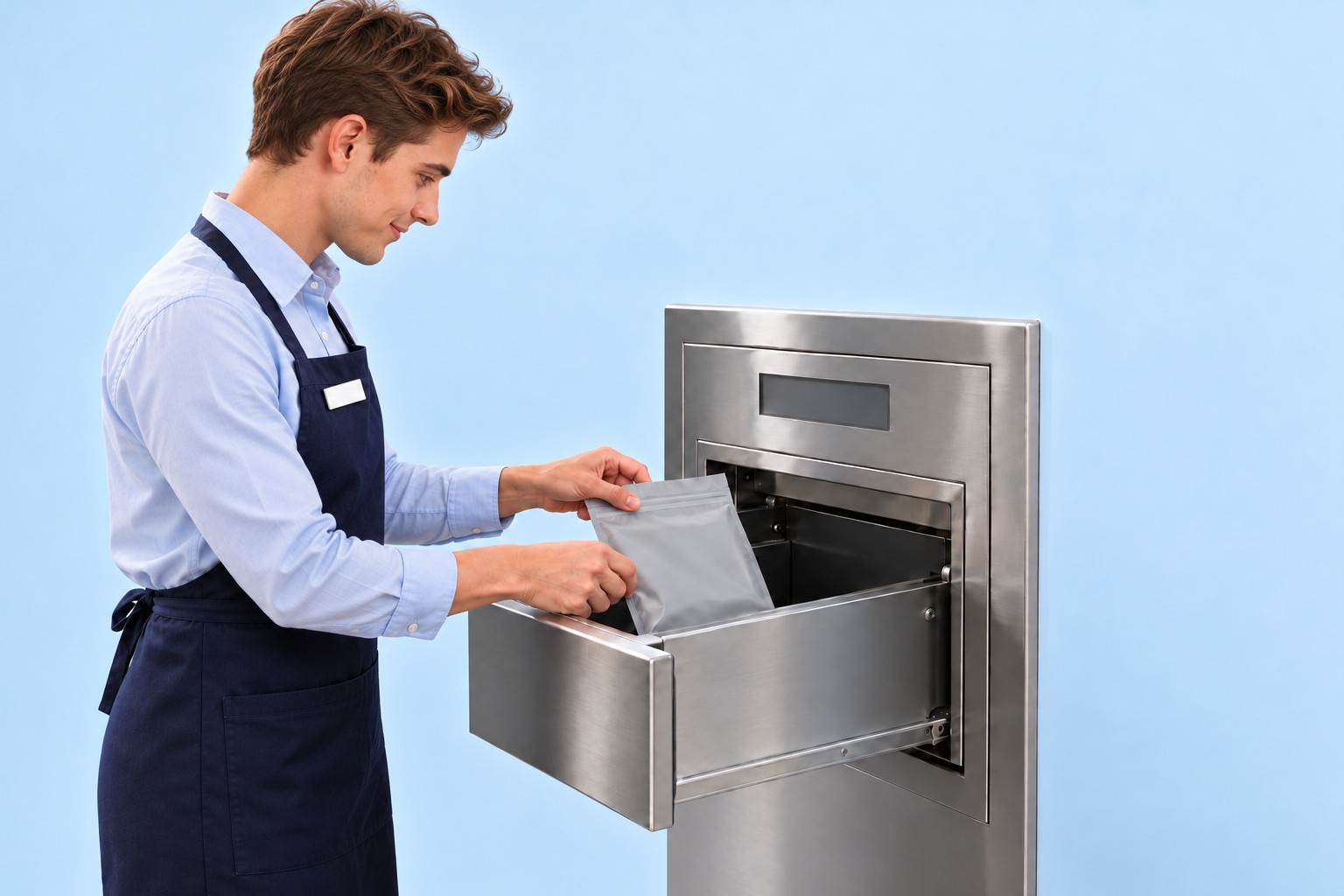
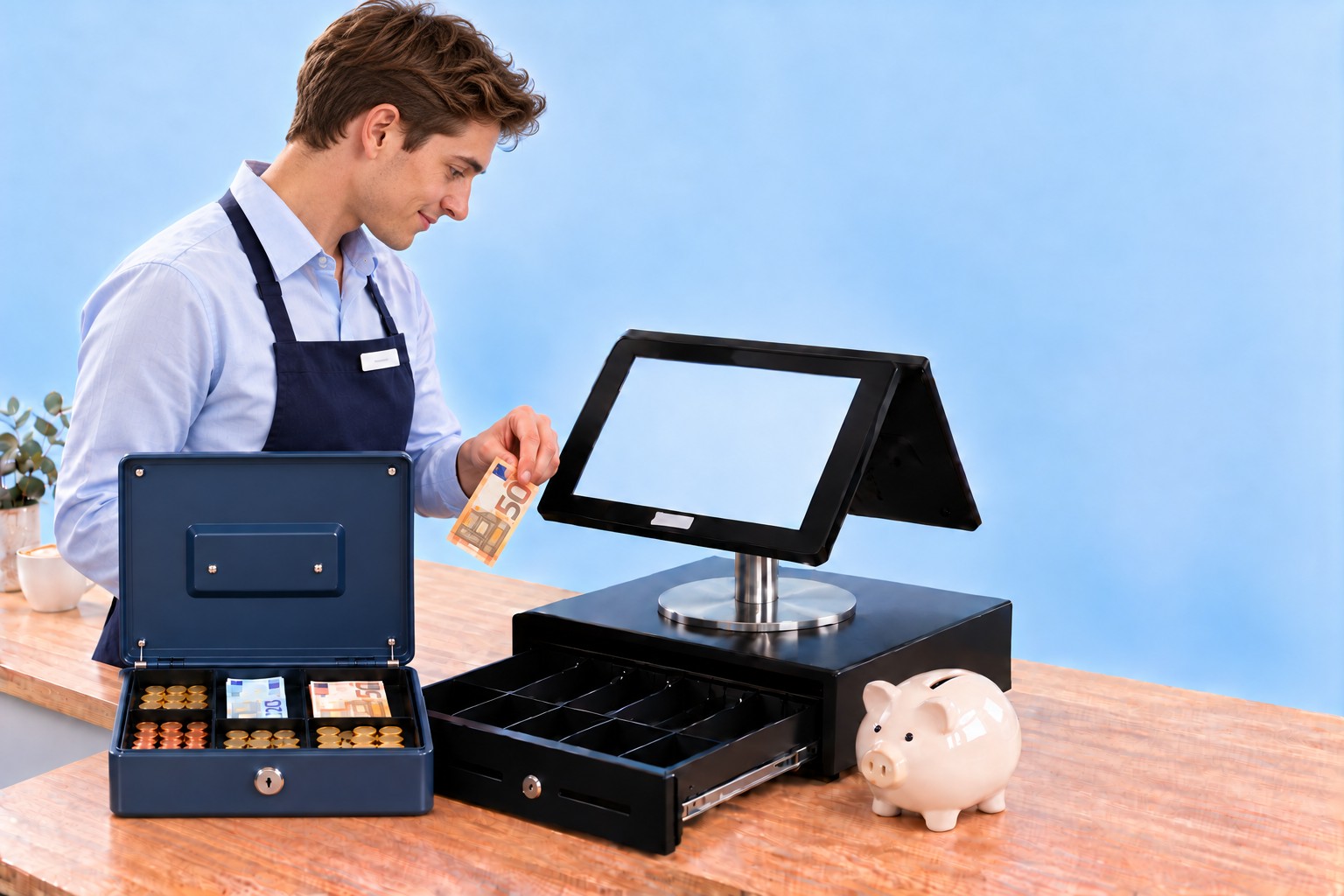
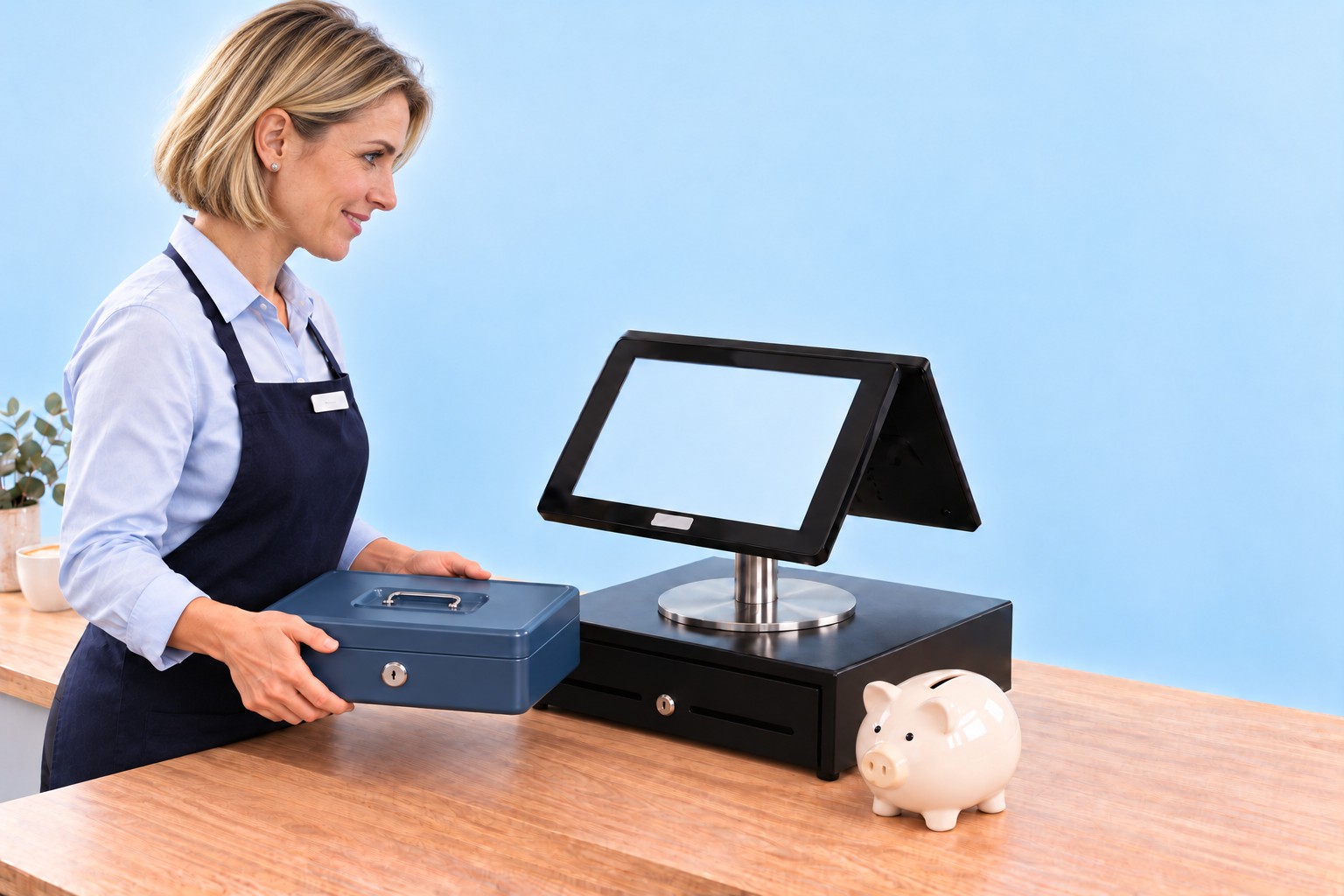
La cajera lleva la caja de caudales cerrada al puesto de caja. El saldo del día anterior es de 350,00 €.
Los importes muestran un día de caja de ejemplo en euros.El día empieza y termina con 350,00 € de cambio.
Qué dispositivos se necesitan para ello
- CajaIngresos y egresos de caja
Conectados a la caja
- Cajón portamonedas
- Pantalla para el cliente
- Impresora de tickets
- Terminal de pago con tarjeta
Sistema TPV OktoPOSEl libro de caja y el saldo de efectivo están en la nube, y contabilidad ve los mismos datos.
El libro de caja funciona en la caja que ya está en el establecimiento. No hace falta ningún dispositivo propio.
Qué software se necesita para ello
Obligatorio
Almacenamiento de datos
Guarda todos los datos del local en el servidor, con alojamiento. Sin ella no funciona nada.
OktoPOS Manager
La base: artículos, precios, usuarios e informes están aquí.
Caja
Registra ingresos y egresos de caja con motivo y comprobante y, al contar, compara el teórico con el real.
OktoJournal
Lleva el libro de caja en la nube, con PDF, exportación y acceso propio para contabilidad.
Pago / OktoFIN
Liquida el pago con tarjeta junto con la propina. El efectivo no se mueve.
Empezar con una caja. Crecer con un sistema.
La tienda empieza con un puesto de caja. Los dispositivos, los canales de pedido, la fidelización y los vales se añaden cuando el negocio los necesita. A partir de la segunda sucursal, OktoPOS Manager gestiona todos los locales de forma centralizada, también franquiciados y empresas en el extranjero. Al final, las cifras de todos los locales confluyen en un solo sistema.
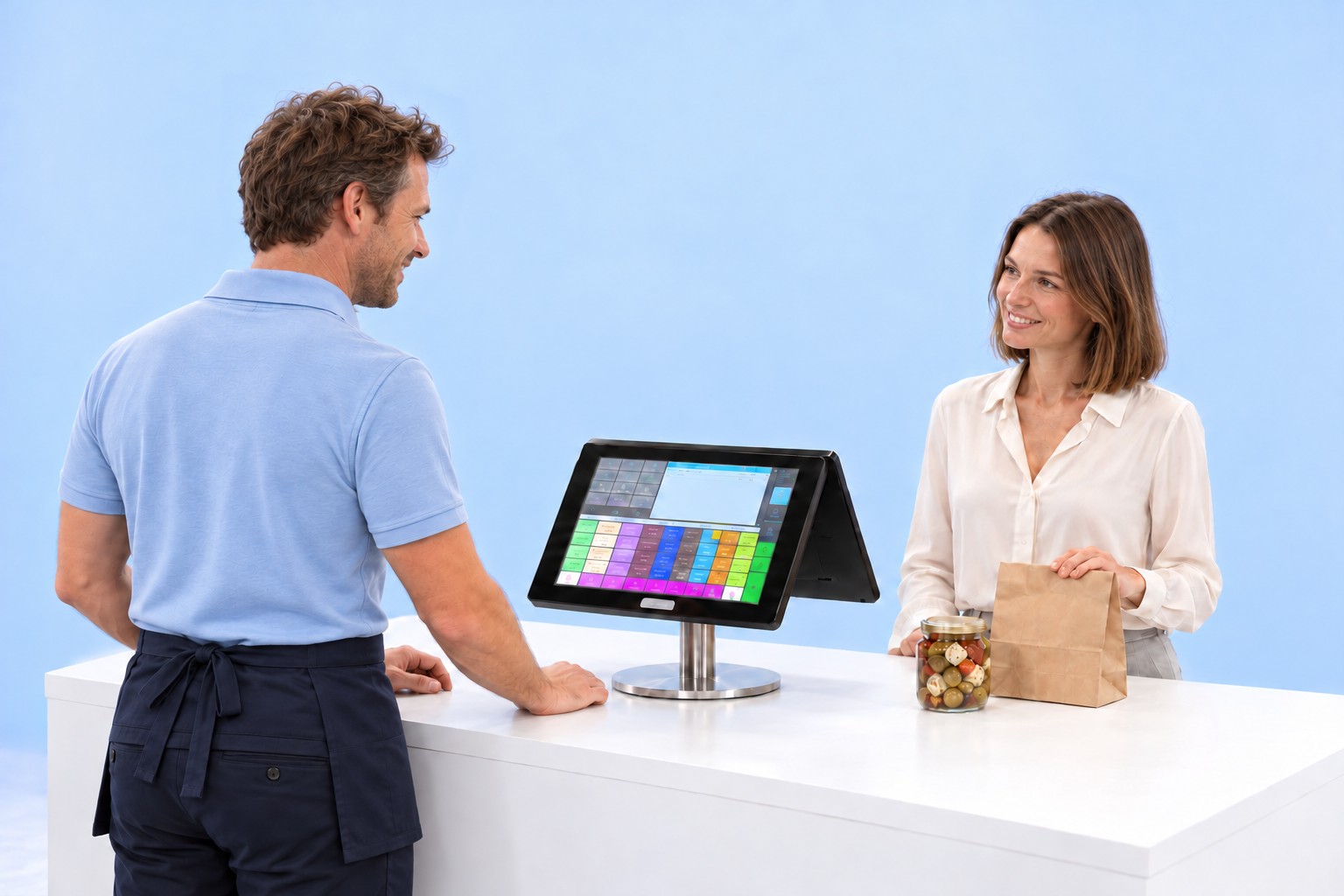
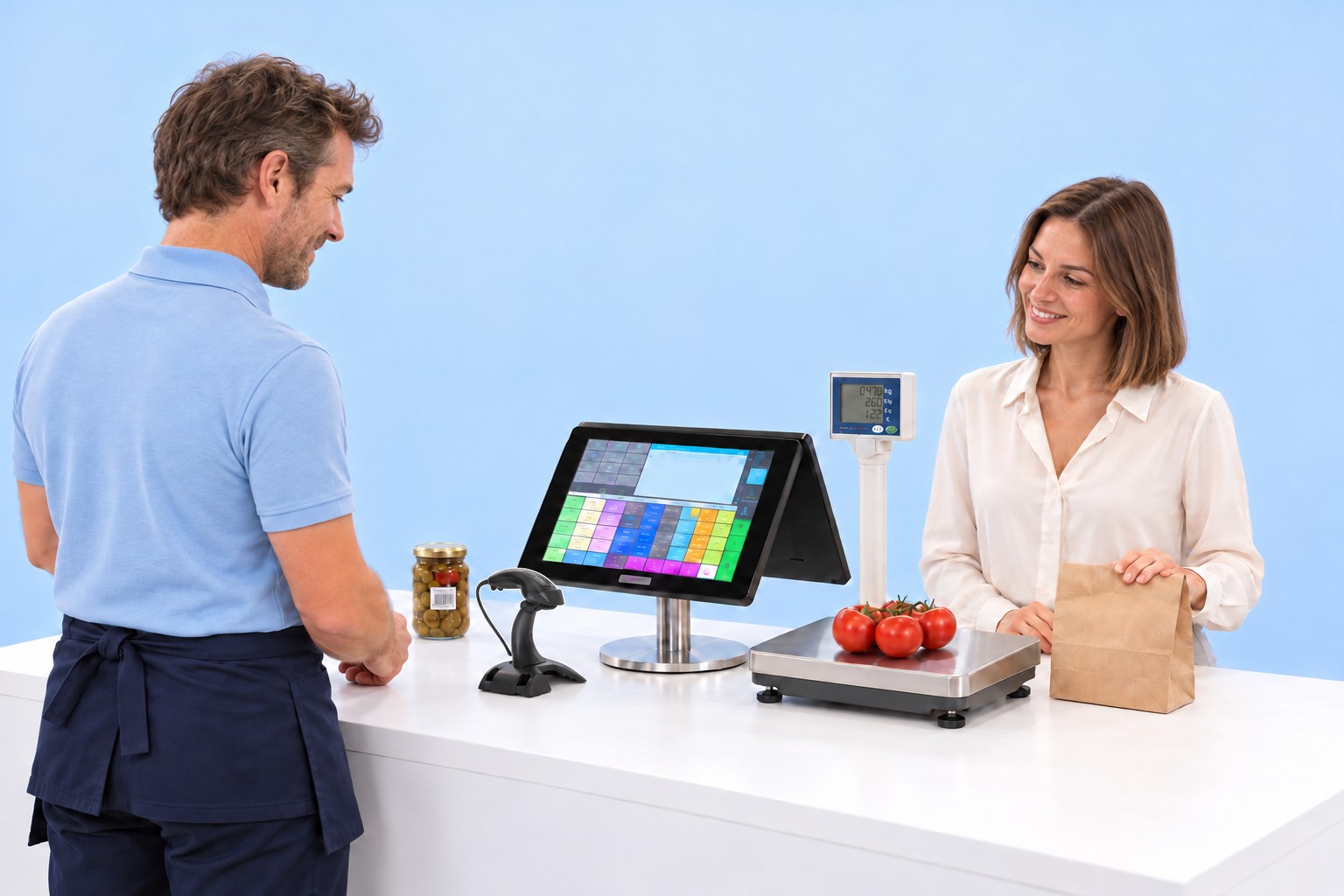
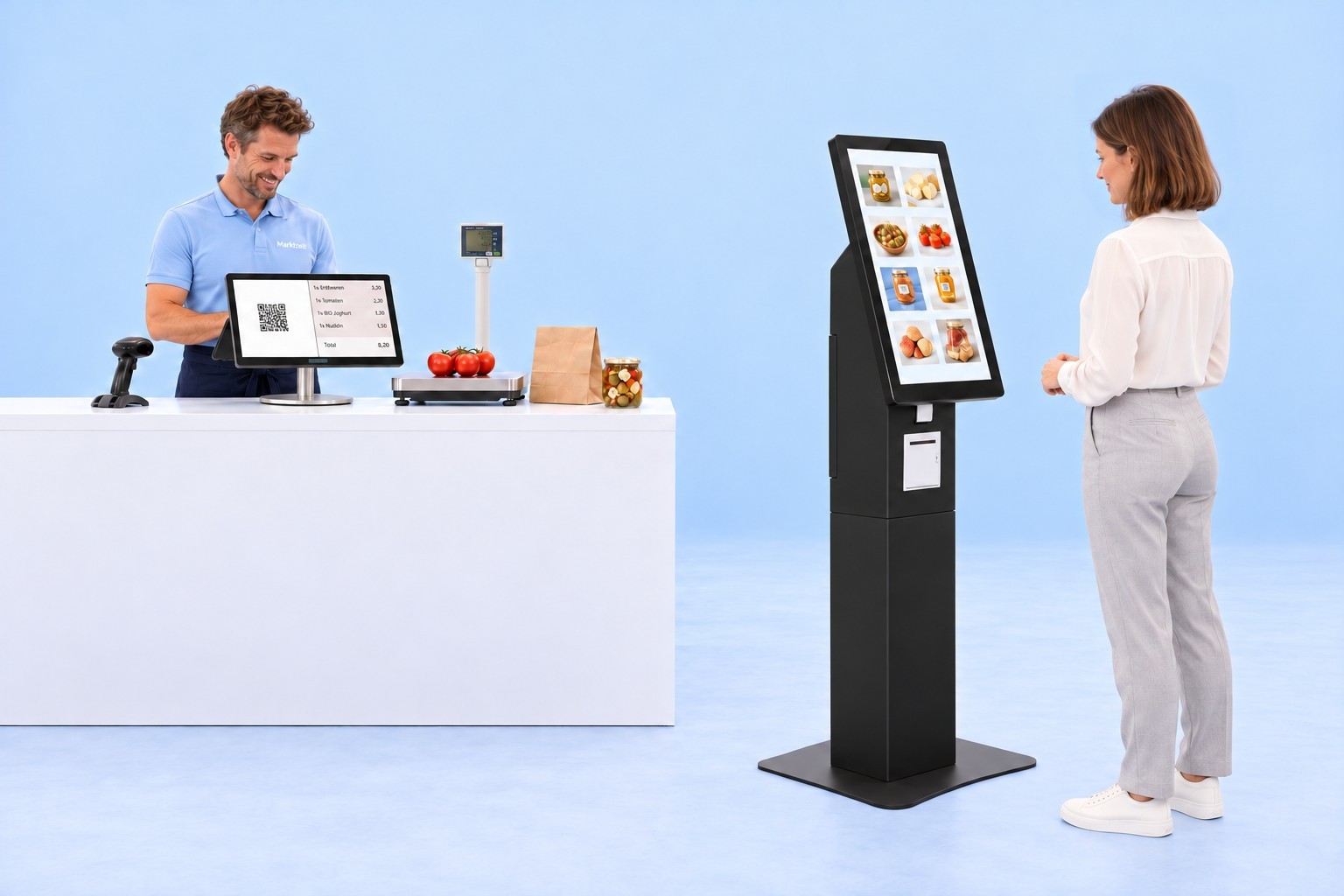
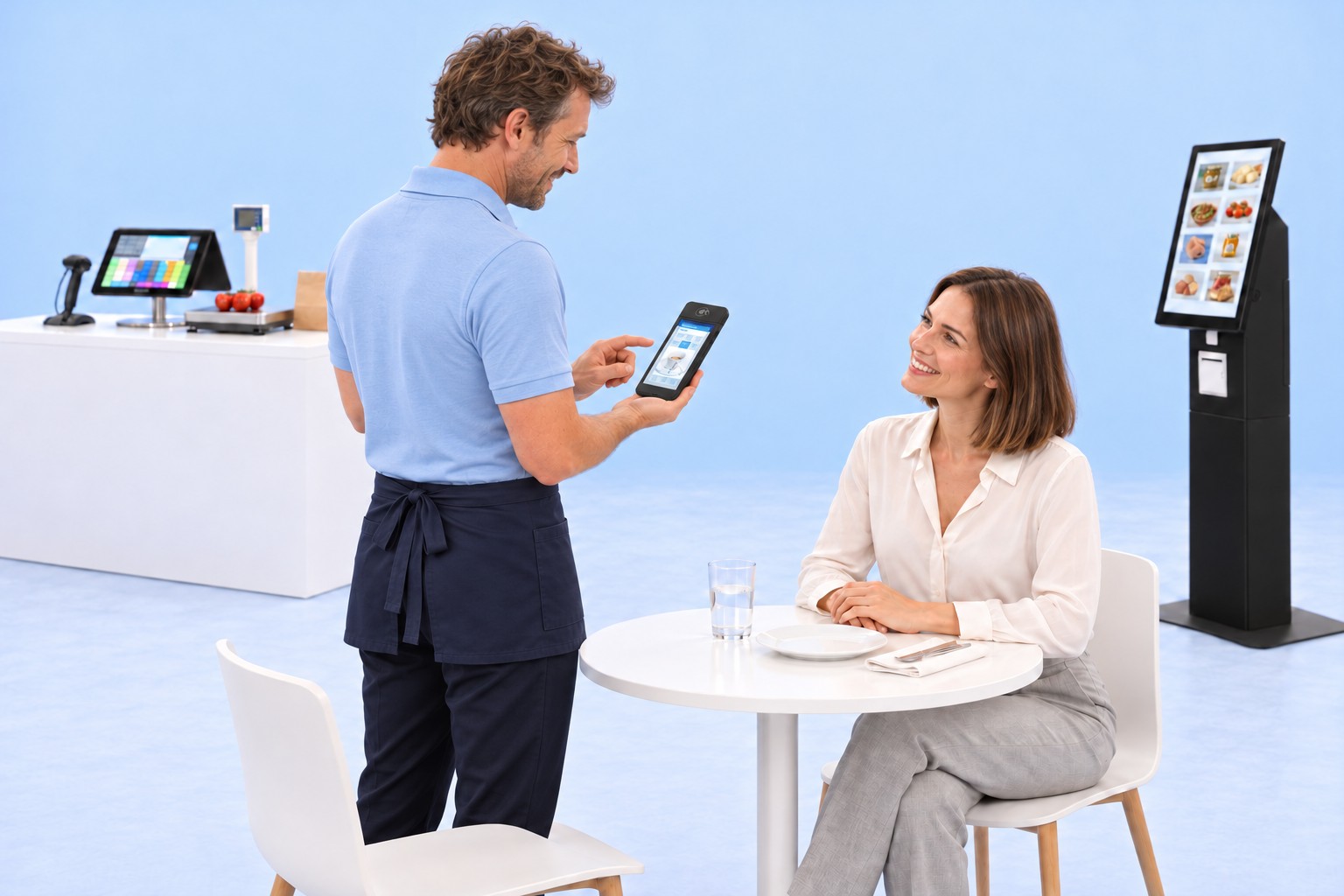
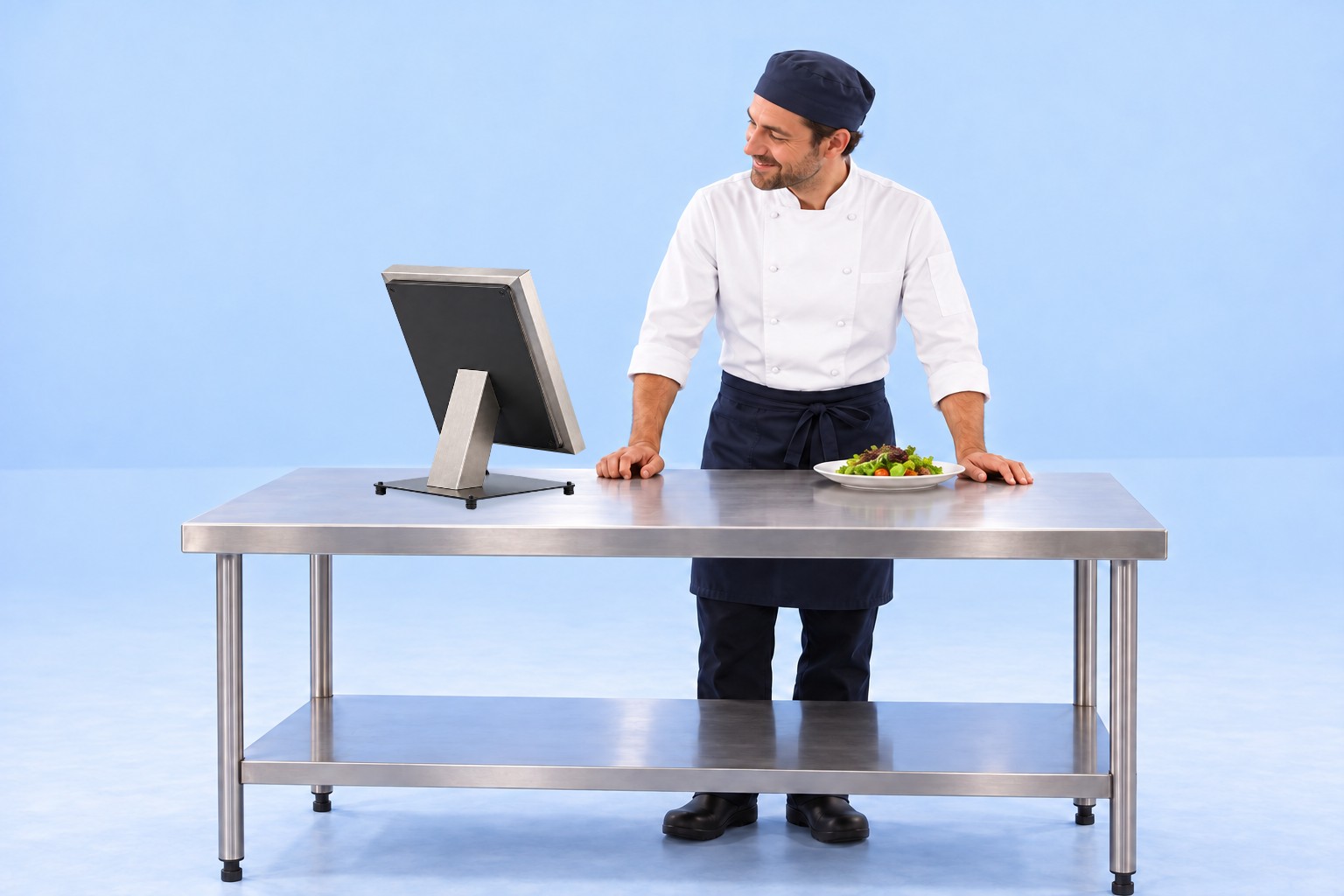
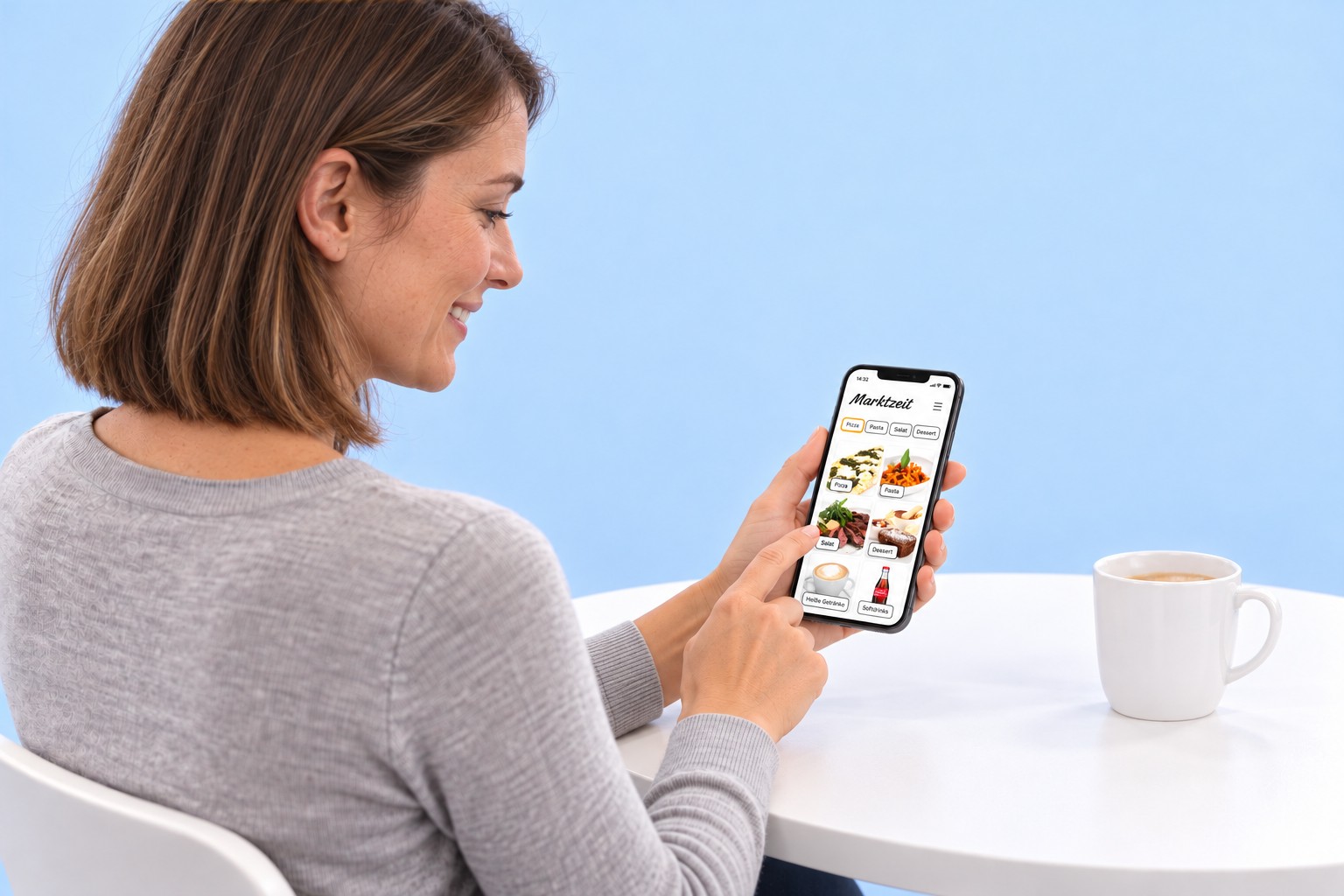
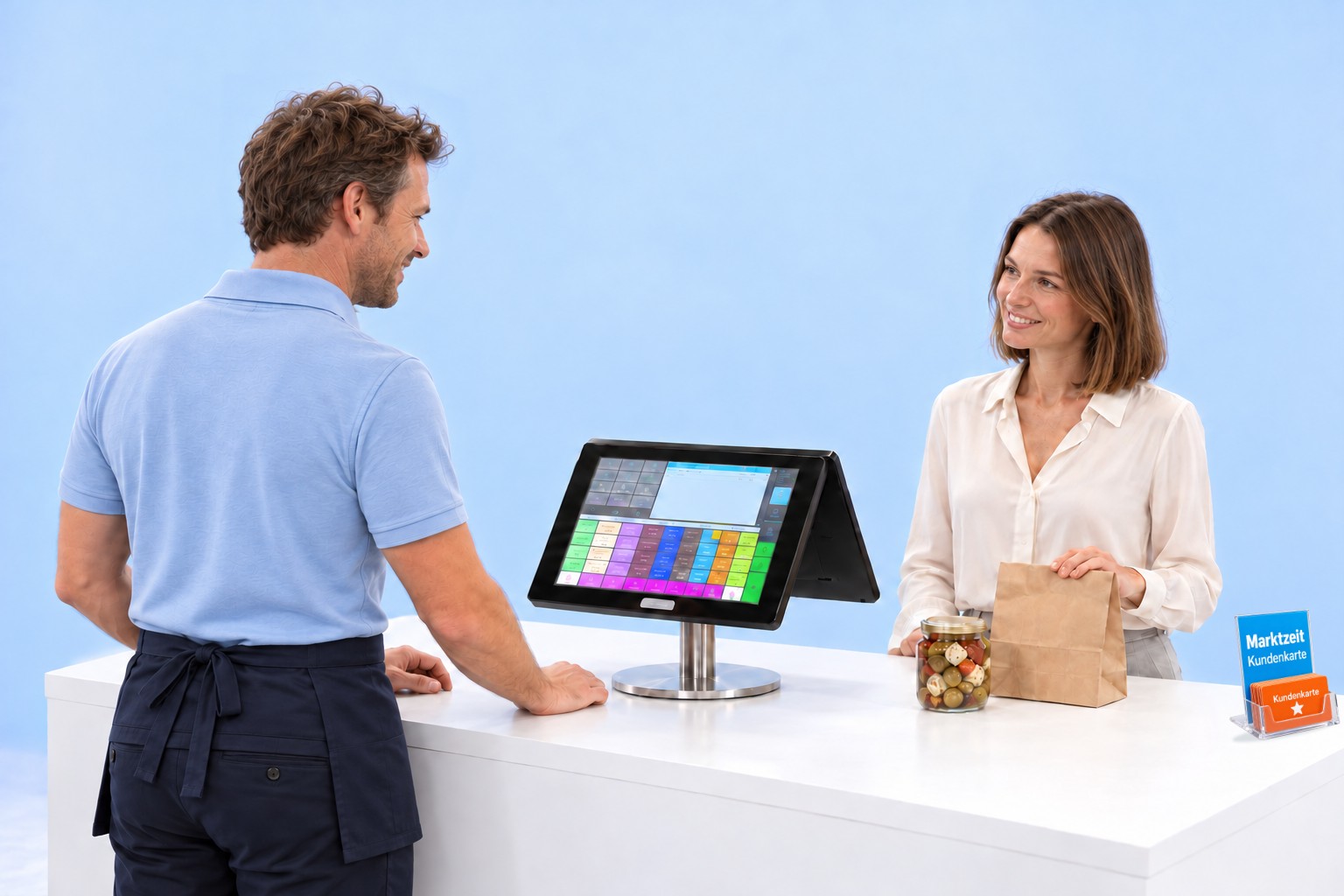
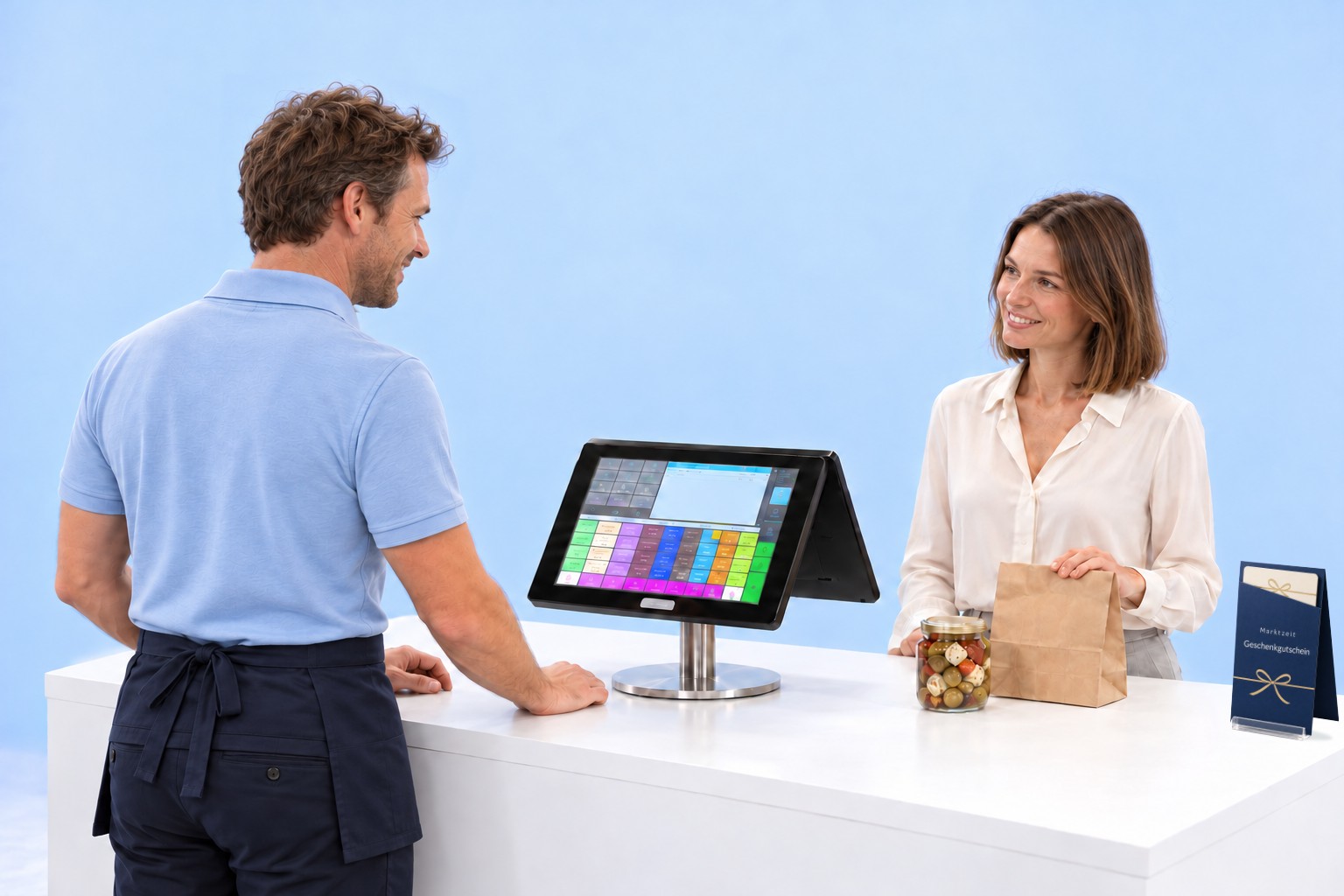
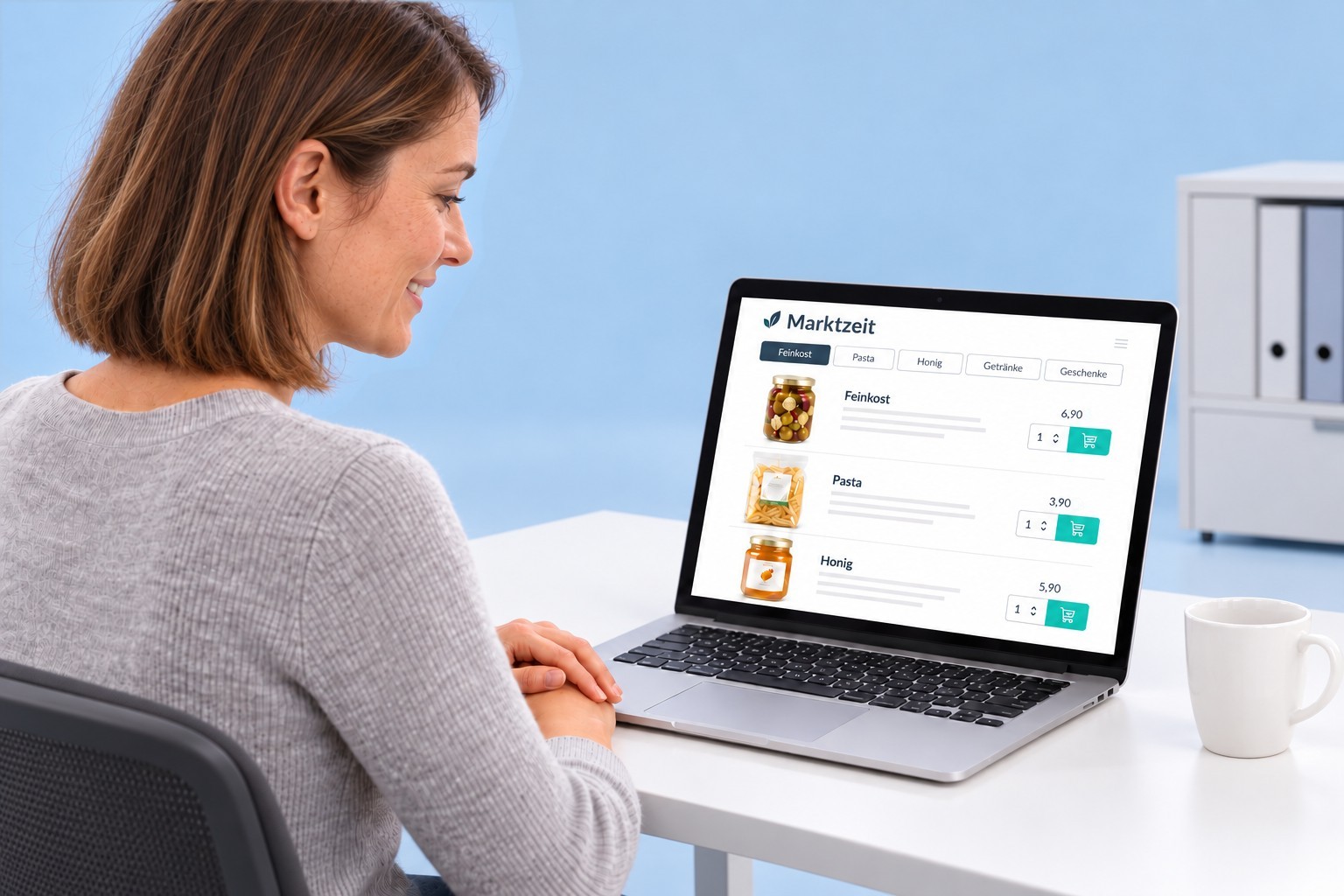
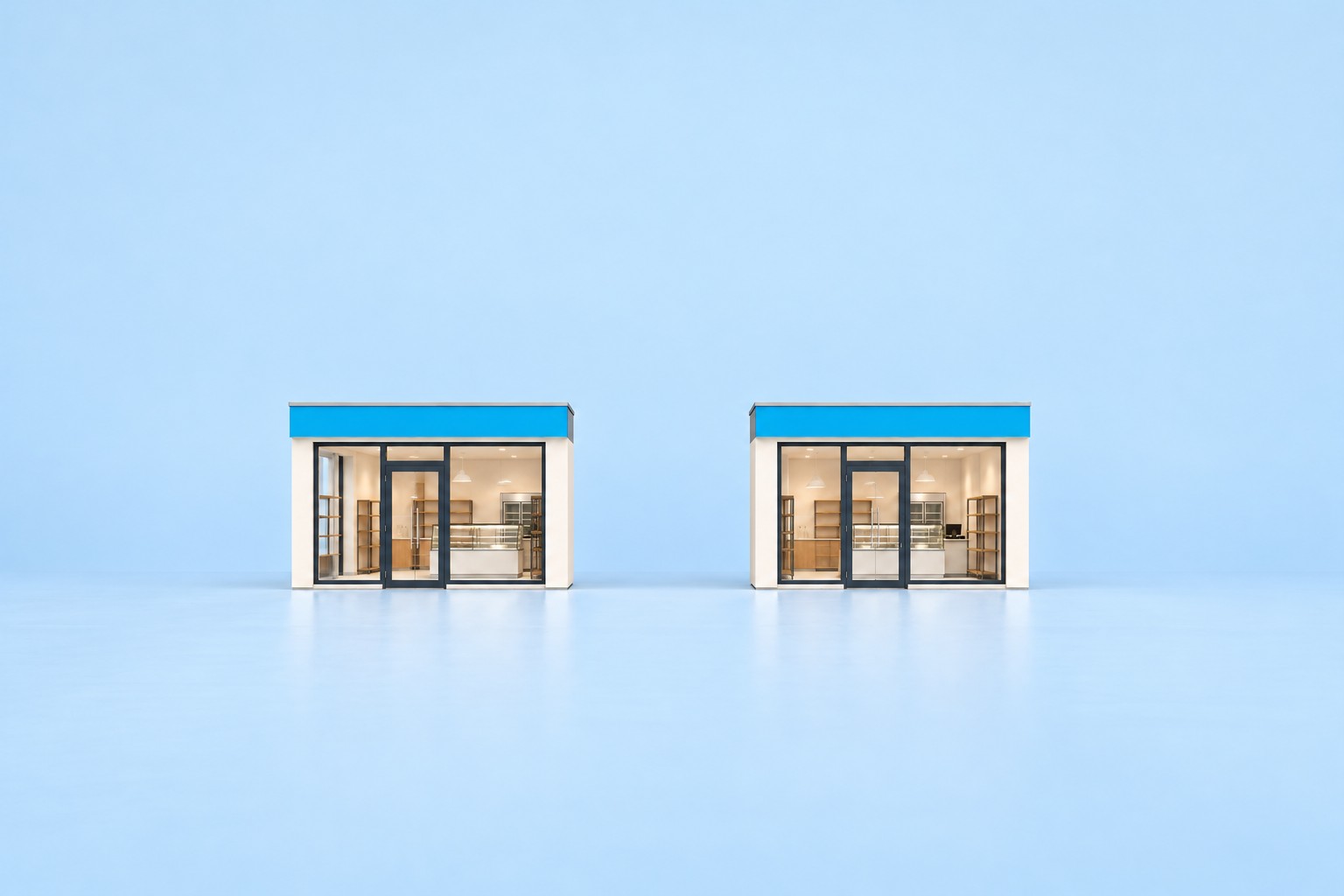
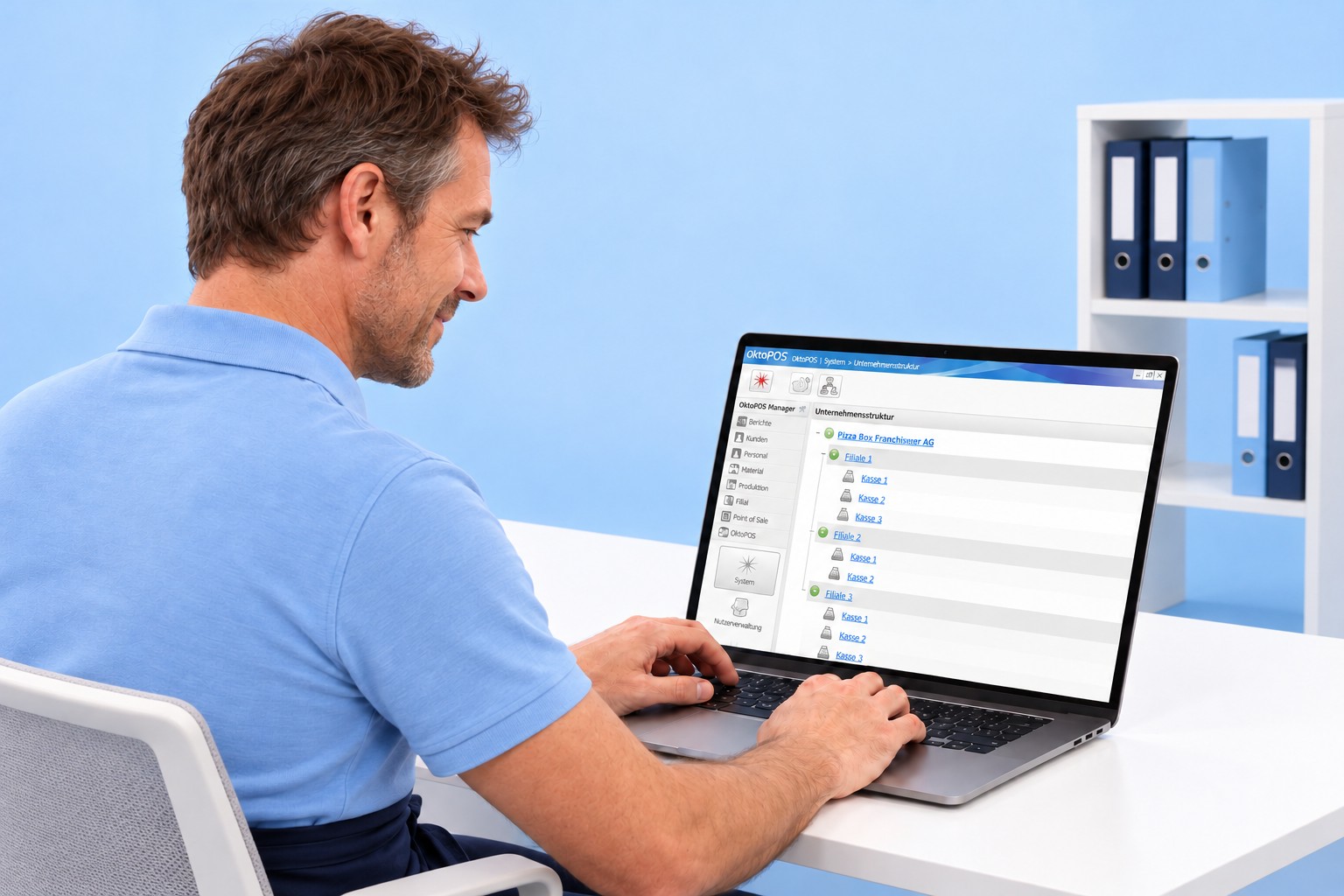
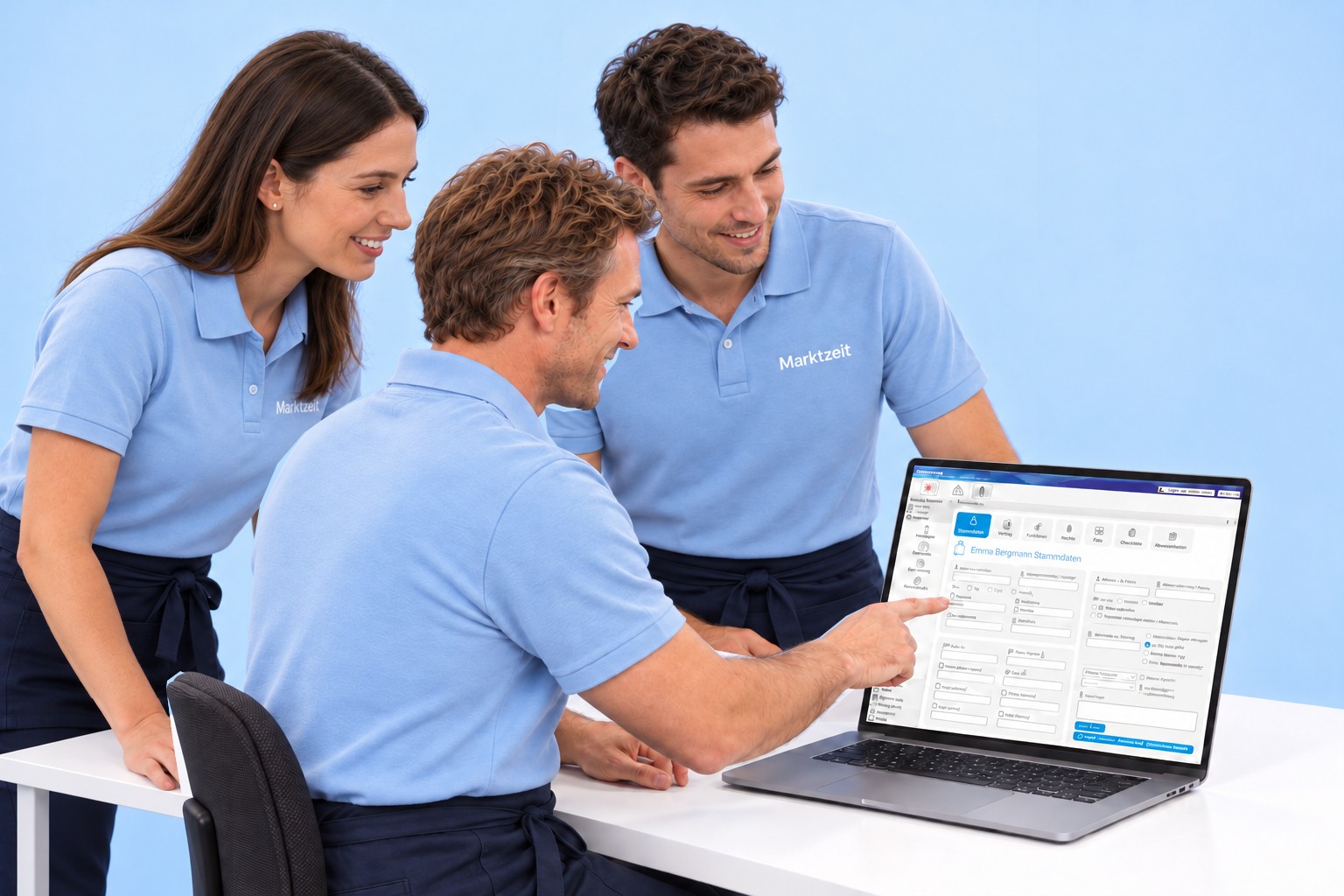
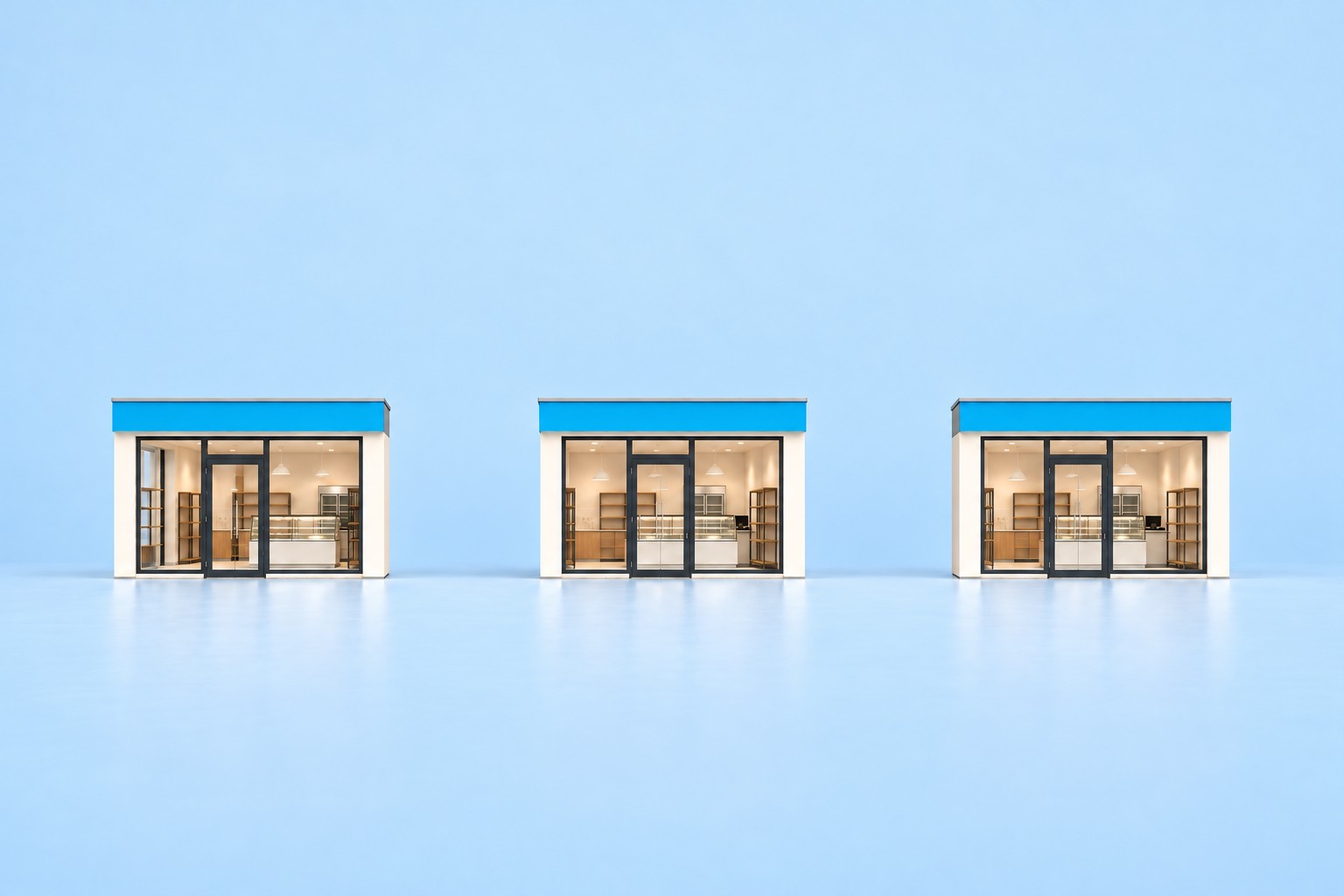
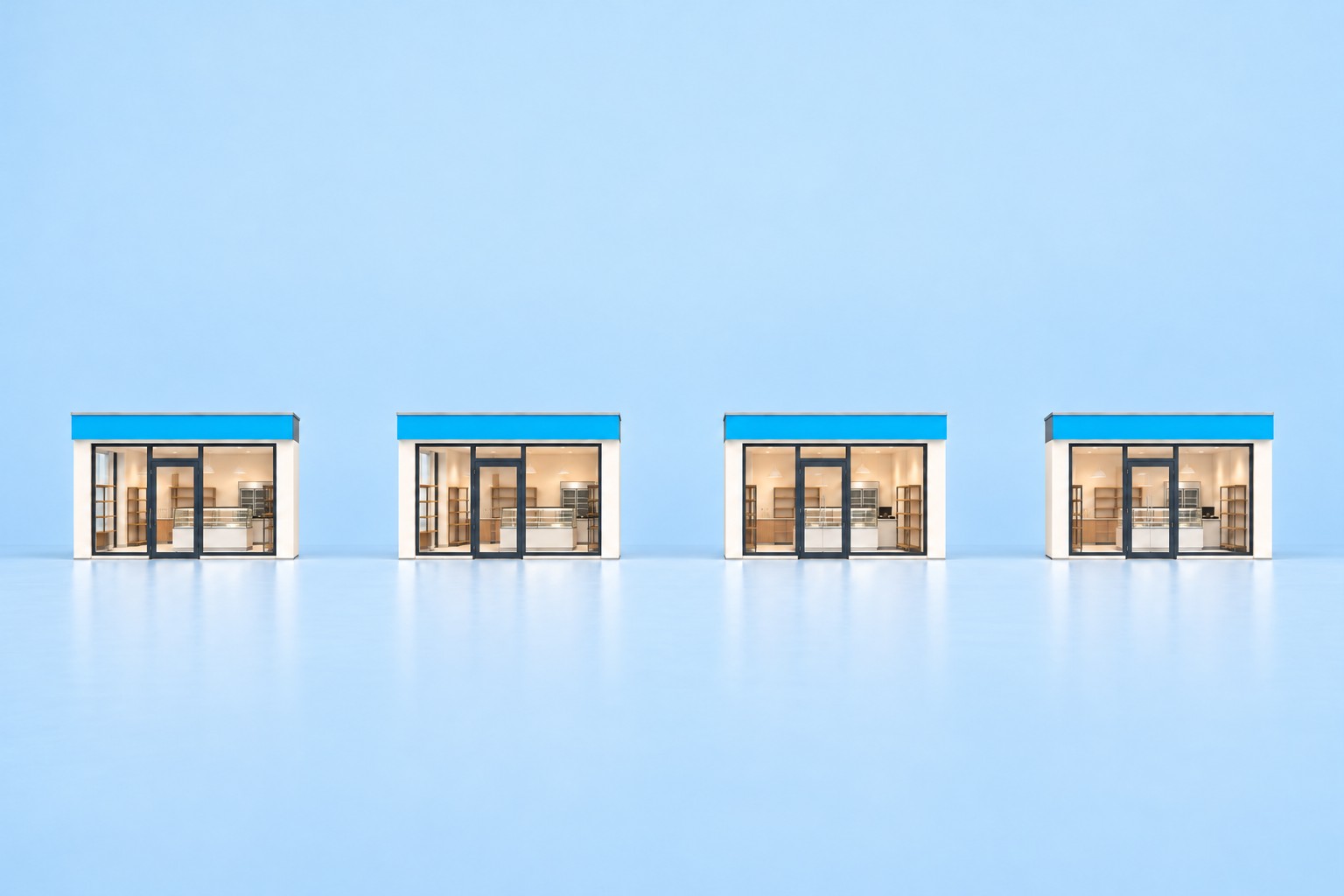
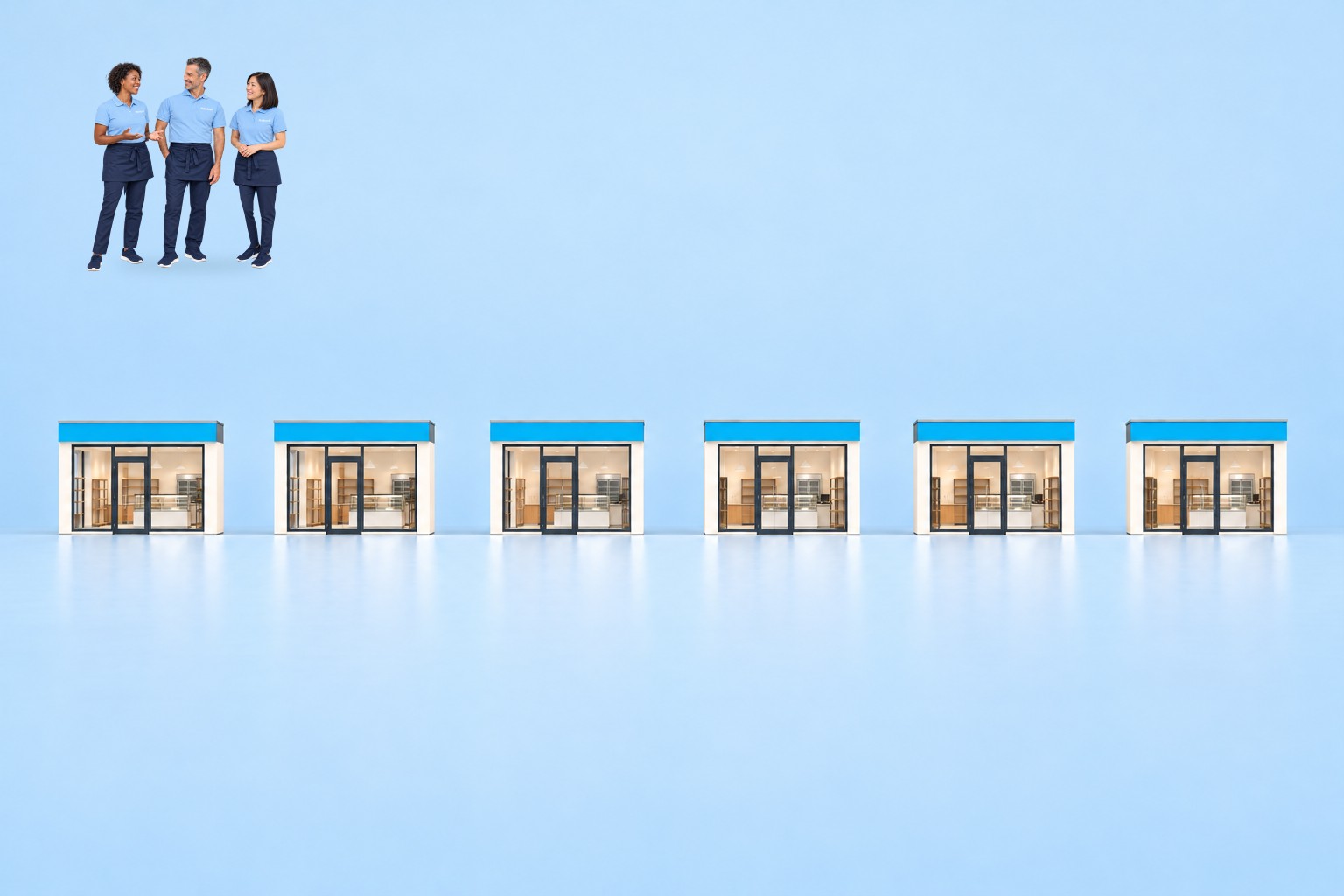
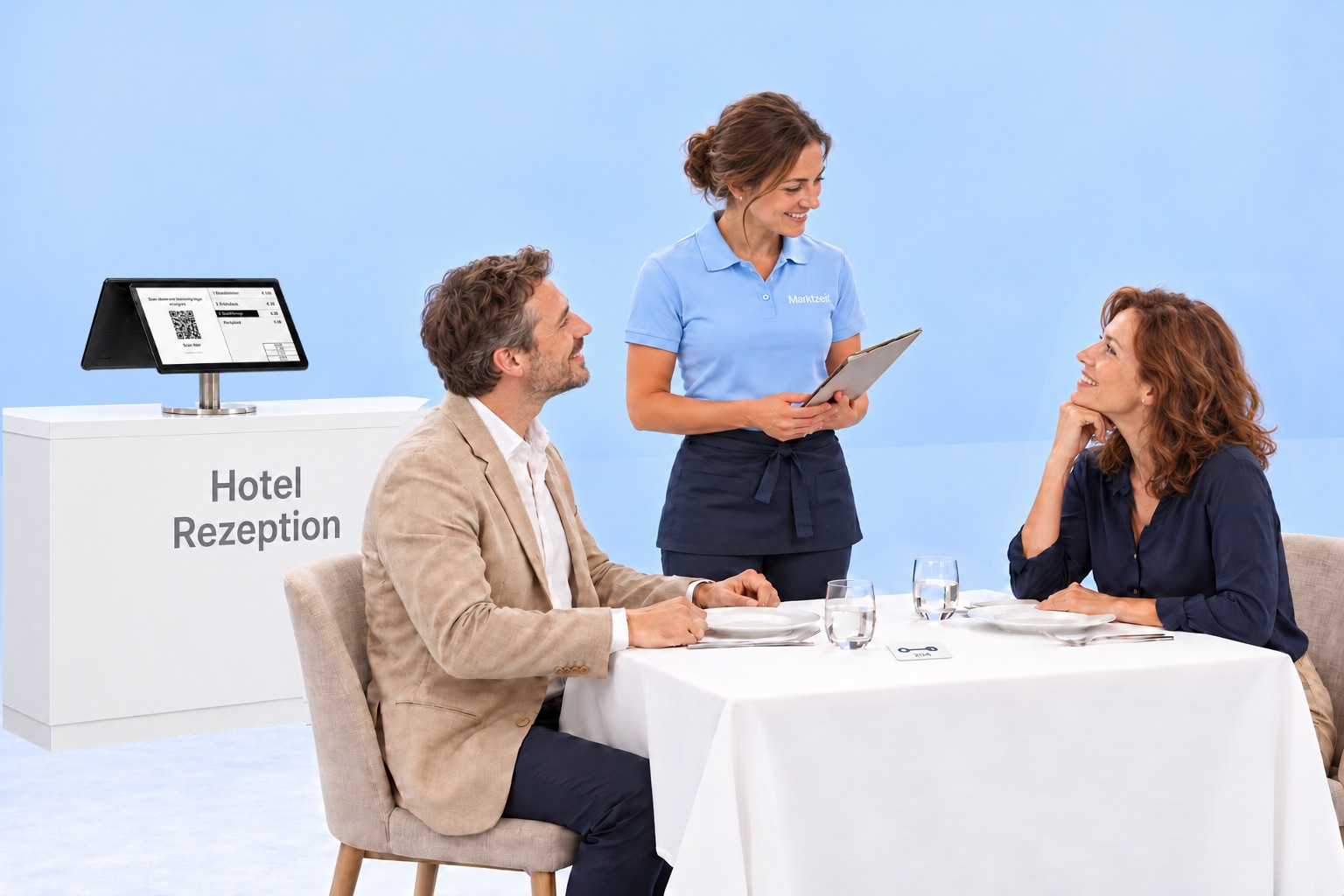
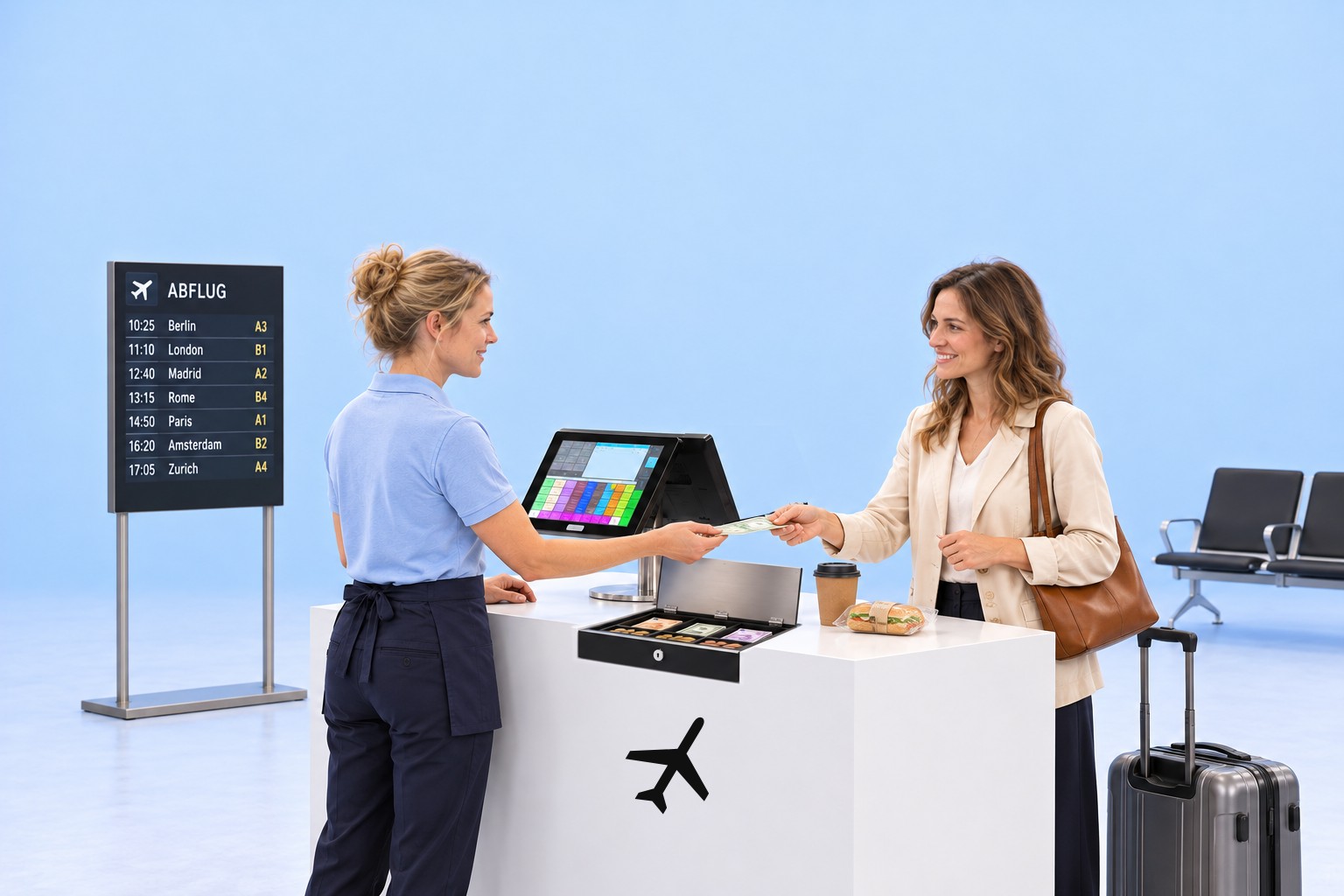
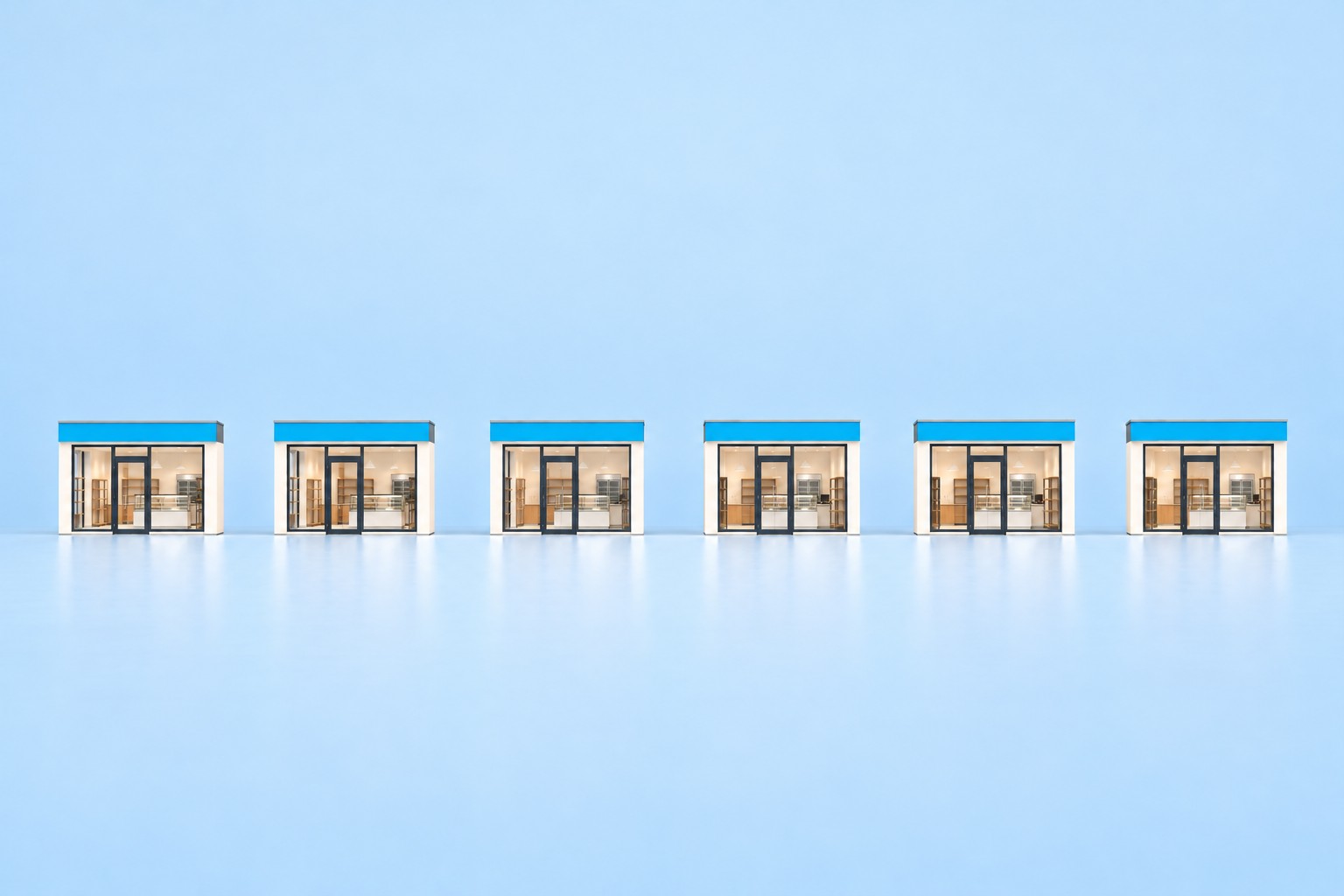
El comerciante empieza con un único puesto de caja. Todo lo demás se añade cuando la tienda lo necesita.
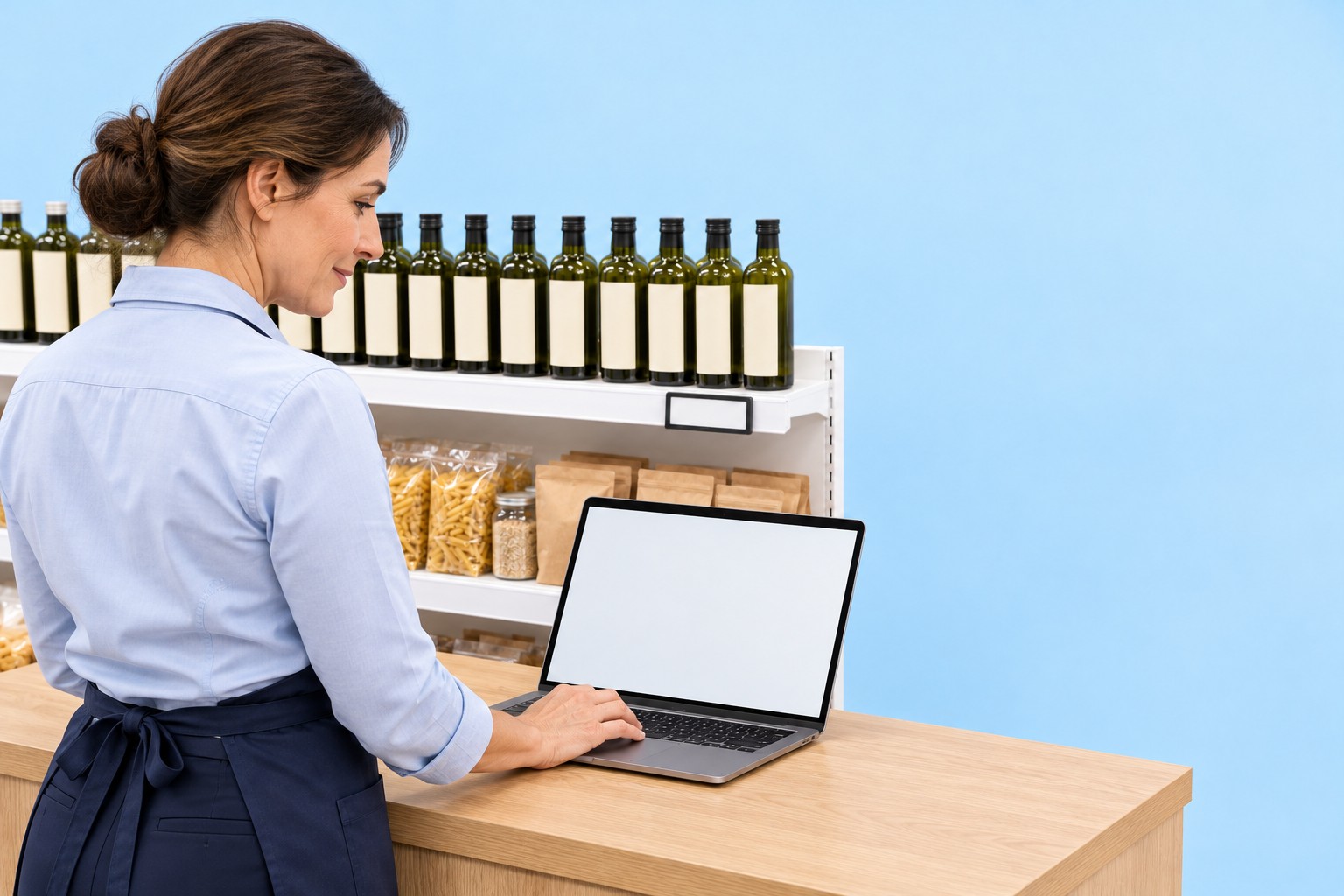
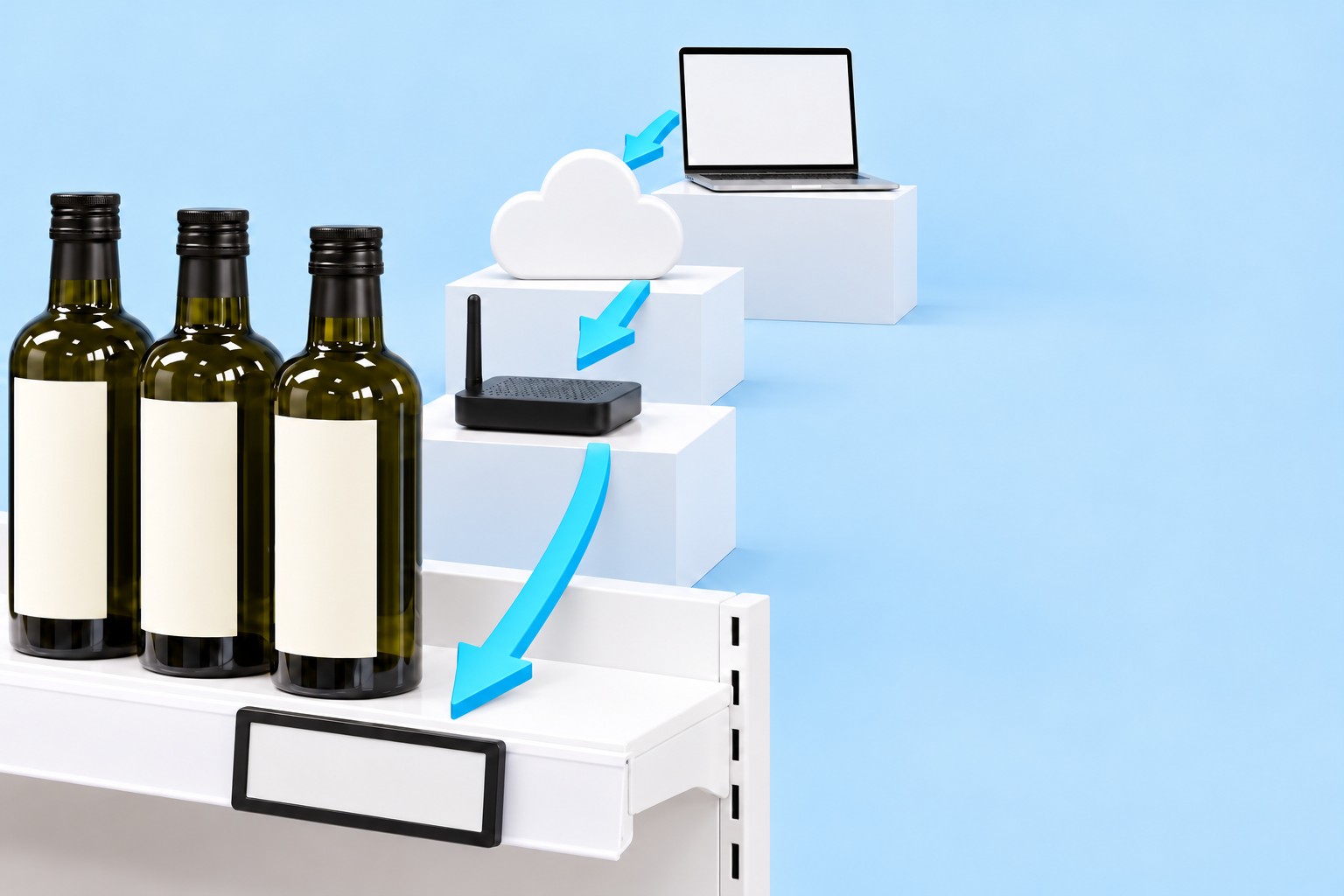
Un solo cambio central. Actualizado en cada estante.
El precio se mantiene una sola vez en el OktoPOS Manager y llega a través de la nube a las etiquetas del estante. En la sucursal basta para ello un pequeño router. En la caja se cobra el mismo precio que el cliente ha leído en el estante.
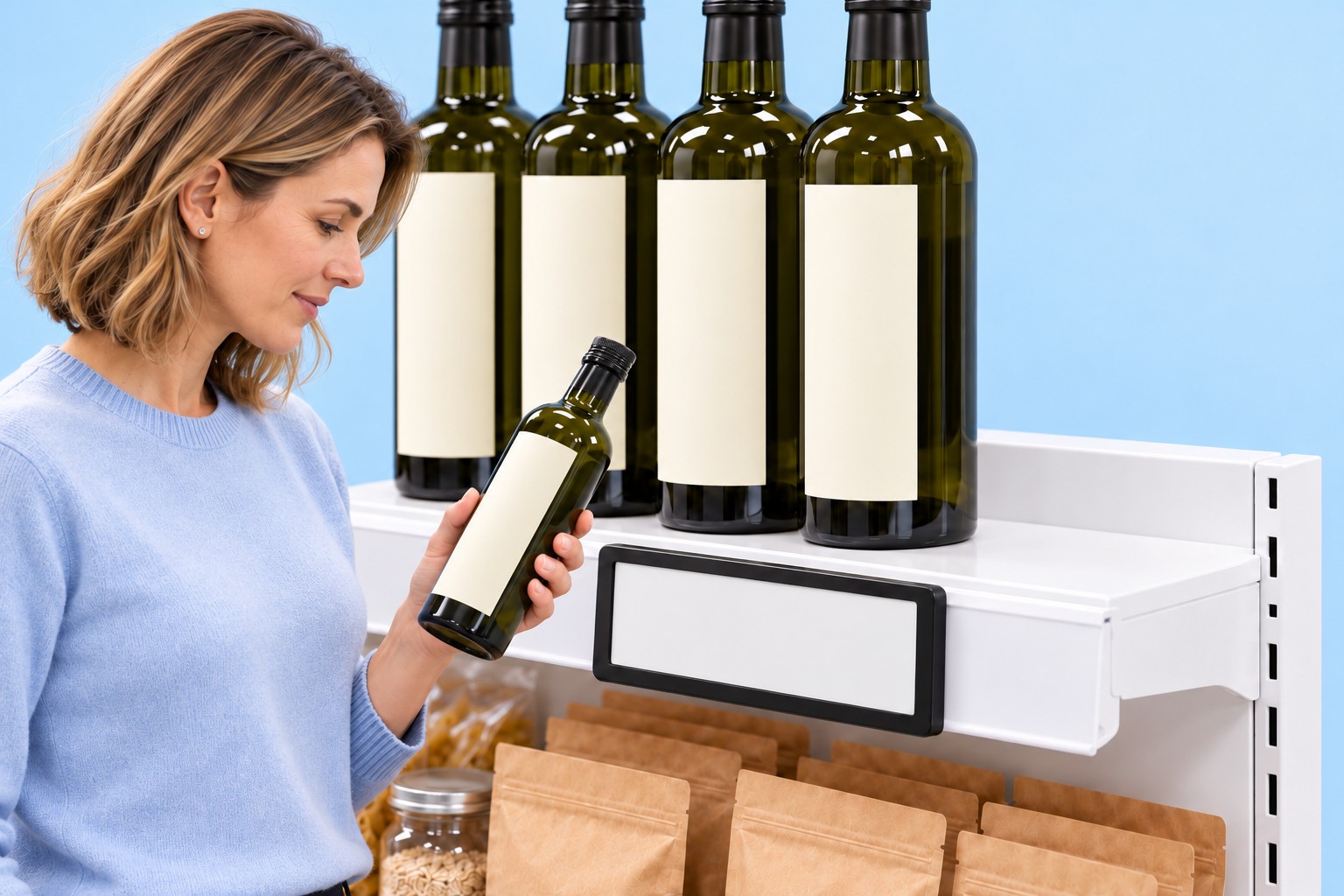
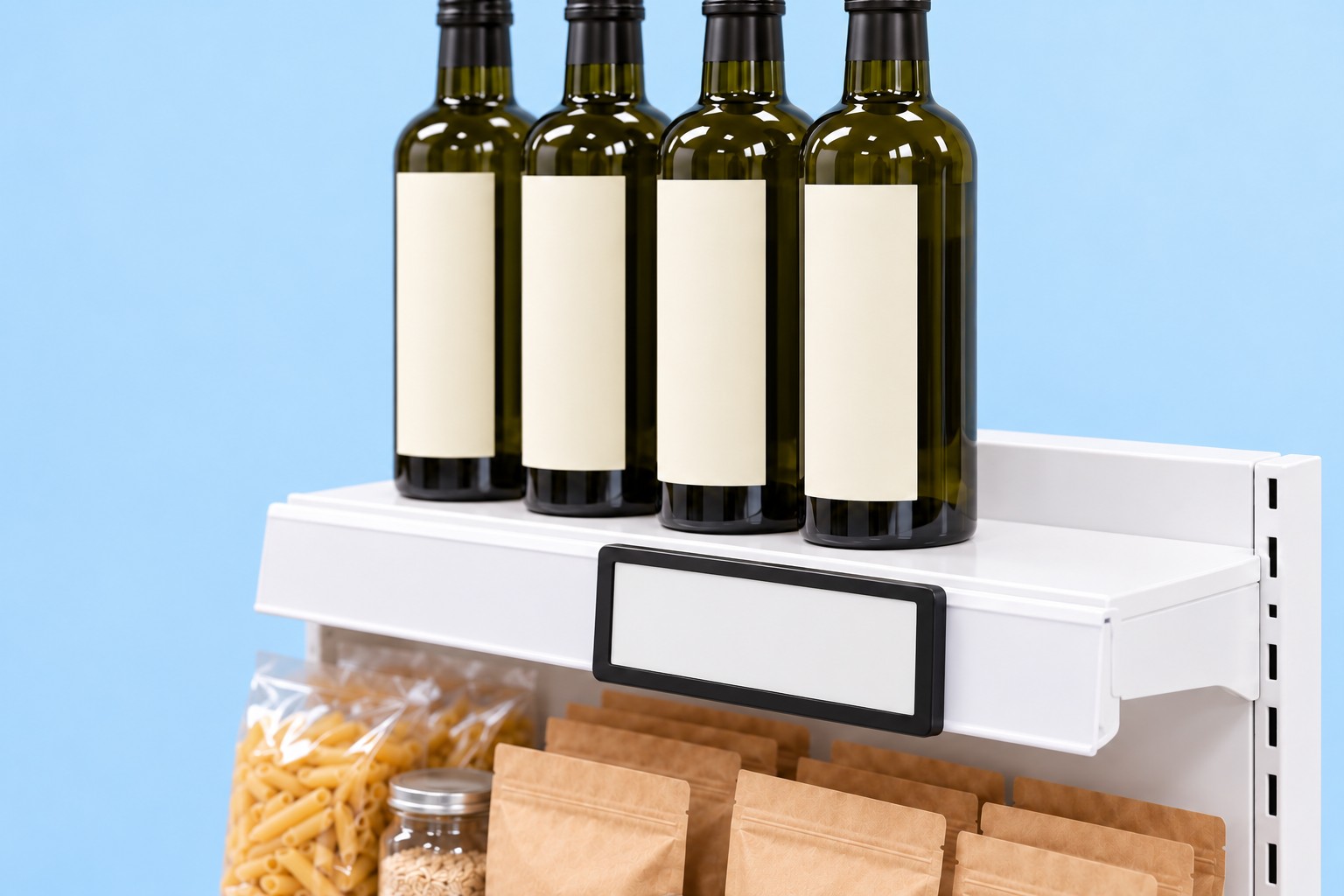
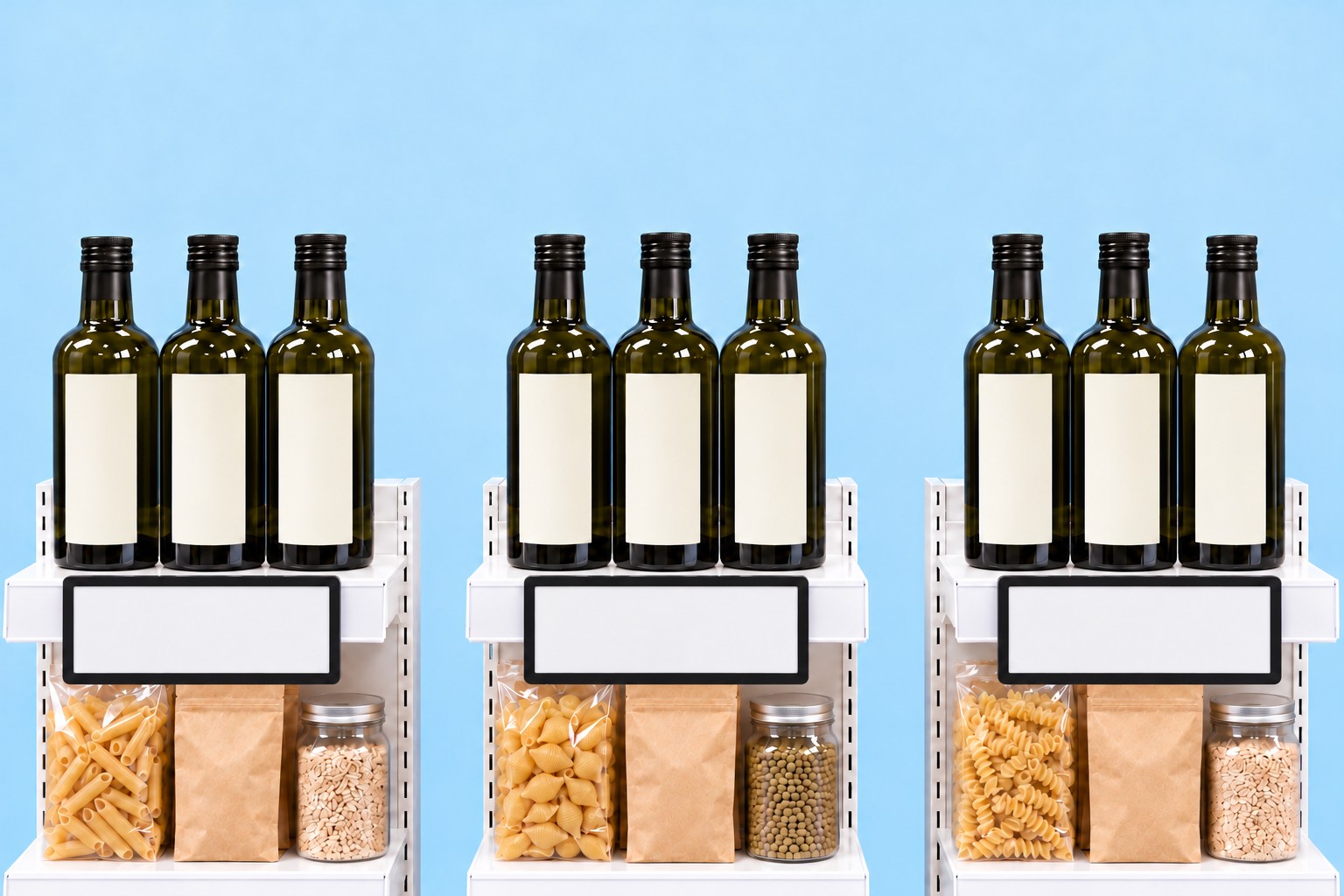
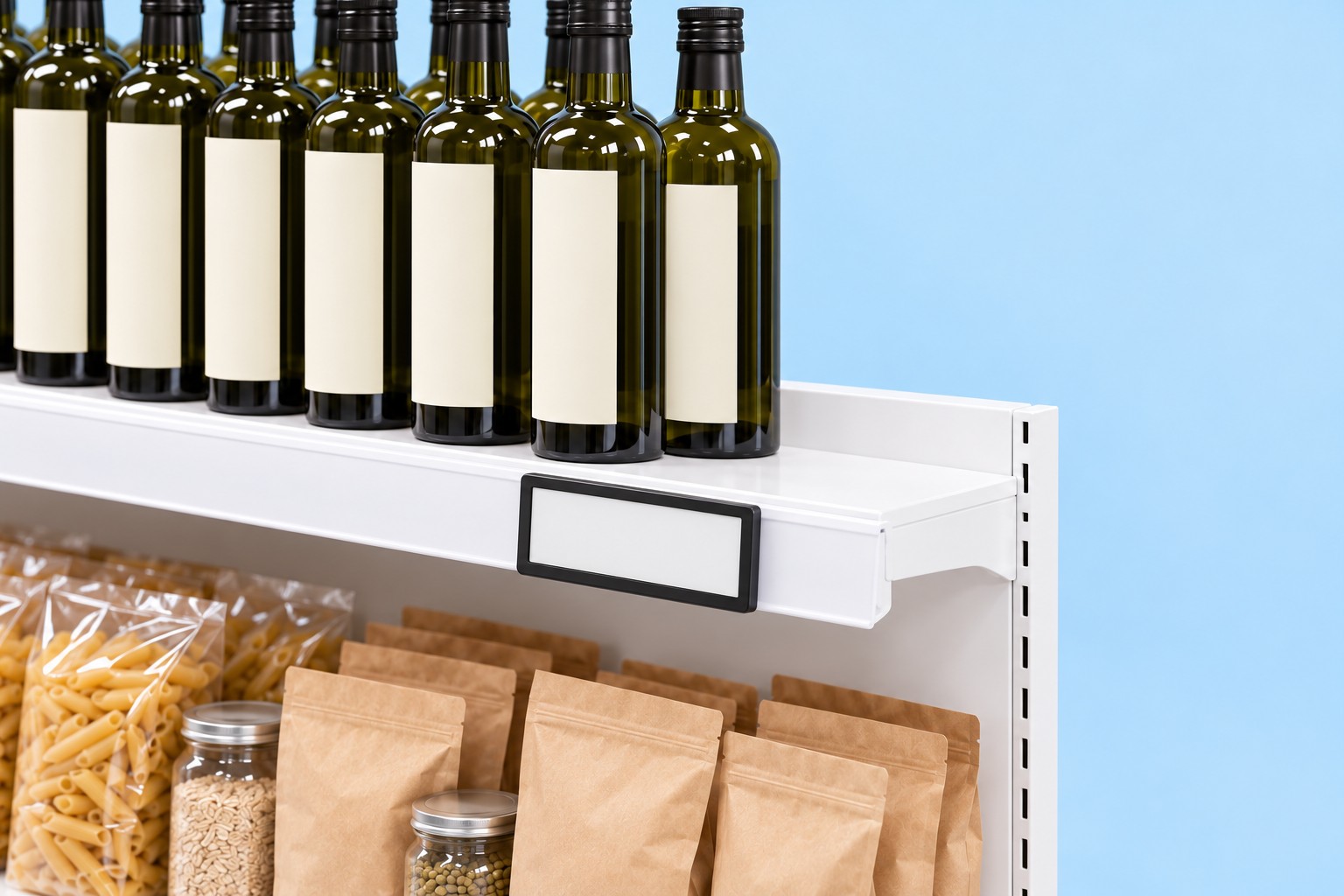
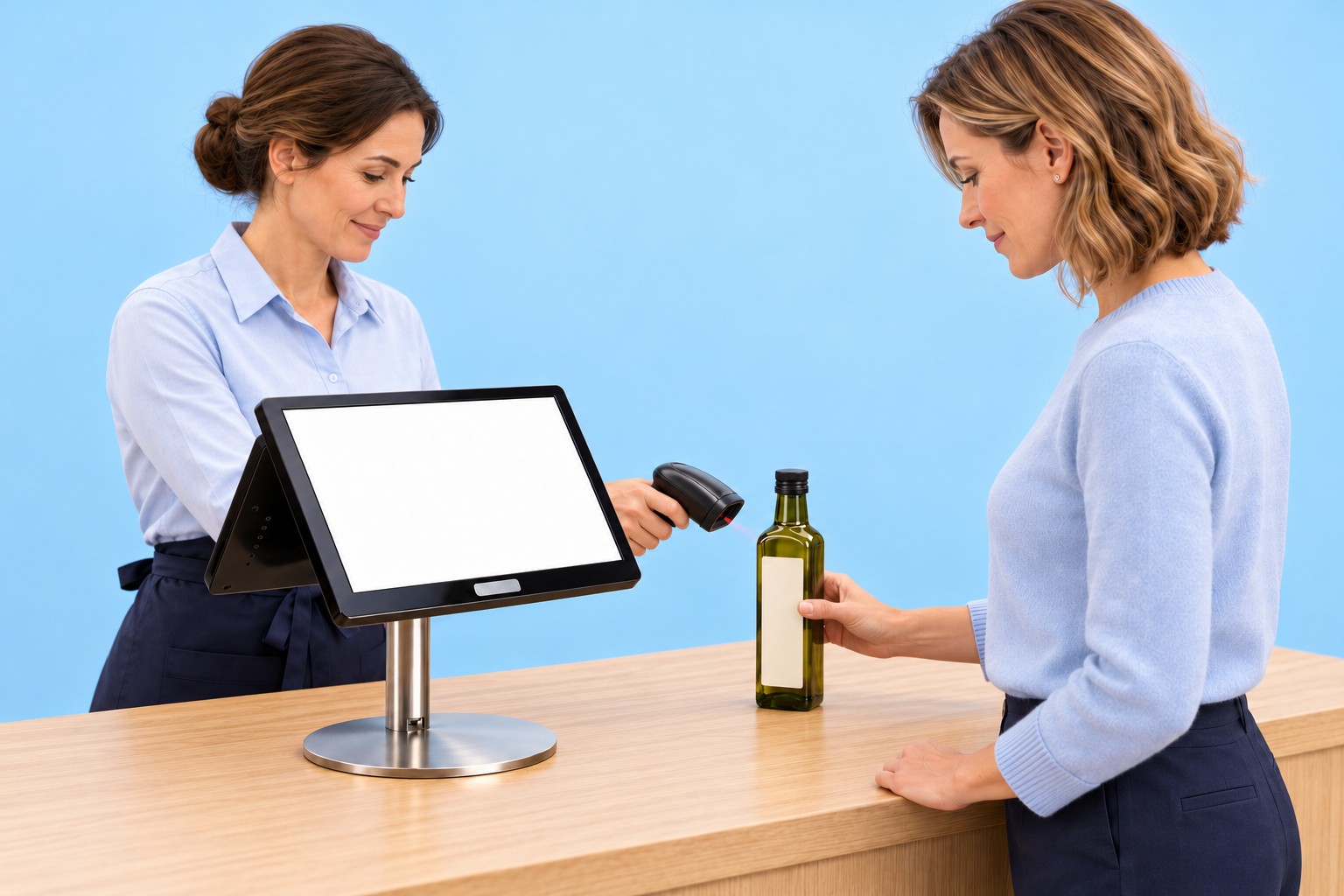
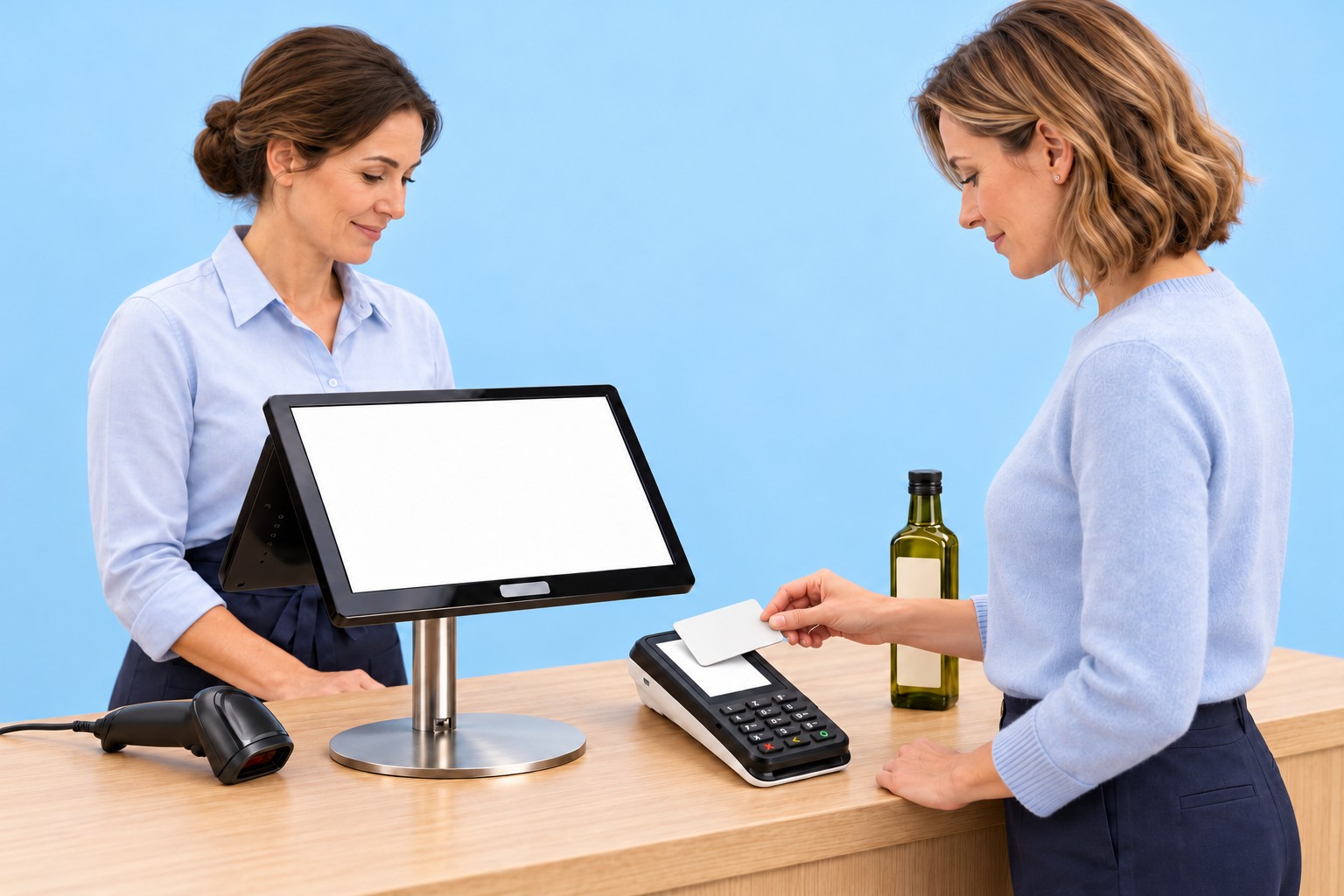
En el estante figura el precio anterior: 8,99 € por 500 ml, es decir, 17,98 € por litro.
Los precios y los precios unitarios son valores de ejemplo.
Marcado como listo en la cocina. Avisado por buscapersonas o teléfono.
En la caja, el cliente A se ha llevado el buscapersonas 17. El cliente B ha escaneado el código QR en la pantalla para el cliente y ha elegido el aviso por WhatsApp. En cuanto la cocina marca un pedido como listo, la estación de cocina avisa al cliente.
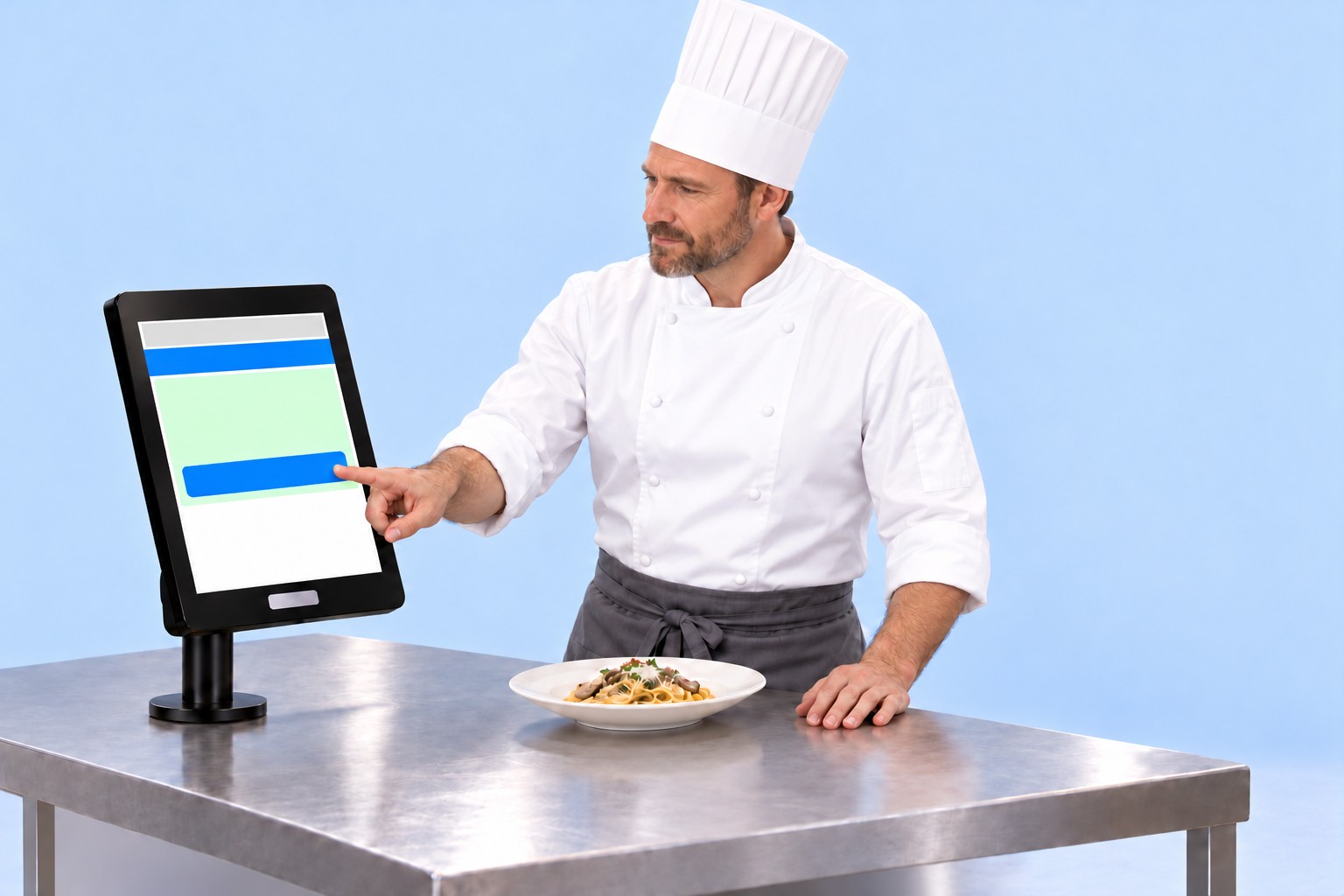
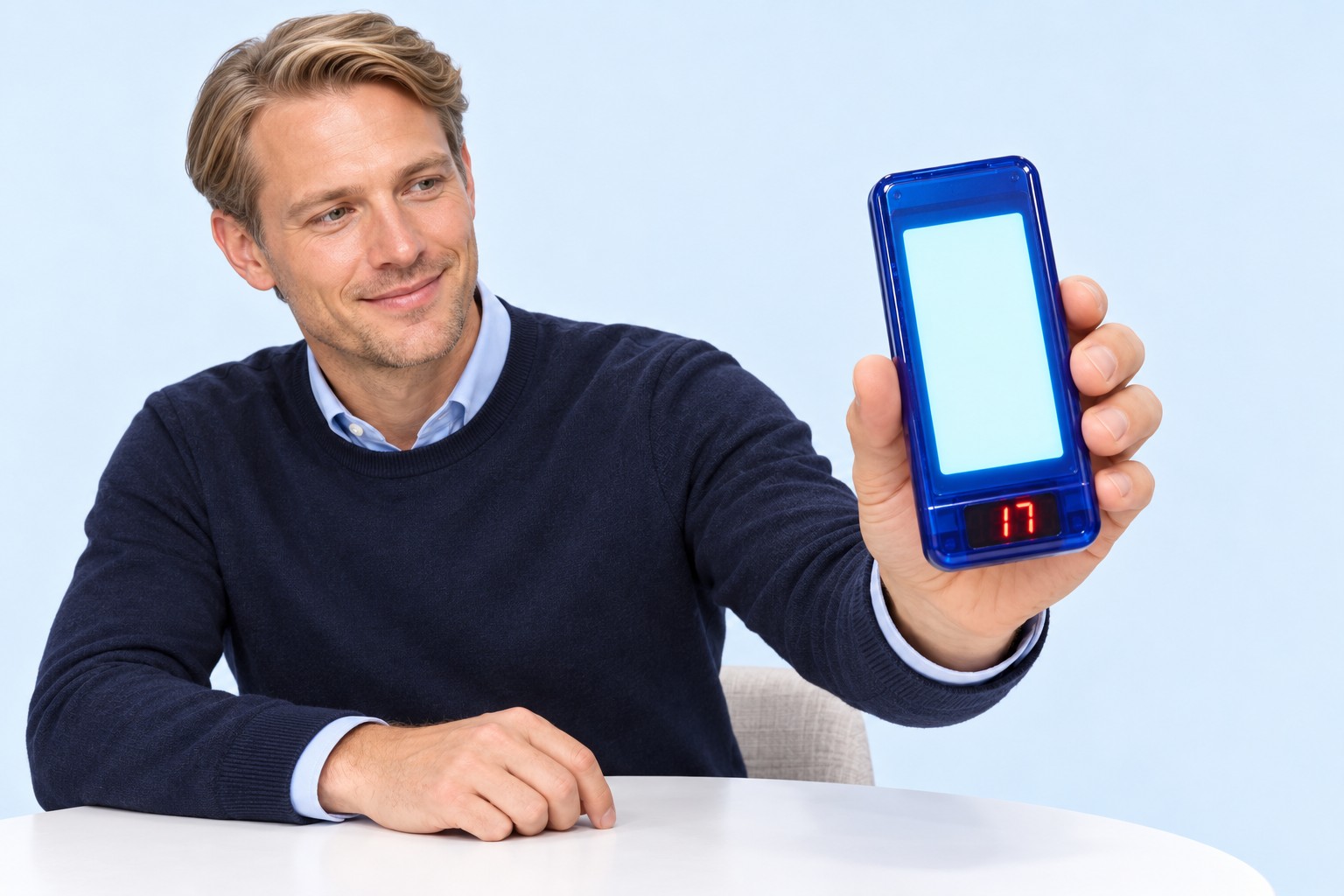
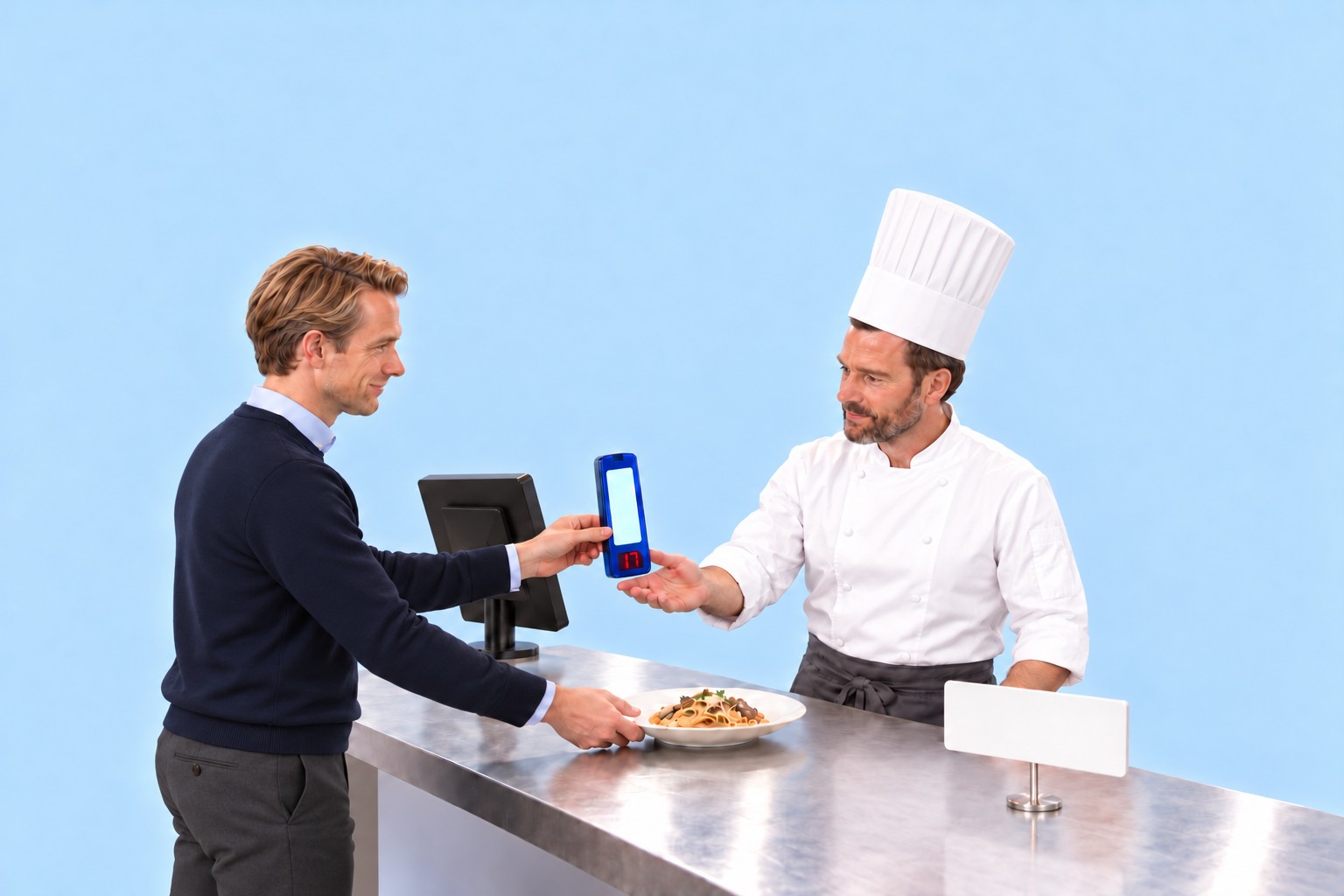
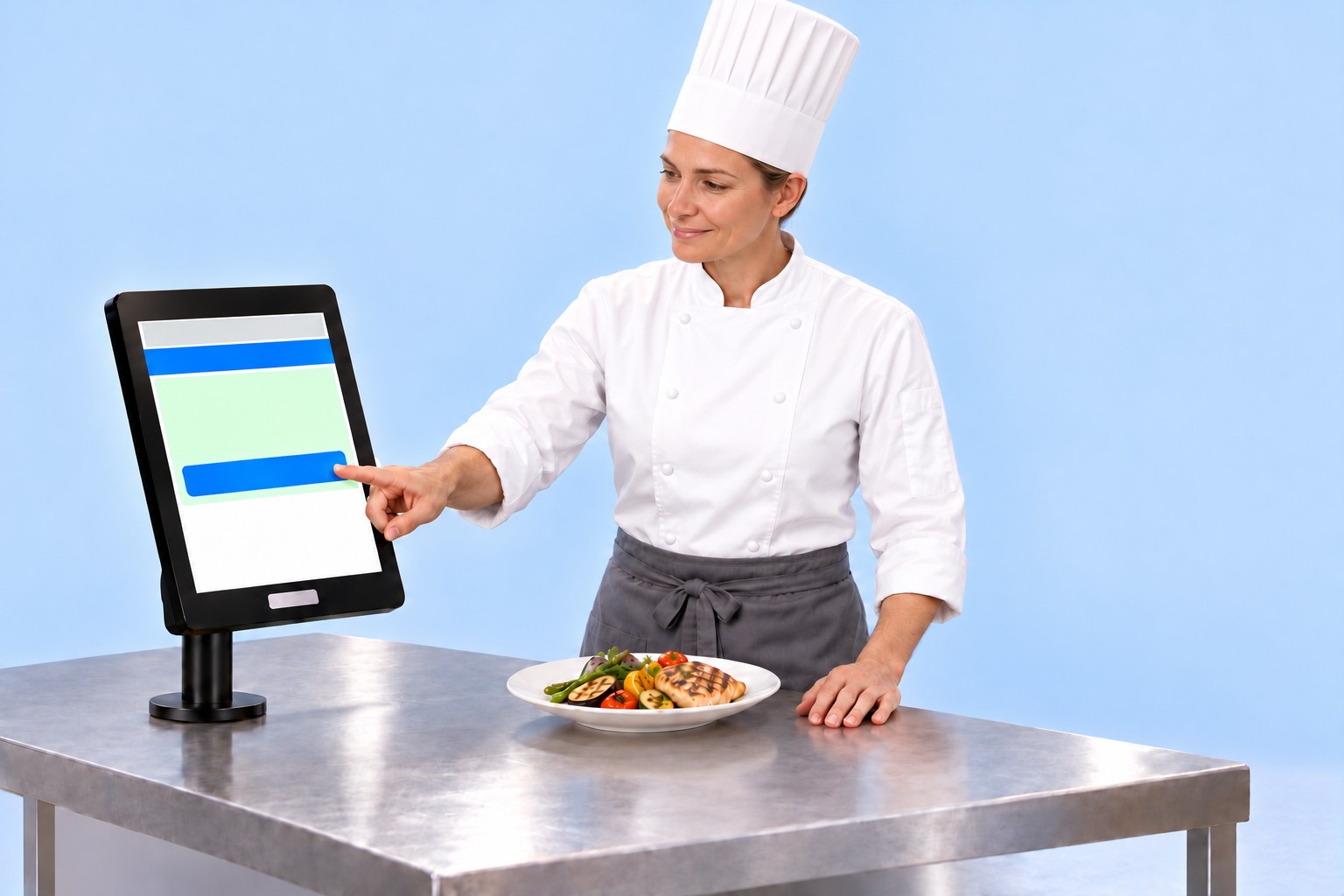
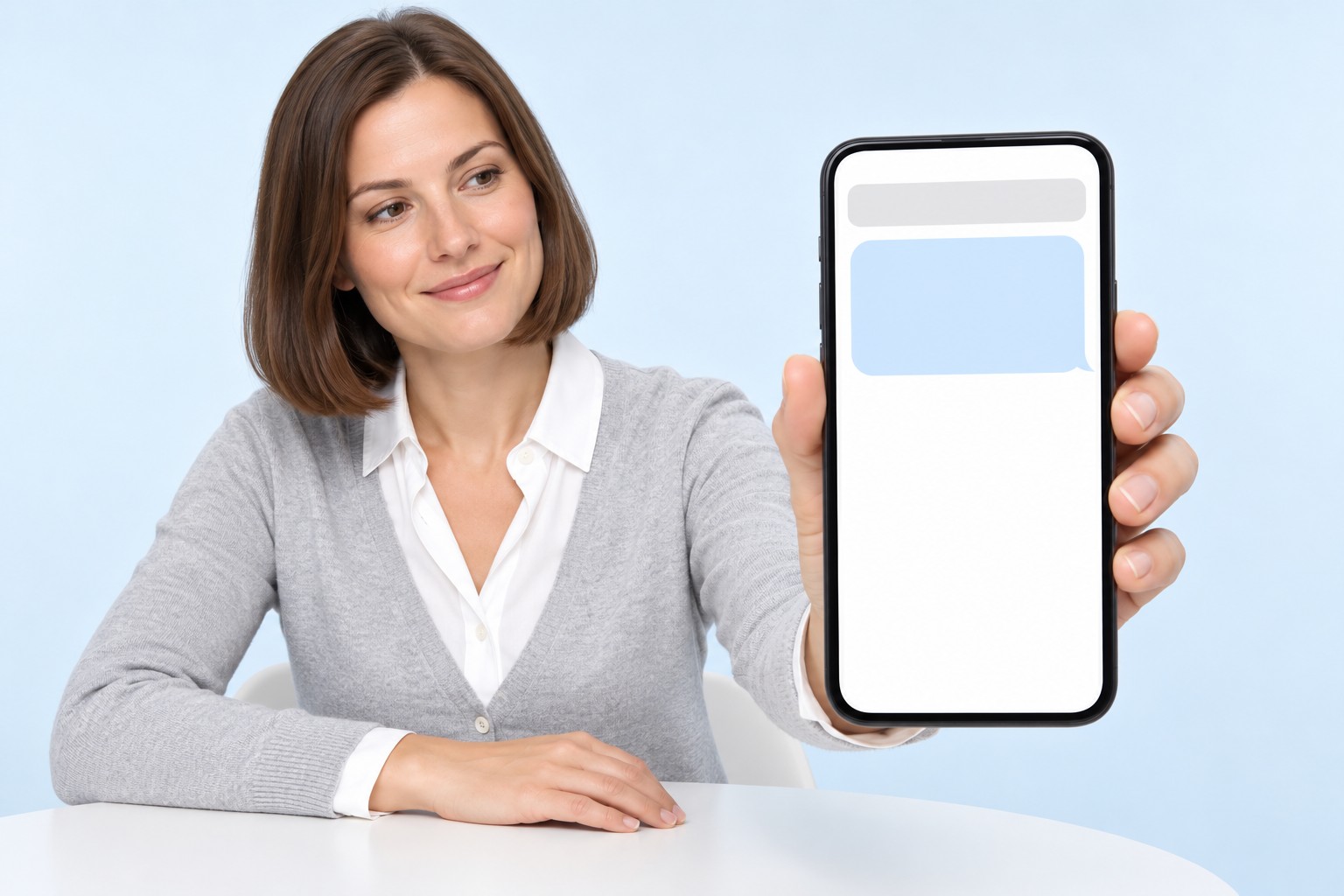

El cocinero marca la pasta como lista en la estación de cocina y así avisa al buscapersonas 17.
Los números de pedido, el número de buscapersonas y las estaciones son valores de ejemplo.
Qué dispositivos se necesitan para ello
Esto lo lleva consigo el cliente
- BuscapersonasLo recibe en la caja, la cocina lo llama con él
- Teléfono del clienteNo es un dispositivo del local
- Estación de cocinaUna pantalla por estaciónPedido listo
- Unidad de control de buscapersonasEnvía el aviso al buscapersonasLlamada al buscapersonas
- Base de buscapersonasCarga los buscapersonas
- CajaPedido
Conectados a la caja
- Cajón portamonedas
- Pantalla para el clienteMuestra el código QR para el aviso al teléfono
- Impresora de tickets
- Terminal de pago con tarjeta
Sistema TPV OktoPOSTodos los dispositivos están conectados al mismo sistema.
Opcional
- Servidor del localSolo necesario en locales más grandes
Buscapersonas o teléfono: lo elige el cliente en la caja.
Qué software se necesita para ello
Obligatorio
Almacenamiento de datos
Guarda todos los datos del local en el servidor, con alojamiento. Sin ella no funciona nada.
OktoPOS Manager
La base: artículos, precios, usuarios e informes están aquí.
Caja
Registra el pedido y le asigna el buscapersonas o el aviso al teléfono.
Estación de cocina
Muestra el pedido en la estación que lo prepara y llama al cliente.
OktoPager
Avisa al cliente en el buscapersonas o por WhatsApp en su teléfono.