


Kassesystem
Ét POS-system. Alle funktioner. Din branche.
På denne side
Kassesystem
i topklasse
Vores high-end-POS-system forener den nyeste teknologi med maksimal pålidelighed.
Kassens funktioner
Login / rettigheder
- Kasserer-login med PIN, kontaktløst chipkort (RFID) eller tjenernøgle
- Kasserer-login med PIN eller kontaktløst chipkort (RFID)
- Forskellige brugerrettigheder (roller)
- Automatisk logout efter hver transaktion (valgfrit)
- Hurtigt kassererskift (uden ny login)
Layout / sprog
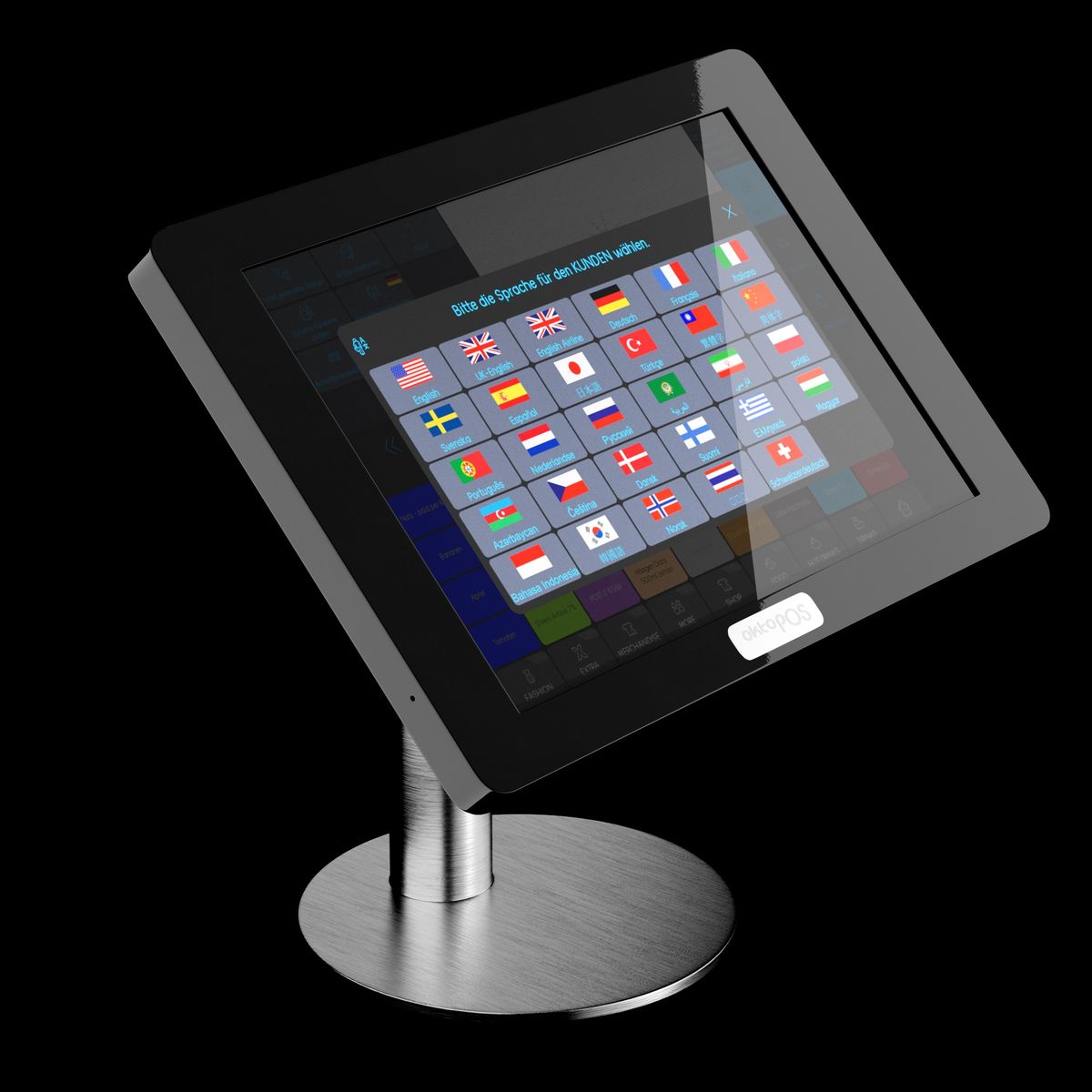
- Valg af kassererens sprog
- Valg af kundens sprog
- Valg mellem detailhandels- og gastronomiterminologi
- Lyst vs. mørkt farveskema
- Ikonbaseret brugervejledning
- Hjælpetekster til hver funktion
Sikkerhed
- Ingen betjening ved åben kasseskuffe (valgfrit)
- Automatiske mini-udskrifter for hver transaktion (valgfrit)
- Skjul af forventede kontantbeløb (valgfrit)
- Visning af byttepenge først efter afslutning af transaktionen (valgfrit)
- Farvede baggrunde til bekræftelse af annulleringer og transaktionsafslutninger (valgfrit)
- Tjenernøgler
Compliance
- GoBD-kompatibel
- RKSV-kompatibel
- KassenSichV-kompatibel
- Lokal TSE (offlinefunktionel)
Træningstilstand
- Registrering af træningstransaktioner
ArtikelYdelser og varer
- Ubegrænset antal artikler
- Artikelvalg via touchskærm eller scanner
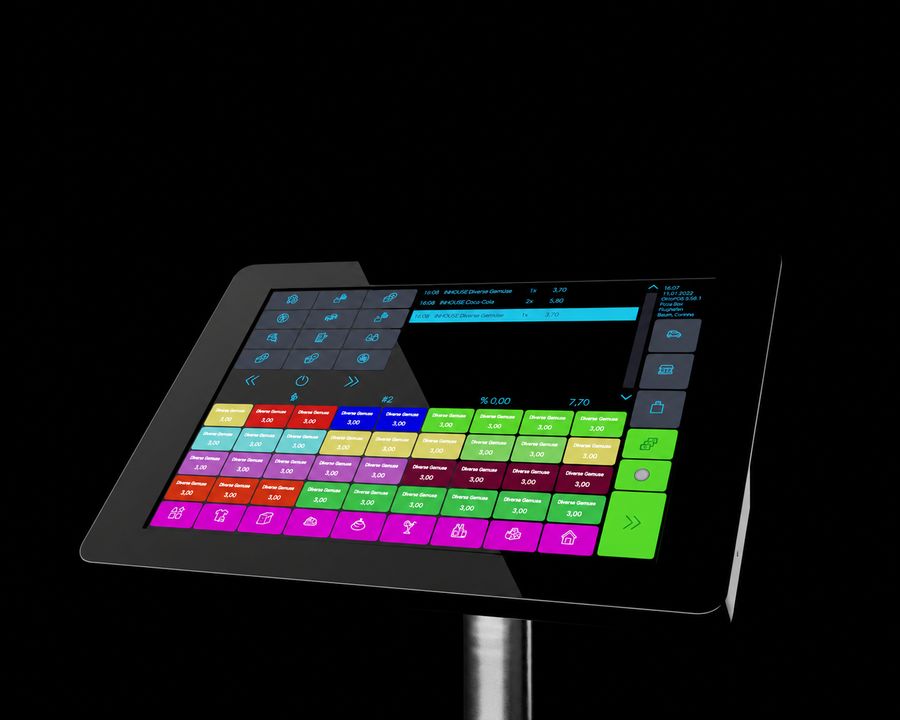
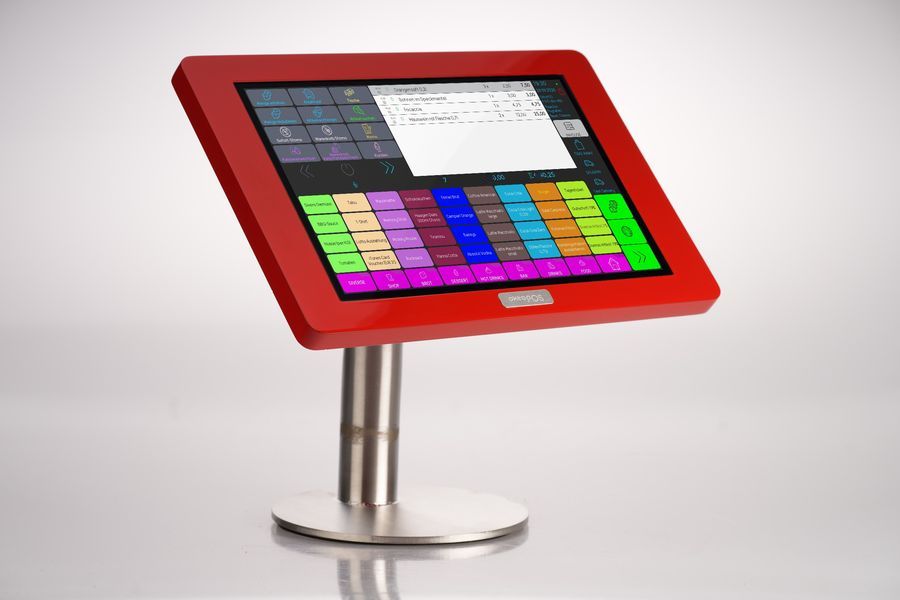
- Individuelt touchpad-layout med OktoPOS Manager
- Individuel farvekodning af artikelknapper
- Undergrupper for artikelknapper
- Scanning af presseprodukter med automatisk indtastning af artikelnummer, pris, moms og udgavenummer
- Artikelinformation (priser, næringsværdier, allergener)
- Produktbundling
- Artikelnoter
- Redigering af artikler i OktoPOS Manager eller på kassen.
- Pant for tomme flasker
Artikelinformation
- Visning af artikelbeskrivelsen
- Visning af allergener
- Næringsværdiberegner
Priser
- Afregning pr. time, flere timesatser pr. ydelse
- Faste beløb og frie beløb
- Faste priser pr. ydelse og frie beløb
- Tidsbaserede ydelser, hvor det passer
- Konfiguration af salgskanaler (inhouse, takeaway osv.)
- Salgspriser og moms afhængig af salgskanal og filial
- Prisberegning pr. stk. eller enhed (f.eks. vægt)
- Faste priser eller manuel prisindtastning
- Ubegrænsede rabattyper
- Artikelrabatter og rabatter på det samlede beløb
- Artikler uden mulighed for rabat
- Valg af artikler, der ikke er tilgængelige for bestemte rabatter
- Rabat på en ydelse eller hele bonen
- Kampagneartikler / kombo
Pant
- Automatisk pantbogføring
Rabatter
- Artikelrabatter
- Samlede rabatter
- Procentuelle rabatter
- Absolutte rabatter
- Mængderabatter
- Kampagnepakker / kombo
Spild
- Registrering af svind
- Tabsregistrering indgår i den forventede beholdning
Betaling
- Betalingsmetoder: kontant, kort, frokostkuponer, faktura, gavekort, værelsesafregning
- Betalingsmetoder: kontant, kort, faktura
- Betalingsmetoder: kontant, kort, faktura, gavekort
- Prepaid-kort
- Byttepenge
- Drikkepengeberegner
- Foruddefinerede gavekort
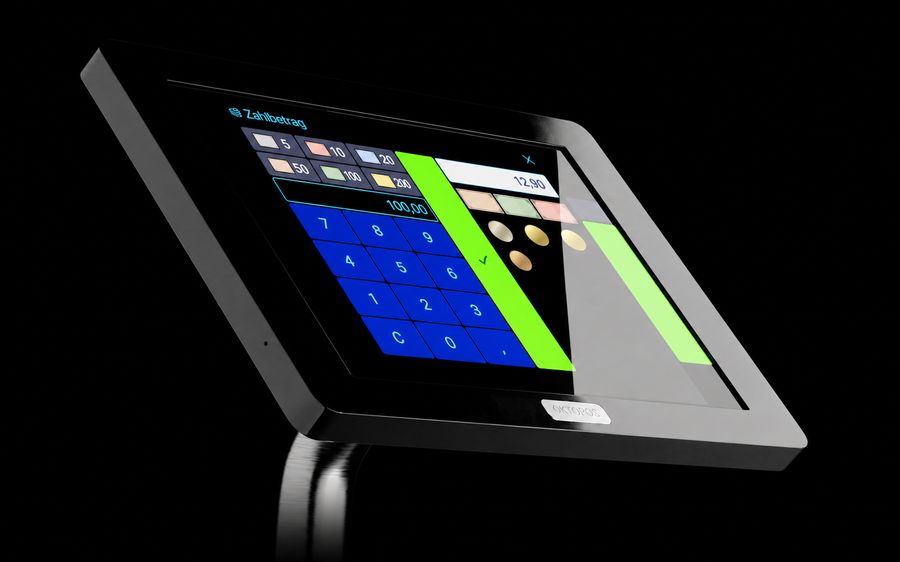
- Indtastning af variable beløb
- Opdeling af betalingsmetoder
- Værelsesafregning (hotel)
- Fremmed valuta
- Kontant udbetaling ved kortbetaling
- Tilslutning af kortbetalingsterminaler
Fremmede valutaer
- Modtagelse af fremmed valuta
- Omregning fra fremmed valuta til basisvaluta
Saldokort
- Opladning af pengeværdier ved kassen eller online
- Til kantiner
- Til skoler
- Til prepaid-værdikort
- Plastikkort, QR-koder osv.
- Med kundenavn eller anonymt
- Genopladning
- Opladningsgrænser
- Funktion til udbetaling af restsaldo
Gavekort
- Integreret gavekortsystem
- Prepaid-kort
- Automatisk oprettelse af gavekortserier i OktoPOS Manager
Betalinger til fordel for tredjepart
- Bogføring af lotto
- iTunes-gavekort
- Amazon-gavekort
- Osv.
Post-paid-kort
- Lagring af bestillinger på kontaktløse forbrugskort
- Bestilling ved disken eller på self-order-terminalen og senere betaling ved kassen eller på self-checkout-terminalen
Drikkepenge
- Registrering af drikkepenge
- Drikkepengeberegner
- Drikkepenge via kortbetaling
- Registrering af drikkepenge af kasseren ved kassen eller af kunden på kortterminalen
- Overførsel af det på kortterminalen indtastede drikkepengebeløb til kassen med korrekt bogføring
- Drikkepengeliste i OktoPOS Manager (kassestyring)
Borde / parkering af bon
- Bordstyring
- Opdel indkøbskurv
- Sammenføj indkøbskurv
- Hurtig-parkeringsfunktion (til næste kunde)
- Artikelsøgning i åbne borde / parkerede pladser
Tilbehør
- Maksimal vælgbar mængde
- Minimal vælgbar mængde
- Flertrins tilbehørsvalg
- Tilbehørsskabeloner
Retstyring
- Tildeling af en ret til en artikel
Tilberedningsmåder
- Valg af tilberedningsmåde / stegegrad
- Visning af den valgte tilberedningsmåde i køkkenet
Bestillingsafgivelse
- Send bestillinger til køkkenet
- Fritekstnote til køkkenet
KunderKlienterPatienter
- Kundevalg
- Klientvalg
- Patientvalg
- Loyalitetspointsystem til kunder
- Pengeværdi på kundekort
- Kunde-app til pengeværdier (identifikation ved betaling)
- Prepaid-kundekort (f.eks. til kantiner)
Loyalitetspoint
- Integreret loyalitetspointsystem
- Saml og indløs loyalitetspoint
- Optjening af loyalitetspoint efter omsætningsværdi eller mængde
Udskrifter
- Mellemregning
- Kvittering
- Repræsentationsbilag
- Mini-udskrift
- Rabatkvittering
- Betaling på faktura
- Individuelt fakturahoved med logo
- Individuel sidefod
- Med eller uden kasserernavn
- Valgfrit påtryk af drikkepenge
- Valgfrit påtryk af byttepenge
Rapporter
- Forskellige rapportudskrifter
- Kassererrapporter
- Tjenerrapporter
- X-rapport
- Z-rapport
- Tidsfordelingsrapport
- Artikelrapport
- Varegrupperapport
- Bestseller-rapport
- Marginanalyse
- Lønomkostningsandele (med faktiske arbejdstider eller vagtplandata)
- Svindrapport
- Rabatrapport
- Annulleringsrapport
- Proforma-resultatopgørelse pr. filial
Annullering
- Artikelannullering
- Kvitteringsannullering
- Tilbagetræk kvittering
- Skift betalingsmetode
- Kreditnotaer
Kassestop
- Periodeafslutning med indtastning af den faktiske kassebeholdning
- Forventet/faktisk-sammenligning
- Kassebog
Kontantudtag
- Dokumentation af kasseudtag
- For eksempel ved periodeafslutning
- Kasseudtag til udgifter
- Lovmedholdig kassebog
Bogføringsliste
- Bilagsoversigt
- Bilagsdetaljer
- Artikelsøgning i bilaglisten
- E-mail-afsendelse af bilag til kunder
- E-mail-afsendelse af bilag til klienter
- E-mail-afsendelse af bilag til patienter
- Visning af hver transaktion med alle detaljer i OktoPOS Manager
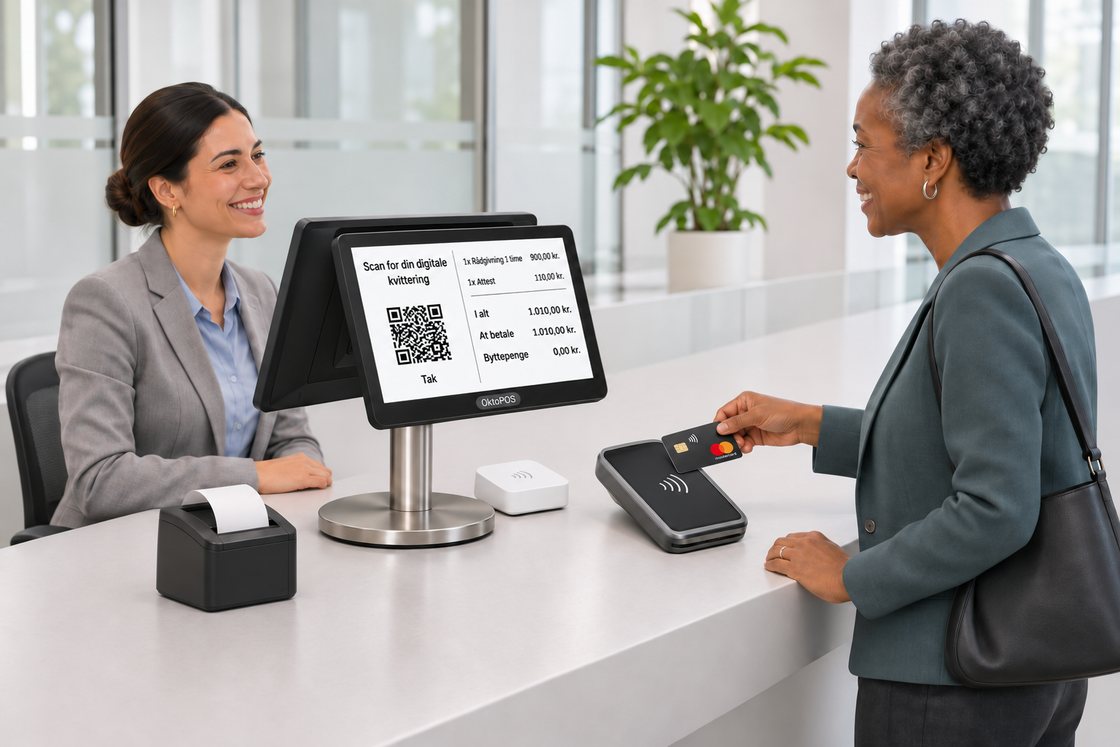
Elektronisk kvittering
- PDF-bilag via QR-kode
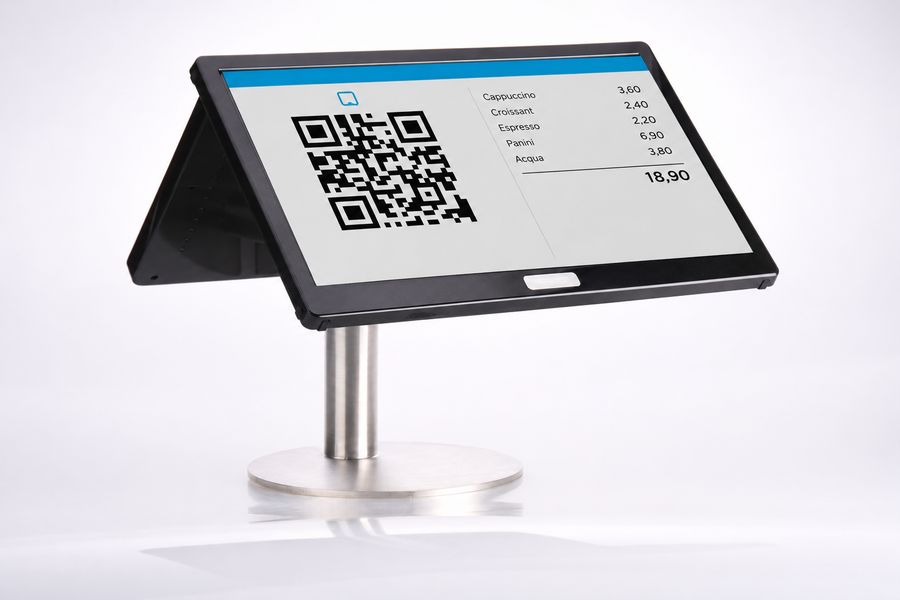
- Visning af QR-koden på kundedisplayet
- Visning af QR-koden på miniudskriften
- Valgfrit: PDF-bilag via e-mail
Onlinebestillinger
- Visning af onlinebestillinger
- Bestillinger fra OktoPOS-kunde-app'en
- Bestillinger fra OktoPOS-onlineshoppen
- Bestillinger fra bestillingskiosker
- Bestillinger fra e-menuer
Integration af websites
- Integreret browser
- Bogmærker til individuelle websites
- F.eks. intranet, leverandører
- F.eks. intranet eller onlineportaler
Brancher
- Klubrestauranter
- Barer
- Ferskvarediske
- Drikkevarehandel
- Hoteller
- Restauranter
- Diskoteker
- Quick Service
- Frisørsalonger
- Detailhandel
- Osv.
Kundedisplay
- Lille eller stort kundedisplay (15")
- Sæsonvideoer på stort kundedisplay
- Individuelle reklamevideoer på kundedisplayet
- Egne meddelelser og billeder på kundedisplayet, f.eks. åbningstider
- Aktivitetsbaserede videoer på kundedisplayet (fødselsdag)
Perifert udstyr
- Takket være standard Windows PC-systemet er der et uendeligt udvalg af perifert udstyr til rådighed.
Tilslutning
- Enkelte kasser forbindes til OktoPOS Manager via internettet.
- Hvis flere kasser i filialen skal synkroniseres (f.eks. til bordstyring), eller hvis køkkenstyringssystemet OktoKitchen anvendes, koordineres dataene i filialen via en lille server.
Korte film om enkelte funktioner i kassen

focusedUX®
Intet andet system på markedet har et tilsvarende funktionsomfang og er så nemt at betjene.
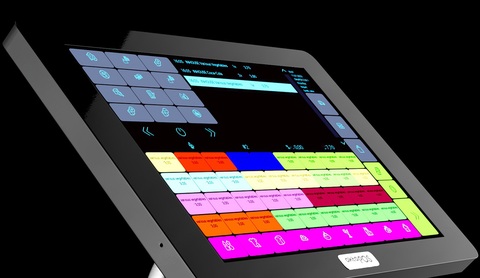
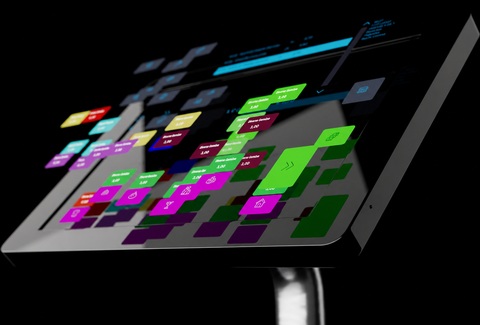
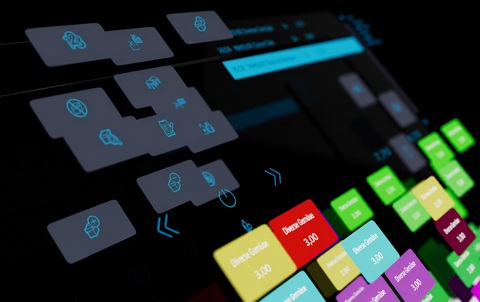



focusedUX® Kassegrænsefladen er designet efter focusedUX®-modellen, som er udviklet af vores UX-eksperter.
Mange års optimering Gennem mange års observationer og feedback fra brugere af OktoPOS Cash har vi løbende optimeret vores system.
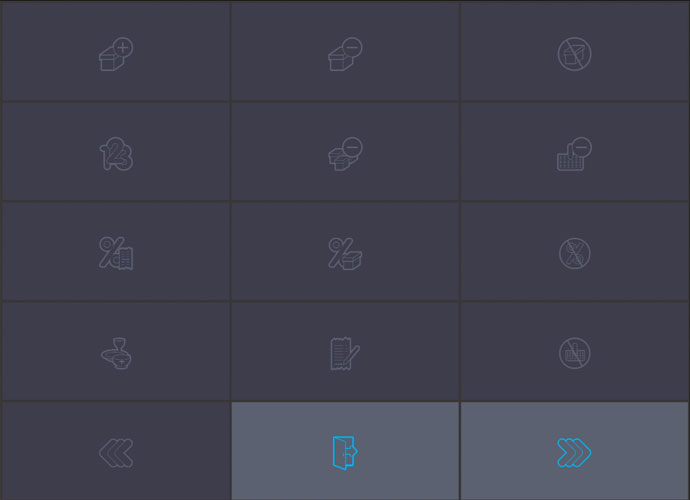
Symbolorienteret navigation Navigationen i OktoPOS Cash understøttes af mere end 200 individuelt designede ikoner. Symboler og korte animationer hjælper også brugere, der ikke behersker landets sprog.
Fokuserede dialoger Dialogerne i OktoPOS Cash er ikke overfyldte. Når det giver mening, er dialoger opdelt i flere skærmbilleder.
Orienteringshjælp Systemet er udstyret med forskellige farvemæssige og grafiske orienteringshjælpemidler. Funktionsknapper, der er aktiveret, er f.eks. markeret med en lysende prik.
Sprog Hver kasserer kan vælge sit eget sprog. Dette har ingen indflydelse på sproget på udskrifterne og på kundedisplayet.
Kontekstknapper Kassefladen i OktoPOS Cash viser kun de knapper, der kan vælges til den aktuelle handling. Irrelevante knapper skjules.
Hjælpetekster Når du holder fingeren på en vilkårlig knap, vises en kort tekst med en forklaring af dens funktion.
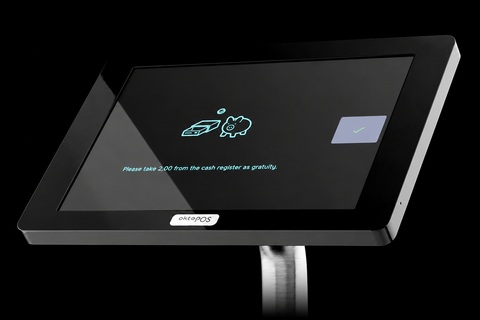
Drikkepenge Kassen viser kassereren drikkepengebeløbet.
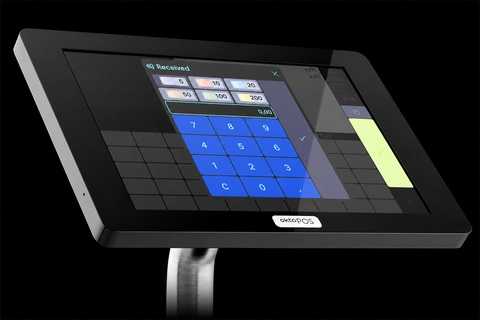
Byttepenge Betalingsbeløb og byttepenge vises stort på skærmen.
- Oplæring af nye kasserere på få minutter
- Maksimal effektivitet og brugerkomfort
- Undgåelse af fejl
- Guidet workflow
- Fokus på det væsentlige
- Hurtig kasseproces
- Tastetryk med lyd, hvis du ønsker det
- Guidede forløb ved komplicerede handlinger
Klar med det samme
Kassen forklarer sig selv. Tydelige symboler og en grafisk vejledning viser ved hvert trin, hvad der skal ske. Dit team er oplært på under en time og tager sikkert imod betaling fra første dag, også når kassen kun bruges en gang imellem.
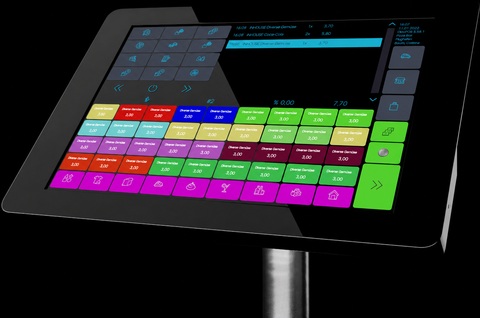
- Oplæring på under en time
- Tydelige symboler på hver tast
- Kun de taster, der skal bruges lige nu
- En forklaring, når man holder fingeren på en tast
- Guidede forløb ved komplicerede handlinger
- Alle i teamet arbejder på deres eget sprog
Tilslutning
Enkelte kasser er forbundet direkte med OktoPOS Manager via internettet. Hvis flere kasser i en filial skal synkroniseres indbyrdes (f.eks. fælles bordstyring), eller hvis køkkenstyringen OktoKitchen anvendes, koordineres data mellem enhederne i filialen af en lille server.
Enkelte kasser er forbundet direkte med OktoPOS Manager via internettet.

Perifert udstyr
Takket være standard Windows PC-systemet er der et uendeligt udvalg af perifert udstyr til rådighed.

- Software:


- Hardware:
- Producentuafhængighed.
- Bredt udvalg af modeller.
- Fra den slanke tablet-computer (f.eks. Microsoft Surface) til den robuste touchskærm-kasse.
- Dataforbindelse:
- LAN, Wi-Fi, Mobil
Hvordan opretter jeg nye artikler?
- I artikelstyringen i OktoPOS Manager. Der oprettes manuelt en artikelfil for artiklen. I artikelfilen registreres artiklens egenskaber.
- Via Excel (CSV) upload.
- Med kassen. På stand-alone-kasser kan artikler oprettes med de vigtigste datafelter, så de kan sælges direkte. Hvis en ukendt stregkode scannes, spørger kassen, om den skal oprette artiklen.
- Via en API. Artikler kan oprettes via de åbne HTTP-grænseflader i OktoPOS Manager.
Hvor meget oplæring kræver en ny kasserer?
OktoPOS Cash er så brugervenligt opbygget, at enhver kan begynde at arbejde med det med det samme. Kasseren bliver gjort opmærksom på mulige fejl af kassen og guidet ved hjælp af animationer. Omfattende oplæring er derfor som regel ikke nødvendig.
Arkitektursammenligning
Hvad en kasse i drift afhænger af.
Kassesystemer adskiller sig mindre i funktionerne end i, hvor programmet kører, og hvor dataene ligger. Det afgør, hvad der sker, når WLAN eller internet falder ud, hvor hurtigt kassen reagerer, og om flere lokationer kan analyseres centralt.
Kassesystemer adskiller sig mindre i funktioner end i, hvor programmet kører, og hvor dataene ligger. Det afgør, hvad der sker, når wi-fi eller internet falder ud, og hvor hurtigt kassen reagerer.
Hvor programmet kører, og hvor dataene ligger

Kører i browseren. Bogfører direkte på en server på internettet.

Eget program på en tablet uden fuldgyldig USB-port (iPad). Data flere gange om dagen.

Eget program på en computer med fuldgyldig USB-port. Data flere gange om dagen.
Vores vej
Eget program på en computer med fuldgyldig USB-port. Data først ved dagens afslutning.

Eget program på en computer. Uden central database, databasen ligger på samme computer.
Program lokalt, data centralt
Begge dele, ikke enten-eller.
OktoPOS kører som et selvstændigt program på kassecomputeren og udveksler sine data med den centrale database flere gange om dagen. Dermed står systemet bevidst i midten mellem en kasse, der klarer alt via internettet, og en kasse, der arbejder helt for sig selv.
- Hovedfunktionerne fortsætter, når WLAN eller internet falder ud.
- Printer, vægt, scanner og kundedisplay sidder direkte på enheden.
- Printer, scanner og kundedisplay sidder direkte på enheden.
- Intet tab af hastighed på grund af trådløse forbindelser og internetlinjer.
- Kvitteringerne går til den centrale database flere gange om dagen, ikke først ved dagsafslutningen.
- Analyse og datavedligeholdelse foregår i OktoPOS Manager fra hvor som helst.
Arkitektur: lokalt + sky
- Offlineegnet ved POS:
Lokale frontends kører autonomt; hardwarebaseret TSE (teknisk sikkerhedsanordning) opfylder de højeste sikkerhedskrav. - Cloud-moduler centralt:
Priser, artikler, rapportering & arbejdsgange fra centralen. Realtidssynkronisering ved forbindelse - uden manuelle backups. - Enkel drift:
Ingen egne VPN'er eller servere nødvendige; sikker, kontinuerlig datalagring.
Artikeldata indtastes i den webbaserede OktoPOS Manager.
Kassen får artikeldata fra OktoPOS Manager.
Kassen sender kvitteringerne til OktoPOS Manager.
I OktoPOS Manager kan der laves rapporter i realtid.
Hvis internetforbindelsen afbrydes, kan arbejdet fortsætte.
Kvitteringerne gemmes på kassen, indtil internetforbindelsen er tilbage.
Internetforbindelsen er genoprettet.
Når internetforbindelsen er tilbage, sendes de samlede kvitteringer til OktoPOS Manager.
Automatisk backup af data i OktoPOS Manager.
Alt er klaret, ingen bekymringer.
På smalle skærme kan tabellen skubbes til siden.
| Egenskab | Browserkasse | Tablet-kasse | OktoPOSVores vej | Kasse med dagsafslutning | Enkeltstående kasse |
|---|---|---|---|---|---|
| Kræver den løbende kassedrift et lokalt netværk? | Hele tiden | Hele tiden, også for adgang til printere og enheder | Ikke for hovedfunktionerne | Ikke for hovedfunktionerne | Ikke nødvendigt |
| Kræver den løbende kassedrift internet? | Hele tiden | Som regel ja | Ikke nødvendigt | Ikke nødvendigt | Ikke nødvendigt |
| Kræver køkkenstyring og serviceterminaler internet? | Ja | Som regel ja | Ikke nødvendigt | Ikke nødvendigt | Ikke nødvendigt |
| Kræver dataudveksling og omsætning i den centrale database internet? | Ja | Ja | Ja | Ja | Ingen central database |
| Analysere og styre flere kasser og filialer centralt?Analysere og styre flere kasser centralt? | Ja | Ja | Ja | Ja | Nej |
| Analyse i realtid og datavedligeholdelse fra hvor som helst? | Ja | Ja | Ja | Nej | Nej |
| Fjernvedligeholdelse | Fuldt ud | Begrænset | I vid udstrækning | Næppe | Praktisk talt ikke |
| Hastighed uafhængig af WLAN og internet? | Nej | Nej | Ja | Ja | Ja |
Offlineevne
Online- og offline-kassesystem - det bedste fra begge verdener

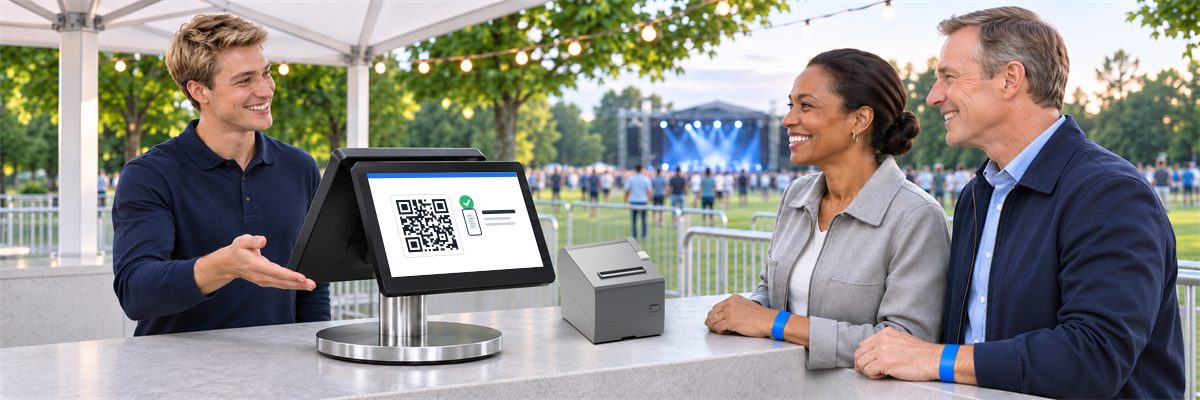
Gennem en intelligent kombination af offline- og onlinedrift tilbyder vores kassesystem den ideelle tilslutning til vores webbaserede administrationssoftware (OktoPOS Manager) med samtidig offlineevne.
OktoPOS-kasser kan bruges uden konstant internetforbindelse. Kvitteringer sendes til OktoPOS Manager, så snart internetforbindelsen er tilgængelig igen.
OktoPOS-kassesystemet kan udføre næsten alle handlinger uden internetforbindelse. Internetforbindelse kræves kun til enkelte funktioner som afsendelse af kvitteringer til administrationssoftwaren, dataopdateringer og bestemte kundefunktioner.
Artikeldata indtastes i den webbaserede OktoPOS Manager.
Kassen får artikeldata fra OktoPOS Manager.
Kassen sender kvitteringerne til OktoPOS Manager.
I OktoPOS Manager kan der laves rapporter i realtid.
Hvis internetforbindelsen afbrydes, kan arbejdet fortsætte.
Kvitteringerne gemmes på kassen, indtil internetforbindelsen er tilbage.
Internetforbindelsen er genoprettet.
Når internetforbindelsen er tilbage, sendes de samlede kvitteringer til OktoPOS Manager.
Automatisk backup af data i OktoPOS Manager.
Alt er klaret, ingen bekymringer.
Elektronisk kvittering
Kunden scanner en QR-kode og har sin kvittering som PDF på telefonen.
Klienten scanner en QR-kode og har sin kvittering som PDF på telefonen.
Patienten scanner en QR-kode og har sin kvittering som PDF på telefonen.
Eller kvitteringen kommer på e-mail. Hvilken vej der passer, afhænger af enheden.
Kundedisplay ved kassen
Efter betalingen står QR-koden på kassens andet display og scannes med telefonen.
Til alle kasser med kundedisplay
QR-kode fra bonprinteren
Bonprinteren udskriver en QR-kode, der fører til den elektroniske kvittering.
Til kasser uden kundedisplay
Via e-mail
Ved kassen vælges navnet, og kvitteringen sendes som PDF til den gemte e-mailadresse.
Til få, større kvitteringer. For besværligt ved mange små
OrderPayTab
Der bestilles og betales ved bordet, derefter står QR-koden på OrderPayTabs display. En mobil printer er overflødig.
Til betjening ved bordet
Self Order-terminal
Efter bestilling og betaling viser terminalen QR-koden.
Til bestilling uden personale
Self Checkout
Efter betalingen viser selvbetjeningskassen QR-koden på skærmen.
Til betaling uden personale
Sådan slår du ind med OktoPOS Cash
Tryk på artikler, tag betaling, se kvitteringen.
Virtuel kasse
Mobil kasseafregning med OktoPOS - Nemt og overalt
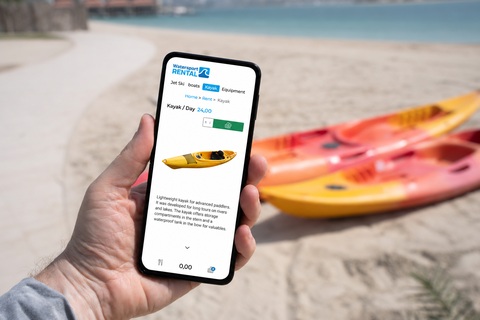

Snackboks på kontoret
Den, der tager noget, scanner QR-koden på boksen, vælger varen og betaler med mobilen. Varen trækkes straks fra lageret, så du kan se, hvad der skal fyldes op.

Indsamling af donationer
Tryk din QR-kode på indsamlingsplakaten. Den, der scanner den, donerer direkte med mobilen.
Er du ofte på farten, eller har du brug for en fleksibel løsning til midlertidige salgssteder, f.eks. ved hjemmebesøg eller pop-up-events? OktoPOS Shop gør det muligt. Integrer blot en QR-kode på dit visitkort eller en flyer. Dine kunder scanner denne kode med deres smartphone, vælger de ønskede produkter eller tjenesteydelser og betaler direkte via deres mobile enhed.
Kassen kører på den telefon eller tablet, der allerede findes i virksomheden. Der afregnes i butikken, ved bordet, på markedet eller hjemme hos kunden.


Betalingsmetoder i OktoPOS-kassesystemet
Kontant, kort, saldo eller på faktura: alt i én transaktion.
OktoPOS-systemet tilbyder et stort udvalg af betalingsmetoder. Kassereren vælger betalingsmetoden i kassens betalingsdialog. Flere betalingsmetoder kan kombineres i én transaktion.
- Betalt med det samme: kontanter, kort, udenlandsk valuta, frokostkuponer: kontanter, kort: kontanter, kort, udenlandsk valuta
- Saldo og gavekort: indbetalt eller købt på forhånd
- Betalt senere: faktura, værelse, forbrugskort, direkte debitering: faktura, direkte debitering
- I hver transaktion: delbetalinger, drikkepenge, kontantudbetaling: delbetalinger, kontantudbetaling
Betalingsdialogen på kassen. Til højre står kun de betalingsmetoder, som virksomheden har aktiveret.
Kontant, kort og frokostkuponer
Kontant og kort
Kontanter
Der er en integreret kassebog til rådighed.
Kort og mobilbetaling
Software: API-EFT
Via kortbetalingsterminalerne kan der ikke kun afregnes med kredit- og debitkort, men også med mobilbetaling som Google Pay eller Apple Pay.
Kortbetalingsterminaler kan tilsluttes OktoPOS Cash via ZVT, Pepper eller Compos (Kina).
Kontanter i fremmed valuta
Der kan gemmes vilkårlige valutaer og vekselkurser. Kassen omregner den fremmede valuta til kassens basisvaluta.
Frokostkuponer
Madkuponer, som arbejdsgivere giver deres medarbejdere.
Saldo og gavekort
Saldokort
Prepaid-kort kan oplades og sælges ved kassen. Værdien kan indløses i vilkårlige valører ved senere køb. Prepaid-kort kan også genoplades.
Saldokonto
Kunder kan oplade deres kreditkonto og bruge saldoen til senere køb. Indbetalingen sker enten via en kasse eller via en opladningsterminal.
Sælg gavekort
Gavekort kan enten oprettes i kassen via kvitteringsprinteren, eller de sælges via en onlinebutik stillet til rådighed af OktoPOS.
Modtag værdikort
I kassen kan alle typer værdikuponer defineres som betalingsmiddel. Kasserapporterne opdeler de forskellige typer værdikuponer, så de kan bogføres på den tilsvarende afregningskonto i bogholderiet.
Værdikuponer fra samarbejdspartneren SitPay kan indløses og annulleres via SitPay-grænsefladen.
Åbne poster og kundekontiÅbne poster og fakturaer med betalingsfrist
Mod faktura (debitor)
Kunder kan betale mod faktura. Til dette udskrives betalingsanmodningen med betalingsfrist og bankoplysninger fra kvitteringsprinteren.
Klienter kan betale på faktura. Bonprinteren udskriver betalingsanmodningen med betalingsfrist og bankoplysninger.
Patienter kan betale på faktura. Bonprinteren udskriver betalingsanmodningen med betalingsfrist og bankoplysninger.
Køb på kredit
Kunder kan købe på kredit. Til dette vælges en eksisterende eller en i kassen oprettet kundekonto. Kunden betaler derefter den åbne saldo for sine køb senere. Dette kan for eksempel anvendes i hoteller eller i sportsklubber, hvor medlemmerne udligner deres åbne regninger hvert halve år på stedet i kassen.
Klienter kan få regningen skrevet på konto. Der vælges en eksisterende eller i kassen oprettet kundekonto, og klienten betaler den åbne saldo senere.
Patienter kan få regningen skrevet på konto. Der vælges en eksisterende eller i kassen oprettet kundekonto, og patienten betaler den åbne saldo senere.
Betaling på værelse
Hotelgæster kan få regningen skrevet på deres værelse. Overførslen sker enten til et tilsluttet Property-Management-System (PMS), eller også bruges den i OktoPOS integrerede administration af hotelværelser.
Forbrugskort (RFID)
Gæster får udleveret et forbrugskort, når de kommer ind i restauranten, klubben eller diskoteket. Hver bestilling bogføres på kortet. Ved udgang betaler gæsten det oparbejdede beløb ved den centrale check-out-kasse.
Direkte debitering
Åbne poster kan inddrives via direkte debitering. Debiteringsfilen eksporteres fra OktoPOS Manager og indlæses i bankprogrammet.
Ved kassen. Kunden kan oprettes direkte i kassen i OktoPOS-kundedatabasen. Hvis kundens e-mailadresse er kendt, får kunden fakturaen tilsendt som PDF.Klienten kan oprettes direkte i kassen i OktoPOS-kundedatabasen. Hvis klientens e-mailadresse er kendt, får klienten fakturaen tilsendt som PDF.Patienten kan oprettes direkte i kassen i OktoPOS-kundedatabasen. Hvis patientens e-mailadresse er kendt, får patienten fakturaen tilsendt som PDF.
I OktoPOS Manager. De åbne poster administreres og afvikles i OktoPOS Manager i debitorlisten. I kundedatabasen kan kundekonti frigives eller spærres for betaling mod faktura.
Muligt i hver transaktion
- Delbetalinger. Alle betalingsmetoder kan kombineres med hinanden, en kunde kan fordele en salgstransaktion på flere betalingsmetoder.Alle betalingsmetoder kan kombineres, og en klient kan dele en regning på flere betalingsmetoder.Alle betalingsmetoder kan kombineres, og en patient kan dele en regning på flere betalingsmetoder.
- Drikkepenge. Registreret på kortterminalen eller af kassereren, med drikkepengeberegner.
- Kontantudbetaling. Udbetal kontanter mod kortbetaling, så slipper kunden for turen til hæveautomaten.
- Betalinger til tredjepart. Lotto og gavekort fra tredjeparter bogføres uden omsætning og uden moms, men indgår i kassebeholdningen.
 Next Generation Payment
Kortbetaling - OktoFIN-ONE
Optimalt integreret. Plug & Play.
Software: SW-OF


Én kontaktperson for kasse og kortbetaling
Kassesystemet kommer fra OktoPOS, kortbetalingen med OktoFIN-ONE fra en selvstændig virksomhed. For din virksomhed er der stadig kun ét kontaktpunkt: Når du ringer om en kortbetaling, taler du med folk, der også kender kassen.
- Ét kontaktpunkt for kasse og kortbetaling
- Tilgængelig døgnet rundt ved problemer med kortbetaling
- OktoPOS-supporten hjælper med at løse fejl i kortbetalingen
- Ét login i OktoPOS Manager til kassebogføringer og kortbetalinger
 Kassesystem
Dit logo og dine forslag til drikkepenge
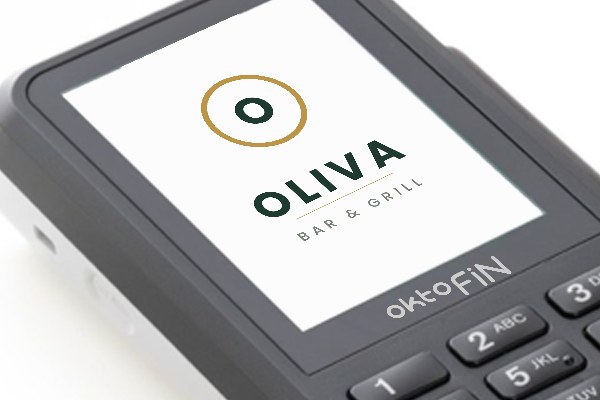
Dit logo på betalingsterminalen
Mellem to betalinger viser terminalen virksomhedens logo på hele skærmen.
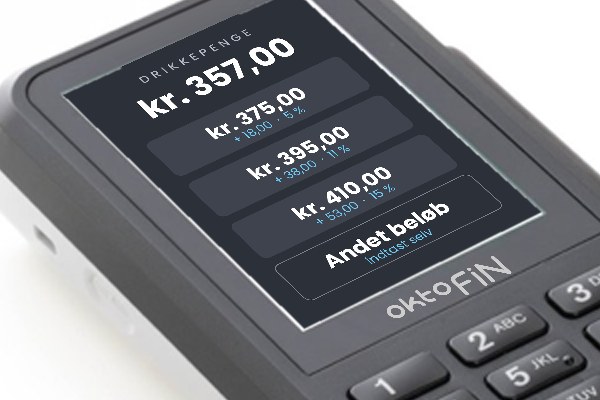
Mellem to betalinger viser terminalen virksomhedens logo på hele skærmen. Drikkepengeforespørgslen, som kunden ser ved betalingen, indstiller virksomheden selv.
- Dit logo på hele skærmen på den enhed, kunden har foran sig
- Dit logo i fuld skærm på den enhed, klienten har foran sig
- Dit logo i fuld skærm på den enhed, patienten har foran sig
- Drikkepengeforespørgsel på betalingsterminalen, virksomheden indstiller forslagene
Bestil og tag imod betaling med én enhed
Med OrderPayTab kører kortbetalingen på den samme enhed, som tjeneren tager bestillingen op på. En separat kortterminal og en mobil kvitteringsprinter bortfalder.
- Bestilling og betaling i ét forløb
- Kontaktløse kort og mobile betalingsmetoder direkte på enheden
- Drikkepengeforslag på displayet
- Digital kvittering via QR-kode, ingen mobil printer
- Kræver en filialserver i huset
Tre enheder bliver til én.
Månedsafregningen
Afregningen kommer allerede afstemt med kassens bogføringer.
- Hver betaling kontrolleret mod kassens bogføring, opdelt efter betalingsmetode
- Erstatningsbilag, hvor der mangler en omsætning i kassebogen
- Efter ønske den færdige postering til finansbogføringen
- E-faktura efter EN 16931 i PDF'en
- VISAstemmer overens
- Mastercardstemmer overens
- American Expressstemmer overens
Posteringen leverer OktoFIN gerne med, hvis du ønsker det. Tilpasset virksomhedens kontoplan. Afhængigt af virksomhedens størrelse sparer det en arbejdsdag om måneden eller mere.
Integrerede arbejdsgange

Rapportering i månedsafregningen
| Emne | Andre betalingstjenesteudbydere | OktoFIN |
|---|---|---|
| Afstemning med kassen | Andre:Kun betalingsdata, ingen afstemning med kassen | OktoFIN:Afstemning med kassens bogføringer fra OktoPOS |
| Afvigelser | Andre:Differencer forbliver uafklarede | OktoFIN:Hver afvigelse navngivet og kontrolleret |
| Manglende posteringer | Andre:Intet erstatningsbilag ved manglende bogføringer | OktoFIN:Erstatningsbilag for manglende bogføringer vedlagt |
| Åbne poster | Andre:Ingen oplysninger om åbne poster i den følgende måned | OktoFIN:Åbne poster for den følgende måned vist |
| Login | Andre:Login på en fremmed platform nødvendigt | OktoFIN:Alt i OktoPOS Manager, intet ekstra login |
| Bogføring | Andre:Manuel afstemning i bogføringen | OktoFIN:FiBu-eksport, e-faktura og postering uden manuel afstemning |
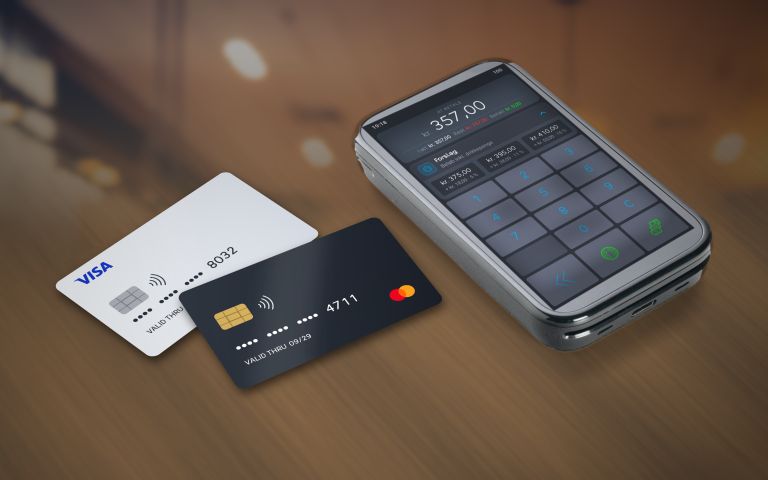
Én aftale til alle kanaler
Betalinger på stedet, ved bordet, i onlineshoppen og i bestillingsappen kører via den samme konto til samme betingelser, også for filialer i udlandet. Én platform i mere end 20 lande.
Betalinger på stedet, mobilt i butikken, i onlineshoppen og i bestillingsappen kører via den samme konto til samme betingelser, også for filialer i udlandet. Én platform i mere end 20 lande.
én aftale, én kontosamme vilkår for hver kanal- Kasse på stedet
- OrderPayTab ved bordet
- Mobilt i butikken
- Onlineshop, bestillingsapp
- Filialer i udlandet, mere end 20 lande
- Ingen tilslutningsgebyr for OktoPOS-kassen, ingen månedlige grundgebyrer
- Månedlig opsigelig, ingen lang bindingsperiode
- Kortterminal til månedlig leje, SIM-kort inkluderet
- Aktivering som regel inden for 24 timer, dokumenterne indsendes via OktoPOS Manager
Nyd godt af vores fordelagtige vilkår og få et individuelt tilbud baseret på strukturen af dine transaktioner.
Leder du kun efter en kortterminal uden kasse? Så kontakt os. Anmod om tilbud
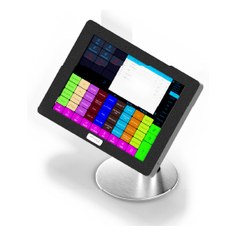
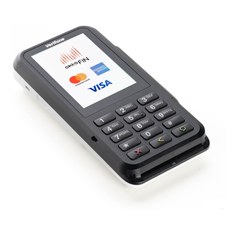
| Egenskab | P630 · stationær | AMS1 · mobil | S1E2L · mobil, OrderPayTab | |
|---|---|---|---|---|
| Billede | 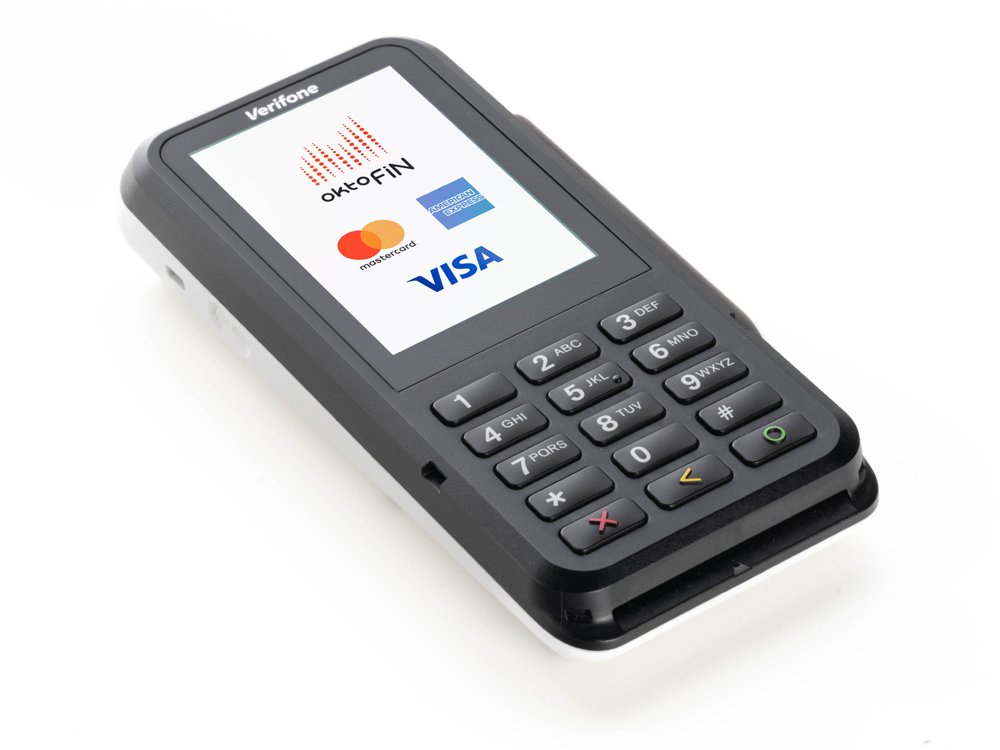 | 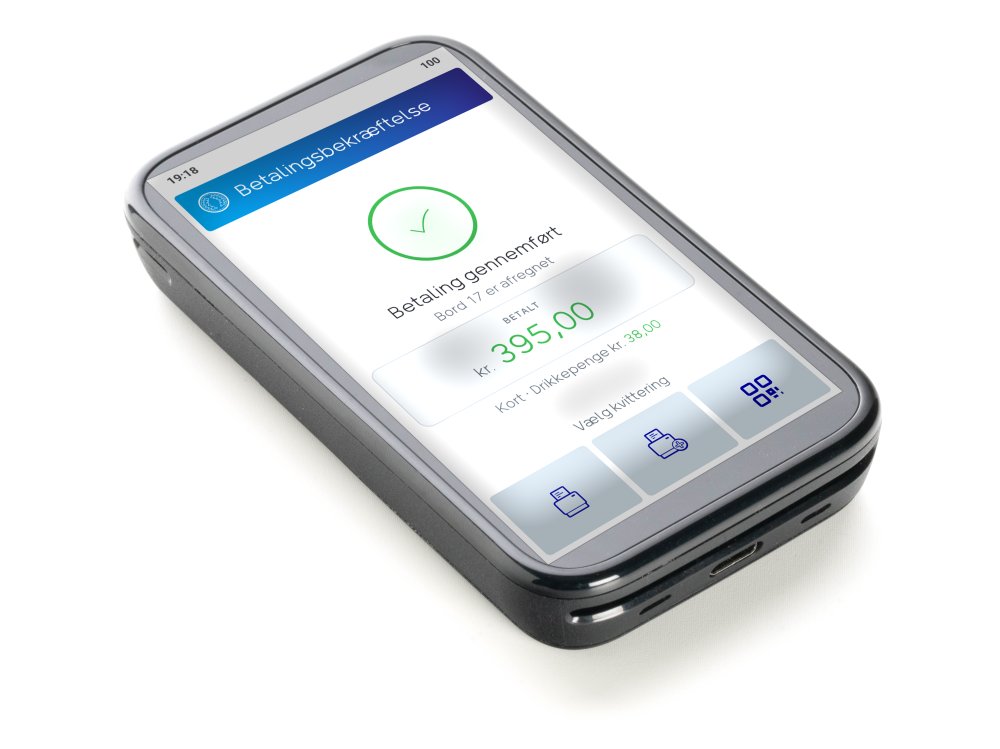 | 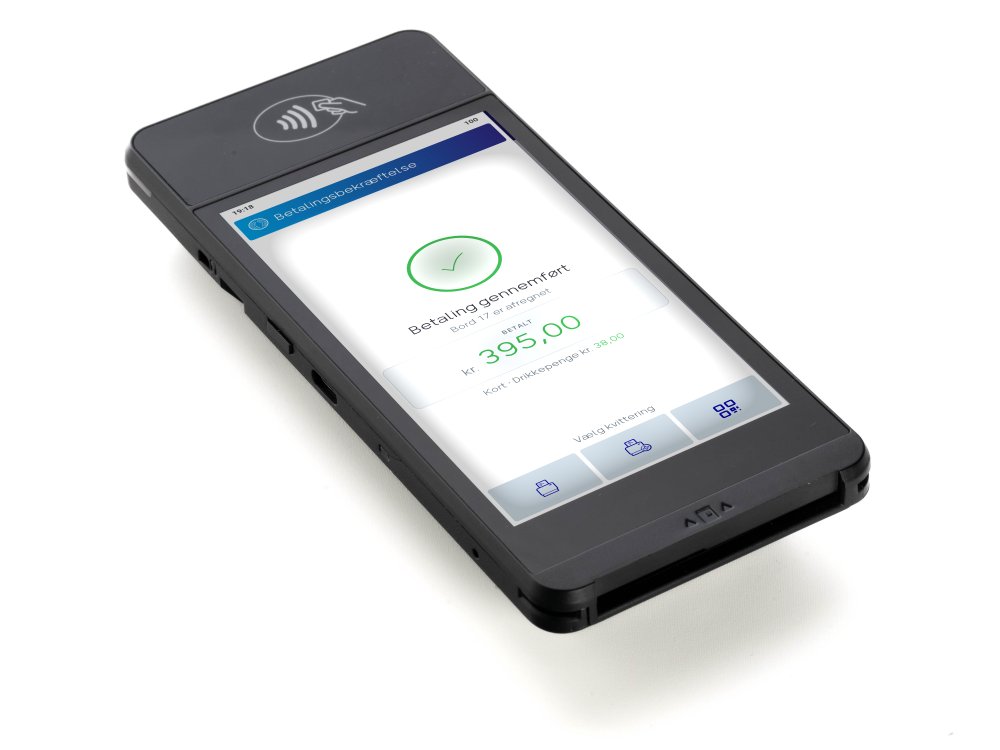 | |
| Anvendelse | ved kassen, uden kabel til kassen | mobil, også som OrderPayTab | mobil, i hele butikken | mobil, som OrderPayTab med stort display |
| Display | 3,5 tommer, touch, tastatur | 4 tommer, touch | 5 tommer, touch | |
| Forbindelse | WLAN, LAN, mobilnet | WLAN, mobilnet | WLAN, mobilnet | |
| Kortlæser | kontaktløs, chip, magnetstribe, alle korttyper | |||
| Strøm | Strømforsyning, intet batteri | Batteri, ladestation | Batteri, ladestation | |
| Mål, vægt | 80 × 32 × 170 mm, 310 g | 67 × 18 × 122 mm, 170 g | 75 × 25 × 169 mm, 262 g | |
SIM-kort inkluderet i alle enheder, som reserveløsning, hvis WLAN ikke kan nås. Anvendelsen som OrderPayTab kræver en filialserver i huset.
SIM-kort inkluderet i alle enheder, som reserveløsning, hvis WLAN ikke kan nås.
| Egenskab | OktoFIN-ONE | Anden udbyder via ZVT |
|---|---|---|
| Tilslutning til kassen | via internettet, uden gebyr | ZVT-kabel eller lokalt netværk, månedligt grænsefladegebyr |
| Opsætning | Plug & Play, centralt opsat | oftest tekniker på stedet |
| Indstil drikkepengeforslag | ja | nej |
| Annullering fra kassen | ja, uden fremmed login | kun samme dag på terminalen |
| OrderPayTab ved bordet | ja | nej |
| Betalingsindgange i Manager, IST mod SOLL | ja | nej |
| FiBu-eksport med IST-værdier | ja | kun SOLL |
| Månedsafregning afstemt med kassen | ja | nej |
| Onlineshop og bestillingsapp | samme konto, samme betingelser | ikke muligt |
| Lande | mere end 20, én aftale, én konto | én udbyder og én tilslutning pr. land |
| Support ved kortbetalingsproblemer | døgnet rundt, uden merpris, fra én leverandør | man.-fre. 9 til 18, kasse og betaling adskilt |
- Hvorfor er der ingen uafklarede differencer i bogføringen med OktoFIN?
- Kortbetalingen er integreret i OktoPOS-systemet. Månedsafregningen er afstemt med kassens bogføringer, og eventuelle differencer er forklaret. Slukkes en kasse midt i betalingen, får OktoPOS besked om det og opretter en erstatningskvittering ud fra kortbetalingen.
- Hvorfor er tilslutningen mere stabil end ZVT?
- ZVT kører lokalt i filialen, via kabel eller det interne netværk. Kabeldefekter, porttildelinger, IP-konflikter og firewall-indstillinger er fejlkilder. OktoFIN forbinder enhed og kasse via internettet, som alligevel er nødvendigt for kortbetalingen.ZVT kører lokalt på stedet, via kabel eller det interne netværk. Kabeldefekter, porttildelinger, IP-konflikter og firewall-indstillinger er fejlkilder. OktoFIN forbinder enhed og kasse via internettet, som alligevel er nødvendigt for kortbetalingen.
- Hvorfor er ibrugtagningen Plug & Play?
- Enheden opsættes centralt og forbinder sig automatisk med kassen. Det er nok at forbinde den med WLAN. En erstatningsenhed tilsluttes på samme måde, uden indsats på stedet.
- Koster SIM-kortene ekstra?
- Nej. De er indeholdt i enhederne og træder til, hvis WLAN ikke kan nås.
- Hvor lang tid tager aktiveringen?
- Dokumenterne indsendes via et link i OktoPOS Manager. Er de fuldstændige, sker aktiveringen som regel inden for 24 timer.
- Hvordan er kundemidler sikret?
- OktoFIN opbevarer ingen kundemidler. Afviklingen sker via et tilsynsbelagt betalingsinstitut, der holder midlerne adskilt fra egenkapitalen i henhold til de europæiske betalingstjenesteregler.
- Hvorfor er opsigelsesfristen så kort?
- Vi lader os måle på markedet. Derfor månedlig opsigelig. Længere løbetider findes kun, hvis OktoFIN finansierer enhederne.


OktoFIN-ONE er et tilbud fra OktoFIN GmbH, Große Gallusstraße 14, 60315 Frankfurt am Main. okto.finance · Kontakt os
OktoPOS Solutions GmbH og OktoFIN GmbH er juridisk selvstændige virksomheder. Kassesystemer udbydes af OktoPOS Solutions GmbH, formidling og afvikling af kortbetalinger af OktoFIN GmbH. Aftaler om betalingstjenester indgås udelukkende med OktoFIN GmbH og deres partnere. Til betalingsløsningen kræves OktoPOS-kassesystemet.
Grænseflader
Vagtplanlægning
Ethvert moderne vagtplanlægningssystem kan bruge OktoPOS' salgsgrænseflade (API) til at optimere planlægningen omsætningsbaseret.
Kortterminaler
OktoFIN
Med den integrerede OktoFIN-grænseflade får du kortbetalingstjenester til butikker og e-handel i mere end 20 lande fra én leverandør.
Med den integrerede OktoFIN-grænseflade får du kortbetaling fra én leverandør.
Læs mere herBogholderi
Bogholderiprogram
Der findes forskellige eksportformater for omsætningen, som kan overføres til næsten alle gængse bogholderiprogrammer.
Individuelle bogholderigrænseflader
Hvis du f.eks. arbejder med et SAP-system med en individuelt indrettet importgrænseflade og ønsker at overføre omsætningsdataene fra OktoPOS automatisk, tilbyder vi individuel konfiguration efter forbrug.
Onlinebutikker
Software: API-ODR
De åbne grænseflader kan bruges til onlinebutikker fra tredjepartsudbydere.
OktoPOS-onlinebutik
For en hurtig og omkostningseffektiv implementering anbefaler vi dog brugen af OktoPOS-onlinebutikken og OktoPOS-apps'ene.
Leverandører
Software: API-SUP
Tilslutning
Leverandører kan tilsluttes individuelt til varestyringen. Dette kræver medvirken og de tekniske forudsætninger på leverandørens side.
Property-Management-systemer (PMS) til hoteller
Software: API-PMS

OktoPOS Cash kan tilsluttes Oracle Hospitality-systemerne via en certificeret grænseflade.

OktoPOS Cash kan tilsluttes Infor PMS-systemerne via en certificeret grænseflade.
Læs mere herÅbne grænseflader
Software: API-DIV, API-MAT
OktoPOS tilbyder flere HTTP-grænseflader, som kan bruges af tredjepartsapplikationer. Forespørgslen sker via OktoPOS Manager (Cloud).
Artikeloprettelse
Via denne grænseflade kan du oprette nye artikler i OktoPOS Manager.
Kundeoprettelse
Via denne grænseflade kan du oprette nye kunder i OktoPOS Manager.
Via denne grænseflade kan du oprette nye klienter i OktoPOS Manager.
Via denne grænseflade kan du oprette nye patienter i OktoPOS Manager.
Importer bestilling
Via denne grænseflade kan du overføre allerede betalte bestillinger fra et tredjepartssystem til kassen, så bestillingen er synlig på kassen og, hvis en sådan findes, på køkkenstationen.
Transaktioner
Via denne grænseflade kan du hente detaljerne for en afsluttet salgstransaktion i OktoPOS Manager. Til forespørgslen er angivelse af transaktionsnummeret nødvendig.
AI-agenter
Software: API-MCP
MCP
Via Model Context Protocol arbejder en AI-agent direkte med dataene i din OktoPOS Manager. Hvad den må se og gøre, bestemmer din rettighedsstyring.
Læs mere herLeveringstjenesteplatforme


Electronic Shelf Labels (ESL)
De elektroniske prisskilte henter artikeldataene fra OktoPOS Manager i skyen.
Vi samarbejder med den innovative udbyder Vusion.
Kan jeg skrive direkte udefra til databasen i OktoPOS Manager?
Der kan kun skrives til databasen via OktoPOS-modulerne og via de definerede grænseflader.
Dette skyldes, at de interne datastrukturer regelmæssigt ændres via opdateringer, og at OktoPOS er et fiskalt system, der er underlagt strenge skatteretlige krav. Dette udelukker en ukontrolleret ændring af databasen.
Kan jeg tilslutte et eksternt varestyringssystem?
Ja - du kan nemt tilslutte dit eksterne varestyringssystem via vores OktoPOS API. På den måde kan vigtige data som artikler, lagerbeholdninger og bestillinger synkroniseres sikkert mellem OktoPOS og din varestyring.
Vores integrerede varestyringssystem dækker grundlæggende funktioner - fra lageroptællinger over leverandørbestillinger til automatiske lageranalyser. Hvis du alligevel foretrækker et andet system, giver vi dig mulighed for en fleksibel integration:
> Overførsel af alle relevante datafelter via API'en
> Individuel grænsefladeudvidelse efter ønske (valgfrit)
> Teknisk implementering kræver udviklerressourcer på din systemside
Sådan kombinerer du fordelene ved OktoPOS med din foretrukne varestyringssoftware - for maksimal fleksibilitet og effektivitet.
Kan jeg tilslutte en ekstern onlinebutik?
Ja - med OktoPOS API'en kan du forbinde næsten ethvert eksternt onlinebutikssystem med OktoPOS. På den måde synkroniserer du artikler, priser, lagerbeholdninger og bestillinger automatisk og sikkert.
Vores integrerede onlinebutik er perfekt til leveringstjenester, takeaway og bestillinger i huset - klar til brug med det samme uden ekstra integrationsindsats. Hvis du ønsker at fortsætte med at bruge din eksisterende butik, hjælper vi dig med tilslutningen.
Kan en AI-agent ændre data i min OktoPOS Manager?
Kun hvis du tillader det. Adgangen via MCP-grænsefladen følger rettighedsstyringen i Manager. En adgang uden skriverettighed kan udelukkende læse, og adskillelsen af klienter gælder uændret.
Fra kantinen til advokatkontoret
Hver branche afregner forskelligt. OktoPOS har de rigtige funktioner til hver af dem: køkkenstyring til restauranten, pant til drikkevarebutikken, timepriser til advokatkontoret.
Gastronomi
- Køkkenstyring
- Opskrifter
- Produktionsplanlægning
- Næringsværdier
- Allergener og tilsætningsstoffer
- Tilbehør
- Tilberedningsmetoder
- Mobile bestillingsenheder
- Bordstyring
- Retstyring
- Mellemregning
- Artikelknapper
- Differentieret moms
- Drikkepengeberegner
- Leveringsservice
- Prepaid-kort
- Værdigavekort
Kantiner og institutionskøkkener
- Betaling med kort eller chip
- Priser for medarbejdere og gæster
- Saldo på opladningsterminalen og online
- Faktura, betalingsservice, løntræk
- Vægt ved salatbaren
- Næringsværdier og allergener
- Self-checkout med kortet
Friskpakkede fødevarer og bagerier
- Opskrifter
- Produktionsplanlægning
- Næringsværdiberegner
- Allergener og tilsætningsstoffer
- Udskrift af et produktdatablad via bilagsprinteren
- Mærkningssystem
- Vægttilslutning
- Gennembetjening (indkøbskurven flytter sig med kassereren fra kasse til kasse)
- Produktpakker (f.eks. 5 boller til prisen af 4)
- Meget hurtig kasseafregning (Quick Payment)
- Hurtigt kassererskift uden fornyet PIN-indtastning
- Tilstrækkeligt antal artikelknapper og gruppeknapper
- Take Away-app
- Kombination af dagligvarehandel og gastronomifunktioner med tilhørende café (indtagelse på stedet)
- Kundekort med bonuspointsystem
- Tilgodehavendekort og gavekort
- Betaling på faktura med automatisk fakturafremsendelse som PDF til storkunder
Food Trucks
- Offlinefunktion
- Mobile kasser
- Bestillingsterminaler
- Forskellige salgskanaler med forskellige priser
- Bogføring på en debitor til arrangementer
Barer, klubber og diskoteker
- Gæstekort ved indgangen, betaling ved udgangen
- Bogføre i baren på gæstekortet
- Prepaid-kort, restsaldoen udbetales
- Login med tjenernøgle eller chipkort
- Afregning pr. kasserer
- Bestilling og betaling ved bordet med OrderTab
- Drikkepenge med kort
- Bordstyring til lounge og separeer
Drikkevaremarkeder
- Scanning af artikler
- Oprettelse af stregkodelister
- Scanning af kasser (via den enkelte flaske)
- Pantfunktion
- MDE-enhed til registrering af lageroptællinger, bestillinger og følgesedler
Foreningsgastronomi
- Kundedatabase
- Bogføring på åben faktura (debitorer)
- Eksport af direkte debitering
- Prepaid-kort
- Gavekort
- Reservationssystem
- Deltagerlister til arrangementer med tilmelding på din hjemmeside
- Køkkenstyring
- Opskrifter
- Næringsværdier
- Allergener og tilsætningsstoffer
- Tilberedningsmetoder
- Mobile bestillingsenheder
- Bordstyring
- Retstyring
- Mellemregning
Franchisesystemer
- Alle franchisetagere anvender den samme centrale database
- Forskellige adgangsrettigheder pr. franchisetager
- Prisfastsættelse på franchiseniveau
- Centrale rapporter til franchisegiveren
- Tværgående kundedatabase
- Tværgående gyldige værdigavekort
- Tværgående bonuspointsystem
Coffee shops
- Bordstyring
- Kundedatabase
- Bonuspointsystem
- Prepaid-kort
- Mobile bestillingsenheder
- Differentieret moms
- Pantfunktion
- Hurtigt kassererskift
- Gæsteregistrering
Frisører og beauty
- Kundedatabase
- Bonuspointsystem
Hoteller
- Tilslutning til Property Management-systemer (PMS)
- Bogføring på værelse
- Informationsudskrift med felt til værelsesnummer, gæstenavn og underskrift
- Køkkenstyring
- Opskrifter
- Næringsværdier
- Allergener og tilsætningsstoffer
- Tilbehør
- Tilberedningsmetoder
- Mobile bestillingsenheder
- Elektroniske menukort til hotelværelser
- Bordstyring
- Retstyring
- Mellemregning
- Repræsentationsbilag
- Drikkepengeberegner
- Reservationssystem
- Self Checkout-kasser til snack- og convenience-hjørner
Self Checkout-butikker
- Self Checkout-kasse
- Betaling med EC- eller kreditkort
- Betaling med kundekort (forudbetalt eller direkte debitering)
- Kundedatabase
- Døråbning med kundekort
- Lagerstyring i OktoPOS Manager
Detailhandel
- Scanning af artikler
- Oprettelse af stregkodelister
- In-store-stregkoder
- Hurtig oprettelse af vare via stregkode i kassen
- Rediger varer og ændre priser i kassen
- Pantfunktion
- Registrering af drikkevarekasser ved at scanne en flaske
- Bogføring af lotto
- Gavekort (Amazon, iTunes osv.)
- Kreditnota-funktion
- Prisbinding (udelukkelse af rabatter og gavekort for bestemte varer)
- Hurtigt kassererskift
- Hurtigt kundeskift
- Designet til et stort antal forskellige varer i databasen (100.000)
- Kontantudbetalingsfunktion
- Plads
- Tilslutning af vægte
- Mobil lagertælling med MDE-enhed
- Oprettelse af hyldeetiketter
- Udskrivning af hyldeetiketter
Advokatkontorer og skatterådgivere
- Afregning pr. time
- Flere timepriser
- Faste beløb og frie beløb
- Klienter i kundedatabasen
- Elektronisk kvittering
- Adgang for skatterådgiveren
Lægepraksisser og sundhedsfag
- Faste priser for ydelser, patienten selv betaler
- Attester og produkter
- Frit valgte navne på ydelser
- Patienter også kun med nummer
- Kontant og med kort
- Elektronisk kvittering
Funktioner efter branche
Funktioner til bagerier
Hurtigt ved disken. Præcist i bageriet.
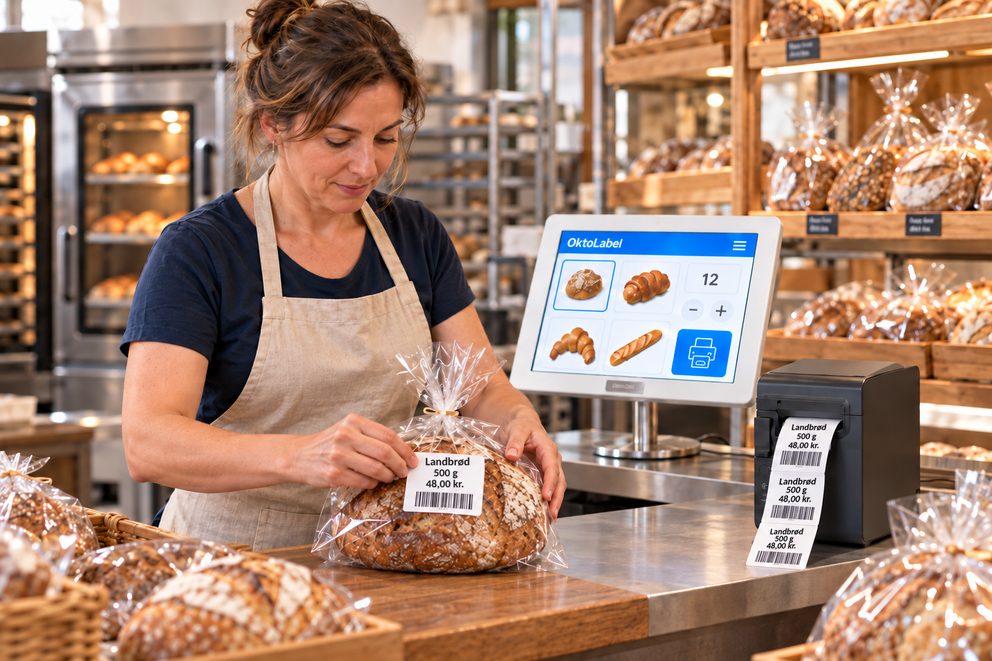
Ved disken tæller tempoet, i bageriet den rigtige mængde. Kasse, café, bageri og filialer arbejder med de samme varer fra OktoPOS Manager.
- Store varetaster til rundstykker, brød og wienerbrød
- Skift ekspedient med et tryk på navnet
- Betjen den næste kunde, mens den forrige stadig leder efter pengene
- Én vægt til flere kasser, vægten går direkte i kurven
- Café i butikken: spis her og tag med ved samme kasse
- Kundekort med bonuspoint, forudbetalte kort og gavekort
- Forudbestilling med Take Away-appen
- Registrér svind om aftenen ved kassen
- Kvittering også elektronisk som QR-kode
Planlæg produktionen
Ingrediensberegneren regner ud, hvor meget mel, smør og gær de planlagte mængder kræver. For flere produkter lægger den mængderne sammen.
Til produktionsplanlægning ›Etiketter til bake-off-stationen
Friskpakkede varer får deres etiket med pris, ingredienser, allergener, næringsindhold og holdbarhedsdato. Oplysningerne kommer fra varen.
Til etiketprinteren ›Opskrifter, næringsindhold, allergener
Gemt én gang på varen står de på etiketten og efter ønske på et produktdatablad fra bonprinteren.
Til opskrifter og næringsindhold ›5 rundstykker til prisen for 4
Bundtprisen er gemt i OktoPOS Manager. Kassen trækker selv rabatten fra.
Startet ved kassen, afsluttet ved vægten
Ekspedienten går til kassen ved vægten. Kurven er der allerede, wienerbrødet kommer til. Se forløbet
Hotellet betaler på regning
Leverancen bogføres på kundekontoen. Fakturaen sendes som PDF på e-mail.
Spørgsmål og svar
- Kan kassen fortsætte, hvis internettet falder ud?
- Ja. Kassen fungerer også uden forbindelse. Så snart netværket er tilbage, går bonerne til OktoPOS Manager.
- Kan én vægt betjene flere kasser?
- Ja. Én vægt betjener flere kasser. En kurv med vejede varer kan afsluttes ved en anden kasse.
- Hvordan kommer allergenerne på etiketten?
- Ingredienser, allergener og næringsindhold gemmes én gang på varen i OktoPOS Manager. OktoLabel udskriver dem på etiketten, og efter ønske kommer der også et produktdatablad fra bonprinteren.
- Gælder et kundekort i alle filialer?
- Ja. Kundekontoen ligger centralt i OktoPOS Manager. Bonuspoint gælder i alle filialer, og gavekort kan indløses i alle filialer.
Funktioner til detailhandlen
Slå ind, prismærk, genbestil.
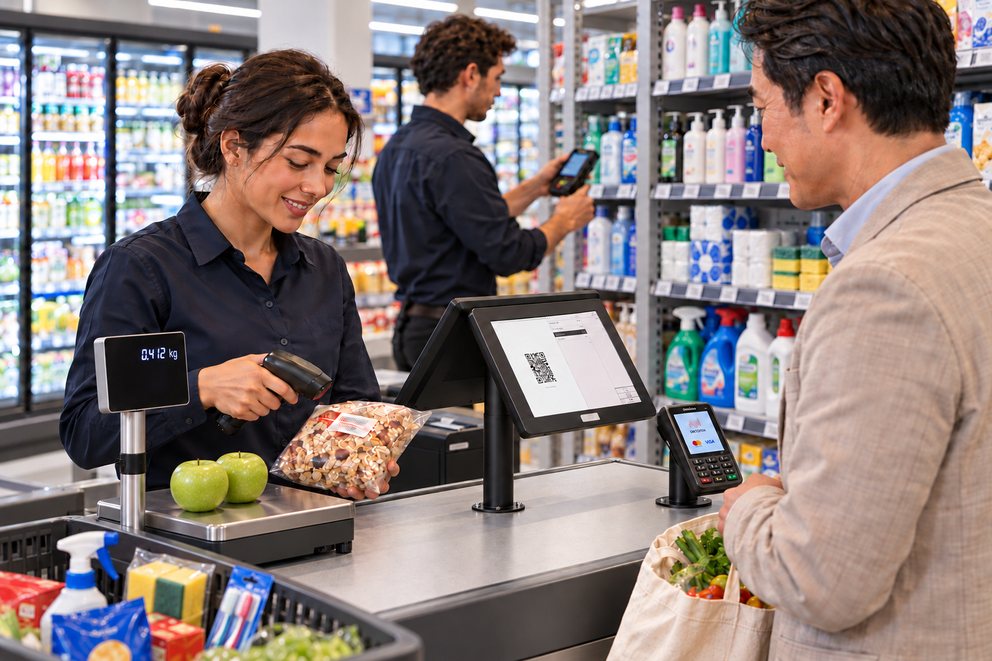
Fra kiosken over drikkevareforretningen til supermarkedet: OktoPOS har de funktioner, som detailhandlen har brug for hver dag.
- Scan artikler med praktisk talt enhver scanner
- Kassen genkender aviser og blade samt aldersgrænser på stregkoden
- Pant og drikkevarekasser uden ekstra indtastning
- Priser på hylden: trykt etiket eller digitalt prisskilt
- Lagertælling, varemodtagelse og genbestilling med MDE-enheden
- Op til 100.000 artikler i databasen
Scanning af varer
OktoPOS-kassesystemet understøtter praktisk talt alle scannere, der er tilgængelige på markedet.
Scannerne skal konfigureres til tastaturemulering. For at genkende forskellige stregkodeformater kan yderligere konfiguration være nødvendig. Scanneren tilsluttes kassen via USB.
Scannere, der fungerer med kassen


In-store-stregkoder
Scan. Genkend. Bogfør.
In-store-stregkoder indeholder et artikel-id og salgsprisen. Kassen genkender den gemte artikel og overtager prisen fra stregkoden.
Artiklen oprettes én gang. Prisen kan variere fra pakke til pakke.
Scanneren læser etiketten.
Artikel og pris er genkendt.
Prisen står i indkøbskurven.
Vægt i stedet for pris i stregkoden
I stedet for prisen kan stregkoden indeholde vægten. Kassen genkender den gemte vejeartikel og beregner salgsprisen ud fra vægt og kilopris. Det fungerer også for varer fra leverandører, for eksempel færdigpakket ost. Leverandøren kender ikke butikkens salgspris og koder derfor kun vægten i stregkoden. Sådan registreres pakker med ung Gouda med forskellig vægt med den samme artikel.
Flere funktioner til detailhandlen
Kreditnotaer
Reklamerede og returnerede artikler bogfører du via en funktionsknap med den negative værdi af deres pris.
Gavekort fra tredjeparter
Gavekort som Amazon eller iTunes bogføres ikke som omsætning og uden moms, men indgår i kassebeholdningen. Der kan ikke gives rabat på dem.
Op til 100.000 varer
Administrationsfladen i OktoPOS Manager er beregnet til et stort antal artikler. Med masseændringer hæver du for eksempel alle priser med en procentsats og afrunder dem.
Kontantudbetaling
Udbetal kontanter mod kortbetaling. Så slipper kunden for turen til hæveautomaten.
Plads
Indkøbskurve, der ikke betales med det samme, kan du midlertidigt gemme på pladserne.
Mobil lagertælling med MDE-enhed
Med MDE-enheden registrerer du lagertællinger, leverancer og efterbestillinger mobilt.
Alle funktioner til detailhandlen
- Scanning af varer
- Oprettelse af stregkodelister
- In-store-stregkoder
- Hurtig oprettelse af vare via stregkode i kassen
- Rediger varer og ændre priser i kassen
- Pantfunktion
- Registrering af drikkevarekasser ved at scanne en flaske
- Bogføring af lotto
- Gavekort (Amazon, iTunes osv.)
- Kreditnota-funktion
- Prisbinding (udelukkelse af rabatter og gavekort for bestemte varer)
- Hurtigt kassererskift
- Hurtigt kundeskift
- Designet til et stort antal forskellige varer i databasen (100.000)
- Kontantudbetalingsfunktion
- Plads
- Tilslutning af vægte
- Mobil lagertælling med MDE-enhed
- Oprettelse af hyldeetiketter
- Udskrivning af hyldeetiketter
Funktioner til advokatkontorer og skatterådgivere
Afregn pr. time eller til fast pris.
Tavshedspligt
I licensaftalen er OktoPOS som medvirkende tjenesteudbyder forpligtet til tavshed, og hver medarbejder med adgang til kundedata forpligtes skriftligt. Jeres klienters data går ikke til AI-tjenester og ikke til udlandet.
OktoPOS afregner, som kontorerne arbejder: pr. time eller til et fast beløb.
- Gem timepriser pr. ydelse, også flere, f.eks. for rådgivning og sagsbehandling
- Indtast timerne ved kassen, beløbet regner sig selv ud
- Faste og frie beløb, f.eks. for en første rådgivning eller en attest
- Kundedatabase til klienter
- Betaling kontant, med kort via OktoFIN eller på regning
- Kvittering også elektronisk som QR-kode
- Omsætning som eksport til regnskabsprogrammer
- Til skatterådgivere: egen adgang til kasserne hos klienter, der bruger OktoPOS
Rådgivning pr. time
Timeprisen er gemt. I receptionen indtastes timerne, og klienten betaler kontant eller med kort.
To timepriser på én kvittering
Skatterådgivning og sagsbehandling har hver sin pris. Kassen beregner begge ud fra de indtastede timer.
Spørgsmål og svar
- Hvordan afregnes timer?
- Hver ydelse får sin timepris i OktoPOS Manager. Ved kassen vælger du ydelsen og indtaster timerne, f.eks. 1,5. Kassen beregner beløbet. Faste og frie beløb fungerer på samme måde.
Funktioner til lægepraksisser og sundhedsfag
Afregn selvbetalere i receptionen.
Tavshedspligt
I licensaftalen er OktoPOS som medvirkende tjenesteudbyder forpligtet til tavshed, og hver medarbejder med adgang til kundedata forpligtes skriftligt. Jeres patienters data går ikke til AI-tjenester og ikke til udlandet.
I mange praksisser betaler patienter i receptionen, for ydelser de selv betaler, attester eller produkter. OktoPOS afregner det til faste priser.
- Faste priser pr. ydelse, dertil frie beløb
- Ydelser efter tid, hvor det passer, f.eks. for erklæringer
- Salg af produkter i receptionen, f.eks. plejeprodukter
- Praksis bestemmer selv, hvad en ydelse hedder på kvitteringen
- Patienter i kundedatabasen, efter ønske kun med nummer
- Betaling kontant, med kort via OktoFIN eller på regning
- Kvittering også elektronisk som QR-kode
Selvbetaler til fast beløb
Ydelser, patienten selv betaler, og attester har deres faste pris. På kvitteringen står kun det, praksis har fastlagt.
Ydelse og produkt på én kvittering
Tandrensningen til fast pris, dertil plejesættet fra receptionen.
Selvbetaler uden patientnavn
Massage og varme for selvbetalere, bogført uden kundepost.
Spørgsmål og svar
- Går afregningen med sygesikringen gennem kassen?
- Det, der afregnes via sygesikringen eller ved overførsel, går ikke gennem kassen. Det handler om betalinger i receptionen, kontant eller med kort.
- Hvad står der på kvitteringen?
- Praksis bestemmer selv, hvad hver ydelse hedder, f.eks. "Privat ydelse". Patienten får kvitteringen som QR-kode eller efter ønske på papir.
- Skal jeg oprette patienter med navn?
- Nej. En postering fungerer også uden kundepost eller kun med et nummer.
- Hvor ligger dataene?
- I datacentre i Tyskland.
Funktioner til frisører, kosmetik og massage
Ydelse og produkt på én kvittering.
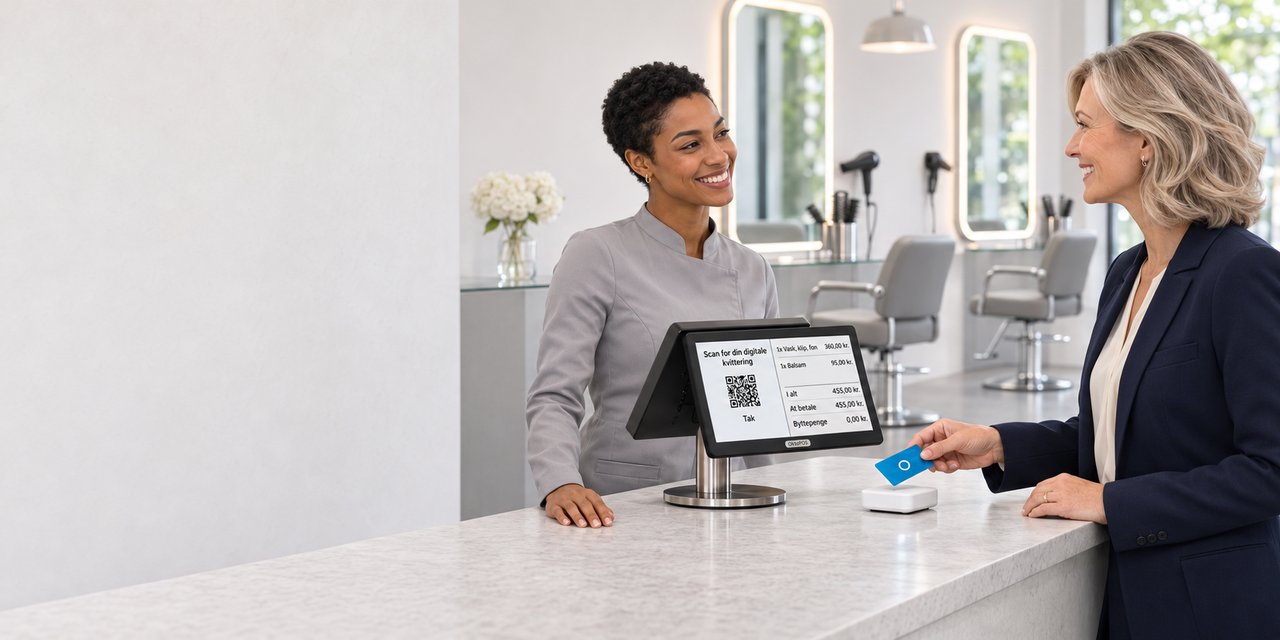
OktoPOS afregner, hvad salonen sælger: ydelser til fast pris og produkter fra hylden.
- Gem ydelser med fast pris, f.eks. klipning, farvning eller massage 60 minutter
- Sælg plejeprodukter med lagerstyring, på samme kvittering som ydelsen
- Kundedatabase med kundekort og bonuspoint
- Sælg gavekort ved kassen eller i din egen onlinebutik på hjemmesiden
- Drikkepenge på betalingsterminalen, forslagene indstiller salonen selv
- Betaling kontant, med kort via OktoFIN eller på regning
- Kvittering også elektronisk som QR-kode
- Vagtplan og tidsregistrering for teamet
Klipning og plejeprodukt
Ydelsen har sin faste pris, shampooen kommer fra lageret. Begge står på én kvittering.
Betalt med gavekort
Gavekortet scannes ved kassen. Restbeløbet bliver stående på gavekortet.
Spørgsmål og svar
- Står ydelse og produkt på én kvittering?
- Ja. Begge er artikler i OktoPOS Manager, produkterne med lagerstyring. Ved kassen trykker du på dem efter hinanden.
- Hvordan sælger jeg gavekort?
- Ved kassen via kvitteringsprinteren eller via en onlinebutik på din hjemmeside. Online får kunden gavekortet som PDF pr. e-mail.
- Kan jeg belønne stamkunder?
- Med kundekortet samler kunderne bonuspoint og indløser dem ved næste besøg.
Funktioner til fitnesscentre, kurser og foreninger
Medlemmerne betaler kontantløst i baren.
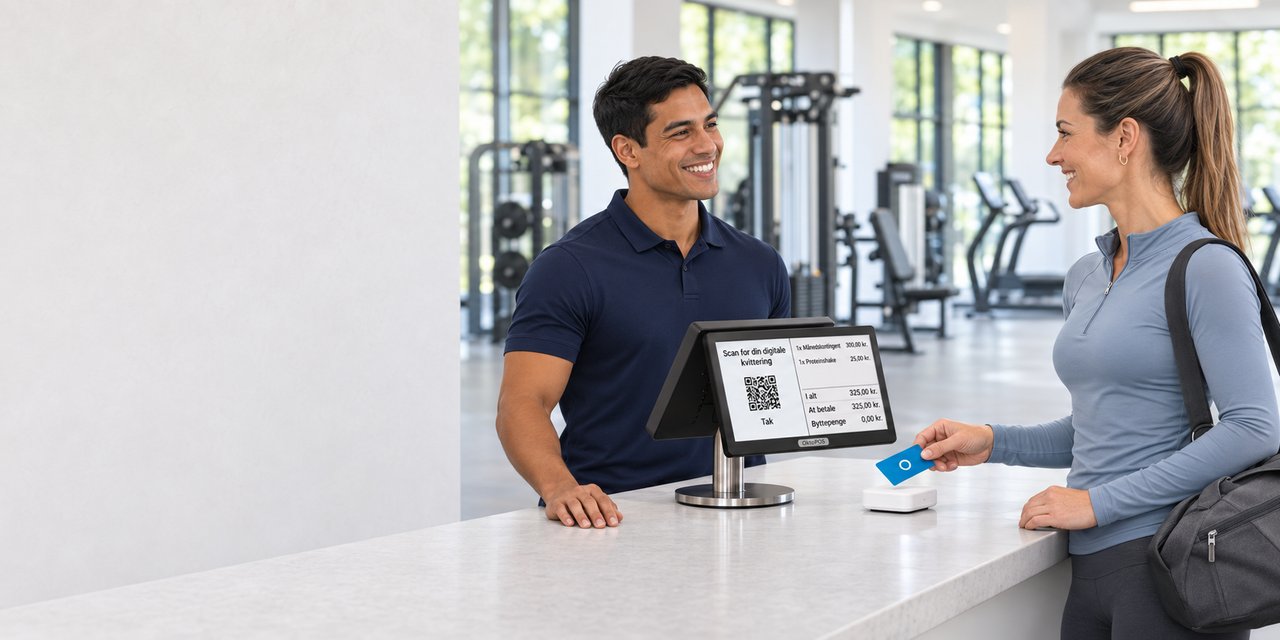
OktoPOS tager betaling i baren og fører medlemmernes konti.
- Saldokort til medlemmer, opladet ved kassen, på opladningsterminalen eller online
- Sælg drikkevarer, shakes og tilbehør med lagerstyring
- Køb på kredit: åbne beløb går på kundekontoen, medlemmet betaler senere
- Kurser med deltagerliste, efter ønske med tilmelding på din egen hjemmeside
- Adgang med kundekortet: døren åbner for registrerede medlemmer
- Gavekort ved kassen og online
- Betaling kontant, med kort via OktoFIN eller på regning
- Kvittering også elektronisk som QR-kode
- Vagtplan og tidsregistrering for teamet
Shake med saldokortet
Medlemmet holder kortet hen til læseren, og beløbet trækkes fra saldoen.
Købt på kredit, betalt senere
Drikkevarerne efter træningen går på kundekontoen. Medlemmet udligner det åbne beløb ved kassen senere.
Spørgsmål og svar
- Kan medlemmer betale uden kontanter?
- Ja, med et saldokort eller en QR-kode på telefonen. Opladning sker ved kassen, på opladningsterminalen eller online.
- Hvordan fungerer kurser?
- Kurser opretter du i OktoPOS Manager med dato, klokkeslæt og højeste antal deltagere. Deltagerlisten viser, hvem som har betalt. Via en grænseflade vises kurserne på din hjemmeside, hvor tilmeldingen foregår.
- Kan medlemmer betale senere?
- Ja. Beløbene går på medlemmets kundekonto. Den åbne saldo udligner medlemmet ved kassen, f.eks. hvert halve år.
Hoteller
Bogfør på værelse med OktoPOS Cash.
OktoPOS Cash er velegnet til brug på hoteller
Bogføringer kan bogføres på værelse. I OktoPOS Manager kan bogføringerne filtreres efter værelse og markeres som afregnet.
OktoPOS har grænseflader til Oracle Hospitality og Infor.
Bruger du en anden hotelsoftware? Vi undersøger gerne mulighederne for en tilslutning.

Bogføring på værelse
Hotel-PMS-grænseflader


Funktioner til barer, klubber og diskoteker
Bogfør i baren. Betal ved udgangen.
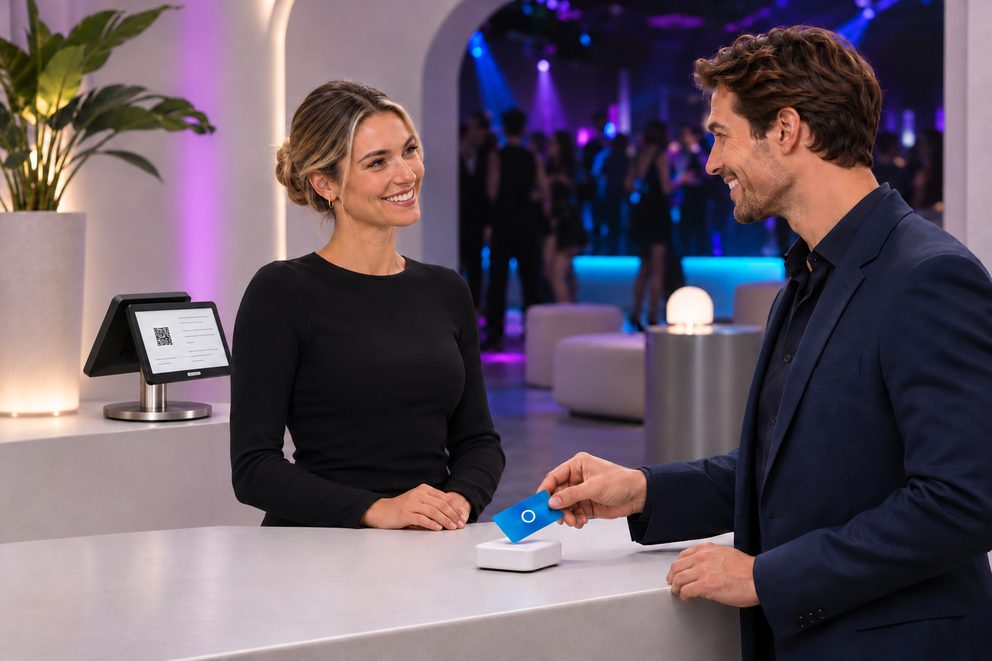
Hver gæst får et gæstekort ved indgangen. Det, gæsten bestiller i baren, bogføres på kortet. Der betales én gang, ved check-out-kassen på vej ud.
- Gæstekort (RFID): bogfør bestillinger på kortet ved kassen, ved bestillingsterminalen eller ved selvbestillingsterminalen
- Betaling på vej ud ved check-out-kassen eller ved selvbetjeningskassen
- Prepaid-kort: indbetal saldo på forhånd, restsaldoen udbetales
- Login ved kassen med tjenernøgle, chipkort eller pinkode, skift uden nyt login
- Afregning pr. kasserer ved vagtens afslutning
- Bestilling og betaling ved bordet med OrderTab
- Med OktoFIN betaler gæsten direkte på OrderTab med kort eller telefon
- Bestillinger fra bordet vises straks i baren, på skærmen eller printeren
- Drikkepenge med kort, med jeres egne forslag til drikkepenge på betalingsterminalen
Betal én gang, på vej ud
Kassen læser gæstekortet og viser alt, hvad der er bogført på det i løbet af aftenen.
Indbetal først, få resten tilbage
Gæsten indbetaler ved indgangen og betaler med kortet i baren. Det, der er tilbage, giver kassen kontant tilbage til sidst.
Afregning pr. kasserer
Alle logger ind med deres egen tjenernøgle. Til sidst står det klart for hver enkelt, hvad de har taget ind kontant, med kort og som drikkepenge.
Spørgsmål og svar
- Hvad skal man bruge til gæstekortet?
- Gæstekortene, en kortlæser ved hver kasse og hver bestillingsterminal samt softwaren SW-RFID. I større steder kommer en filialserver til.
- Hvordan betaler gæsten ved check-out-kassen?
- Kontant eller med kort, med OktoFIN også med Apple Pay og Google Wallet.
Funktioner til kantiner og institutionskøkkener
Betal med kortet. Fyld saldoen op ved terminalen.
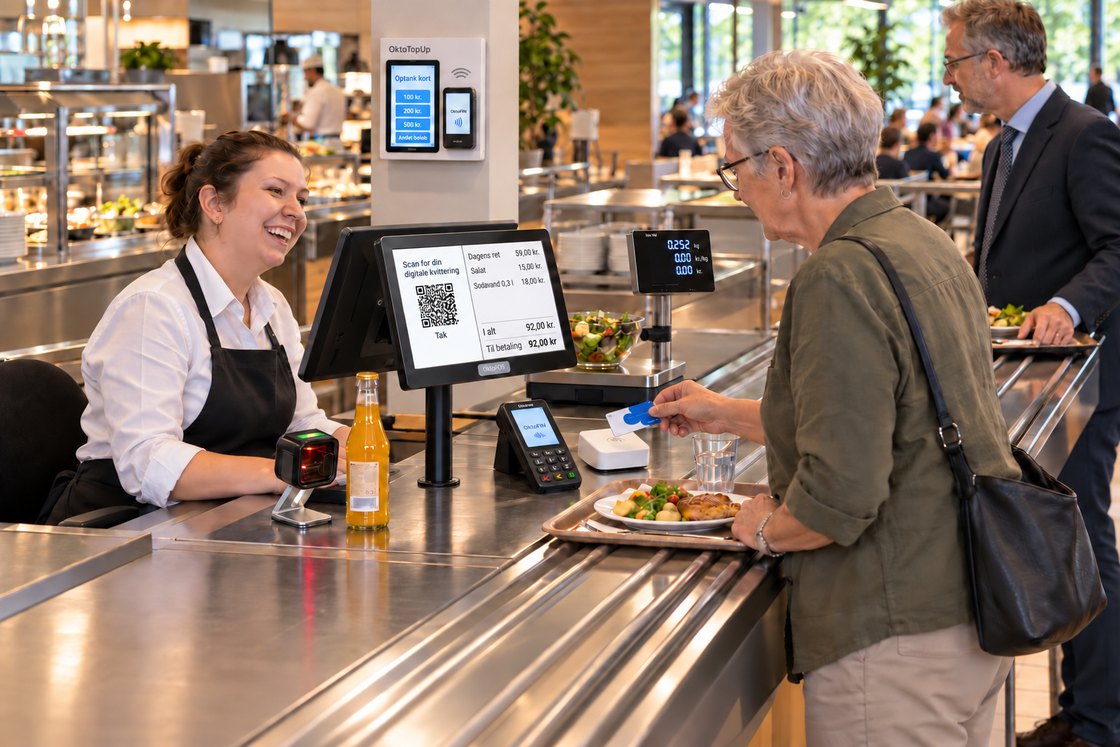
Personalekantiner, skolekantiner og cafeterier på hospitaler ekspederer mange gæster på kort tid ved frokost. Der betales oftest med et kort, som enten har en saldo eller bruges til afregning.
- Op til 45 retter og varer direkte på kassens første niveau
- Betaling med kort eller chip, med eller uden navn
- Fyld saldo op ved kassen, på opladningsterminalen OktoTopUp eller online hjemmefra
- Maksimalbeløb for saldoen og en grænse for, hvor mange gange om dagen der kan betales med saldo
- Medarbejdere og gæster i egne kundegrupper, kassen foreslår gruppens rabat
- Afregning på faktura eller over lønnen
- Salatbar og buffet efter vægt: vægt ved kassen, tallerkenens vægt trækkes fra
- Næringsværdier, allergener og tilsætningsstoffer fra opskrifterne
- Self-checkout-terminal, hvor gæsterne selv betaler med deres kort
- Kvittering også elektronisk som QR-kode
Medarbejderpris med kortet
Kortet viser kassen, at det er en medarbejder, der betaler. Rabatten for hendes kundegruppe trækkes fra, og der betales med saldo.
Fyldt op af forældrene
Forældrene fylder saldoen op online. Kassen tillader én betaling med saldo om dagen.
Salat efter vægt
Tallerkenen sættes på vægten, og kassen trækker dens vægt fra. Den besøgende betaler med kort via OktoFIN.
Spørgsmål og svar
- Hvordan får medarbejderne deres kort?
- De registrerer sig én gang på jeres hjemmeside og får et kundekort. Til gæster findes kort uden navn.
- Hvad sker der, hvis et kort bliver væk?
- Et kort med navn spærres og erstattes af et nyt.
- Kan restsaldo udbetales?
- Ja, ved kassen, for eksempel når nogen forlader virksomheden.
- Kan mødelokaler bestille mad?
- Ja, via en bestillingsterminal i lokalet. Bestillingen vises i køkkenet og bogføres på medarbejderen eller på et omkostningssted.
Vægte
Vej og tag betaling i ét hug.
Software: API-OS
Læg varen på, vælg artiklen, færdig. Vægt, pris og den rigtige momssats står på bonen, uden at nogen skal taste noget.
Bordvægt med kundedisplay
Vægten står ved siden af kassen. Kasserer og kunde ser det samme resultat.
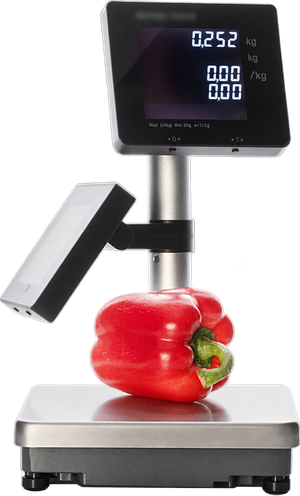
Overblik
- Vægt og pris synlig for begge sider
- Tara med et tryk på en knap, også via stregkode eller QR-kode
- Én vægt, flere kasser
- Takeaway-emballage sætter pris og momssats
Tara, emballage og takeaway
- Ligger varen allerede i en emballage eller på en tallerken, for eksempel ved salatbaren, trækkes taraen fra med et tryk på en knap.
- Taraen kan også registreres via en stregkode eller QR-kode.
- Salgskanalen kan kobles til emballagen. Ved takeaway-emballage sætter kassen pris og moms for takeaway.
Etiketter til færdigpakkede varer
Bag vægten kan der stå en etiketteprinter. Artikeldataene kommer fra OktoPOS Manager, vægten fra vægten.
- Pris og pris pr. enhed
- Mængde og holdbarhed
- Ingredienser og tilsætningsstoffer
Flere kasser på én vægt
- Én vægt betjener flere kasser, for eksempel i et bageri eller ved en ferskvaredisk.
- En indkøbskurv med vejede artikler kan afsluttes ved en anden kasse.
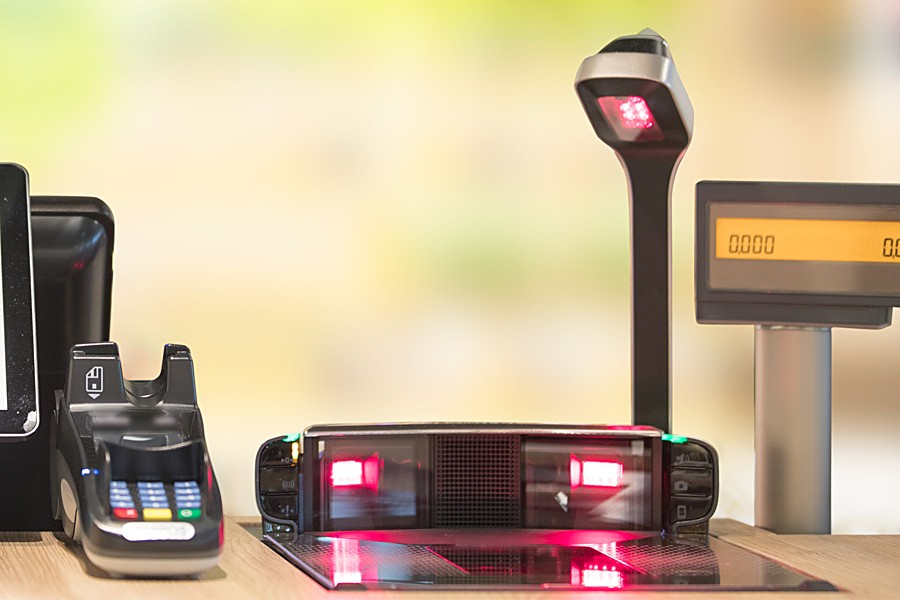
Scannervægt i kassebordet
Scanner og vægt sidder i ét kabinet, der sænkes ned i kassebordet ovenfra.
Overblik
- Scanning og vejning i én arbejdsgang
- Til supermarkeder og store sortimenter
- Fra den lille bordvægt til scannervægten
Indbygningsenheden i kassebordet
- Varen scannes og vejes i én arbejdsgang.
- Fra den lille bordvægt til scannervægten findes der et bredt udvalg af modeller.
Tilslutning og kundedisplay
- Vægten forbindes med et USB-stik.
- Et dobbeltsidet kundedisplay er nødvendigt. Kassens kundedisplay viser vejeresultatet, men ikke selve vejningen.
Sådan arbejder kasse og vægt sammen
Kassen kender artiklen og dens kilopris. Vejning og beregning sker i vægten.
Hvor vægte bruges
- Frugt- og grøntsagshandel
- Bagerier
- Ferskvarediske
- Supermarkeder
- Kantiner
- Markedsboder
- Andre salgsdiske med varer, der sælges efter vægt
Hardware
OktoPOS er ikke bundet til en bestemt producent, hvorved du drager fordel af et bredt udvalg af hardware. Kassecomputere, kundekort, kundedisplays, vægte, scannere, bestillingskiosker, pagere til OktoPOS' gæsteopkaldssystem og køstyring og meget mere.
OktoPOS er ikke bundet til en bestemt producent, hvorved du drager fordel af et bredt udvalg af hardware.
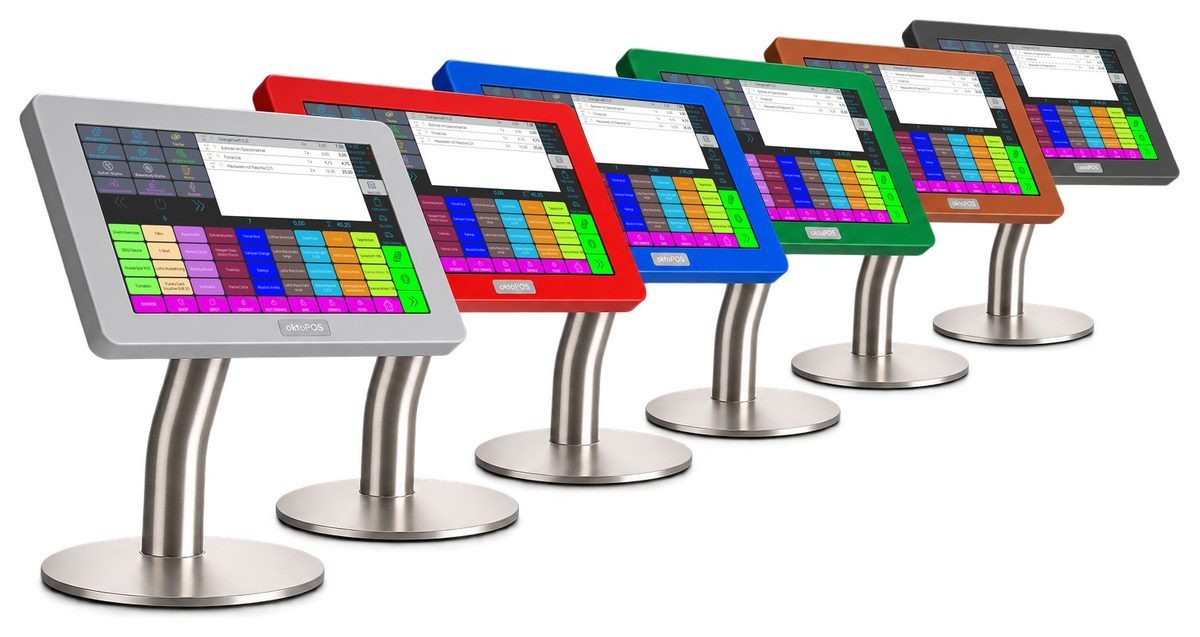
Alle enheder omkring kassen
Hold musen over en enhed på billedet, eller tryk på den. I vinduet kan du læse mere og sætte enheden på din huskeliste.
Alle enheder omkring kassen
Hold musen over en enhed på billedet, eller tryk på den. I vinduet kan du læse mere og sætte enheden på din huskeliste.

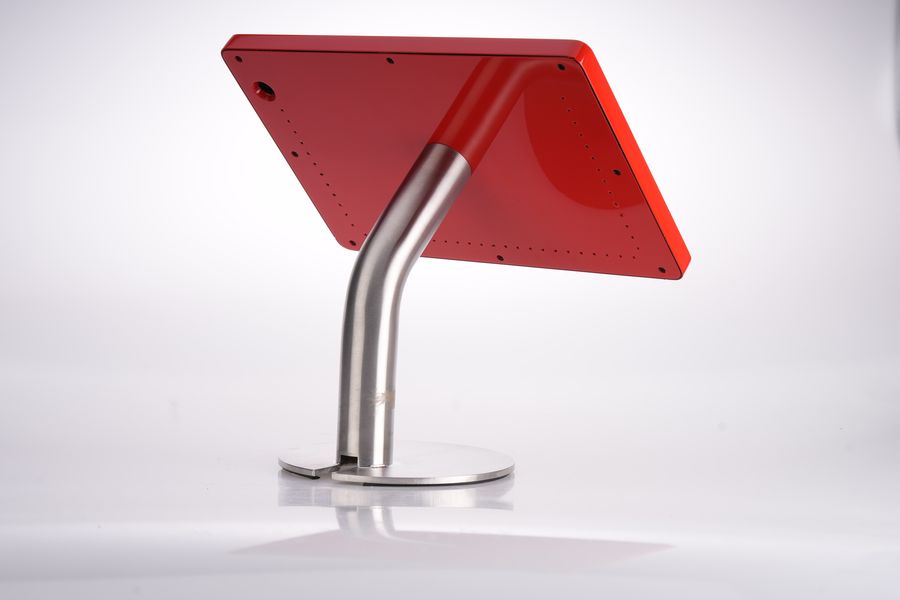
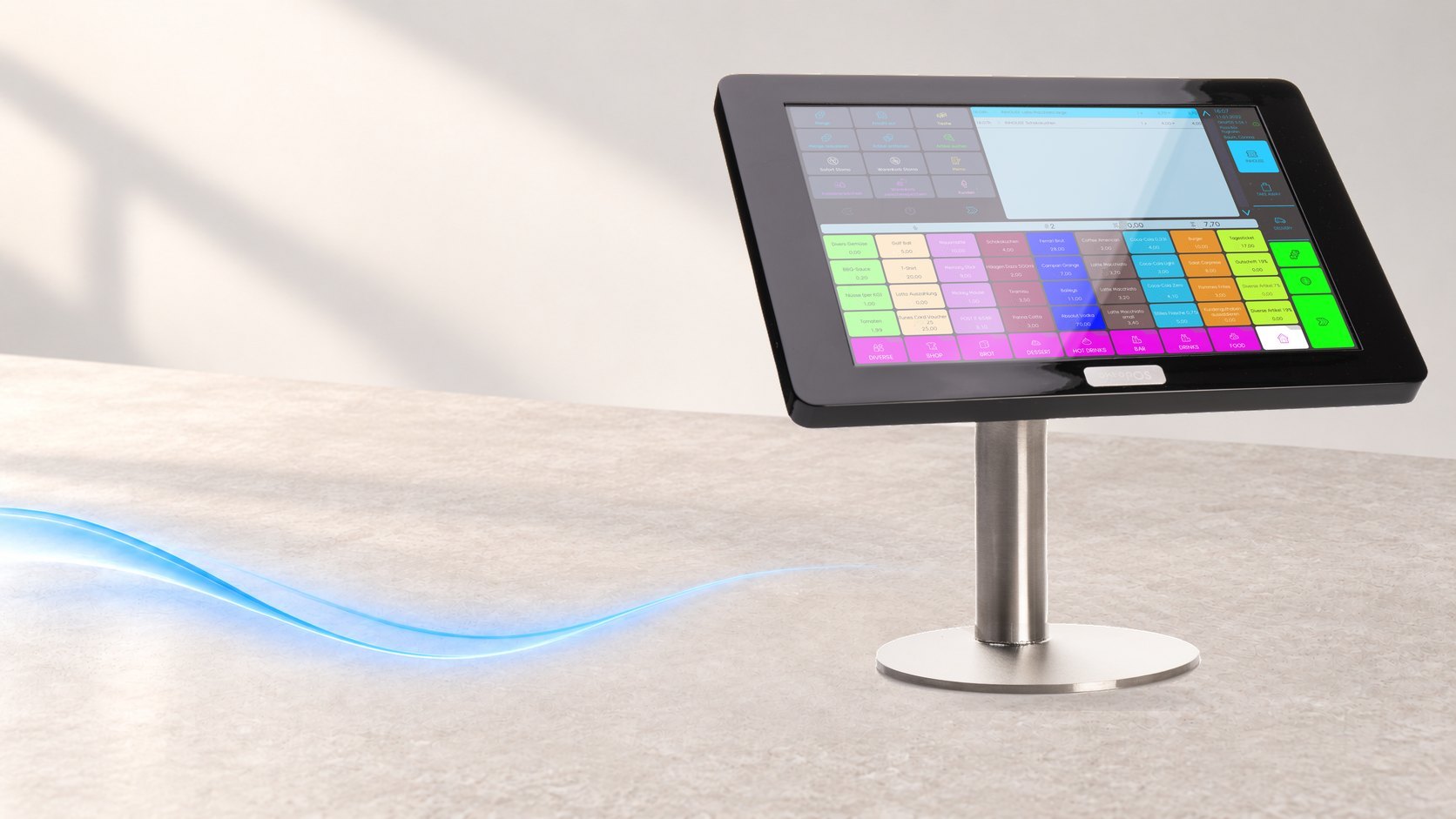
Lavere strømforbrug
OktoPOS kassen bruger mindre strøm i drift end et traditionelt kassesystem.
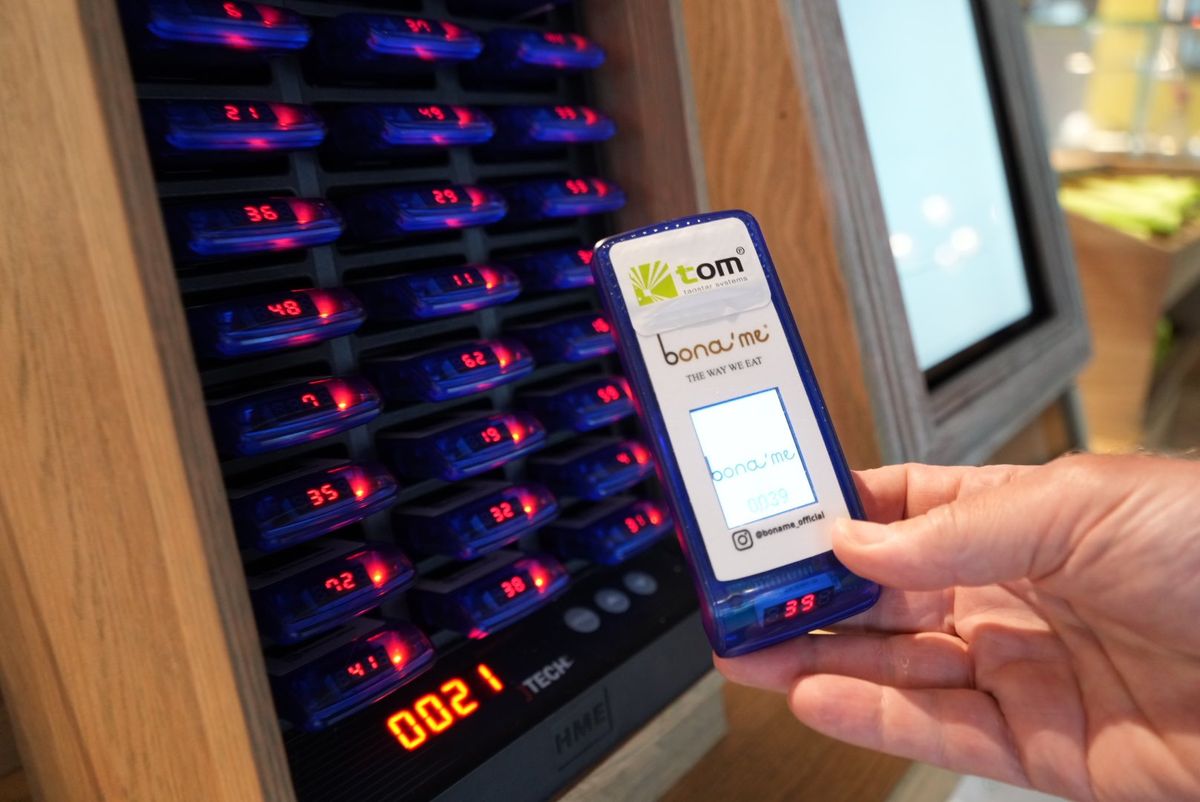
Pager
Gæsteopkald / køstyring.
Software: SW-PA
Køstyring
- Gæsten får en pager.
- Pagerens nummer indtastes via touchscreen i OktoPOS-køterminalen.
- Valgfrit kan bemærkninger eller grupper vælges.
- Gæstens navn og telefonnummer kan valgfrit registreres og gemmes.
- Pagerens nummer og kommentarerne vises i reservationslisten på touchscreen-reservationsterminalen.
- Når gæsten skal tilkaldes, åbnes reservationen i reservationslisten, og pageren tilkaldes.
- Gæsten afleverer sin pager, og reservationen fjernes fra listen.
Skal jeg købe hardwaren hos OktoPOS, eller kan jeg også bruge min egen hardware?
Du kan også bruge din egen allerede eksisterende hardware eller købe den et andet sted. Det anbefaler vi dog ikke, fordi du har følgende fordele, hvis du får hardwaren fra os:
- Fair priser.
- Priserne inkluderer allerede installationen af softwaren på hardwaren samt den indledende konfiguration. Hvis du køber hardwaren et andet sted, faktureres dette efter timesats.
- Kompatibilitet. Med hardware købt hos os har du sikkerhed for, at hardwaren er afprøvet og kompatibel.
Tilbyder I også brugt hardware?
Ja. Spørg os om den tilgængelige beholdning.