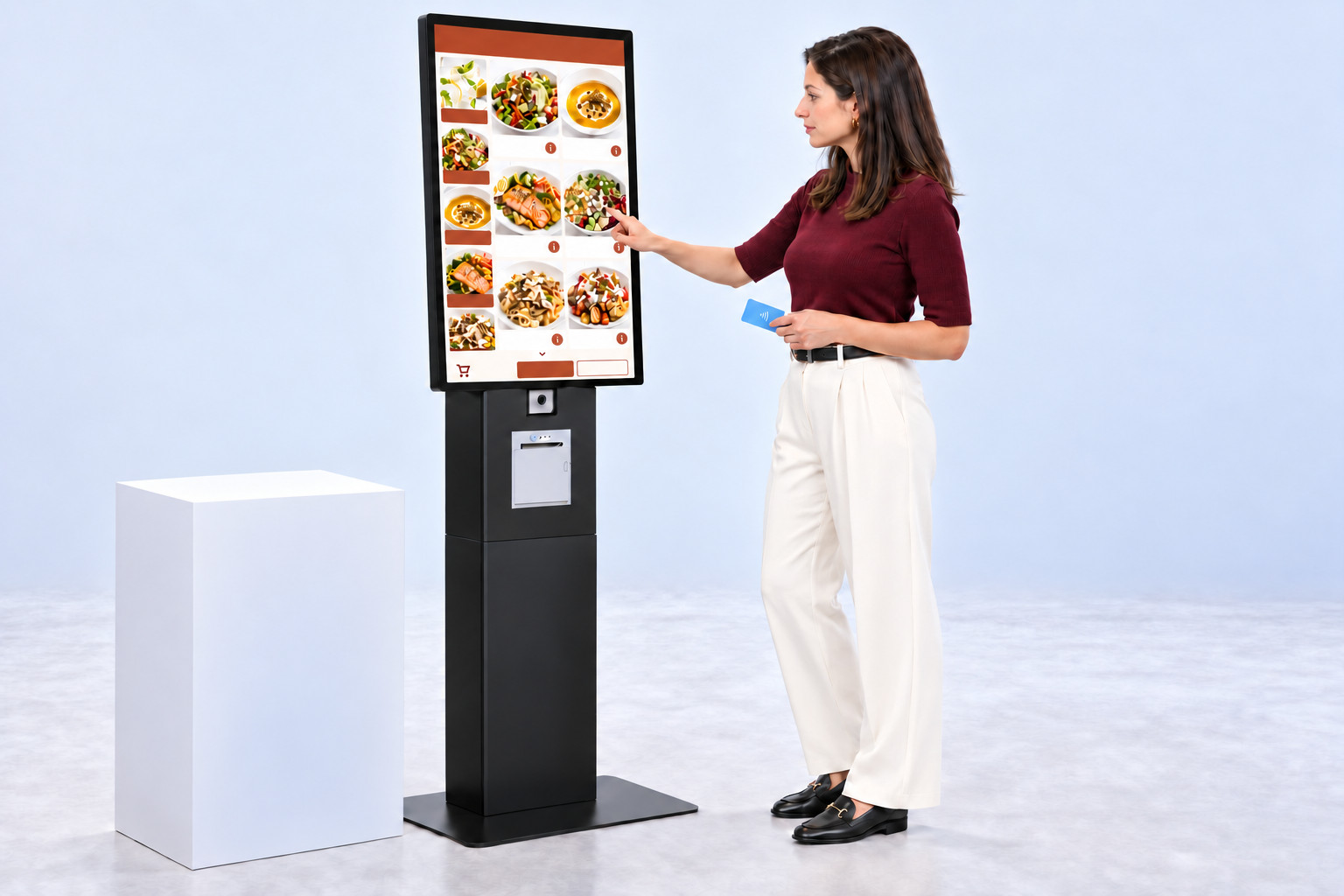
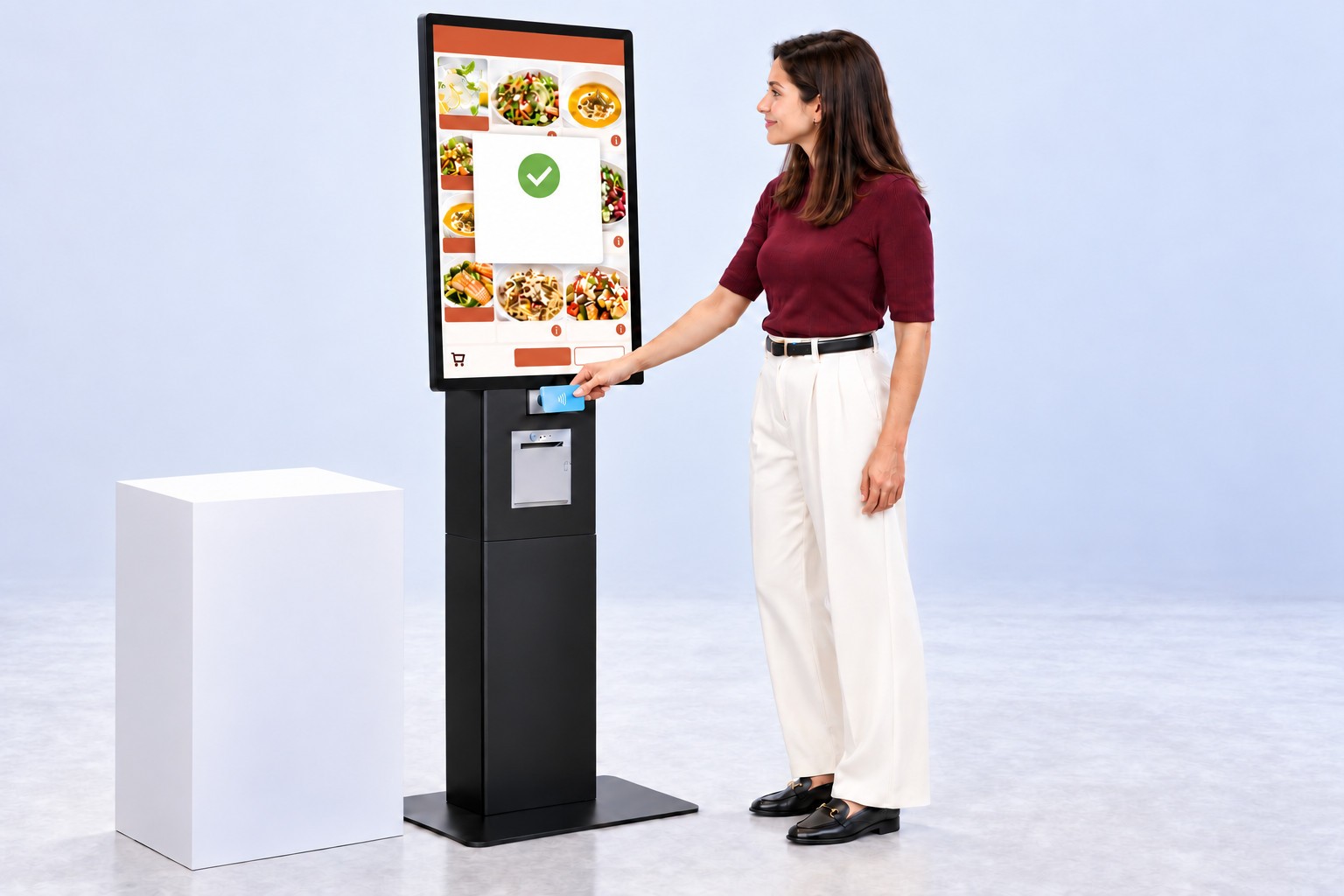
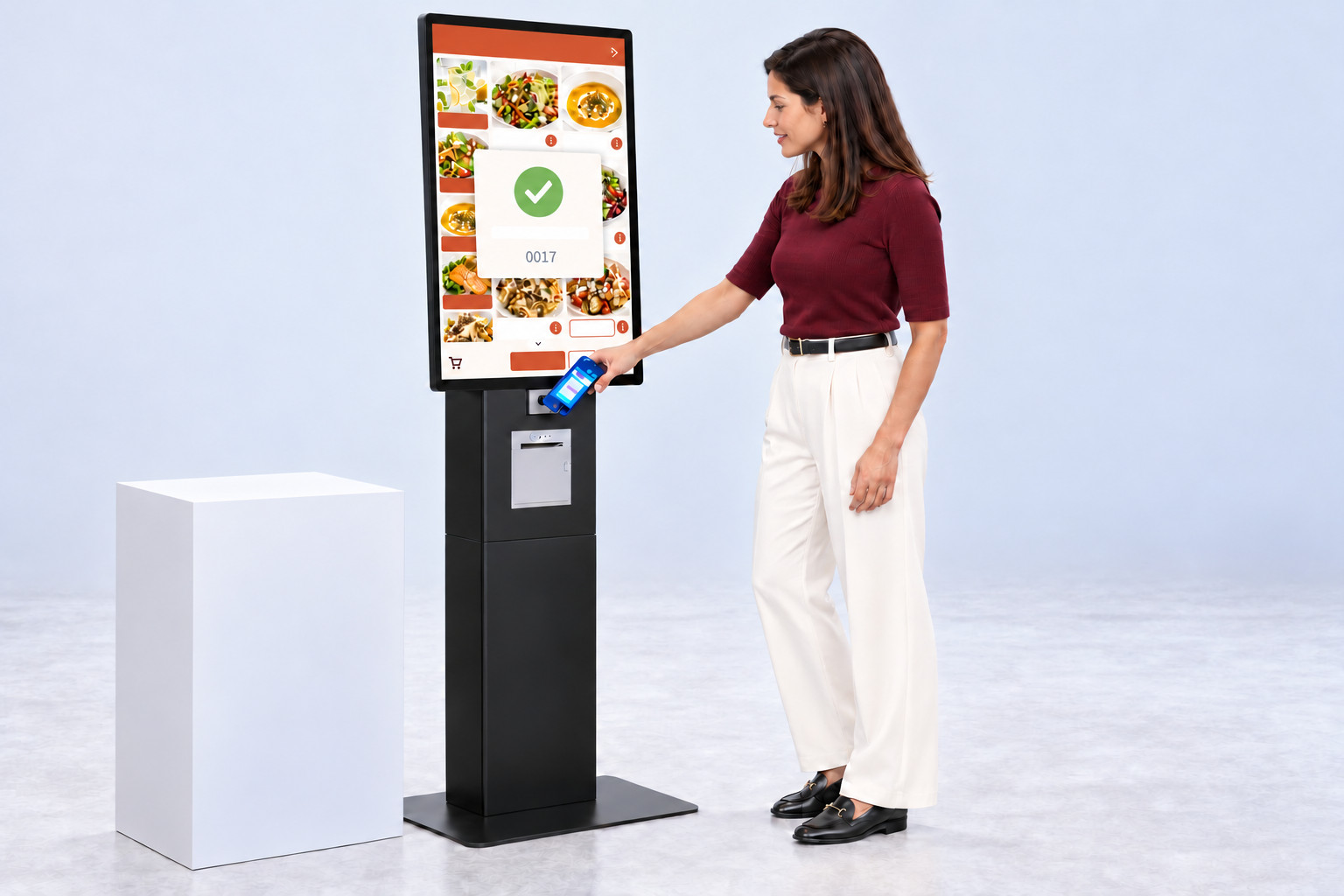
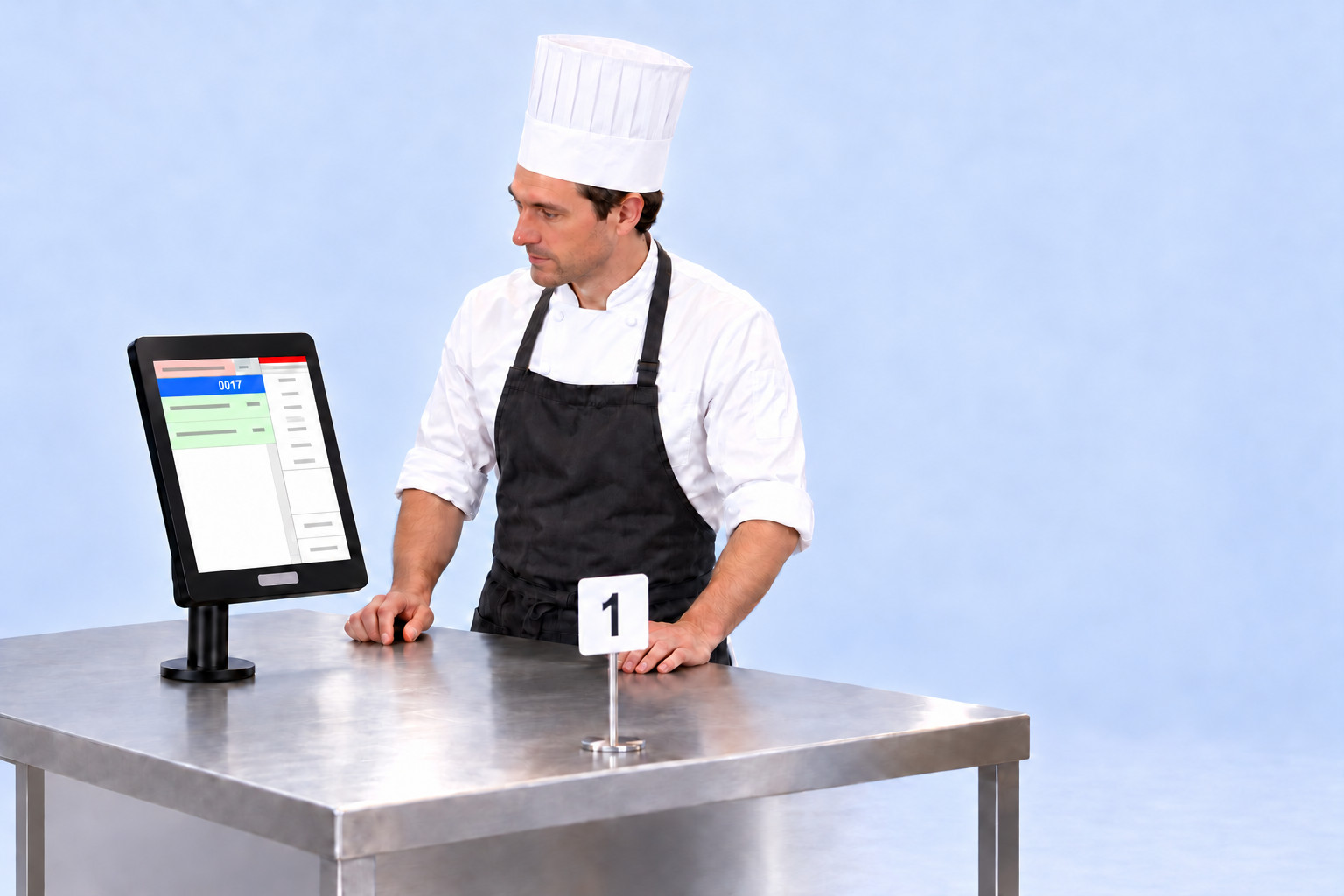
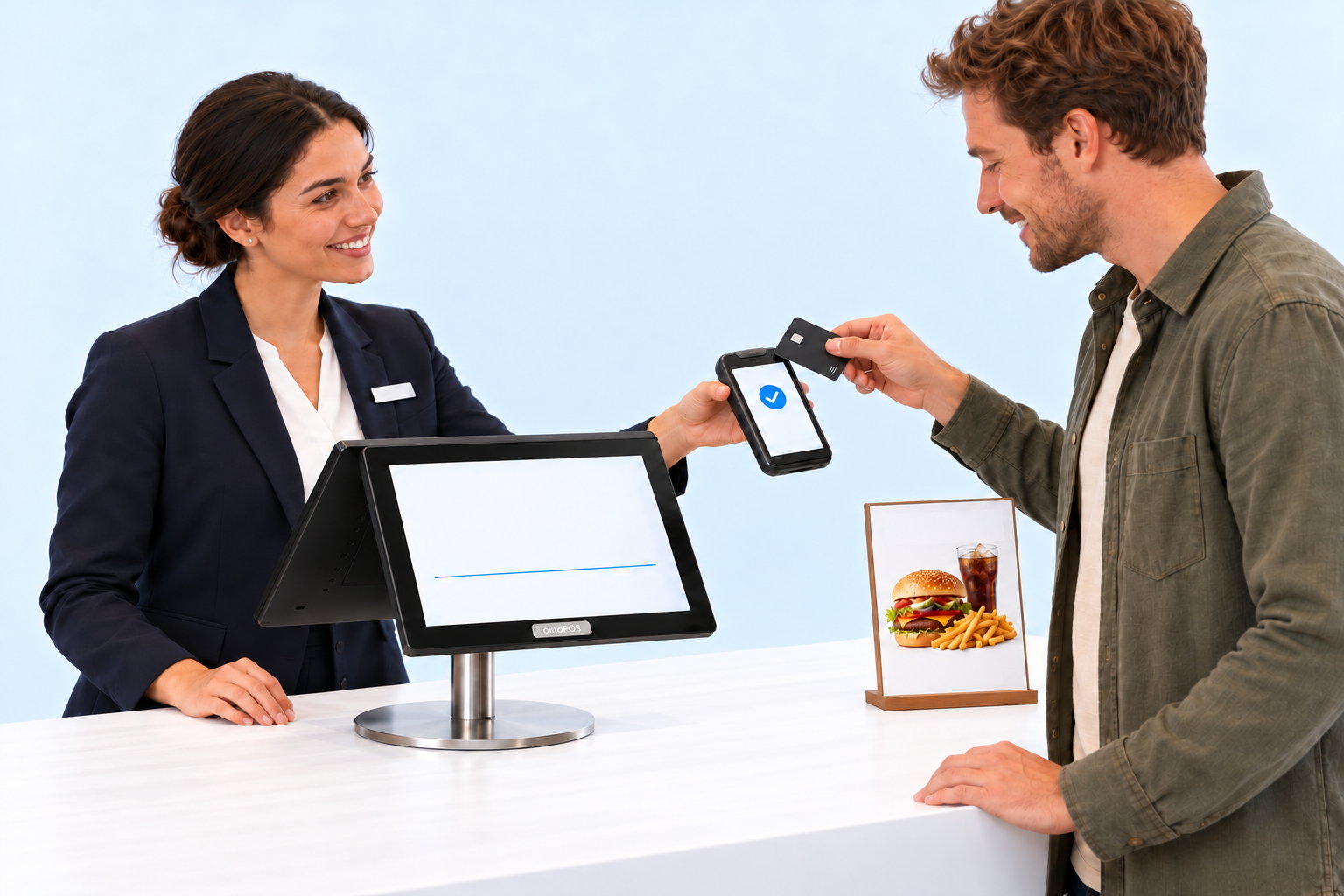
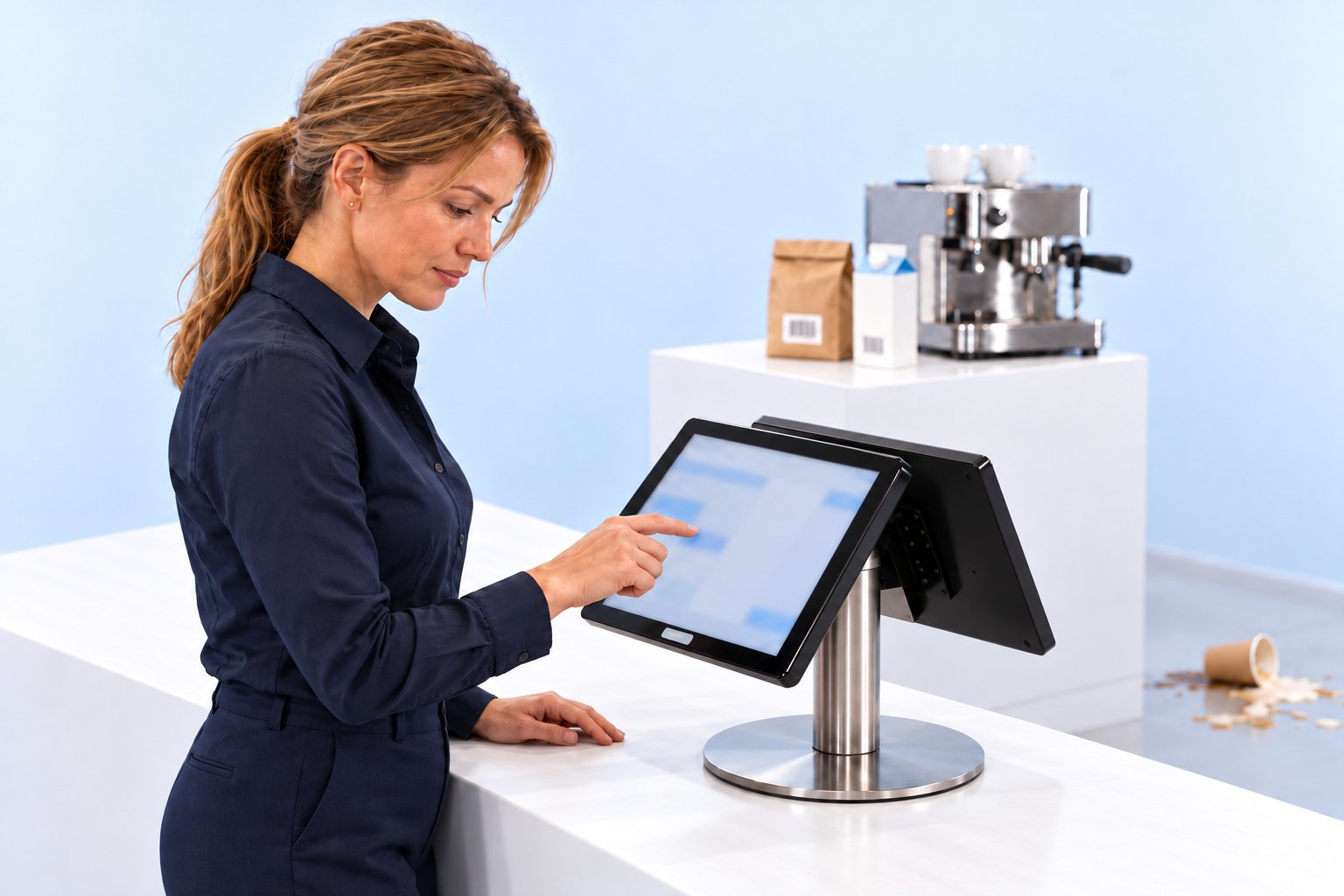
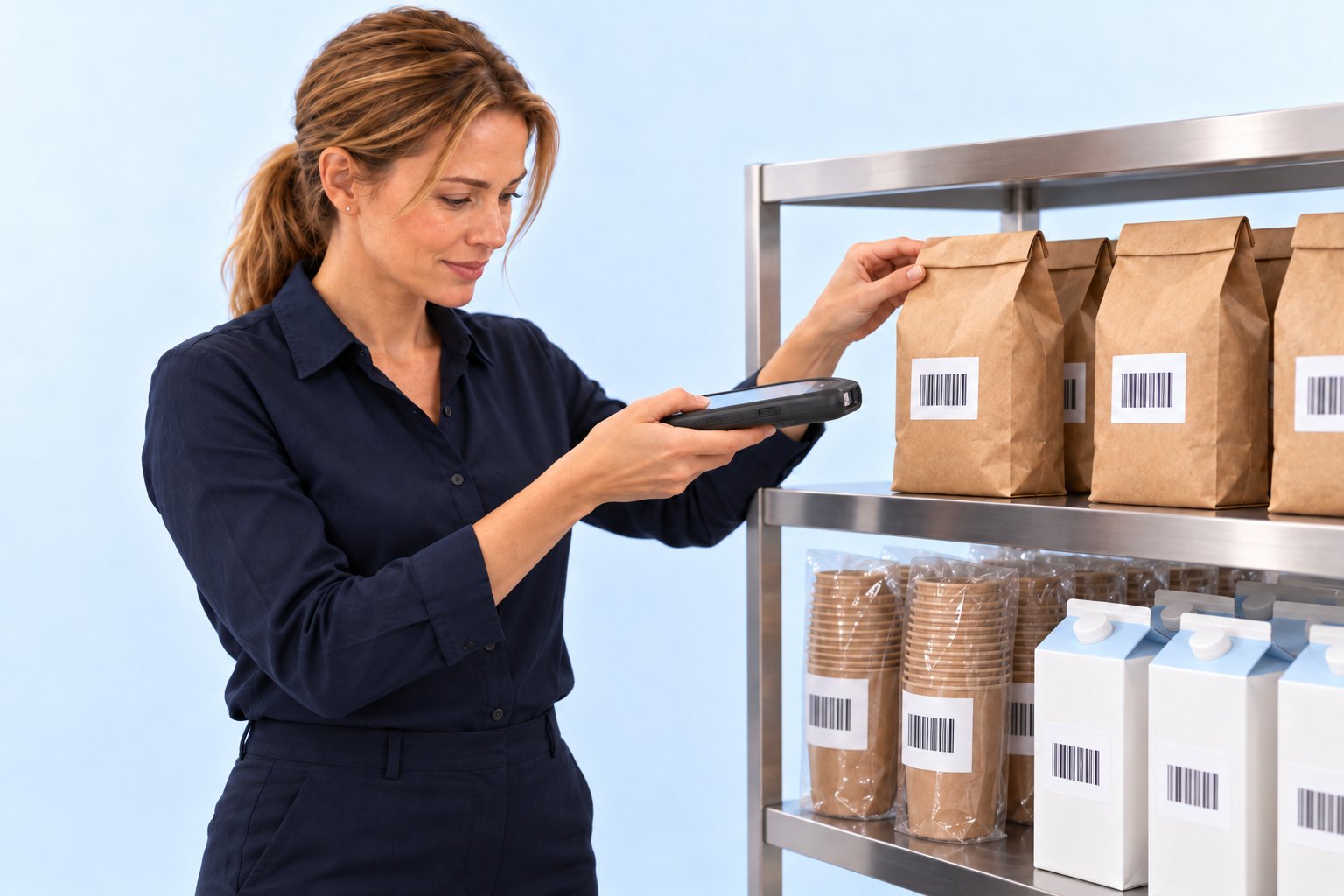
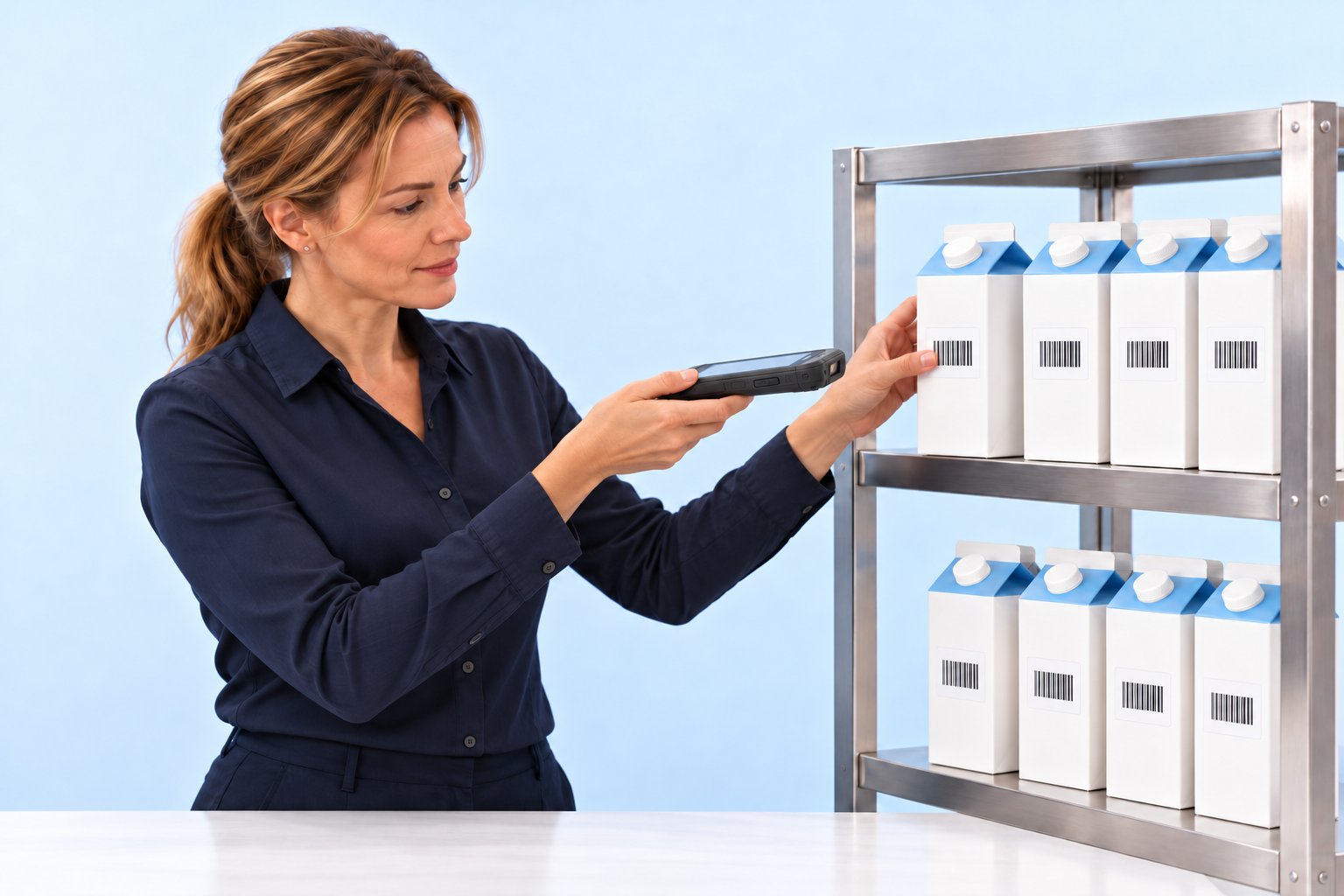
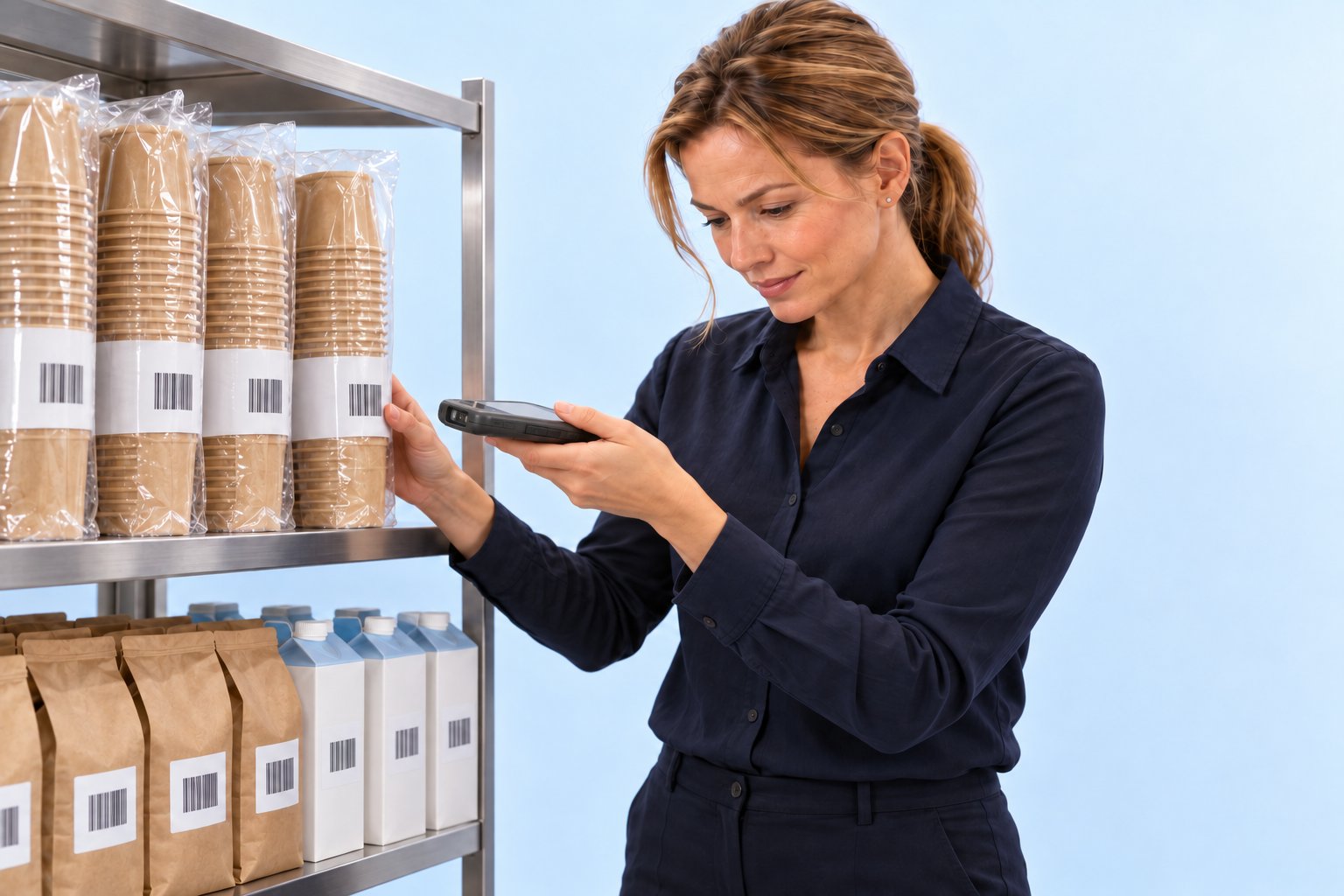
For bedre organisering, overblik og effektivitet i køkkenet.
Software: SW-KM
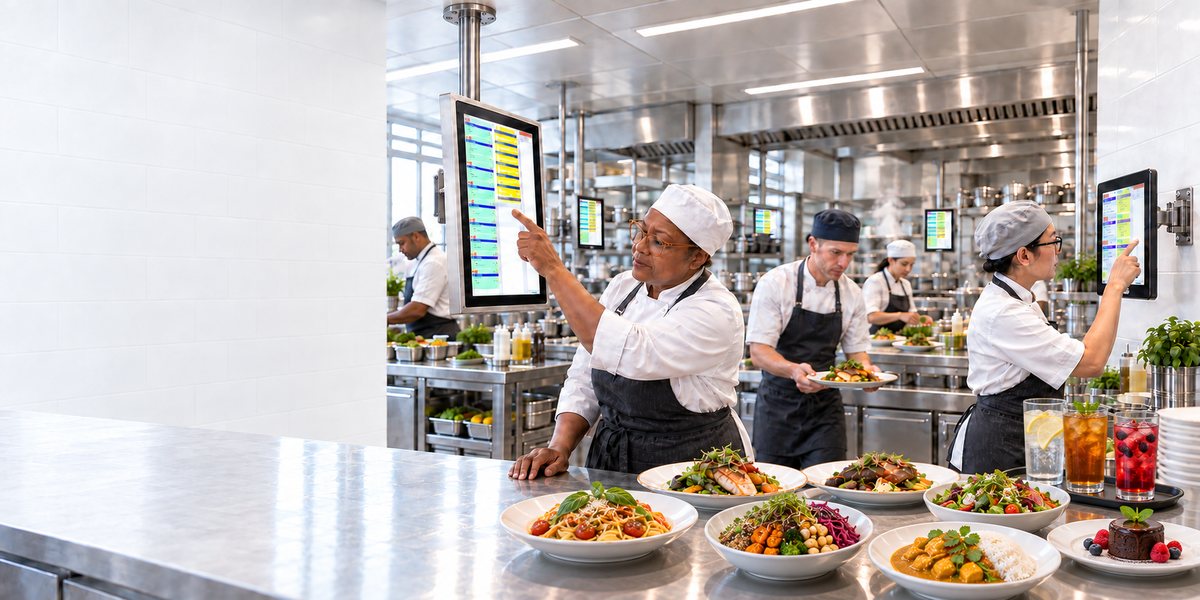
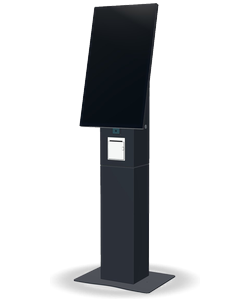
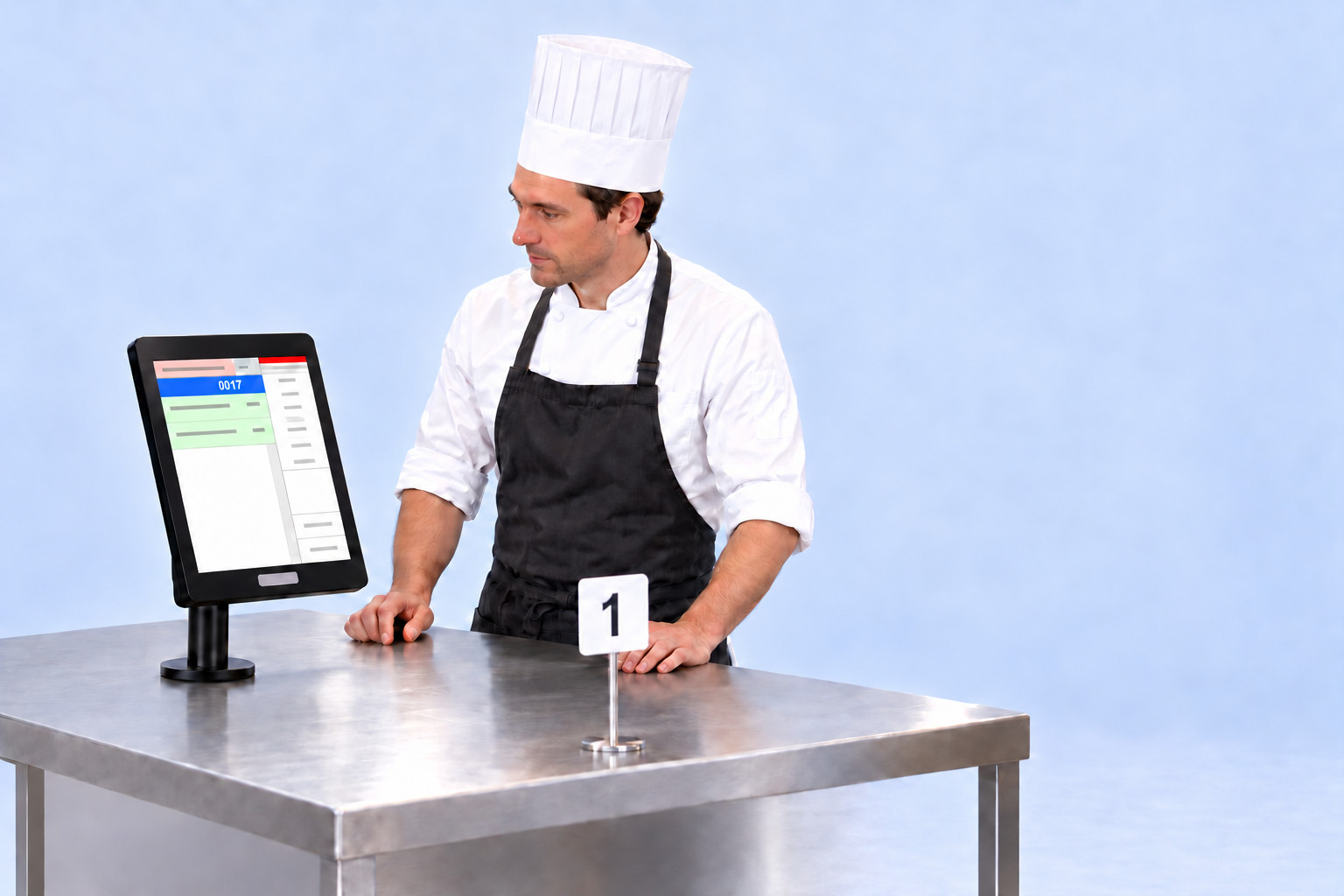
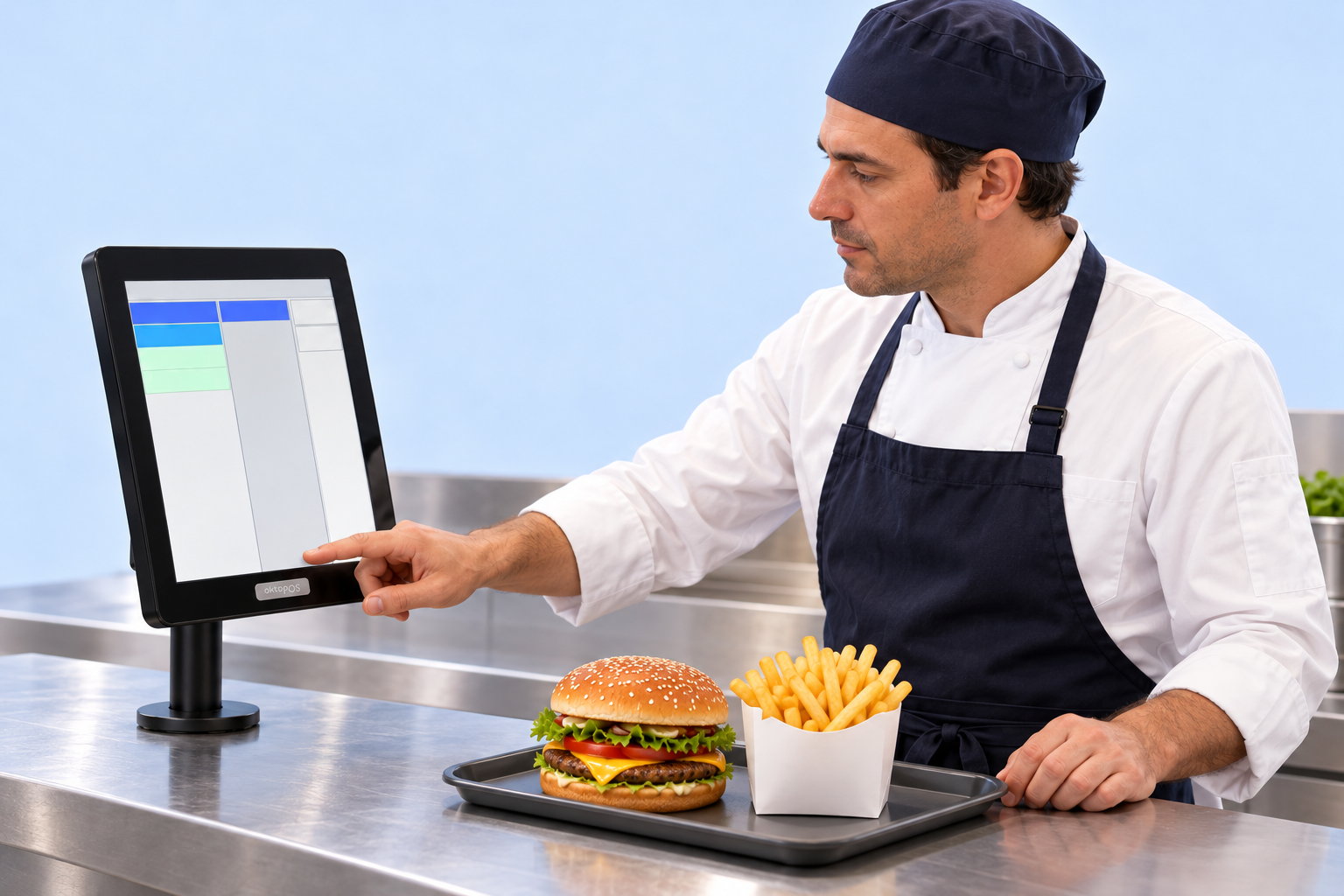
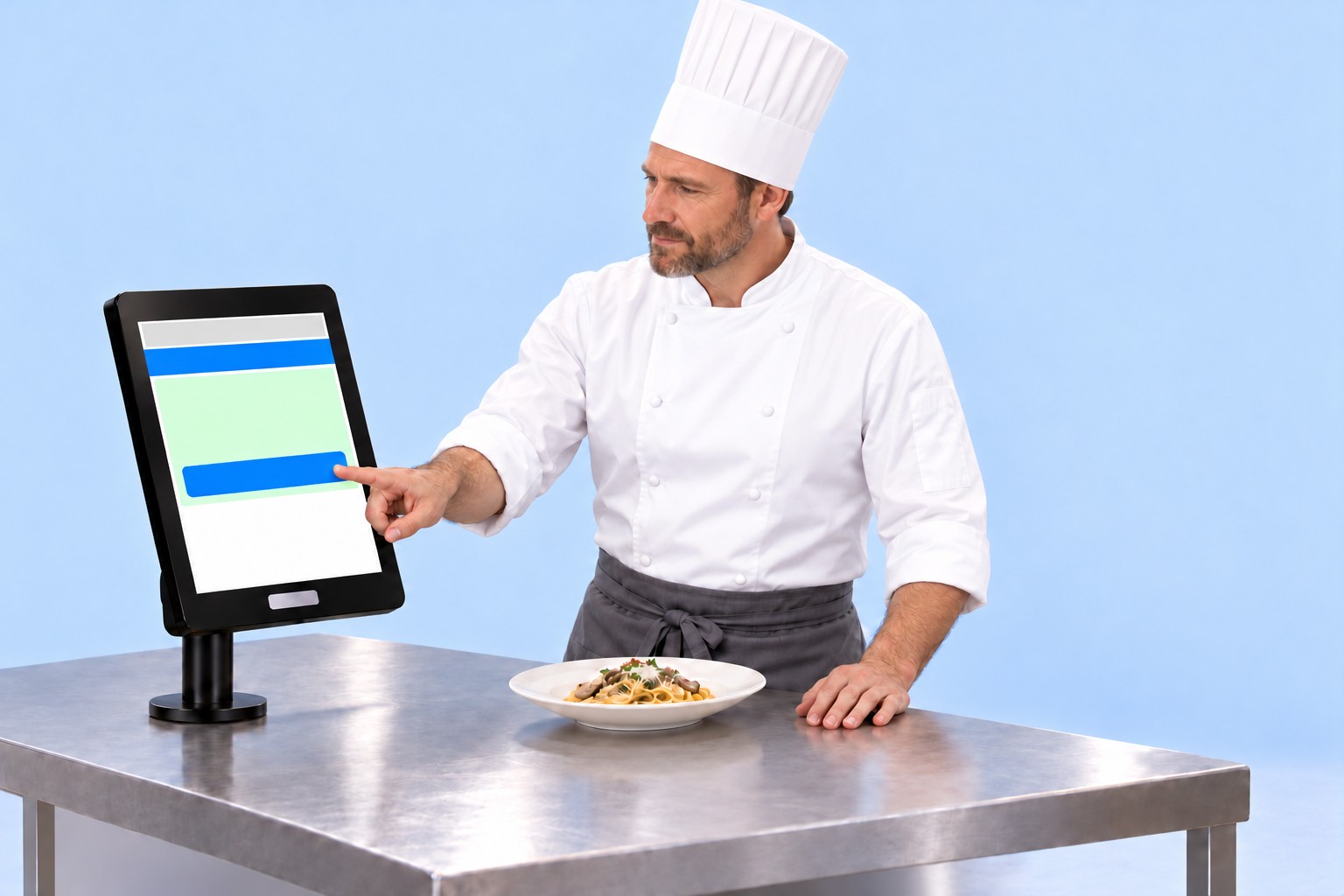
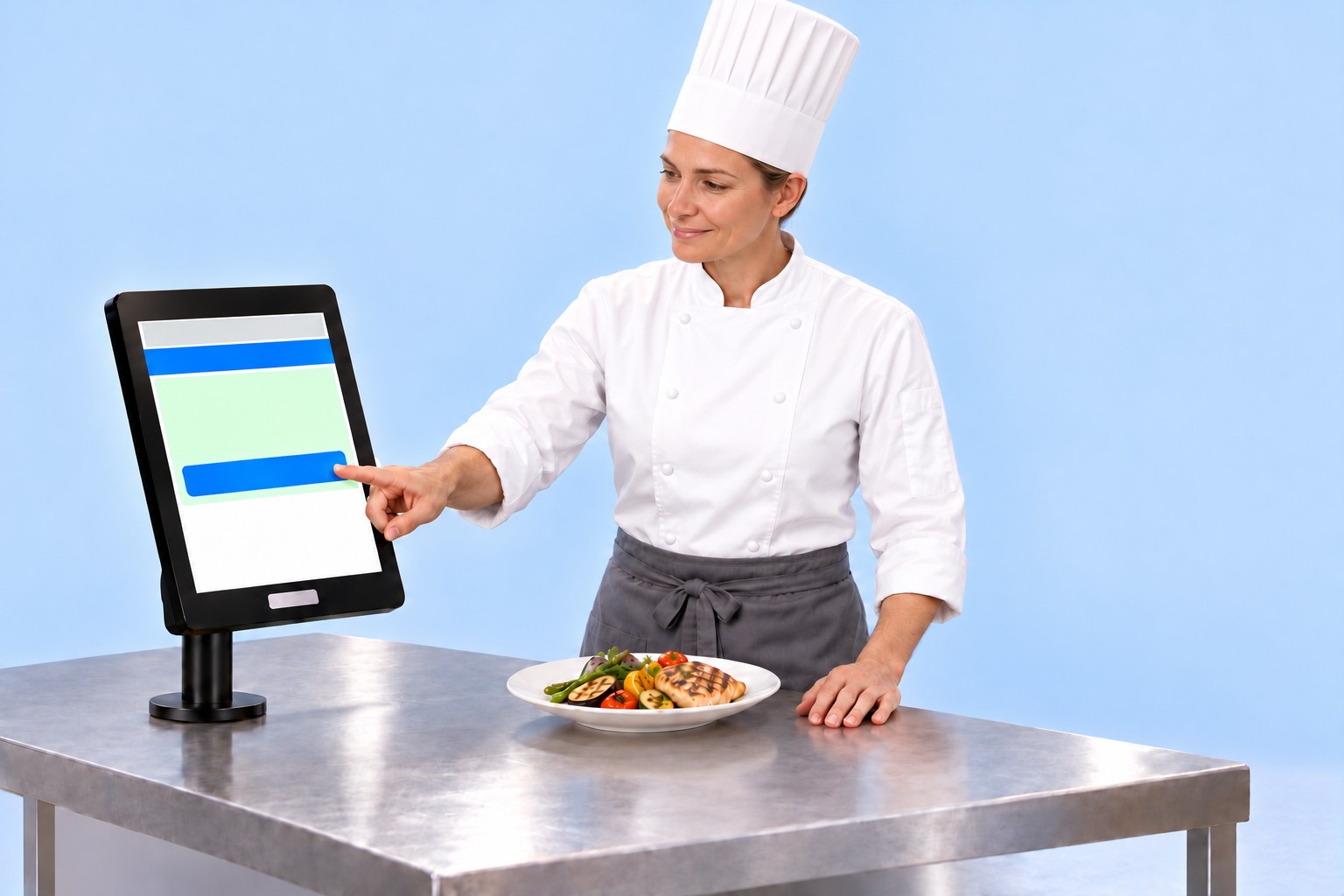
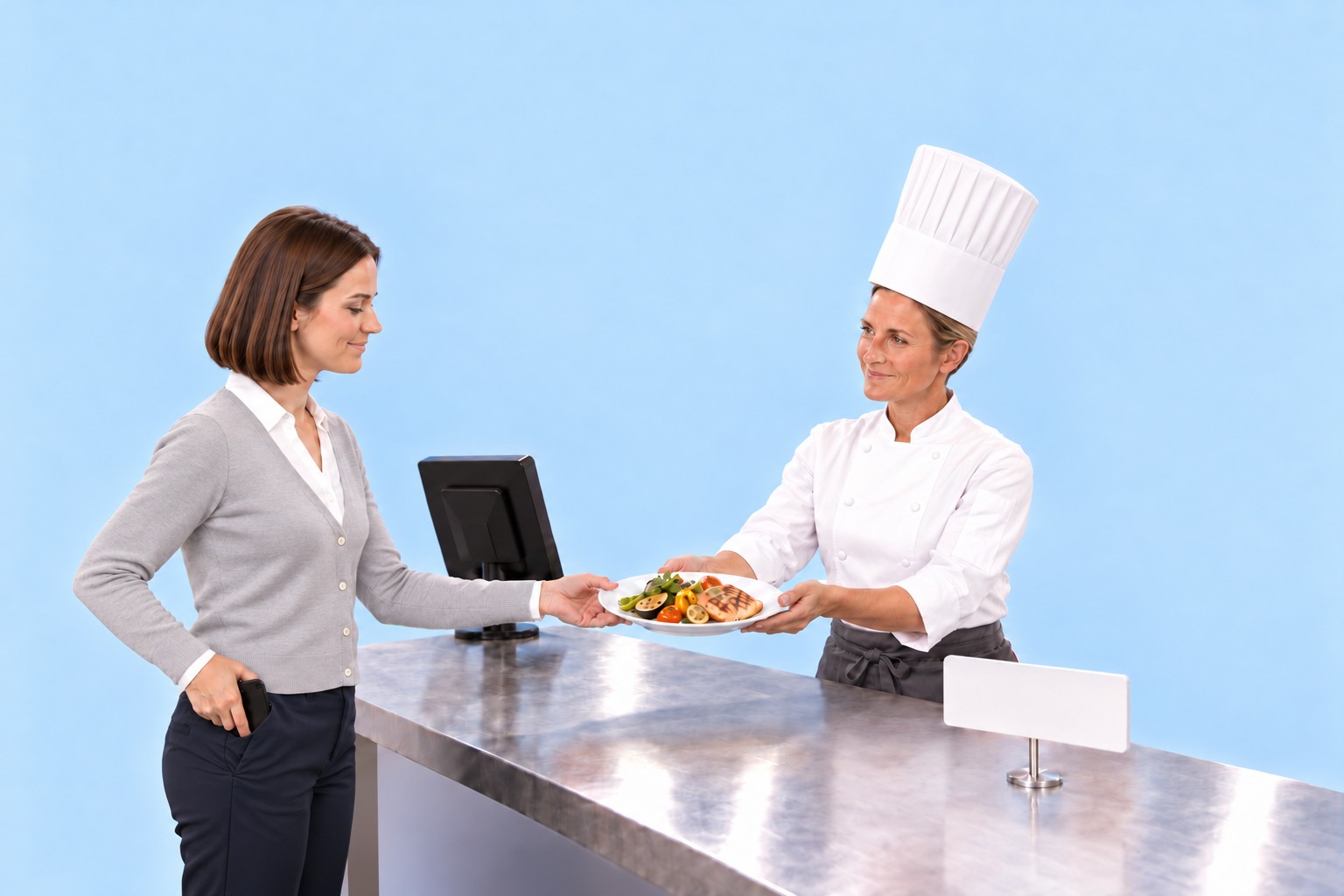
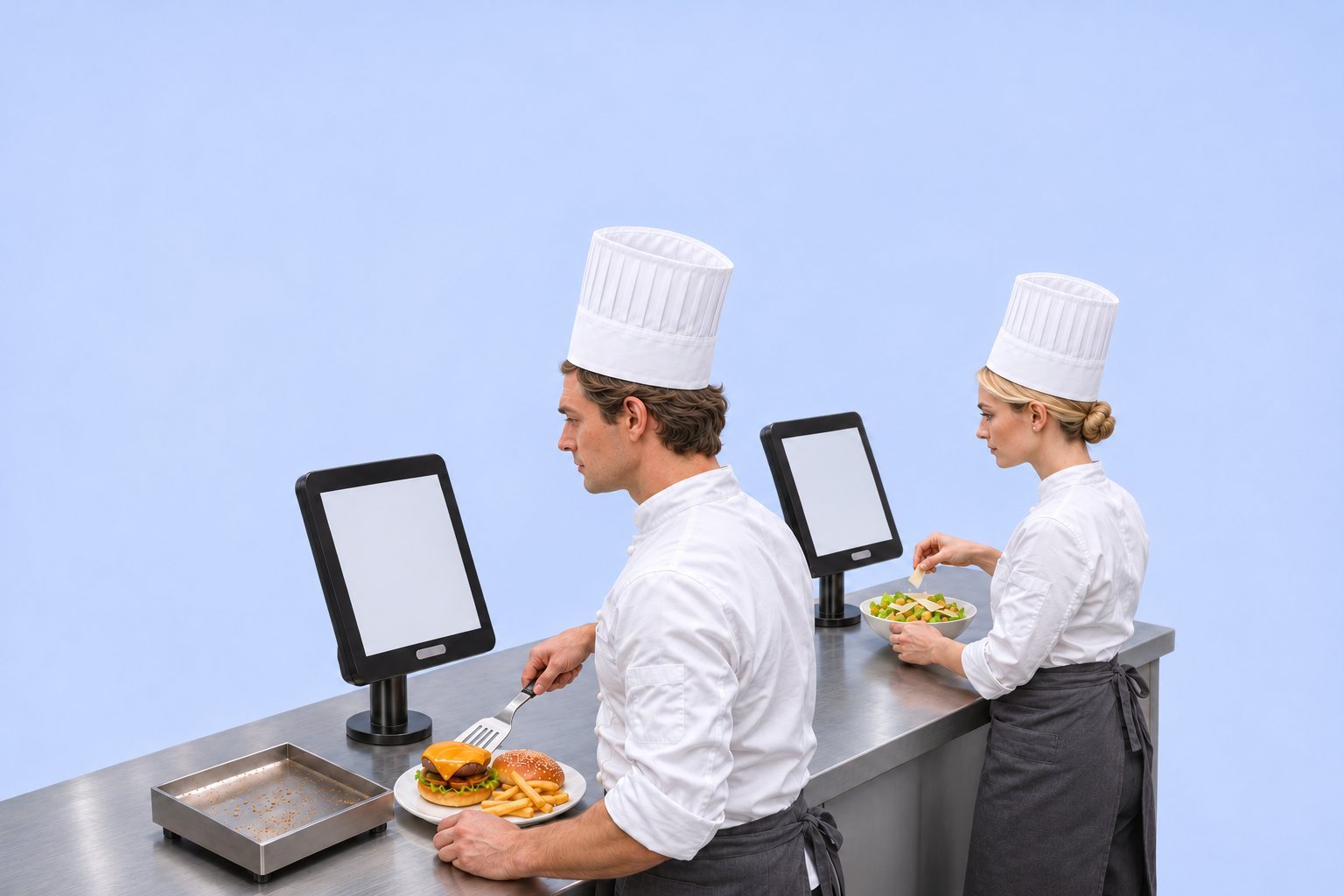
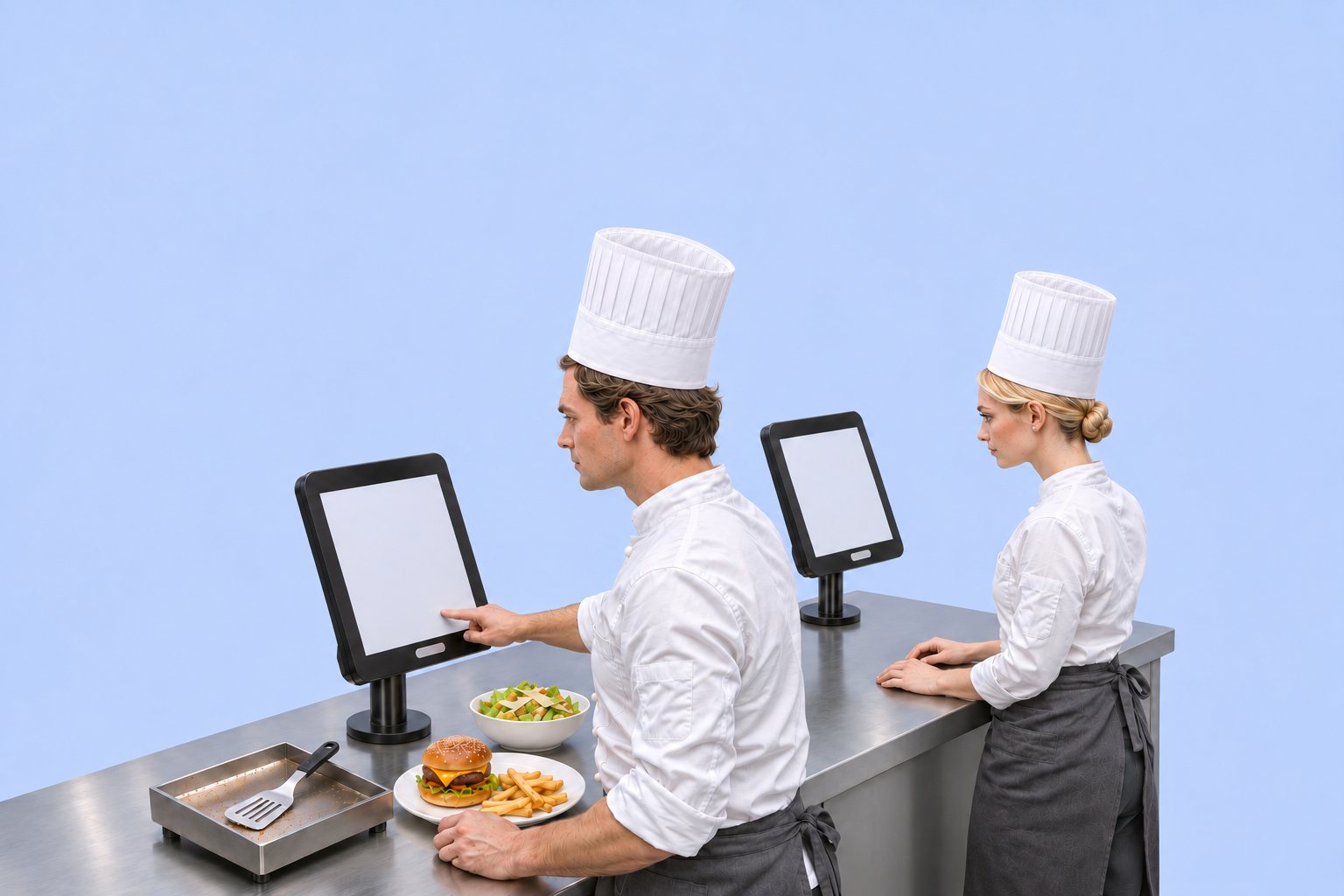
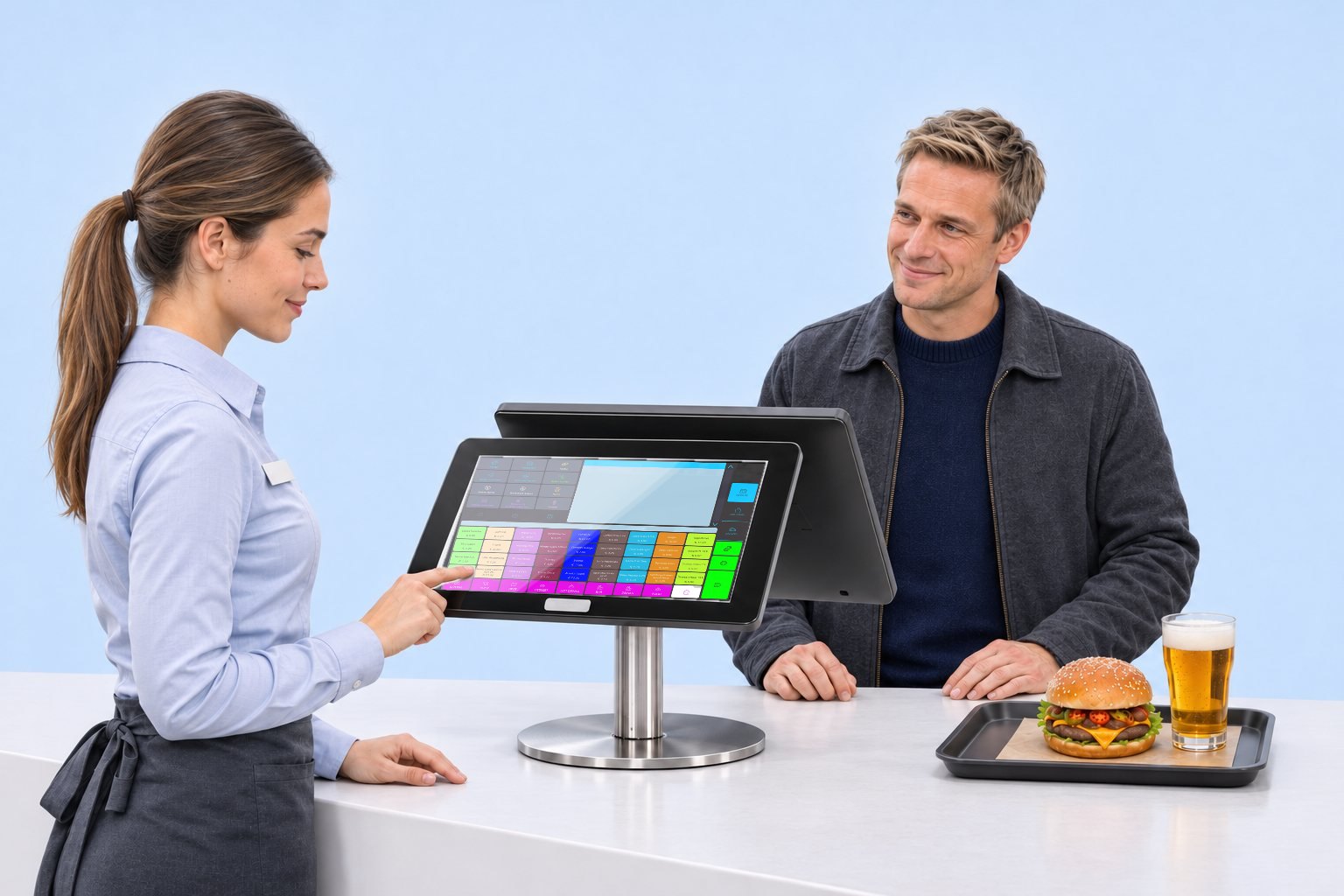
OktoKitchen-terminalerne optimerer køkkenprocesserne og øger effektiviteten betydeligt. Bestillinger via kasse, OrderTab, e-menu, kunde-app og self-order-terminal går direkte og uden forsinkelse til køkkenstationerne.
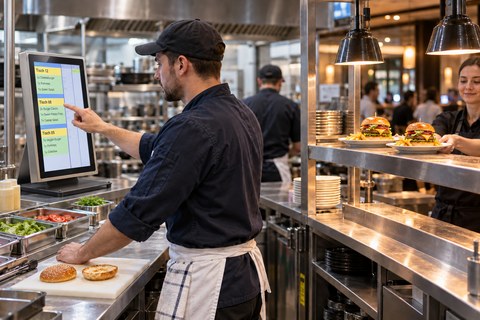
Køkkenstation i fuld drift, restaurant Burgerlich.
Enhederne
AI-genereretStor station
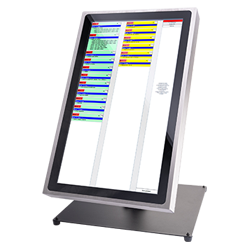
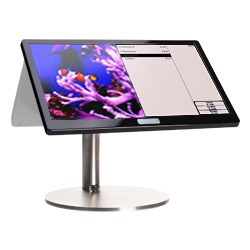
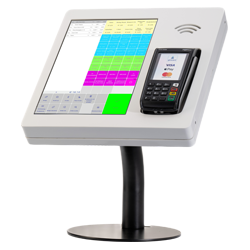
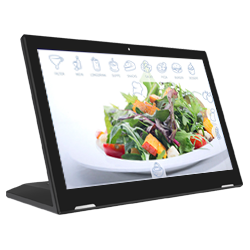
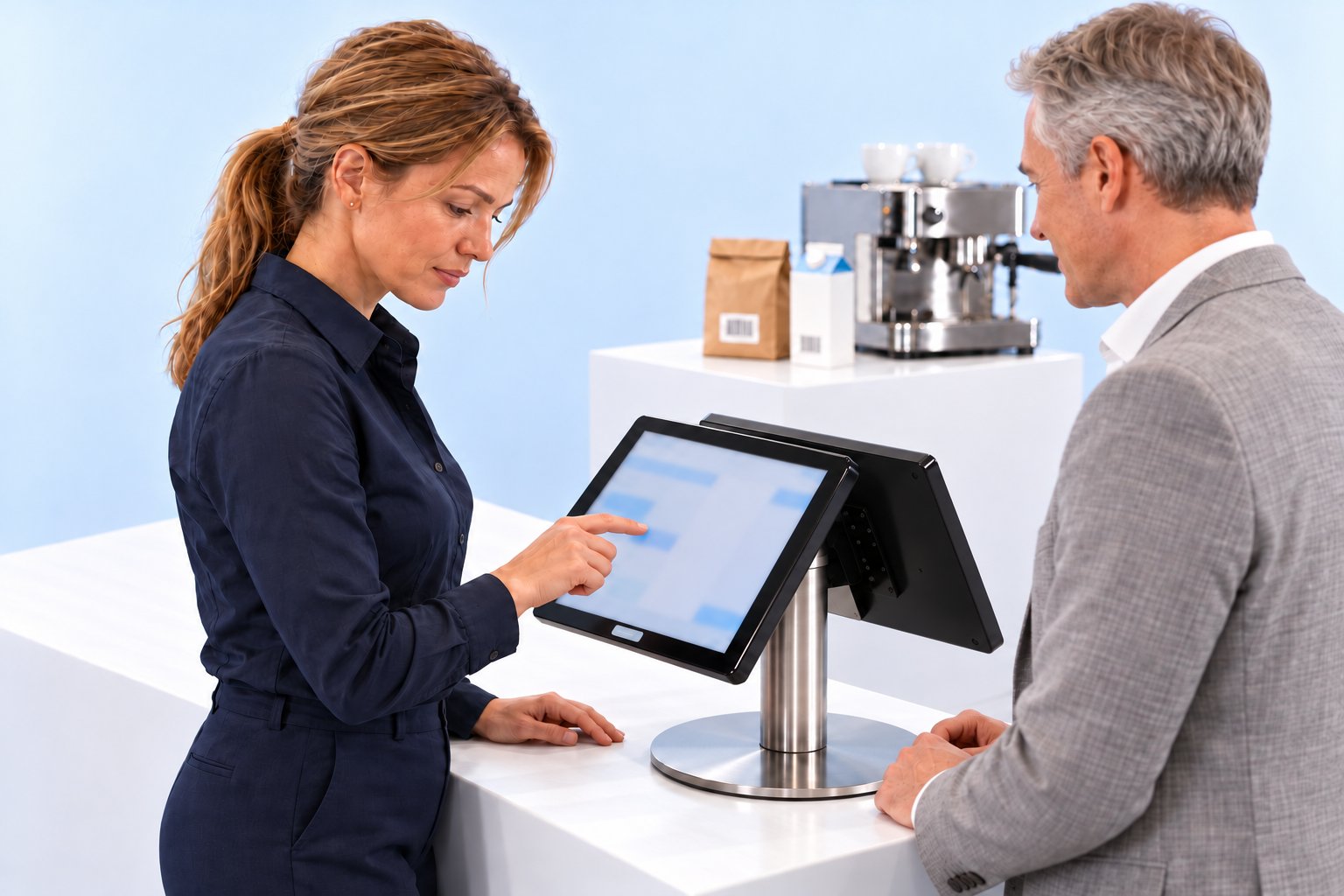
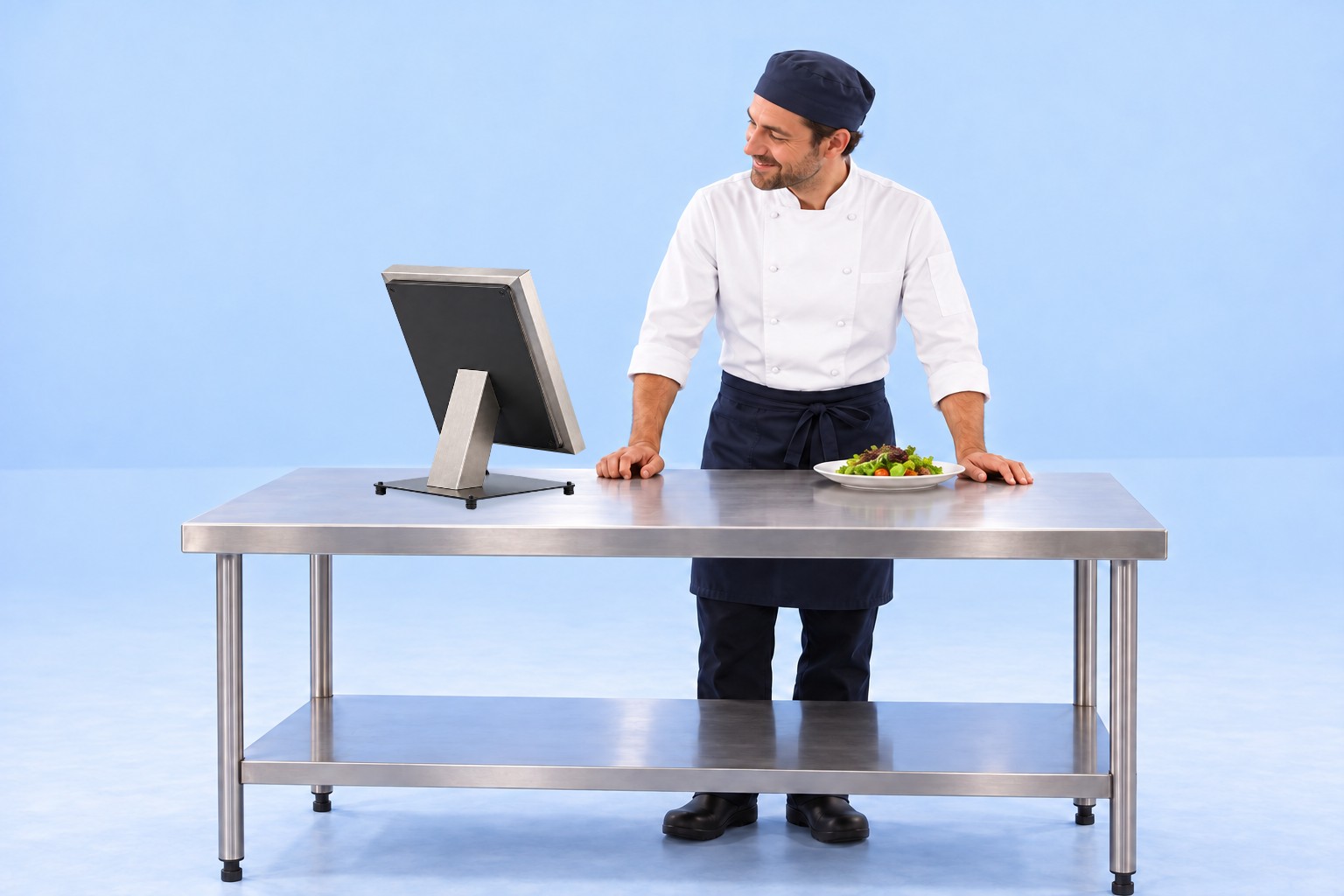
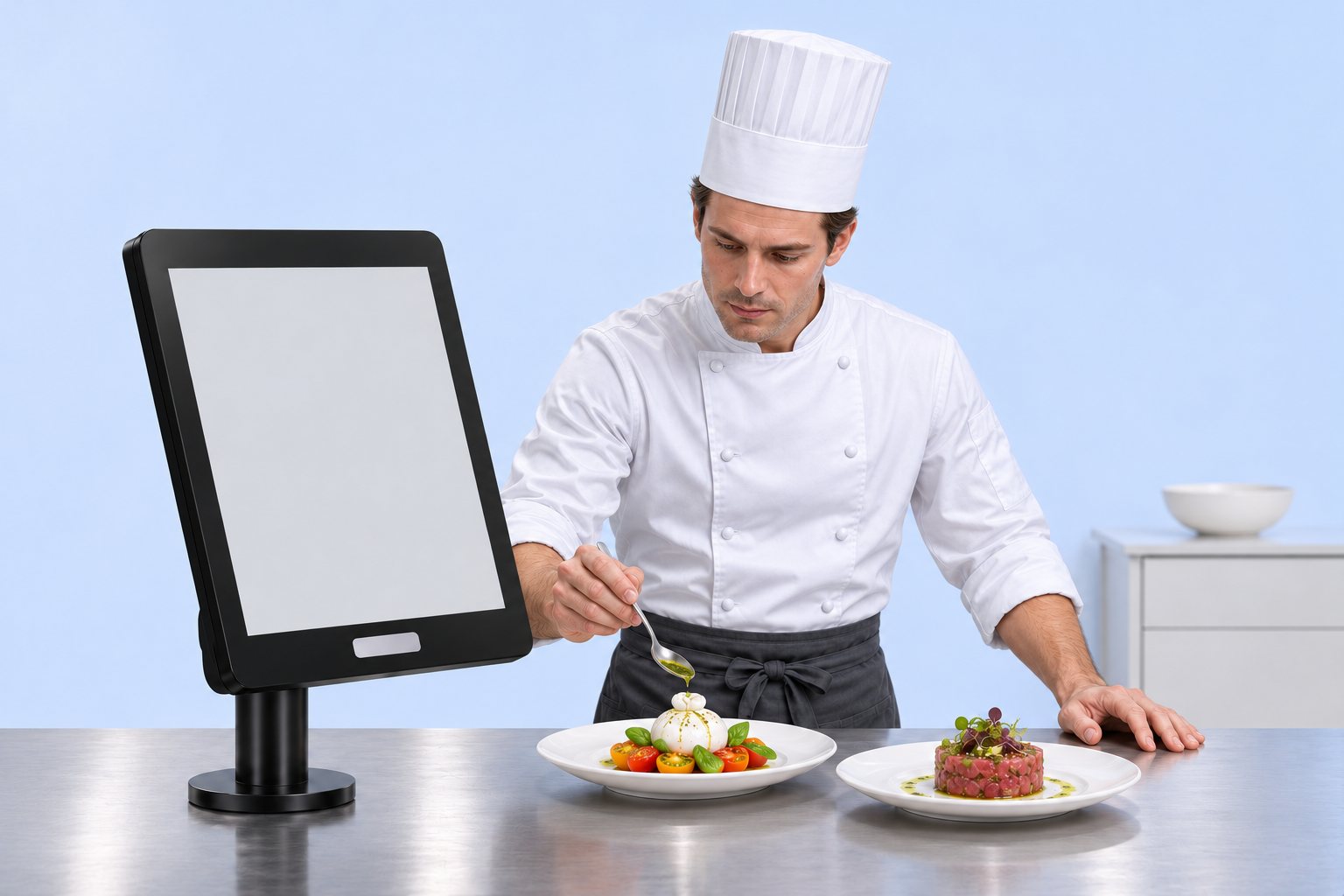
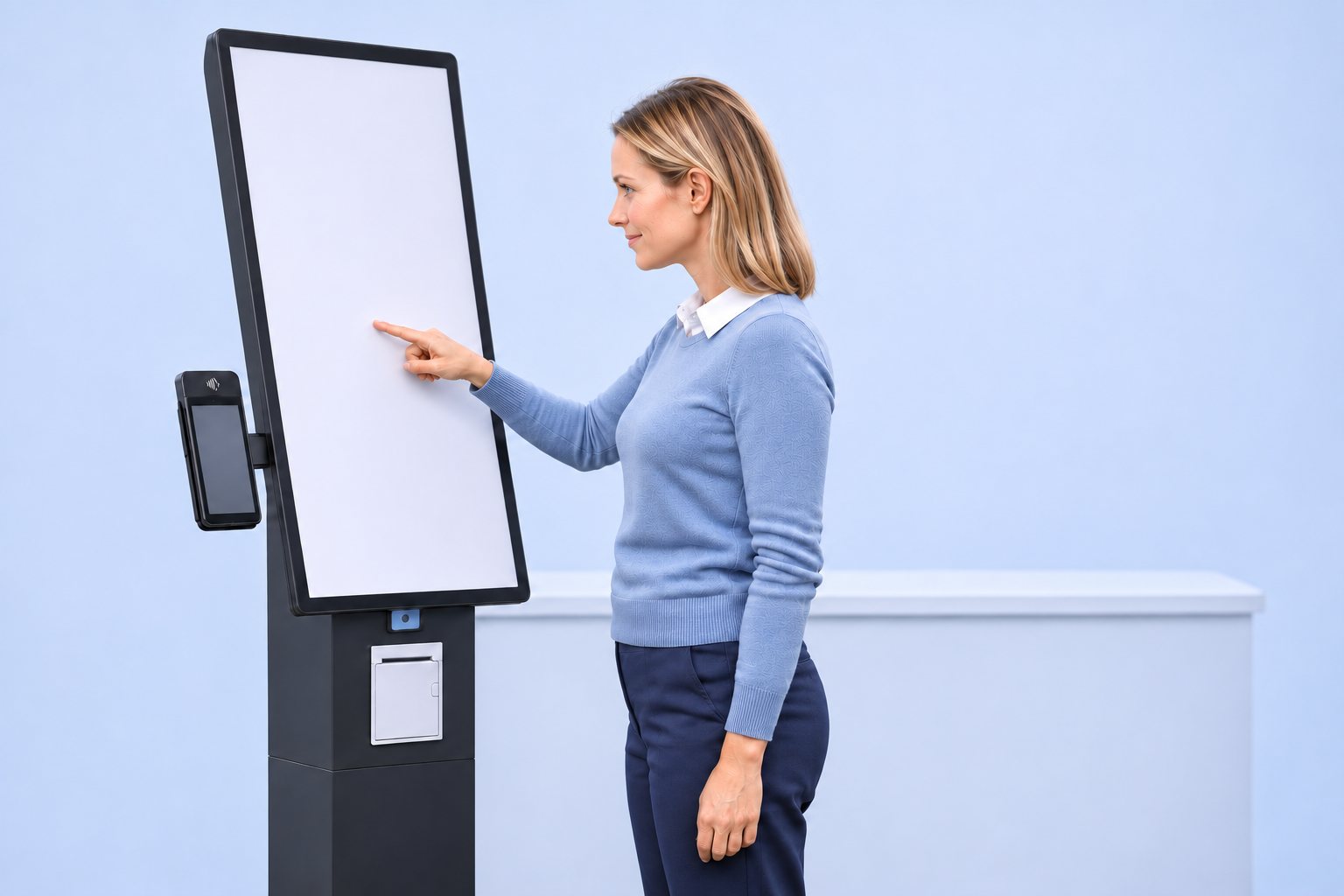
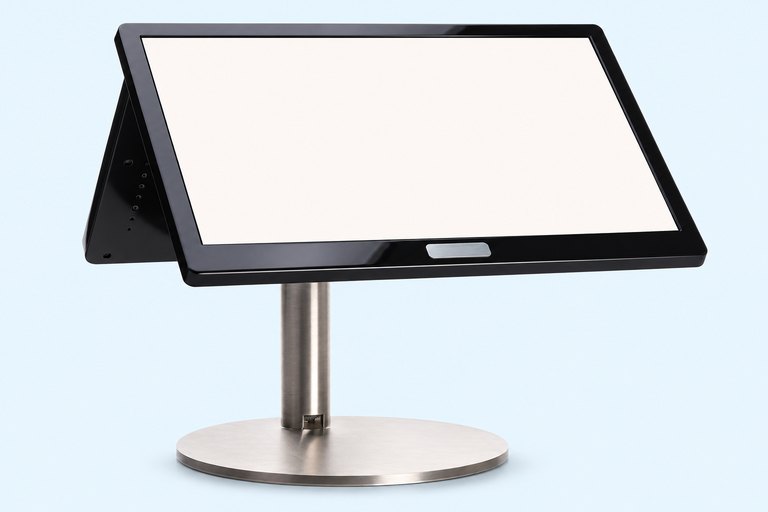
Den store station på 21,5 tommer viser flere borde på én gang. Den står på en solid fod og er indrammet i rustfrit stål. Dens plads er ved den post, hvor de fleste bestillinger løber sammen.
AI-genereretLille station
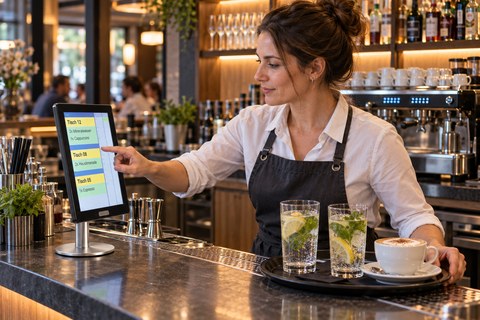
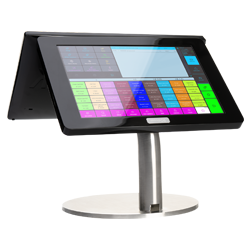
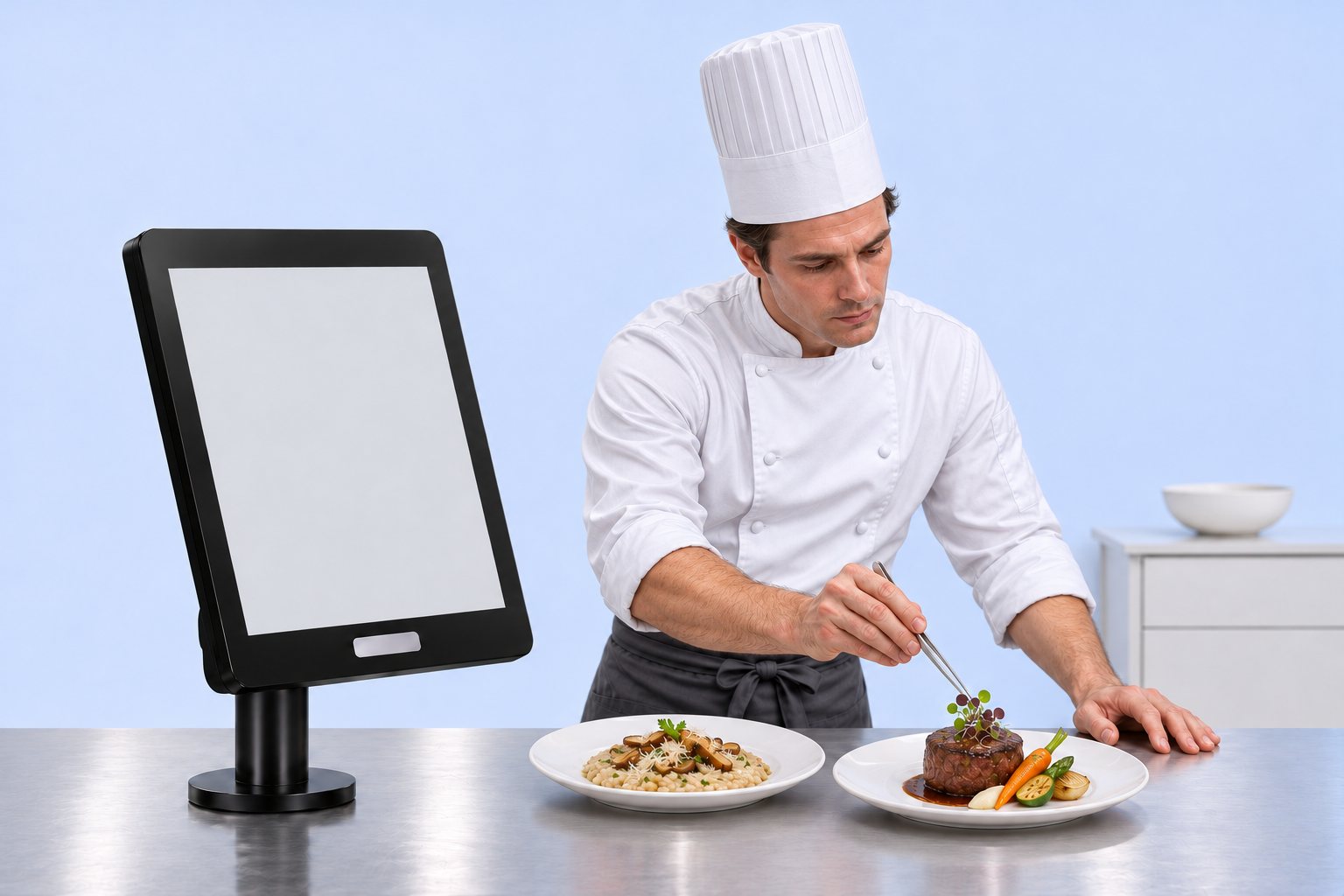
Den lille station på 13 tommer fylder ikke meget. Den slanke runde fod passer ved salatposten, i baren og ved passet. Den betjenes ligesom den store.
Funktioner
Afhængigt af din restaurants specifikke arbejdsgange kan forskellige produktionsprocedurer konfigureres. Dette muliggør en effektiv behandling af bestillinger efter borde og forskellige retter. Den næste ret udløser tjeneren via kassen eller OrderTab.
Terminalerne gør det muligt at vise tilberedningsvejledninger og produktbilleder, som understøtter køkkenpersonalet visuelt. Afhængigt af de organisatoriske krav kan der også anvendes en pass-terminal for yderligere at optimere kommunikationen og effektiviteten. Den traditionelle højtråbende annoncering, larm og glemte bestillinger undgås dermed effektivt.
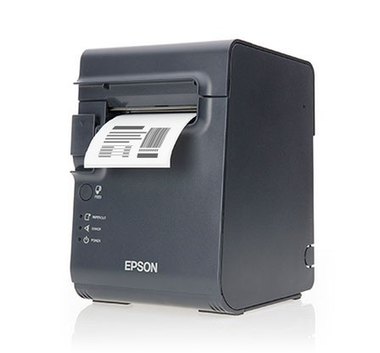
Hvis du alligevel foretrækker en klassisk løsning og udelukkende ønsker at bruge en køkkenprinter, er dette naturligvis også muligt.
Frit definerbare stationer
Varer kan tildeles stationer (salat, barstation osv.)
Valg af en eller flere stationer samtidigt på én enhed
Synkronisering af produktionstrinene mellem stationerne
Fordeling af bestillinger til de ansvarlige stationer
Valgfri bordgruppering
Valgfri retstyring
Tidsstyring
Tilberedningsvejledning / opskrifter / billeder
Deaktivering af ikke-tilgængelige varer til elektroniske menukort
Valgfri kvitteringsprinter
Valgfri dispatcher-station til pass'et
Indstilling af profiler til elektroniske menukort og self-order-terminaler (morgenmad, frokost, aften osv.)
Software:
Hardware:
Touchscreen-terminaler.
Bredt udvalg af modeller. Fra den slanke Microsoft Surface-tablet-computer til den IP65-beskyttede terminal.
Valgfri tilslutning af en printer til tjenerens bestillingsudskrifter.
Selvfølgelig kan der i stedet for en terminal også bruges en simpel kvitteringsprinter.
Dataforbindelse:
LAN til den lokale server
Køkkenprinter
Udskriv bestillinger
Software: SW-KP
Med køkkenprinteren udskrives de indkommende bestillinger. Der kan tilsluttes flere printere, som kan placeres ved forskellige stationer.
Afhentningsmonitor - OktoWaitList
Venteliste på skærmen
Software: SW-WL
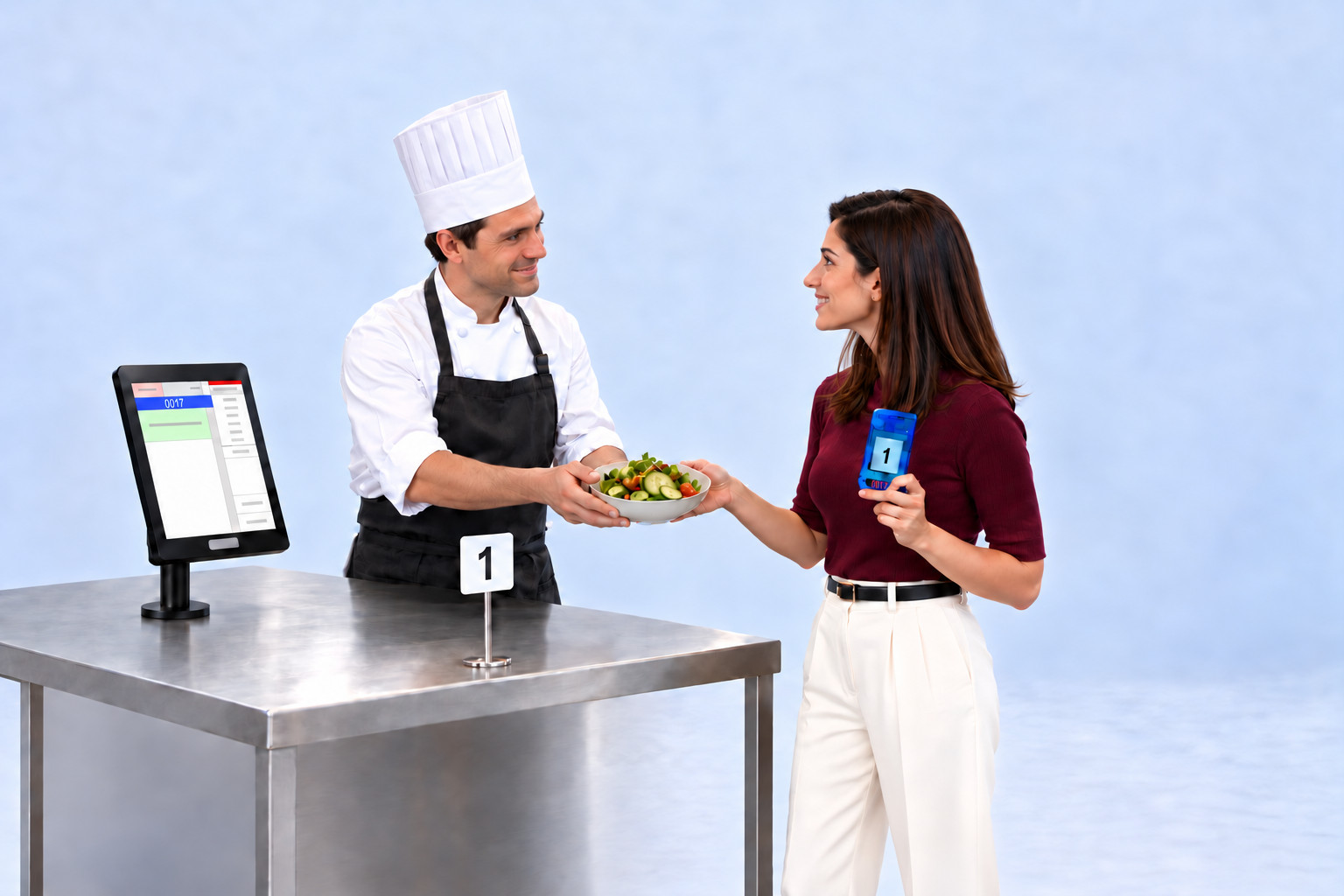
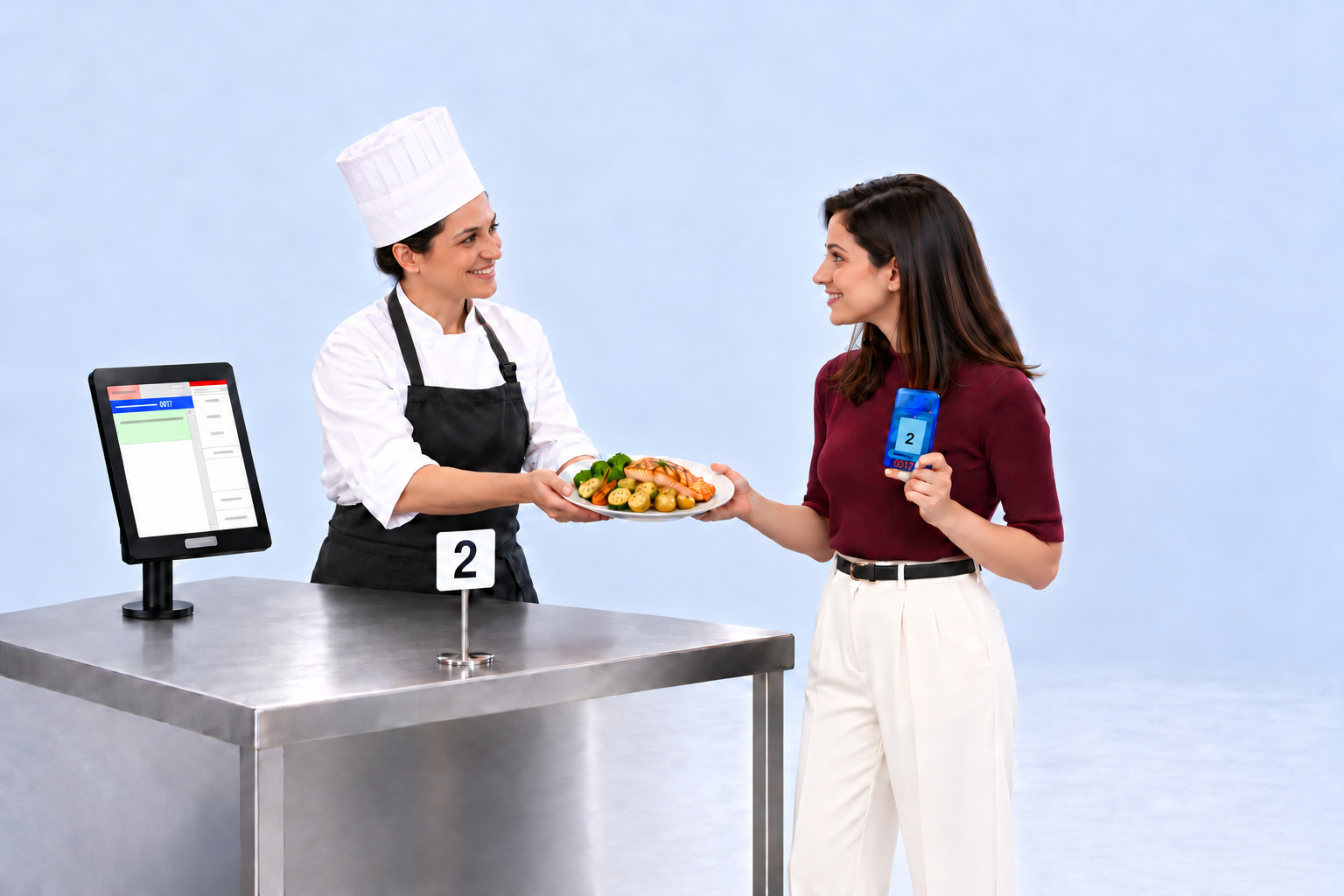
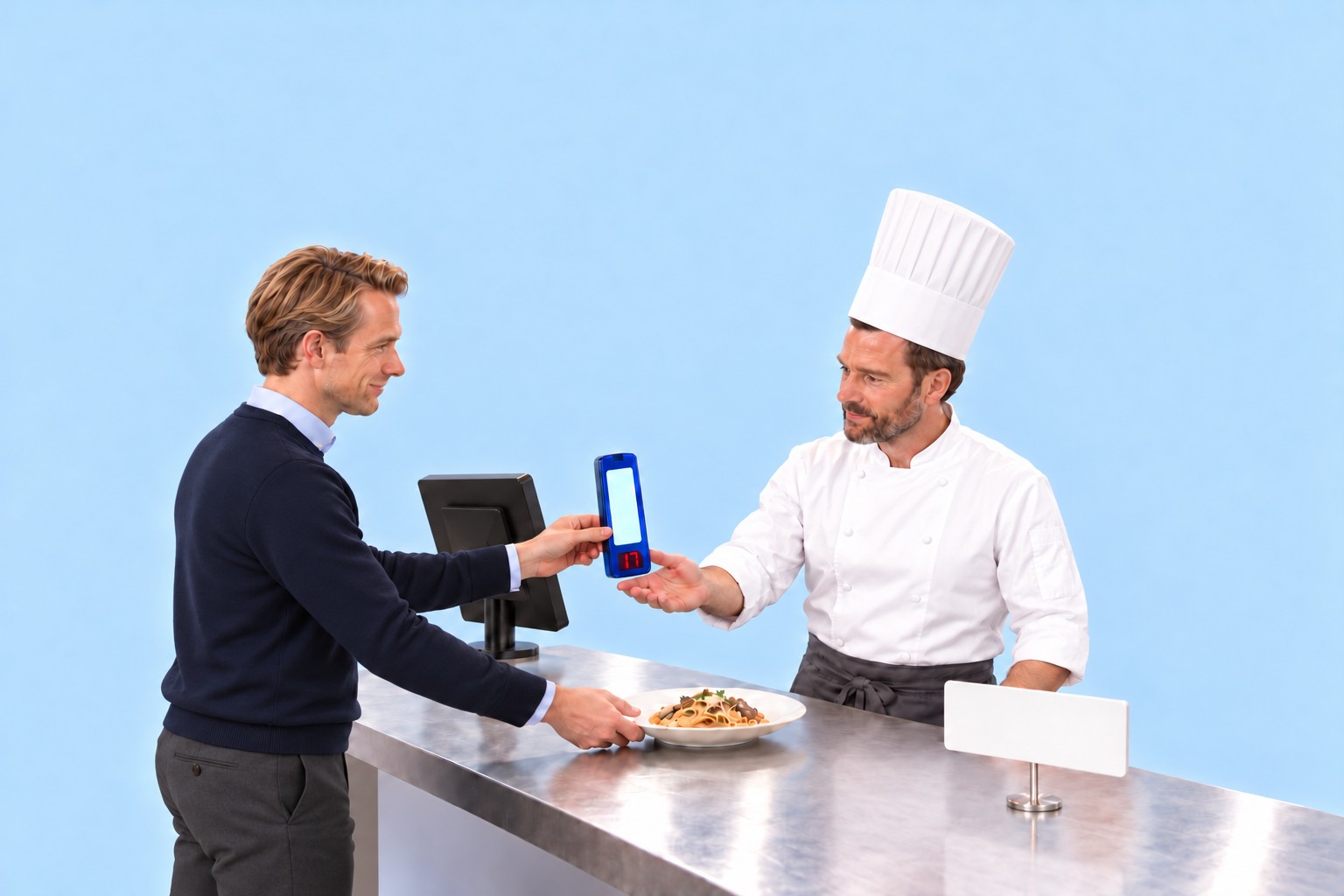
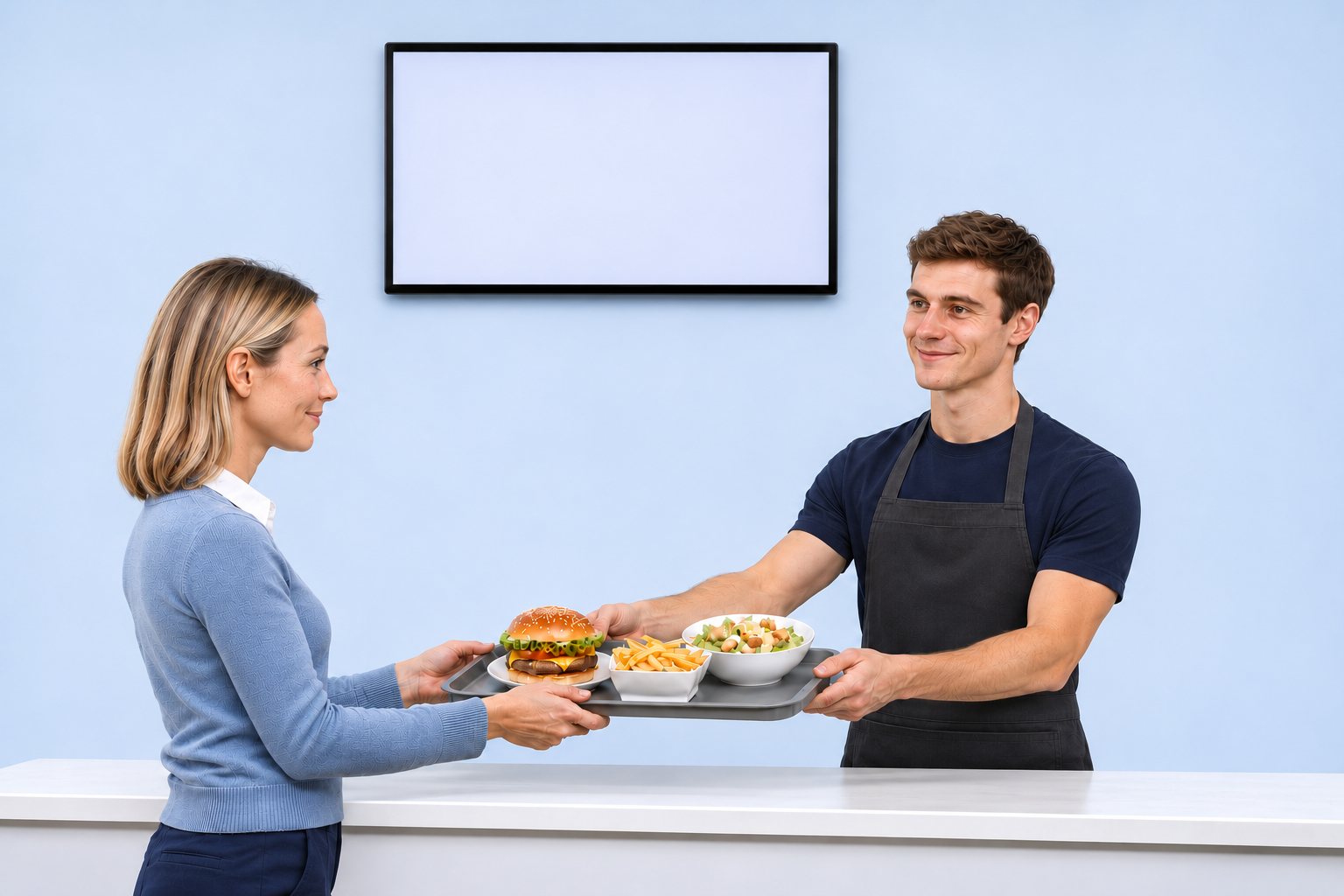
Afhentningsmonitoren viser, hvilke bestillinger der er under tilberedning, og hvilke der er klar.
AI-genereret
Én bestilling, ét sammenhængende forløb: fra selvbetjeningsterminalen via køkkenet til afhentning.
AI-genereret
Produktionsstyring
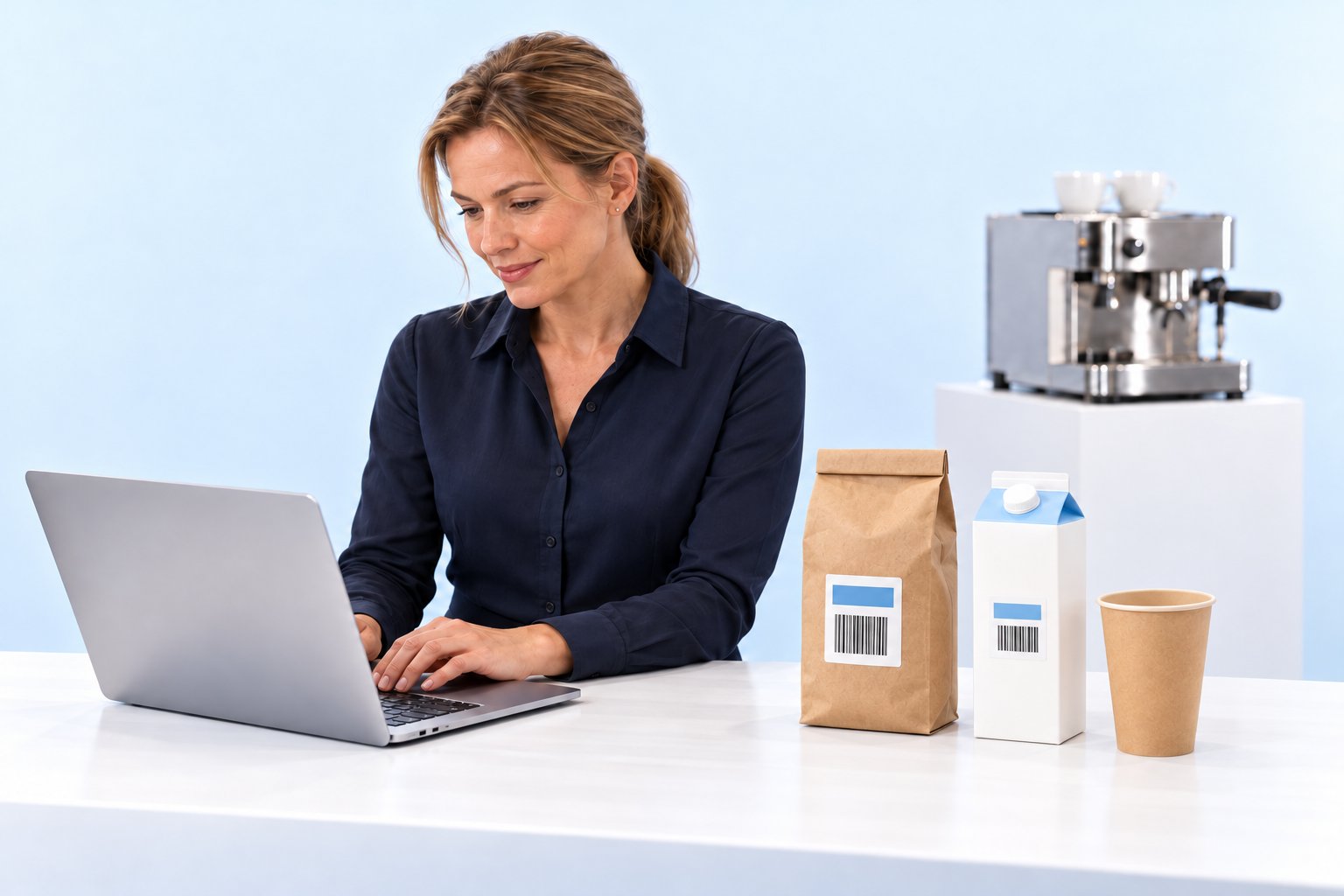
Vores intelligente styringssystem planlægger produktionen, melder genopfyldningen og skriver bestillingen hos leverandøren. Etiketteprintere mærker varerne under produktionen, med ingredienser, allergener og dato.
Genopfyldningssystem
OktoReplenish er løsningen til genbestilling af materialer til produktionen på lageret.
Produktionen bestiller artikler via en terminal. Artiklerne kan vælges via artikelknapperne og sendes. Bestillingerne vises på lagermonitoren og bliver behandlet.
Forbruget kan registreres via materialebevægelser i lagerstyringen.
OktoCapture
Med OktoCapture registreres produktionsmængder. Dette bruges til lagerstyring og statistik.
Registreringen sker via en touchskærmterminal, hvor produktionsartiklerne er gemt som knapper. Alternativt kan artiklerne registreres via stregkoder med en scanner.
Artikler kan registreres som stk., vægt eller volumen. Der kan valgfrit registreres varianter (f.eks. farver, størrelser osv.) af artiklen.
OktoCapture er direkte forbundet med OktoPOS' lagerstyring. I lagerstyringen føres beholdningerne, og der udføres lageroptællinger. De producerede artikler nedbrydes i lagerstyringen til deres bestanddele via opskriften eller stykliste.
Hver enkelt registrering kan automatisk eksporteres i realtid til et tredjepartssystem (f.eks. SAP eller Oracle).
I OktoPOS Manager er der forskellige rapporter over produktionsmængder samt værdisatte produktionsmængder til rådighed.
Produktionsplanlægning
Beregn ingrediensmængder
Med ingredienskalkulatoren beregner du behovet for ingredienser til en valgt produktionsmængde af et eller flere produkter.
Ved samtidig beregning af flere produkter kan ingrediensmængderne akkumuleres.
Etiketteprinter - OktoLabel
Etiketter til emballerede fødevarer.
Software: SW-OL
OktoLabel
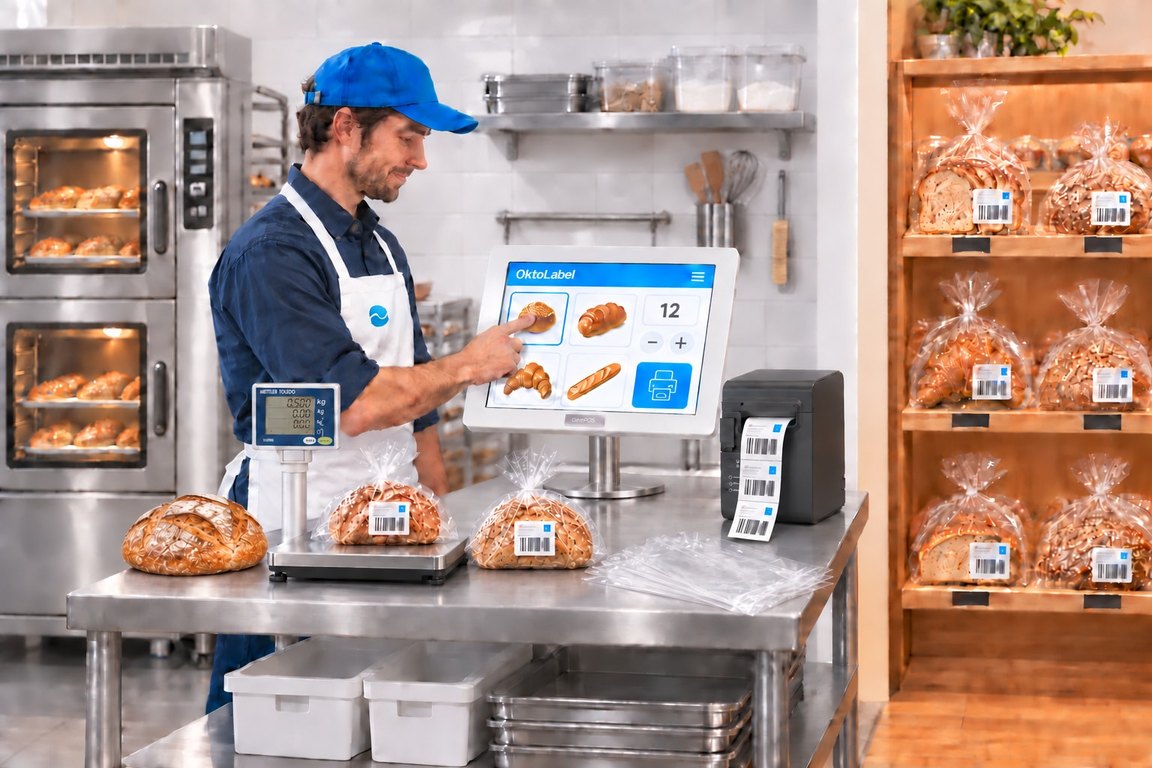
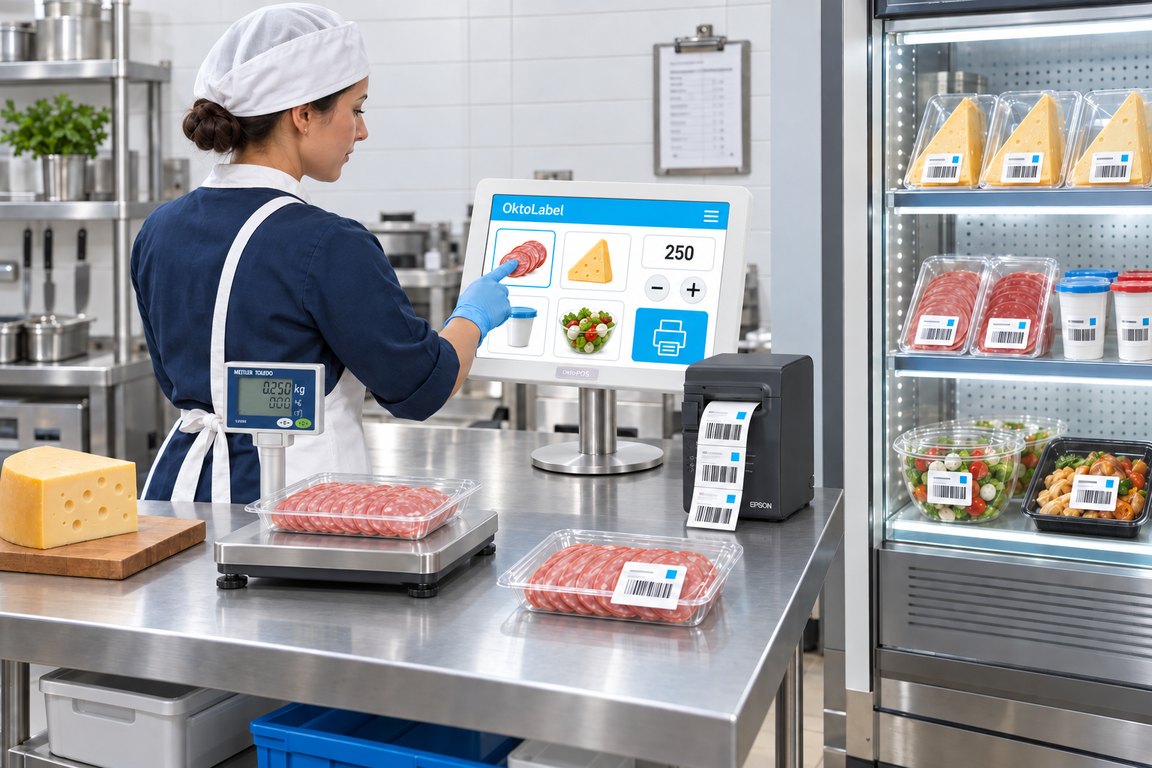
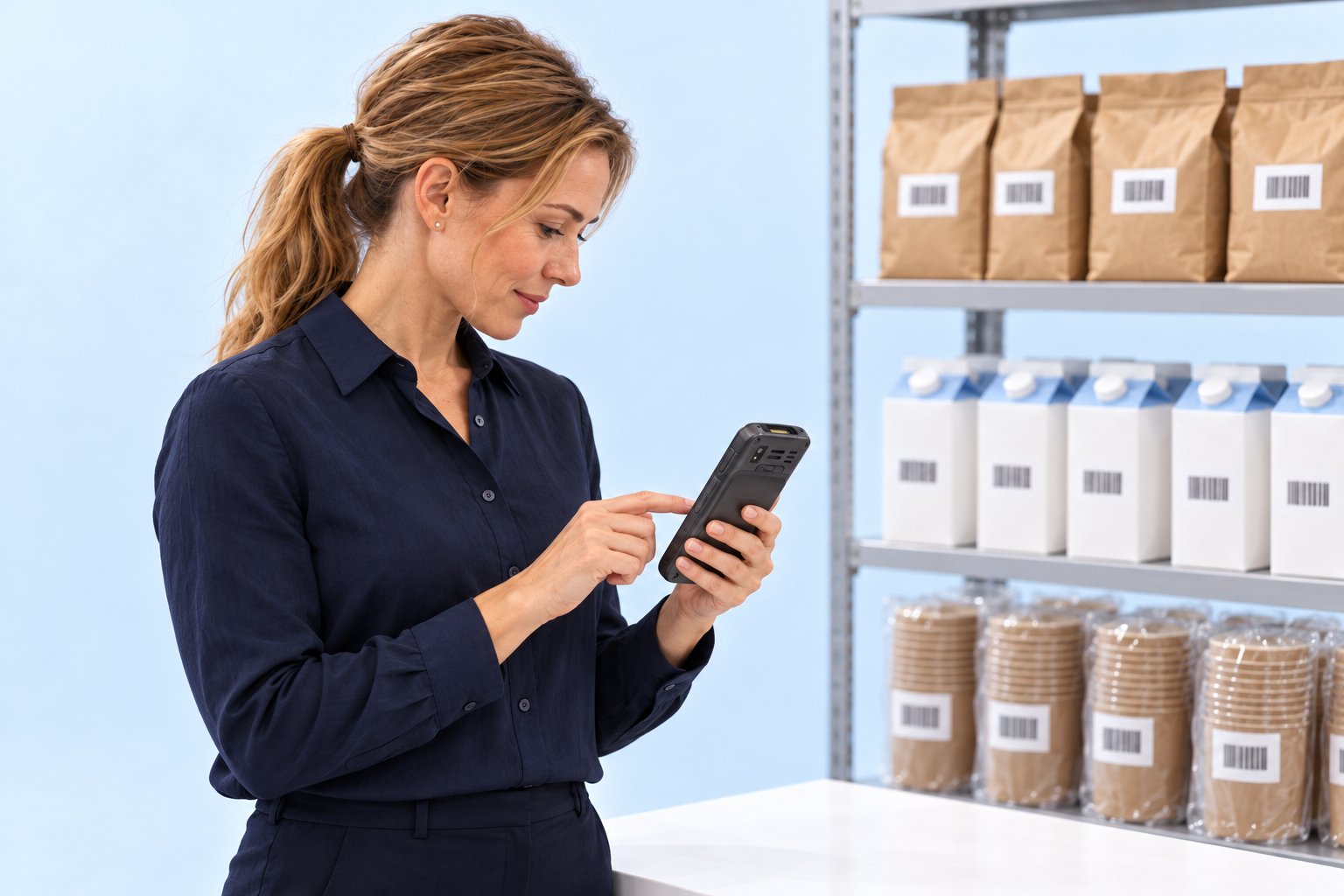
Via en touchskærm vælges artiklen, og antallet af etiketter, der skal printes, indstilles. Den tilsluttede etiketteprinter producerer etiketterne med de nødvendige oplysninger: pris, pris/gram, mængde, indholdsstoffer, allergener, næringsværdier, holdbarhedsdato, stregkode.
AI-genereret
AI-genereret
Funktioner
Tilsluttet OktoPOS Manager-artikeldatabasen
Tilslutning af etiketteprinter
Tilslutning af vægt via certificeret grænseflade (valgfrit)
Pris
Pris pr. enhed
Mængde
Holdbarhed
Indholdsstoffer
Tilsætningsstoffer
Allergener
Næringsværdier
Stregkoder
Osv.
Software:
Hardware:
Touchskærm-pc
Printer
Vægt
Dataforbindelse:
LAN
Bestillingsvæsen
Opret bestillinger direkte fra systemet.
Leverandører
Hver leverandør har en leverandørakt. I leverandørakten vedligeholdes de artikler, leverandøren leverer, samt indkøbspriser pr. filial.
Bestillingsforslag
Systemet beregner automatisk bestillingsforslag ud fra salget. Disse kan overføres til bestillinger.
Bestillingsforslagsliste
Bestillinger
Bestillinger kan oprettes som PDF og sendes til leverandøren pr. e-mail.
Det er muligt at overføre bestillinger direkte til leverandørens lagerstyringssystem. Dette kræver en individuel tilslutning af leverandøren.
MDE-enhed
Med MDE-enheden kan genbestillingsmængder registreres og overføres til OktoPOS Manager for at oprette en bestilling ud fra dem.
Ligeledes kan leverancer scannes med MDE-enheden og gemmes som pakkeliste i OktoPOS Manager.
Mængden vises i OktoPOS ManagerScan stregkodenIndtast mængdenOpret eksportenMængden vises i OktoPOS Manager
Brugsscenarier
Vores løsninger på dine udfordringer.
Restaurant
Med forbrugskort gennem restauranten
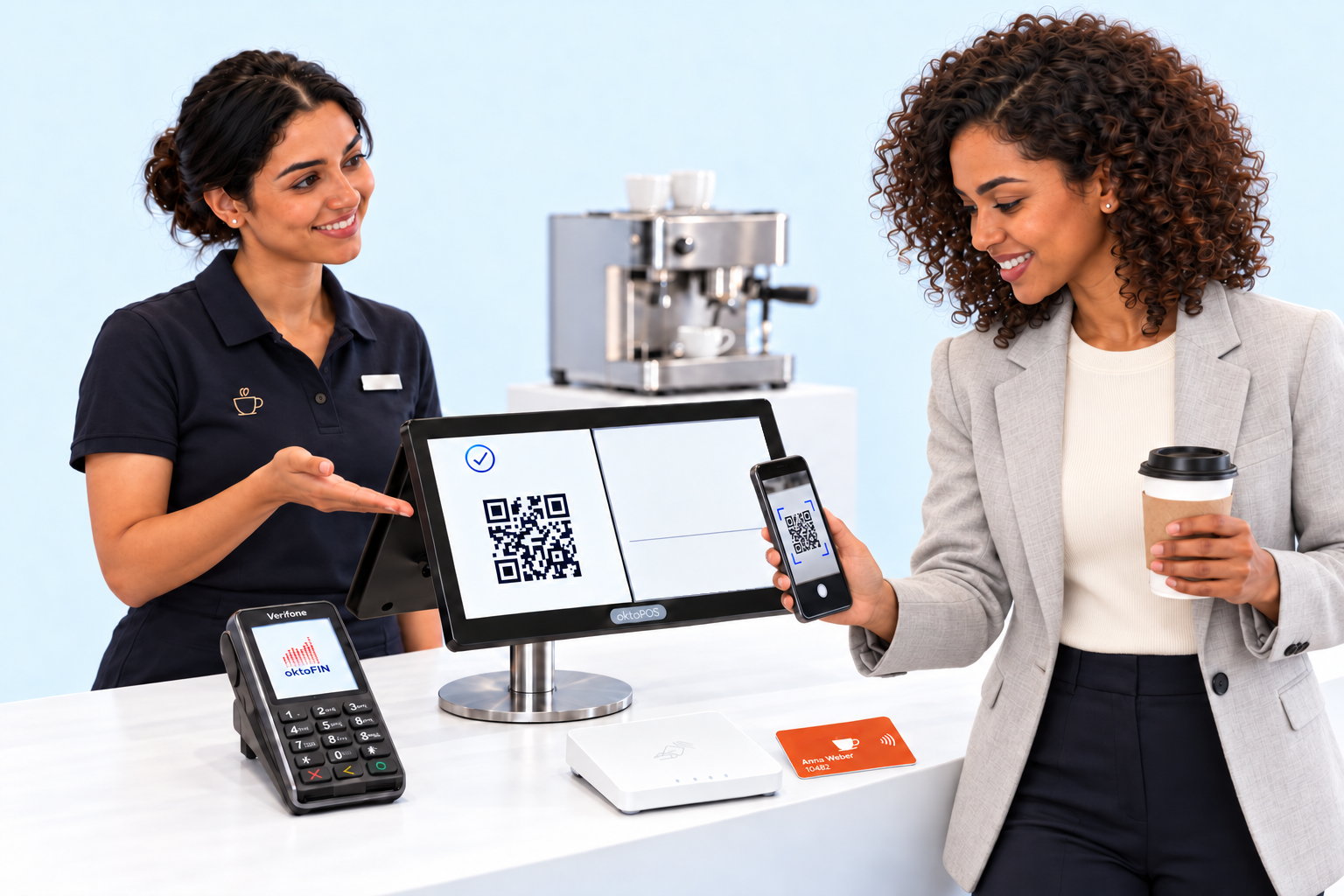
Bestil i ro og mag. Hent, når du bliver kaldt. Betal til sidst.
MenukortDrikkevarerSalaterSupperHovedretterHavesalatGræskarsuppeLaks med grøntBulgur-bowlSvampepastaOvnbagt grøntBestilTøm indkøbskurvIndkøbskurv
Trin 1 af 14. Om morgenen aktiveres forbrugskortene ved kassen.
AI-genereret
Hvilke enheder der skal til
Det har gæsten på sig
ForbrugskortLægges på ved terminalen, kassen og Self Checkout
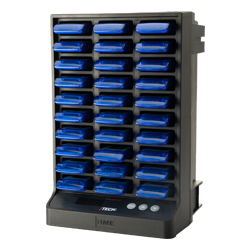
PagerTages ved stationen, køkkenet kalder på gæsten med den
Self Order-terminalMed læser til forbrugskortBestilling
PagerstationLadestation og senderOpkald til pageren
KøkkenstationÉn skærm per stationBestilling
KasseKort og beløb
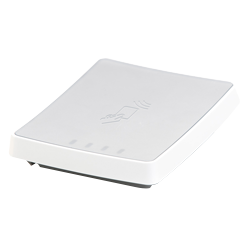
Kortlæser ved kassenAktiverer kortene om morgenenKortnummer
Tilsluttet kassen
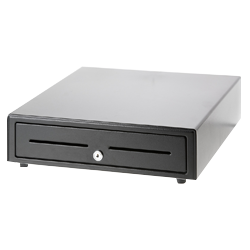
Kasseskuffe
Kundedisplay
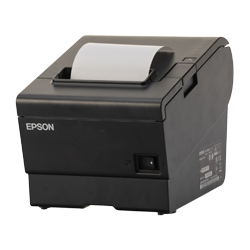
Kvitteringsprinter
Betalingsterminal
OktoPOS kassesystemAlle enheder er tilsluttet samme system.
Valgfrit
Self CheckoutBetalingsenhed i kabinet, gæsten betaler uden serveringspersonale
FilialserverFørst nødvendigt ved større steder
Der betales ved kassen eller ved Self Checkout. Hvilken af de to der står i huset, bestemmer virksomheden.
Hvilken software der skal til
Påkrævet
Datalagring
Holder alle husets data på serveren, med hosting. Uden den kører intet.
OktoPOS Manager
Grundlaget: artikler, priser, brugere og rapporter ligger her.
Kasse
Aktiverer forbrugskortene om morgenen og afregner dem til sidst.
Kundemodul
Fører forbrugskortene og de bestillinger, der er gemt på dem.
RFID-system
Forbinder kortet med bordet og frigiver det igen til sidst.
Self Order-terminal
Viser menukortet på terminalen og modtager bestillingen.
Køkkenstation
Viser bestillingen på den station, der tilbereder den, og kalder på gæsten.
Betaling / OktoFIN
Afregner kortbetalingen ved kassen og ved Self Checkout.
Valgfrit
OktoSelfCheckout
Viser gæsten regningen og tager imod betalingen uden serveringspersonale.
OktoPager
Kalder desuden gæsten via WhatsApp, hvis gæsten ikke vil bære en pager.
Restaurant · Mobile Ordering
Bestil ved bordet
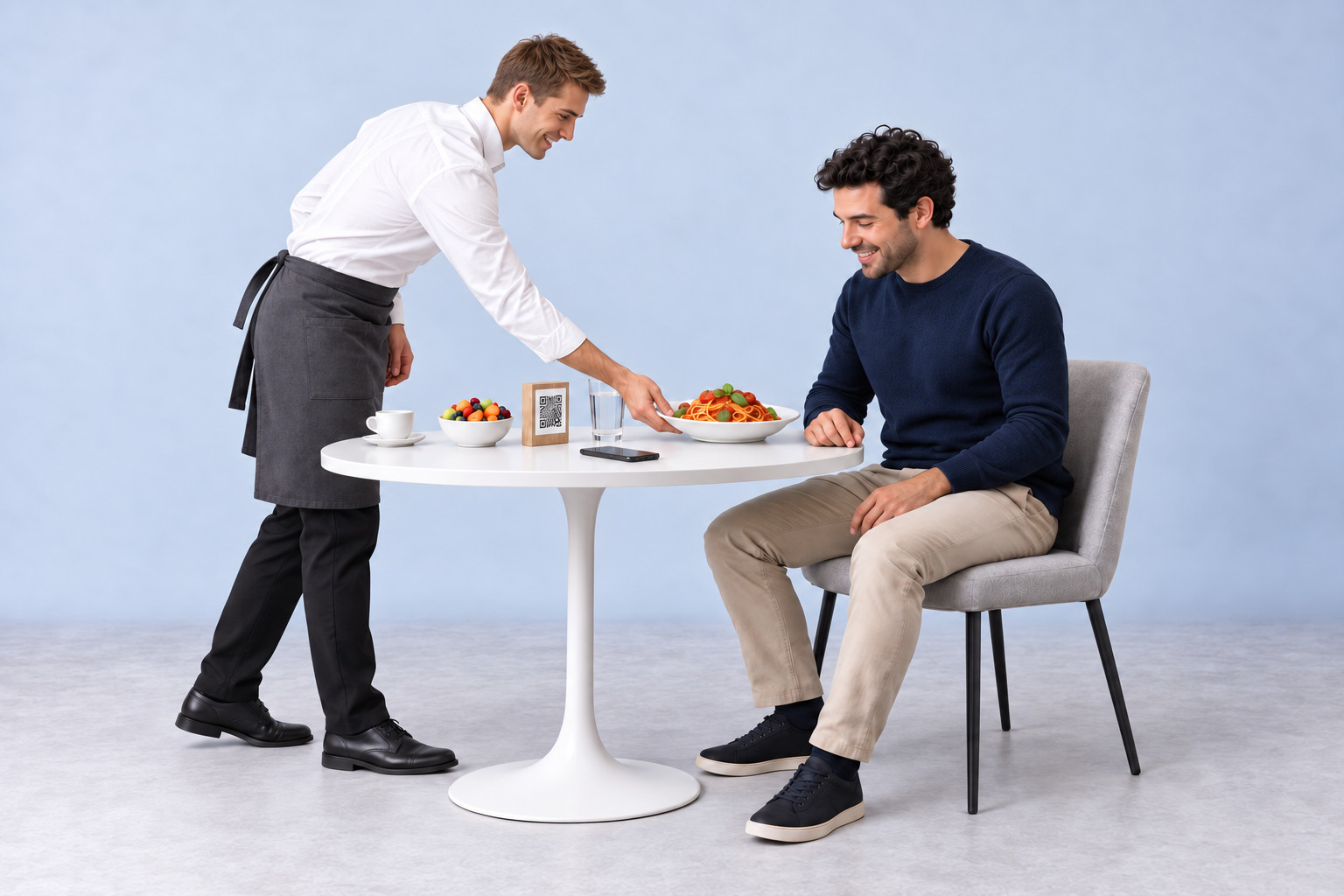
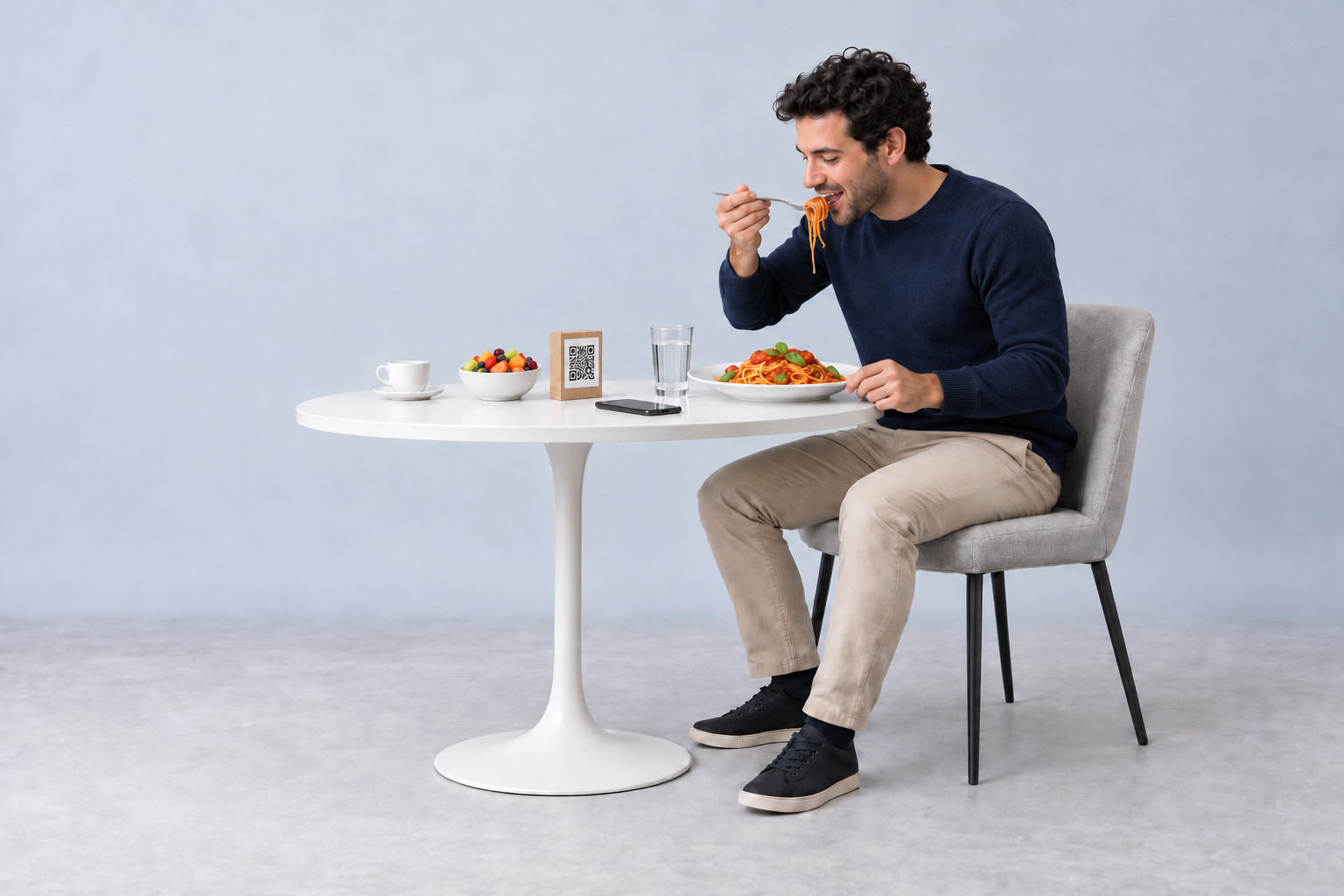
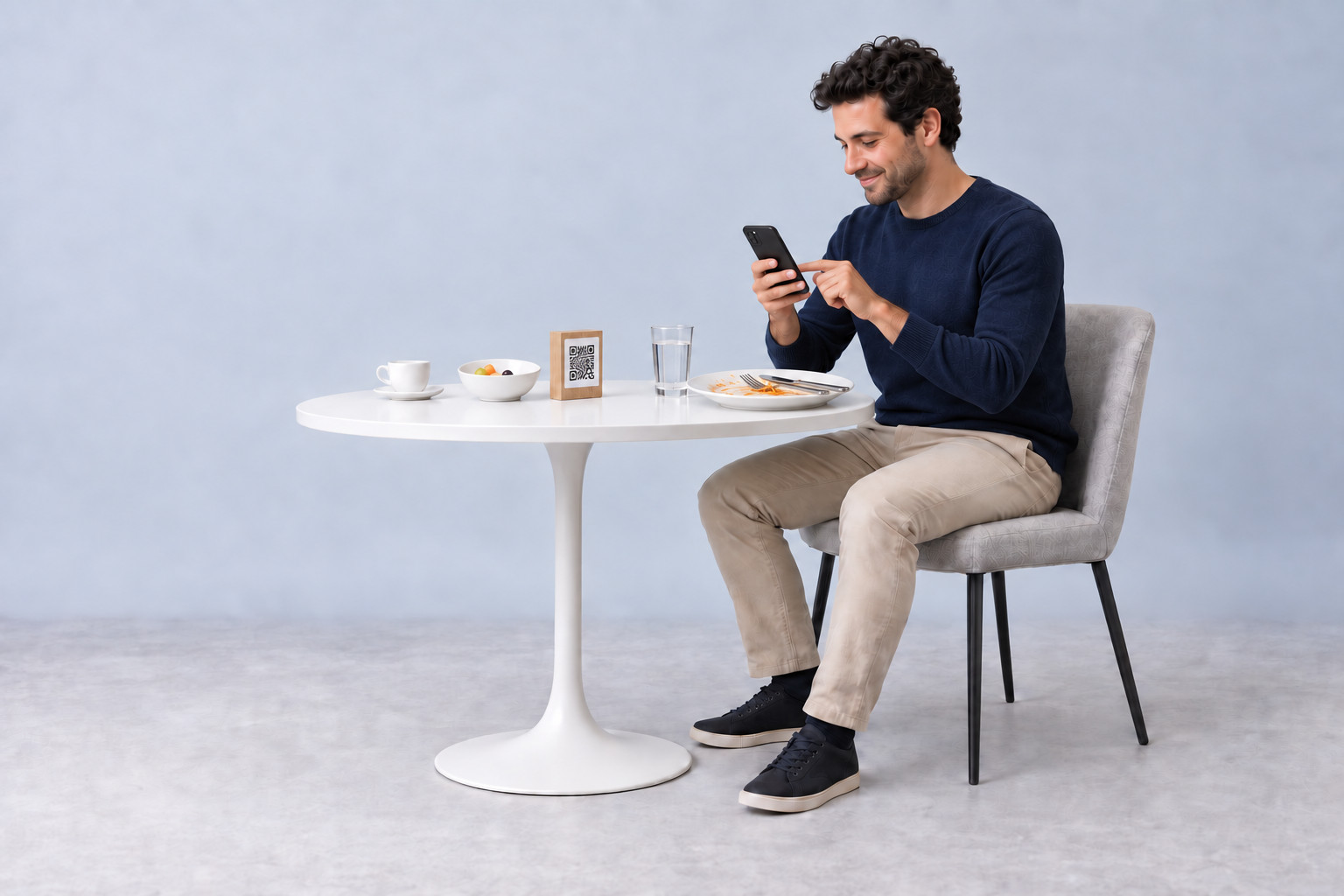
Vælg med telefonen. Serveret ved bordet. Nyd i ro og mag.
Restaurantens bestillingsområdeUdenfor
Geofencing×
Bestil ikke herfra endnu
Du befinder dig uden for bestillingsområdet.
Virksomheden fastlægger den tilladte radius.
✓ Ankommet til restauranten
WebshopBord 12
Vores menukort
Vælg direkte ved bordet.
PastaMed tomatsauce og basilikum
Frisk frugtsalatFrisk frugt serveret naturel
Vælg fra menukortet, eller få en anbefaling.
AI-assistent
Køkkenchef
Spørg med stemmen
Skriv dit spørgsmål i chatten
„Jeg kunne godt tænke mig pasta. Hvad anbefaler du?“
Køkkenchef„Hvad med pasta med tomatsauce og basilikum?“
Og noget friskt til sidst?
Eksempel på en dialog med retter fra menukortet.
AI-assistent
Køkkenchef
Spørg med stemmen
Skriv dit spørgsmål i chatten
„Og hvad anbefaler du til dessert?“
Køkkenchef„Hvad med en frisk frugtsalat? En let afslutning efter pastaen.“
Frisk frugtsalatFrisk frugt · serveret naturel
Eksempel på en dialog med retter fra menukortet.
AI-assistent
Køkkenchef
Spørg med stemmen
Skriv dit spørgsmål i chatten
„Pastaen og frugtsalaten, tak.“
Køkkenchef„Selvfølgelig. Begge dele ligger nu i din indkøbskurv.“
I indkøbskurven
1 ×Pasta med tomatsauce og basilikum
1 ×Frisk frugtsalat
Tjek dit valg, og afslut så bestillingen.
Eksempel på en dialog med retter fra menukortet.
Allergenfilter
Indsnævr udvalget
Vælg de allergener, der skal undgås.
✓Mælk
Glutenholdige kornsorter
Menukortet filtreres ud fra de registrerede allergenoplysninger.
Drikkepenge
En tak til teamet
Gæsten bestemmer selv, om der skal gives drikkepenge, og hvor meget.
✓10 % drikkepenge valgt
Et selvvalgt beløb er også muligt. Forslagene fastlægges af virksomheden.
Betaling
Direkte på telefonen
Kort
OktoKitchen
Køkkenet kan gå i gang
Bestillingen vises på køkkenstationen.
Allerede betalt og bogførtDen online betalte bestilling er bogført direkte i kassen.
Betaling udestårKøkkenet modtager bestillingen nu. I kassen bogføres den først ved den senere betaling.
Allerede betalt i shoppenBetal bagefter ved kassen
Digital regning
Regningen som PDF
På telefonen efter betalingen.
PDF
Regning.pdfPDF-dokument
REGNING
Din bestilling · Bord 12
1 ×PastaTomatsauce og basilikum
1 ×Frisk frugtsalat
✓ Betalt
01 / 13
Stadig uden for bestillingsområdet: Shoppen tager ikke imod bestillingen her.
Trin 1 af 13. Stadig uden for bestillingsområdet: Shoppen tager ikke imod bestillingen her.
Billedserie til at klikke sig igennemAI-genereret
Hvilke enheder der skal til
Det står på bordet
QR-kode på bordetTrykt, ingen enhed
Gæstens telefonIngen enhed fra virksomheden
KøkkenstationÉn skærm per stationBestilling
KasseOmsætning og afregning
Tilsluttet kassen
Kasseskuffe
Kundedisplay
Kvitteringsprinter
Betalingsterminal
OktoPOS kassesystemAlle enheder er tilsluttet samme system.
Valgfrit
E-Menu ved bordetI stedet for den trykte QR-kode, med NFC
FilialserverFørst nødvendigt ved større steder
Til denne arbejdsgang har virksomheden hverken brug for en egen bestillingsenhed eller en betalingsterminal.
Hvilken software der skal til
Påkrævet
Datalagring
Holder alle husets data på serveren, med hosting. Uden den kører intet.
OktoPOS Manager
Grundlaget: artikler, priser, brugere og rapporter ligger her.
Mobile Ordering & online shop
Gæsten bestiller i browseren på sin egen telefon, ved bordet via QR-koden.
Køkkenstation
Bestillingen vises uden forsinkelse på den station, der tilbereder den.
Betaling / OktoFIN
Tager imod betalingen på telefonen og sender kvitteringen som PDF.
Kasse
Omsætningen havner i samme kasse som enhver anden bestilling.
OktoPOS gavekortsystem
Giv glæde. Indløs i alle filialer.
Ét gavekort. Flere køb. Altid den aktuelle restværdi.
Filial AGavekort solgt1.000 kr.Indbetaling på afregningskontoen
Central afregningskonto400 kr.Til rådighed for flere indløsninger1.000 kr. - 350 kr. - 250 kr. = 400 kr.
Filial B350 kr.krediteret
Filial C250 kr.krediteret
Krediteringen til den enkelte filial følger indløsningen.
01 / 07
Filial AEn gave begynder ved kassen.
Kunden køber et gavekort og betaler 1.000 kr..
Trin 1 af 7. Kunden køber et gavekort og betaler 1.000 kr..
Gavekortets værdi
1.000 kr.
Omsætning ved køb af gavekort
0 kr.
Saldo på gavekortet1.000 kr.
Billedserie til at klikke sig igennemAI-genereret
Omsætningen opstår ved indløsningen i den pågældende filial.Eksempelmodel: 1.000 kr. købt, 600 kr. indløst, 400 kr. tilbage.
Hvilke enheder der skal til
Det får kunden i hånden
Gavekort med QR-kodeFra bonprinteren, gælder i alle filialer
KasseI hver filialSalg og indløsning
Tilsluttet kassen
Kasseskuffe
Kundedisplay
Kvitteringsprinter
Betalingsterminal
OktoPOS kassesystemGavekort og restværdi ligger centralt, hver filial ser det samme.
Valgfrit
ScannerLæser QR-koden, nummeret kan også indtastes manuelt
Self CheckoutKunden indløser selv gavekortet
OpladningsterminalKunden oplader selv gavekortet
FilialserverFørst nødvendigt ved større steder
Der skal ikke mere til end den kasse, der alligevel står i filialen.
Hvilken software der skal til
Påkrævet
Datalagring
Holder alle husets data på serveren, med hosting. Uden den kører intet.
OktoPOS Manager
Grundlaget: artikler, priser, brugere og rapporter ligger her. Her ligger også den centrale afregningskonto, som krediterer hver filial for dens indløsninger.
Værdikortmodul
Fører gavekortene, deres restværdi og hver indløsning i alle filialer.
Kundemodul
Forbinder gavekortet med kunden, hvis kunden vil have det i sit navn.
Kasse
Sælger gavekortet, udskriver det med QR-kode og indløser det ved købet.
Betaling / OktoFIN
Afregner købet af gavekortet og restbeløbet ved indløsning med kort.
Valgfrit
Online-salg af gavekort
Sælger gavekortet også via din egen hjemmeside, ikke kun ved kassen.
OktoTopUp
Lader kunden oplade selv ved terminalen, uden medarbejdere.
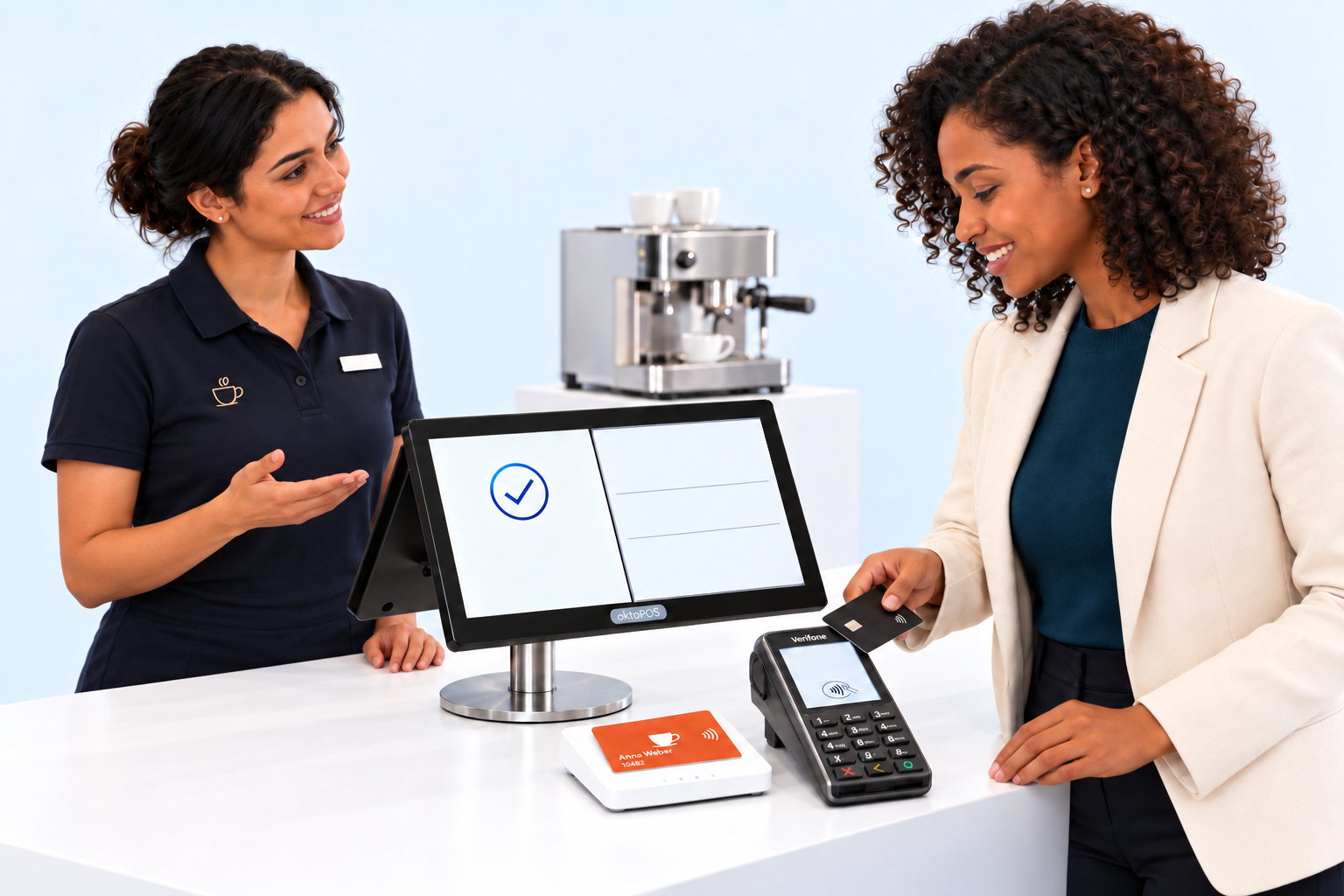
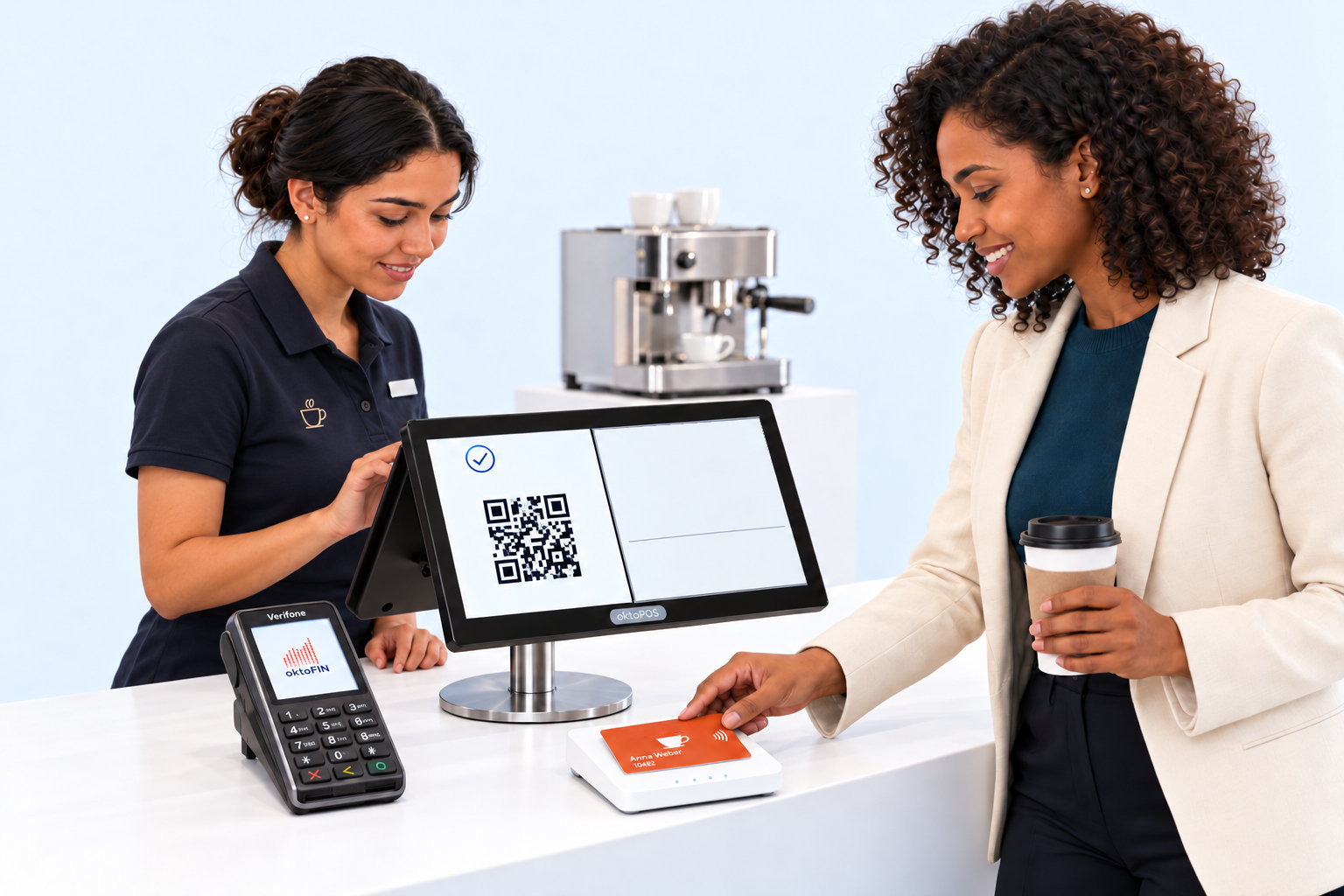
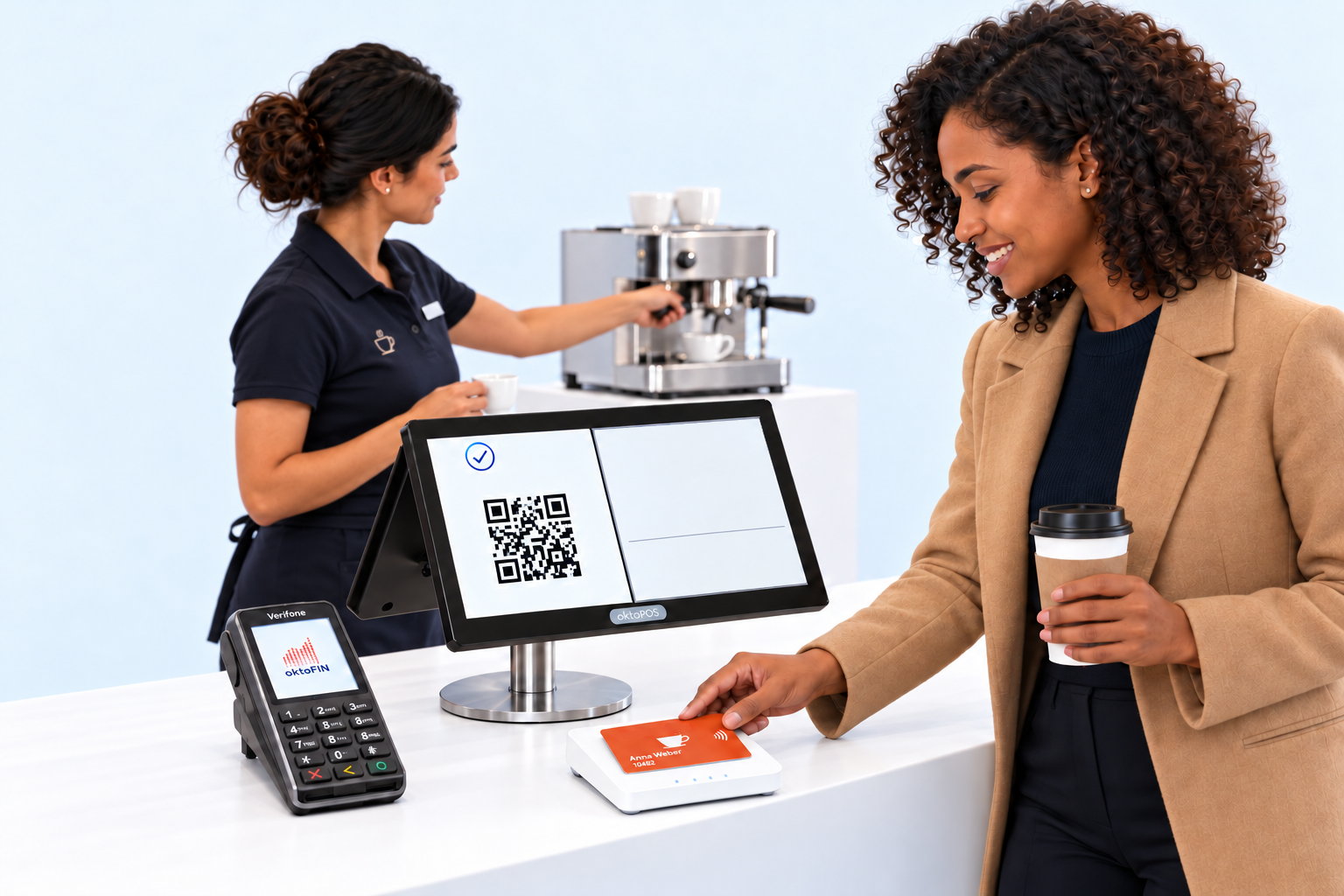
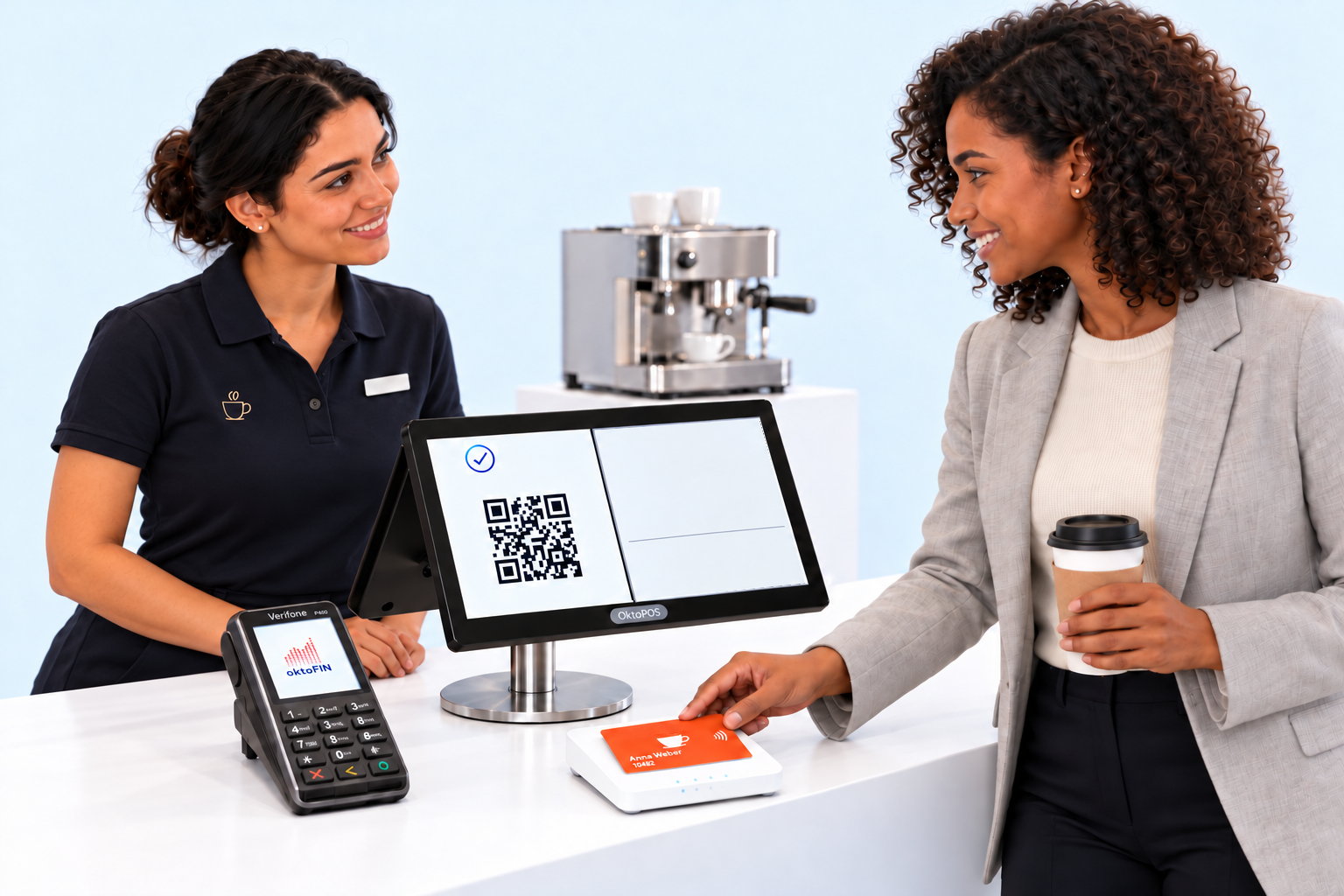
Forløb i kaffebaren
Betal kaffen med kundekortet
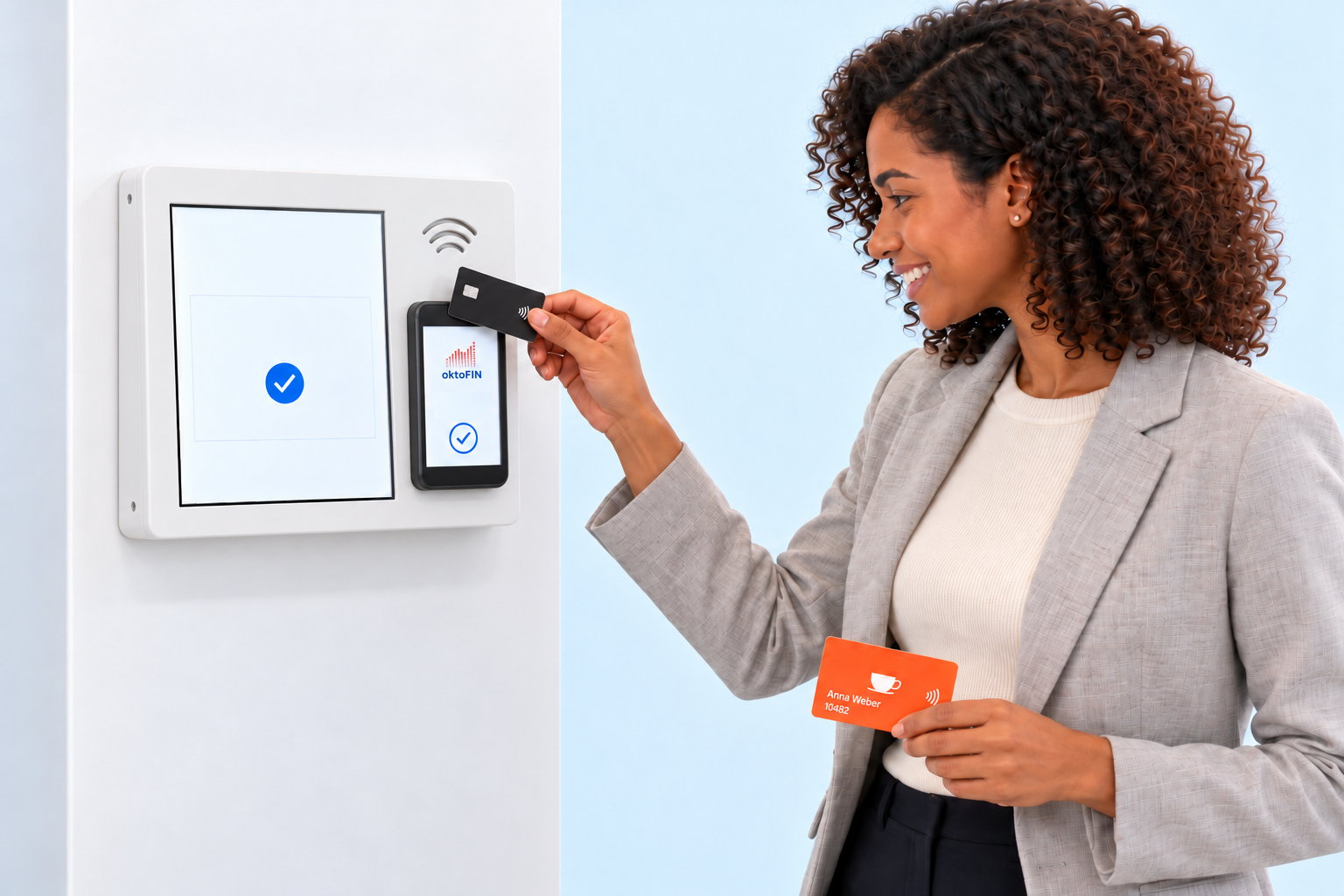
Ét saldokonto, optanket ved kassen, i webshoppen og ved vægterminalen.
Saldokonto i skyenOktoPOS Manager
Saldokonto i skyen, OktoPOS Manager
Tidspunkt og bogføring
Beløb
Saldo
Mandag, optankning ved kassen
+ 200,00 kr.
200,00 kr.
KUNDEKORT
Anna WeberKundekortOptanketOptankning200,00 kr.Saldo200,00 kr.
200,00 kr.
KUNDEKORT
BetaltKundekortDigital kvittering1x Cappuccino45,00 kr.I alt45,00 kr.Saldo155,00 kr.
KUNDEKORT
BetaltKundekortDigital kvittering1x Flat White45,00 kr.I alt45,00 kr.Saldo110,00 kr.
KUNDEKORT
BetaltKundekortDigital kvittering1x Cappuccino45,00 kr.I alt45,00 kr.Saldo65,00 kr.
KUNDEKORT
BetaltKundekortDigital kvittering1x Cappuccino45,00 kr.I alt45,00 kr.Saldo65,00 kr.
KUNDEKORT
OPTANKNING AF SALDOKontrollér, at du har valgt den rigtige konto.Tilbage til indtastning af kortnummerKortnummer: 10482Fornavn: AnnaEfternavn: WeberSaldo: 65,00 kr.Under behandling: 0,00 kr.Indtast det beløb, der skal tankes op:kr.200,00Vælg betalingsmetode:
KUNDEKORT
200,00 kr.
Tank saldo opAnna WeberKundekort 10482Optankning200,00 kr.OptanketSaldo465,00 kr.
Saldokonto i skyenOktoPOS Manager
Saldokonto i skyen, OktoPOS Manager
Tidspunkt og bogføring
Beløb
Saldo
Mandag, optankning ved kassen
+ 200,00 kr.
200,00 kr.
Mandag, debitering ved kassen
- 45,00 kr.
155,00 kr.
Tirsdag, debitering ved kassen
- 45,00 kr.
110,00 kr.
Onsdag, debitering ved kassen
- 45,00 kr.
65,00 kr.
Torsdag, optankning i webshoppen
+ 200,00 kr.
265,00 kr.
Fredag, optankning ved vægterminalen
+ 200,00 kr.
465,00 kr.
Optankninger i alt 600,00 kr., debiteringer i alt 135,00 kr., saldo ved ugens slutning 465,00 kr..
01 / 08
Mandag, ved kassenSaldo til de næste kopper kaffe
Anna tanker 200 kr. op på sit kundekort og betaler optankningen med sit betalingskort. Beløbet krediteres hendes personlige saldokonto i OktoPOS Manager.
Trin 1 af 8. Anna tanker 200 kr. op på sit kundekort og betaler optankningen med sit betalingskort. Beløbet krediteres hendes personlige saldokonto i OktoPOS Manager.
Billedserie til at klikke sig igennemAI-genereret
Saldokontoen føres af OktoPOS Manager. Kassen spørger om saldoen og melder det beløb, der skal trækkes.Beløb og navne i dette eksempel er opdigtede. Kundekortet identificerer kontoen, det er ikke et betalingskort.
Hvilke enheder der skal til
Det har kunden på sig
KundekortKunden lægger det på ved kassen, ved vægenheden og ved self-checkout
KasseDebitering og saldo
Kortlæser ved kassenLæser kortet ved opladning og ved betalingKortnummer
Tilsluttet kassen
Kasseskuffe
Kundedisplay
Kvitteringsprinter
Betalingsterminal
OktoPOS kassesystemSaldoen ligger centralt, hver filial trækker fra den samme konto.
Valgfrit
OpladningsterminalVægenheden, hvor kunden selv oplader
Self CheckoutOgså der betaler kunden med sit kort
FilialserverFørst nødvendigt ved større steder
Uanset om der oplades ved kassen, i webshoppen eller ved vægenheden, er det altid den samme konto.
Hvilken software der skal til
Påkrævet
Datalagring
Holder alle husets data på serveren, med hosting. Uden den kører intet.
OktoPOS Manager
Grundlaget: artikler, priser, brugere og rapporter ligger her.
Værdikortmodul
Fører saldokontoen, hver opladning og hver debitering med tidspunkt og saldo.
Kundemodul
Holder kunden bag kortet, så kontoen kører i kundens navn.
Kasse
Forespørger saldoen og melder det beløb, der skal trækkes.
Betaling / OktoFIN
Afregner opladningen med kort, både ved kassen og ved vægenheden.
Valgfrit
Online-opladning
Lader kunden oplade hjemmefra i din egen webshop.
OktoTopUp
Lader kunden oplade selv ved vægenheden, uden medarbejdere.
Combos
Solgt som menu. Bogført pr. vare.
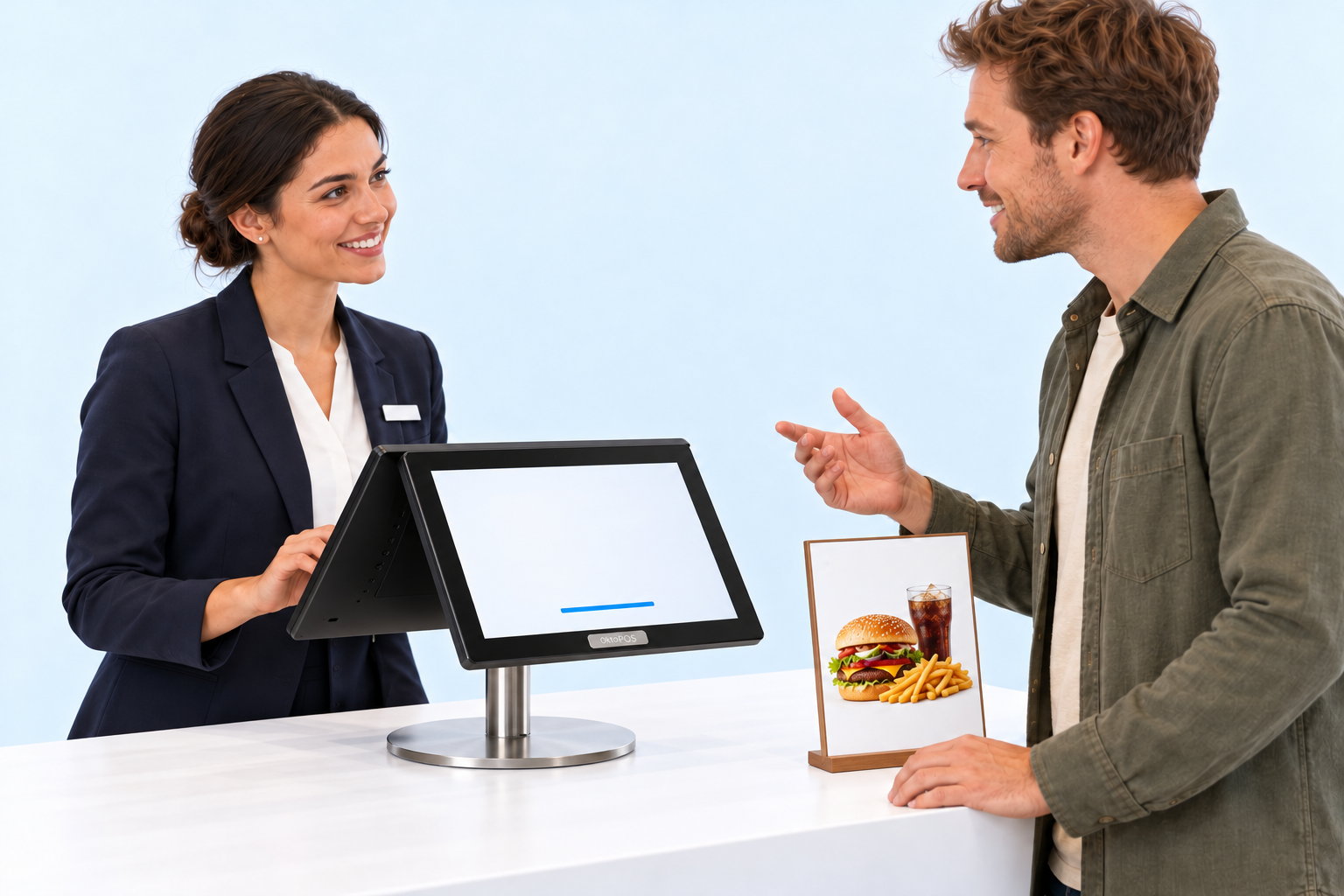
Én pakkepris for gæsten. Køkkenet ser bestanddelene. OktoPOS beregner vareandelene automatisk. Hver vare beholder sin egen momssats.
VelkommenBurgermenu120,00 kr.
Burgermenu120,00 kr.
Burgermenu0,00 kr.Burger64,00 kr.Pommes frites32,00 kr.Cola24,00 kr.I alt120,00 kr.
120,00 kr.
Burgermenu120,00 kr.
KøkkenIndgåetUnder tilberedningHistorikMenu00171 x Burger1 x Pommes frites
Combo-bruttopris120,00 kr.BurgerCombo-andel64,00 kr.moms 25 %Pommes fritesCombo-andel32,00 kr.moms 25 %ColaCombo-andel24,00 kr.moms 25 %64,00 kr. + 32,00 kr. + 24,00 kr. = 120,00 kr. brutto
Tak
01 / 05
Burger, pommes frites og cola.
Gæsten bestiller den faste menu. De varer, der hører til, er registreret i comboen.
Trin 1 af 5. Gæsten bestiller den faste menu. De varer, der hører til, er registreret i comboen.
Billedserie til at klikke sig igennemAI-genereret
Regneeksempel med frit valgte priser, alle dele kan rabatteres.Momssatserne er et eksempel på salg ud af huset i det valgte land.
Normalpriserne giver tilsammen 150,00 kr.. Combo-prisen på 120,00 kr. fordeles proportionalt i forholdet 8 : 4 : 3. Denne metode kaldes pro rata valoris. Afgørende er normalpriserne i den valgte filial og den valgte salgskanal.
Burger: 120,00 kr. × 80,00 kr. ÷ 150,00 kr. = 64,00 kr.Pommes: 120,00 kr. × 40,00 kr. ÷ 150,00 kr. = 32,00 kr.Cola: 120,00 kr. × 30,00 kr. ÷ 150,00 kr. = 24,00 kr.
KøkkenstationÉn skærm per stationDe enkelte artikler
Tilsluttet kassen
Kasseskuffe
Kundedisplay
Kvitteringsprinter
Betalingsterminal
OktoPOS kassesystemKomboen oprettes én gang og gælder i hver filial.
Valgfrit
Self Order-terminalGæsten sammensætter selv komboen
E-Menu ved bordetViser komboen med dens bestanddele
FilialserverFørst nødvendigt ved større steder
Der kræves ikke mere end kassen og de køkkenstationer, der alligevel findes på stedet.
Hvilken software der skal til
Påkrævet
Datalagring
Holder alle husets data på serveren, med hosting. Uden den kører intet.
OktoPOS Manager
Her sammensættes komboen: hvilke artikler den indeholder, og hvad den koster.
Kasse
Bogfører pakkeprisen og fordeler den i samme trin på de enkelte artikler.
Køkkenstation
Viser hver artikel ved den station, der tilbereder den, også når den kommer fra en kombo.
Betaling / OktoFIN
Afregner kortbetalingen ved kassen.
Valgfrit
Self Order-terminal
Viser komboen på terminalen og lader gæsten vælge dens bestanddele.
E-Menu
Viser ved bordet, hvad komboen indeholder, med allergener og næringsværdier.
Varebeholdning
En kaffe solgt. Tre ingredienser bogført.
Opskriften bestemmer forbruget pr. drik. Levering, salg og spild bogfører OktoPOS der, hvor de sker. Lageroptællingen tæller pakker og tilpasser beholdningen. Ved månedsafslutningen viser lagerforskydningen sin virkning på vareforbruget.
Opskrift
IngredienserBogført
Bønner
Mælk
Bægre
Bogført beholdning
Opskriftstilknytning
Bønner18 g
Mælk250 ml
Papbæger1 stk.
OktoPOS ManagerLatte Macchiato til at tage medOpskrift pr. drik
Levering
IngredienserBogført
Bønner
Mælk
Bægre
Endnu ikke bogført
Kontrol
IngredienserBogført
Bønner
Mælk
Bægre
Endnu ikke bogført
↑Lagertilgang
IngredienserBogført
Bønner
Mælk
Bægre
Bogført beholdning stiger
Bogført beholdning
IngredienserBogført
Bønner
Mælk
Bægre
Varemodtagelse bogført
↓Salg
IngredienserBogført
Bønner
Mælk
Bægre
Bogført beholdning falder
Tilberedning
IngredienserBogført
Bønner
Mælk
Bægre
Allerede bogført ved salget
Udlevering
IngredienserBogført
Bønner
Mælk
Bægre
Bogført beholdning uændret
Uheld
IngredienserBogført
Bønner
Mælk
Bægre
Endnu ikke udbogført
↓Spild
IngredienserBogført
Bønner
Mælk
Bægre
Bogført beholdning falder
Optælling
IngredienserBogførtOptalt
Bønner
Mælkikke optalt
Bægreikke optalt
Bønner optalt
Optælling
IngredienserBogførtOptalt
Bønner
Mælk
Bægreikke optalt
Mælk optalt
Optælling
IngredienserBogførtOptalt
Bønner
Mælk
Bægre
Bægre optalt
Optalt
IngredienserBogførtOptalt
Bønner
Mælk
Bægre
Bogført uændret
Difference
IngredienserBogførtOptalt
BønnerMindre
MælkMere
BægreMindre
Optalt mod bogført
Afstemning
IngredienserBogførtOptalt
Bønner↓ Afgang
Mælk↑ Tilgang
Bægre↓ Afgang
Bogført tilpasses optalt
Optalt mod optalt
IngredienserOptalt forrige månedOptalt denne måned
Værdisat beholdning
BønnerMindre
MælkMere
BægreMindre
Ved hver månedsafslutning
Bogholderi
Leverandørfakturaer
Vareforbrug
Først bogført som forbrug
Lagerforskydning
Lagerværdistiger
Vareforbrugfalder
Lagerværdifalder
Vareforbrugstiger
Virkning på vareforbruget
01 / 19
En Latte Macchiato, tre ingredienser
Forhandleren tilknytter ingredienserne til Latte Macchiato til at tage med i OktoPOS Manager. Opskriften bestemmer forbruget pr. drik.
Trin 1 af 19. Forhandleren tilknytter ingredienserne til Latte Macchiato til at tage med i OktoPOS Manager. Opskriften bestemmer forbruget pr. drik.
Billedserie til at klikke sig igennemAI-genereret
Søjlerne viser mere eller mindre beholdning. Et afsnit er hverken en pakke eller en fast mængde.Opskriftens mængder gælder pr. drik.
Vægt
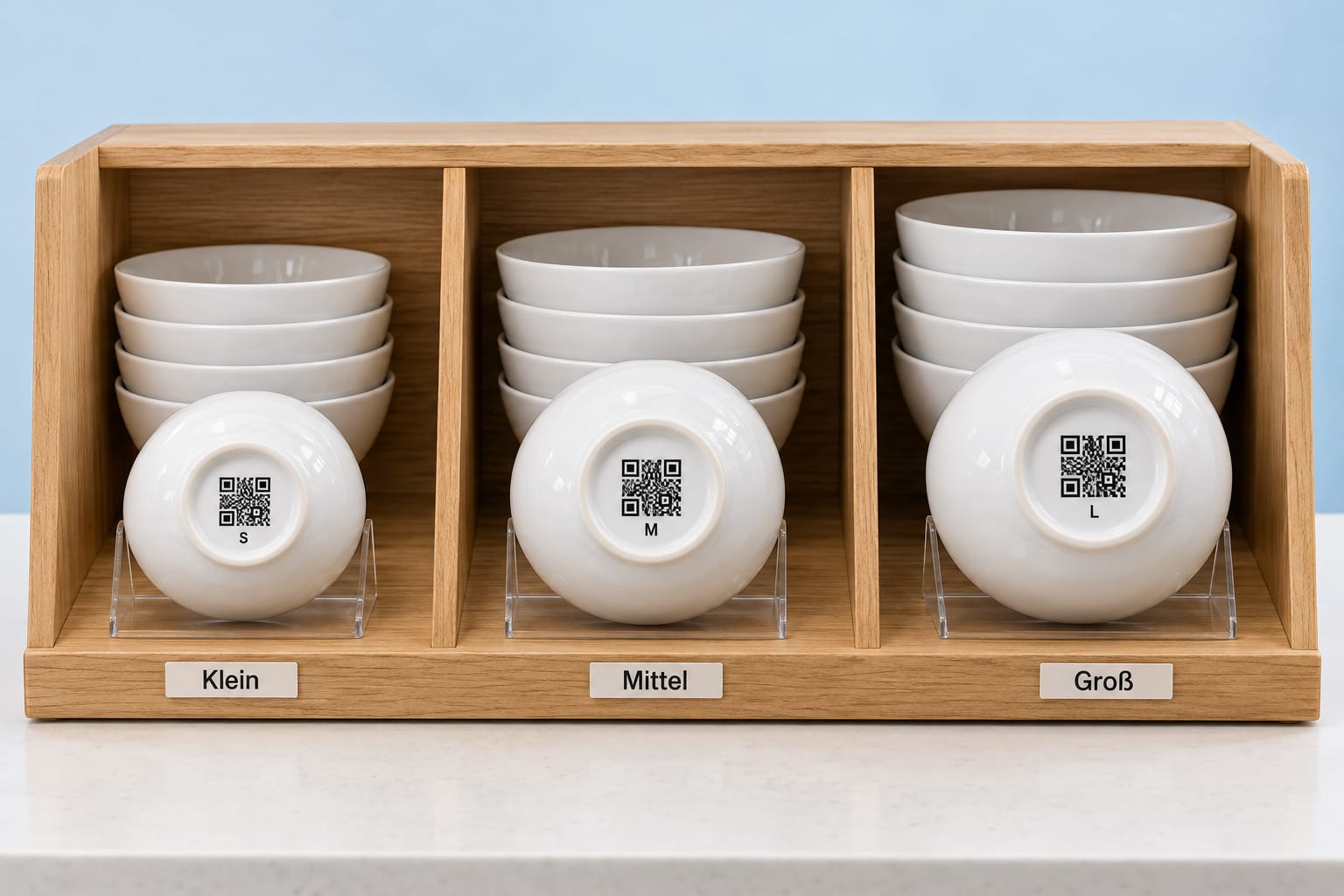
Vej salaten. Træk skålen fra.
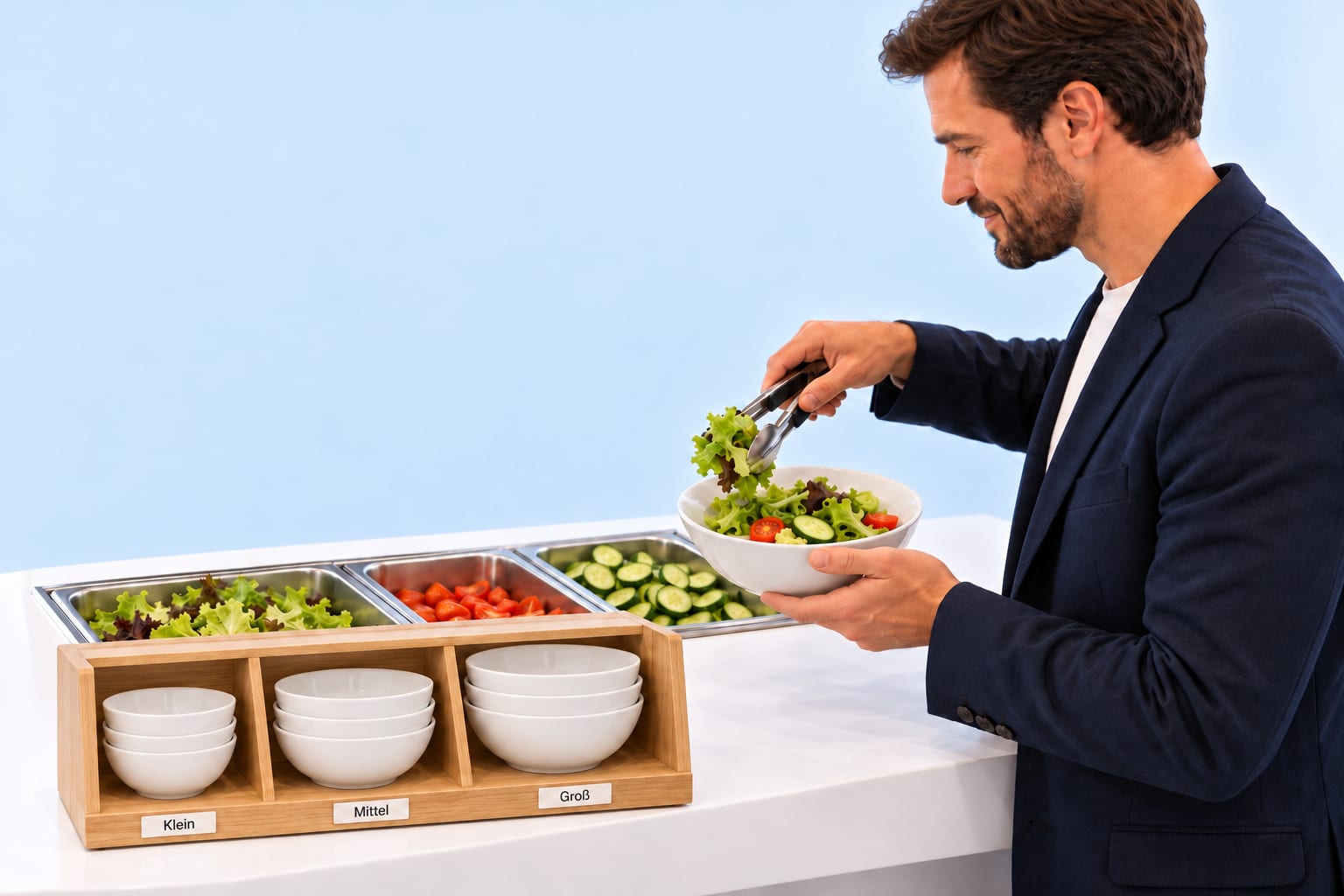
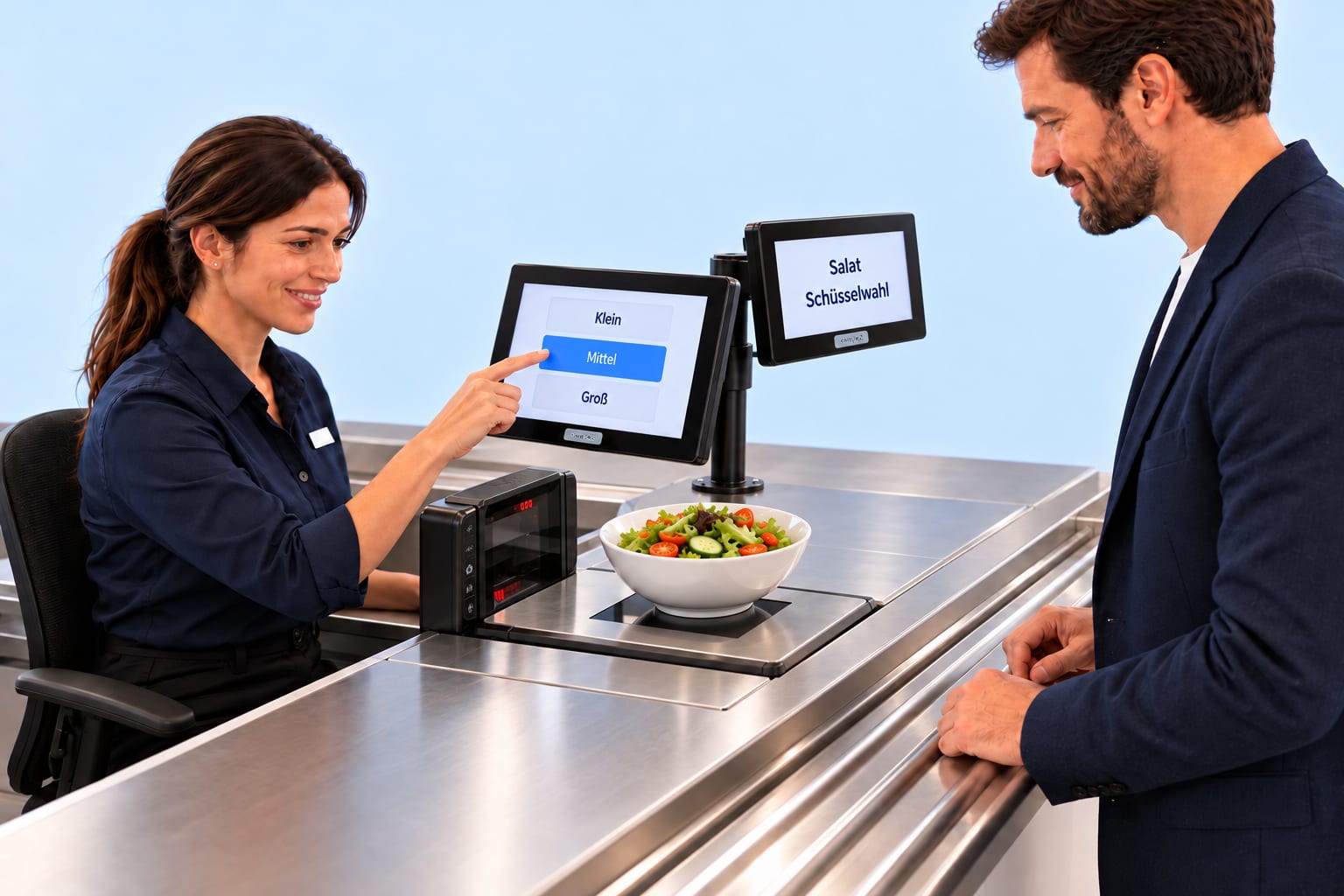
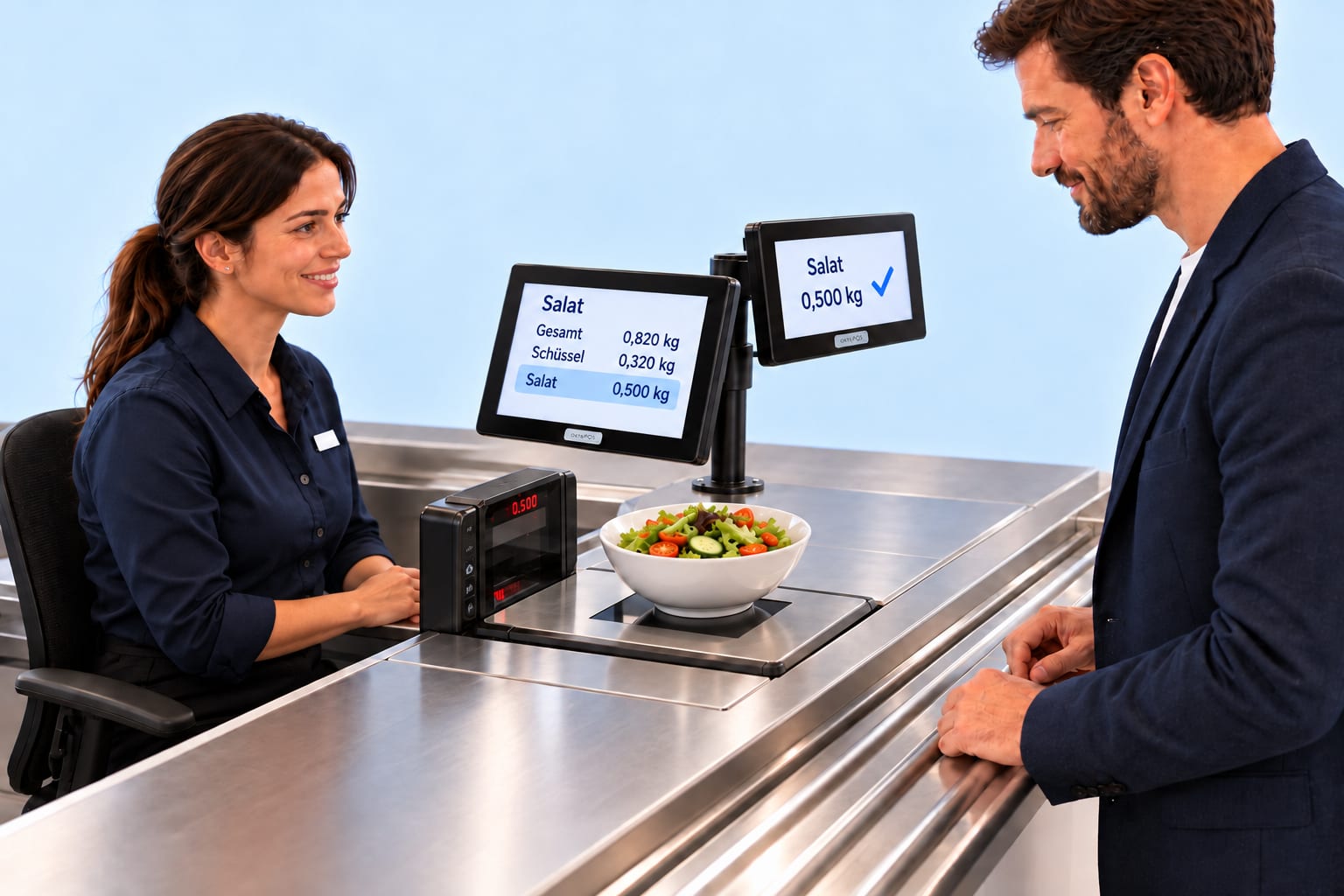
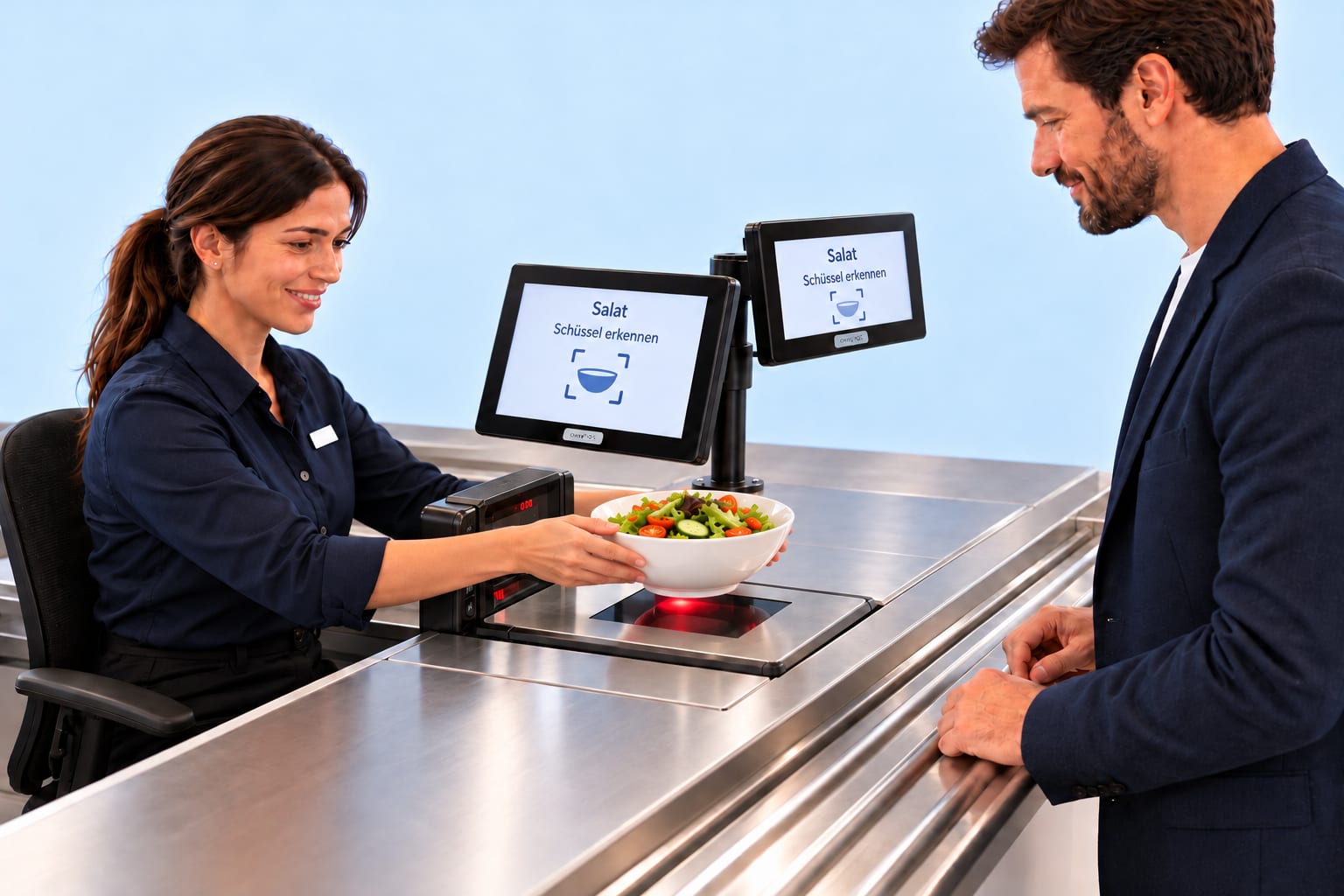
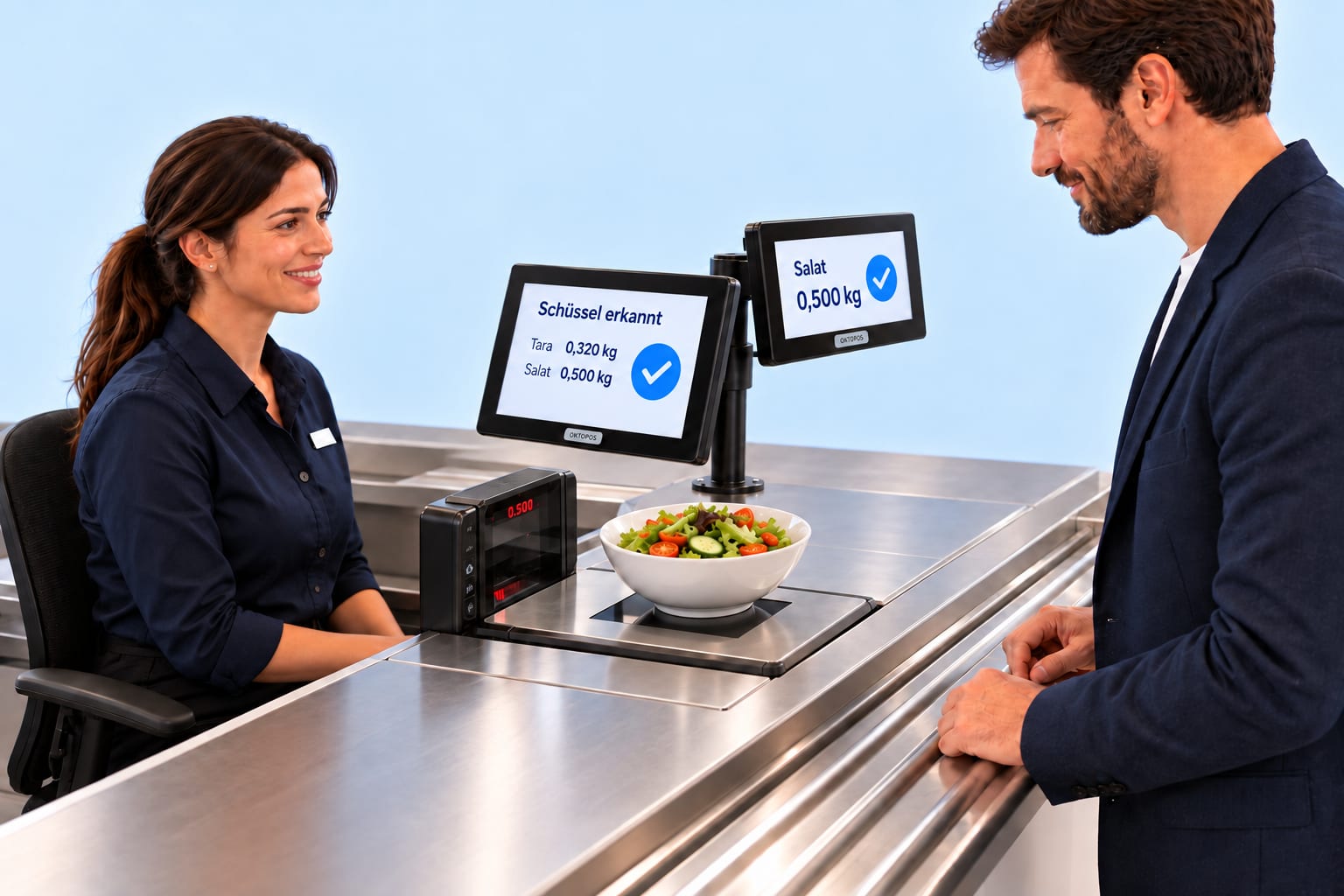
Hver salatskål har sin egen egenvægt. Kassemedarbejderen vælger størrelsen på kassen, eller scannervægten læser koden på undersiden og genkender den selv. Ved salget tæller salatens nettovægt på begge måder.
Lille
Mellem
Stor
LilleMellemStor
SalatValg af skål
SalatI alt0,820 kgSkål0,320 kgSalat0,500 kg
Salat0,500 kg✓
Lille
Mellem
Stor
Genkend skålSalat
SalatGenkend skål
Skål genkendtTara0,320 kgSalat0,500 kg✓
Salat0,500 kg✓
01 / 06
Ved salatbarenVælg og fyld en skål
Gæsten vælger en af de tre skålstørrelser og sammensætter sin salat.
Trin 1 af 6. Gæsten vælger en af de tre skålstørrelser og sammensætter sin salat.
Billedserie til at klikke sig igennemAI-genereret
Vægtene er eksempler. Egenvægten for hver skålstørrelse gemmes af virksomheden i OktoPOS Manager.
Kasseskift
Den åbne varekurv følger med.
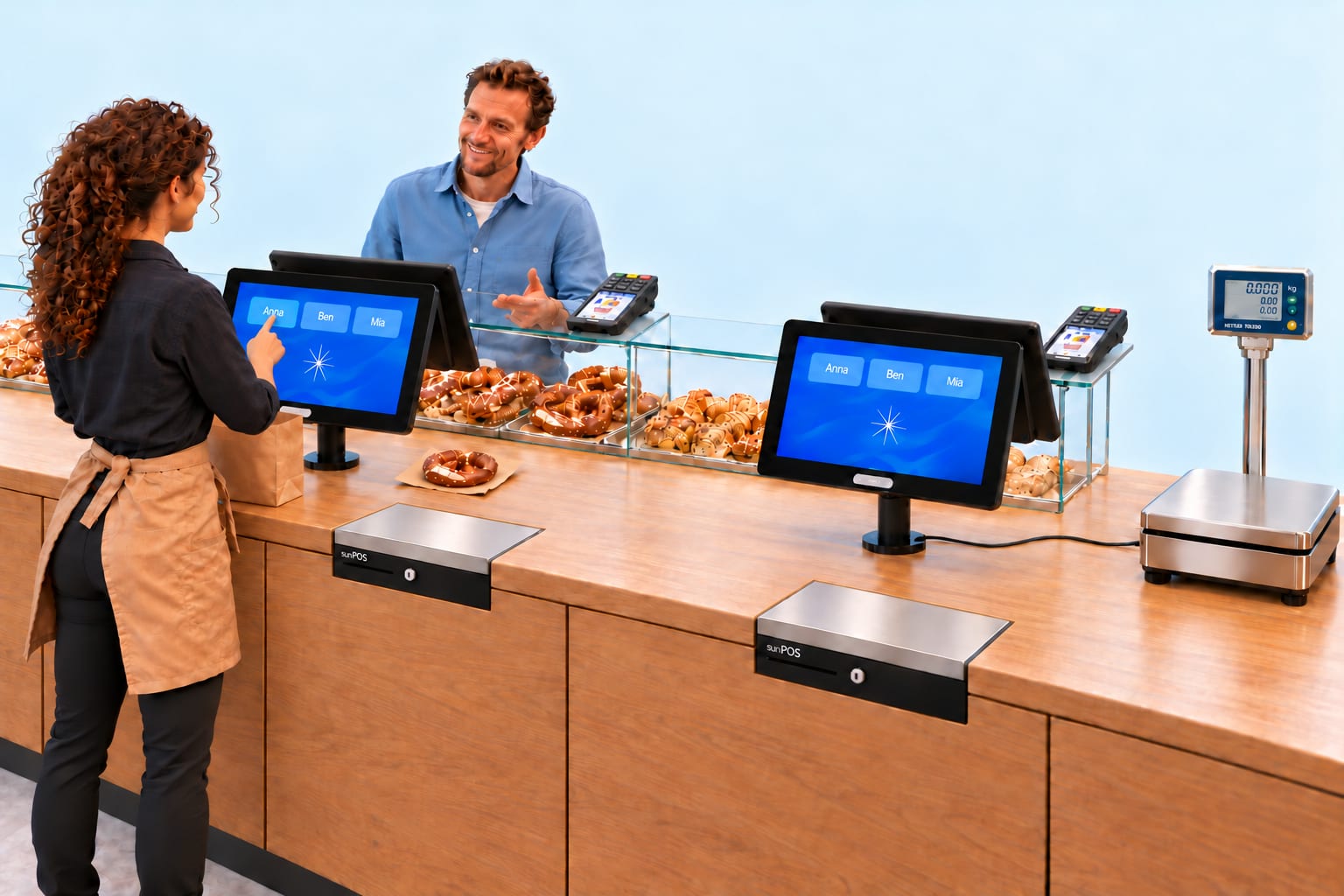
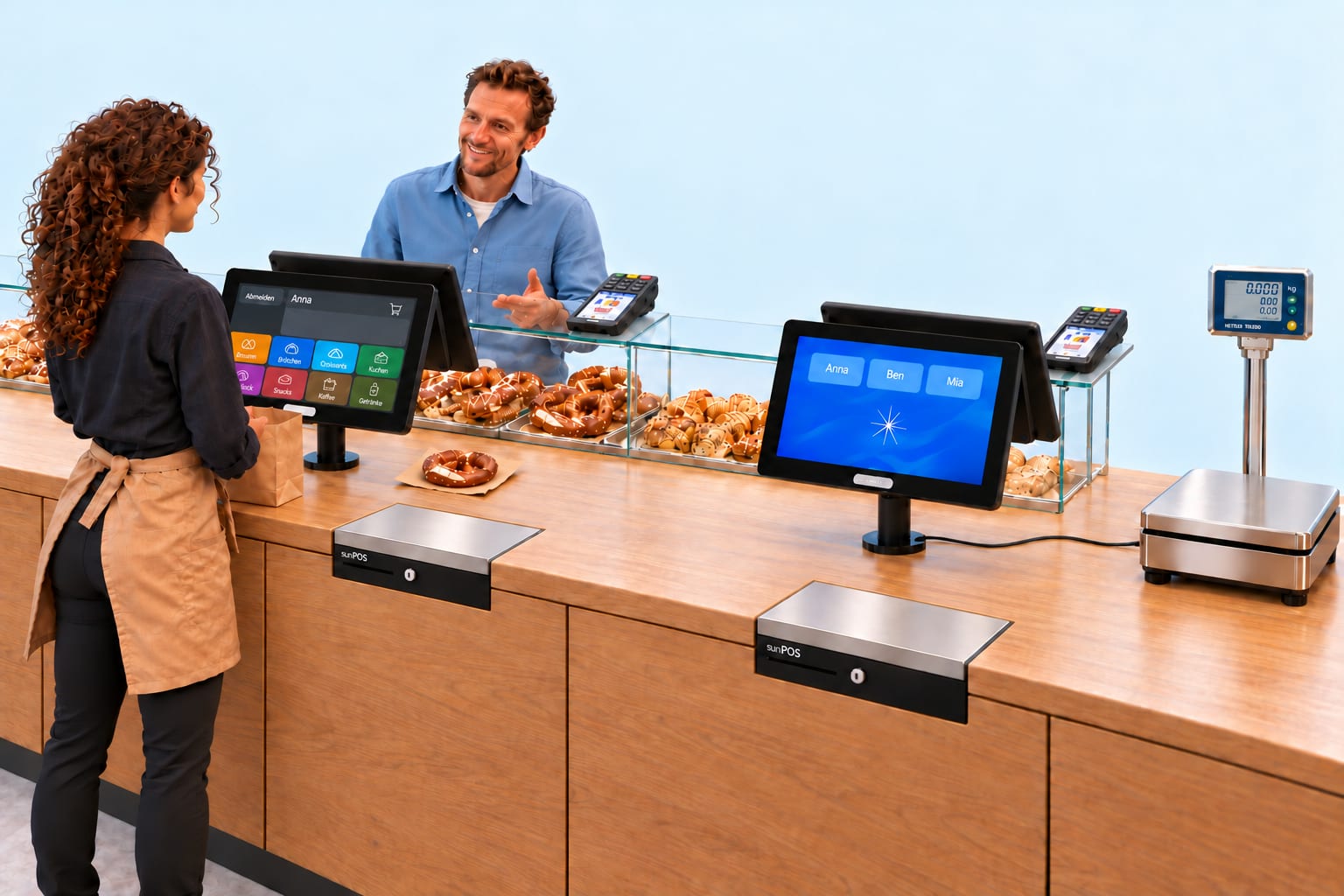
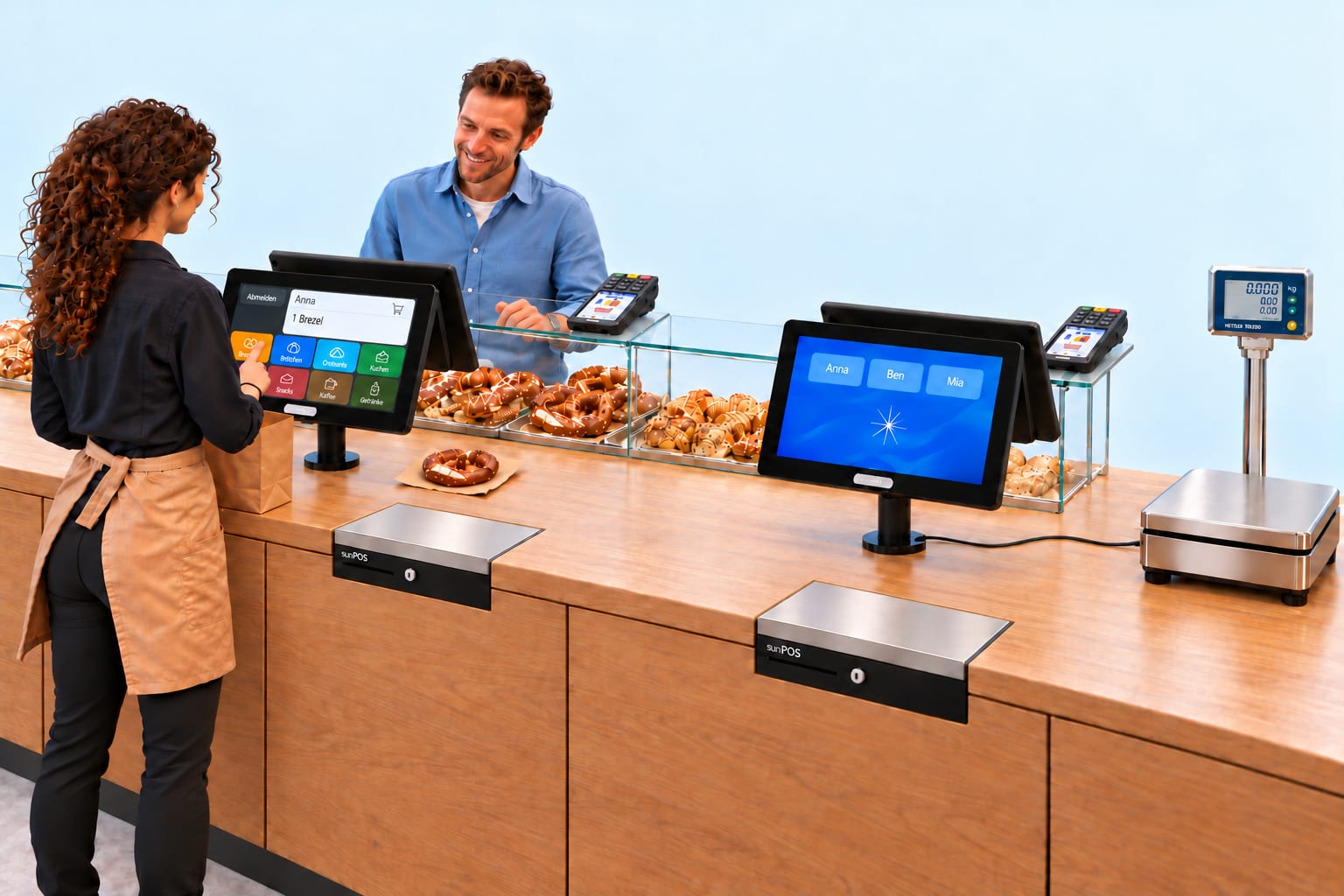
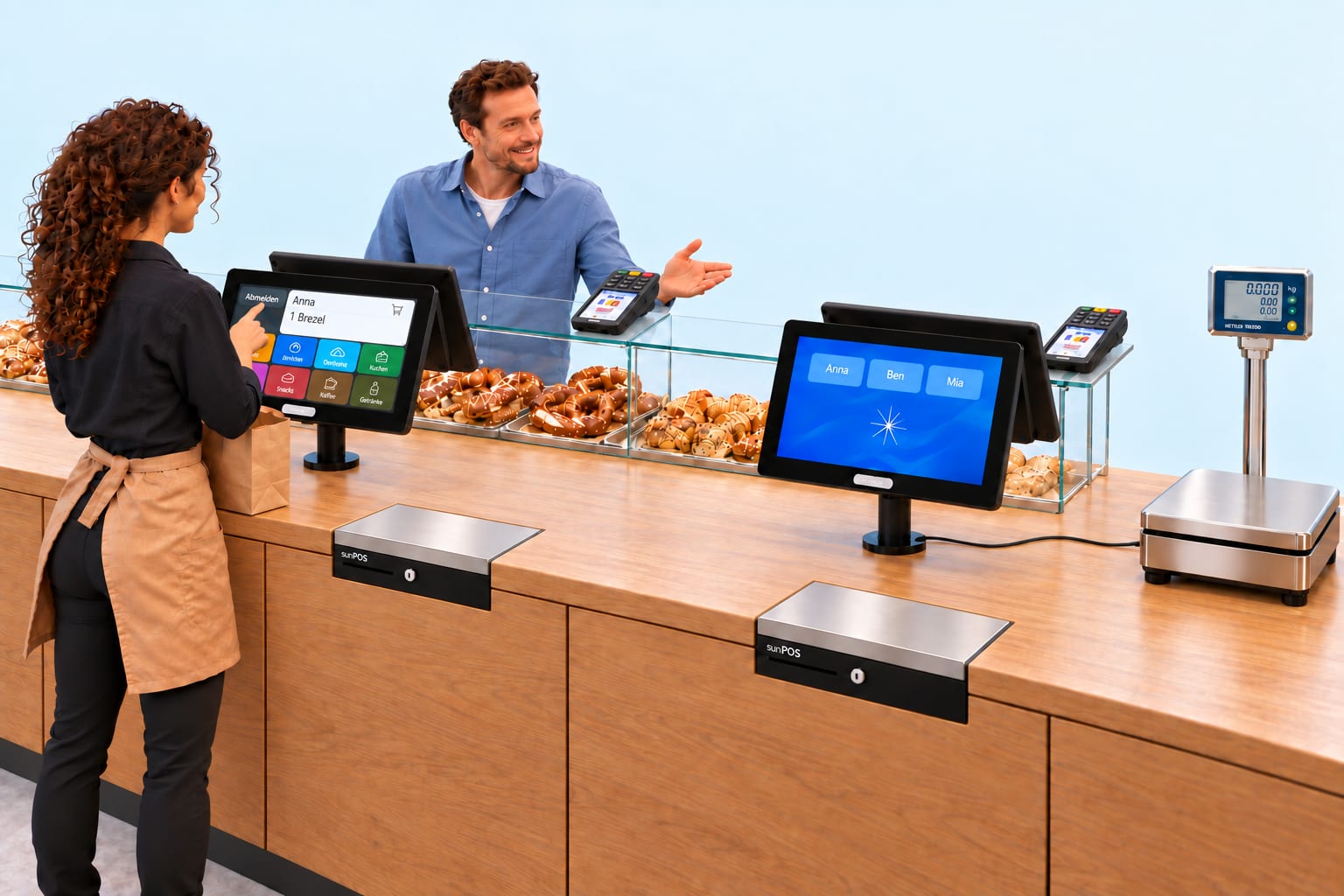
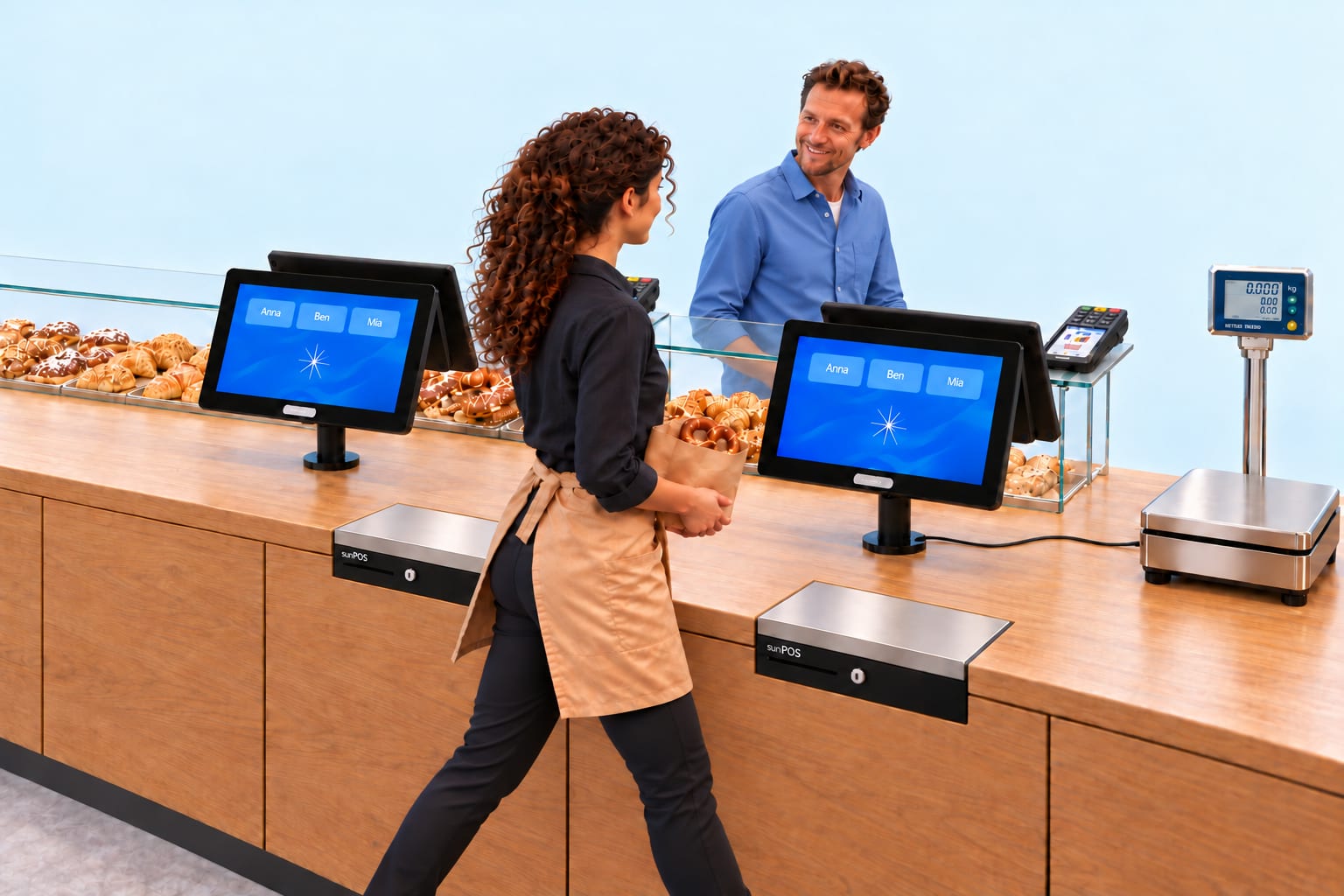
Medarbejderen begynder ved den første kasse og går til den anden betjeningsplads for at veje. Her logger hun ind med et tryk på sit navn. Den begyndte varekurv står der med det samme igen, og intet skal registreres på ny.
Kassen viser medarbejdernes navne. Anna trykker på »Anna« og er logget ind.
Trin 1 af 12. Kassen viser medarbejdernes navne. Anna trykker på »Anna« og er logget ind.
Billedserie til at klikke sig igennemAI-genereret
Priser og vægte er eksempler.
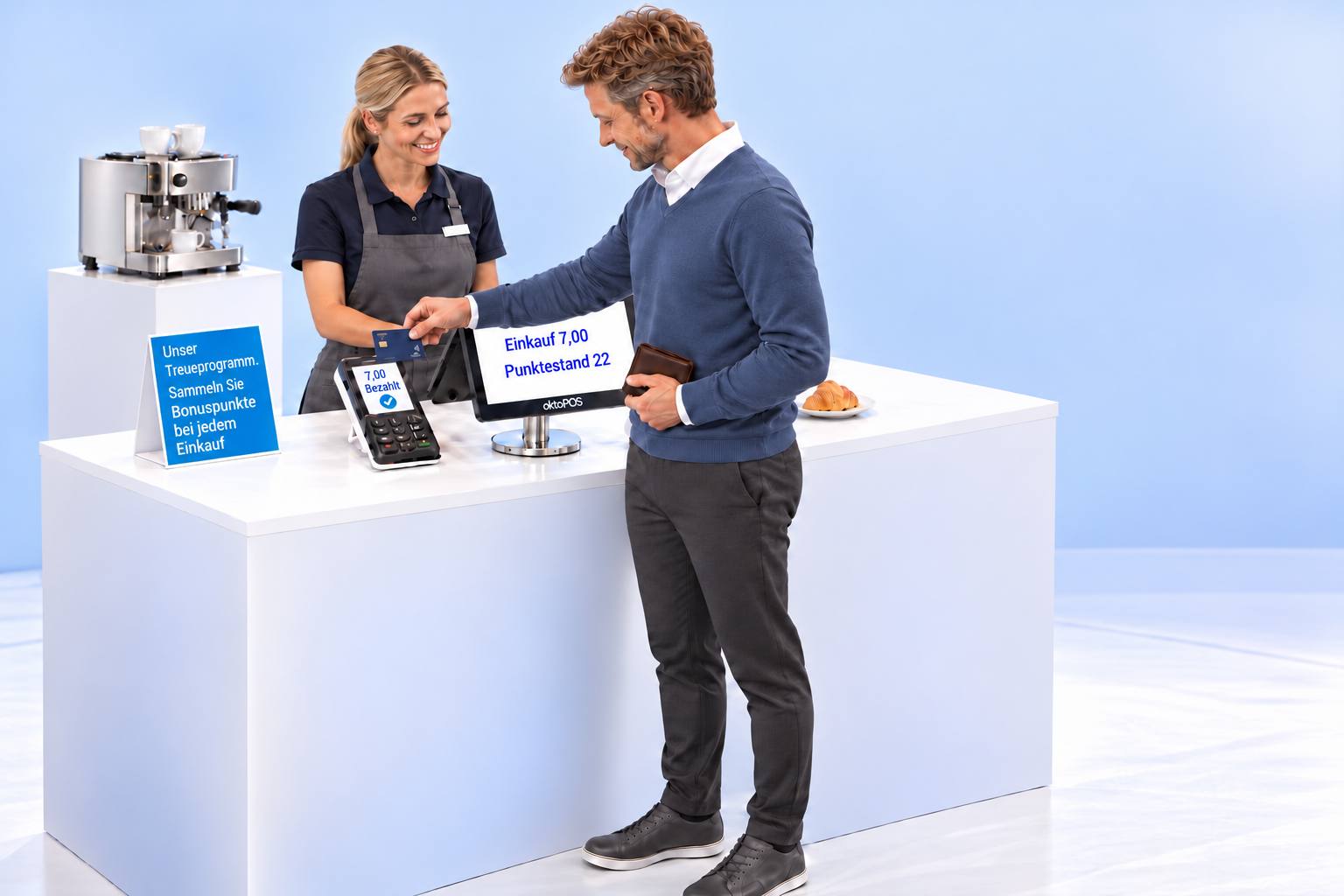
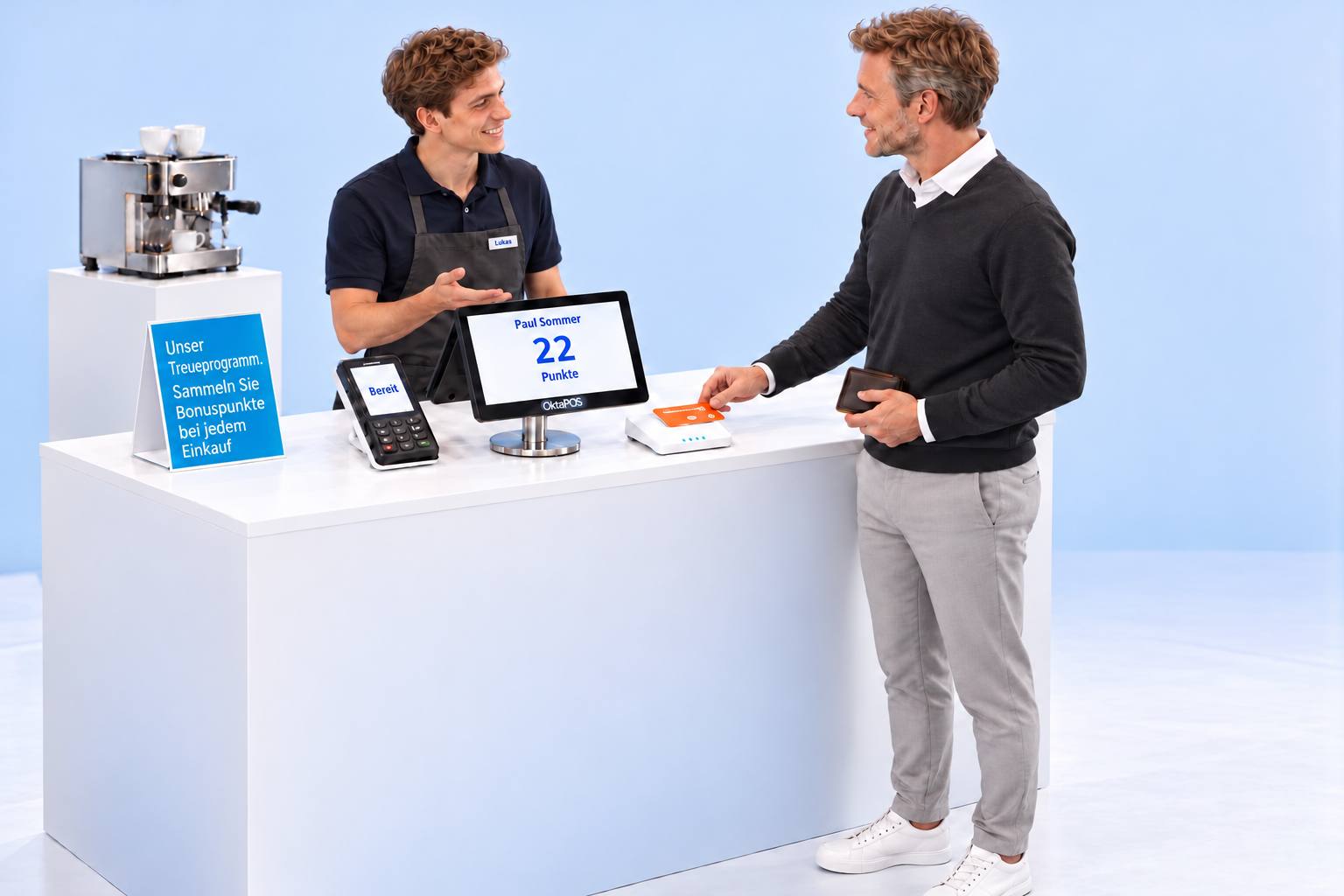
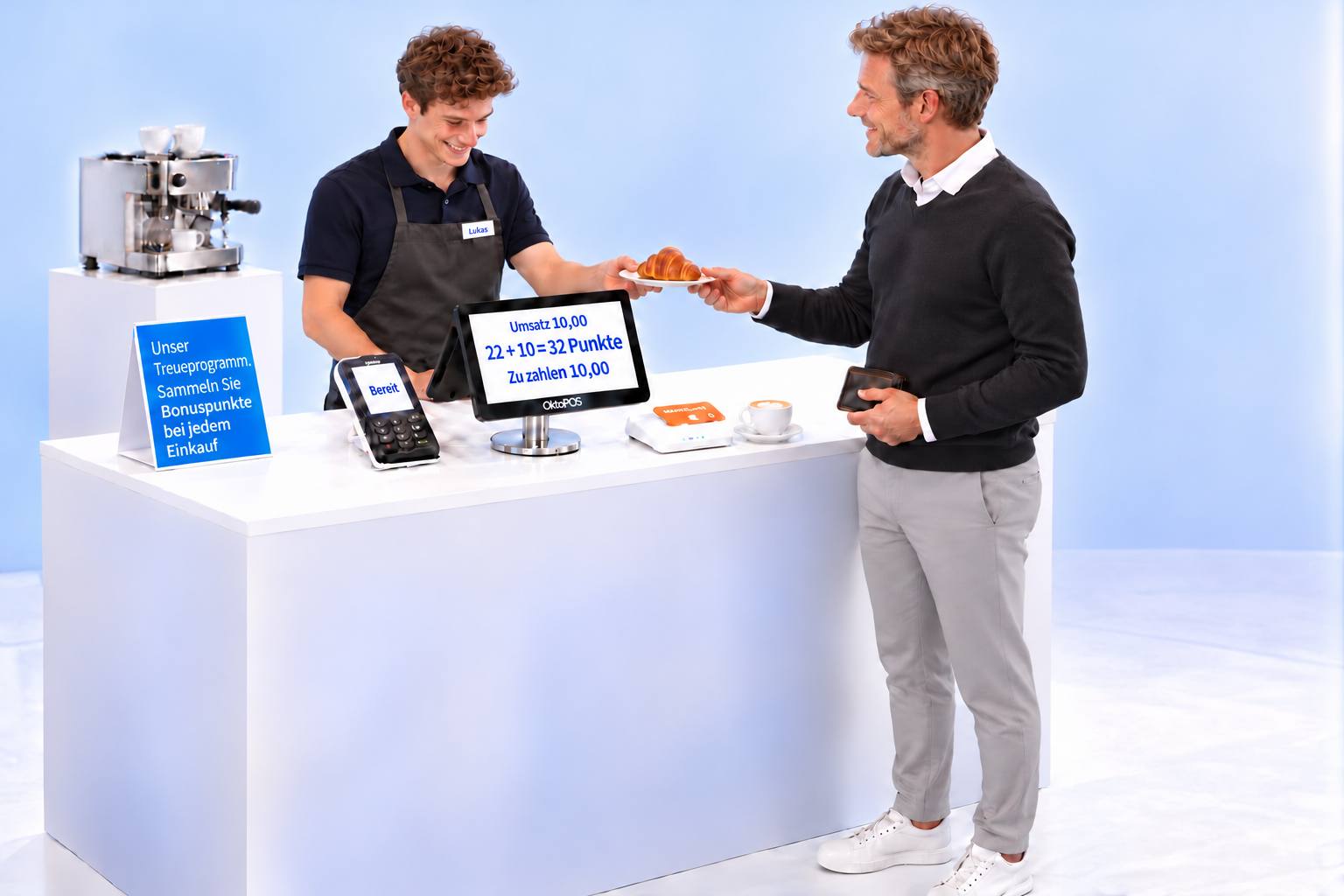
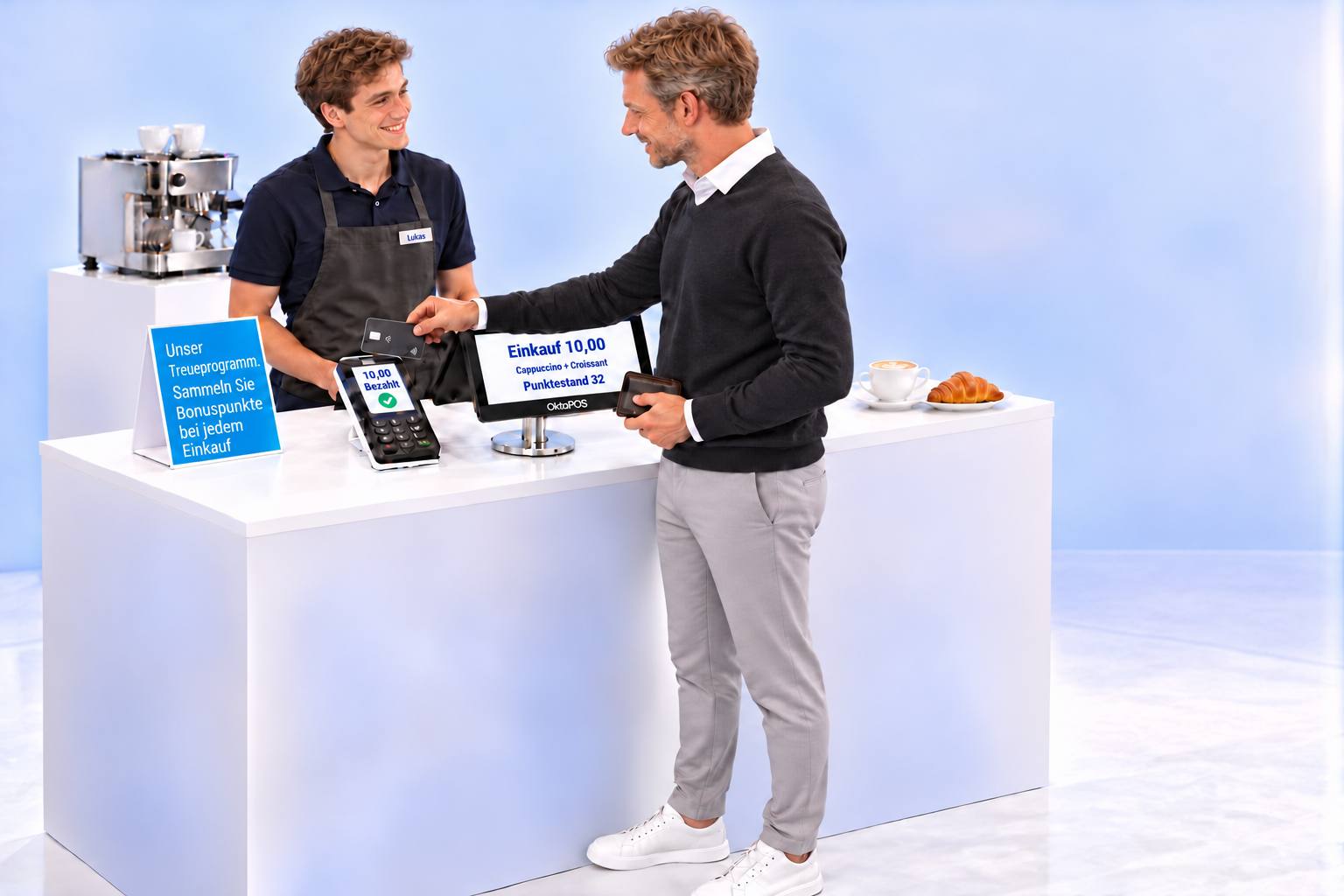
Bonuspoint
Saml point. Indløs i alle filialer.
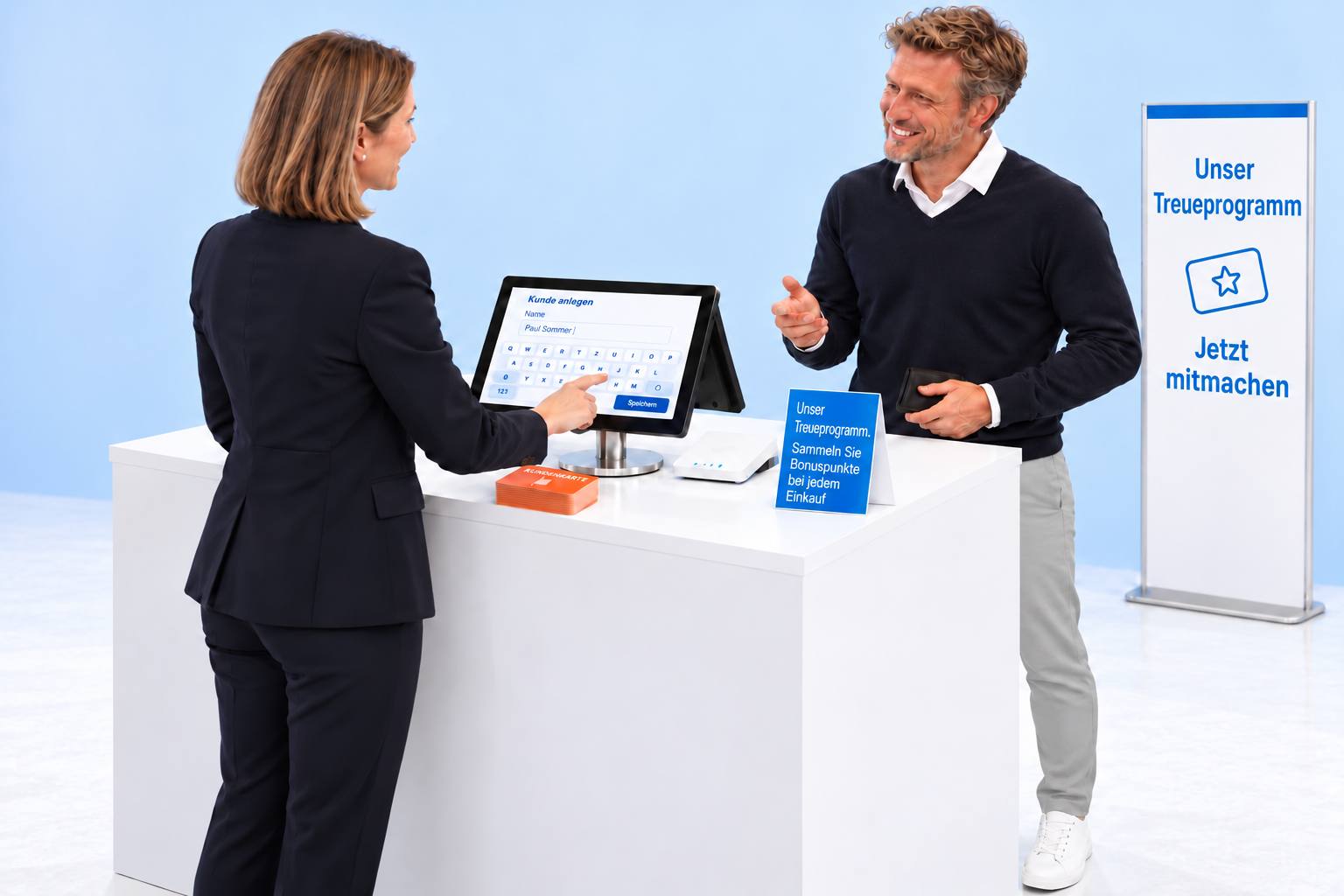
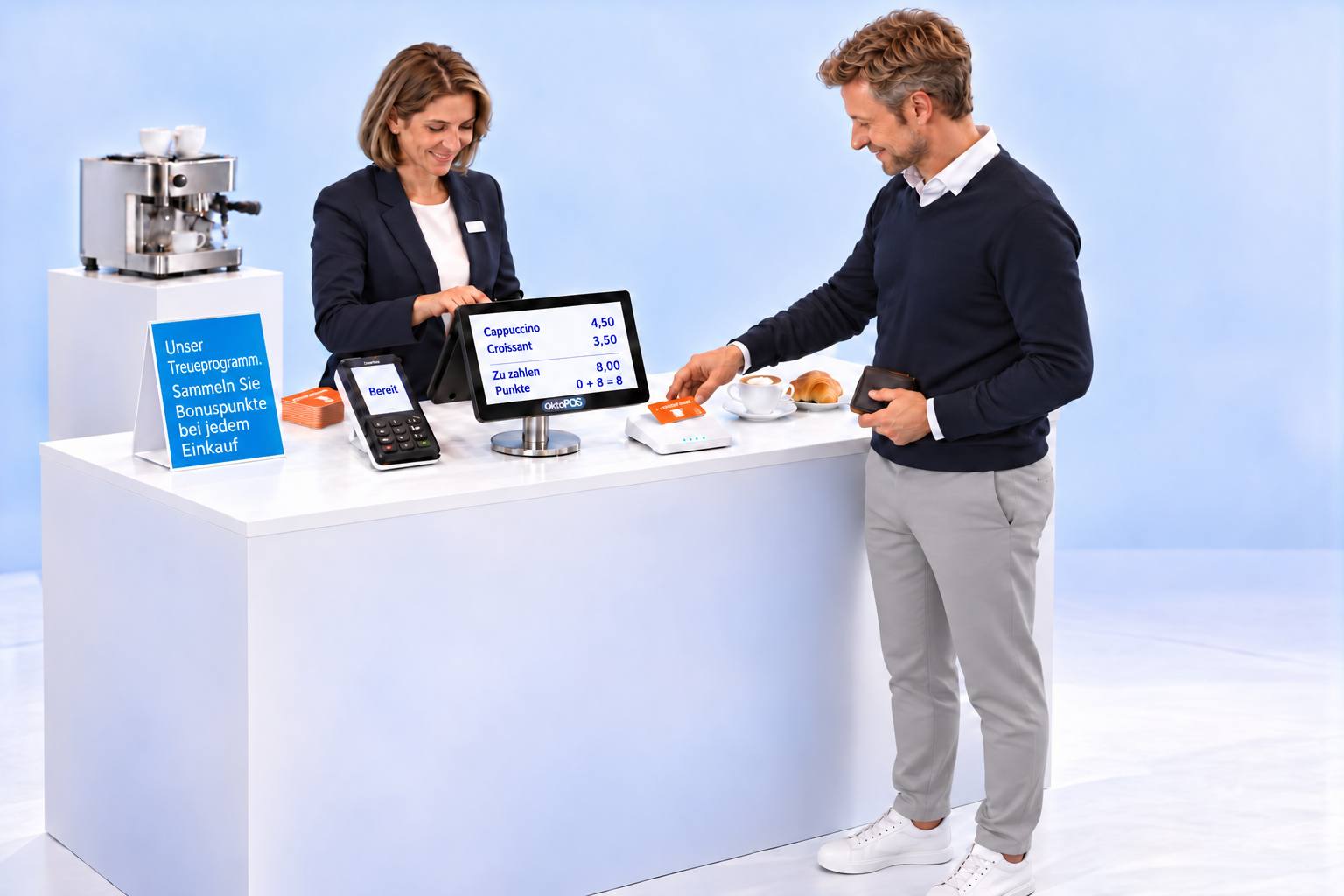
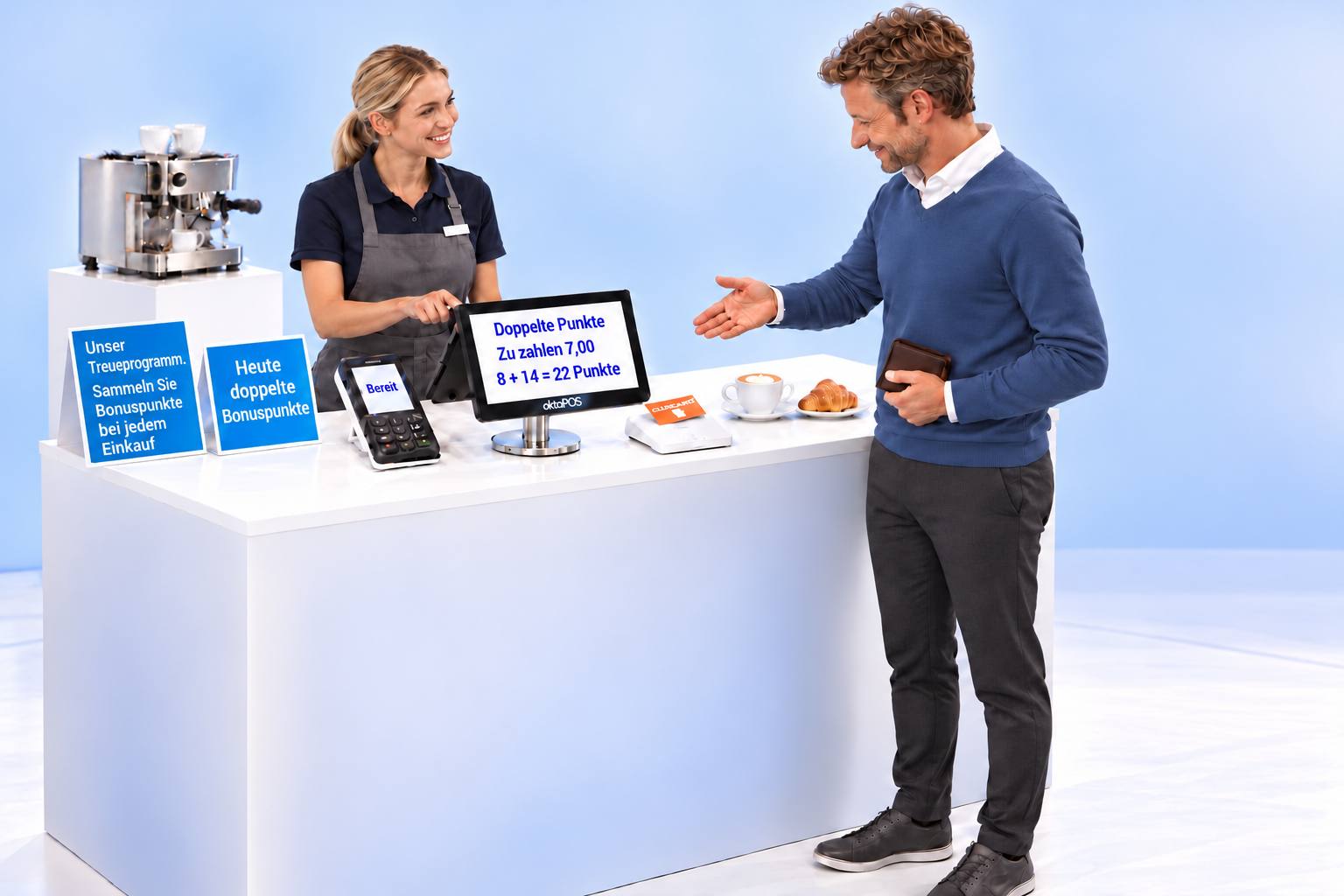
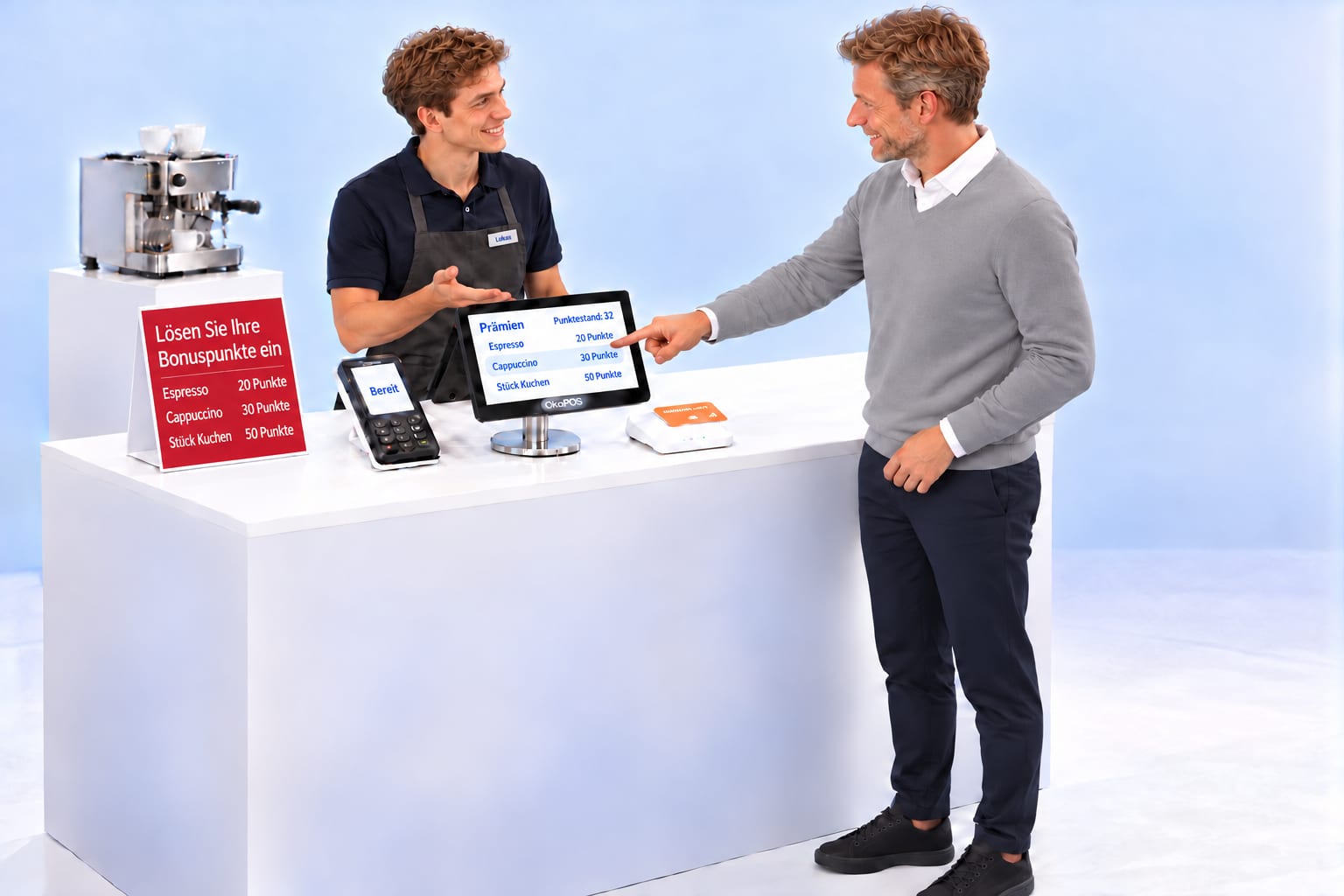
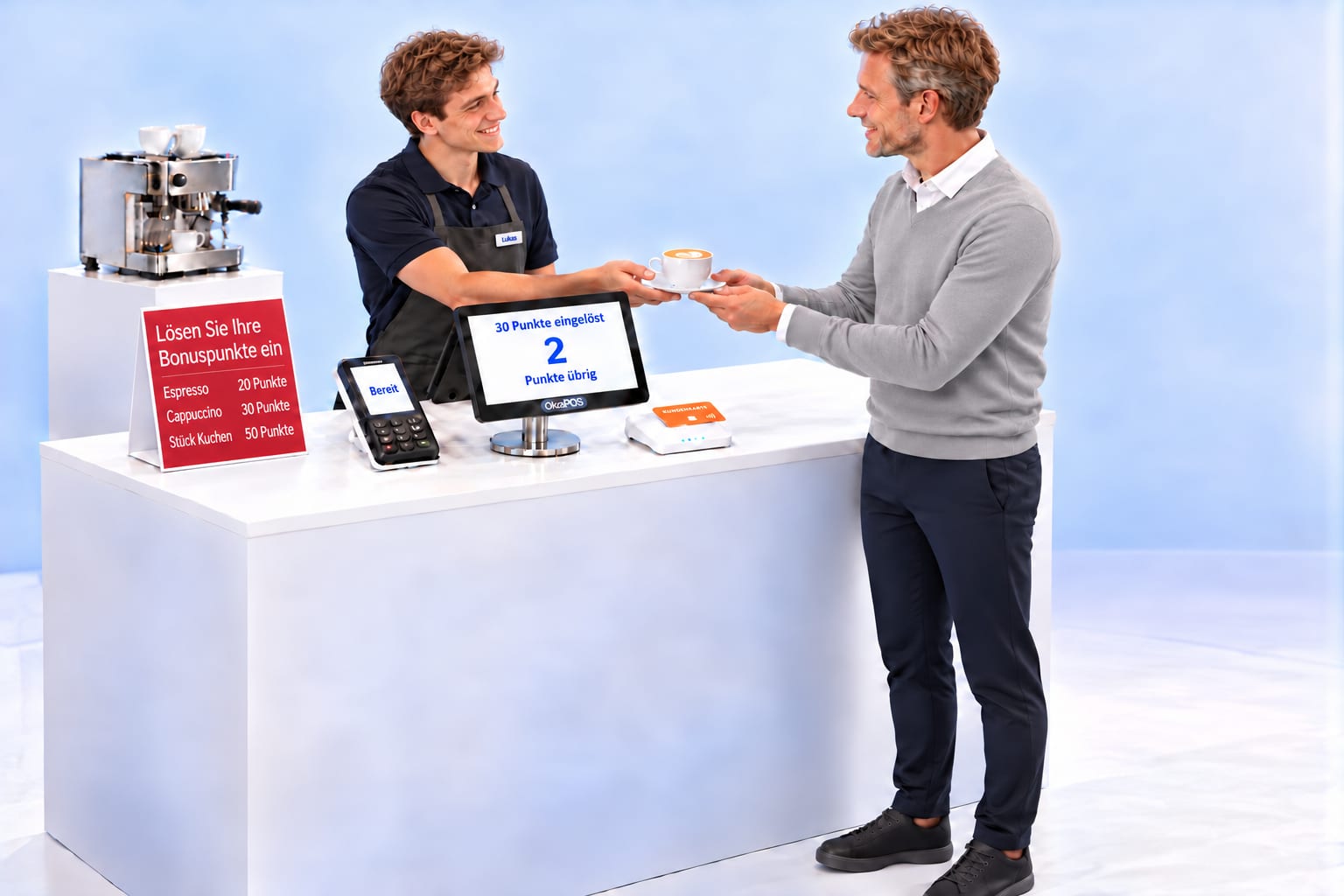
Ét point pr. 10 kr. i omsætning, tilskrevet allerede ved registreringen. På kampagnedage tæller købet dobbelt. Kontoen ligger centralt i OktoPOS Manager og gælder i alle filialer. Der indløses til varer, som forhandleren selv fastsætter.
Vores loyalitetsprogram.Saml 1 bonuspoint pr. 10,00 kr..
Lukas
KUNDEKORT
Dag 3Bonuspoint32før±0uændret32saldo
Køb 100,00 kr.Pointsaldo 32
100,00 kr.Betalt
Vores loyalitetsprogram.Saml 1 bonuspoint pr. 10,00 kr..
Lukas
Dag 4Bonuspoint32før±0uændret32saldo
BelønningerPointsaldo 32Espresso20 pointCappuccino30 pointStykke kage50 point
Klar
Indløs dine bonuspointEspresso20 pointCappuccino30 pointStykke kage50 point
Lukas
KUNDEKORT
Dag 4Bonuspoint32før−30indløst2saldo
−30
30 point indløst2Resterende point
Klar
Indløs dine bonuspointEspresso20 pointCappuccino30 pointStykke kage50 point
Lukas
KUNDEKORT
01 / 11
Tilmelding ved kassenNavn og konto
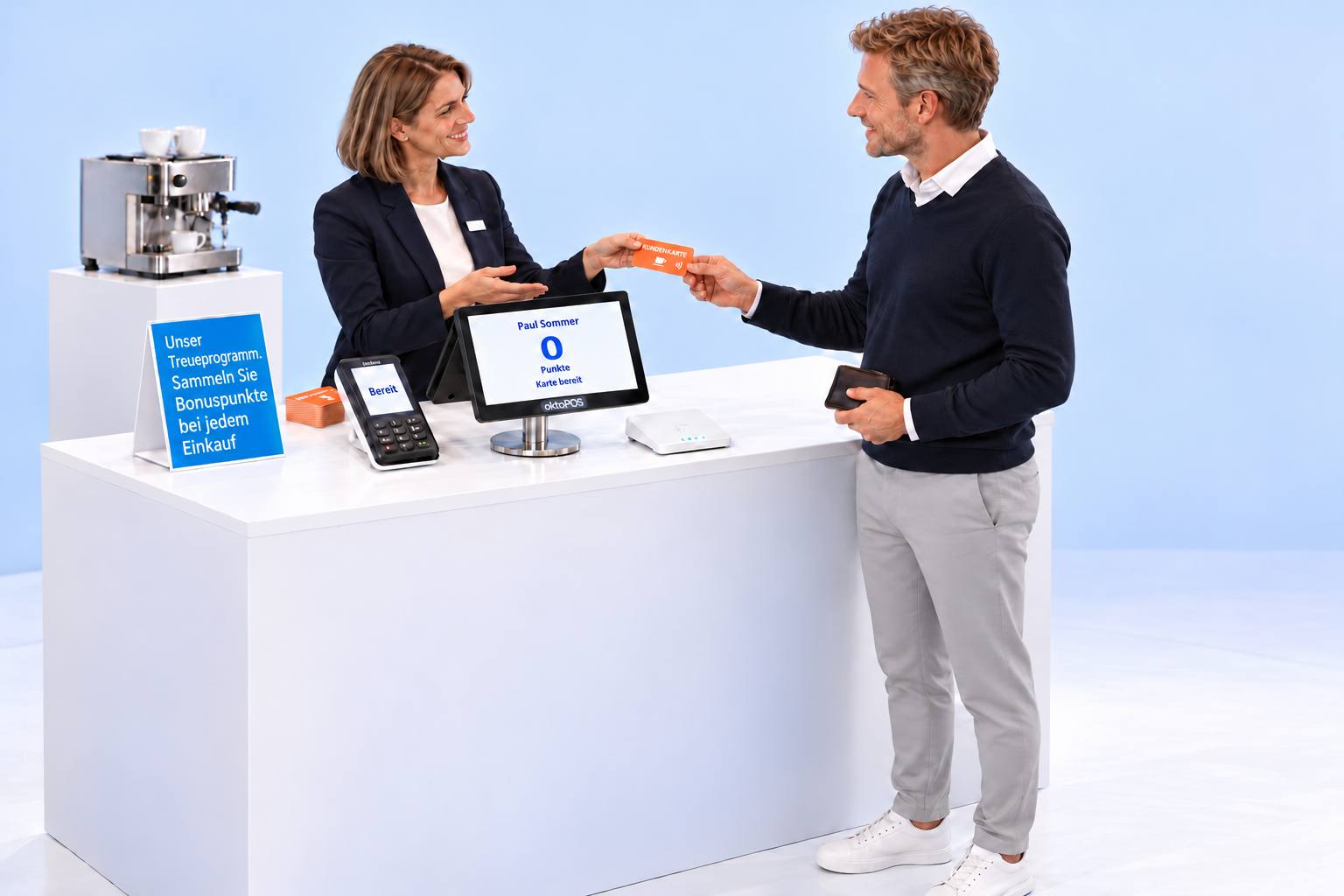
Paul Sommer tilmelder sig caféens loyalitetsprogram ved kassen. Bonuspointkontoen oprettes i OktoPOS Manager i skyen.
Trin 1 af 11. Paul Sommer tilmelder sig caféens loyalitetsprogram ved kassen. Bonuspointkontoen oprettes i OktoPOS Manager i skyen.
Billedserie til at klikke sig igennemAI-genereret
Beløb, pointværdier og indløsningstabellen er eksempler. Forhandleren fastsætter varerne og pointværdierne.
Styklister
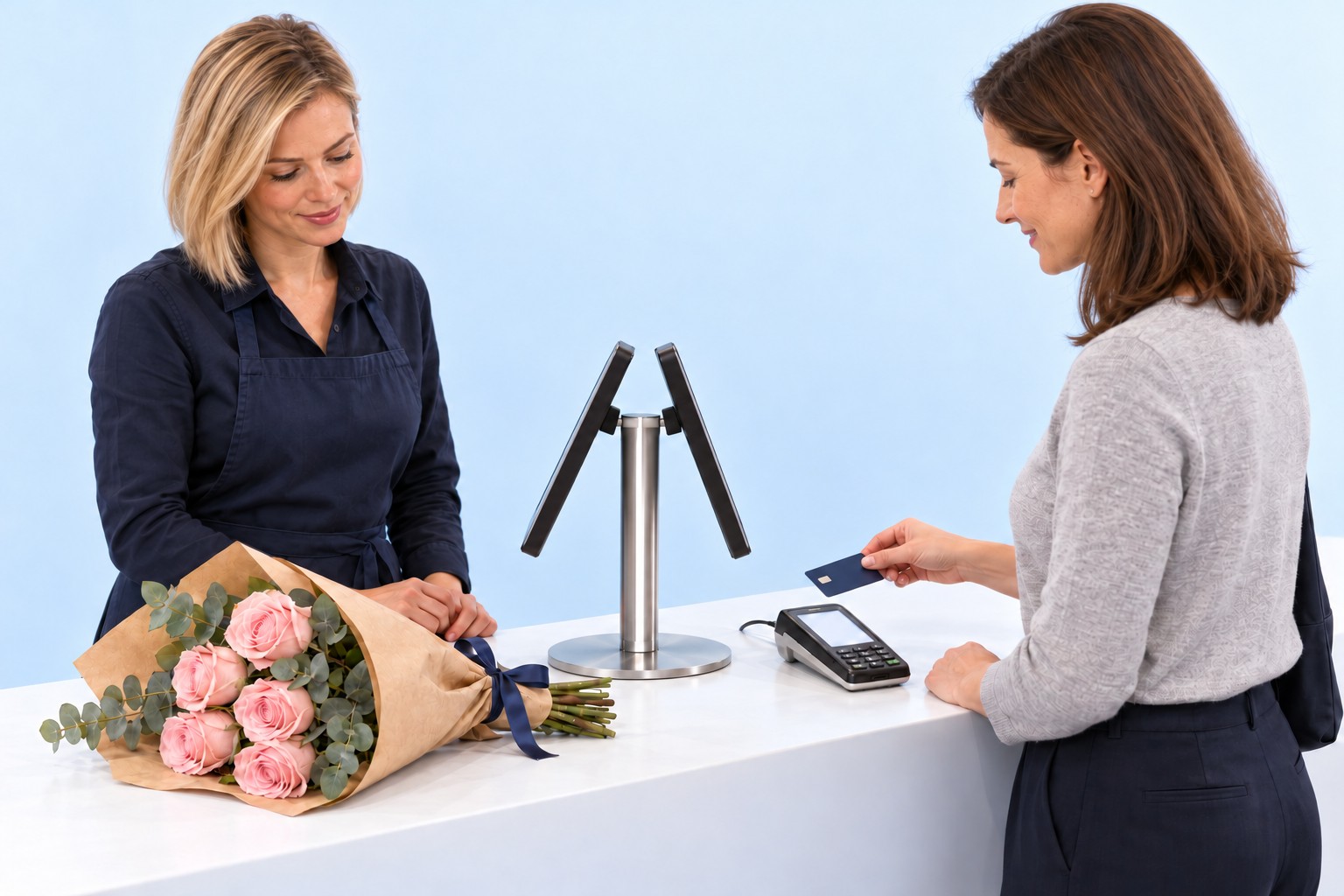
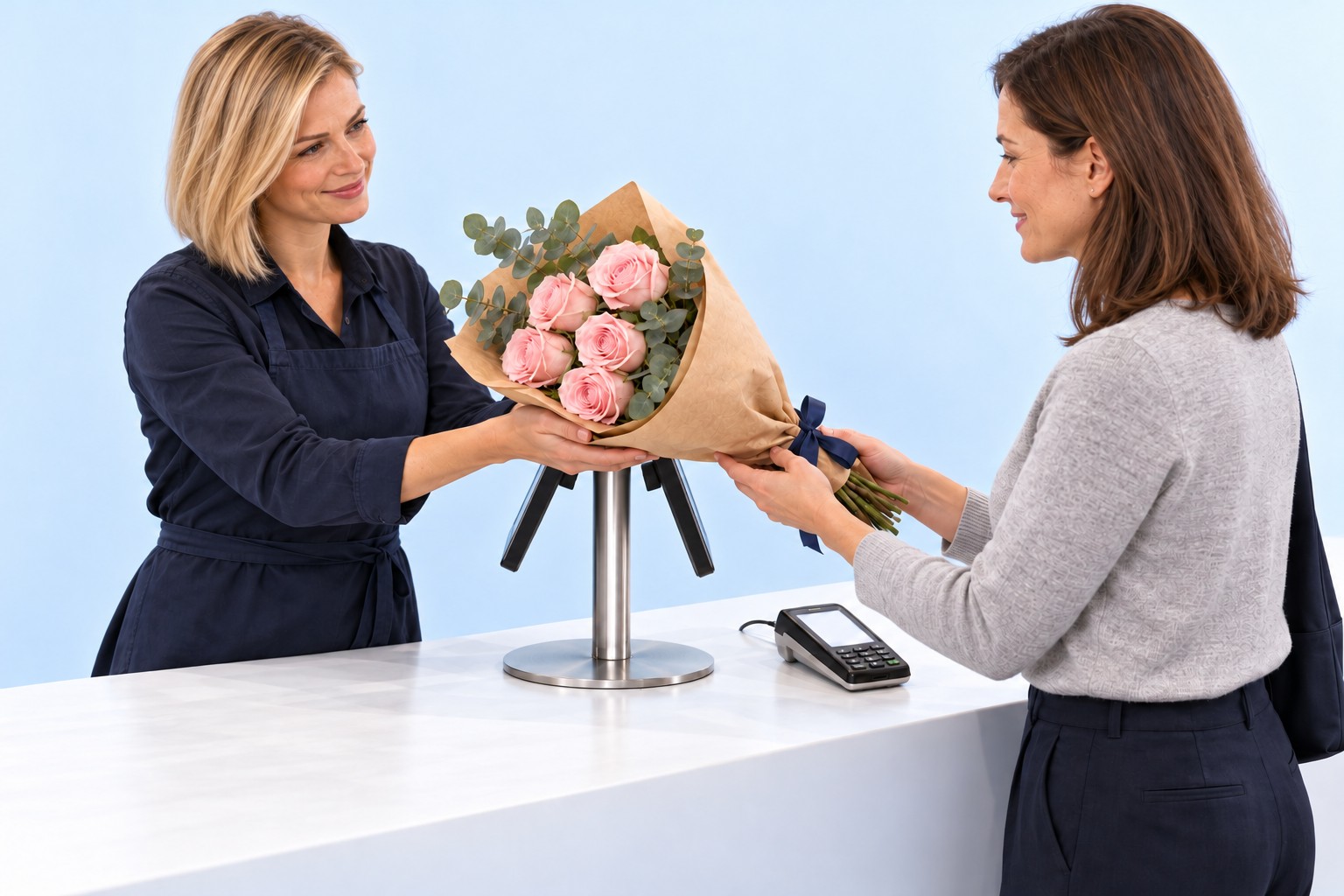
En buket solgt. Fire materialer bogført.
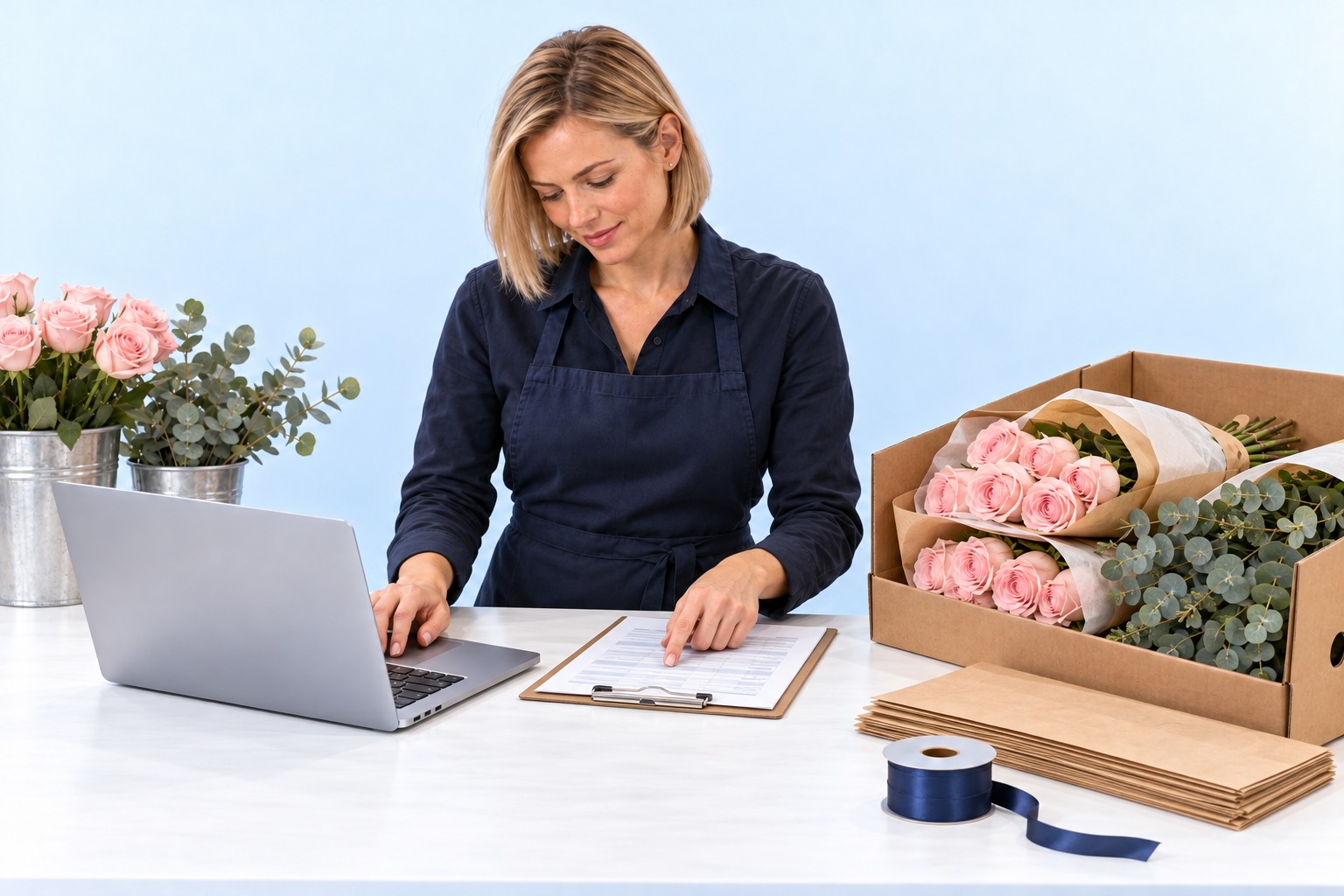
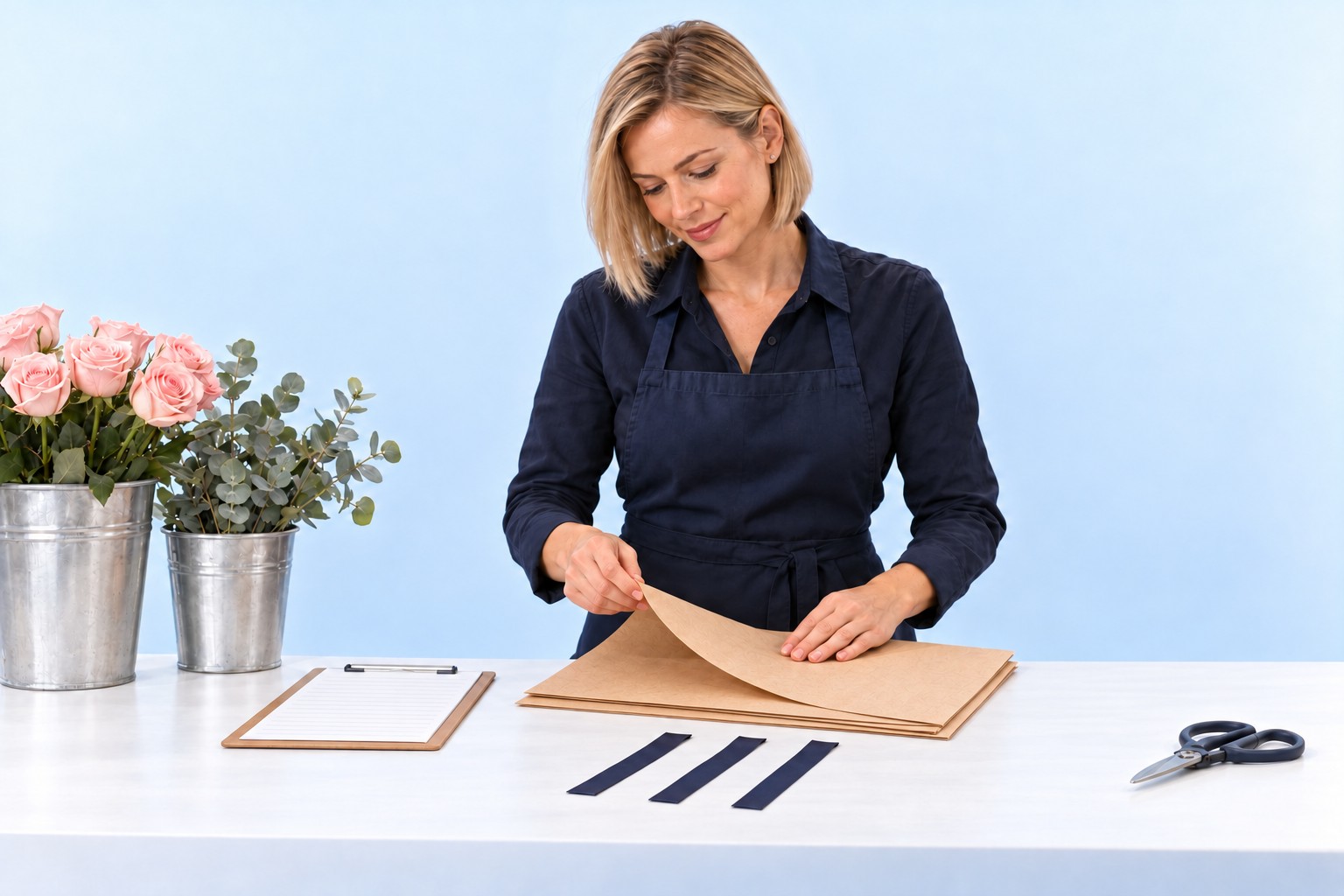
Styklisten fastlægger, hvad en buket består af. Med det bogførte salg trækker OktoPOS hvert materiale præcis én gang fra beholdningen. Tab og optællingsdifferencer bogføres for sig. Ved månedsafslutningen viser lagerforskydningen sin virkning på vareforbruget.
Stykliste pr. buket
5 Roser
3 Grønne grene
1 Papirark
1 Bånd
Sådan planlægges buketten
Varebeholdningstk.
Endnu ingen varemodtagelse
Roser0
Grønt0
Papir0
Bånd0
Åbningssaldo: 0
Varebeholdningstk.
Levering ankommet
Roser0
Grønt0
Papir0
Bånd0
Varemodtagelse udestår
Varebeholdningstk.
Levering kontrolleres
Roser0
Grønt0
Papir0
Bånd0
Varemodtagelse udestår
Varebeholdningstk.
Varemodtagelse registreresVaremodtagelse bogført
Roser020
Grønt012
Papir04
Bånd04
Materialebeholdningen stiger
+20Roser+12Grønt+4Papir+4BåndLevering
Varebeholdningstk.
Buketten bindes
Roser20
Grønt12
Papir4
Bånd4
Forbrug følger med salget
Varebeholdningstk.
Stykliste bogføresForbrug ifølge stykliste
Roser2015
Grønt129
Papir43
Bånd43
Ét salg, fire materialeafgange
−5Roser−3Grønt−1Papir−1Bånd1 rosenbuket
Varebeholdningstk.
Kunden betaler
Roser15
Grønt9
Papir3
Bånd3
Materialeforbrug allerede bogført
Varebeholdningstk.
Kunden tager buketten med
Roser15
Grønt9
Papir3
Bånd3
Beholdningen forbliver uændret
Varebeholdningstk.
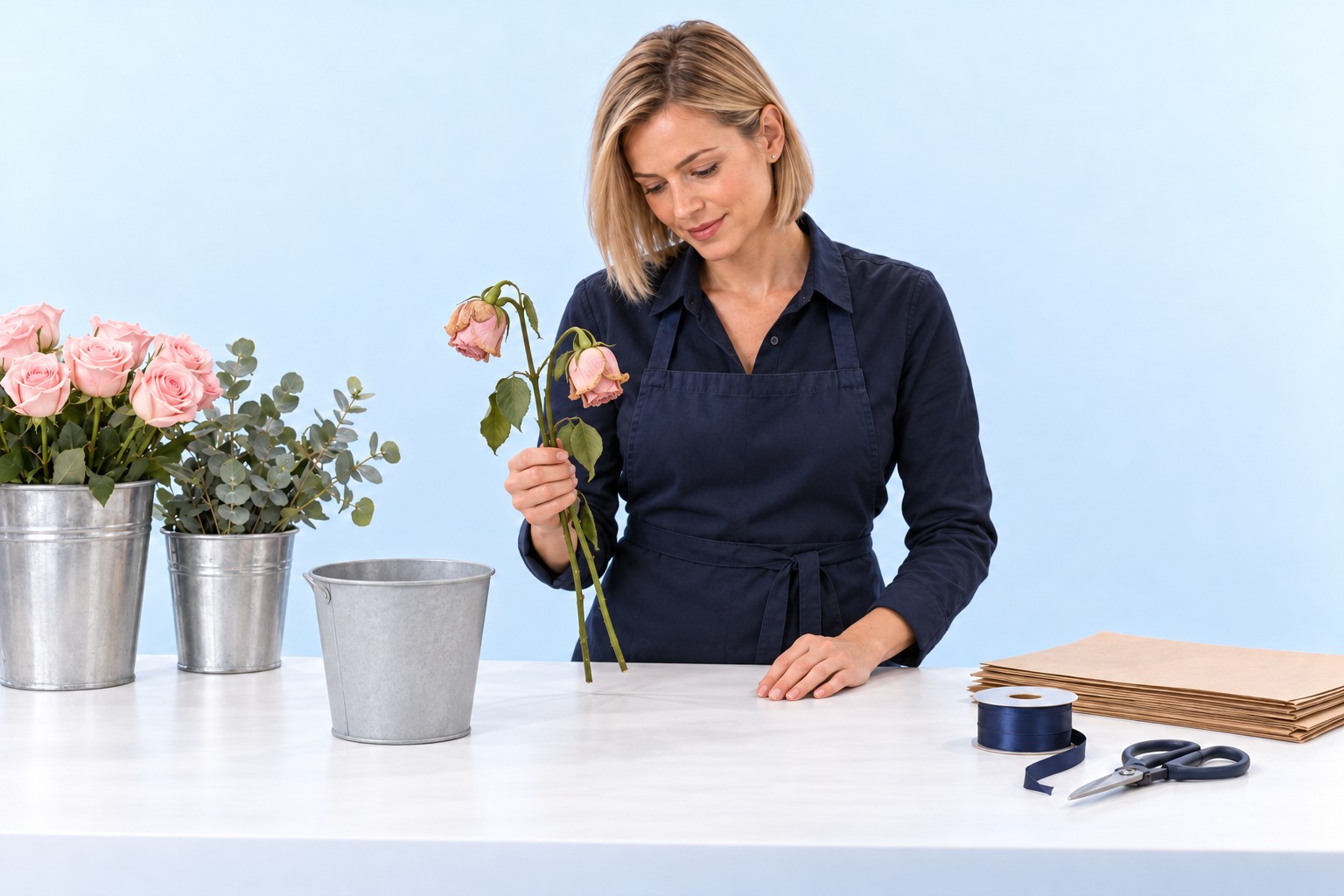
To visne roser
Roser15
Grønt9
Papir3
Bånd3
Tab endnu ikke bogført
Varebeholdningstk.
Tab registreresTab bogført
Roser1513
Grønt9
Papir3
Bånd3
Kun rosenbeholdningen falder
−2Roser2 visne roser
Varebeholdningstk.
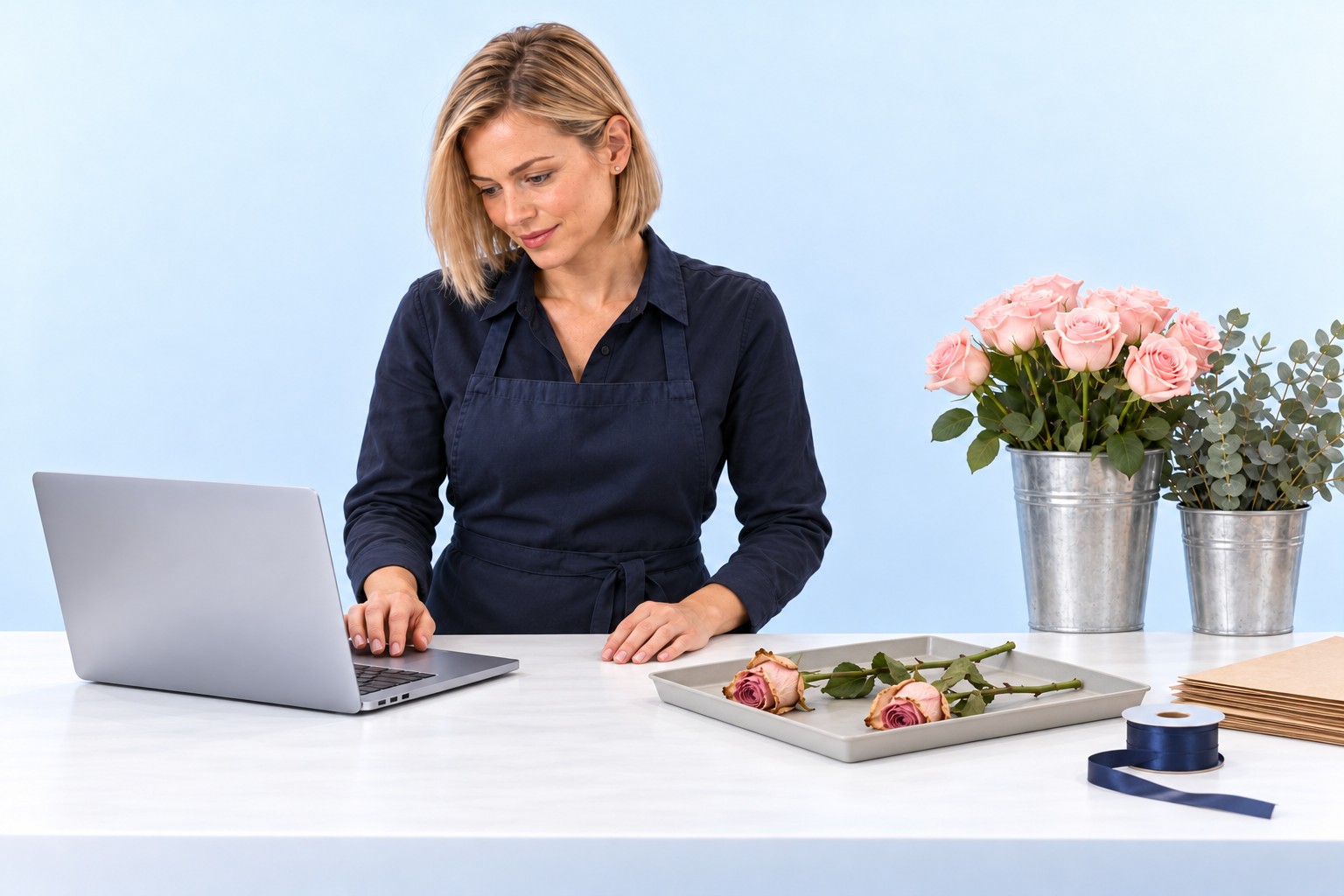
Blomster og grønt optalt
Bogf.Talt
Roser1312
Grønt99
Papir3åben
Bånd3åben
Emballage følger
Varebeholdningstk.
Emballage optalt
Bogf.Talt
Roser1312
Grønt99
Papir33
Bånd33
Én rose mindre end bogført
Varebeholdningstk.
Sammenlign optalt og bogført
Bogf.Talt
Roser1312
Grønt99
Papir33
Bånd33
Difference: −1 rose
Varebeholdningstk.
Optælling bekræftesOptælling bekræftet
Roser1312
Grønt9
Papir3
Bånd3
Optalt beholdning overtaget
−1RoserOptællingsdifferenceAfstemning med optællingen
Månedssammenligning
Faktiske månedsbeholdningerOptalt ultimo måned
MaterialeOptalt forrige månedForrigeOptalt denne månedAktuel
Roser012
Grønt09
Papir03
Bånd03
Lagerværdi0,00 kr.132,00 kr.
Begge måneder med samme stykværdier
Leverandørfakturaer
I løbet af måneden
LeverandørfakturaerAllerede registreret208,00 kr.
VareforbrugFørst bogført0,00 kr.208,00 kr.
Materialebeholdning uændret
Roser12
Grønt9
Papir3
Bånd3
208,00 kr.
Lagerforskydning
Bogføring ved månedsafslutning
Lagerværdi før0,00 kr.
Lagerværdi nu132,00 kr.
Vareforbrug hidtil208,00 kr.
Beholdningsstigning−132,00 kr.
Vareforbrug korrigeret208,00 kr.76,00 kr.
Varebeholdning+132,00 kr.Vareforbrug−132,00 kr.
Stiger lagerværdien, falder vareforbruget. Ved et fald stiger det.
Materialebeholdning uændret
Roser12
Grønt9
Papir3
Bånd3
−132,00 kr.
01 / 17
Ved arbejdsbordetPlanlæg buketten først
Floristen opretter styklisten for rosenbuket M: fem roser, tre eukalyptusgrene, et papirark og et bånd. Det er en planlægning, der er endnu intet på lager.
Trin 1 af 17. Floristen opretter styklisten for rosenbuket M: fem roser, tre eukalyptusgrene, et papirark og et bånd. Det er en planlægning, der er endnu intet på lager.
Billedserie til at klikke sig igennemAI-genereret
Mængder, stykværdier og priser er eksempler. Virksomheden registrerer styklisten for hver vare i OktoPOS Manager.Søjlerne viser beholdningen af hvert materiale i forhold til mængden efter varemodtagelsen.
Pris efter mål
Målet bestemmer prisen. Salgsantallet er stadig ét styk.
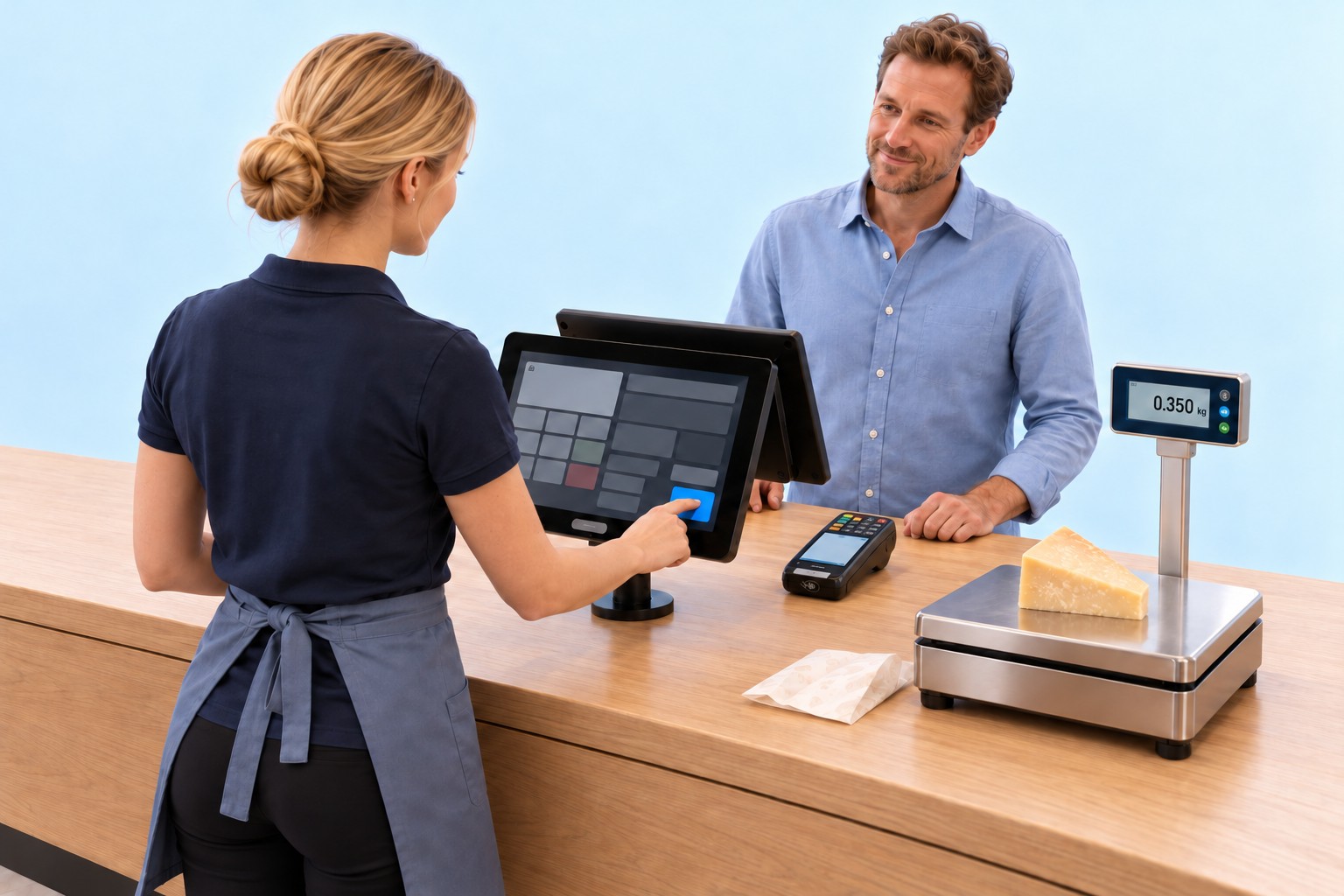
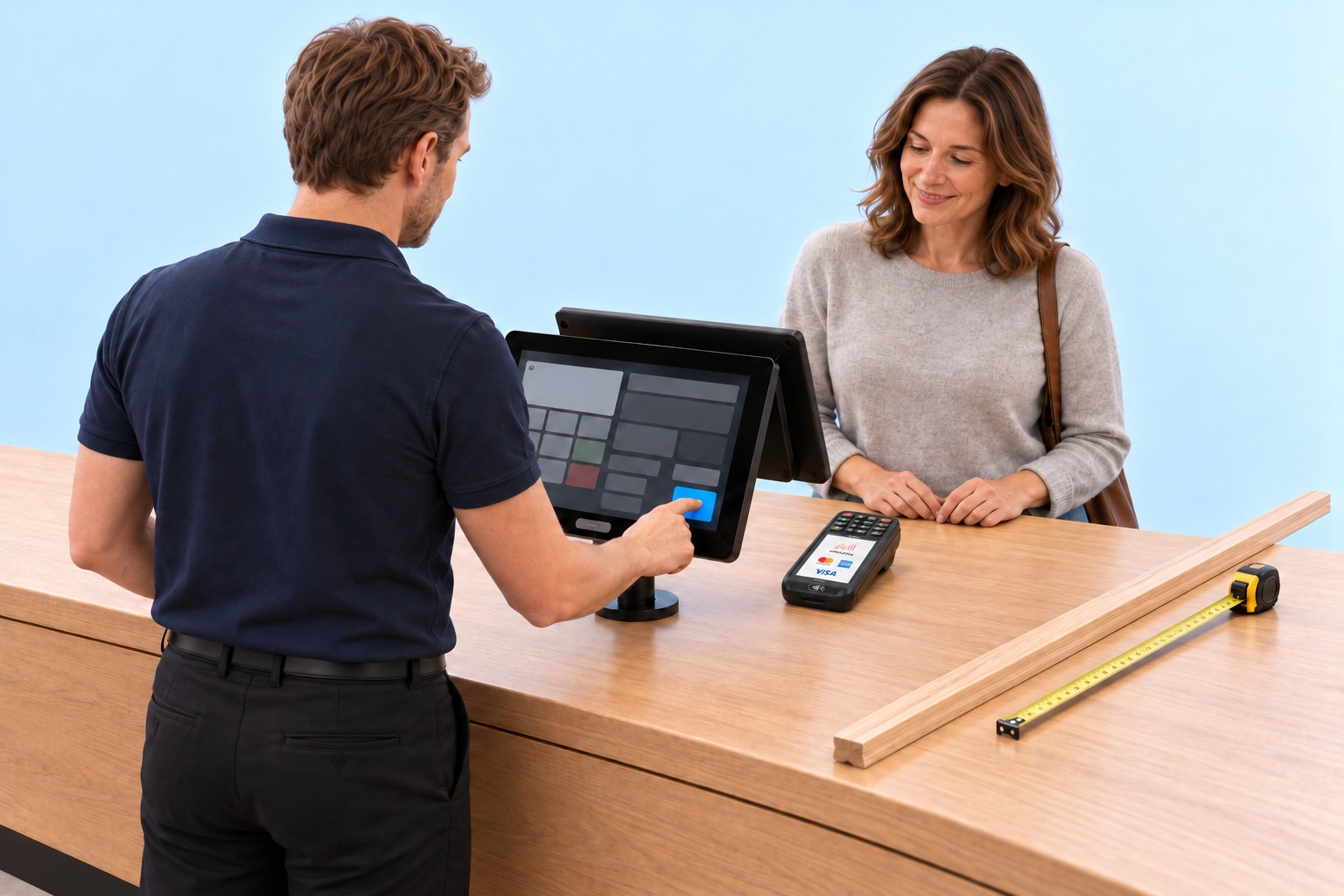
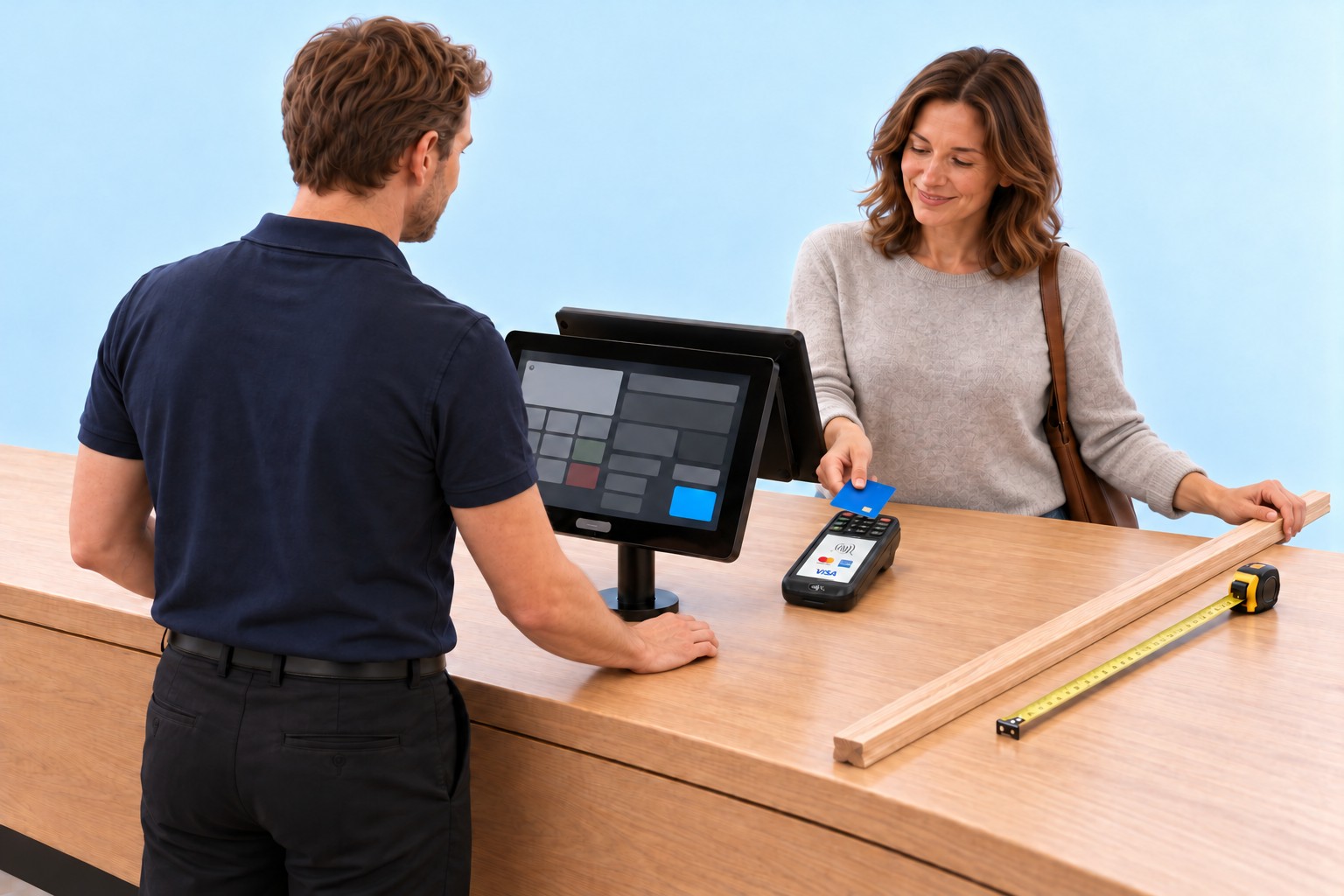
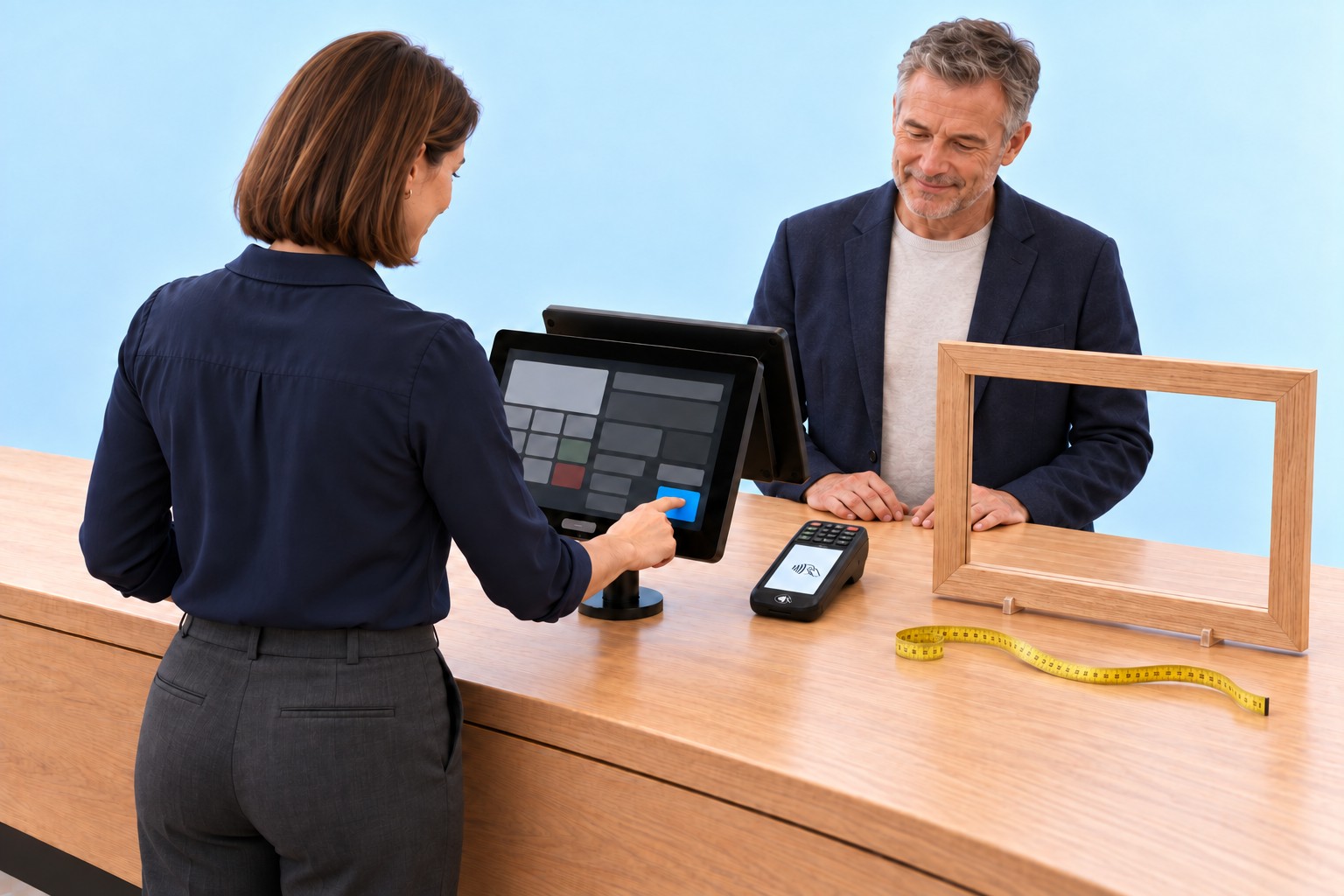
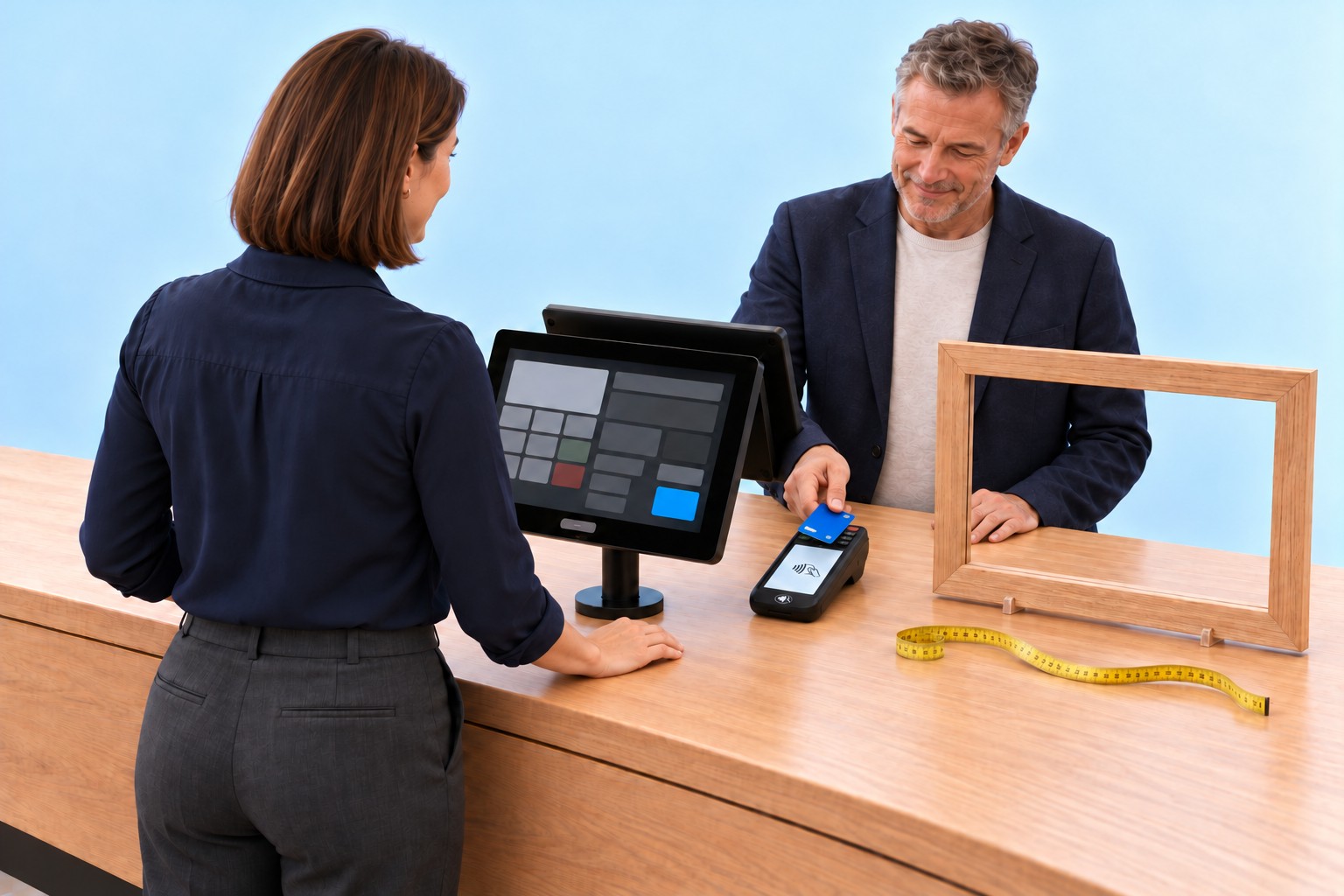
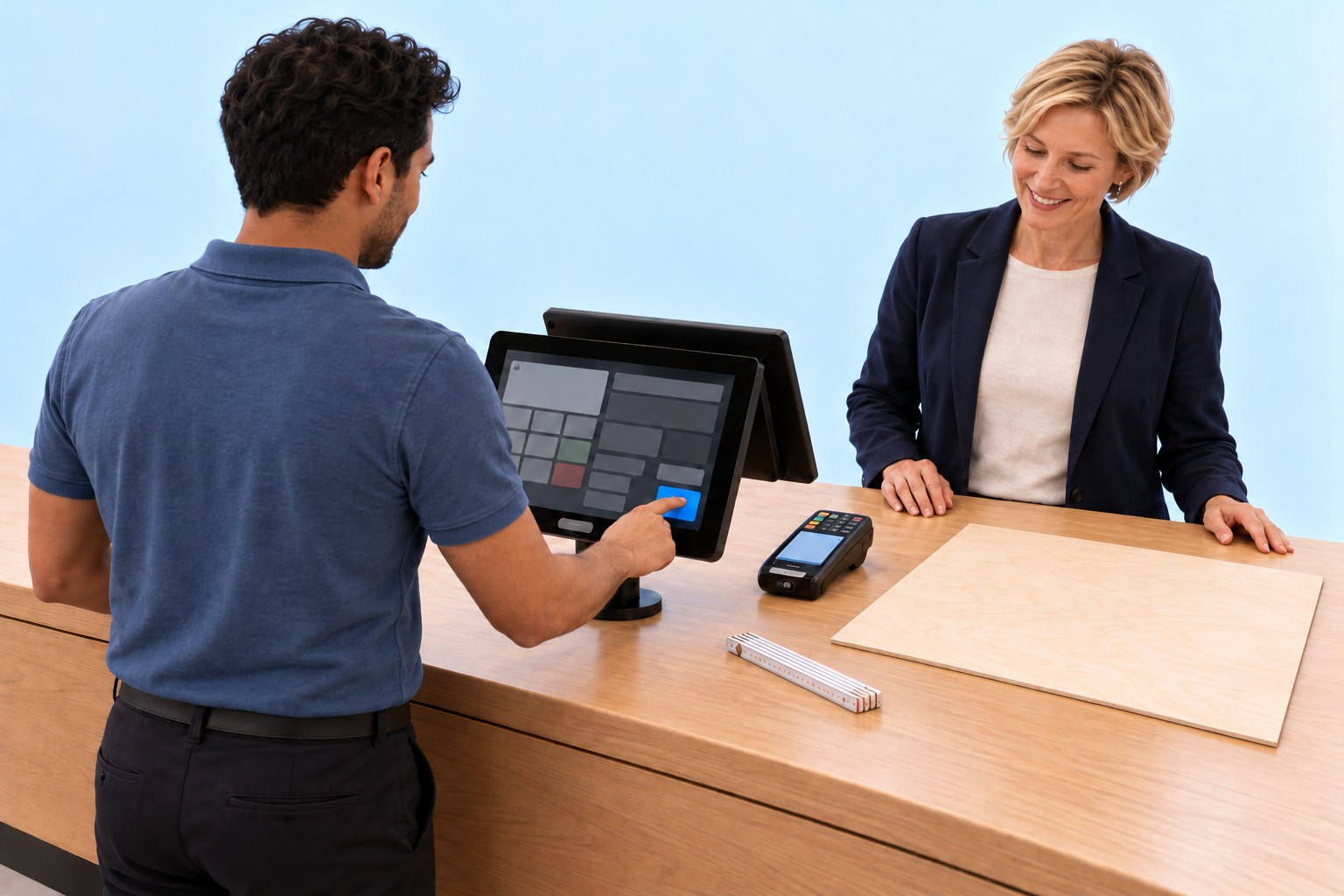
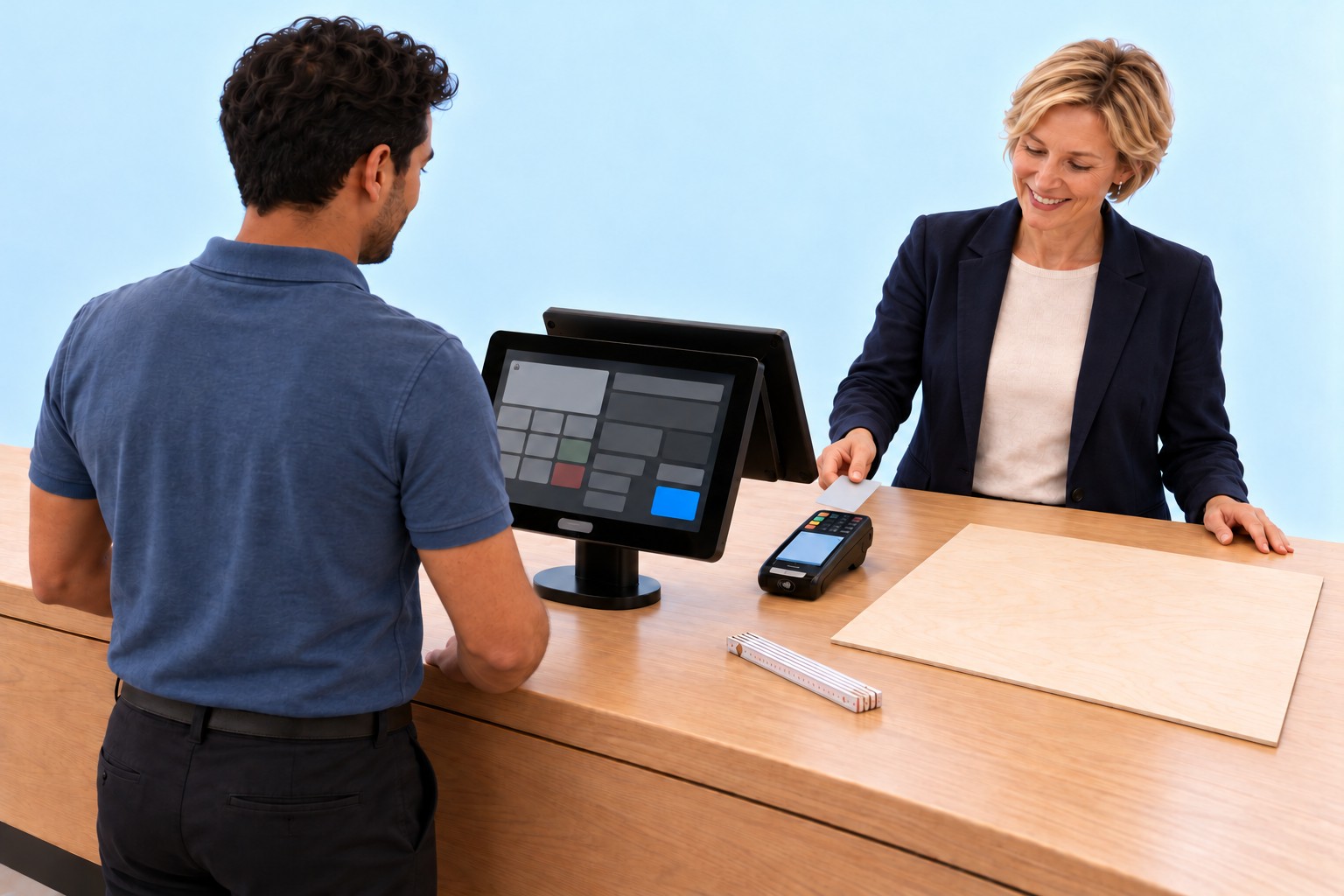
Vægt, længde, omkreds, areal eller fyldmængde måles og indtastes manuelt i kassen. Kassen ganger målet med enhedsprisen. Der registreres og sælges præcis ét styk.
Øg antal
Angiv antal
Borde
Reducér antal
Fjern vare
Find vare
Annullér straks
Annullér kurv
Note
Skift ekspedient
Gem kurv
Kunder
TilbageFunktionerNæste
VareAntalPris
Indtast mål
00,00 kr.Σ 0,00 kr.
Ostestykke
Træliste
Billedramme
Tilskåret plade
Olivenolie
VARER
BUTIK
MAD
EKSTRA
DRIKKEVARER
BAR
KOLDT
VARMT
HJEM
OktoPOS
Salg
Kasse 1
Salg
Kunder
Kort
Kontant
Næste
Indtast mål
Ostestykke180,00 kr./kg
0,350kg
7
8
9
4
5
6
1
2
3
0
,
OK
OstestykkeIndtast mål
Vægt0,350kg
×
Enhedspris180,00 kr./kg
=
Pris63,00 kr.
Salgsantal1 stk.63,00 kr.stadig ét styk
Øg antal
Angiv antal
Borde
Reducér antal
Fjern vare
Find vare
Annullér straks
Annullér kurv
Note
Skift ekspedient
Gem kurv
Kunder
TilbageFunktionerNæste
VareAntalPris
0Ostestykke0,350 kg × 180,00 kr./kg1 stk.63,00 kr.
Ostestykket vejer 0,350 kg. Kassen beregner prisen for dette ene stykke.
Trin 1 af 15. Ostestykket vejer 0,350 kg. Kassen beregner prisen for dette ene stykke.
Billedserie til at klikke sig igennemAI-genereret
Lokale eksempelpriser, ingen valutaomregning.Kassens skærmbillede og indtastningsvinduet på billedet er efterlignet.På samme måde kan parfume efter milliliter, sølvkæder efter gram, stof efter meter, tæpper efter kvadratmeter eller natursten efter kubikmeter sælges som ét styk.
Kassebog
En kassedag. Hver kontantbevægelse bogført.
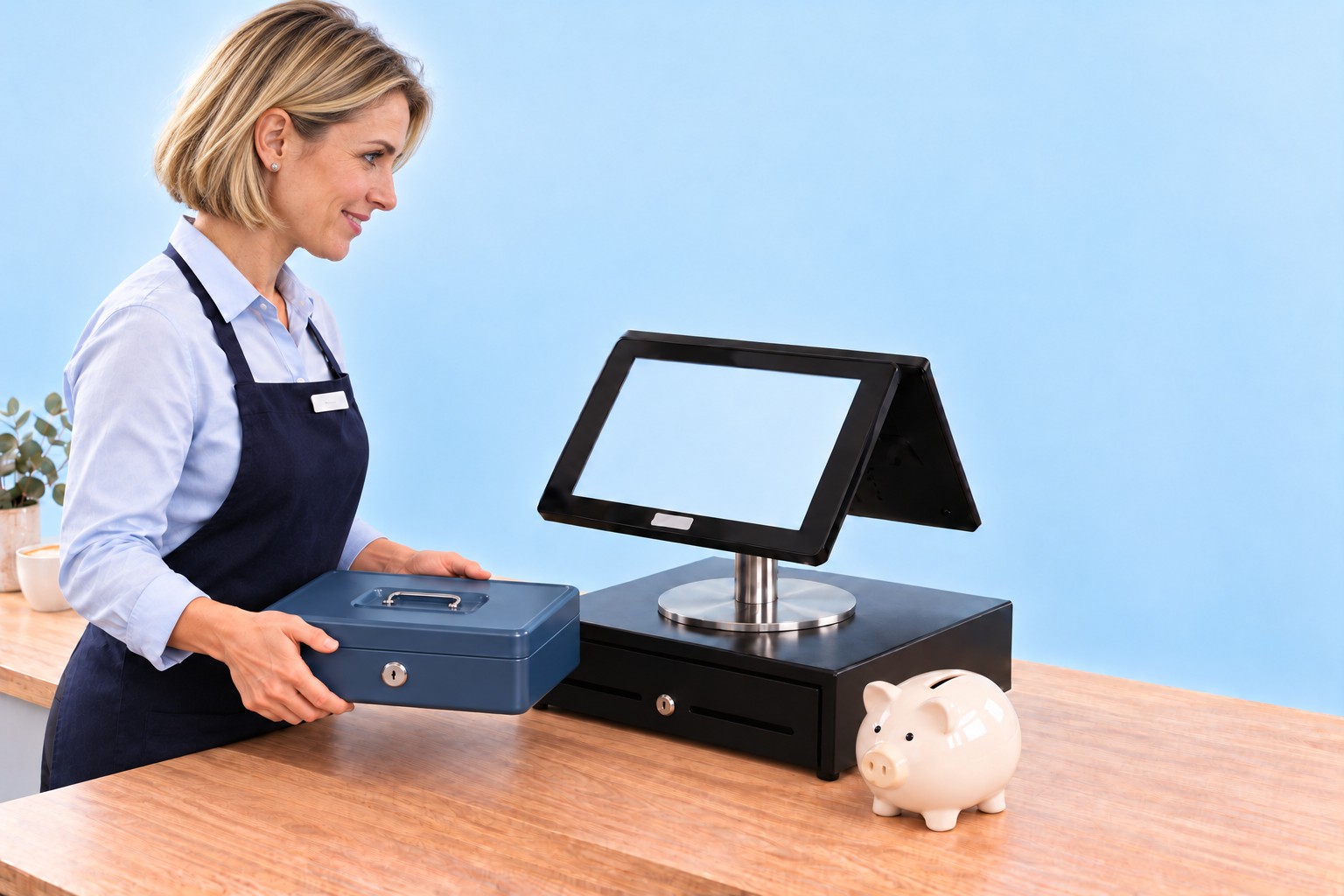
Kontantbetalinger, udbetalinger og udtag bogfører kassen i det øjeblik, de sker. Ved vagtskifte og dagslukning tælles der og sammenlignes med den bogførte beholdning. En difference bogfører OktoPOS automatisk. Bogholderiet ser kassebogen i skyen.
Vagtstart
Forbered optælling
GodmorgenVagtstart
GodmorgenKassebogMorgen, første vagt
TransaktionBeløb
Åbningssaldo / overført3.500,00 kr.
Optælling følger ved kassestart.
Bogført kontantbeholdning3.500,00 kr.
Kassestart
Slutsaldo i går 3.500,00 kr.
Optalt 3.500,00 kr.
Difference 0,00 kr.
Beholdning stemmer
KassebogMorgen, første vagt
Afstemning
Bogført3.500,00 kr.Optalt3.500,00 kr.
Difference0,00 kr.
Beholdning stemmer. Ingen ny transaktion.
TransaktionBeløb
Åbningssaldo / overført3.500,00 kr.
Bogført kontantbeholdning3.500,00 kr.
Beholdning stemmer
Kassebog
Kontantindtægter +12.846,00 kr.
Kassebeholdning 16.346,00 kr.
Automatisk overtaget
KassebogFormiddag, første vagt
TransaktionBeløb
Åbningssaldo / overført3.500,00 kr.
Kontantindtægter (sum)+12.846,00 kr.
Bogført kontantbeholdning16.346,00 kr.
Kontantindtægter +12.846,00 kr.
Udbetaling
Varekøb
Bilag G-1042
1.864,00 kr.
Kassebeholdning 14.482,00 kr.
Bogført
Drikkevarelevering
Bilag G-1042
1.864,00 kr.
Betalt kontant
KassebogFormiddag, første vagt
TransaktionBeløb
Åbningssaldo / overført3.500,00 kr.
Kontantindtægter (sum)+12.846,00 kr.
Varekøb, G-1042-1.864,00 kr.
Bogført kontantbeholdning14.482,00 kr.
Varekøb -1.864,00 kr.
Kasseoptælling middag
Bogført 14.482,00 kr.
Optalt 14.482,00 kr.
Difference 0,00 kr.
Beholdning stemmer
Vagtskifte
VagtskifteKassebogMiddag, ved vagtskiftet
Afstemning
Bogført14.482,00 kr.Optalt14.482,00 kr.
Difference0,00 kr.
Beholdning stemmer. Vagt overdraget.
TransaktionBeløb
Åbningssaldo / overført3.500,00 kr.
Kontantindtægter (sum)+12.846,00 kr.
Varekøb, G-1042-1.864,00 kr.
Bogført kontantbeholdning14.482,00 kr.
Beholdning stemmer
Kortbetaling
Regningsbeløb 360,00 kr.
Drikkepenge 40,00 kr.
Med kort 400,00 kr.
Betalt
Kortbetaling
400,00 kr.
Betaling godkendt
KassebogEftermiddag, anden vagt
TransaktionBeløb
Åbningssaldo / overført3.500,00 kr.
Kontantindtægter (sum)+12.846,00 kr.
Varekøb, G-1042-1.864,00 kr.
400,00 kr. registreret med kort, heraf 40,00 kr. drikkepenge. Ingen kontanttilgang.
Bogført kontantbeholdning14.482,00 kr.
Drikkepenge med kort+40,00 kr.
+40,00 kr. drikkepenge med kort
Udbetal drikkepenge
Kortdrikkepenge kontant
40,00 kr.
Kassebeholdning 14.442,00 kr.
Bogført
KassebogEftermiddag, lige bagefter
TransaktionBeløb
Åbningssaldo / overført3.500,00 kr.
Kontantindtægter (sum)+12.846,00 kr.
Varekøb, G-1042-1.864,00 kr.
Kortdrikkepenge kontant-40,00 kr.
Bogført kontantbeholdning14.442,00 kr.
-40,00 kr. fra kassen
Dagslukning aften
Bogført før tælling 14.442,00 kr.
Optalt 14.437,00 kr.
Kassedifference -5,00 kr.
Automatisk bogført
Ny beholdning 14.437,00 kr.
Dagslukning
DagslukningKassebogAften, ved dagslukningen
Afstemning
Bogført14.442,00 kr.Optalt14.437,00 kr.
Difference-5,00 kr.
Difference på -5,00 kr. bogført automatisk.
TransaktionBeløb
Tidligere transaktioner
Åbningssaldo / overført3.500,00 kr.
Kontantindtægter (sum)+12.846,00 kr.
Varekøb, G-1042-1.864,00 kr.
Kortdrikkepenge kontant-40,00 kr.
Kassedifference-5,00 kr.
Bogført kontantbeholdning14.437,00 kr.
Kassedifference -5,00 kr.
Udtag til banken
10.937,00 kr.
Bogført
Byttepenge i kassen 3.500,00 kr.
Kassebeholdning 3.500,00 kr.
KassebogAften, efter lukningen
TransaktionBeløb
Tidligere transaktioner
Åbningssaldo / overført3.500,00 kr.
Kontantindtægter (sum)+12.846,00 kr.
Varekøb, G-1042-1.864,00 kr.
Kortdrikkepenge kontant-40,00 kr.
Kassedifference-5,00 kr.
Udtag til banken-10.937,00 kr.
Bogført kontantbeholdning3.500,00 kr.
Udtag til banken -10.937,00 kr.
KassebogLige bagefter, i banken
TransaktionBeløb
Tidligere transaktioner
Åbningssaldo / overført3.500,00 kr.
Kontantindtægter (sum)+12.846,00 kr.
Varekøb, G-1042-1.864,00 kr.
Kortdrikkepenge kontant-40,00 kr.
Kassedifference-5,00 kr.
Udtag til banken-10.937,00 kr.
10.937,00 kr. lagt i boksen. Udtag allerede bogført.
Bogført kontantbeholdning3.500,00 kr.
Til banken: 10.937,00 kr.
Kassebog
Kassebeholdning 3.500,00 kr.
Transaktioner gemt
KassebogTilbage i virksomheden
TransaktionBeløb
Tidligere transaktioner
Åbningssaldo / overført3.500,00 kr.
Kontantindtægter (sum)+12.846,00 kr.
Varekøb, G-1042-1.864,00 kr.
Kortdrikkepenge kontant-40,00 kr.
Kassedifference-5,00 kr.
Udtag til banken-10.937,00 kr.
Opbevaret til i morgen. Kassebeholdning uændret.
Bogført kontantbeholdning3.500,00 kr.
3.500,00 kr. opbevaret
Kassebog i skyen
Åbningssaldo 3.500,00 kr.
Kontantindtægter +12.846,00 kr.
Varekøb -1.864,00 kr., G-1042
Kortdrikkepenge kont. -40,00 kr.
Kassedifference -5,00 kr.
Udtag til banken -10.937,00 kr.
Slutsaldo 3.500,00 kr.
Kassebog som PDF
Eksport til bogholderiet
Egen adgang for bogholdere
KassebogDerefter i bogholderiet
TransaktionBeløb
Tidligere transaktioner
Åbningssaldo / overført3.500,00 kr.
Kontantindtægter (sum)+12.846,00 kr.
Varekøb, G-1042-1.864,00 kr.
Kortdrikkepenge kontant-40,00 kr.
Kassedifference-5,00 kr.
Udtag til banken-10.937,00 kr.
Bogført kontantbeholdning3.500,00 kr.
01 / 12
Morgen, første vagtMed pengekassetten til kassen
Kassemedarbejderen bringer den lukkede pengekassette til kassen. Beholdningen fra dagen før er 3.500,00 kr..
Trin 1 af 12. Kassemedarbejderen bringer den lukkede pengekassette til kassen. Beholdningen fra dagen før er 3.500,00 kr..
Billedserie til at klikke sig igennemAI-genereret
Dagen begynder og slutter med 3.500,00 kr. i byttepenge.
Hvilke enheder der skal til
KasseInd- og udbetalinger
Tilsluttet kassen
Kasseskuffe
Kundedisplay
Kvitteringsprinter
Betalingsterminal
OktoPOS kassesystemKassebog og kontantbeholdning ligger i skyen, og bogholderiet ser den samme status.
Kassebogen kører på den kasse, der alligevel står i virksomheden. Der kræves ingen ekstra enhed.
Hvilken software der skal til
Påkrævet
Datalagring
Holder alle husets data på serveren, med hosting. Uden den kører intet.
OktoPOS Manager
Grundlaget: artikler, priser, brugere og rapporter ligger her.
Kasse
Registrerer ind- og udbetalinger med årsag og bilag og sammenligner bogført og optalt ved optællingen.
OktoJournal
Fører kassebogen i skyen med PDF, eksport og egen adgang for bogholderiet.
Betaling / OktoFIN
Afregner kortbetalingen inklusive drikkepenge. Der flyttes ingen kontanter.
Vækst
Start med én kasse. Voks med ét system.
Butikken begynder med én kasse. Enheder, bestillingskanaler, kundeloyalitet og gavekort kommer til, når virksomheden har brug for dem. Fra den anden filial administrerer OktoPOS Manager alle lokationer centralt, også franchisetagere og firmaer i udlandet. Til sidst samles tallene fra alle lokationer i ét system.
Kasse
ScannerVægt
Self Order-terminal
OrderTab
Køkkenstation
App
Loyalitetsprogram
Gavekort
Webshop
OktoPOS Managerstyrer alle filialer
Filial 1Filial 2Centrale data og administration
Personaleadministration
Lagerstyring
OktoPOS Managerstyrer alle filialer
Filial 1Egen filialFilial 2Egen filialFranchiseAndet firmaCentrale data og administration
OktoPOS Managerstyrer alle filialer
Filial 1TysklandEgen filialFilial 2TysklandEgen filialFranchiseTysklandAndet firmaLe MarchéFrankrigSelvstændigt firmaEksempellokationer · Centrale data og administration
OktoPOS Managerstyrer alle filialer
Filial 1TysklandEgen filialFilial 2TysklandEgen filialFranchiseTysklandAndet firmaLe MarchéFrankrigSelvstændigt firmaSakura MarketJapanSelvstændigt firmaMercatoItalienSelvstændigt firmaEjere verden overEksempellokationer · Centrale data og administration
Forhandleren starter med en enkelt kasse. Alt andet kommer til, når butikken har brug for det.
Trin 1 af 19. Forhandleren starter med en enkelt kasse. Alt andet kommer til, når butikken har brug for det.
Billedserie til at klikke sig igennemAI-genereret
Elektroniske prisskilte
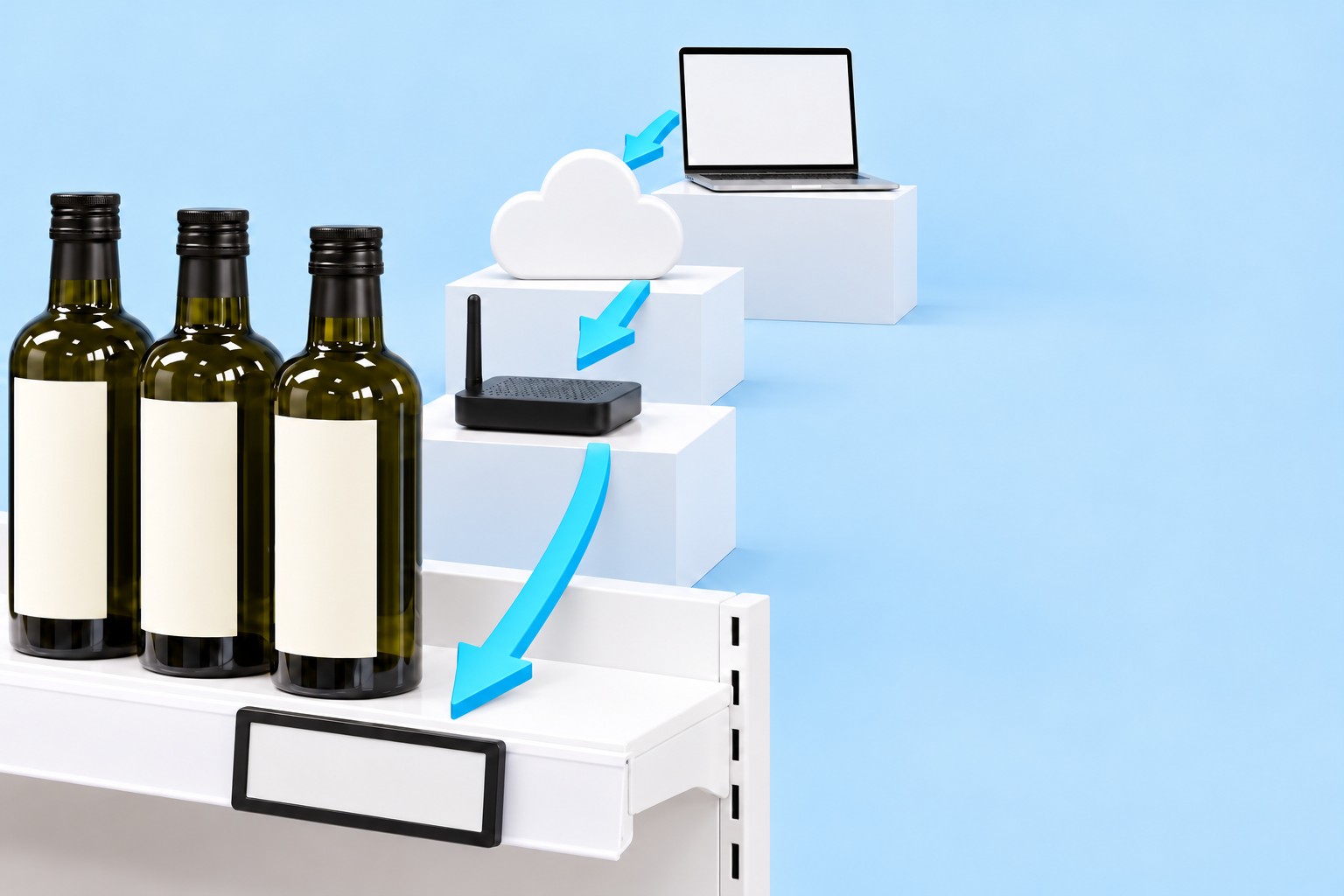
Ændret én gang centralt. Opdateret ved hver hylde.
Prisen vedligeholdes én gang i OktoPOS Manager og går via skyen til skiltene på hylden. I filialen kræver det kun en lille router. Ved kassen beregnes den samme pris, som kunden har læst på hylden.
Økologisk olivenolie 500 ml
89,90 kr.
179,80 kr./l
Samme pris tre steder
I OktoPOS Manager89,90 kr.
På hylden89,90 kr.
Ved kassen89,90 kr.
Enhedspris på hylden179,80 kr./l
Økologisk olivenolie 500 ml
89,90 kr.
179,80 kr./l
OktoPOS Manager
Vare
Økologisk olivenolie 500 ml
Salgspris
79,90 kr.
Alle filialer
Gem
Samme pris tre steder
I OktoPOS Manager79,90 kr.
På hylden89,90 kr.
Ved kassen89,90 kr.
Enhedspris på hylden179,80 kr./l
undervejs
OktoPOS Manager
79,90 kr.
OktoPOS ManagerSkyRouterPrisskilt
Samme pris tre steder
I OktoPOS Manager79,90 kr.
På hyldenundervejs
Ved kassen89,90 kr.
Enhedspris på hyldenundervejs
Økologisk olivenolie 500 ml
79,90 kr.
159,80 kr./l
Samme pris tre steder
I OktoPOS Manager79,90 kr.
På hylden79,90 kr.
Ved kassen79,90 kr.
Enhedspris på hylden159,80 kr./l
Økologisk olivenolie 500 ml
79,90 kr.
159,80 kr./l
Økologisk olivenolie 500 ml
79,90 kr.
159,80 kr./l
Økologisk olivenolie 500 ml
79,90 kr.
159,80 kr./l
Filial 1Filial 2Filial 3
Samme pris tre steder
I OktoPOS Manager79,90 kr.
På hylden79,90 kr.
Ved kassen79,90 kr.
Enhedspris på hylden159,80 kr./l
Økologisk olivenolie 500 ml
79,90 kr.
159,80 kr./l
Samme pris tre steder
I OktoPOS Manager79,90 kr.
På hylden79,90 kr.
Ved kassen79,90 kr.
Enhedspris på hylden159,80 kr./l
Økologisk olivenolie 500 ml
Til betaling
79,90 kr.
Samme pris tre steder
I OktoPOS Manager79,90 kr.
På hylden79,90 kr.
Ved kassen79,90 kr.
Enhedspris på hylden159,80 kr./l
Økologisk olivenolie 500 ml
Betalt
79,90 kr.
79,90 kr.
Samme pris tre steder
I OktoPOS Manager79,90 kr.
På hylden79,90 kr.
Ved kassen79,90 kr.
Enhedspris på hylden159,80 kr./l
01 / 08
På hylden
På hylden står den hidtidige pris: 89,90 kr. for 500 ml, det svarer til 179,80 kr. pr. liter.
Trin 1 af 8. På hylden står den hidtidige pris: 89,90 kr. for 500 ml, det svarer til 179,80 kr. pr. liter.
Billedserie til at klikke sig igennemAI-genereret
Priser og enhedspriser er eksempelværdier.
Kundekald
Meldt færdig i køkkenet. Kaldt på pager eller telefon.
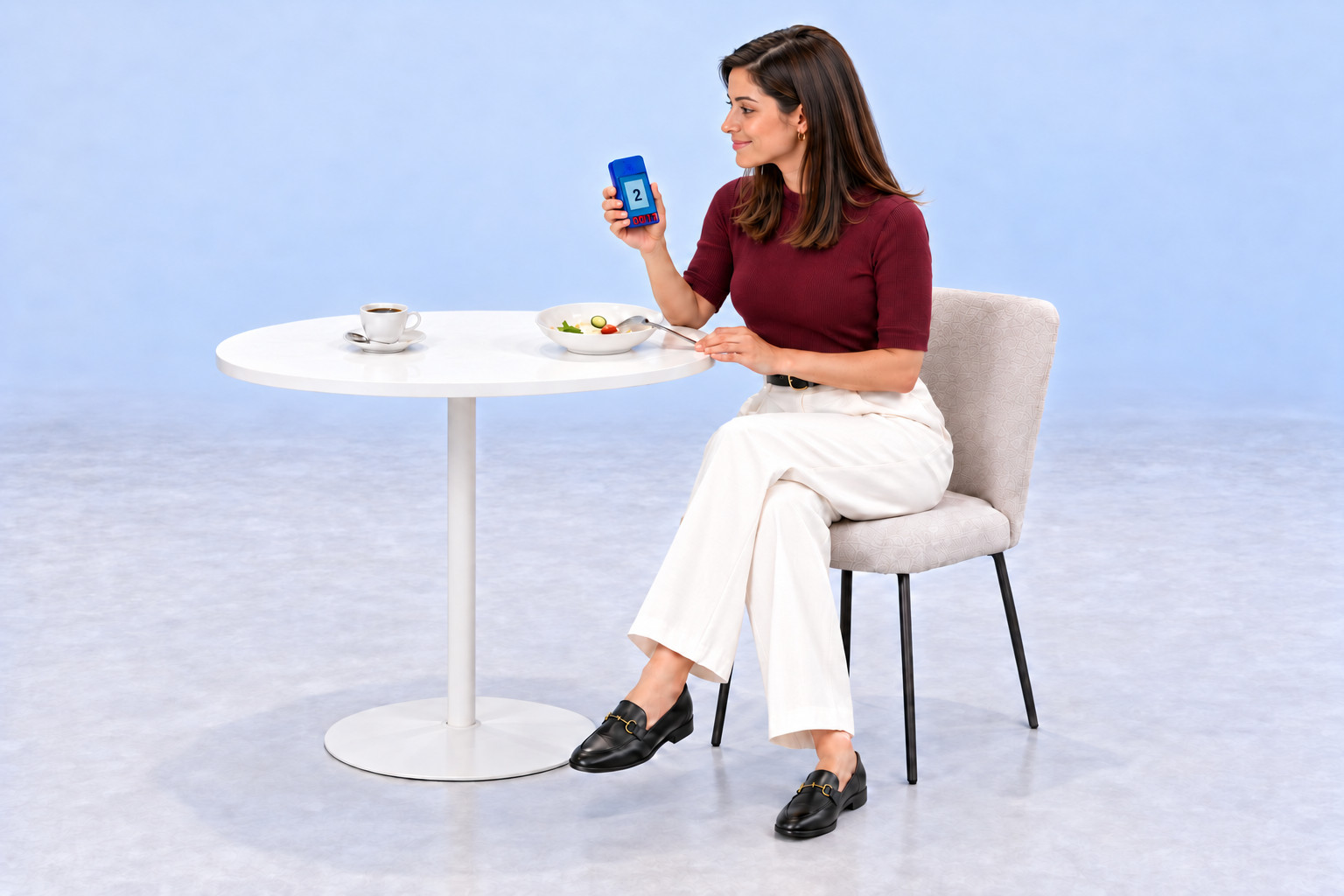
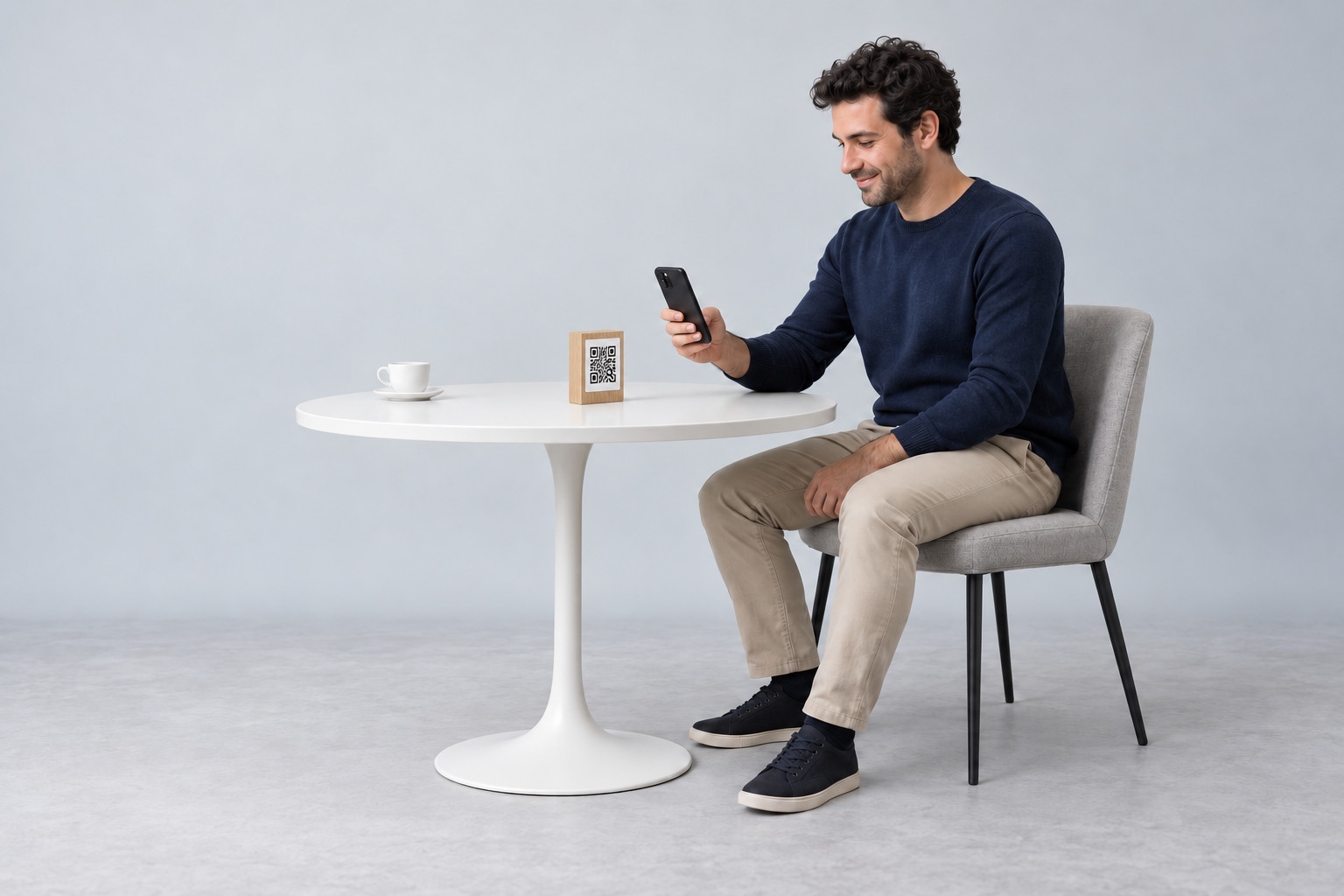
Ved kassen har gæst A fået pager 17 med. Gæst B har scannet QR-koden på kundedisplayet og valgt kald via WhatsApp. Så snart køkkenet melder en bestilling færdig, kalder køkkenstationen på gæsten.
GrillBestilling 0018Besked til telefonen1 × GrilltallerkenFærdig - kald gæst
0017 · Pasta · Pager 17 · afhentet
0018 · Grill · Telefon · kaldt
WhatsAppDin bestilling 0018 er færdig. Hent den venligst ved station Grill.
0017 · Pasta · Pager 17 · afhentet
0018 · Grill · Telefon · afhentet
Grill
0017 · Pasta · Pager 17 · kaldt
0018 · Grill · Telefon · i gang
01 / 06
Meld pastaen færdig
Kokken melder pastaen færdig på køkkenstationen og kalder dermed pager 17.
Trin 1 af 6. Kokken melder pastaen færdig på køkkenstationen og kalder dermed pager 17.
Billedserie til at klikke sig igennemAI-genereret
Bestillingsnumre, pagernummer og stationer er eksempelværdier.
Hvilke enheder der skal til
Det har gæsten på sig
PagerFås ved kassen, køkkenet kalder på gæsten med den
Gæstens telefonIngen enhed fra virksomheden
KøkkenstationÉn skærm per stationFærdigmelding
Styreenhed til pagereSender kaldet til pagerenOpkald til pageren
PagerstationOplader pagerne
KasseBestilling
Tilsluttet kassen
Kasseskuffe
KundedisplayViser QR-koden til kald på telefonen
Kvitteringsprinter
Betalingsterminal
OktoPOS kassesystemAlle enheder er tilsluttet samme system.
Valgfrit
FilialserverFørst nødvendigt ved større steder
Om det bliver pager eller telefon, vælger gæsten ved kassen.
Hvilken software der skal til
Påkrævet
Datalagring
Holder alle husets data på serveren, med hosting. Uden den kører intet.
OktoPOS Manager
Grundlaget: artikler, priser, brugere og rapporter ligger her.
Kasse
Modtager bestillingen og tilknytter den pageren eller kaldet på telefonen.
Køkkenstation
Viser bestillingen på den station, der tilbereder den, og kalder på gæsten.
OktoPager
Kalder på gæsten på pageren eller via WhatsApp på telefonen.
Service ved bordet
Taget ved bordet. Ret for ret i køkkenet.
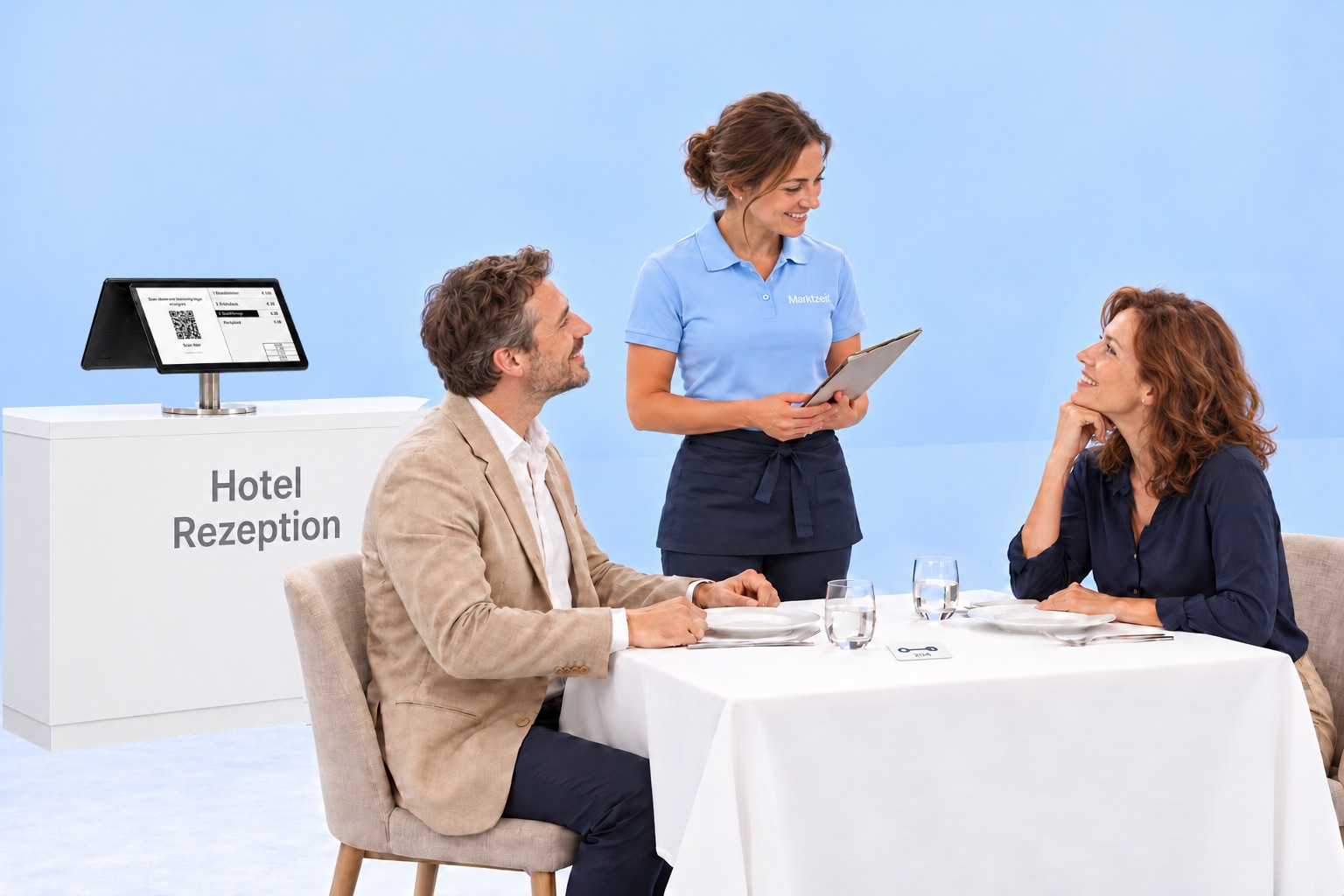
Tjeneren tager bestillingen på OrderPayTab. Køkkenet får først forretterne, hovedretten kalder tjeneren frem fra bordet. Til sidst deles regningen pr. plads, og hver gæst betaler sin del direkte på enheden.
Bord 7
Bestilling sendt
Bord 7Plads 1BurrataRet 1Risotto med svampeRet 2Plads 2TuntatarRet 1OksefiletRet 2Sende
Bord 7Ret 11 × Burrata1 × TuntatarRet 21 × Risotto med svampe1 × OksefiletKald ret 2 frem
Bord 7
Ret 2 i køkkenet
Køkken19:42Bord 7Ret 21 × Risotto med svampe1 × OksefiletFærdig
Bord 7
Regning delt
Plads 1 · 400,00 kr.
Plads 2 · 600,00 kr.
Del regningenPlads 1400,00 kr.Plads 2600,00 kr.I alt1.000,00 kr.
Bord 7
Plads 1 betalt
Plads 2 åben
Plads 1Beløb at betale400,00 kr.Hold kort eller telefon mod enheden
Bord 7
Plads 1 betalt
Plads 2 betalt
Plads 2Beløb at betale600,00 kr.Hold kort eller telefon mod enheden
Bord 7
Kvittering som QR-kode
KvitteringScan kvitteringen med telefonen
Bord 7
Bestilling sendt
01 / 08
Tag bestillingen ved bordet
På OrderPayTab taster tjeneren maden til bord 7 ind pr. plads og ret og trykker på Send. Drikkevarerne står allerede på bordet.
Trin 1 af 8. På OrderPayTab taster tjeneren maden til bord 7 ind pr. plads og ret og trykker på Send. Drikkevarerne står allerede på bordet.
Billedserie til at klikke sig igennemAI-genereret
Bordnummer, retter og beløb er eksempler.
Hvilke enheder der skal til
Det har gæsten på sig
Gæstens telefonIngen enhed fra virksomheden
OrderPayTabBestil og tag imod betaling med én enhedBestilling
KøkkenstationÉn skærm per stationBestilling
FilialserverKræver en filialserver i huset
KasseBestilling
Tilsluttet kassen
Kasseskuffe
Kundedisplay
Kvitteringsprinter
Betalingsterminal
OktoPOS kassesystemAlle enheder er tilsluttet samme system.
Kontant betaling inklusive byttepenge tager tjeneren altid imod ved bordet og bogfører den direkte på enheden. Forskellene findes kun ved kortbetalingen.
Hvilken software der skal til
Påkrævet
Datalagring
Holder alle husets data på serveren, med hosting. Uden den kører intet.
OktoPOS Manager
Grundlaget: artikler, priser, brugere og rapporter ligger her.
OrderTab
Bestilling pr. plads og ret, kald næste ret frem og del regningen ved bordet.
Betaling / OktoFIN
Tager imod kortbetalingen direkte på OrderPayTab, kvitteringen kommer som QR-kode.
Køkkenstation
Viser hver ret på den station, der tilbereder den, hovedretten først når den er kaldt frem.
Bestil ved terminalen
Selv bestilt og betalt. Afhentet eller bragt til bordet.
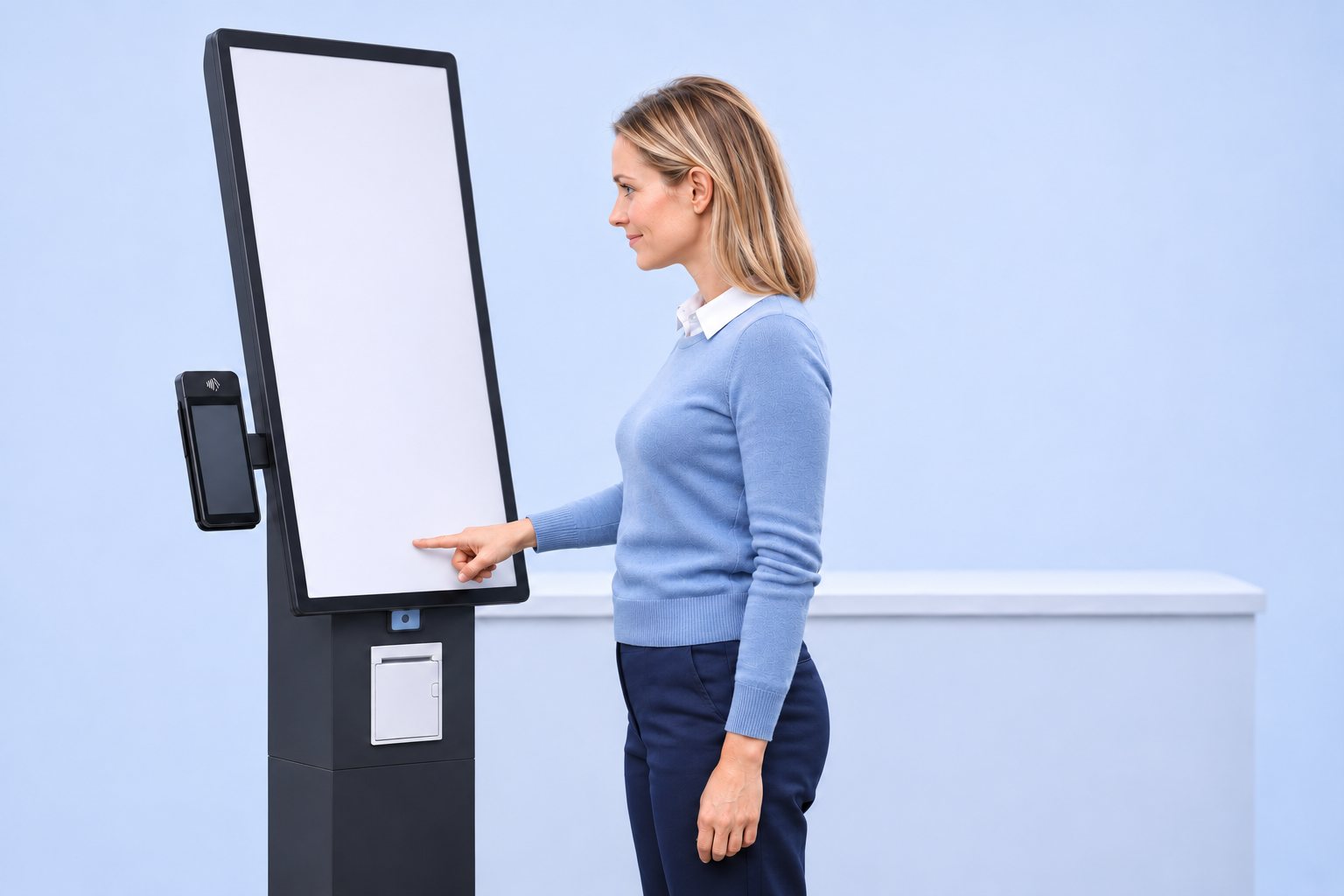
Gæsten bestiller ved self order-terminalen og betaler der med kort. Bestillingen fordeles på køkkenstationerne. Derefter henter gæsten den ved disken med sit nummer, eller personalet bringer den til bordet.
Gæsten vælger en burger, pommes frites og en cæsarsalat ved terminalen og trykker på Bestil.
Trin 1 af 7. Gæsten vælger en burger, pommes frites og en cæsarsalat ved terminalen og trykker på Bestil.
Billedserie til at klikke sig igennemAI-genereret
Numre, retter og beløb er eksempler.
Hvilke enheder der skal til
Self Order-terminalBestil og betal med kortBestilling
KøkkenstationÉn skærm per stationBestilling
Afhentningsmonitorviser nummeret
KasseBestilling
Filialserver
Tilsluttet kassen
Kasseskuffe
Kundedisplay
Kvitteringsprinter
Betalingsterminal
OktoPOS kassesystemAlle enheder er tilsluttet samme system.
Den, der vil betale kontant, vælger „Betal ved kassen“
Hvilken software der skal til
Påkrævet
Datalagring
Holder alle husets data på serveren, med hosting. Uden den kører intet.
OktoPOS Manager
Grundlaget: artikler, priser, brugere og rapporter ligger her.
Self Order-terminal
Viser menukortet på terminalen og modtager bestillingen.
Betaling / OktoFIN
Tager imod kortbetalingen direkte ved terminalen, kvitteringen kommer som QR-kode.
Køkkenstation
Bestillingen vises uden forsinkelse på den station, der tilbereder den.
Afhentningsmonitor
Gæster ser på skærmen, hvilke bestillinger der er klar.
Personale
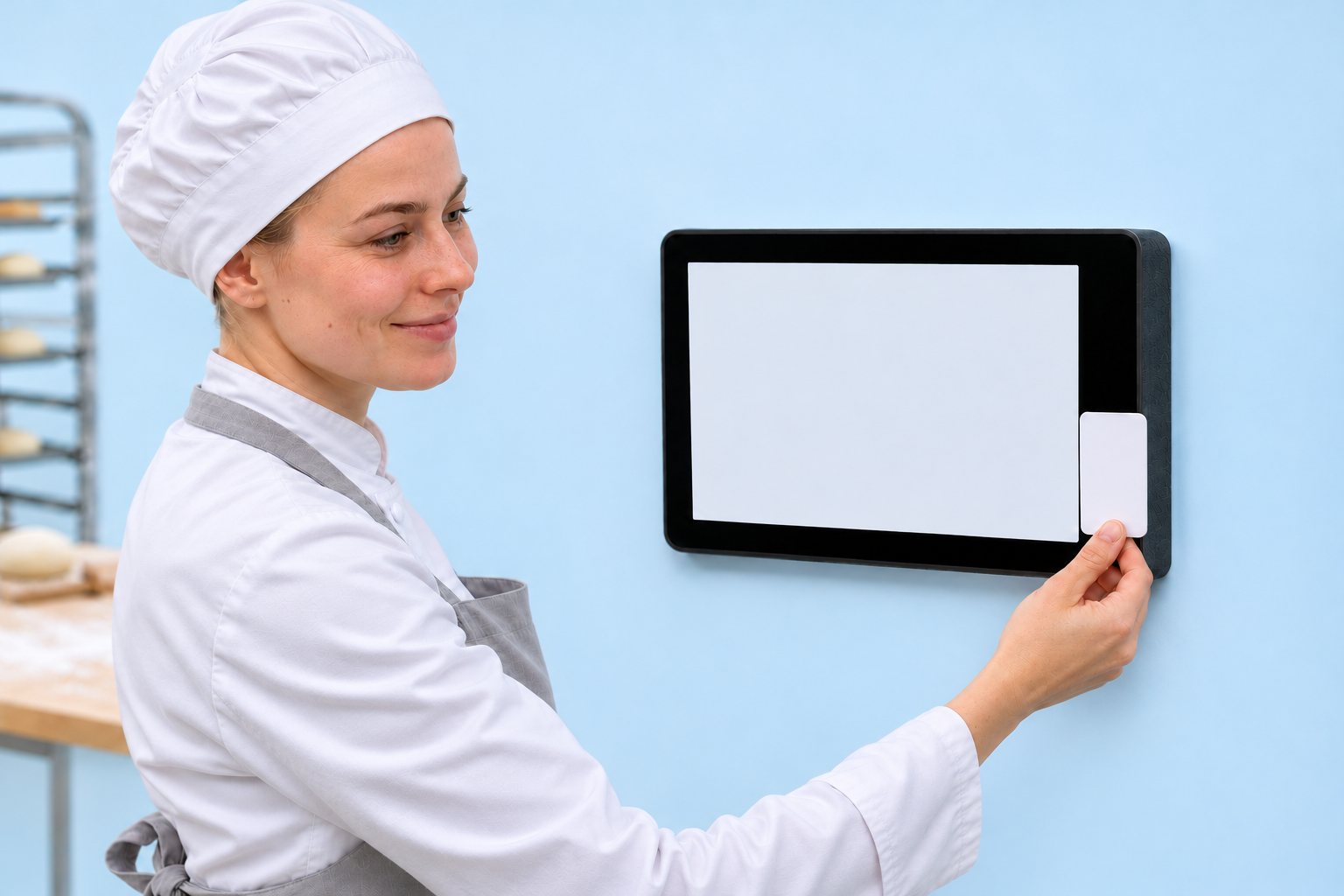
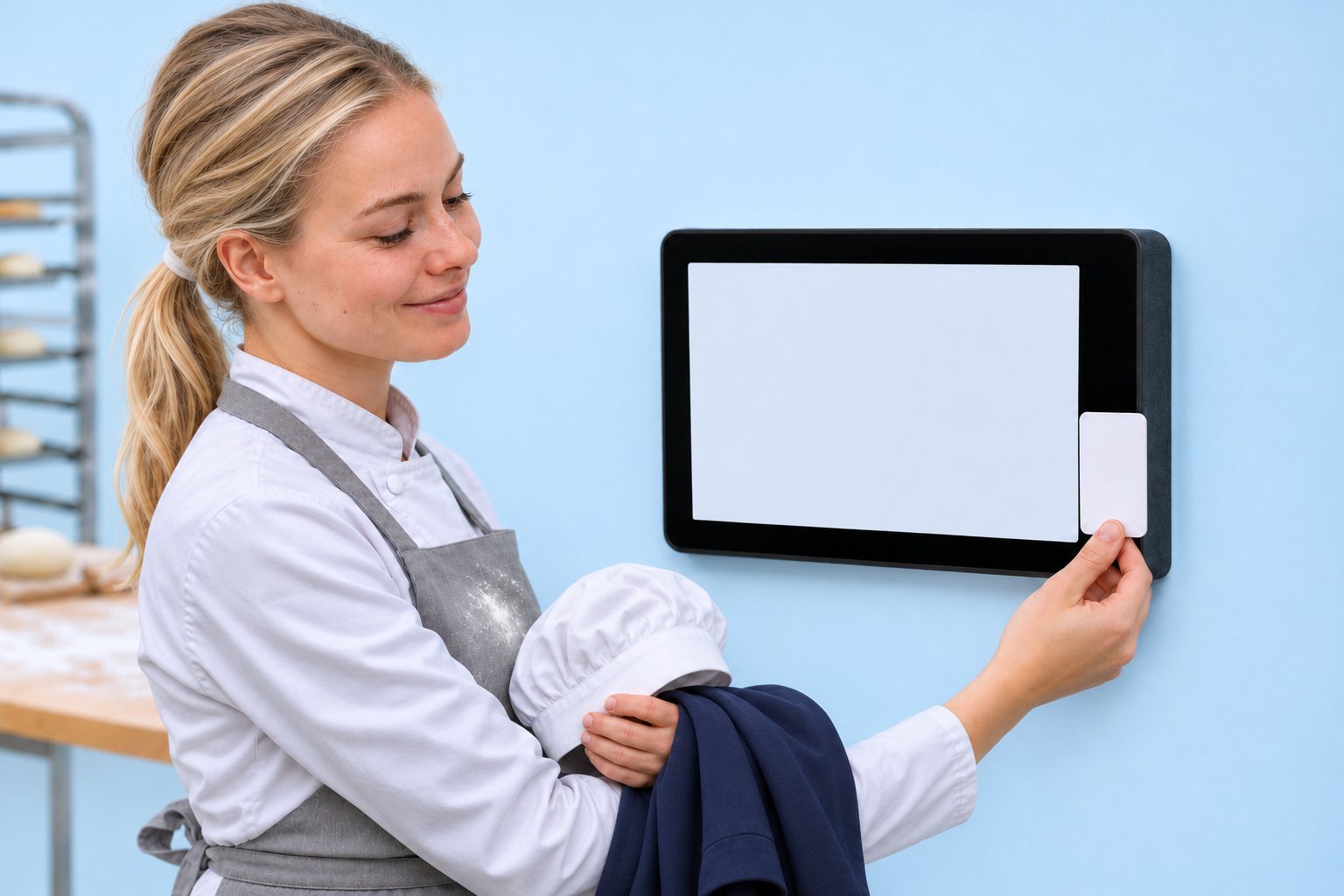
Sat på vagtplanen. Stemplet ind på tabletten.
Vagten står i vagtplanen, og der stemples ind på tidsregistreringsterminalen OktoTime. I OktoPOS Manager kan man se, hvem der arbejder lige nu. Ved månedens udgang står plus- og minustimerne på timekontoen, og tillægsstyringen beregner nattetimerne.
Ida Jensen · Bageri
Man–fre · 03:00–11:00
OktoPOS ManagerVagtplan · Uge 47 · Butik Gamle ByBageriSalgManIda Jensen03:00–11:00TirIda Jensen03:00–11:00OnsIda Jensen03:00–11:00TorIda Jensen03:00–11:00FreIda Jensen03:00–11:00Ida Jensen · 40:00 af 40:00 t planlagt
Ida Jensen · Bageri
Uge 47 · Butik Gamle By
Min vagtplanUge 47 · Butik Gamle ByMan03:00–11:00BageriTir03:00–11:00BageriOns03:00–11:00BageriTor03:00–11:00BageriFre03:00–11:00Bageri
Ida Jensen · Bageri
Mandag · Stemplet ind 03:00
Ida JensenVælg funktionBageriSalgStemplet ind 03:00
Ida Jensen · Bageri
Stemplet ind nu · siden 03:00
OktoPOS ManagerTidsregistrering · Butik Gamle ByStemplet ind nuIda JensenBageri · siden 03:00Mads NielsenSalg · siden 05:30
Ida Jensen · Bageri
Stemplet ud 11:00 · 8:00 t
Ida JensenStemplet ud 11:00
Ida Jensen · Bageri
November · Saldo +6:00 t
OktoPOS ManagerTimekonto · Ida Jensen · NovemberNorm168:00 tFaktisk174:00 tSaldo+6:00 t
Ida Jensen · Bageri
November · Natarbejde 66:00 t
OktoPOS ManagerTillægsadministration · Ida Jensen · NovemberNatarbejde66:00 tfra tidsregistreringen OktoTime
Ida Jensen · Bageri
Man–fre · 03:00–11:00
01 / 07
Sat på vagtplanen
I OktoPOS Manager trækker butikschefen bageren ind på den tidlige vagt i bageriet, mandag til fredag fra 03:00 til 11:00. Planen viser, at hendes kontrakttimer dermed er planlagt.
Trin 1 af 7. I OktoPOS Manager trækker butikschefen bageren ind på den tidlige vagt i bageriet, mandag til fredag fra 03:00 til 11:00. Planen viser, at hendes kontrakttimer dermed er planlagt.
Billedserie til at klikke sig igennemAI-genereret
Navne, tidspunkter og timer er eksempler.
Åbne poster
Købt på regning. Betalt i ét beløb ved månedens udgang.
Medlemmer og stamkunder køber på regning, og fakturaen kommer som PDF pr. e-mail. Ved månedens udgang står de åbne poster i debitorlisten i OktoPOS Manager. Der samles de i ét beløb pr. kunde og markeres som betalt.
Søren Larsen · åbne poster
03.11. · 1 post · 200,00 kr.
Kunde: Søren Larsen · Nr. 1047Godkendt til køb på regning1 × Clubsandwich120,00 kr.2 × Æblemost med brus80,00 kr.På regning200,00 kr.200,00 kr.
Søren Larsen · åbne poster
Faktura modtaget som PDF
Golfklub Søudsigt03.11.Din faktura nr. 6-15820403.11. · 200,00 kr.PDFFaktura 6-158204.pdf
Søren Larsen · åbne poster
14.11. · 2 poster · 600,00 kr.
Kunde: Søren Larsen · Nr. 1047Godkendt til køb på regning4 × Iste160,00 kr.2 × Pizza Margherita240,00 kr.På regning400,00 kr.400,00 kr.
Søren Larsen · åbne poster
Månedsafslutning · 2 poster · 600,00 kr.
OktoPOS ManagerDebitorer · November · åbenFakturaDatoKundeBeløb6-15820403.11.Søren Larsen200,00 kr.6-15829009.11.Mette Pedersen350,00 kr.6-15837714.11.Søren Larsen400,00 kr.6-15841121.11.Henrik Madsen450,00 kr.4 åbne poster · 1.400,00 kr.
Søren Larsen · åbne poster
i ét beløb · 600,00 kr.
OktoPOS ManagerBetalingsanmodninger oprettetSøren Larsen2 poster600,00 kr.Mette Pedersen1 post350,00 kr.Henrik Madsen1 post450,00 kr.3 medlemmer · i alt 1.400,00 kr.
Søren Larsen bestiller i baren. Bartenderen bogfører 200,00 kr. på regning.
Trin 1 af 6. Søren Larsen bestiller i baren. Bartenderen bogfører 200,00 kr. på regning.
Billedserie til at klikke sig igennemAI-genereret
Navne, fakturanumre og beløb er eksempler.
AI-agent
Ét spørgsmål om morgenen. Fem sætninger om gårsdagen.
AI-agenten læser tallene i OktoPOS Manager via MCP-grænsefladen og svarer i hverdagssprog. Den foreslår, indehaveren beslutter. Kan bruges med AI-agenter, der understøtter MCP, f.eks. Claude eller ChatGPT.
AI-agent · via MCP på OktoPOS Manager
Tirsdag kl. 7.30 · gårsdagens status
Agentens adgang: kun læsning
AI-agentvia MCP · OktoPOS ManagerHvordan gik det i går?Filial Centrum · mandagOmsætning 48.200 kr., 3 % mere end mandagen før.312 bonner, gennemsnitsbon 154,50 kr..Den stærkeste time var kl. 12–13.Mest solgt: Classic Burger, 96 gange.Dessert var kun med på 12 % af bonnerne.Filial Havnen›Filial Nord›læst via MCP i OktoPOS Manager
AI-agent · via MCP på OktoPOS Manager
Filial Nord −18 %
Agentens adgang: kun læsning
AI-agentvia MCP · OktoPOS ManagerHvilken filial afveg sidste uge?FilialOmsætningBonnerGns. bonCentrum312.000 kr.2.040152,90 kr.Havnen304.000 kr.1.960155,10 kr.Nord252.600 kr.1.720146,90 kr.Filial Nord ligger 18 % under gennemsnittet af de to andre.læst via MCP i OktoPOS Manager
AI-agent · via MCP på OktoPOS Manager
Forslag: Chili-kombi 169,00 kr.
Agentens adgang: kun læsning
AI-agentvia MCP · OktoPOS ManagerHvordan hæver jeg gennemsnitsbonnen?Sammen på én bonClassic Burger + pommes frites78 %Chili Burger + Craft Beer34 %Veggie Burger + lemonade21 %Forslag: Chili-kombi169,00 kr. i stedet for 184,00 kr.Beslutningen er din.læst via MCP i OktoPOS Manager
AI-agentvia MCP · OktoPOS ManagerHvad har Chili-kombien givet?412Solgte kombier+12,00 kr.Gennemsnitsbon+18 %Ølsalgmålt mod de fire uger før, alle tre filialerlæst via MCP i OktoPOS Manager
AI-agent · via MCP på OktoPOS Manager
Tirsdag kl. 7.30 · gårsdagens status
Agentens adgang: kun læsning
01 / 06
Situationen om morgenen
Tirsdag kl. 7.30. Indehaveren spørger sin AI-agent, hvordan det gik i går. Den læser tallene i OktoPOS Manager og svarer med fem sætninger pr. filial.
Trin 1 af 6. Tirsdag kl. 7.30. Indehaveren spørger sin AI-agent, hvordan det gik i går. Den læser tallene i OktoPOS Manager og svarer med fem sætninger pr. filial.
Billedserie til at klikke sig igennemAI-genereret
Filialer, varer, tal og beløb er eksempelværdier. AI-agenten har i dette forløb kun læseadgang.
Hvilke enheder der skal til
KasseBogfører komboen som én post
Tilsluttet kassen
Kasseskuffe
Kundedisplay
Kvitteringsprinter
Betalingsterminal
OktoPOS kassesystemAI-agenten læser tallene for alle filialer ét sted, i OktoPOS Manager.
Valgfrit
FilialserverFørst nødvendigt ved større steder
AI-agenten kører på sin egen enhed, f.eks. laptoppen. Hvilket AI-værktøj der tilsluttes, vælger virksomheden selv.
Hvilken software der skal til
Påkrævet
Datalagring
Holder alle husets data på serveren, med hosting. Uden den kører intet.
OktoPOS Manager
Grundlaget: artikler, priser, brugere og rapporter ligger her.
Adgang for AI-agenter (API-MCP)
Åbner OktoPOS Manager for AI-agenten via MCP-grænsefladen. Hvad den må se, bestemmer rettighedsstyringen.
Kasse
Bogfører pakkeprisen og fordeler den i samme trin på de enkelte artikler.