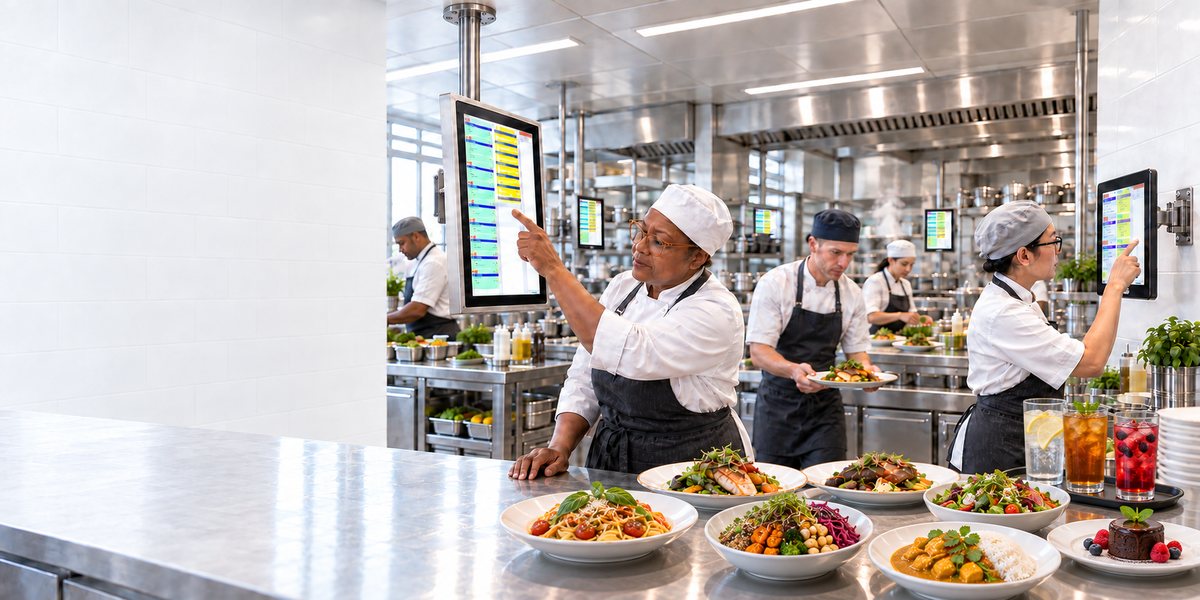
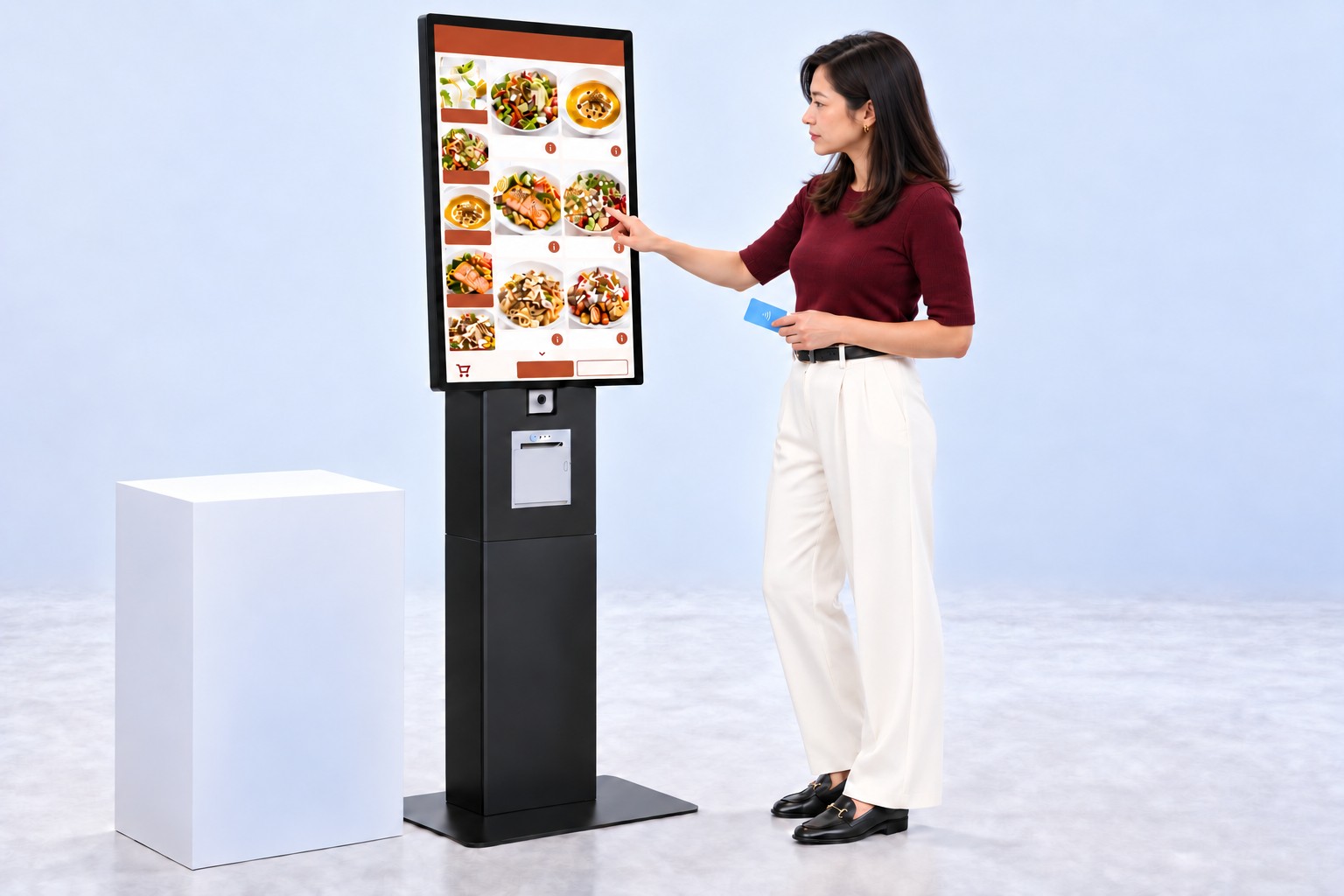
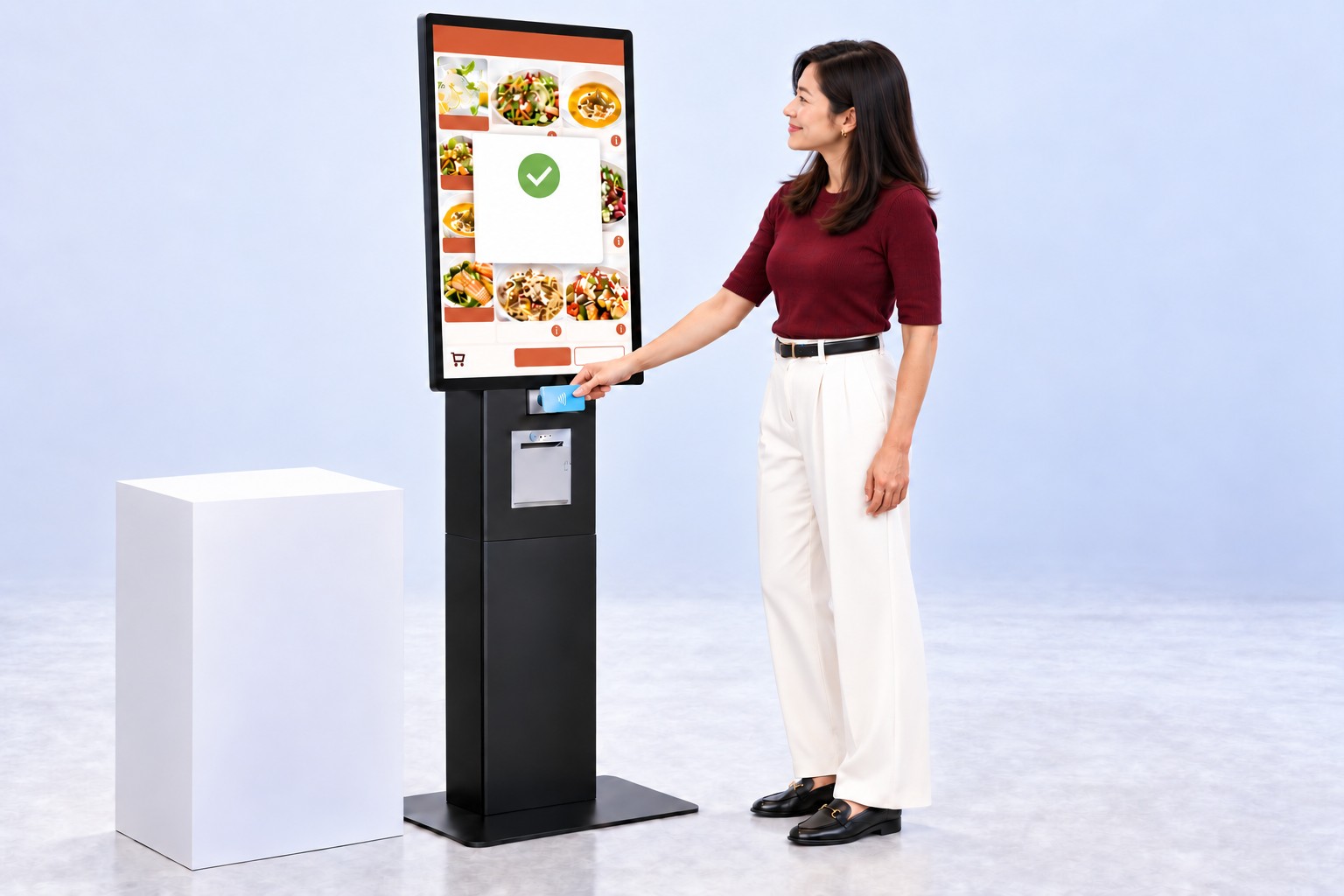
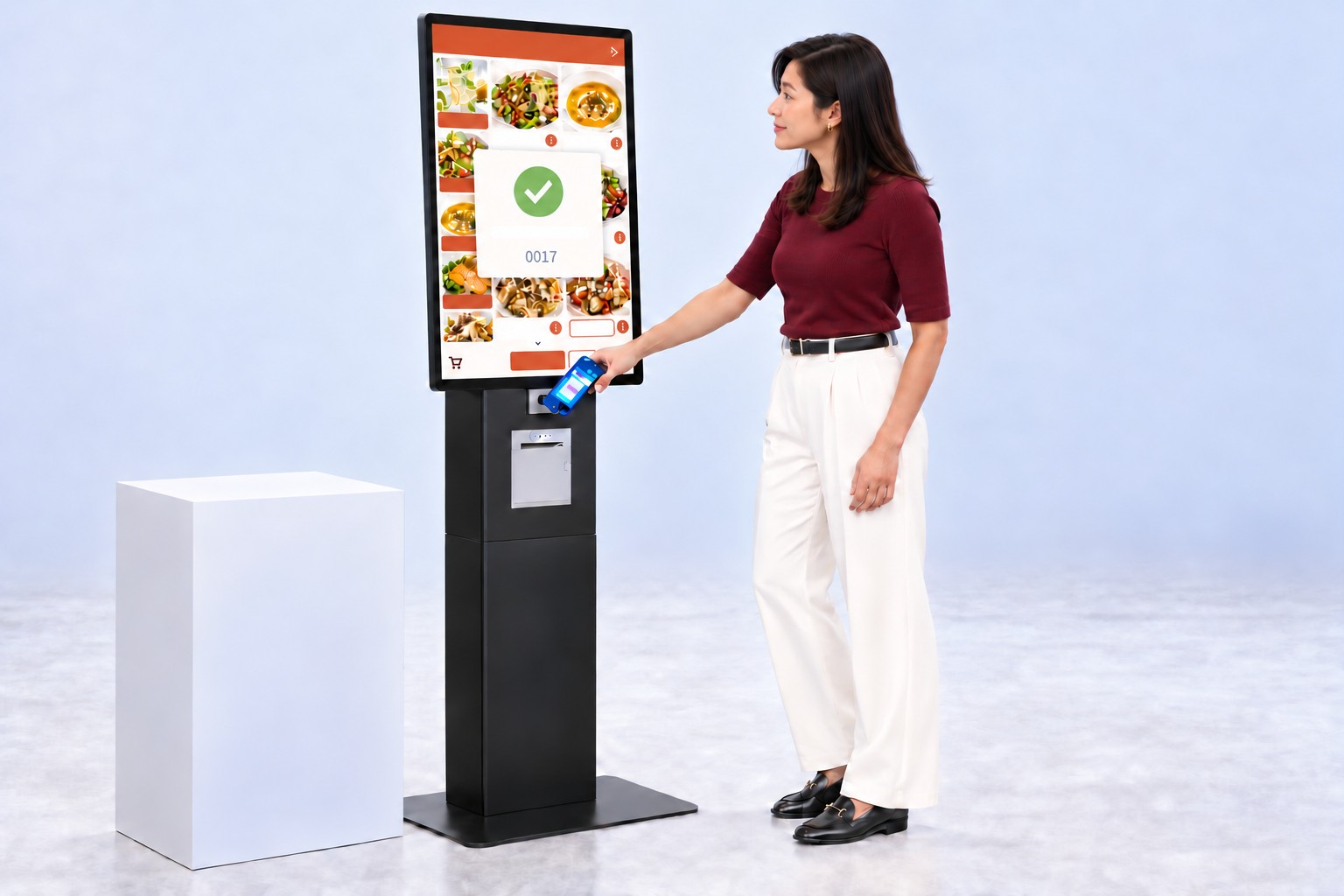
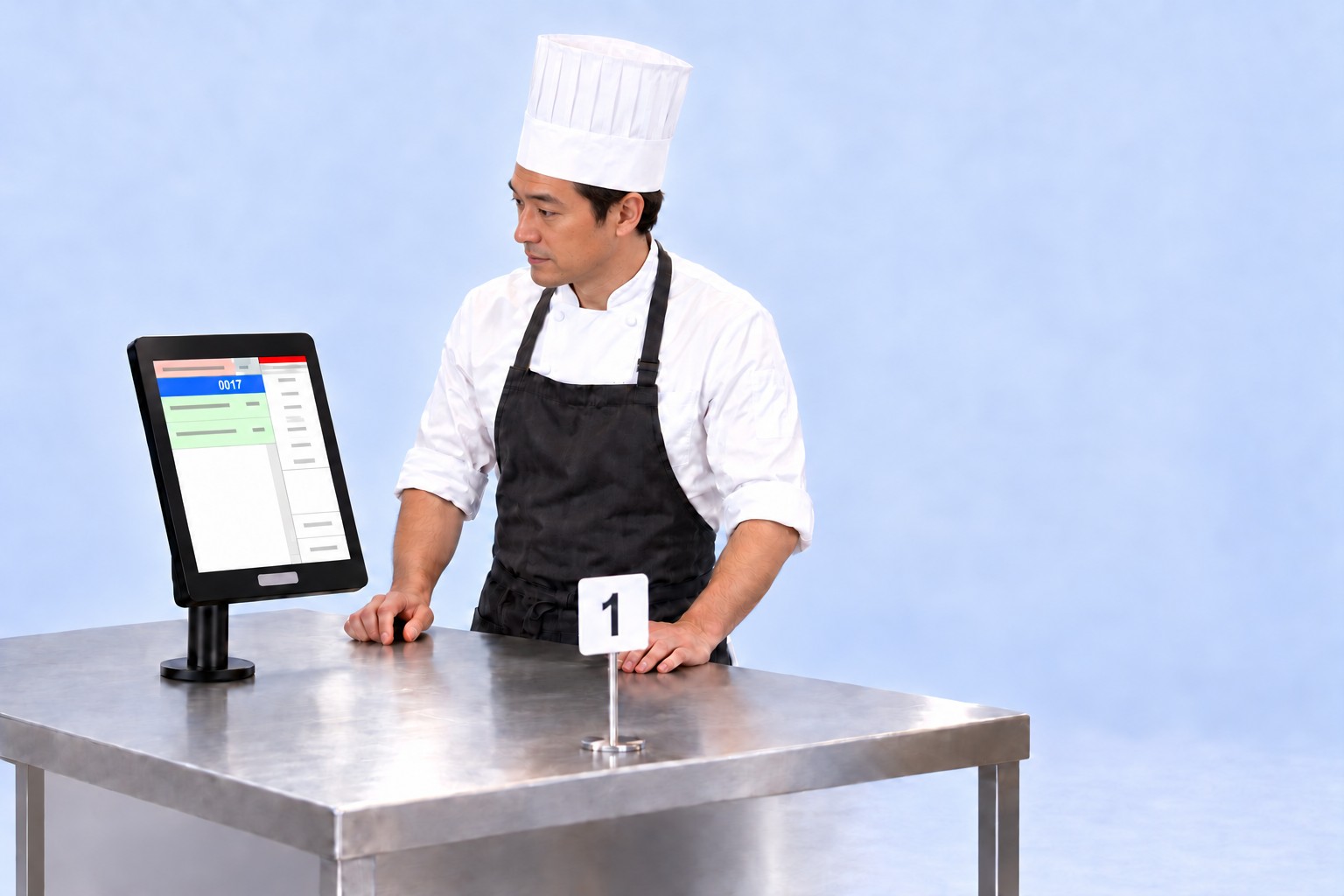
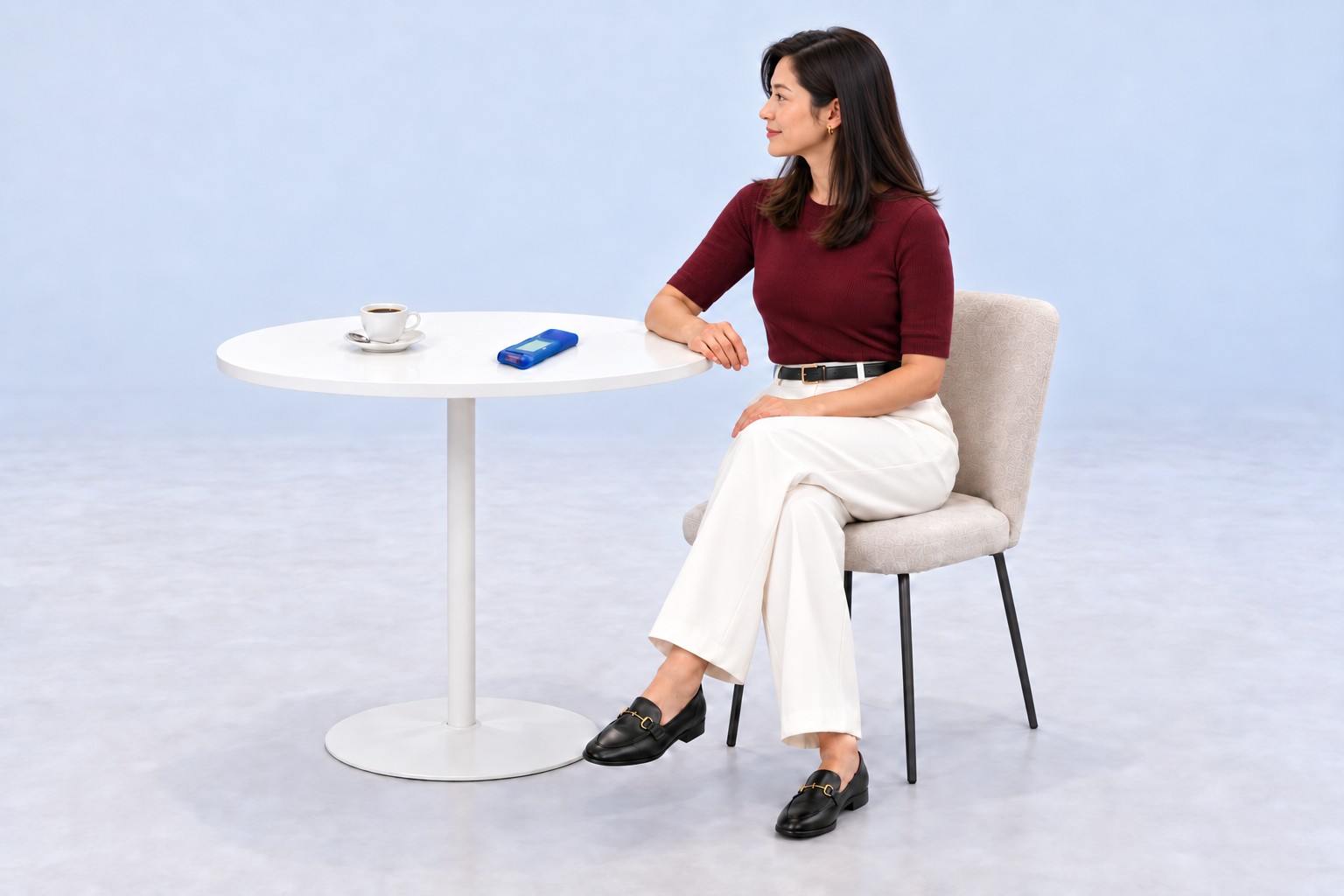
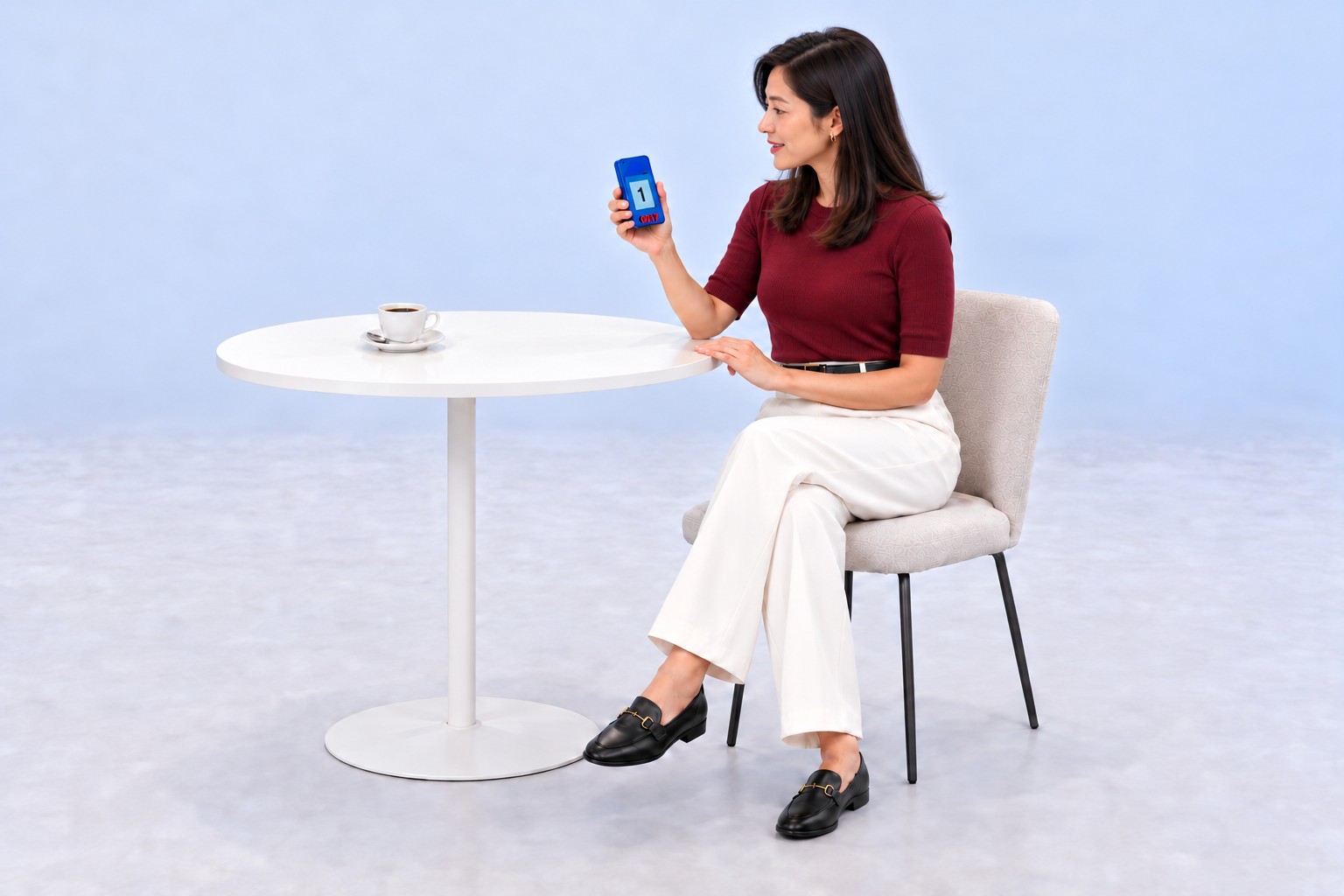
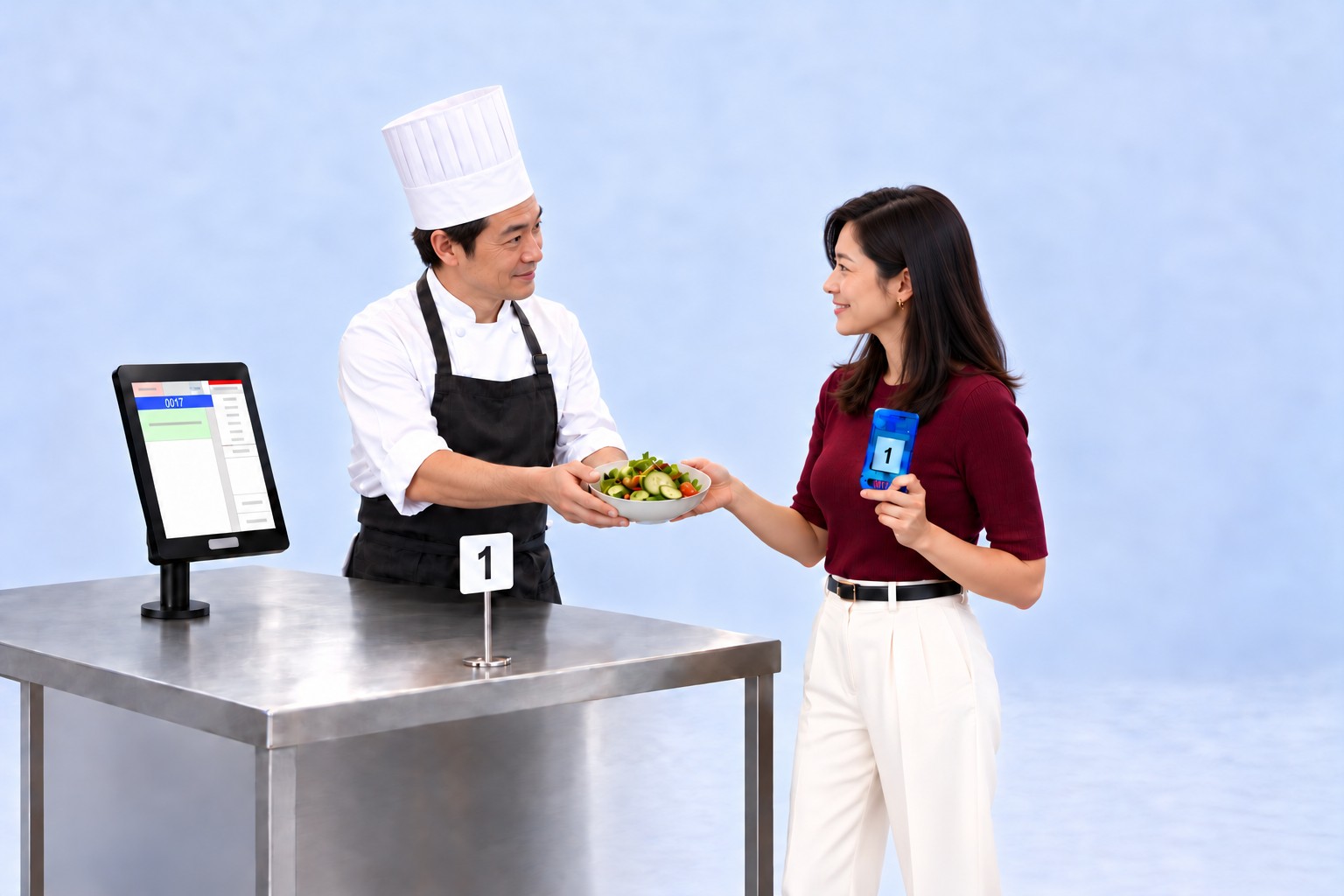
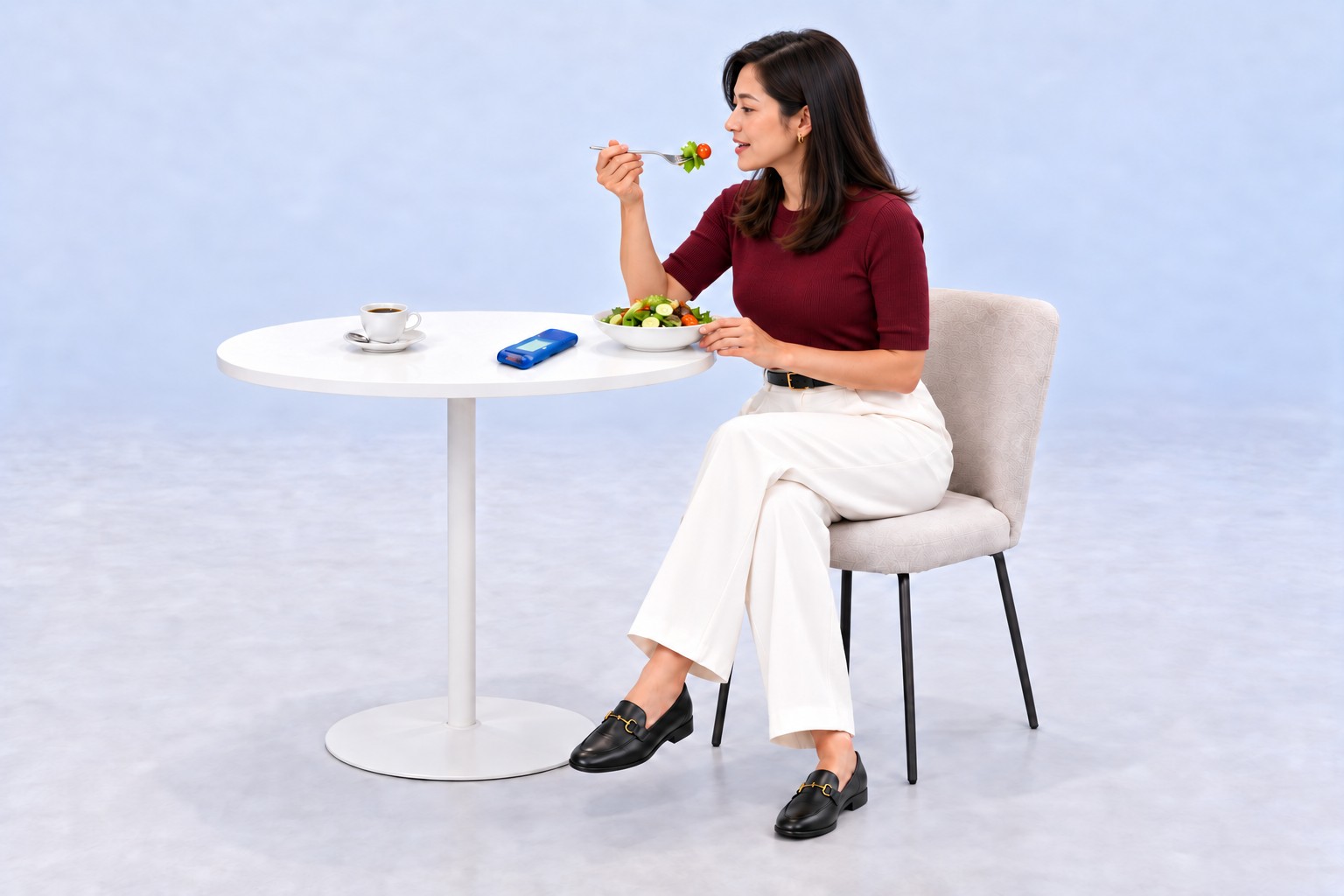
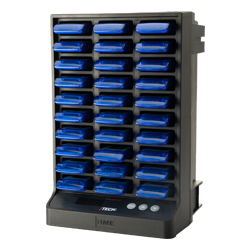
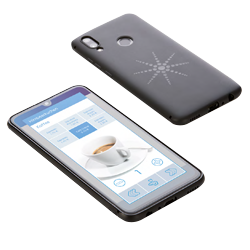
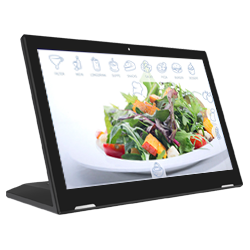
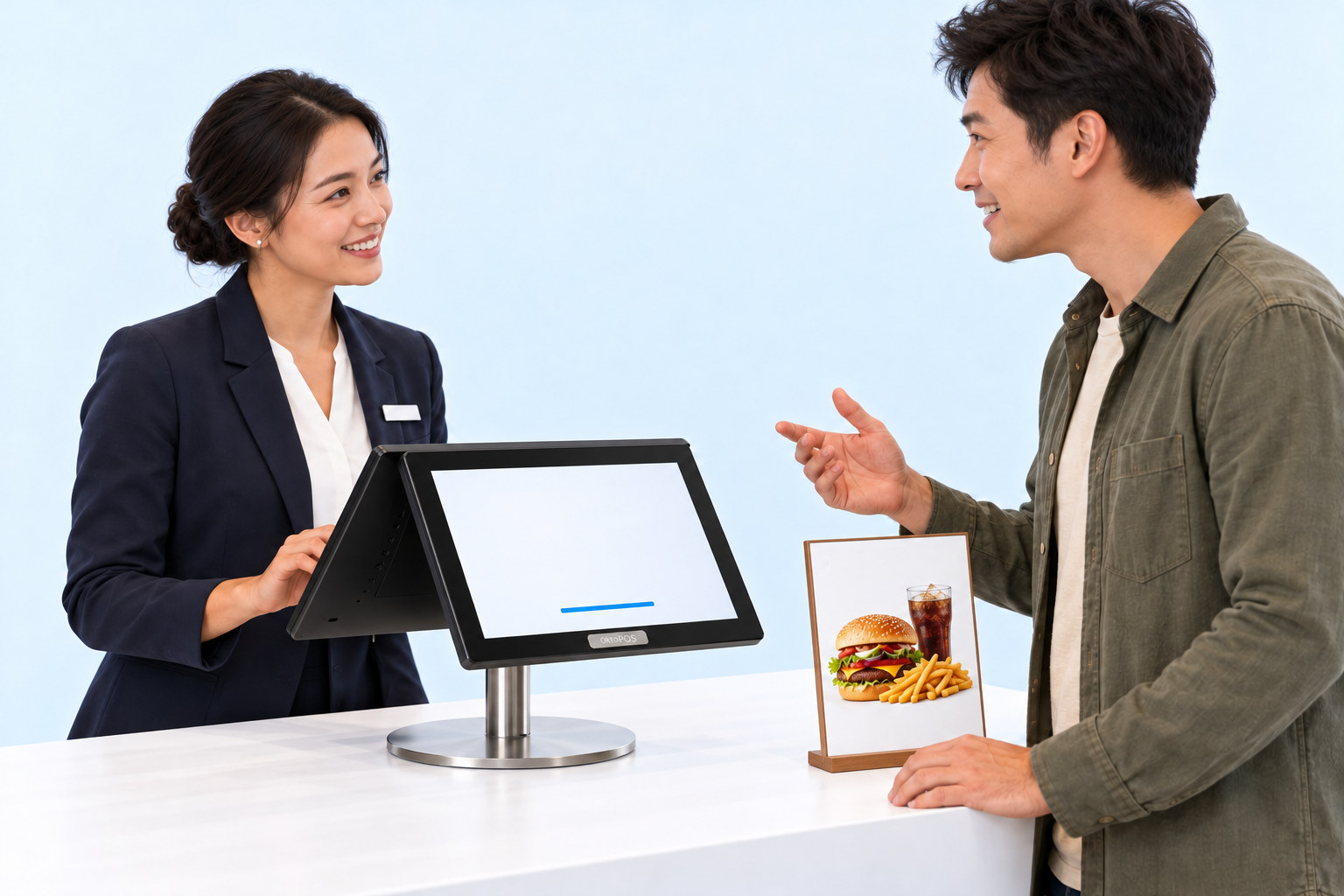
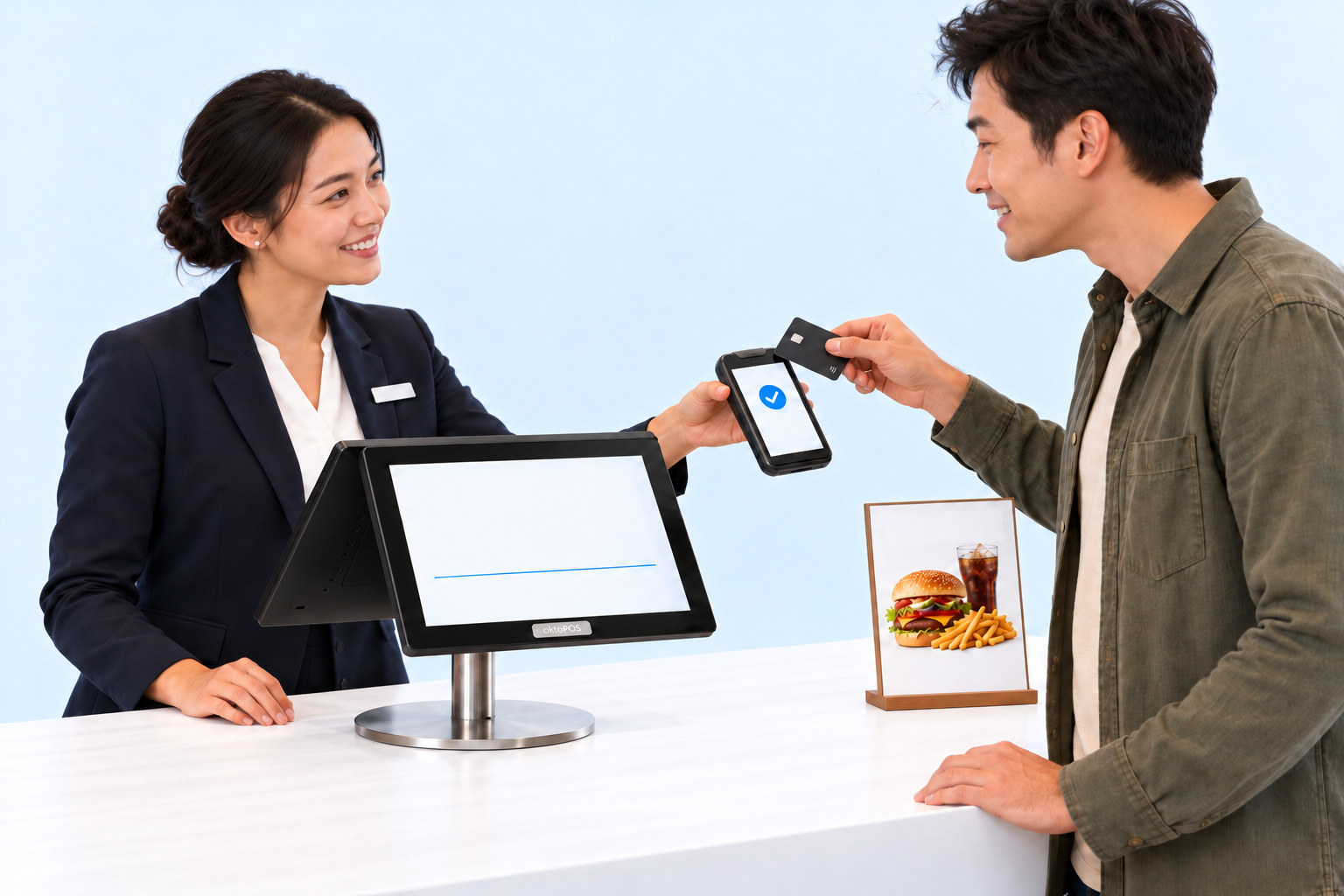
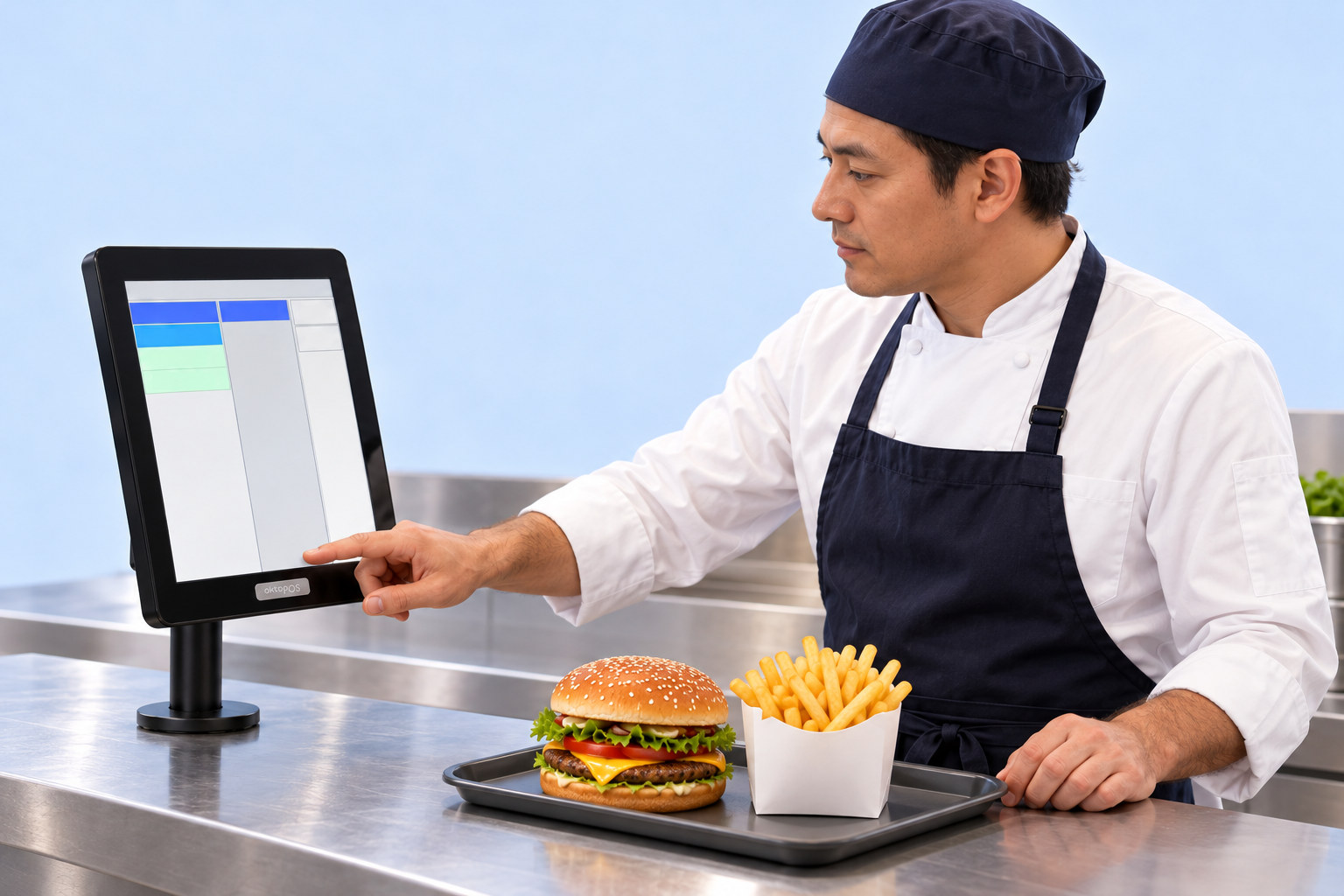
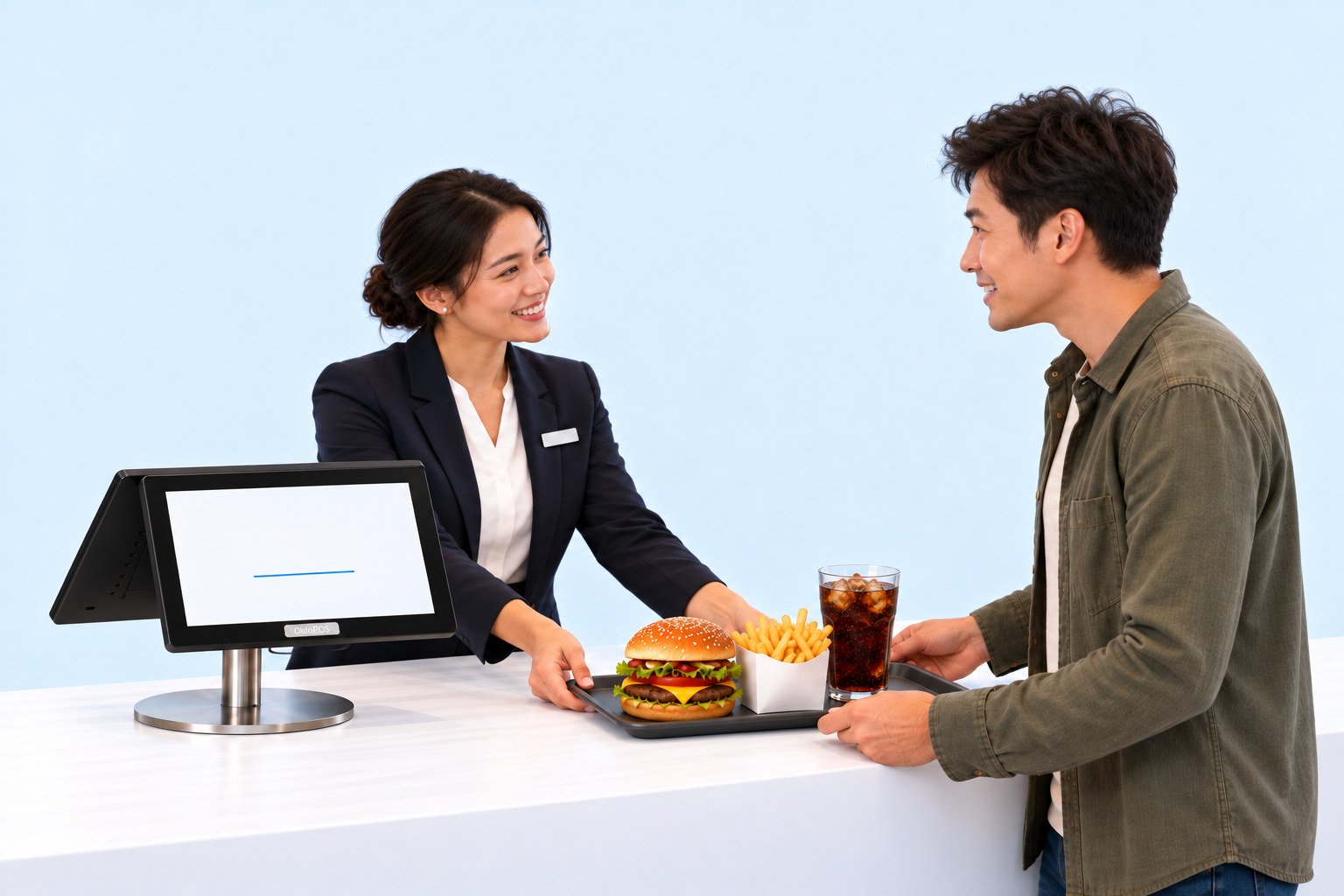
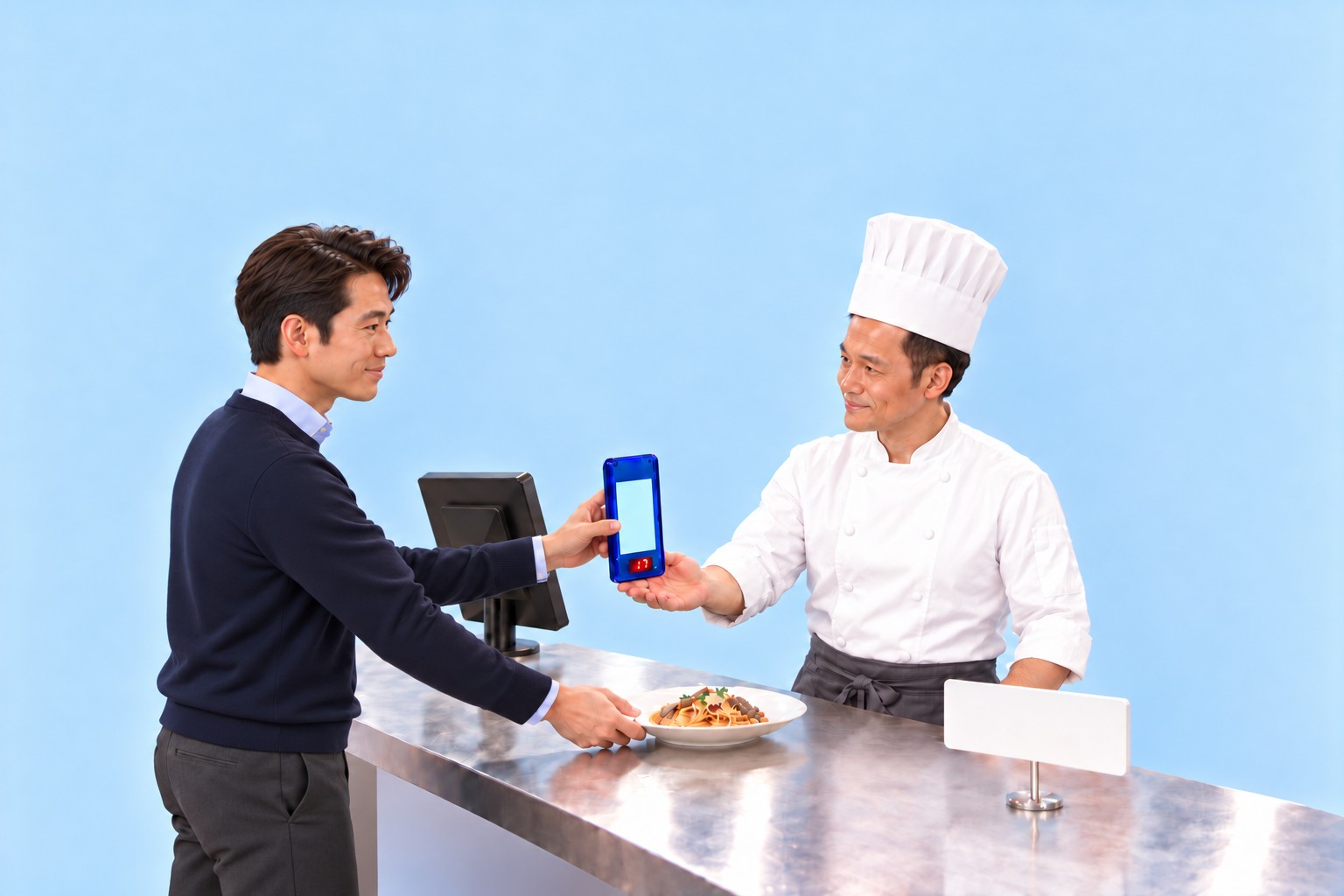
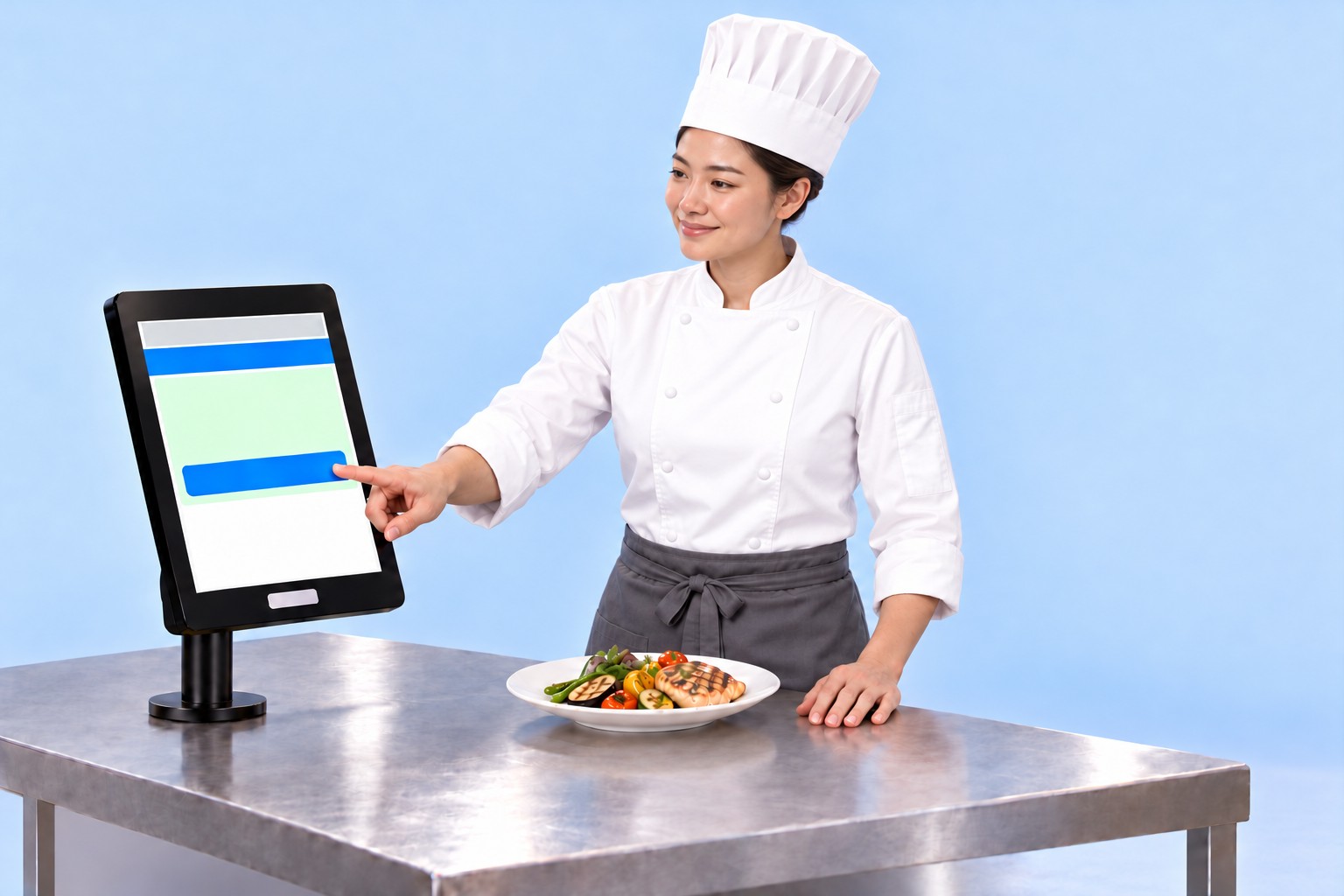
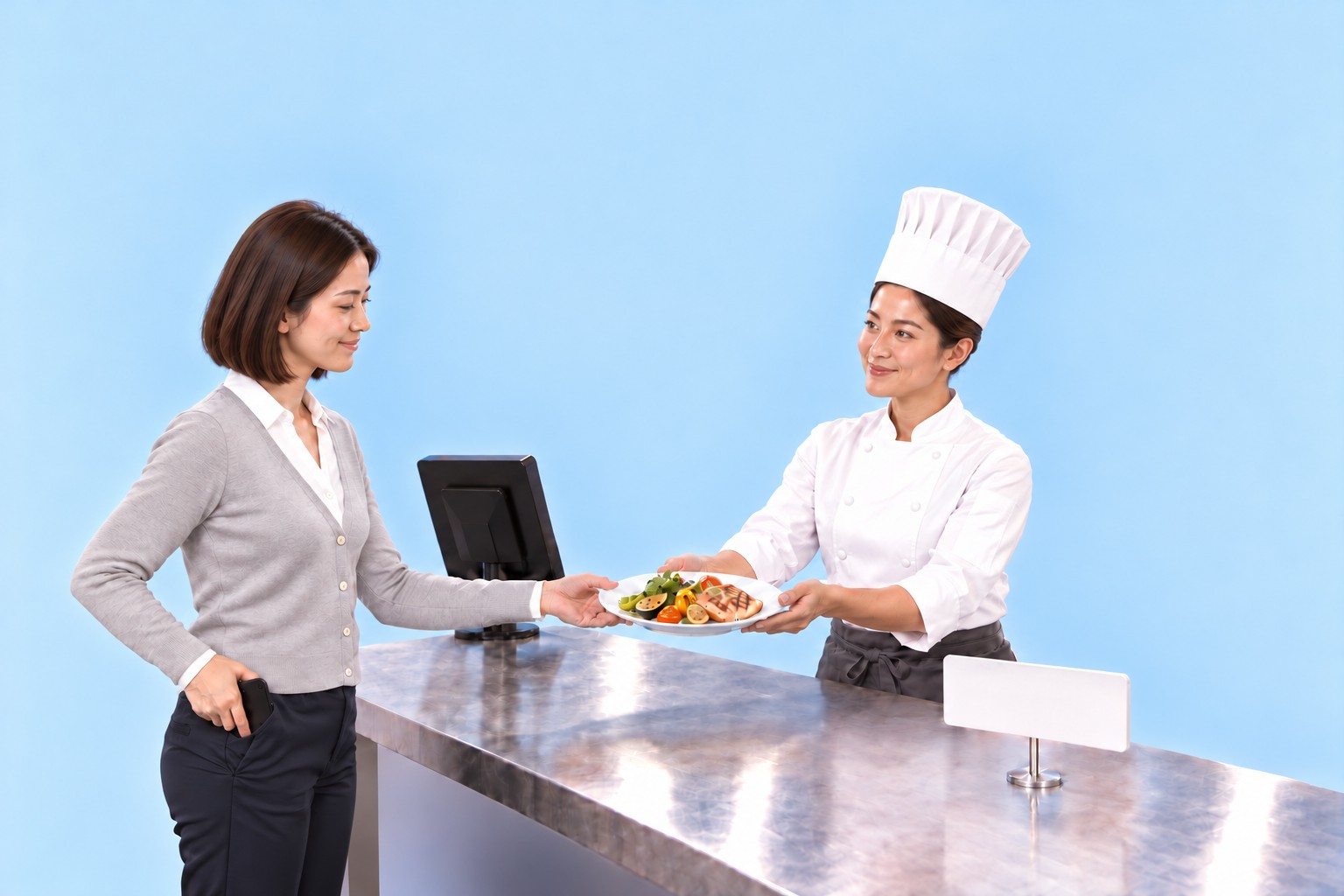
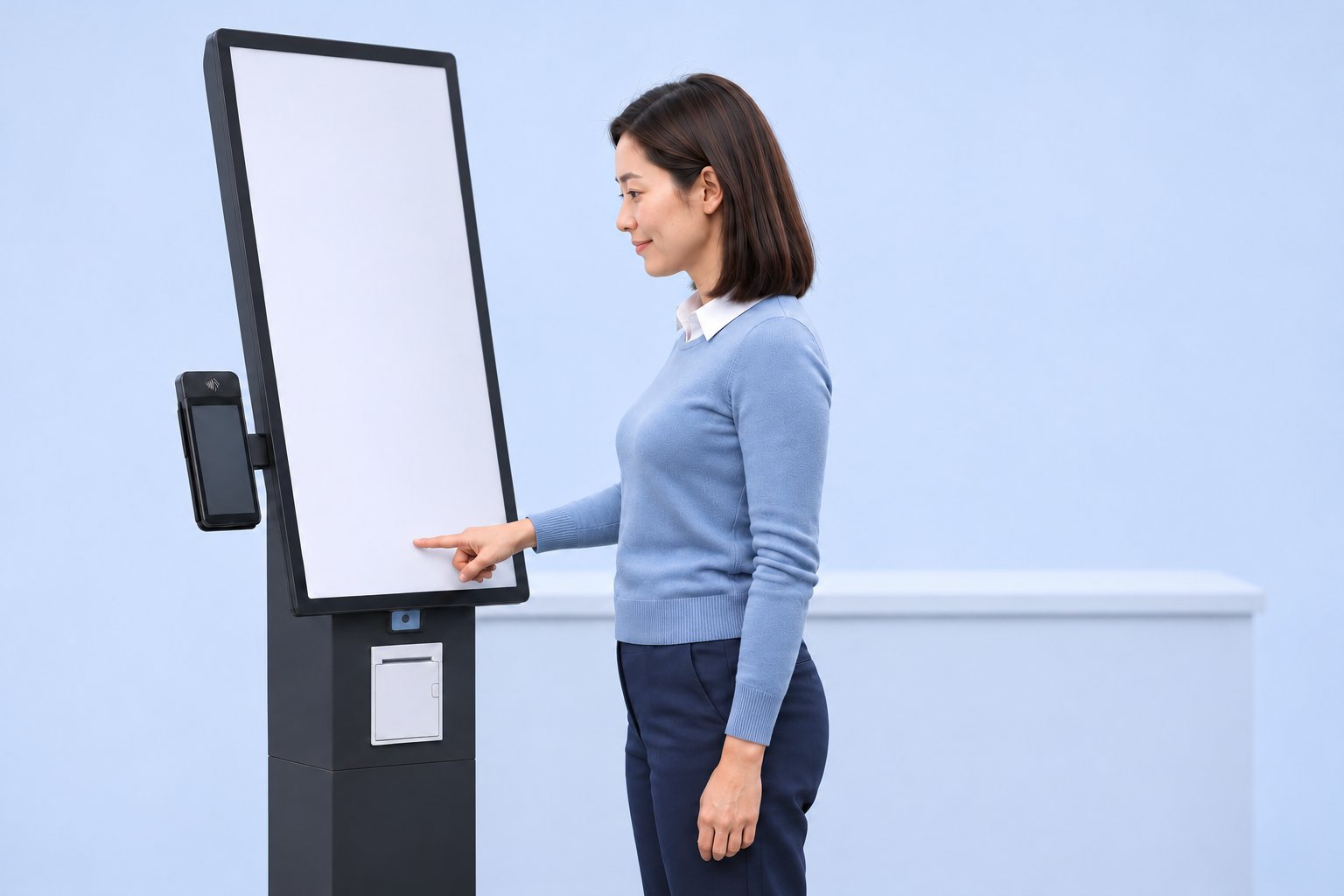
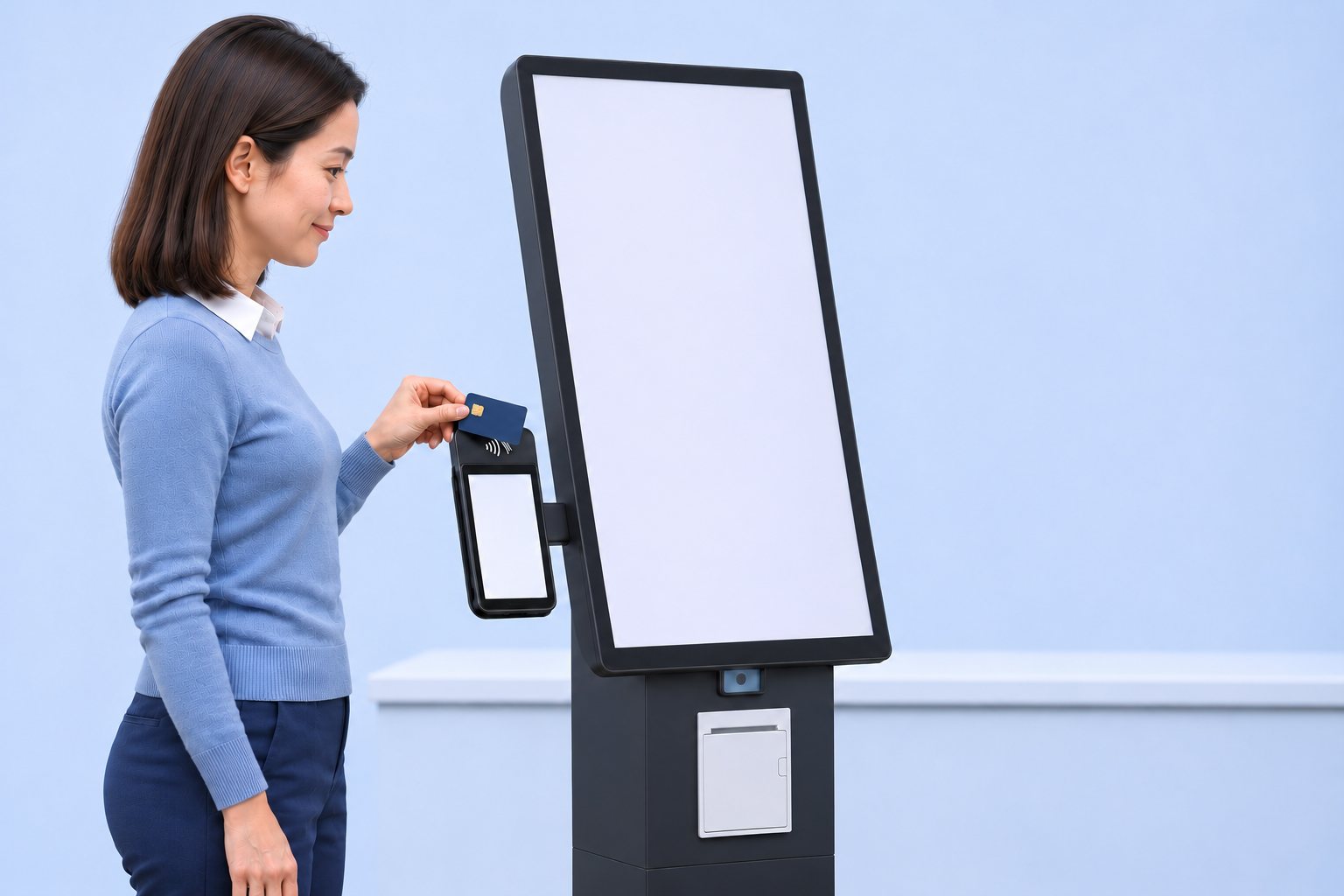
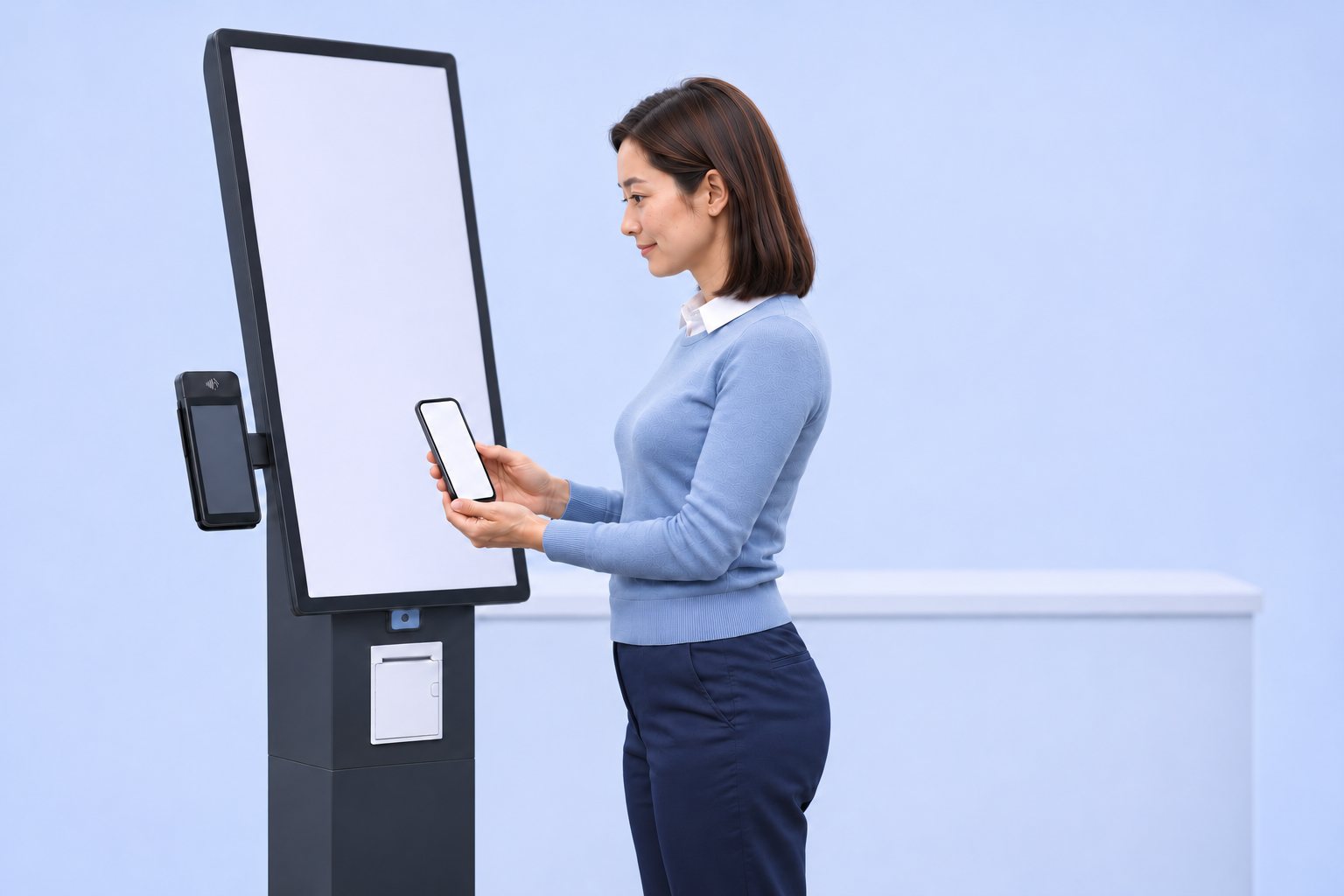
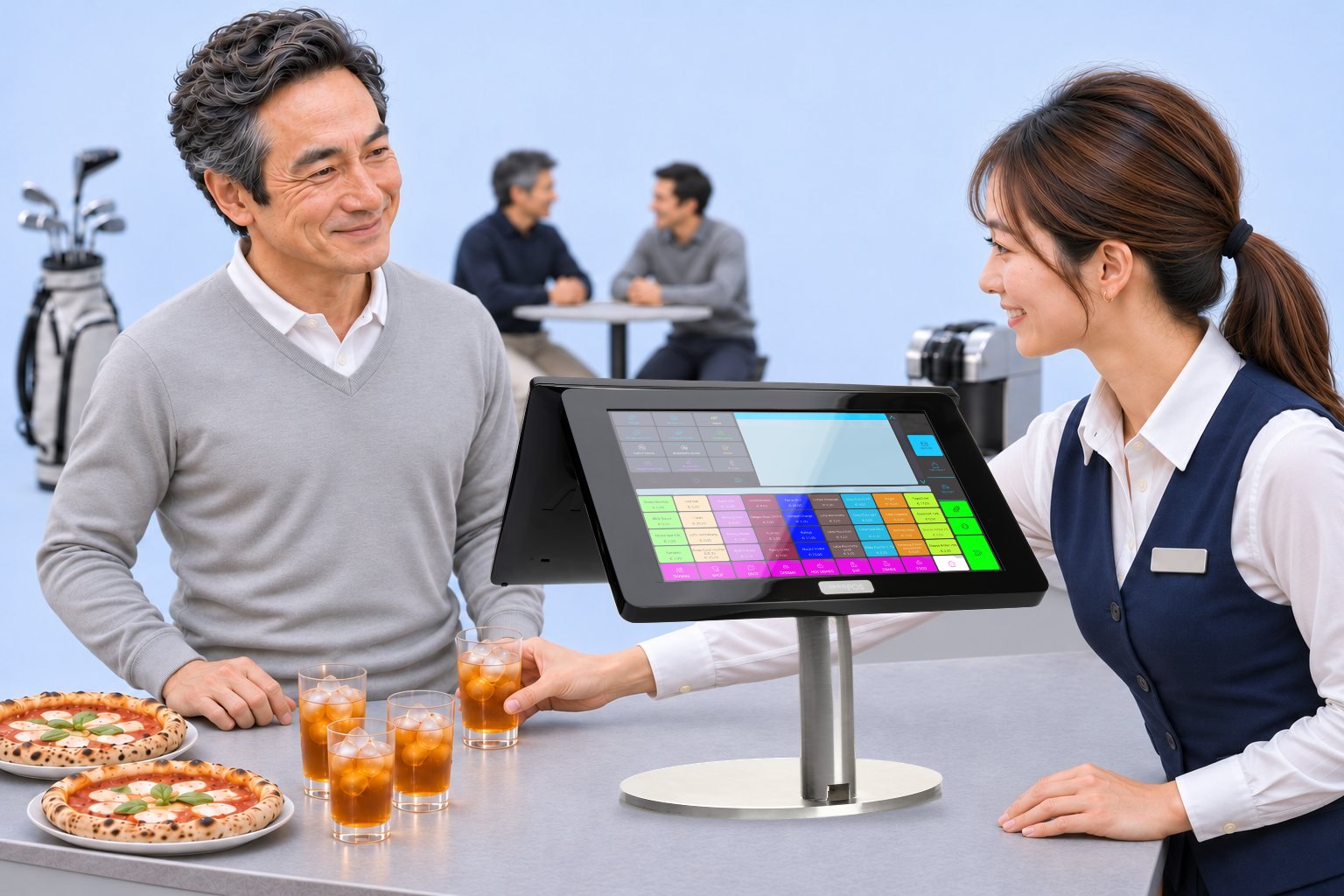
Để căn bếp được tổ chức tốt hơn, dễ theo dõi hơn và hiệu quả hơn.
Phần mềm: SW-KM
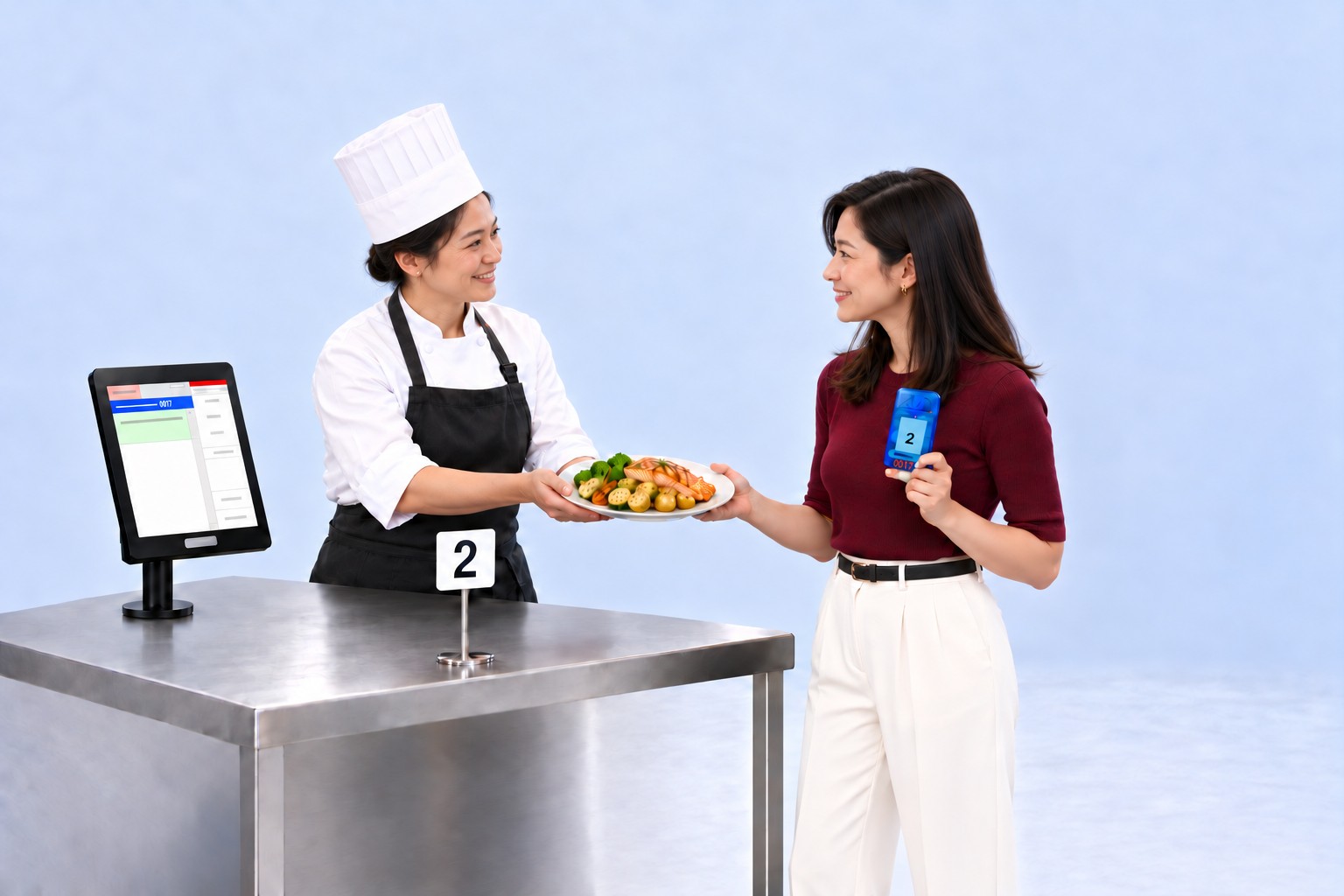
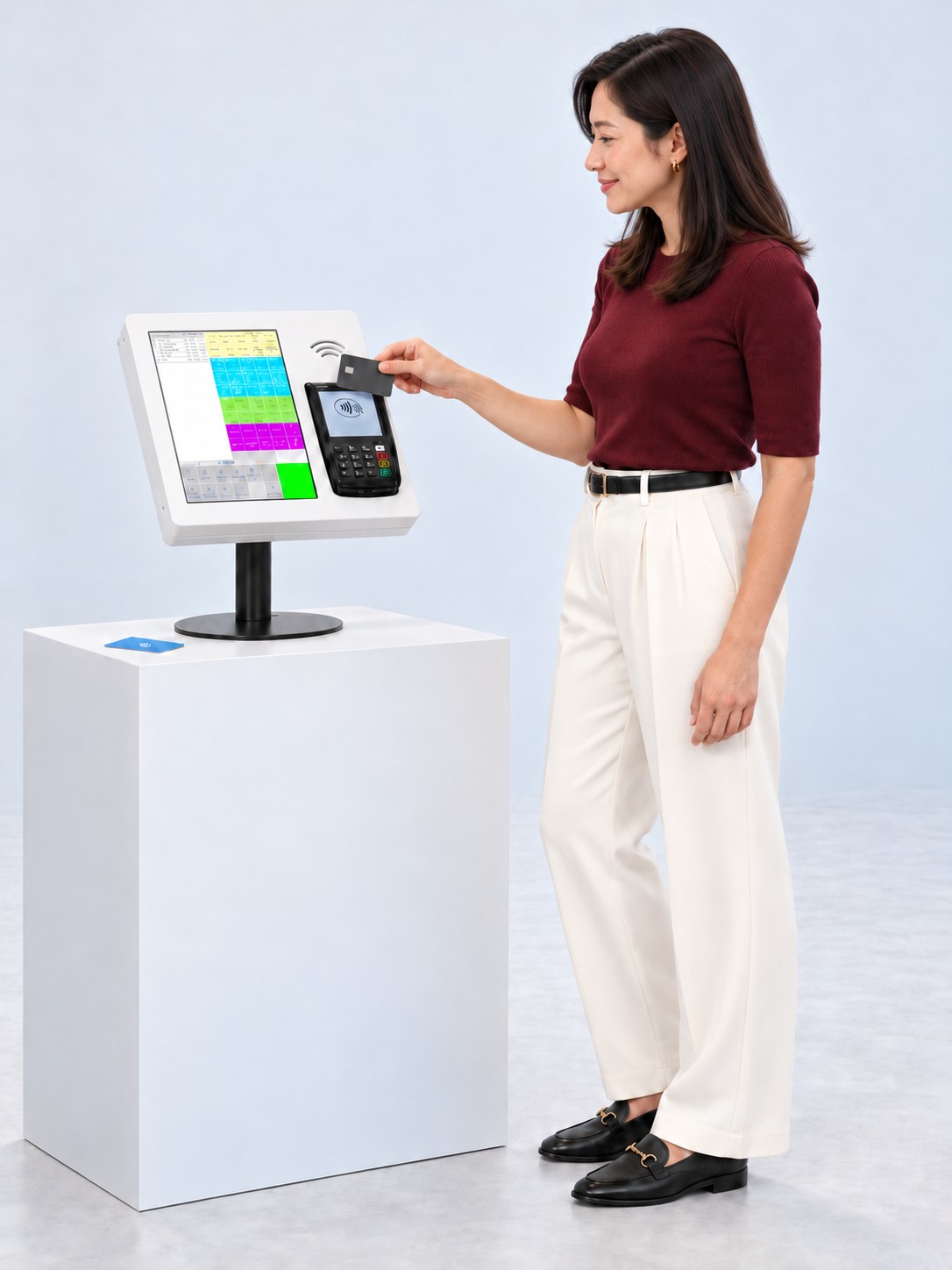
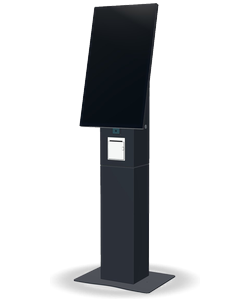
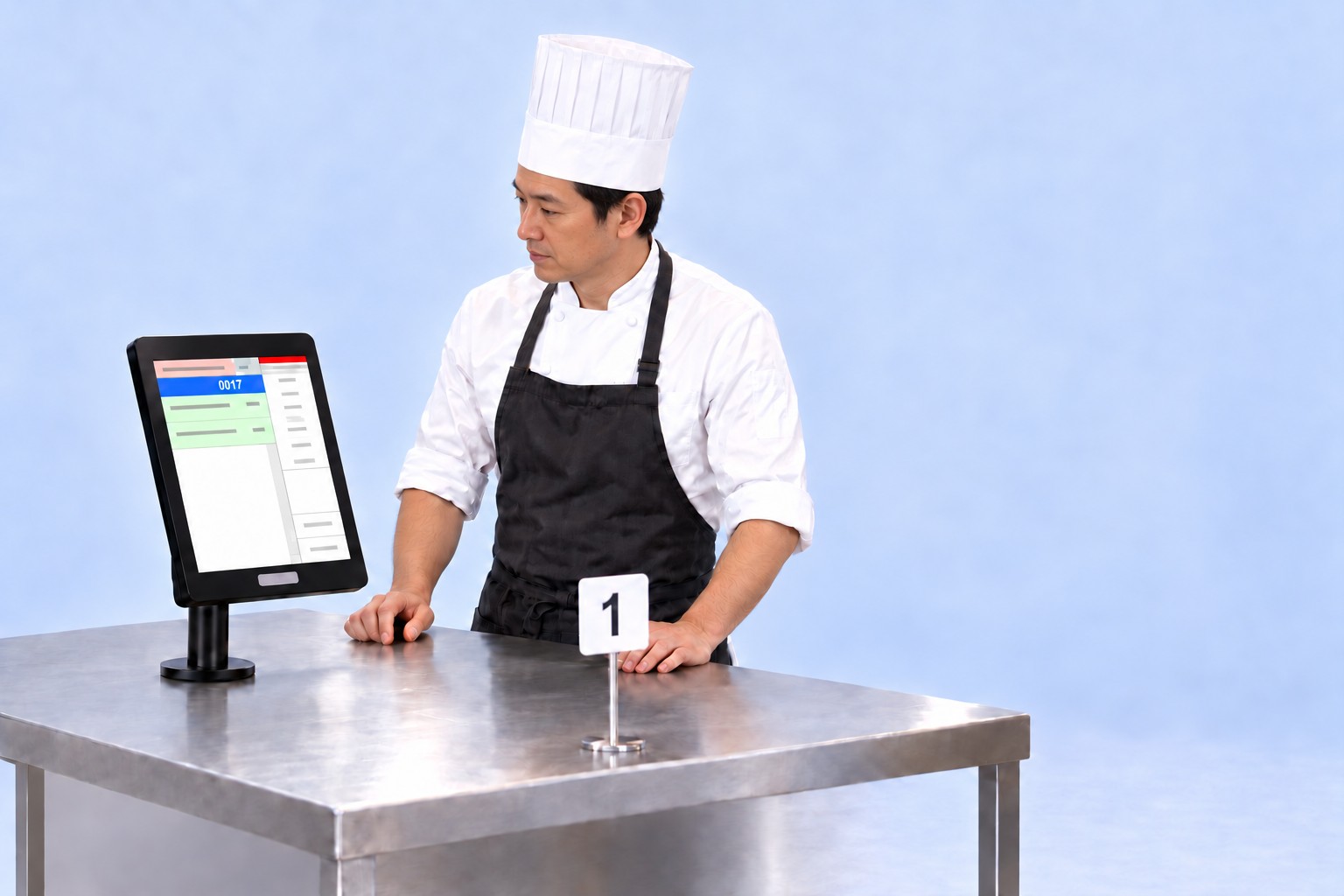
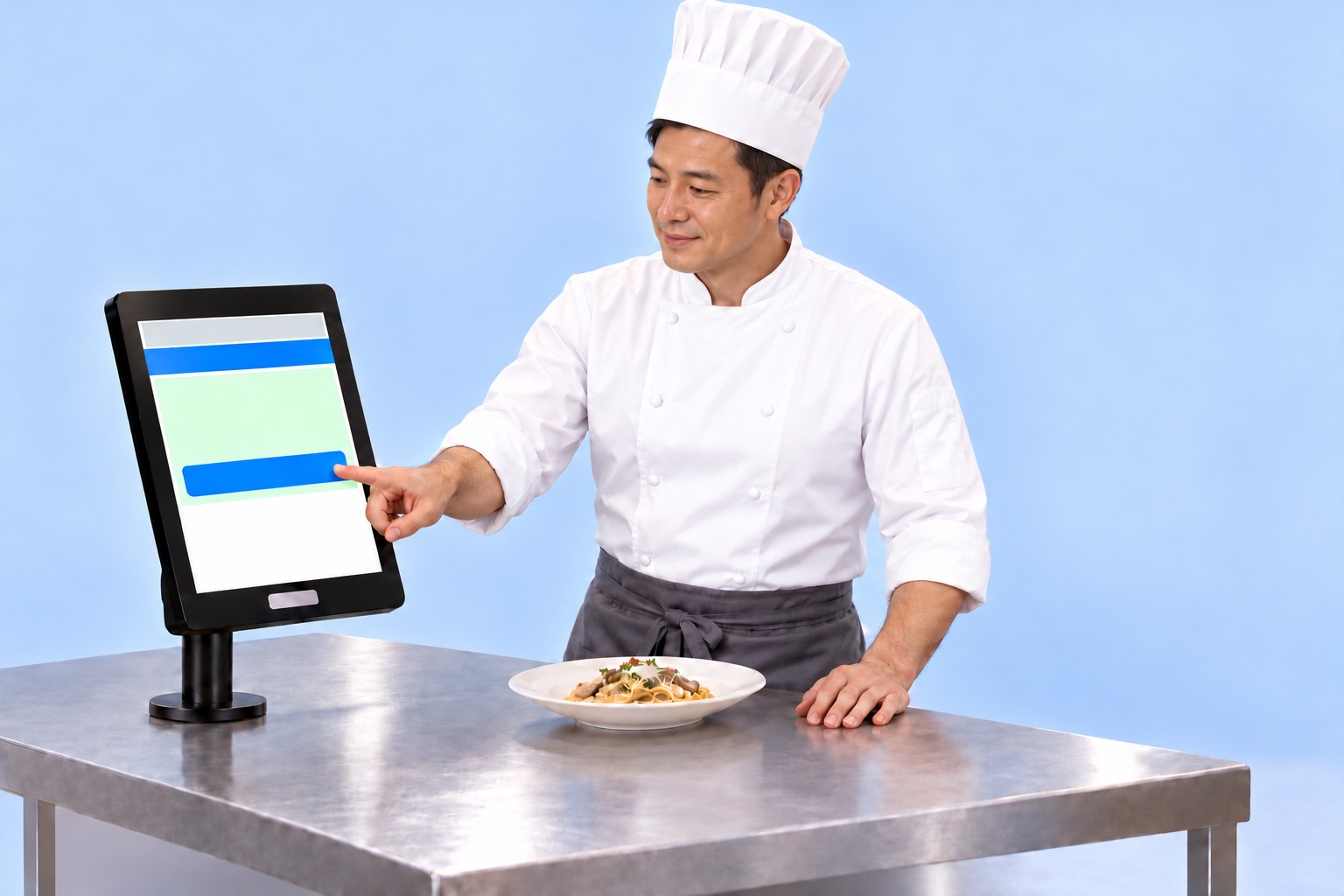
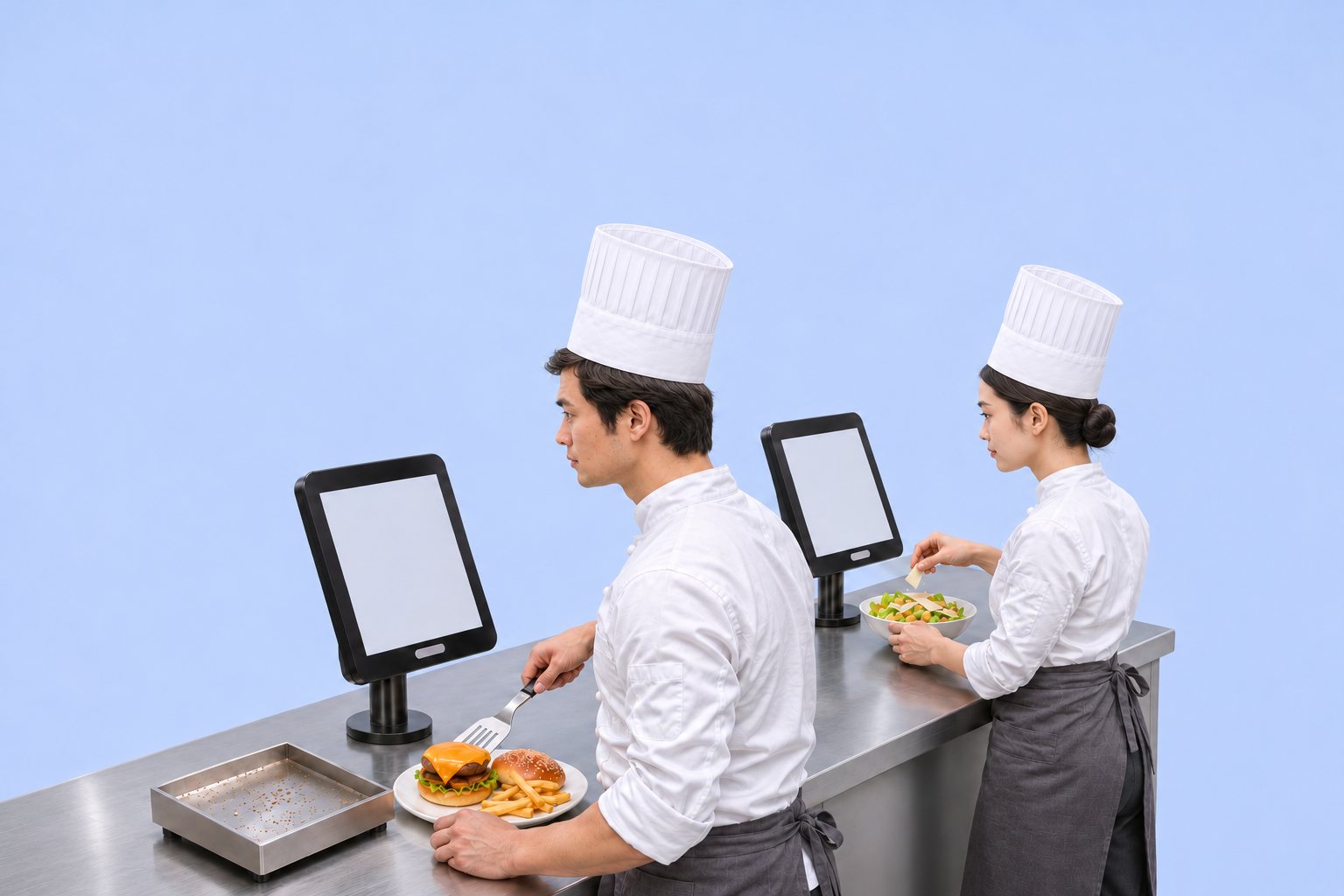
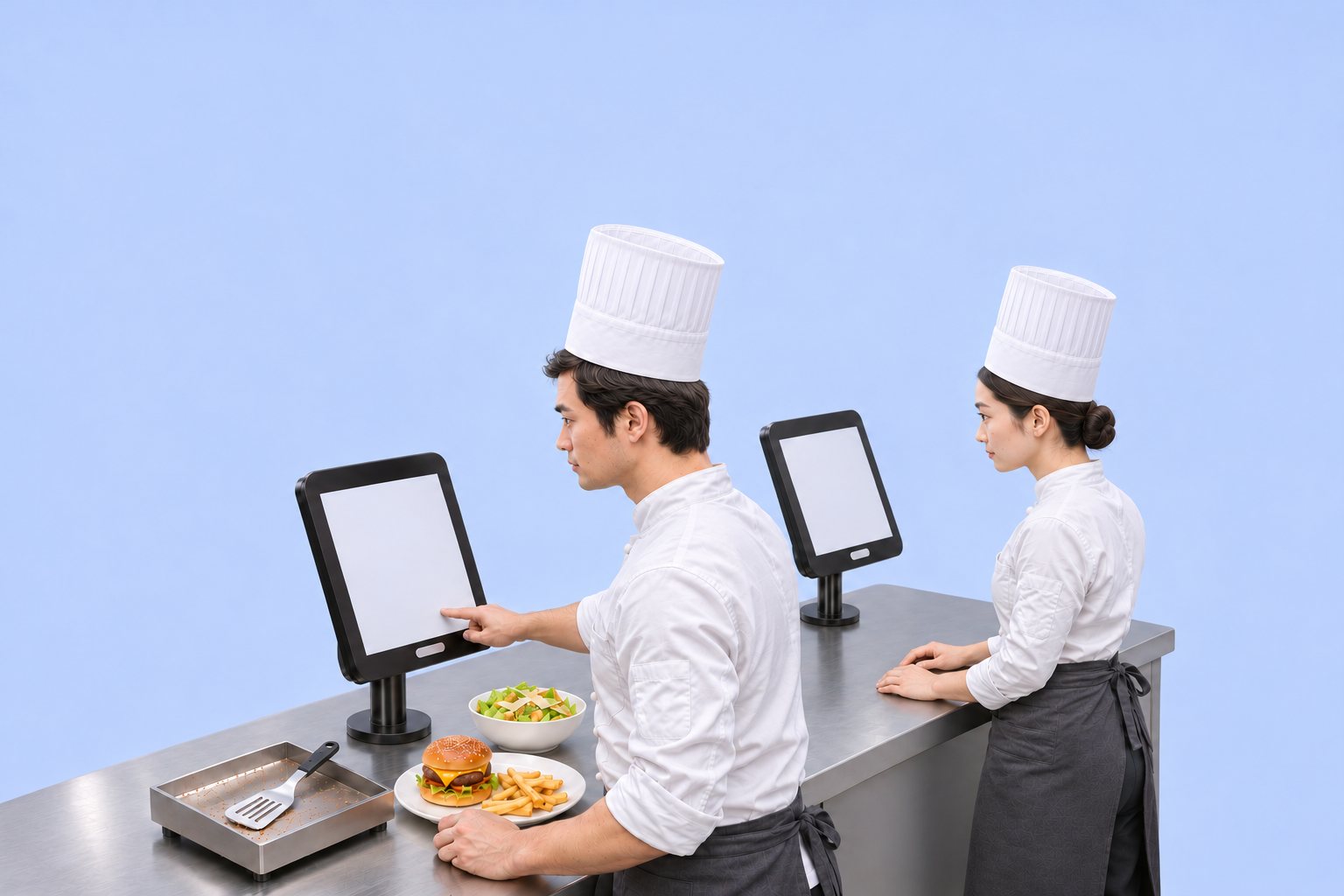
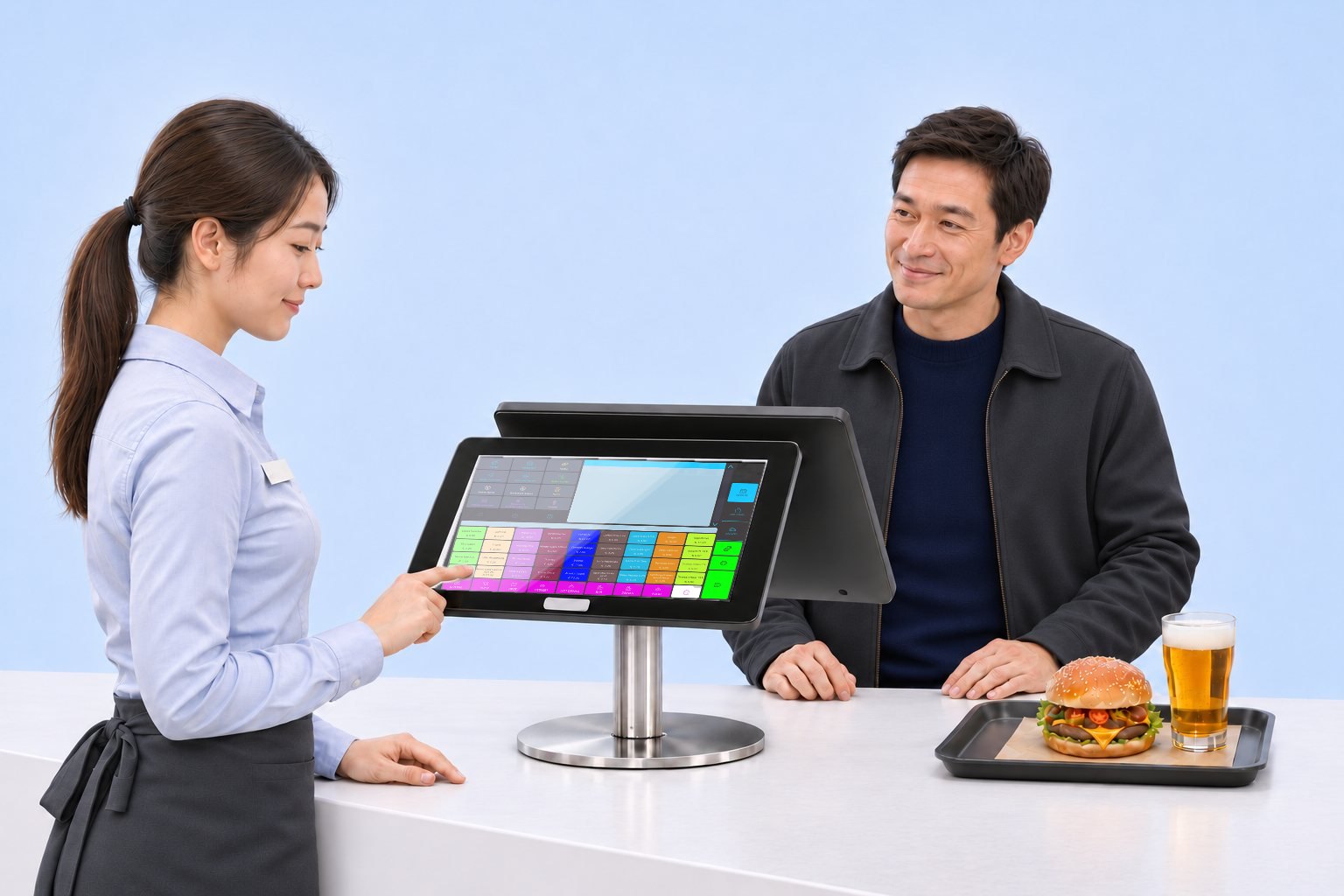
Các thiết bị đầu cuối OktoKitchen tối ưu hóa quy trình bếp và nâng cao hiệu quả đáng kể. Đơn gọi món từ máy tính tiền, OrderTab, e-menu, ứng dụng khách hàng và ki-ốt tự gọi món được chuyển thẳng đến các trạm bếp, không chậm trễ.
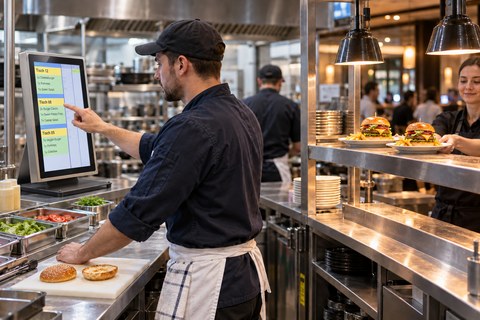
Trạm bếp trong giờ vận hành thực tế, nhà hàng Burgerlich.
Thiết bị
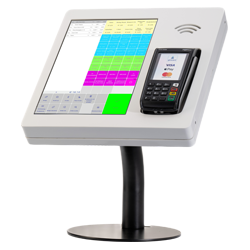
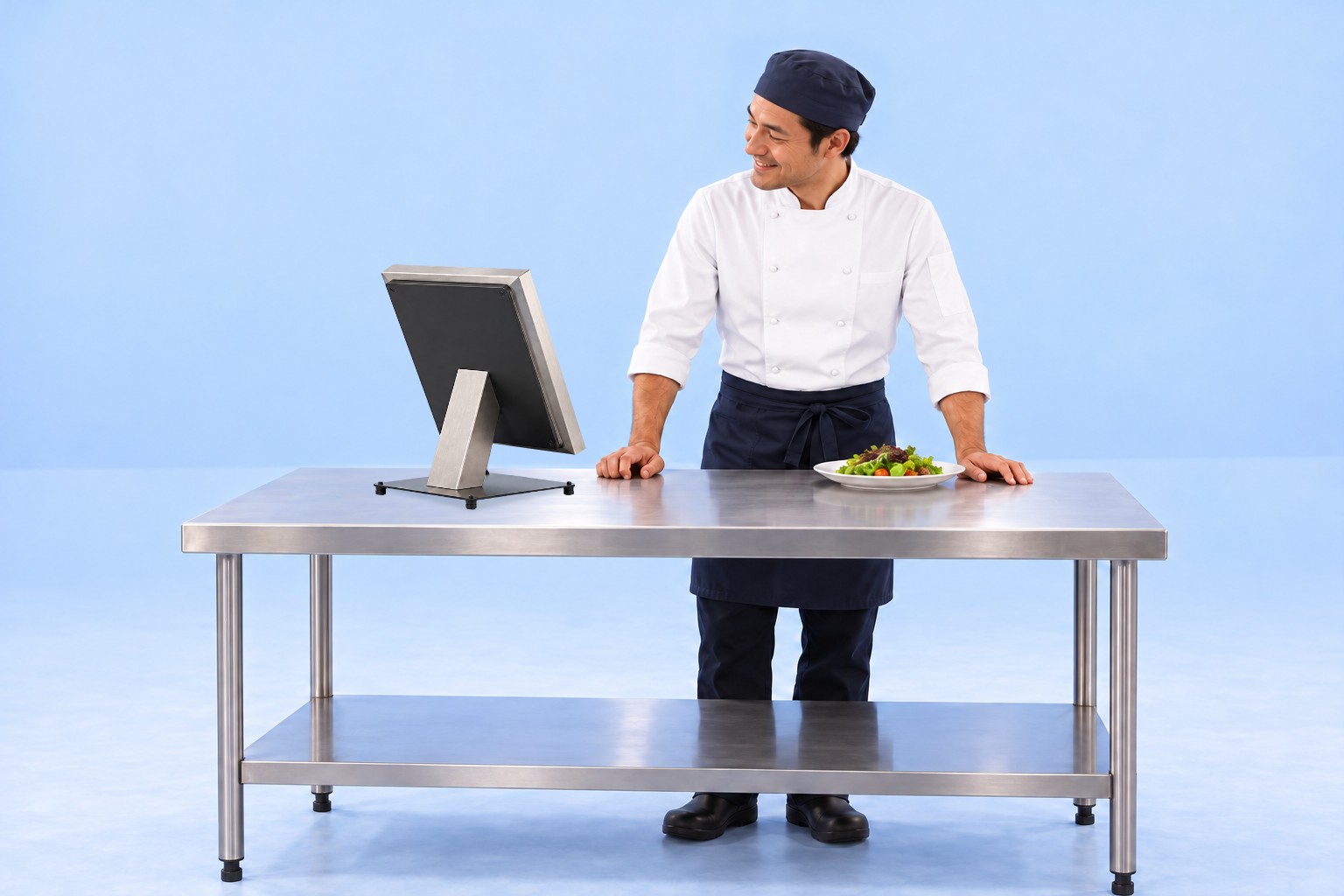
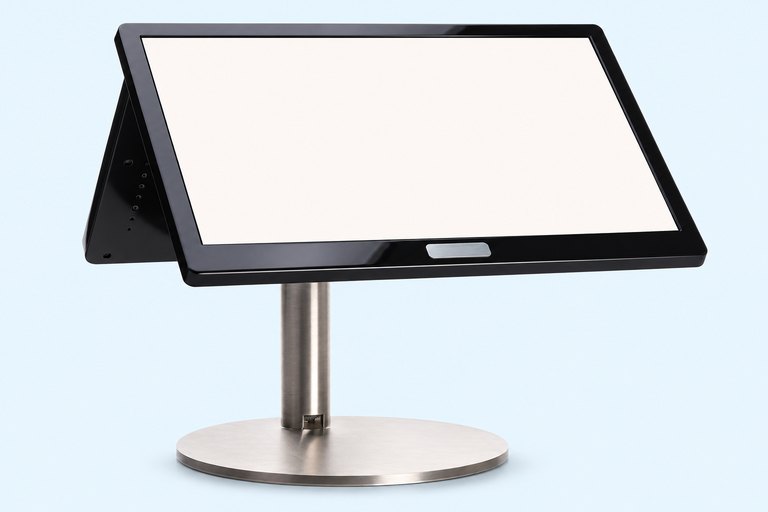
Ảnh tạo bằng AITrạm lớn
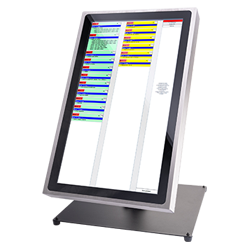
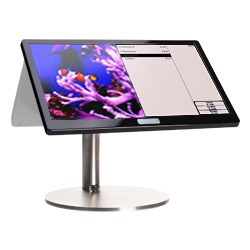
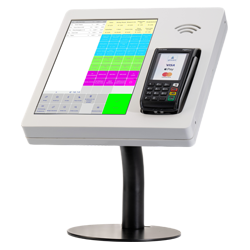
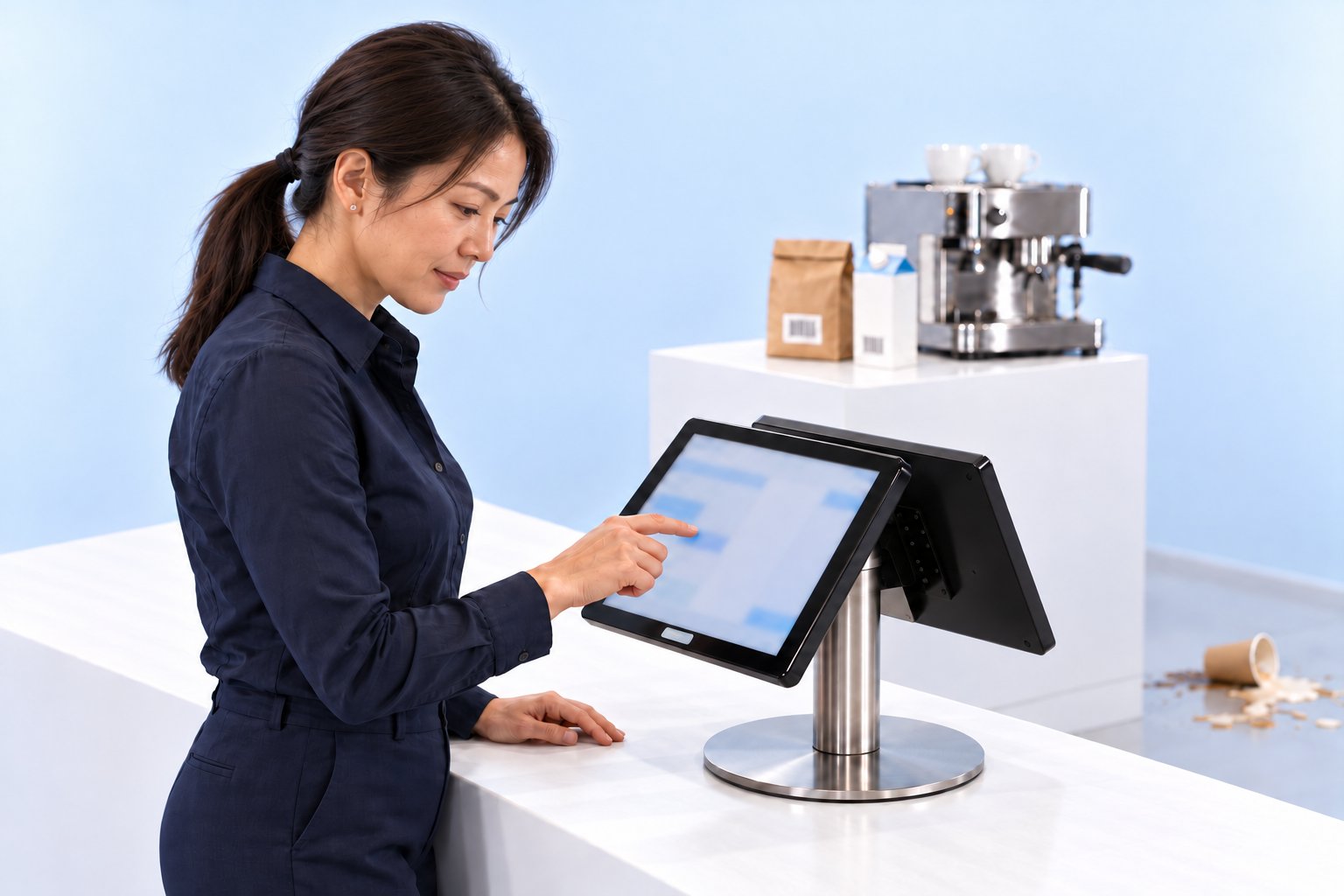
Trạm lớn 21,5 inch hiển thị nhiều bàn cùng lúc. Thiết bị đặt trên chân đế chắc chắn và có khung thép không gỉ. Vị trí phù hợp nhất là khu vực bếp nơi phần lớn đơn hàng đổ về.
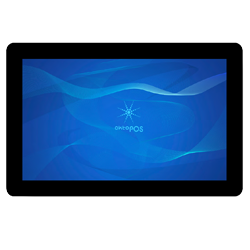
Ảnh tạo bằng AITrạm nhỏ
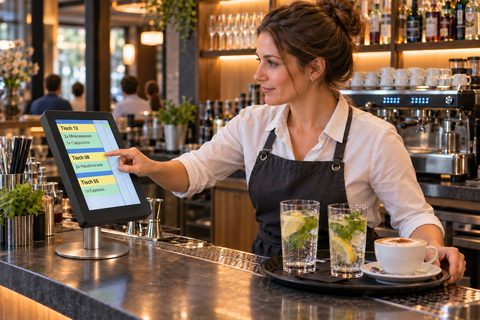
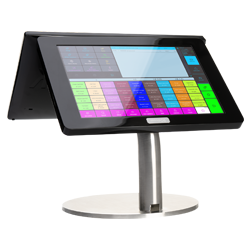
Trạm nhỏ 13 inch chiếm ít không gian. Chân đế tròn thanh mảnh phù hợp với khu salad, quầy bar và quầy ra món. Cách sử dụng giống hệt trạm lớn.
Tính năng
Tùy theo quy trình đặc thù của nhà hàng, bạn có thể cấu hình nhiều phương thức chế biến khác nhau. Nhờ đó, đơn hàng được xử lý hiệu quả theo bàn và theo từng lượt món. Lượt món tiếp theo do nhân viên phục vụ yêu cầu từ máy tính tiền hoặc OrderTab.
Các thiết bị đầu cuối có thể hiển thị hướng dẫn nấu và hình ảnh sản phẩm, hỗ trợ trực quan cho nhân viên bếp. Tùy theo yêu cầu tổ chức, bạn cũng có thể sử dụng thêm một thiết bị tại quầy ra món để tối ưu hơn nữa việc phối hợp và hiệu quả. Nhờ đó, việc hô gọi món kiểu truyền thống, cảnh ồn ào hối hả và tình trạng quên đơn đều được loại bỏ hiệu quả.
Nếu bạn vẫn ưu tiên giải pháp truyền thống và chỉ muốn dùng máy in bếp, điều này tất nhiên cũng hoàn toàn khả thi.
Tùy ý thiết lập các trạm
Mặt hàng có thể được gán cho từng trạm (salad, quầy bar, v.v.)
Chọn một hoặc nhiều trạm cùng lúc trên một thiết bị
Đồng bộ các bước chế biến giữa các trạm
Phân bổ đơn hàng đến các trạm phụ trách
Tùy chọn nhóm bàn
Tùy chọn điều phối lượt món
Điều khiển theo thời gian
Hướng dẫn chế biến / công thức / hình ảnh
Tạm ẩn các mặt hàng đã hết trên thực đơn điện tử
Tùy chọn máy in biên lai
Tùy chọn trạm điều phối tại quầy ra món
Thiết lập hồ sơ cho thực đơn điện tử và ki-ốt tự gọi món (bữa sáng, bữa trưa, bữa tối, v.v.)
Phần mềm:
Phần cứng:
Thiết bị đầu cuối màn hình cảm ứng.
Nhiều lựa chọn mẫu mã. Từ máy tính bảng Microsoft Surface mỏng nhẹ đến thiết bị đầu cuối đạt chuẩn bảo vệ IP 65.
Tùy chọn kết nối máy in để in phiếu gọi món cho nhân viên phục vụ.
Tất nhiên, bạn cũng có thể dùng một máy in biên lai đơn giản thay cho thiết bị đầu cuối.
Kết nối dữ liệu:
LAN đến máy chủ cục bộ
Máy in bếp
In đơn hàng
Phần mềm: SW-KP
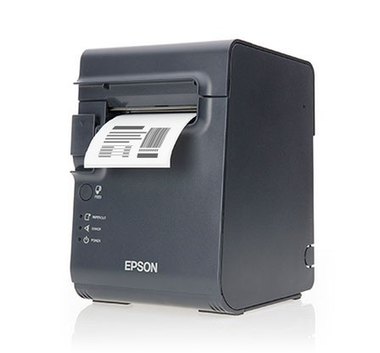
Máy in bếp in các đơn hàng được gửi đến. Bạn có thể kết nối nhiều máy in và đặt chúng tại các trạm khác nhau.
Màn hình gọi số - OktoWaitList
Danh sách chờ trên màn hình
Phần mềm: SW-WL
Màn hình gọi số hiển thị đơn hàng nào đang được chuẩn bị và đơn hàng nào đã sẵn sàng.
Ảnh tạo bằng AI
Một đơn hàng, một quy trình liền mạch: từ ki-ốt tự gọi món qua nhà bếp đến khi khách lấy món.
Ảnh tạo bằng AI
Điều phối sản xuất
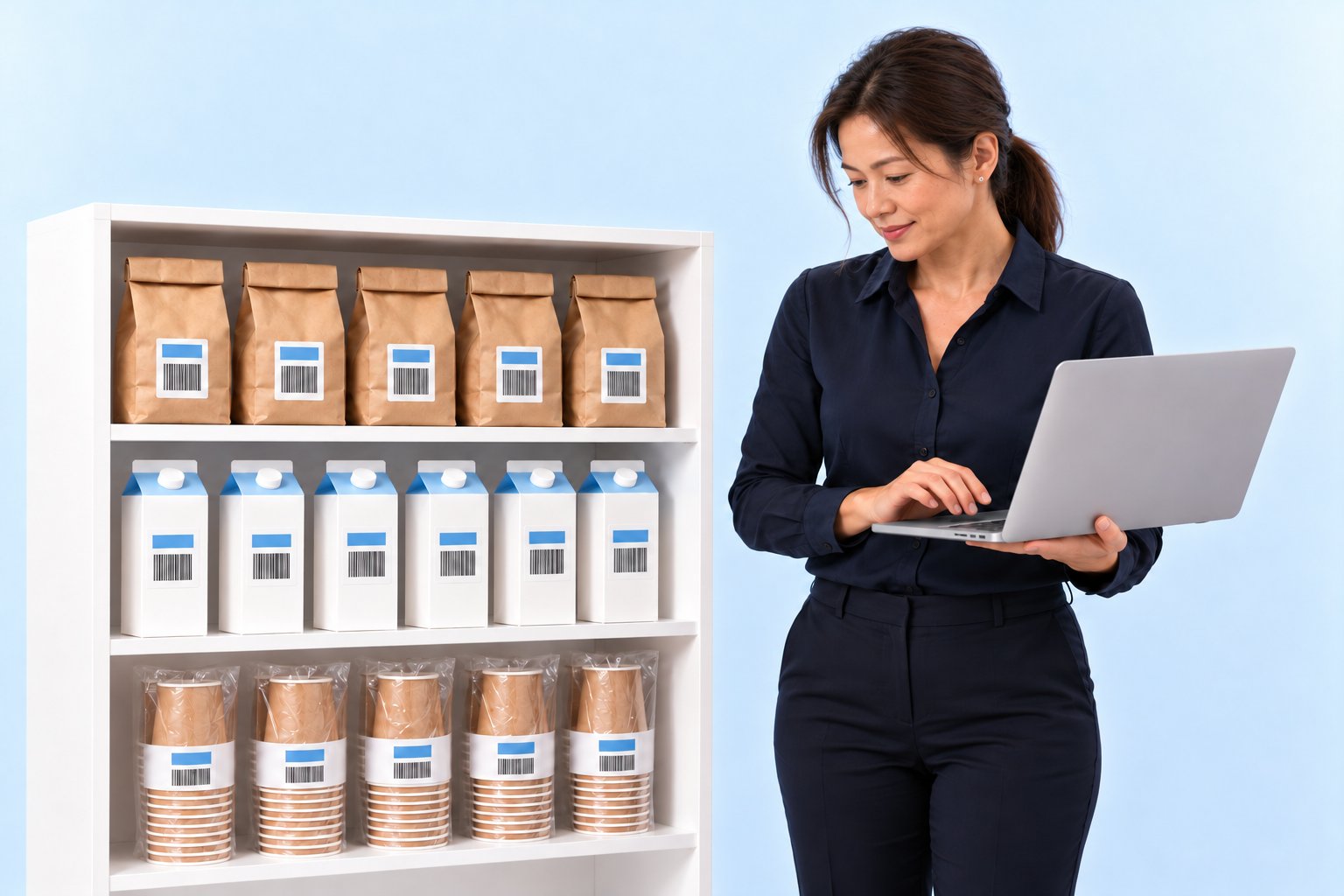
OktoPOS Manager lập kế hoạch sản xuất, báo việc bổ sung hàng và lập đơn đặt hàng gửi nhà cung cấp. Máy in nhãn ghi thành phần, chất gây dị ứng và ngày lên hàng hóa ngay trong quá trình sản xuất.
Hệ thống bổ sung hàng
OktoReplenish là giải pháp đặt bổ sung vật tư cho sản xuất trong kho.
Bộ phận sản xuất đặt mặt hàng qua một thiết bị đầu cuối. Mặt hàng được chọn qua các nút mặt hàng rồi gửi đi. Các yêu cầu sẽ hiển thị trên màn hình kho và được xử lý lần lượt.
Lượng tiêu hao có thể được ghi nhận qua các biến động vật tư trong hệ thống quản lý hàng hóa.
OktoCapture
OktoCapture ghi nhận sản lượng sản xuất, phục vụ cho việc quản lý tồn kho và thống kê.
Việc ghi nhận được thực hiện qua thiết bị đầu cuối màn hình cảm ứng, trên đó các mặt hàng sản xuất được thiết lập sẵn dưới dạng nút bấm. Ngoài ra, mặt hàng cũng có thể được ghi nhận bằng máy quét mã vạch.
Mặt hàng có thể được ghi nhận theo số chiếc, trọng lượng hoặc thể tích. Bạn cũng có thể tùy chọn ghi nhận các biến thể của mặt hàng (ví dụ: màu sắc, kích cỡ, v.v.).
OktoCapture được kết nối trực tiếp với hệ thống quản lý hàng hóa OktoPOS. Tại đây, tồn kho được theo dõi và việc kiểm kê được thực hiện. Trong quản lý tồn kho, các mặt hàng đã sản xuất được tách thành từng thành phần dựa trên công thức chế biến hoặc định mức nguyên vật liệu.
Từng giao dịch riêng lẻ có thể được tự động xuất sang hệ thống bên thứ ba (ví dụ SAP hoặc Oracle) theo thời gian thực.
OktoPOS Manager cung cấp nhiều báo cáo đa dạng về sản lượng sản xuất cũng như giá trị sản lượng sản xuất.
Lập kế hoạch sản xuất
Tính lượng nguyên liệu
Với công cụ tính nguyên liệu, bạn xác định được lượng nguyên liệu cần thiết cho một sản lượng đã chọn của một hoặc nhiều sản phẩm.
Khi tính toán đồng thời nhiều sản phẩm, lượng nguyên liệu có thể được cộng dồn.
Máy in nhãn - OktoLabel
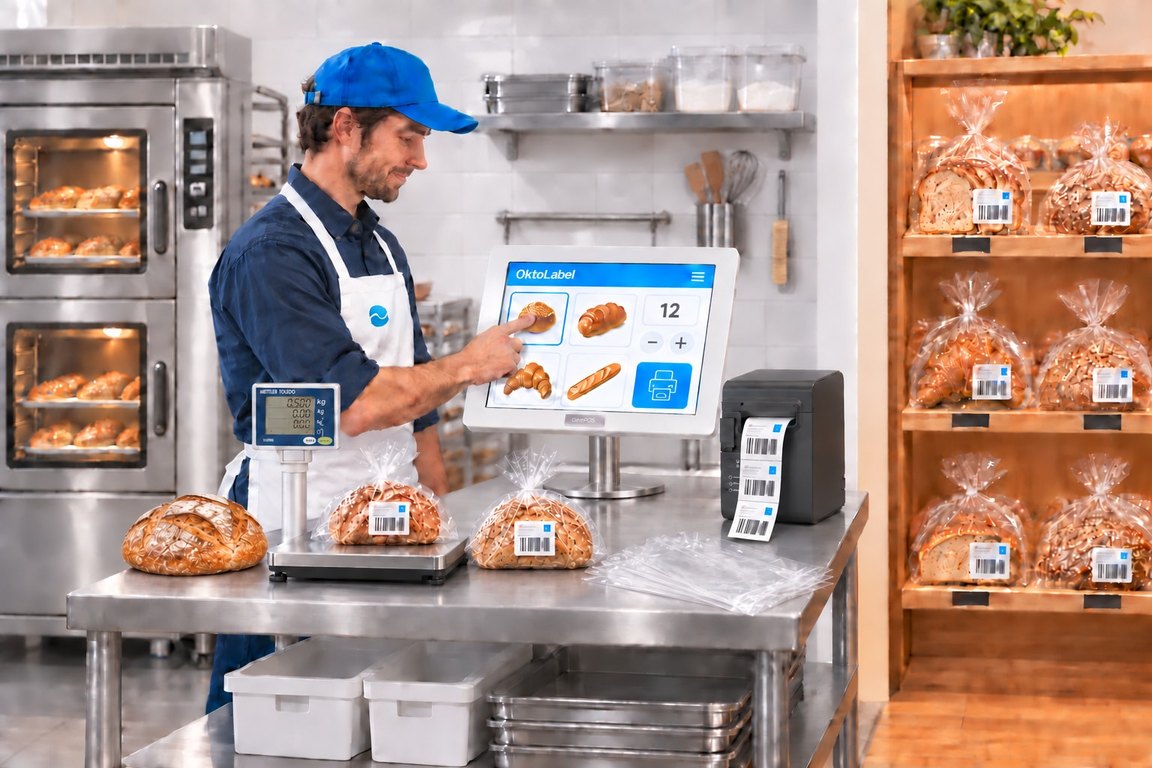
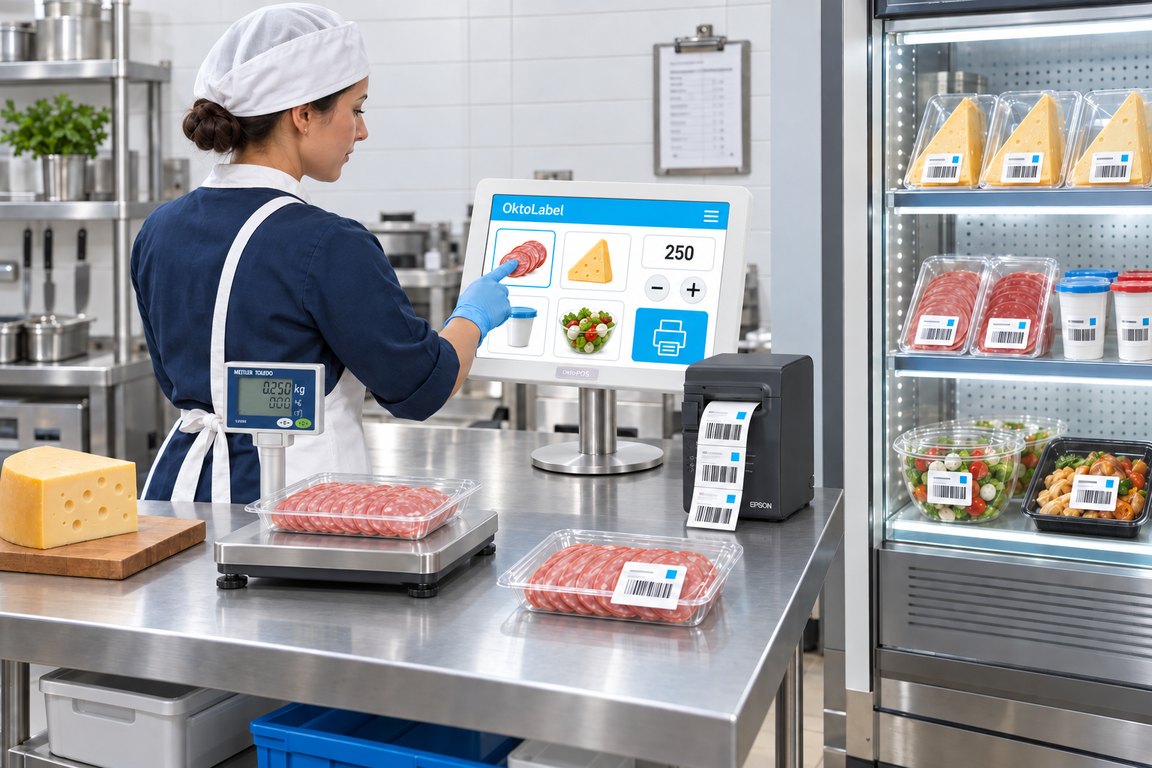
Nhãn cho thực phẩm đóng gói.
Phần mềm: SW-OL
OktoLabel
Mặt hàng được chọn trên màn hình cảm ứng, sau đó thiết lập số lượng nhãn cần in. Máy in nhãn được kết nối sẽ in nhãn với đầy đủ thông tin cần thiết: giá, giá/gram, số lượng, thành phần, chất gây dị ứng, giá trị dinh dưỡng, hạn sử dụng, mã vạch.
Ảnh tạo bằng AI
Ảnh tạo bằng AI
Tính năng
Kết nối với cơ sở dữ liệu mặt hàng của OktoPOS Manager
Kết nối máy in nhãn
Kết nối cân qua giao diện kết nối được chứng nhận (tùy chọn)
Giá
Giá trên mỗi đơn vị
Số lượng
Hạn sử dụng
Thành phần
Phụ gia
Chất gây dị ứng
Giá trị dinh dưỡng
Mã vạch
V.v.
Phần mềm:
Phần cứng:
Máy tính màn hình cảm ứng
Máy in
Cân
Kết nối dữ liệu:
LAN
Quản lý đặt hàng
Tạo đơn đặt hàng trực tiếp từ hệ thống.
Nhà cung cấp
Mỗi nhà cung cấp có một hồ sơ nhà cung cấp. Trong hồ sơ này, bạn quản lý các mặt hàng do nhà cung cấp đó cung ứng và giá mua theo từng chi nhánh.
Đề xuất đặt hàng
Hệ thống tự động tính toán đề xuất đặt hàng dựa trên doanh số bán. Bạn có thể dùng các đề xuất này để tạo đơn đặt hàng.
Danh sách đề xuất đặt hàng
Đơn đặt hàng
Đơn đặt hàng có thể được tạo dưới dạng PDF và gửi qua email cho nhà cung cấp.
Bạn có thể chuyển đơn đặt hàng trực tiếp vào hệ thống quản lý hàng hóa của nhà cung cấp. Để làm điều này, cần có kết nối riêng với nhà cung cấp đó.
Máy quét cầm tay (MDE)
Với máy quét cầm tay (MDE), bạn có thể ghi nhận số lượng cần đặt thêm và chuyển vào OktoPOS Manager để tạo đơn đặt hàng.
Tương tự, bạn có thể dùng máy quét cầm tay để quét hàng nhập và lưu thành phiếu giao hàng trong OktoPOS Manager.
Số lượng hiển thị trong OktoPOS ManagerQuét mã vạchNhập số lượngTạo tệp xuấtSố lượng hiển thị trong OktoPOS Manager
Tình huống sử dụng
Giải pháp của chúng tôi cho thách thức của bạn.
Nhà hàng
Dùng bữa tại nhà hàng với thẻ tiêu dùng
Thong thả gọi món. Lấy món khi được báo. Thanh toán khi ra về.
Thực đơnĐồ uốngSaladSúpMón chínhSalad vườnSúp bí đỏCá hồi rau củBowl bulgurPasta nấmRau củ nướngGọi mónXóa giỏ hàngGiỏ hàng
Thực đơnĐồ uốngSaladSúpMón chínhPasta nấmRau củ nướngĐã quét thẻ tiêu dùngĐã nhận đơn hàngGọi mónXóa giỏ hàngGiỏ hàng
Thực đơnĐồ uốngSaladSúpMón chínhSalad vườnSúp bí đỏPasta nấmRau củ nướngĐã gán máy rung báoGọi mónGiỏ hàng
Quầy thu ngân có nhân viên
Self-Checkout
Quầy thu ngân có nhân viên
Self-Checkout
01 / 14
Buổi sáng, kích hoạt thẻ tiêu dùng tại máy tính tiền.
Bước 1 trên 14. Buổi sáng, kích hoạt thẻ tiêu dùng tại máy tính tiền.
Ảnh tạo bằng AI
Cần những thiết bị nào
Khách mang theo
Thẻ tiêu dùngĐặt lên đầu đọc tại ki-ốt, máy tính tiền và Self-Checkout
Máy rung báoKhách lấy tại trạm, nhà bếp dùng nó để báo
Ki-ốt tự gọi mónCó đầu đọc thẻ tiêu dùngGọi món
Trạm máy rung báoTrạm sạc và bộ phátBáo đến máy rung
Màn hình bếpMỗi quầy một màn hìnhGọi món
Máy tính tiềnThẻ và số tiền
Đầu đọc thẻ tại máy tính tiềnKích hoạt thẻ vào buổi sángSố thẻ
Nối với máy tính tiền
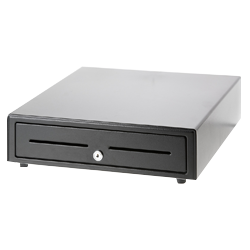
Ngăn đựng tiền
Màn hình hiển thị cho khách
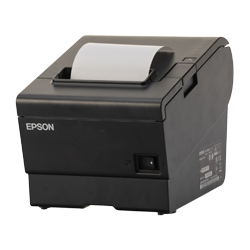
Máy in hóa đơn
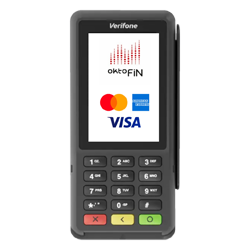
Máy thanh toán thẻ
Hệ thống POS OktoPOSMọi thiết bị đều nối vào cùng một hệ thống.
Tùy chọn
Self-CheckoutThiết bị thanh toán trong vỏ máy, khách tự trả không cần nhân viên
Máy chủ chi nhánhChỉ cần với những cơ sở lớn hơn
Việc thanh toán diễn ra tại quầy thu ngân hoặc tại Self-Checkout. Nhà hàng quyết định sẽ lắp đặt phương án nào.
Cần phần mềm nào
Bắt buộc
Lưu trữ dữ liệu
Giữ toàn bộ dữ liệu của cơ sở trên máy chủ, kèm dịch vụ lưu trữ. Không có nó thì không gì chạy được.
OktoPOS Manager
Nền tảng: mặt hàng, giá, người dùng và báo cáo nằm ở đây.
Máy tính tiền
Kích hoạt thẻ tiêu dùng vào buổi sáng và quyết toán thẻ khi kết thúc.
Mô-đun khách hàng
Quản lý thẻ tiêu dùng và các đơn hàng được lưu trên thẻ.
Hệ thống RFID
Gắn thẻ với bàn và giải phóng thẻ khi kết thúc.
Ki-ốt tự gọi món
Hiển thị thực đơn trên ki-ốt và nhận đơn gọi món.
Màn hình bếp
Hiển thị đơn hàng trên màn hình bếp của khu vực chế biến và báo cho khách.
Thanh toán
Quyết toán thanh toán thẻ tại máy tính tiền và tại Self-Checkout.
Tùy chọn
OktoSelfCheckout
Hiển thị hóa đơn cho khách và nhận thanh toán không cần nhân viên.
OktoPager
Gọi khách thêm qua WhatsApp nếu khách không muốn mang pager.
Nhà hàng · Mobile Ordering
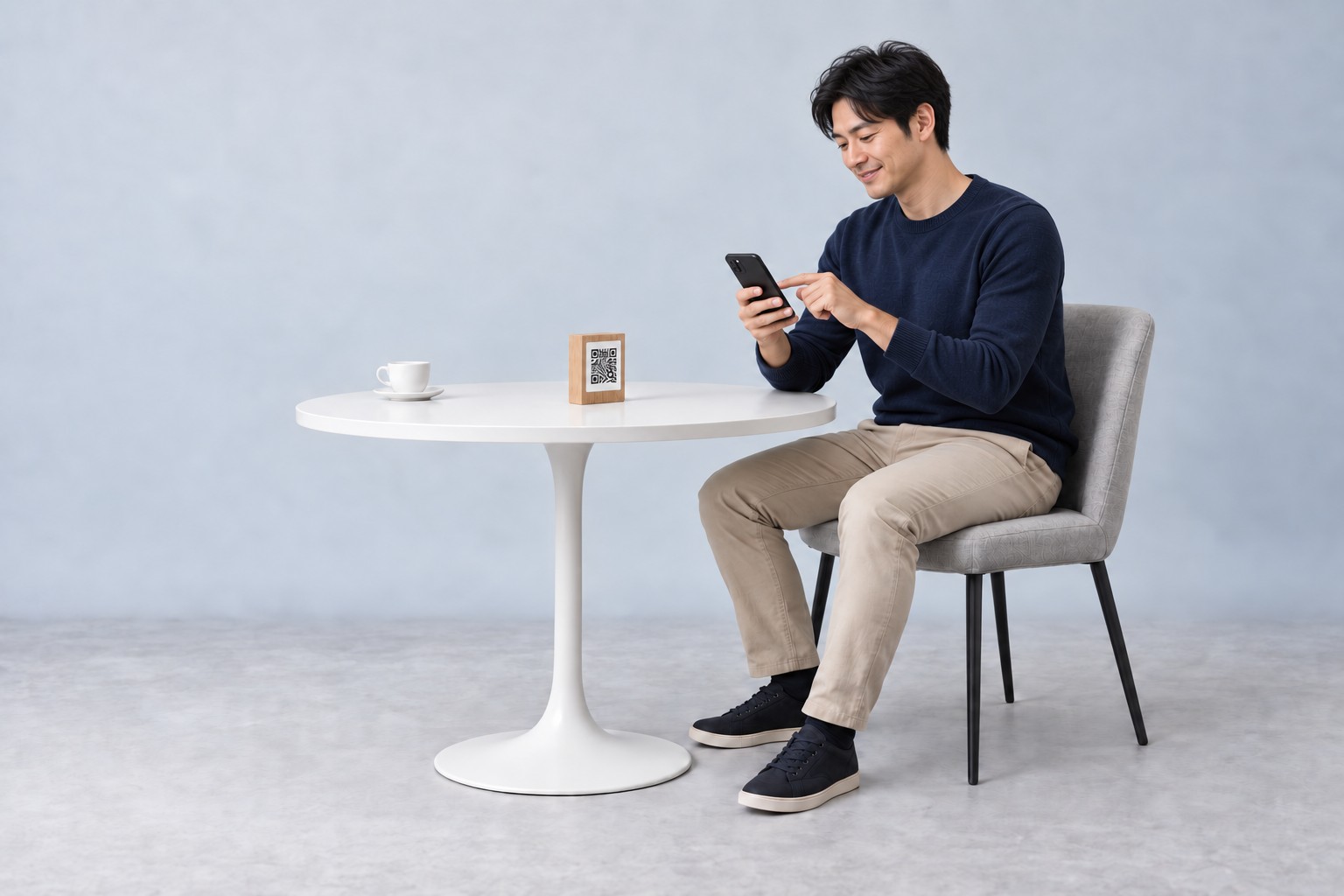
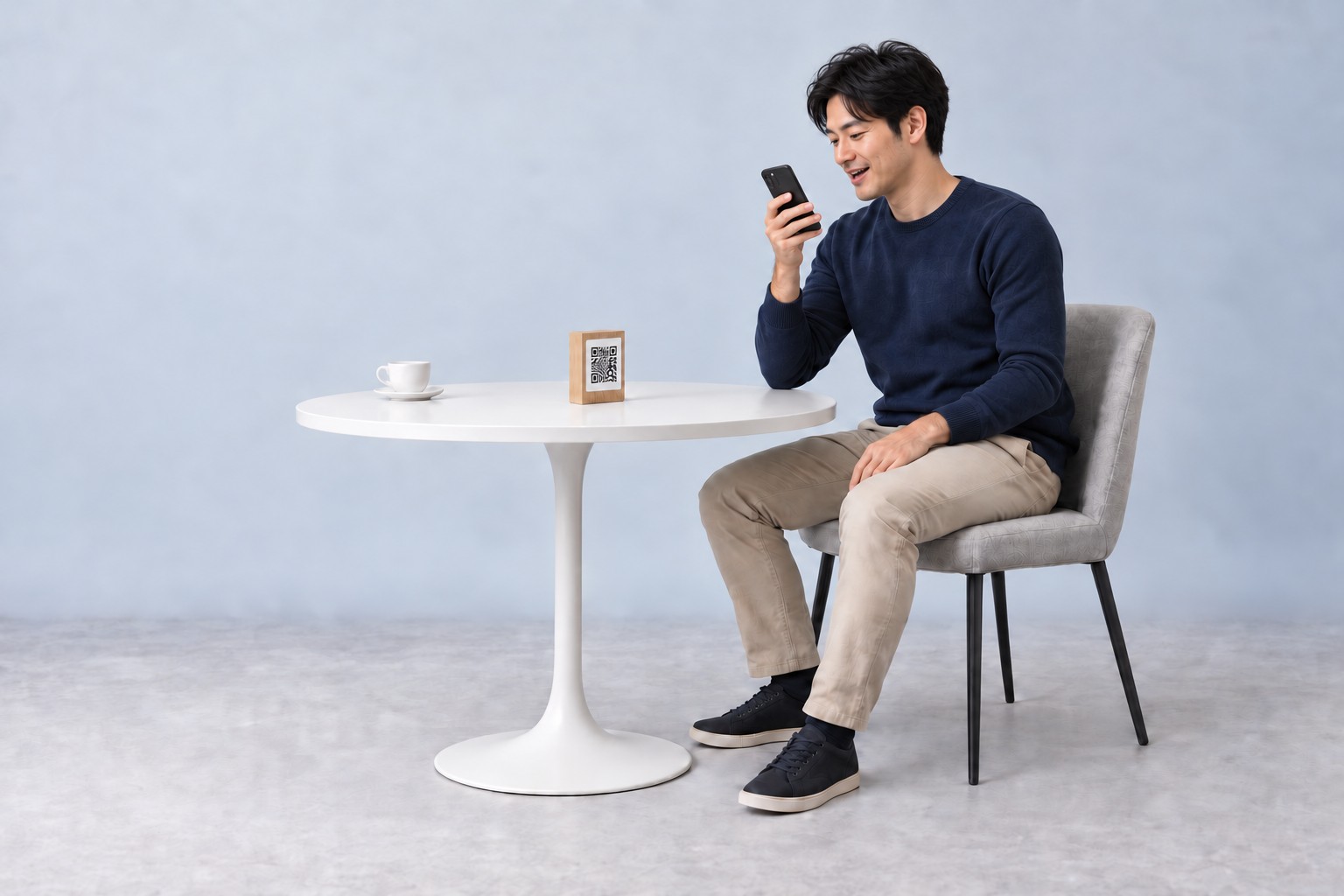
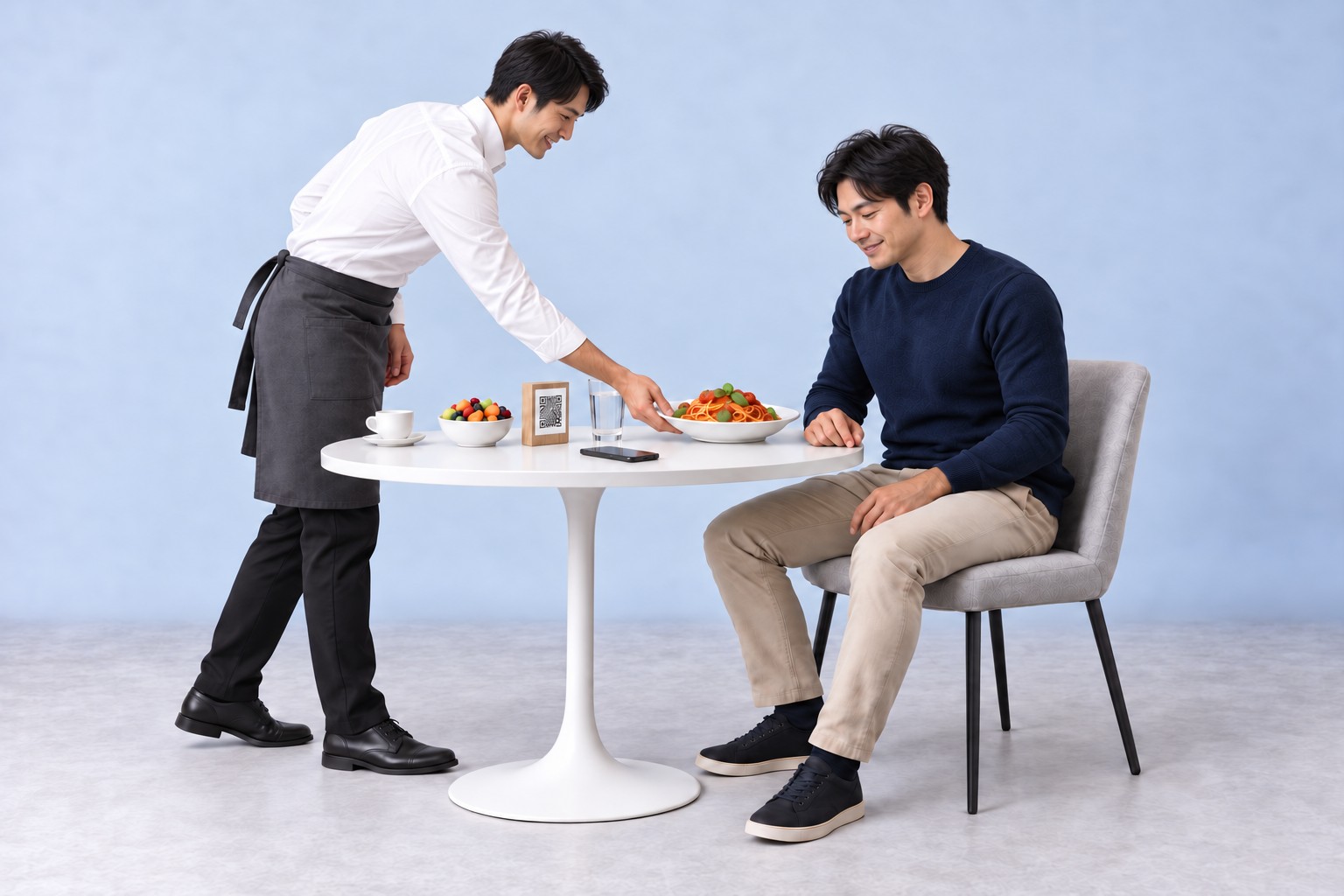
Gọi món tại bàn
Chọn món trên điện thoại. Phục vụ tận bàn. Thong thả thưởng thức.
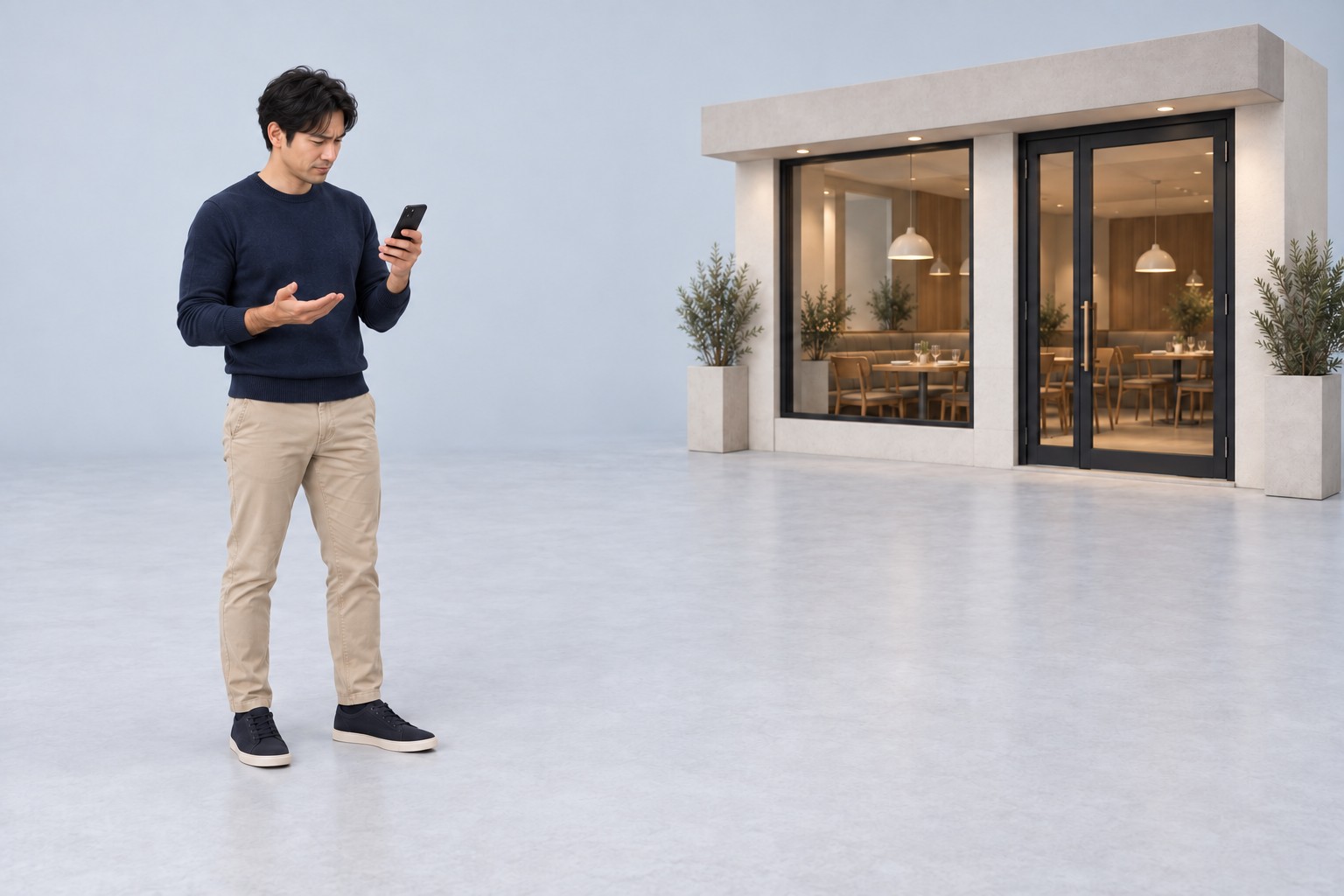
Khu vực gọi món của nhà hàngBên ngoài
Geofencing×
Chưa thể gọi món tại đây
Bạn đang ở ngoài khu vực gọi món.
Cơ sở kinh doanh tự quy định bán kính cho phép.
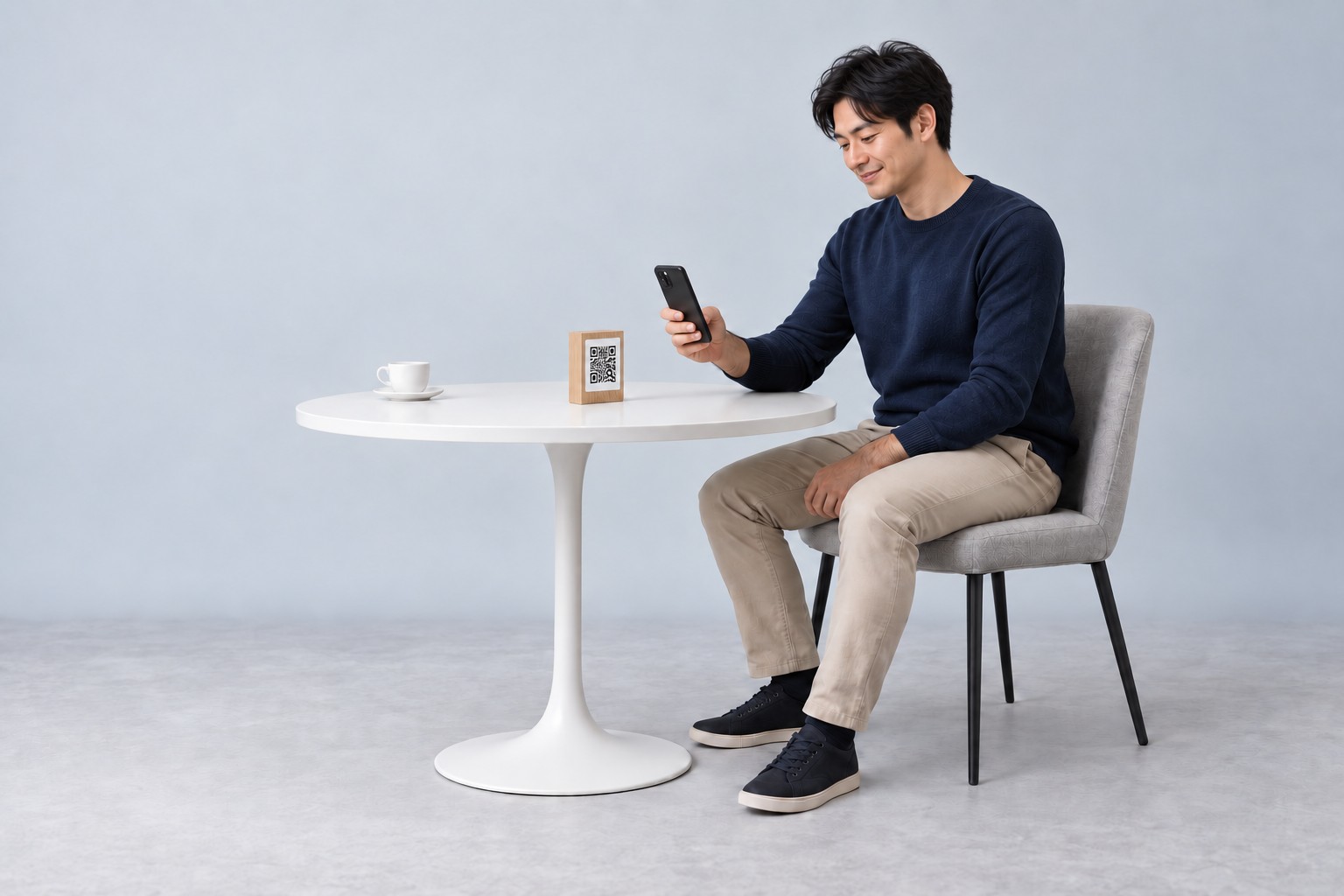
✓ Đã đến nhà hàng
Cửa hàng trực tuyếnBàn 12
Thực đơn của chúng tôi
Chọn món ngay tại bàn.
PastaVới sốt cà chua và húng quế
Salad trái cây tươiTrái cây tươi, dùng nguyên vị
Chọn từ thực đơn hoặc nhờ tư vấn.
Trợ lý AI
Bếp trưởng
Hỏi bằng giọng nói
Nhập câu hỏi trong khung chat
“Tôi muốn ăn pasta. Bạn gợi ý món nào?”
Bếp trưởng“Bạn thử pasta sốt cà chua và húng quế nhé?”
Và một món tươi mát để kết thúc nhé?
Hội thoại mẫu với các món trong thực đơn.
Trợ lý AI
Bếp trưởng
Hỏi bằng giọng nói
Nhập câu hỏi trong khung chat
“Còn món tráng miệng thì bạn gợi ý gì?”
Bếp trưởng“Bạn thử salad trái cây tươi nhé? Một món nhẹ nhàng để kết thúc sau pasta.”
Salad trái cây tươiTrái cây tươi · dùng nguyên vị
Hội thoại mẫu với các món trong thực đơn.
Trợ lý AI
Bếp trưởng
Hỏi bằng giọng nói
Nhập câu hỏi trong khung chat
“Cho tôi món pasta và salad trái cây nhé.”
Bếp trưởng“Vâng. Cả hai món đã có trong giỏ hàng của bạn.”
Trong giỏ hàng
1 ×Pasta sốt cà chua và húng quế
1 ×Salad trái cây tươi
Kiểm tra lựa chọn, sau đó hoàn tất đơn hàng.
Hội thoại mẫu với các món trong thực đơn.
Bộ lọc chất gây dị ứng
Thu hẹp lựa chọn
Chọn các chất gây dị ứng cần tránh.
✓Sữa
Ngũ cốc chứa gluten
Thực đơn được lọc dựa trên thông tin chất gây dị ứng đã lưu.
Tiền tip
Lời cảm ơn gửi đến đội ngũ
Khách tự quyết định có tip hay không và tip bao nhiêu.
✓Đã chọn tiền tip 10 %
Khách cũng có thể nhập số tiền tùy ý. Các mức gợi ý do cơ sở kinh doanh quy định.
Thanh toán
Ngay trên điện thoại
Thẻ
OktoKitchen
Nhà bếp bắt tay vào làm
Đơn hàng hiển thị trên màn hình bếp.
Đã thanh toán và ghi nhậnĐơn hàng thanh toán trực tuyến được ghi nhận ngay vào máy tính tiền.
Chưa thanh toánNhà bếp nhận đơn hàng ngay bây giờ. Đơn hàng chỉ được ghi nhận vào máy tính tiền khi khách thanh toán sau.
Đã thanh toán trong cửa hàng trực tuyếnThanh toán sau tại quầy thu ngân
Hóa đơn điện tử
Hóa đơn dạng PDF
Ngay trên điện thoại sau khi thanh toán.
PDF
Invoice.pdfTài liệu PDF
HÓA ĐƠN
Đơn hàng của bạn · Bàn 12
1 ×PastaSốt cà chua và húng quế
1 ×Salad trái cây tươi
✓ Đã thanh toán
01 / 13
Vẫn ở ngoài khu vực gọi món: cửa hàng trực tuyến chưa nhận đơn hàng tại đây.
Bước 1 trên 13. Vẫn ở ngoài khu vực gọi món: cửa hàng trực tuyến chưa nhận đơn hàng tại đây.
Nhấn để xem từng ảnhẢnh tạo bằng AI
Cần những thiết bị nào
Đặt trên bàn
Mã QR trên bànBản in, không phải thiết bị
Điện thoại của kháchKhông phải thiết bị của nhà hàng
Màn hình bếpMỗi quầy một màn hìnhGọi món
Máy tính tiềnDoanh thu và quyết toán
Nối với máy tính tiền
Ngăn đựng tiền
Màn hình hiển thị cho khách
Máy in hóa đơn
Máy thanh toán thẻ
Hệ thống POS OktoPOSMọi thiết bị đều nối vào cùng một hệ thống.
Tùy chọn
E-Menu tại bànThay cho mã QR in sẵn, dùng NFC
Máy chủ chi nhánhChỉ cần với những cơ sở lớn hơn
Với quy trình này, nhà hàng không cần máy gọi món riêng và không cần máy thanh toán.
Cần phần mềm nào
Bắt buộc
Lưu trữ dữ liệu
Giữ toàn bộ dữ liệu của cơ sở trên máy chủ, kèm dịch vụ lưu trữ. Không có nó thì không gì chạy được.
OktoPOS Manager
Nền tảng: mặt hàng, giá, người dùng và báo cáo nằm ở đây.
Mobile Ordering & cửa hàng trực tuyến
Khách gọi món trên trình duyệt bằng điện thoại của chính mình, tại bàn qua mã QR.
Màn hình bếp
Đơn hàng hiển thị ngay lập tức trên màn hình bếp của khu vực chế biến món đó.
Thanh toán
Nhận thanh toán trên điện thoại và gửi biên lai dạng PDF.
Máy tính tiền
Doanh thu vào cùng máy tính tiền như mọi đơn hàng khác.
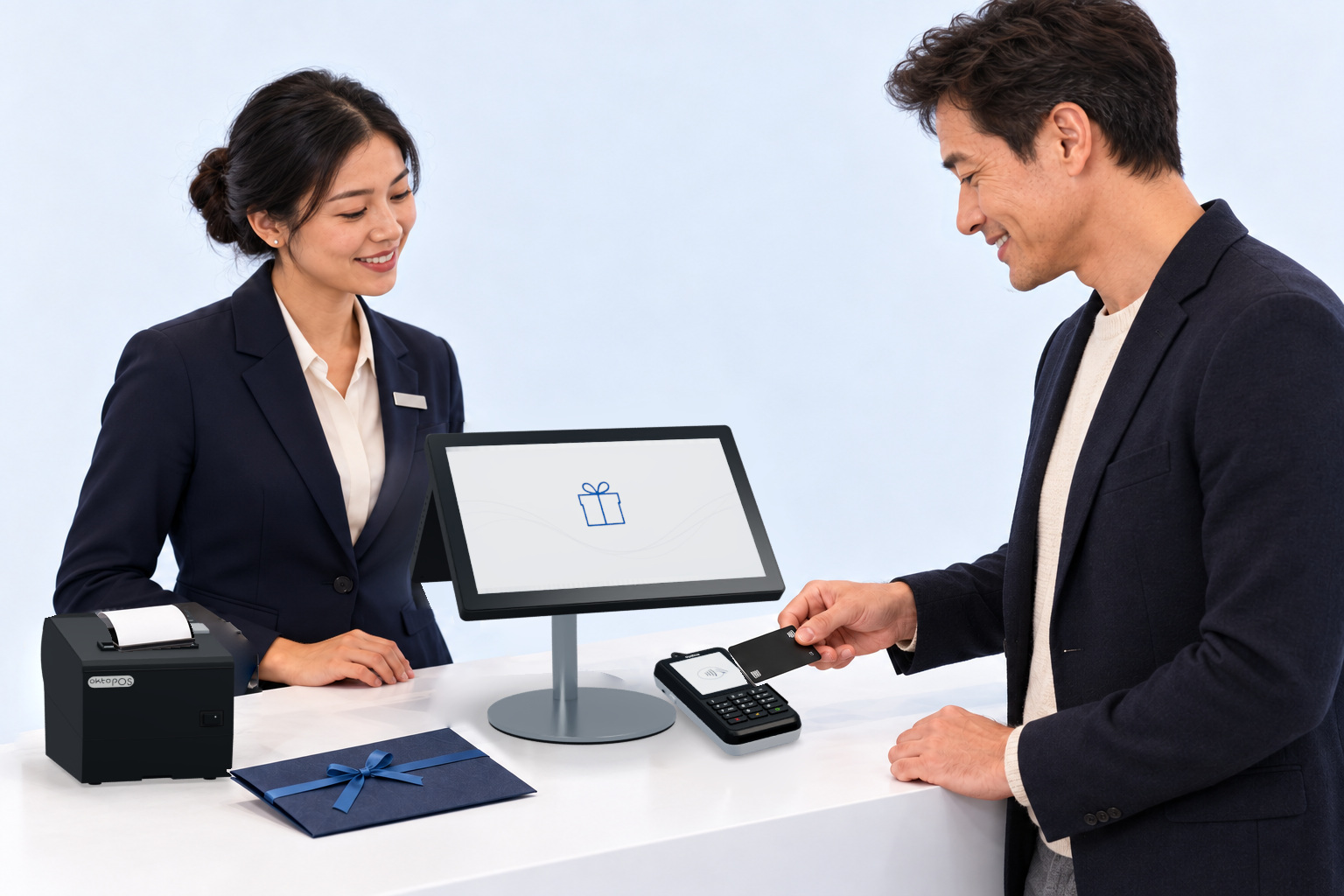
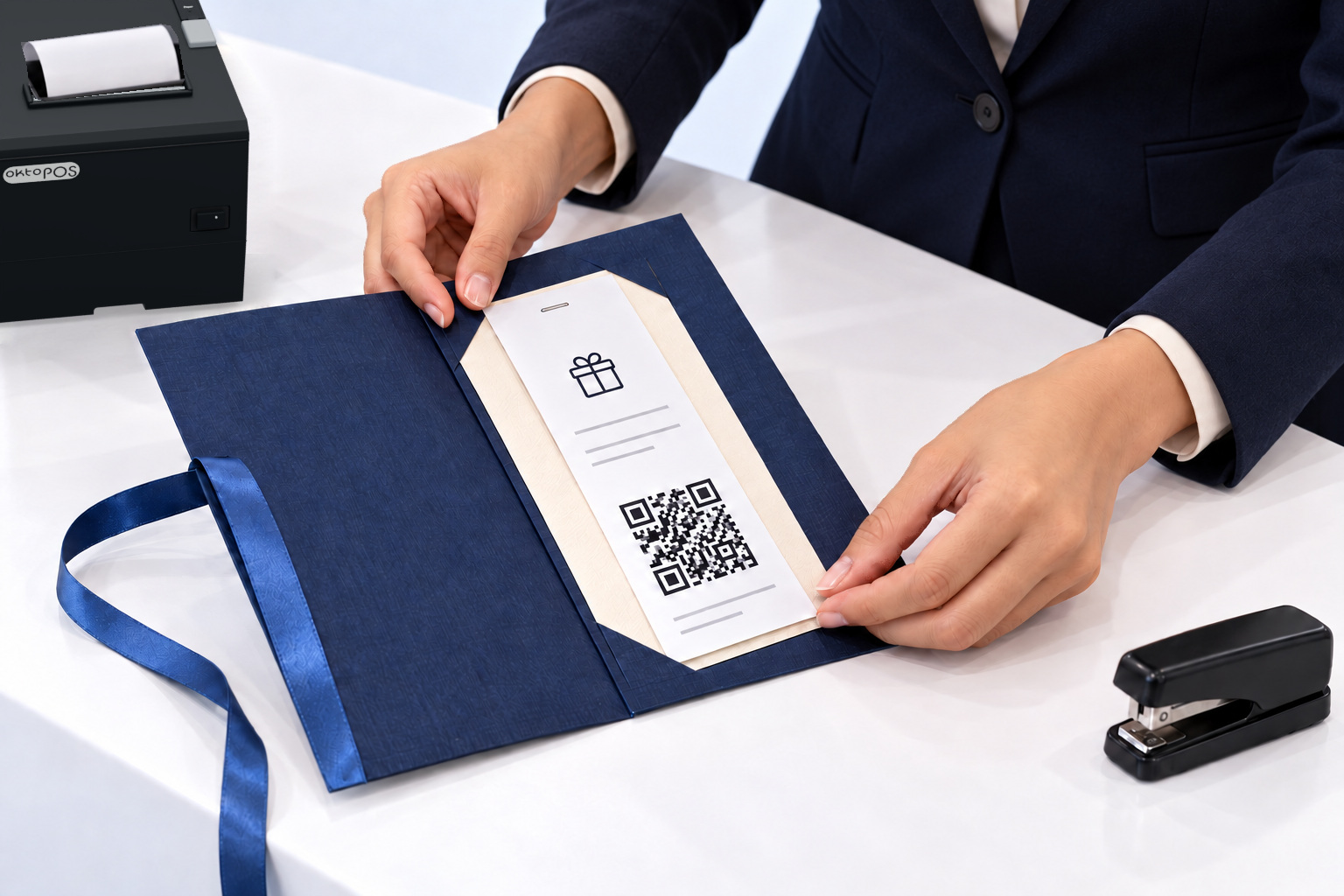
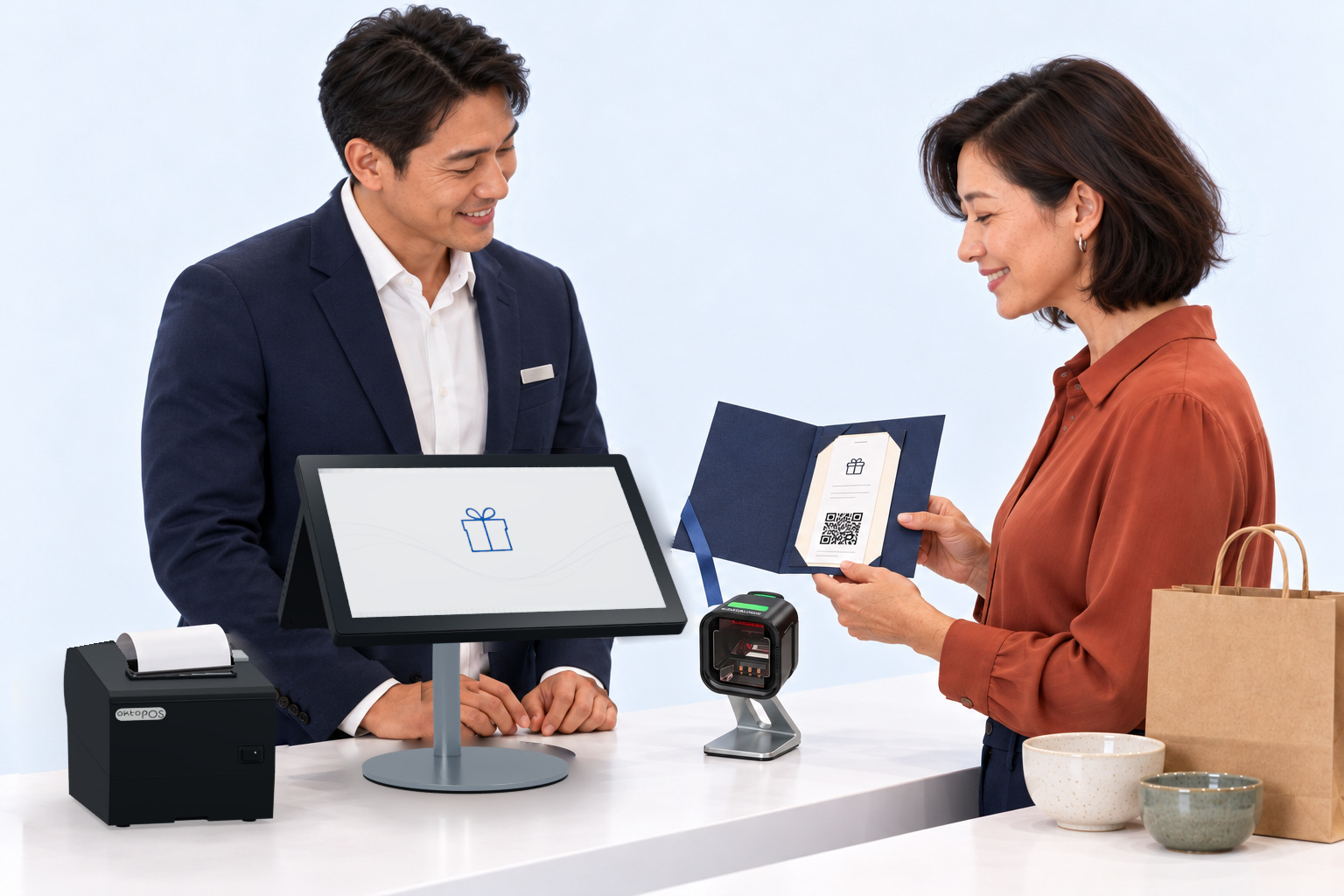
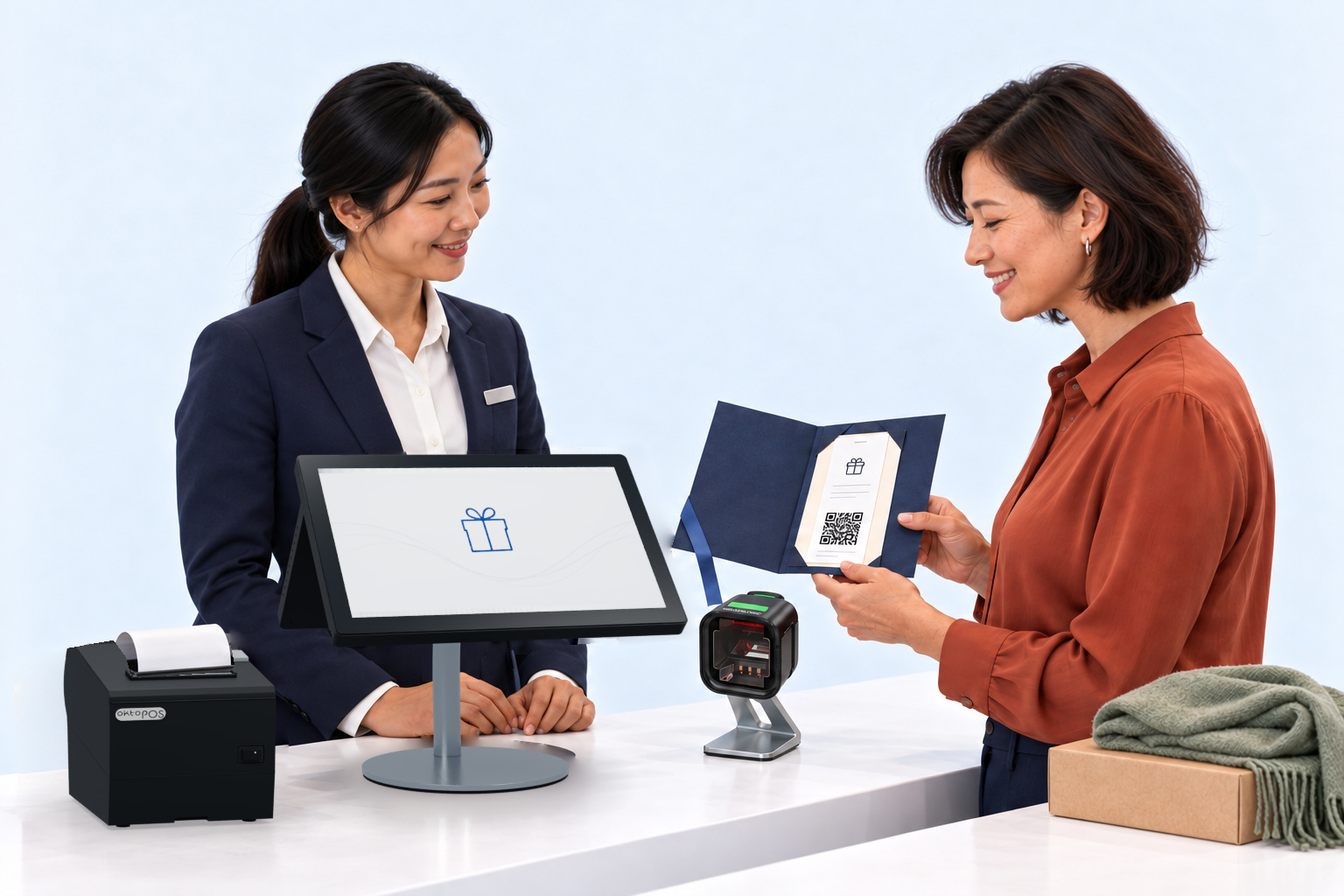
Hệ thống phiếu quà tặng OktoPOS
Trao niềm vui. Dùng được ở mọi chi nhánh.
Một phiếu quà tặng. Nhiều lần mua sắm. Luôn thấy số dư hiện tại.
Chi nhánh AĐã bán phiếu1.000.000 ₫Nộp vào tài khoản quyết toán
Tài khoản quyết toán trung tâm400.000 ₫Còn lại cho các lần sử dụng sau1.000.000 ₫ - 350.000 ₫ - 250.000 ₫ = 400.000 ₫
Chi nhánh B350.000 ₫đã ghi có
Chi nhánh C250.000 ₫đã ghi có
Việc ghi có cho từng chi nhánh diễn ra sau khi phiếu được sử dụng.
01 / 07
Chi nhánh AMón quà bắt đầu tại quầy thu ngân.
Khách hàng mua một phiếu quà tặng và trả 1.000.000 ₫.
Bước 1 trên 7. Khách hàng mua một phiếu quà tặng và trả 1.000.000 ₫.
Giá trị phiếu
1.000.000 ₫
Doanh thu khi mua phiếu
0 ₫
Số dư trên phiếu1.000.000 ₫
Nhấn để xem từng ảnhẢnh tạo bằng AI
Doanh thu phát sinh khi phiếu được sử dụng tại chi nhánh tương ứng.Ví dụ: mua 1.000.000 ₫, đã dùng 600.000 ₫, còn lại 400.000 ₫.
Cần những thiết bị nào
Khách nhận tận tay
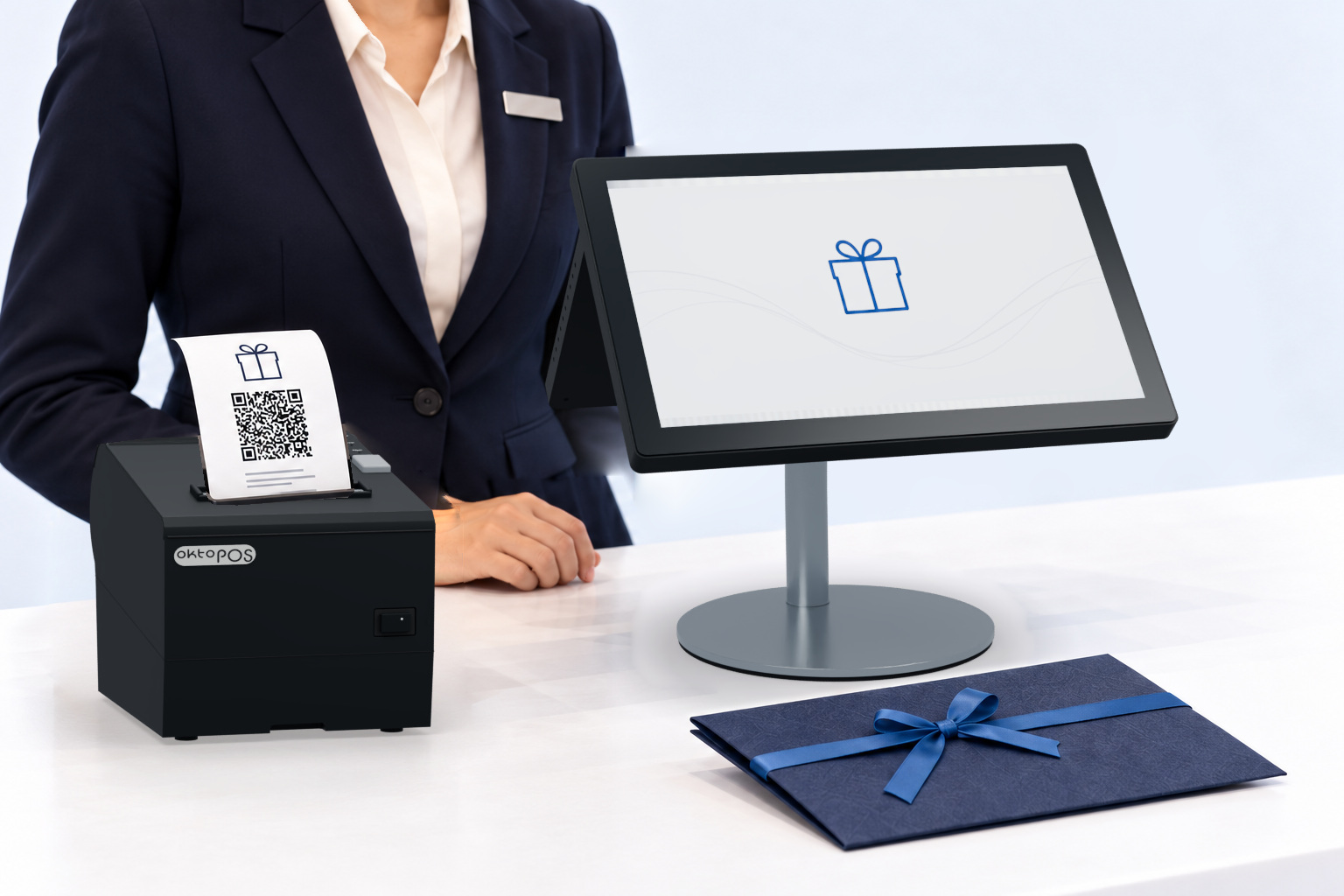
Phiếu quà tặng có mã QRIn từ máy in hóa đơn, dùng được ở mọi chi nhánh
Máy tính tiềnTại mọi chi nhánhBán và sử dụng
Nối với máy tính tiền
Ngăn đựng tiền
Màn hình hiển thị cho khách
Máy in hóa đơn
Máy thanh toán thẻ
Hệ thống POS OktoPOSPhiếu và số dư được lưu tập trung, mọi chi nhánh đều thấy cùng một trạng thái.
Tùy chọn
Máy quétĐọc mã QR, cũng có thể nhập số bằng tay
Self-CheckoutKhách hàng tự đổi phiếu quà tặng
Máy nạp tiềnKhách hàng tự nạp thêm vào phiếu quà tặng
Máy chủ chi nhánhChỉ cần với những cơ sở lớn hơn
Ngoài máy tính tiền vốn đã có ở chi nhánh, không cần thêm gì khác.
Cần phần mềm nào
Bắt buộc
Lưu trữ dữ liệu
Giữ toàn bộ dữ liệu của cơ sở trên máy chủ, kèm dịch vụ lưu trữ. Không có nó thì không gì chạy được.
OktoPOS Manager
Nền tảng: mặt hàng, giá, người dùng và báo cáo nằm ở đây. Ở đây cũng có tài khoản bù trừ trung tâm, ghi có cho mỗi chi nhánh phần phiếu quà tặng đã đổi tại đó.
Mô-đun thẻ trả trước
Quản lý phiếu quà tặng, số dư của phiếu và từng lần sử dụng tại mọi chi nhánh.
Mô-đun khách hàng
Gắn phiếu quà tặng với khách hàng khi khách muốn phiếu đứng tên mình.
Máy tính tiền
Bán phiếu quà tặng, in phiếu kèm mã QR và sử dụng phiếu khi khách mua sắm.
Thanh toán
Quyết toán tiền mua phiếu và phần tiền còn phải trả bằng thẻ khi sử dụng phiếu.
Tùy chọn
Bán phiếu quà tặng trực tuyến
Bán phiếu quà tặng cả qua website riêng, không chỉ tại máy tính tiền.
OktoTopUp
Cho khách hàng tự nạp thêm tại máy nạp tiền, không cần nhân viên.
Quy trình tại quán cà phê
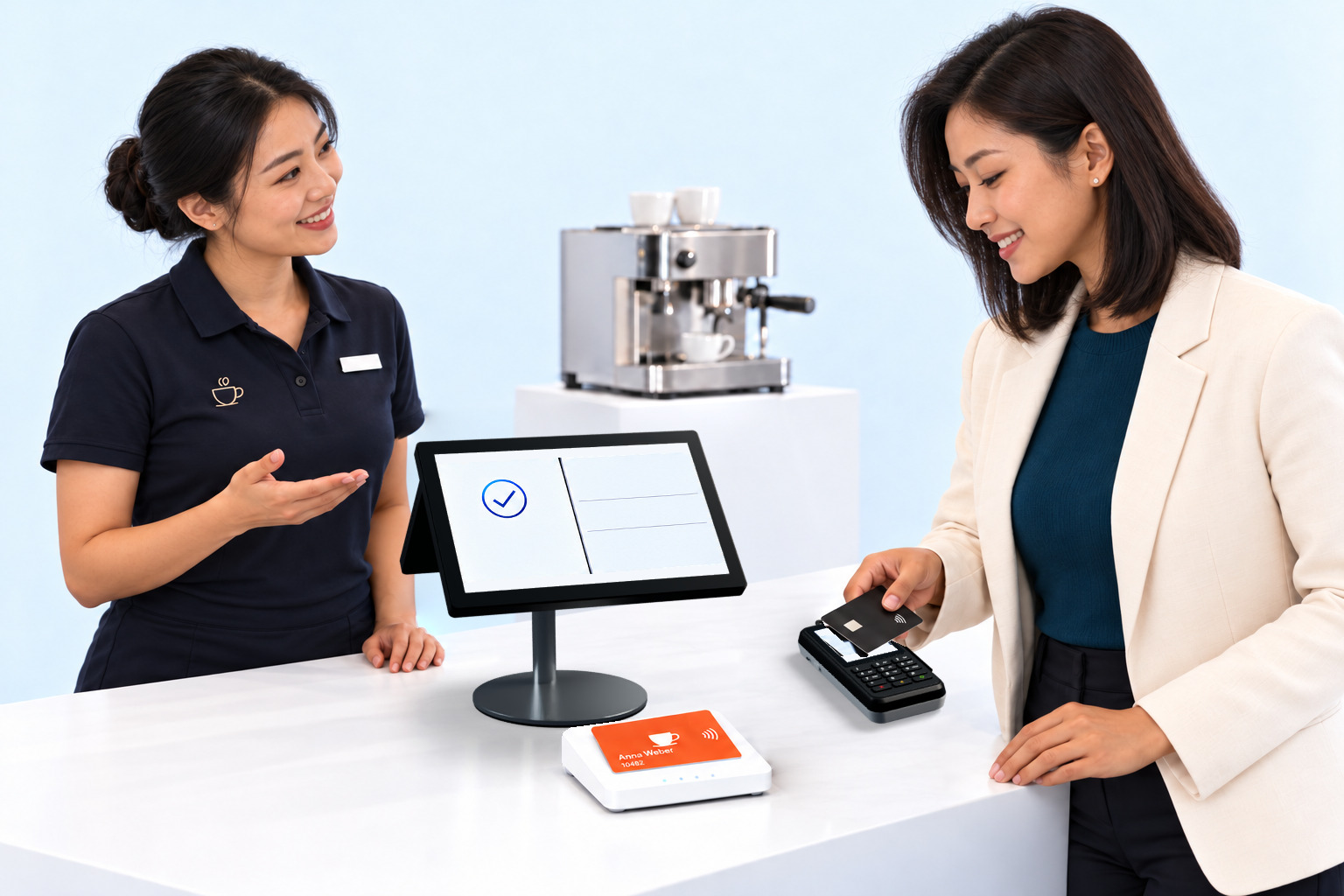
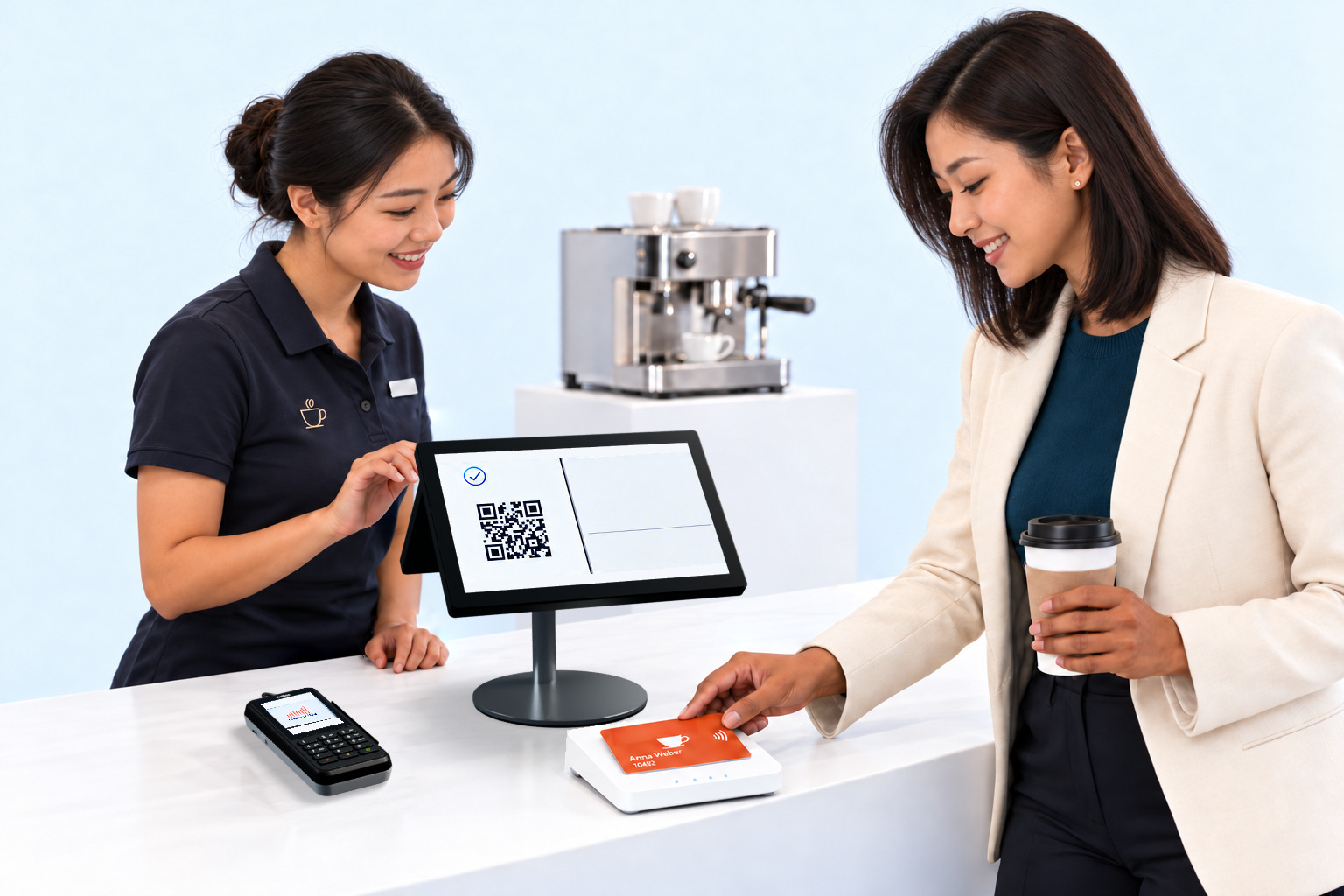
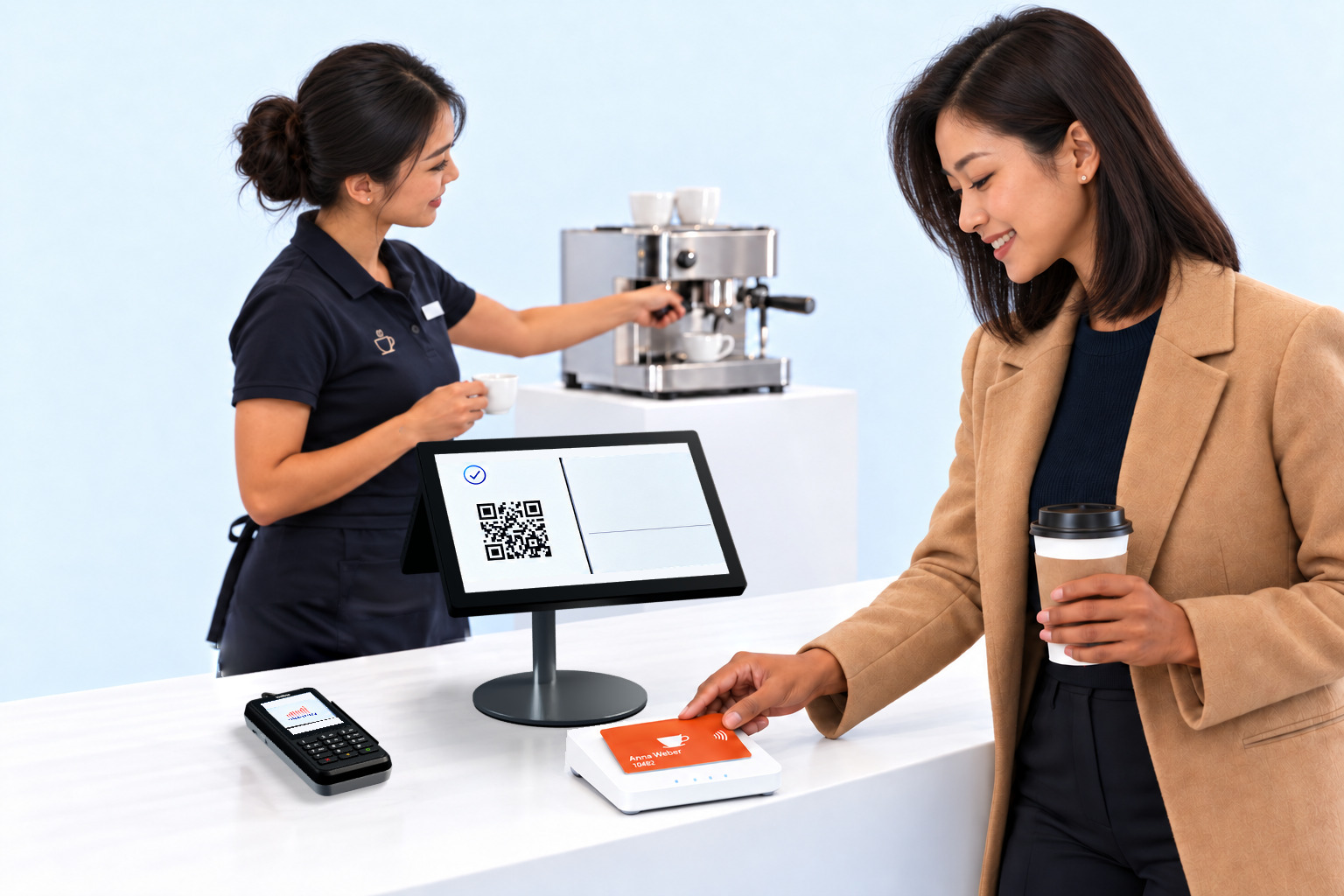
Trả tiền cà phê bằng thẻ khách hàng
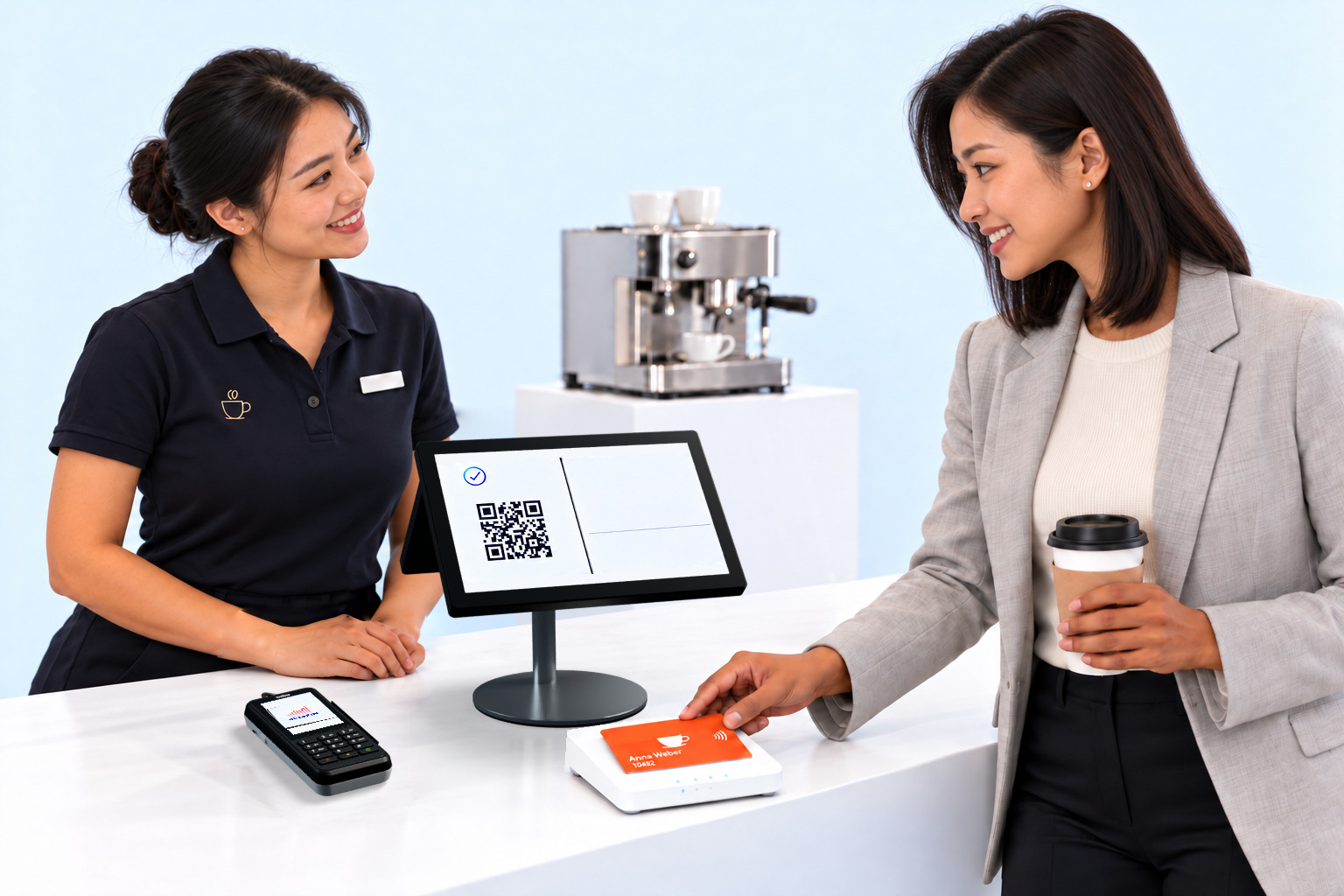
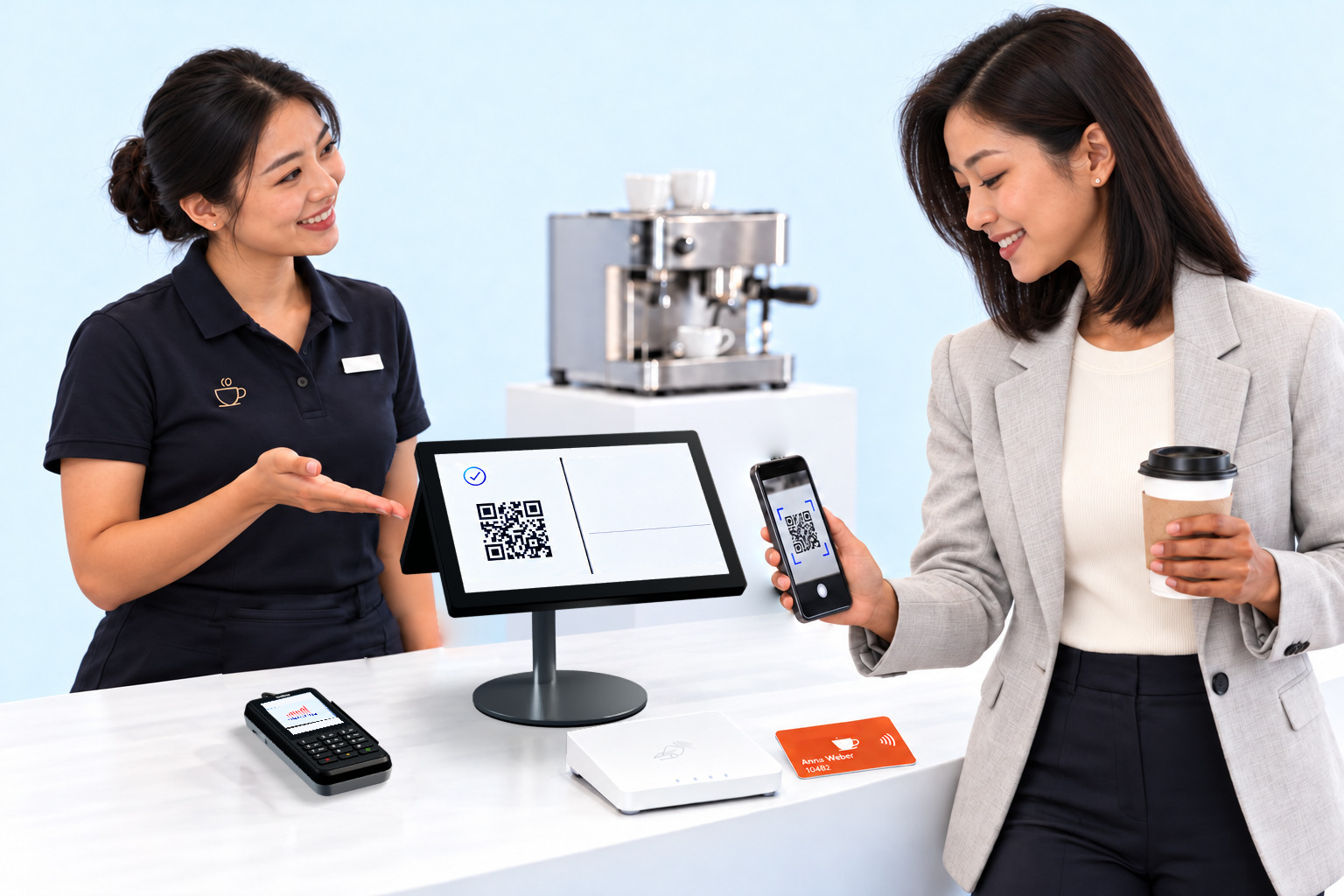
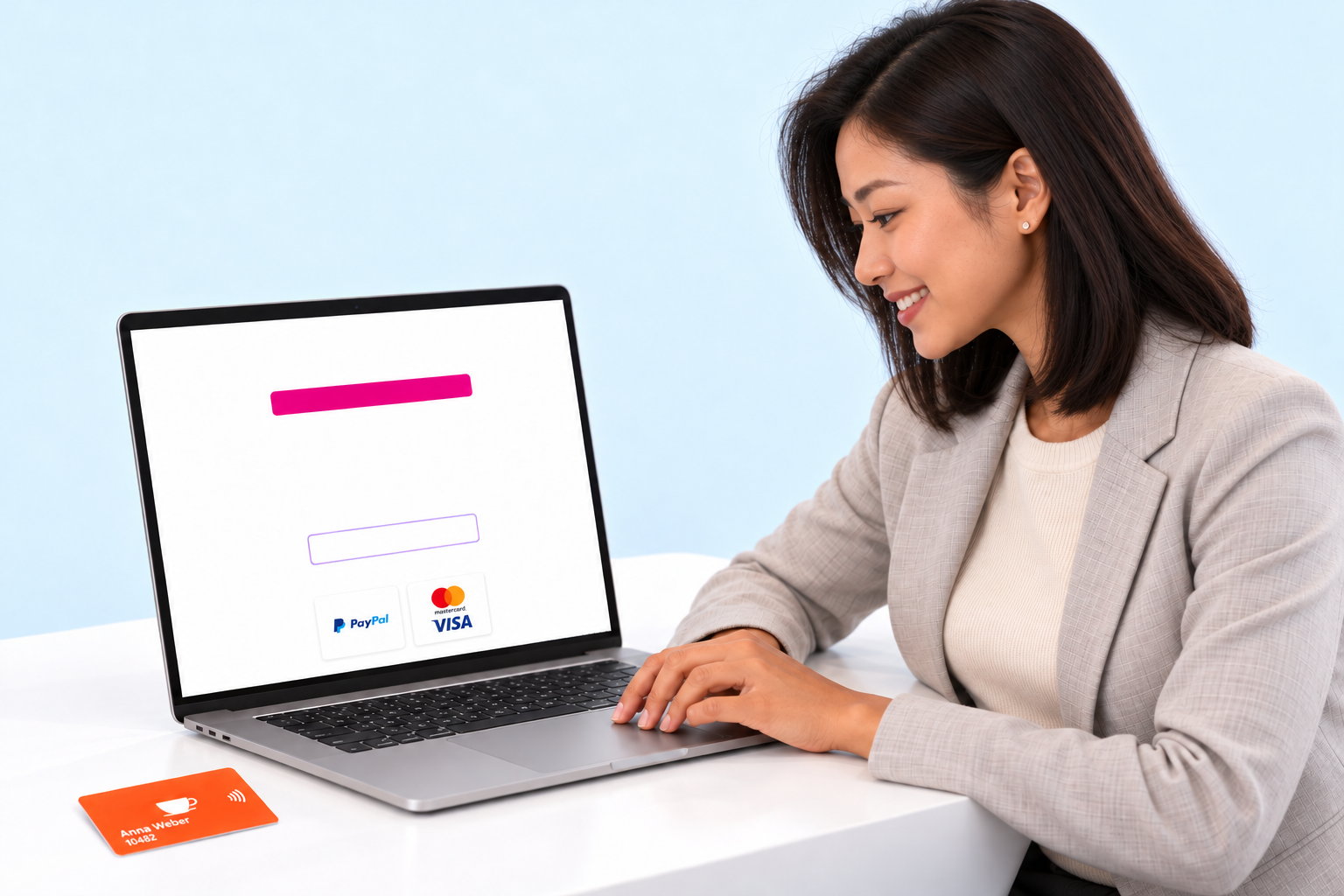
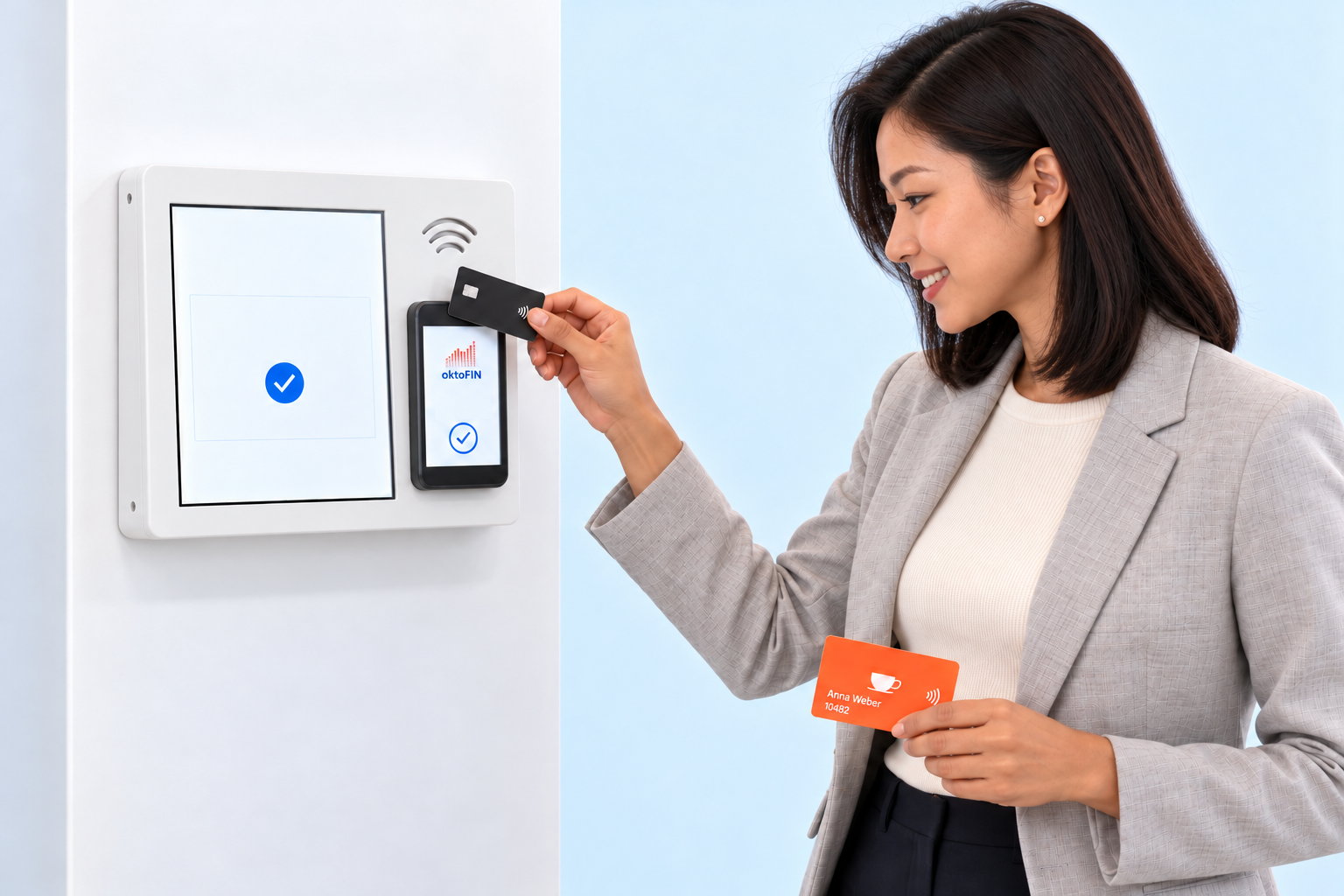
Một tài khoản số dư, nạp tiền tại quầy thu ngân, trong cửa hàng trực tuyến và tại máy gắn tường.
Tài khoản số dư trên đám mâyOktoPOS Manager
Tài khoản số dư trên đám mây, OktoPOS Manager
Thời điểm và giao dịch
Số tiền
Số dư
Thứ Hai, nạp tiền tại quầy thu ngân
+ 200.000 ₫
200.000 ₫
THẺ KHÁCH HÀNG
Anna WeberThẻ khách hàngĐã nạpNạp tiền200.000 ₫Số dư200.000 ₫
200.000 ₫
THẺ KHÁCH HÀNG
Đã trảThẻ khách hàngHóa đơn điện tử1x Cappuccino45.000 ₫Tổng45.000 ₫Số dư155.000 ₫
THẺ KHÁCH HÀNG
Đã trảThẻ khách hàngHóa đơn điện tử1x Flat White45.000 ₫Tổng45.000 ₫Số dư110.000 ₫
THẺ KHÁCH HÀNG
Đã trảThẻ khách hàngHóa đơn điện tử1x Cappuccino45.000 ₫Tổng45.000 ₫Số dư65.000 ₫
THẺ KHÁCH HÀNG
Đã trảThẻ khách hàngHóa đơn điện tử1x Cappuccino45.000 ₫Tổng45.000 ₫Số dư65.000 ₫
THẺ KHÁCH HÀNG
NẠP TIỀN VÀO THẺVui lòng kiểm tra bạn đã chọn đúng tài khoản.Quay lại nhập số thẻSố thẻ: 10482Tên: AnnaHọ: WeberSố dư: 65.000 ₫Đang xử lý: 0 ₫Vui lòng nhập số tiền cần nạp:₫200.000Vui lòng chọn phương thức thanh toán:
THẺ KHÁCH HÀNG
200.000 ₫
Nạp tiền vào thẻAnna WeberThẻ khách hàng 10482Nạp tiền200.000 ₫Đã nạpSố dư465.000 ₫
Tài khoản số dư trên đám mâyOktoPOS Manager
Tài khoản số dư trên đám mây, OktoPOS Manager
Thời điểm và giao dịch
Số tiền
Số dư
Thứ Hai, nạp tiền tại quầy thu ngân
+ 200.000 ₫
200.000 ₫
Thứ Hai, trừ tiền tại quầy thu ngân
- 45.000 ₫
155.000 ₫
Thứ Ba, trừ tiền tại quầy thu ngân
- 45.000 ₫
110.000 ₫
Thứ Tư, trừ tiền tại quầy thu ngân
- 45.000 ₫
65.000 ₫
Thứ Năm, nạp tiền trong cửa hàng trực tuyến
+ 200.000 ₫
265.000 ₫
Thứ Sáu, nạp tiền tại máy gắn tường
+ 200.000 ₫
465.000 ₫
Tổng nạp 600.000 ₫, tổng trừ 135.000 ₫, số dư cuối tuần 465.000 ₫.
01 / 08
Thứ Hai, tại quầy thu ngânSố dư cho những lần cà phê tới
Anna nạp 200.000 ₫ vào thẻ khách hàng và trả tiền nạp bằng thẻ ngân hàng. Số tiền được ghi có vào tài khoản số dư cá nhân của cô trong OktoPOS Manager.
Bước 1 trên 8. Anna nạp 200.000 ₫ vào thẻ khách hàng và trả tiền nạp bằng thẻ ngân hàng. Số tiền được ghi có vào tài khoản số dư cá nhân của cô trong OktoPOS Manager.
Nhấn để xem từng ảnhẢnh tạo bằng AI
Tài khoản số dư do OktoPOS Manager quản lý. Máy tính tiền truy vấn số dư và báo số tiền cần trừ.Số tiền và tên trong ví dụ này là hư cấu. Thẻ khách hàng chỉ xác định tài khoản, đây không phải thẻ ngân hàng.
Cần những thiết bị nào
Đây là thứ khách hàng mang theo
Thẻ khách hàngKhách đặt thẻ lên máy tính tiền, thiết bị gắn tường và quầy tự thanh toán
Máy tính tiềnTrừ tiền và số dư
Đầu đọc thẻ tại máy tính tiềnĐọc thẻ khi nạp tiền và khi thanh toánSố thẻ
Nối với máy tính tiền
Ngăn đựng tiền
Màn hình hiển thị cho khách
Máy in hóa đơn
Máy thanh toán thẻ
Hệ thống POS OktoPOSSố dư nằm ở trung tâm, mọi chi nhánh đều trừ từ cùng một tài khoản.
Tùy chọn
Máy nạp tiềnThiết bị gắn tường để khách hàng tự nạp tiền
Self-CheckoutỞ đó khách hàng cũng trả bằng thẻ của mình
Máy chủ chi nhánhChỉ cần với những cơ sở lớn hơn
Dù nạp tiền tại máy tính tiền, trong shop hay tại thiết bị gắn tường, vẫn luôn là cùng một tài khoản.
Cần phần mềm nào
Bắt buộc
Lưu trữ dữ liệu
Giữ toàn bộ dữ liệu của cơ sở trên máy chủ, kèm dịch vụ lưu trữ. Không có nó thì không gì chạy được.
OktoPOS Manager
Nền tảng: mặt hàng, giá, người dùng và báo cáo nằm ở đây.
Mô-đun thẻ trả trước
Quản lý tài khoản số dư, từng lần nạp và từng lần trừ tiền kèm thời điểm và số dư.
Mô-đun khách hàng
Giữ thông tin khách hàng phía sau thẻ để tài khoản đứng tên khách.
Máy tính tiền
Truy vấn số dư và báo số tiền cần trừ.
Thanh toán
Thực hiện nạp tiền bằng thẻ, cả tại máy tính tiền và tại thiết bị gắn tường.
Tùy chọn
Nạp tiền trực tuyến
Cho khách hàng nạp tiền từ nhà qua shop riêng của bạn.
OktoTopUp
Cho khách hàng tự nạp tiền tại thiết bị gắn tường, không cần nhân viên.
Combo
Bán theo suất. Ghi nhận theo từng món.
Một mức giá gói cho khách. Nhà bếp thấy các thành phần. OktoPOS tự động tính phần của từng món. Mỗi món giữ mức thuế riêng của nó.
Xin chàoPhần burger120.000 ₫
Phần burger120.000 ₫
Phần burger0 ₫Burger64.000 ₫Khoai tây chiên32.000 ₫Cola24.000 ₫Tổng120.000 ₫
120.000 ₫
Phần burger120.000 ₫
BếpĐơn mớiĐang làmLịch sửThực đơn00171 x Burger1 x Khoai tây chiên
Giá combo gồm thuế120.000 ₫BurgerPhần trong combo64.000 ₫GTGT 8%Khoai tây chiênPhần trong combo32.000 ₫GTGT 8%ColaPhần trong combo24.000 ₫GTGT 8%64.000 ₫ + 32.000 ₫ + 24.000 ₫ = 120.000 ₫ brutto
Cảm ơn
01 / 05
Burger, khoai tây chiên và cola.
Vị khách gọi suất combo cố định. Các món có trong đó đã được lưu trong combo.
Bước 1 trên 5. Vị khách gọi suất combo cố định. Các món có trong đó đã được lưu trong combo.
Nhấn để xem từng ảnhẢnh tạo bằng AI
Ví dụ tính toán với giá tự chọn, mọi thành phần đều có thể giảm giá.Các mức thuế là ví dụ cho bán mang đi tại quốc gia đã chọn.
Giá thường của các món cộng lại là 150.000 ₫. Giá combo 120.000 ₫ được phân bổ theo tỷ lệ 8 : 4 : 3. Cách làm này gọi là pro rata valoris. Căn cứ là giá thường của chi nhánh đã chọn và kênh bán đã chọn.
Màn hình bếpMỗi quầy một màn hìnhTừng món riêng lẻ
Nối với máy tính tiền
Ngăn đựng tiền
Màn hình hiển thị cho khách
Máy in hóa đơn
Máy thanh toán thẻ
Hệ thống POS OktoPOSCombo chỉ cần tạo một lần và áp dụng cho mọi chi nhánh.
Tùy chọn
Ki-ốt tự gọi mónKhách tự chọn các món trong combo
E-Menu tại bànHiển thị combo cùng các món trong đó
Máy chủ chi nhánhChỉ cần với những cơ sở lớn hơn
Ngoài máy tính tiền và các trạm bếp vốn đã có trong nhà, không cần thêm gì.
Cần phần mềm nào
Bắt buộc
Lưu trữ dữ liệu
Giữ toàn bộ dữ liệu của cơ sở trên máy chủ, kèm dịch vụ lưu trữ. Không có nó thì không gì chạy được.
OktoPOS Manager
Combo được tạo ở đây: gồm những món nào và có giá bao nhiêu.
Máy tính tiền
Ghi nhận giá gói và cùng lúc phân bổ giá đó cho từng món.
Màn hình bếp
Hiển thị mỗi món tại trạm chế biến món đó, kể cả khi món thuộc một combo.
Thanh toán
Thực hiện thanh toán thẻ tại máy tính tiền.
Tùy chọn
Ki-ốt tự gọi món
Hiển thị combo tại máy tự đặt món và để khách chọn các món trong đó.
E-Menu
Cho thấy ngay tại bàn combo gồm những gì, kèm chất gây dị ứng và giá trị dinh dưỡng.
Tồn kho
Bán một cốc cà phê. Ghi ba nguyên liệu.
Công thức quy định lượng tiêu hao cho mỗi ly. OktoPOS ghi nhận hàng giao, lần bán và hàng hỏng ngay tại chỗ chúng xảy ra. Kiểm kê đếm số gói và chỉnh tồn kho cho khớp. Cuối tháng, biến động tồn kho cho thấy tác động lên chi phí hàng hóa.
Công thức
Nguyên liệuSổ sách
Hạt cà phê
Sữa
Cốc
Tồn kho sổ sách
Gán công thức
Hạt cà phê18 g
Sữa250 ml
Cốc giấy1 chiếc
OktoPOS ManagerLatte Macchiato mang điCông thức cho mỗi ly
Giao hàng
Nguyên liệuSổ sách
Hạt cà phê
Sữa
Cốc
Chưa ghi nhận
Kiểm tra
Nguyên liệuSổ sách
Hạt cà phê
Sữa
Cốc
Chưa ghi nhận
↑Nhập
Nguyên liệuSổ sách
Hạt cà phê
Sữa
Cốc
Tồn kho sổ sách tăng
Tồn kho sổ sách
Nguyên liệuSổ sách
Hạt cà phê
Sữa
Cốc
Đã ghi nhập kho
↓Bán hàng
Nguyên liệuSổ sách
Hạt cà phê
Sữa
Cốc
Tồn kho sổ sách giảm
Pha chế
Nguyên liệuSổ sách
Hạt cà phê
Sữa
Cốc
Đã ghi khi bán
Giao cho khách
Nguyên liệuSổ sách
Hạt cà phê
Sữa
Cốc
Tồn kho sổ sách không đổi
Sơ suất
Nguyên liệuSổ sách
Hạt cà phê
Sữa
Cốc
Chưa ghi giảm
↓Hàng hỏng
Nguyên liệuSổ sách
Hạt cà phê
Sữa
Cốc
Tồn kho sổ sách giảm
Đếm
Nguyên liệuSổ sáchThực tế
Hạt cà phê
Sữachưa đếm
Cốcchưa đếm
Đã ghi hạt cà phê
Đếm
Nguyên liệuSổ sáchThực tế
Hạt cà phê
Sữa
Cốcchưa đếm
Đã ghi sữa
Đếm
Nguyên liệuSổ sáchThực tế
Hạt cà phê
Sữa
Cốc
Đã ghi cốc
Đã ghi thực tế
Nguyên liệuSổ sáchThực tế
Hạt cà phê
Sữa
Cốc
Sổ sách không đổi
Chênh lệch
Nguyên liệuSổ sáchThực tế
Hạt cà phêÍt hơn
SữaNhiều hơn
CốcÍt hơn
Đã đếm so với sổ sách
Đối chiếu
Nguyên liệuSổ sáchThực tế
Hạt cà phê↓ Ghi giảm
Sữa↑ Ghi tăng
Cốc↓ Ghi giảm
Sổ sách theo thực tế
So thực tế
Nguyên liệuThực tế tháng trướcThực tế tháng này
Tồn kho đã định giá
Hạt cà phêÍt hơn
SữaNhiều hơn
CốcÍt hơn
Vào mỗi cuối tháng
Kế toán
Hóa đơn giao hàng
Chi phí hàng hóa
Trước tiên ghi vào chi phí
Biến động tồn kho
Giá trị tồn khotăng
Chi phí hàng hóagiảm
Giá trị tồn khogiảm
Chi phí hàng hóatăng
Tác động đến chi phí hàng hóa
01 / 19
Một Latte Macchiato, ba nguyên liệu
Chủ quán gán các nguyên liệu cho Latte Macchiato mang đi trong OktoPOS Manager. Công thức quy định lượng tiêu hao cho mỗi ly.
Bước 1 trên 19. Chủ quán gán các nguyên liệu cho Latte Macchiato mang đi trong OktoPOS Manager. Công thức quy định lượng tiêu hao cho mỗi ly.
Nhấn để xem từng ảnhẢnh tạo bằng AI
Các thanh cho thấy tồn kho nhiều hay ít. Một đoạn không phải một gói, cũng không phải một lượng cố định.Lượng trong công thức tính cho mỗi ly.
Cân
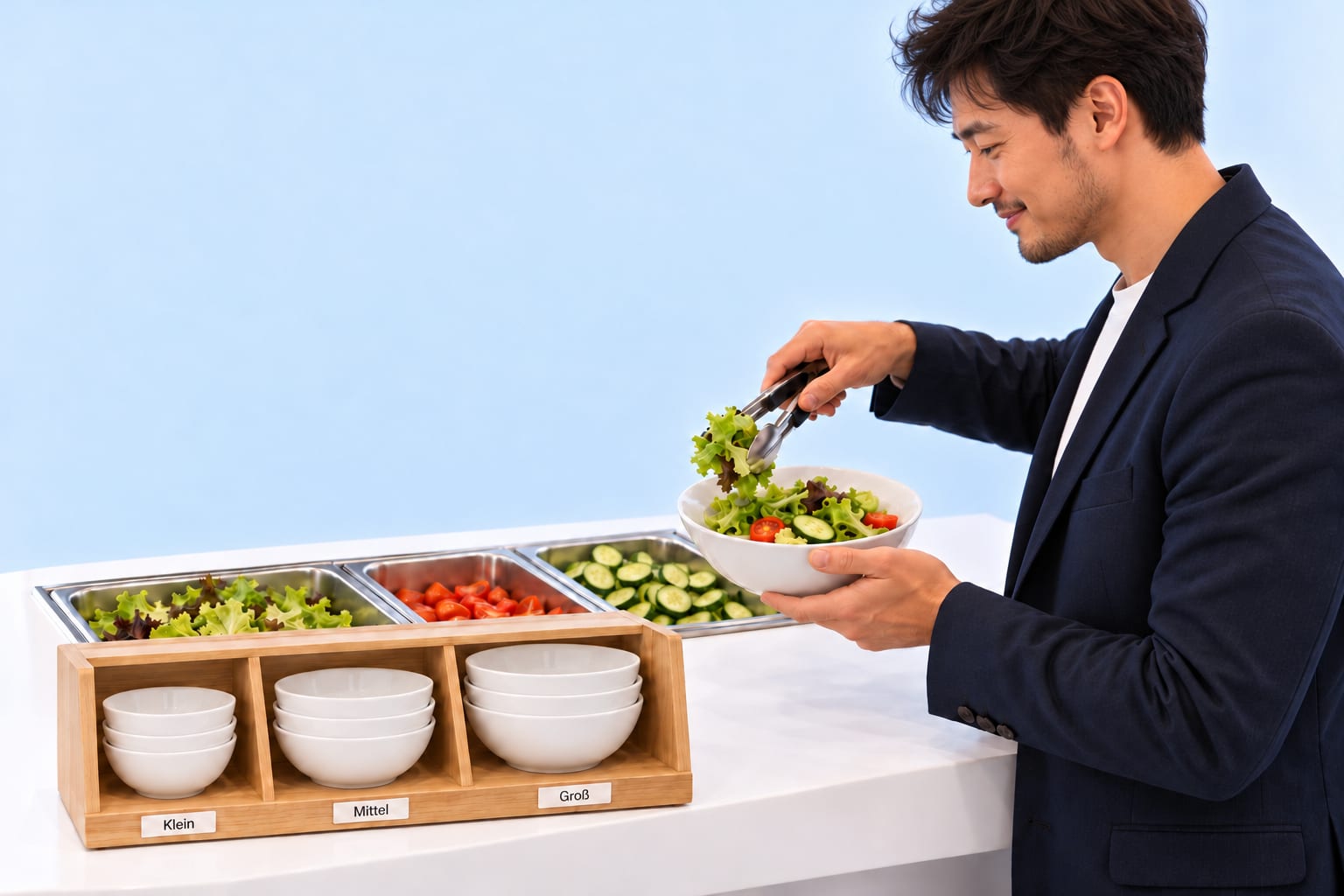
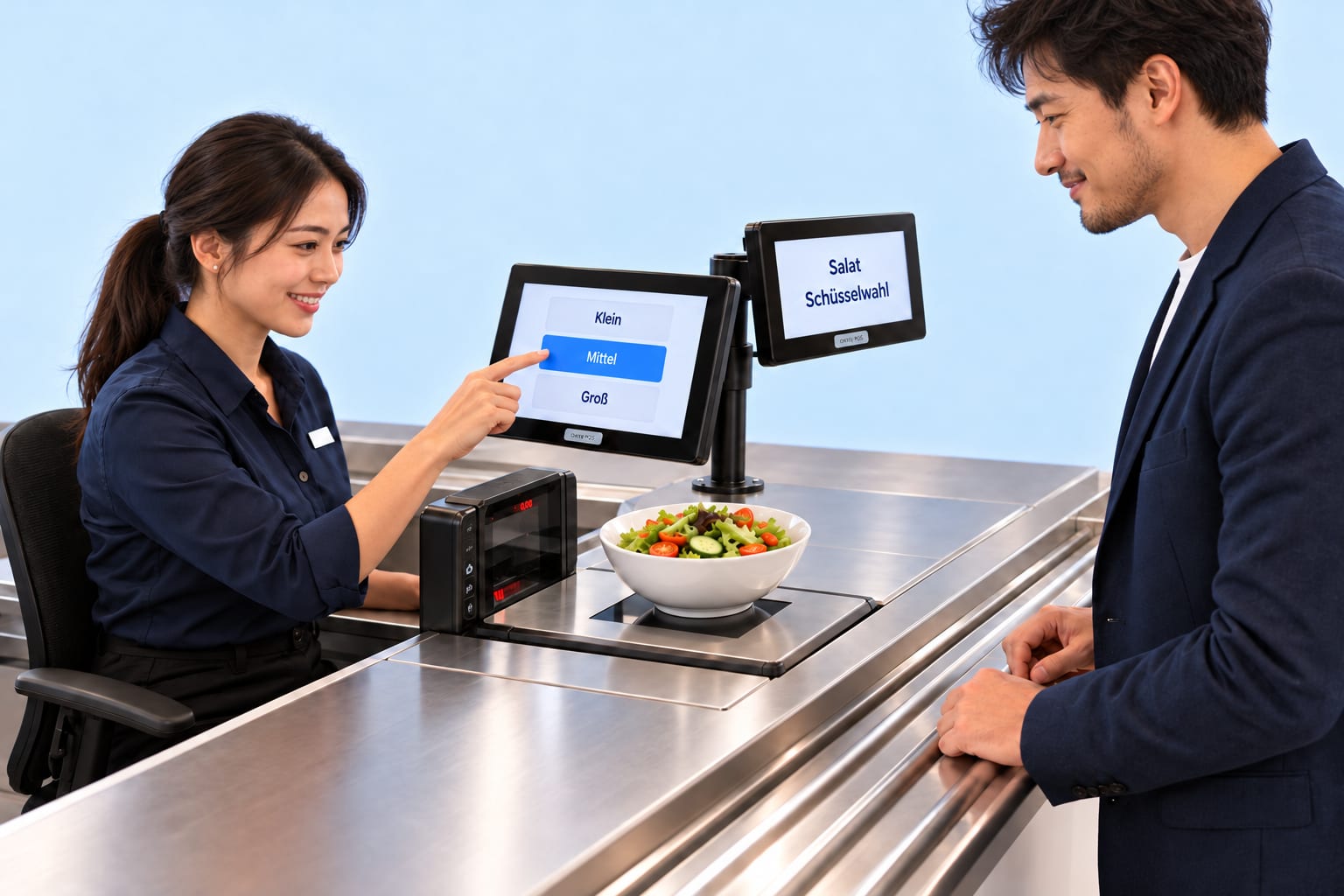
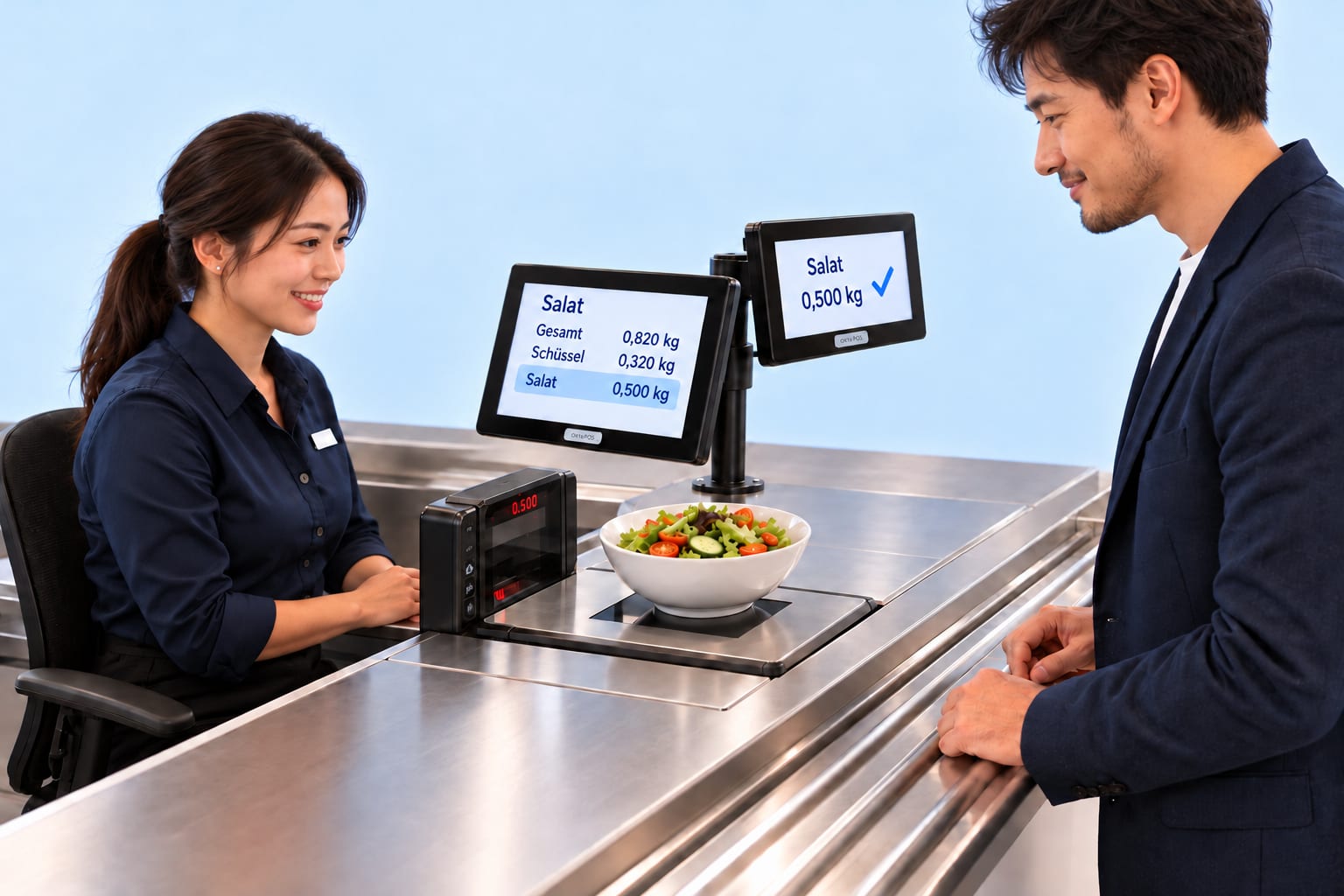
Cân salad. Trừ khối lượng bát.
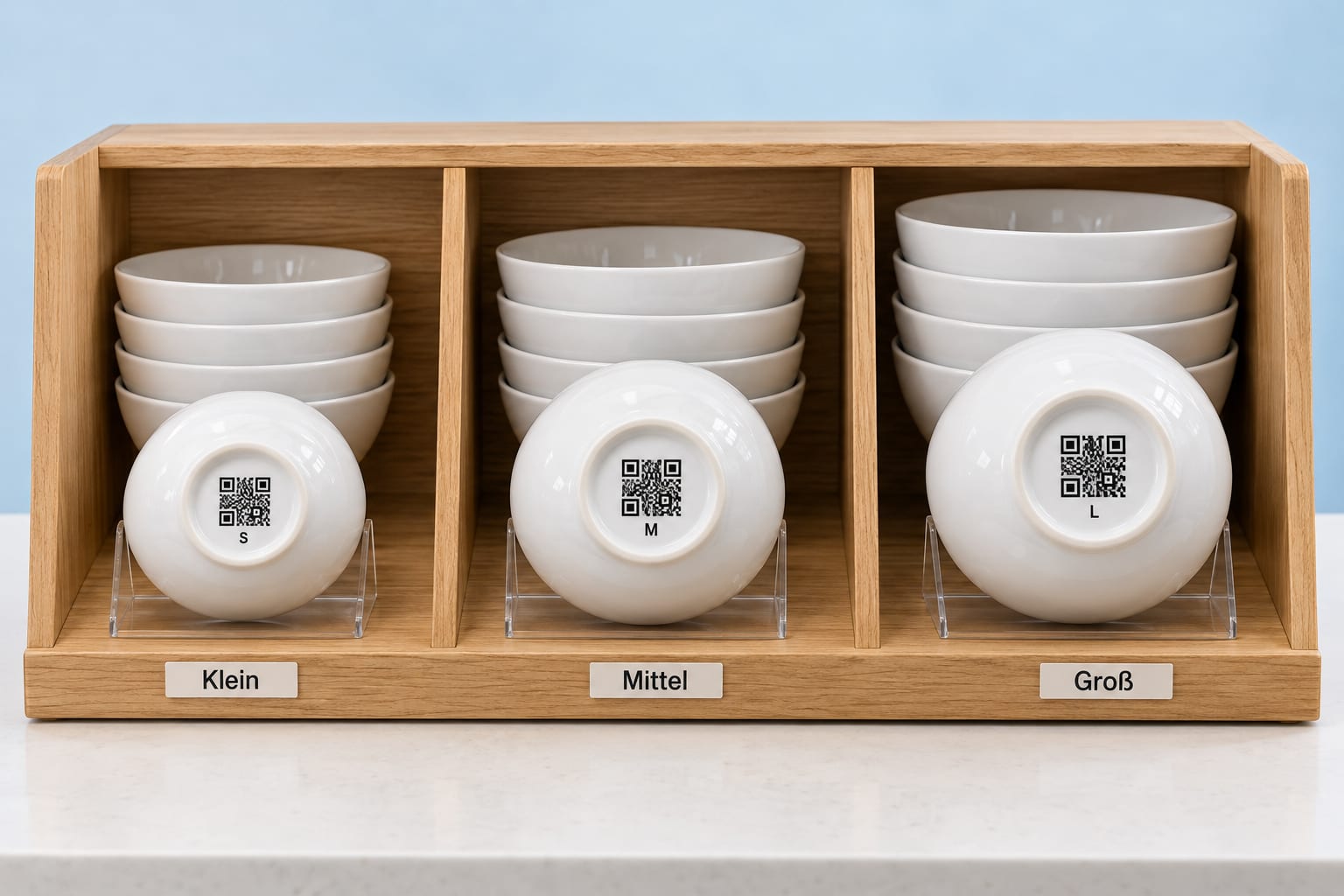
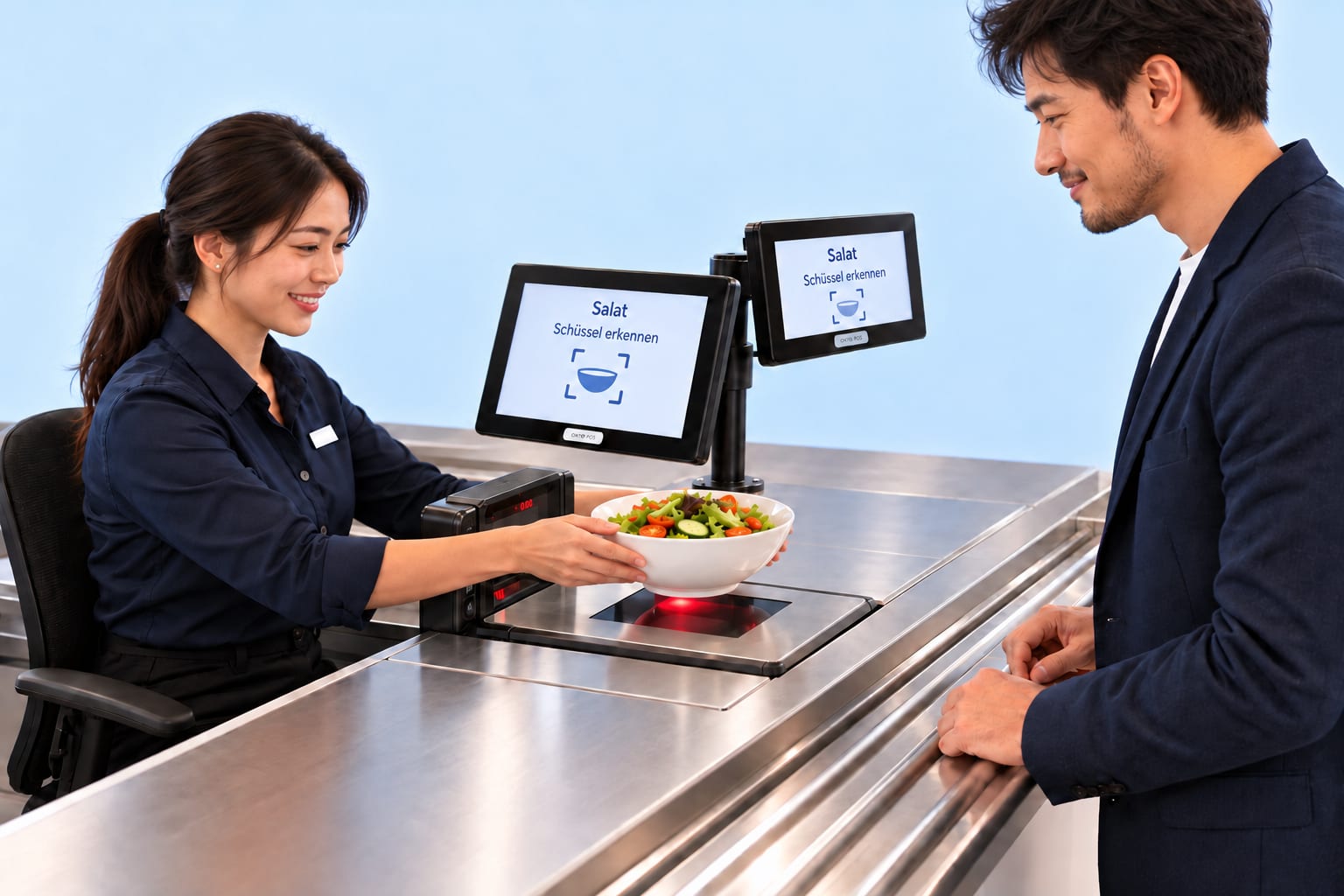
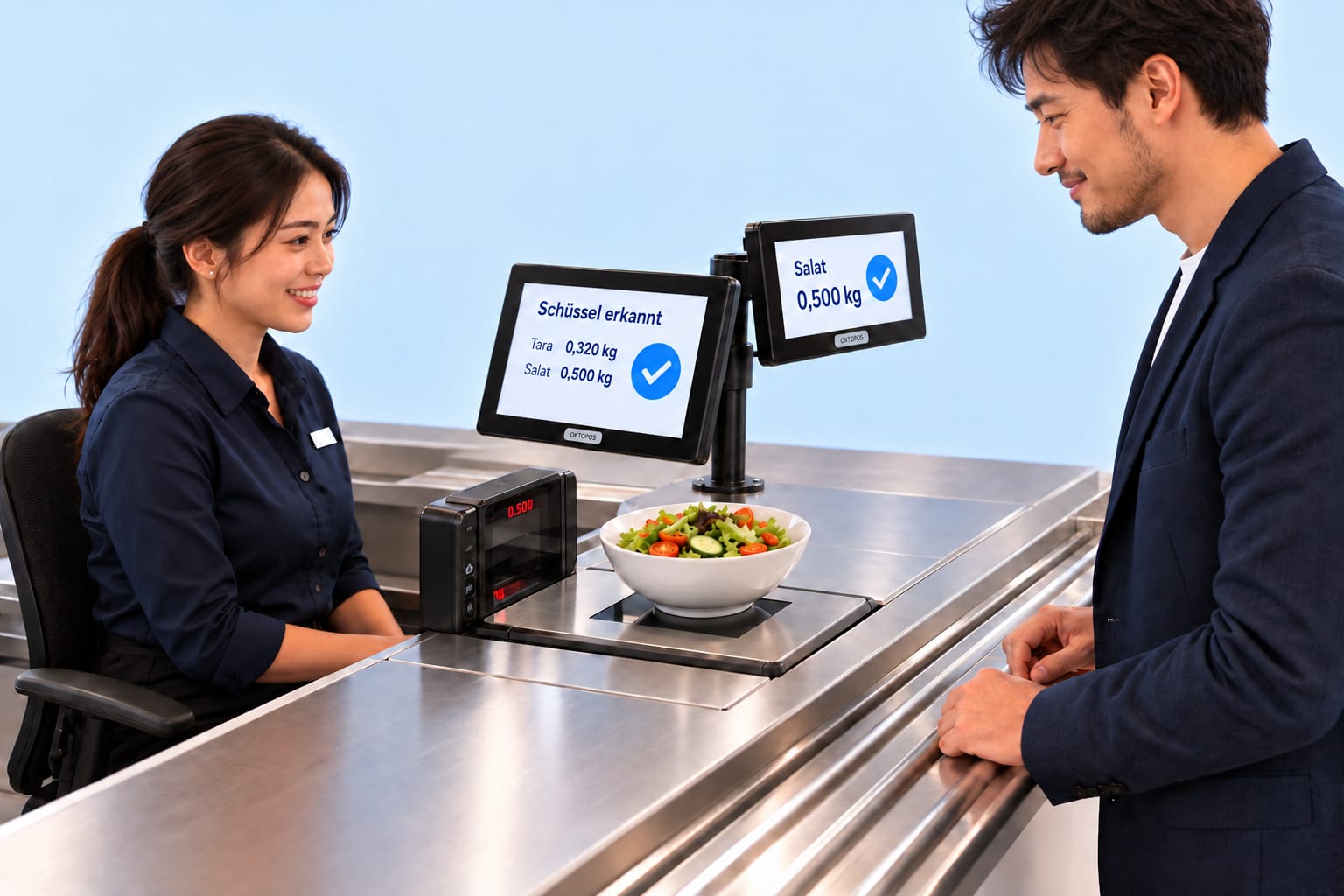
Mỗi bát salad có khối lượng bì riêng. Nhân viên thu ngân chọn cỡ bát trên máy thu ngân, hoặc cân tích hợp máy quét đọc mã ở đáy bát và tự nhận diện. Cả hai cách đều chỉ tính giá bán theo khối lượng tịnh của salad.
Nhỏ
Vừa
Lớn
NhỏVừaLớn
SaladChọn bát
SaladTổng0,820 kgBát0,320 kgSalad0,500 kg
Salad0,500 kg✓
Nhỏ
Vừa
Lớn
Nhận diện bátSalad
SaladNhận diện bát
Đã nhận diện bátBì0,320 kgSalad0,500 kg✓
Salad0,500 kg✓
01 / 06
Tại quầy saladChọn bát và lấy salad
Khách chọn một trong ba cỡ bát và tự lấy các món salad theo ý thích.
Bước 1 trên 6. Khách chọn một trong ba cỡ bát và tự lấy các món salad theo ý thích.
Nhấn để xem từng ảnhẢnh tạo bằng AI
Các khối lượng chỉ là ví dụ. Cửa hàng lưu khối lượng bì của từng cỡ bát trong OktoPOS Manager.
Chuyển quầy
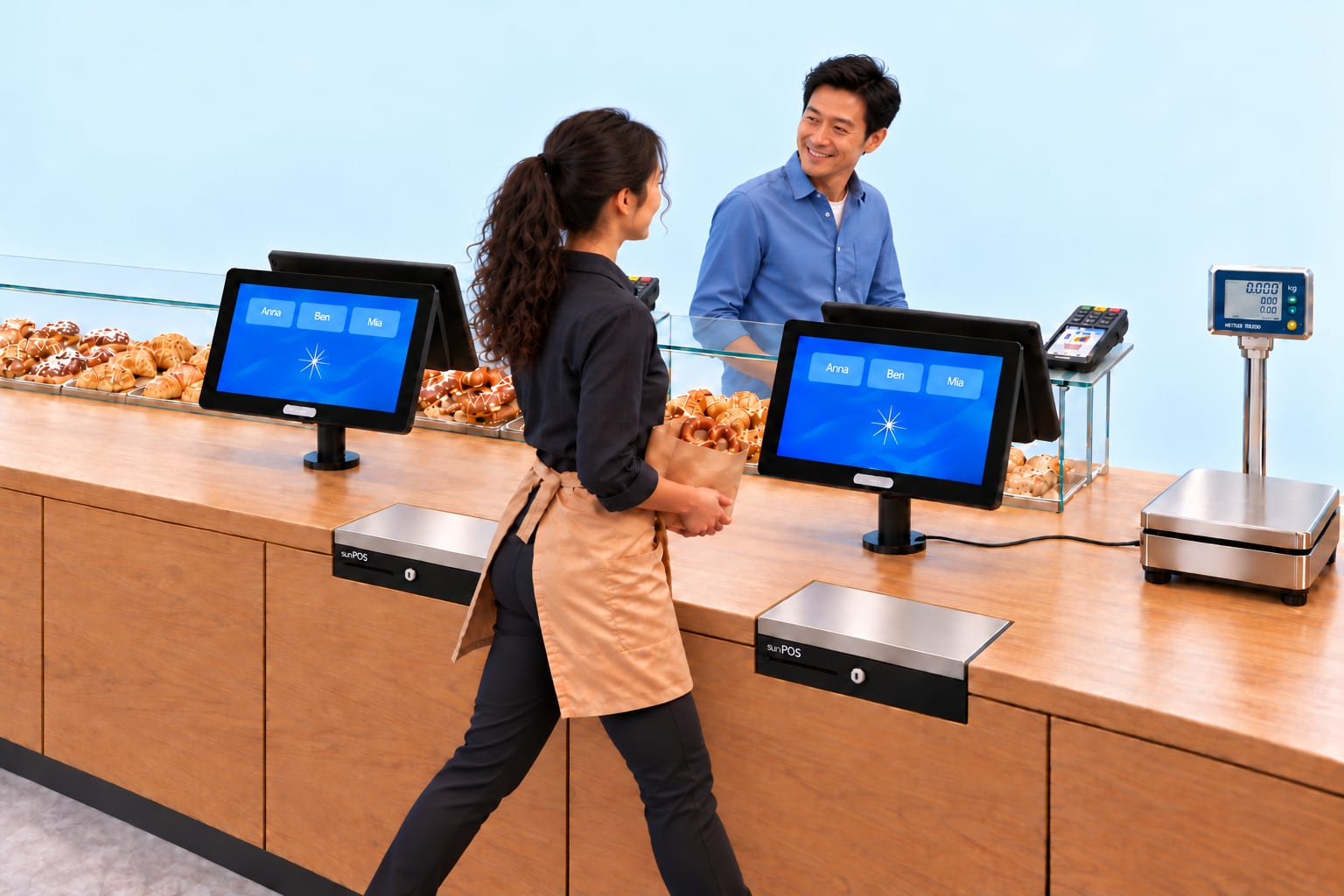
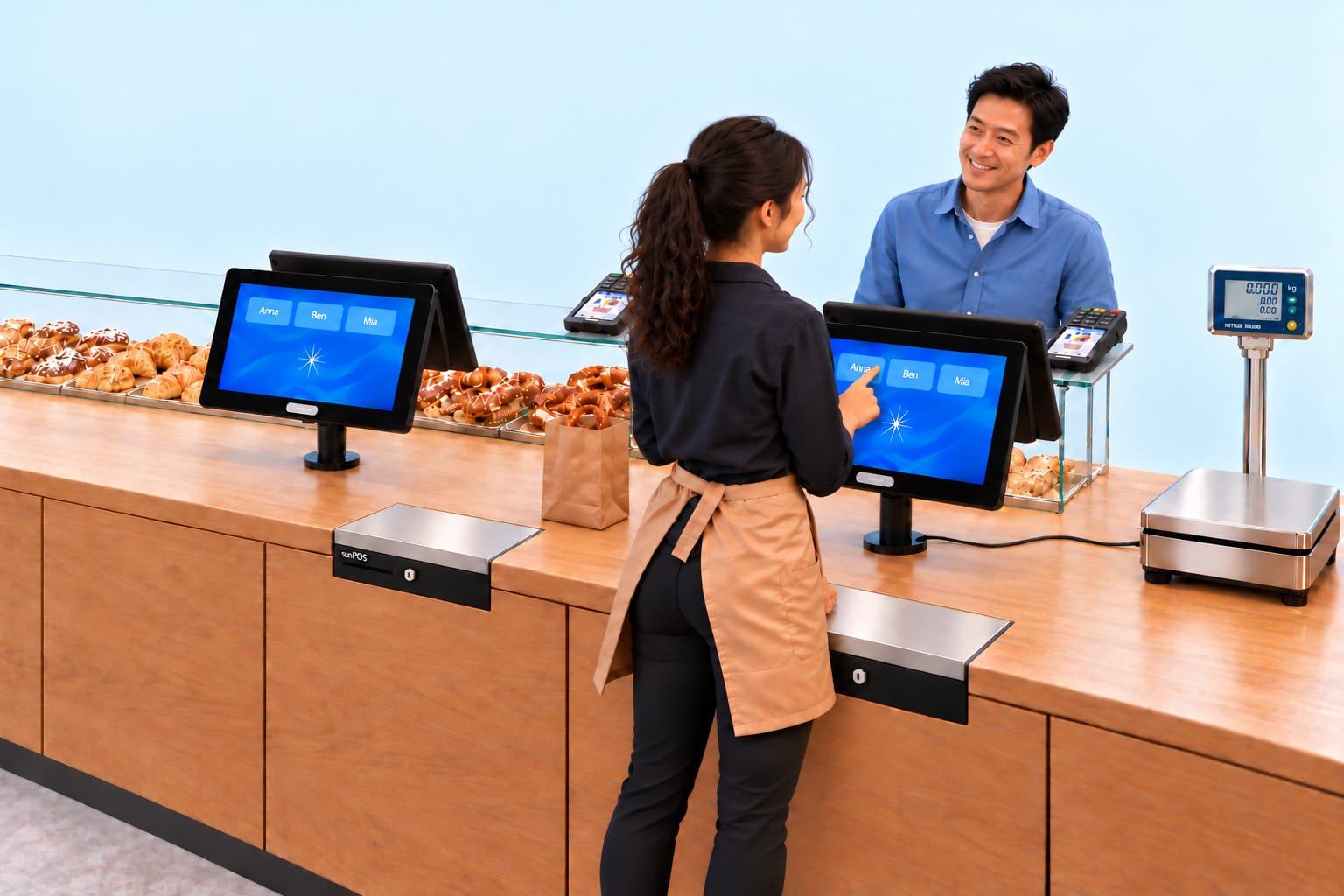
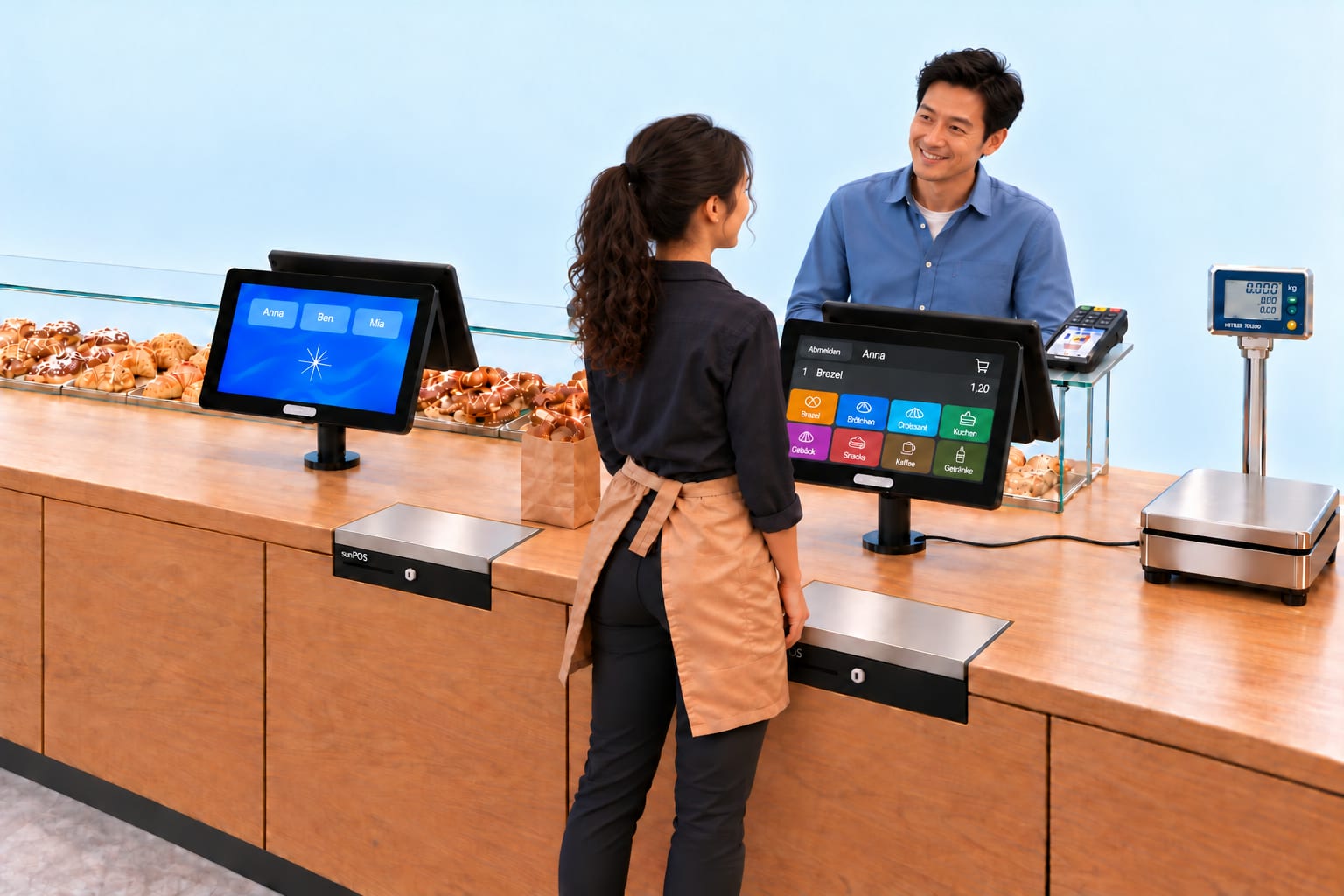
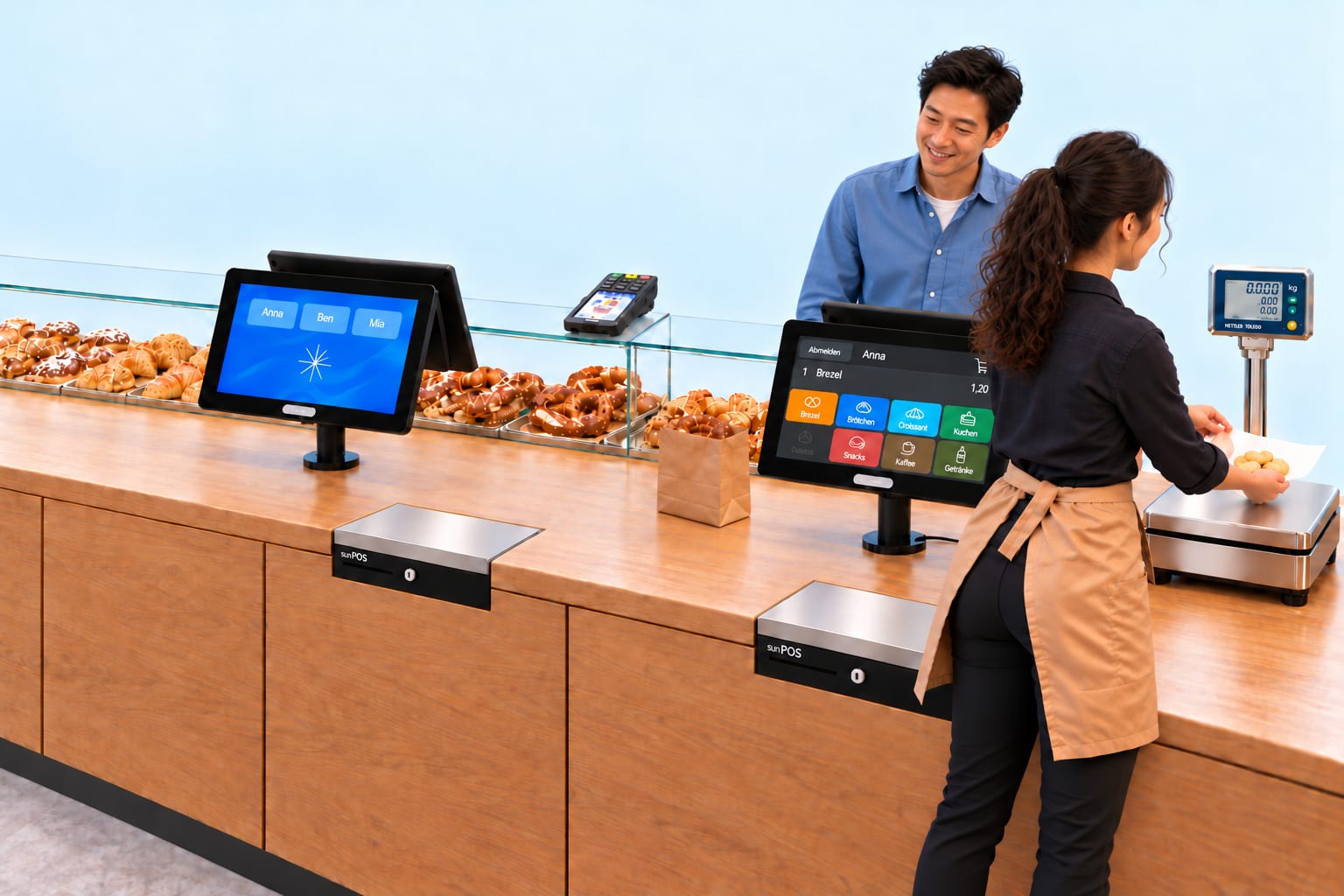
Giỏ hàng chưa thanh toán đi theo nhân viên.
Nhân viên bắt đầu tại quầy thu ngân thứ nhất rồi đi sang vị trí phục vụ thứ hai để cân hàng. Tại đó, cô chỉ cần chạm vào tên mình để đăng nhập. Giỏ hàng đang mở hiện lại ngay, không phải nhập lại gì cả.
Máy thu ngân hiển thị tên nhân viên. Anna chạm vào “Anna” và đăng nhập.
Bước 1 trên 12. Máy thu ngân hiển thị tên nhân viên. Anna chạm vào “Anna” và đăng nhập.
Nhấn để xem từng ảnhẢnh tạo bằng AI
Giá và khối lượng chỉ là ví dụ.
Điểm thưởng
Tích điểm. Đổi tại mọi chi nhánh.
Một điểm cho mỗi 10.000 ₫ doanh thu, được cộng ngay khi ghi nhận. Vào ngày khuyến mãi, lần mua hàng được tính gấp đôi. Tài khoản nằm tập trung trong OktoPOS Manager và có giá trị tại mọi chi nhánh. Điểm được đổi lấy những sản phẩm do cửa hàng tự quy định.
Ngày 1Điểm thưởng0trước±0không đổi0số dư
Tạo khách hàngTênPaul SommerQWERTYUIOPASDFGHJKLZXCVBNMLưu
Chương trình khách hàng thân thiết.Tích 1 điểm thưởng cho mỗi 10.000 ₫.
Chương trình khách hàng thân thiết.
Tham gia ngay
THẺ KHÁCH HÀNG
Ngày 1Điểm thưởng0trước±0không đổi0số dư
Paul Sommer0ĐiểmThẻ đã sẵn sàng
Sẵn sàng
Chương trình khách hàng thân thiết.Tích 1 điểm thưởng cho mỗi 10.000 ₫.
Chương trình khách hàng thân thiết.Tích 1 điểm thưởng cho mỗi 10.000 ₫.
Anna
THẺ KHÁCH HÀNG
THẺ KHÁCH HÀNG
Ngày 1Điểm thưởng8trước±0không đổi8số dư
Mua hàng 80.000 ₫Số dư 8 điểm
80.000 ₫Đã trả✓
Chương trình khách hàng thân thiết.Tích 1 điểm thưởng cho mỗi 10.000 ₫.
Anna
THẺ KHÁCH HÀNG
Ngày 2Điểm thưởng8trước+14cộng22số dư
+14
Nhân đôi điểm8 + 14 = 22Cần thanh toán 70.000 ₫
Sẵn sàng
Chương trình khách hàng thân thiết.Tích 1 điểm thưởng cho mỗi 10.000 ₫.
Hôm nay nhân đôi điểm thưởng
Mia
THẺ KHÁCH HÀNG
Ngày 2Điểm thưởng22trước±0không đổi22số dư
Mua hàng 70.000 ₫Số dư 22 điểm
70.000 ₫Đã trả✓
Chương trình khách hàng thân thiết.Tích 1 điểm thưởng cho mỗi 10.000 ₫.
Mia
THẺ KHÁCH HÀNG
Ngày 3Điểm thưởng22trước±0không đổi22số dư
Paul Sommer22Điểm
Sẵn sàng
Chương trình khách hàng thân thiết.Tích 1 điểm thưởng cho mỗi 10.000 ₫.
Lukas
THẺ KHÁCH HÀNG
Ngày 3Điểm thưởng22trước+10cộng32số dư
+10
Đã ghi nhận doanh thu: 100.000 ₫22 + 10 = 32Cần thanh toán 100.000 ₫
Sẵn sàng
Chương trình khách hàng thân thiết.Tích 1 điểm thưởng cho mỗi 10.000 ₫.
Lukas
THẺ KHÁCH HÀNG
Ngày 3Điểm thưởng32trước±0không đổi32số dư
Mua hàng 100.000 ₫Số dư 32 điểm
100.000 ₫Đã trả✓
Chương trình khách hàng thân thiết.Tích 1 điểm thưởng cho mỗi 10.000 ₫.
Lukas
Ngày 4Điểm thưởng32trước±0không đổi32số dư
Quà thưởngSố dư 32 điểmEspresso20 điểmCappuccino30 điểmBánh ngọt50 điểm
Sẵn sàng
Đổi điểm thưởng của bạnEspresso20 điểmCappuccino30 điểmBánh ngọt50 điểm
Lukas
THẺ KHÁCH HÀNG
Ngày 4Điểm thưởng32trước−30đổi điểm2số dư
−30
Đã đổi 30 điểm2Điểm còn lại
Sẵn sàng
Đổi điểm thưởng của bạnEspresso20 điểmCappuccino30 điểmBánh ngọt50 điểm
Lukas
THẺ KHÁCH HÀNG
01 / 11
Đăng ký tại quầyTên và tài khoản
Paul Sommer đăng ký chương trình khách hàng thân thiết của quán tại quầy. Tài khoản điểm thưởng được tạo trong OktoPOS Manager trên đám mây.
Bước 1 trên 11. Paul Sommer đăng ký chương trình khách hàng thân thiết của quán tại quầy. Tài khoản điểm thưởng được tạo trong OktoPOS Manager trên đám mây.
Nhấn để xem từng ảnhẢnh tạo bằng AI
Số tiền, số điểm và bảng đổi quà chỉ là ví dụ. Cửa hàng quy định sản phẩm và số điểm.
Định mức vật tư
Bán một bó hoa. Ghi bốn vật tư.
Định mức vật tư quy định một bó hoa gồm những gì. Khi lần bán được ghi nhận, OktoPOS trừ mỗi vật tư khỏi tồn kho đúng một lần. Hao hụt và chênh lệch kiểm kê được ghi nhận riêng. Cuối tháng, biến động tồn kho cho thấy tác động lên chi phí hàng hóa.
Định mức mỗi bó hoa
5 Hoa hồng
3 Cành lá
1 Tờ giấy gói
1 Ruy băng
Kế hoạch cho bó hoa
Tồn khocái
Chưa nhập kho
Hoa hồng0
Lá0
Giấy0
Ruy băng0
Tồn đầu: 0
Tồn khocái
Hàng đã được giao
Hoa hồng0
Lá0
Giấy0
Ruy băng0
Chưa nhập kho
Tồn khocái
Đang kiểm tra hàng giao
Hoa hồng0
Lá0
Giấy0
Ruy băng0
Chưa nhập kho
Tồn khocái
Đang ghi nhận nhập khoĐã ghi nhận nhập kho
Hoa hồng020
Lá012
Giấy04
Ruy băng04
Tồn kho vật tư tăng
+20Hoa hồng+12Lá+4Giấy+4Ruy băngHàng giao
Tồn khocái
Đang bó hoa
Hoa hồng20
Lá12
Giấy4
Ruy băng4
Tiêu hao ghi khi bán
Tồn khocái
Đang ghi theo định mứcTiêu hao theo định mức
Hoa hồng2015
Lá129
Giấy43
Ruy băng43
Một lần bán, xuất bốn vật tư
−5Hoa hồng−3Lá−1Giấy−1Ruy băng1 bó hoa hồng
Tồn khocái
Khách thanh toán
Hoa hồng15
Lá9
Giấy3
Ruy băng3
Đã ghi tiêu hao vật tư
Tồn khocái
Bó hoa được mang đi
Hoa hồng15
Lá9
Giấy3
Ruy băng3
Tồn kho không thay đổi
Tồn khocái
Hai bông hồng héo
Hoa hồng15
Lá9
Giấy3
Ruy băng3
Hao hụt chưa được ghi
Tồn khocái
Đang ghi nhận hao hụtĐã ghi nhận hao hụt
Hoa hồng1513
Lá9
Giấy3
Ruy băng3
Chỉ tồn kho hoa hồng giảm
−2Hoa hồng2 bông hồng héo
Tồn khocái
Đã đếm hoa và lá
SổThực
Hoa hồng1312
Lá99
Giấy3chưa
Ruy băng3chưa
Vật liệu gói sẽ đếm sau
Tồn khocái
Đã đếm vật liệu gói
SổThực
Hoa hồng1312
Lá99
Giấy33
Ruy băng33
Ít hơn sổ sách một bông hồng
Tồn khocái
So sánh thực tế và sổ sách
SổThực
Hoa hồng1312
Lá99
Giấy33
Ruy băng33
Chênh lệch: −1 bông
Tồn khocái
Đang xác nhận kiểm kêĐã xác nhận kiểm kê
Hoa hồng1312
Lá9
Giấy3
Ruy băng3
Đã nhận tồn kho đã đếm
−1Hoa hồngChênh lệch kiểm kêĐối chiếu với số đã đếm
So sánh theo tháng
Tồn kho thực tế cuối thángThực tế cuối tháng
Vật tưThực tế tháng trướcKỳ trướcThực tế tháng nàyKỳ này
Hoa hồng012
Lá09
Giấy03
Ruy băng03
Giá trị tồn kho0 ₫132.000 ₫
Hai cuối tháng theo cùng giá trị mỗi đơn vị
Hóa đơn giao hàng
Trong tháng
Hóa đơn giao hàngĐã ghi nhận208.000 ₫
Chi phí hàng hóaGhi nhận ban đầu0 ₫208.000 ₫
Tồn kho vật tư không đổi
Hoa hồng12
Lá9
Giấy3
Ruy băng3
208.000 ₫
Biến động tồn kho
Ghi sổ cuối tháng
Giá trị tồn kho trước0 ₫
Giá trị tồn kho hiện tại132.000 ₫
Chi phí hàng hóa cũ208.000 ₫
Tồn kho tăng thêm−132.000 ₫
Chi phí đã điều chỉnh208.000 ₫76.000 ₫
Tồn kho+132.000 ₫Chi phí hàng hóa−132.000 ₫
Giá trị tồn kho tăng thì chi phí giảm. Khi giảm thì chi phí tăng.
Tồn kho vật tư không đổi
Hoa hồng12
Lá9
Giấy3
Ruy băng3
−132.000 ₫
01 / 17
Tại bàn làm việcLên kế hoạch bó hoa trước
Thợ cắm hoa lập định mức vật tư cho bó hoa hồng cỡ M: năm bông hồng, ba cành bạch đàn, một tờ giấy gói và một dải ruy băng. Đây là kế hoạch, trong kho chưa có gì.
Bước 1 trên 17. Thợ cắm hoa lập định mức vật tư cho bó hoa hồng cỡ M: năm bông hồng, ba cành bạch đàn, một tờ giấy gói và một dải ruy băng. Đây là kế hoạch, trong kho chưa có gì.
Nhấn để xem từng ảnhẢnh tạo bằng AI
Số lượng, giá trị mỗi đơn vị và giá bán chỉ là ví dụ. Cửa hàng lưu định mức vật tư của từng mặt hàng trong OktoPOS Manager.Các thanh cho thấy tồn kho của từng vật tư so với số lượng sau khi nhập kho.
Giá theo số đo
Số đo quyết định giá. Số lượng bán vẫn là một sản phẩm.
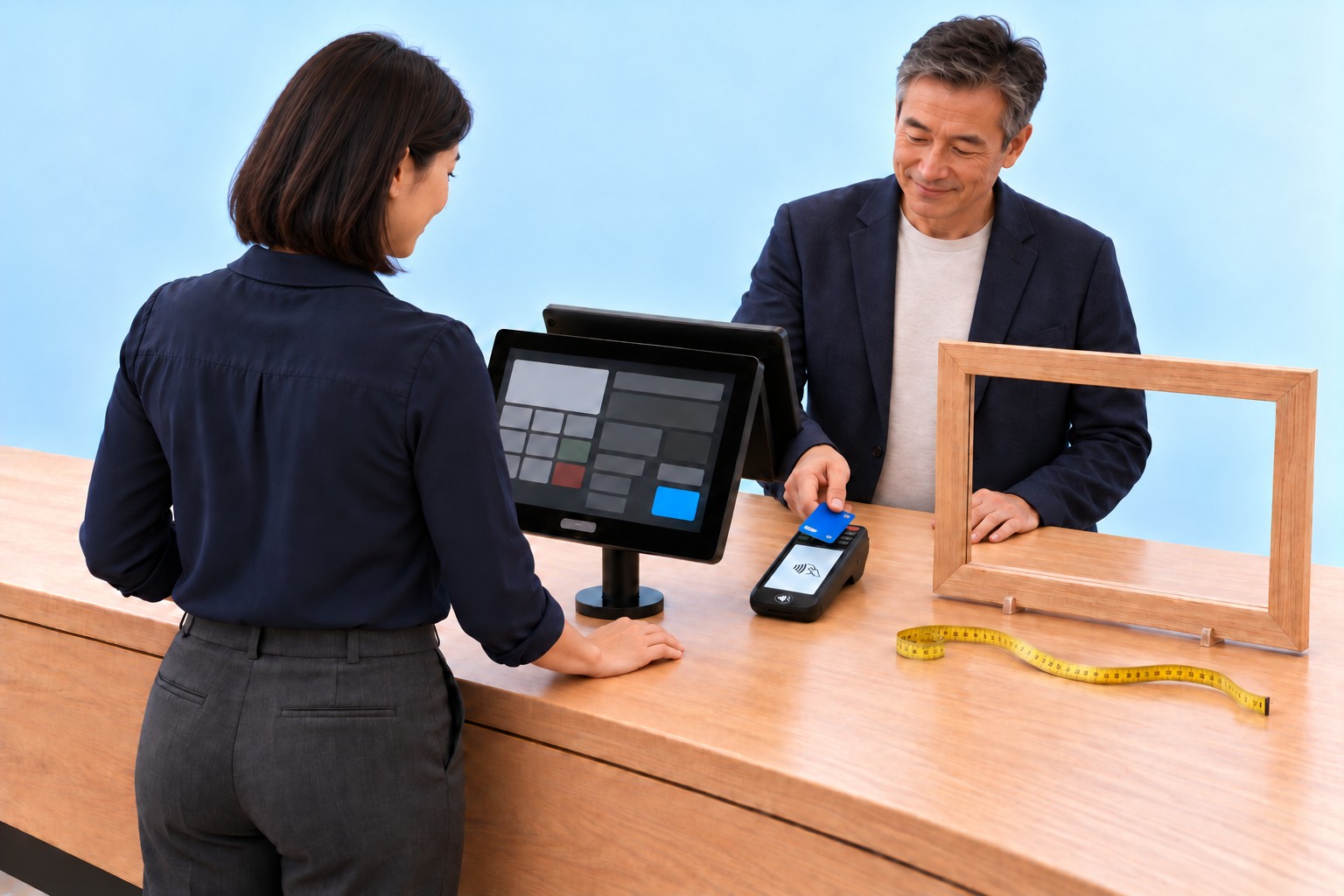
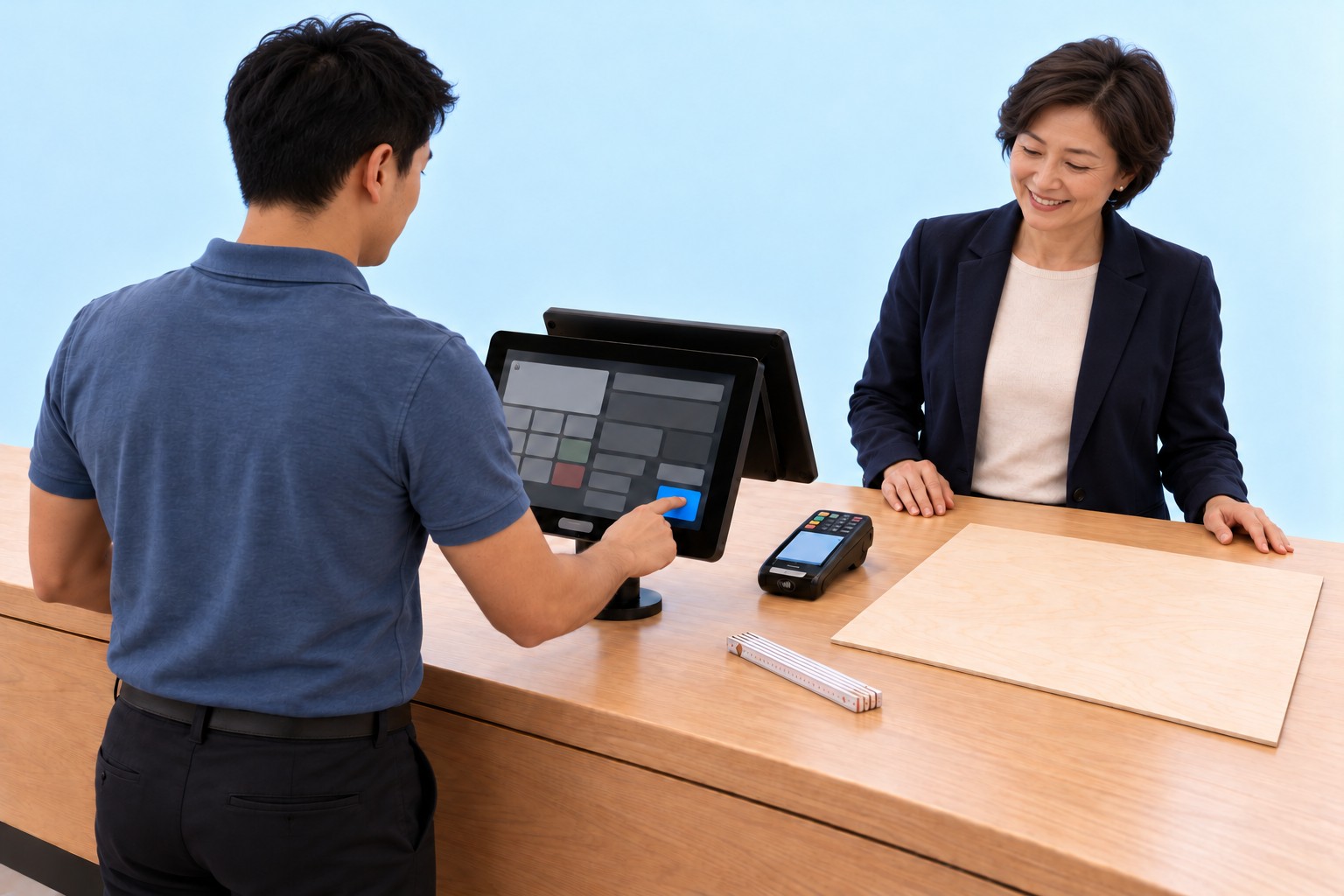
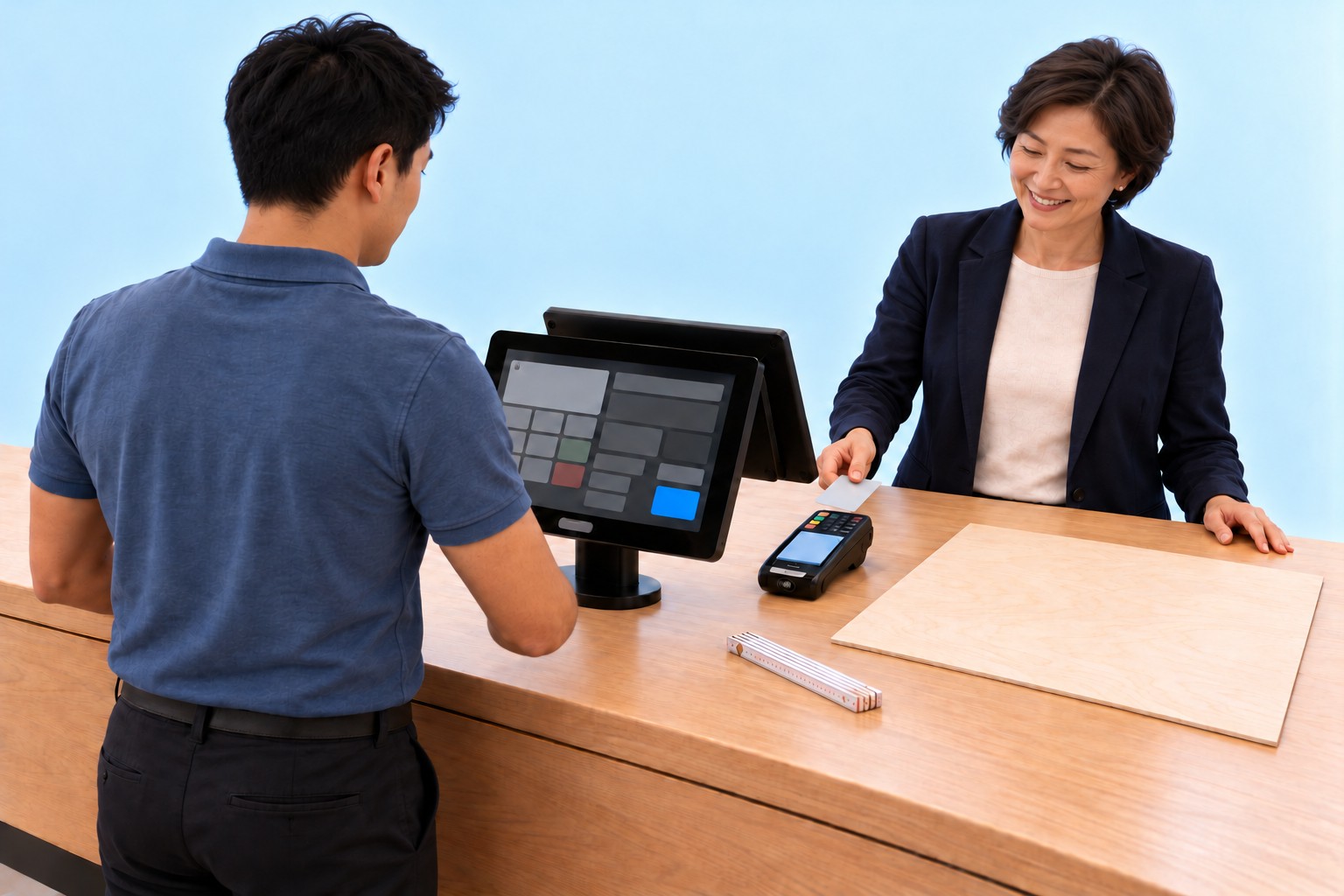
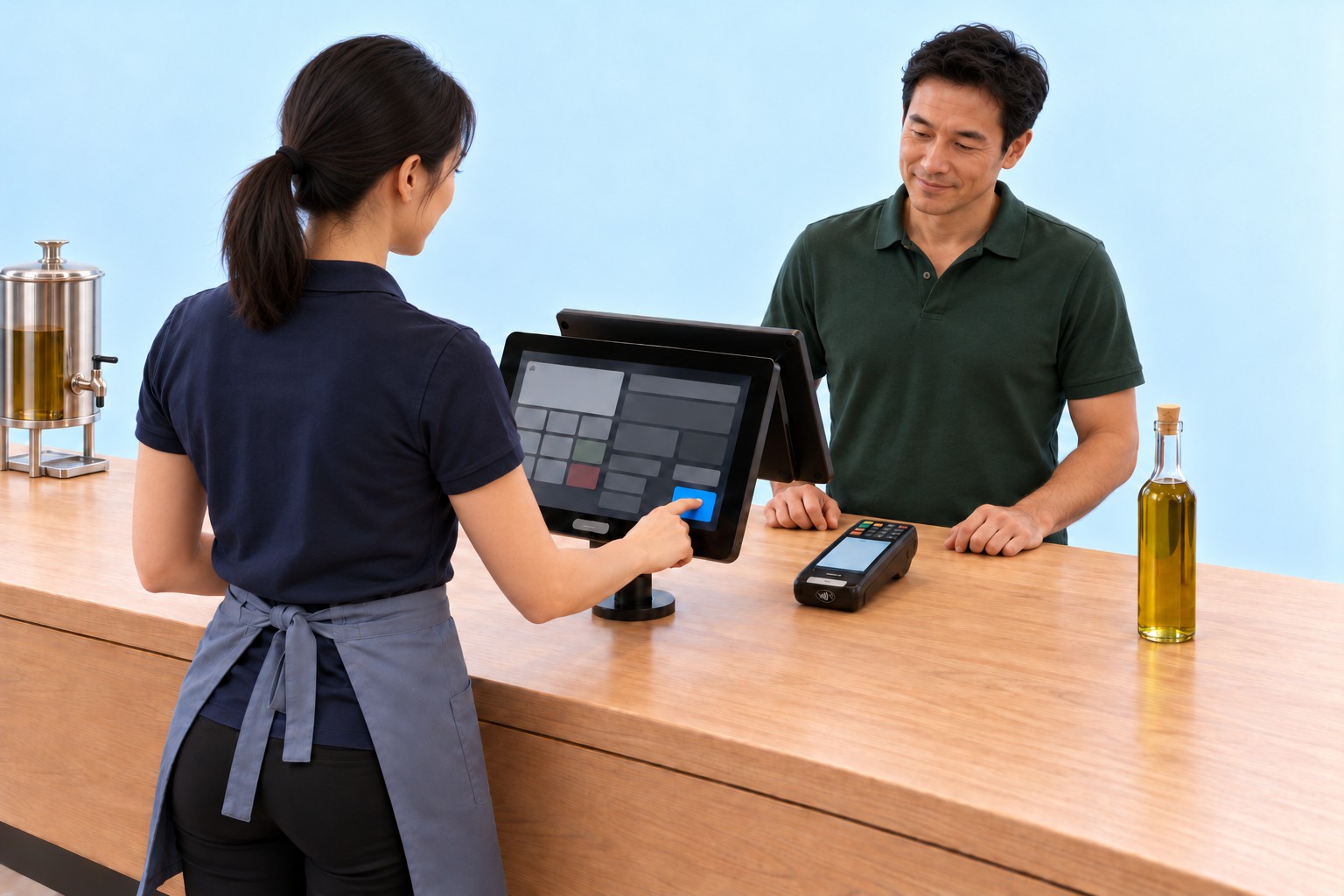
Khối lượng, chiều dài, chu vi, diện tích hoặc dung tích được đo rồi nhập tay tại máy tính tiền. Máy tính tiền nhân số đo với đơn giá. Ghi nhận và bán đúng một sản phẩm.
Tăng số lượng
Đặt số lượng
Bàn
Giảm số lượng
Xóa mặt hàng
Tìm mặt hàng
Hủy ngay
Hủy giỏ hàng
Ghi chú
Đổi thu ngân
Lưu giỏ hàng
Khách hàng
Quay lạiChức năngTiếp
Mặt hàngSố lượngGiá
Nhập số đo
00 ₫Σ 0 ₫
Miếng phô mai
Thanh gỗ
Khung tranh
Tấm đã cắt
Dầu ô liu
MẶT HÀNG
CỬA HÀNG
THỰC PHẨM
BỔ SUNG
ĐỒ UỐNG
QUẦY BAR
LẠNH
NÓNG
TRANG CHỦ
OktoPOS
Bán hàng
Máy tính tiền 1
Bán hàng
Khách hàng
Thẻ
Tiền mặt
Tiếp
Nhập số đo
Miếng phô mai180.000 ₫/kg
0,350kg
7
8
9
4
5
6
1
2
3
0
,
OK
Miếng phô maiNhập số đo
Khối lượng0,350kg
×
Đơn giá theo đơn vị đo180.000 ₫/kg
=
Giá63.000 ₫
Số lượng bán1 sản phẩm63.000 ₫vẫn là một sản phẩm
Tăng số lượng
Đặt số lượng
Bàn
Giảm số lượng
Xóa mặt hàng
Tìm mặt hàng
Hủy ngay
Hủy giỏ hàng
Ghi chú
Đổi thu ngân
Lưu giỏ hàng
Khách hàng
Quay lạiChức năngTiếp
Mặt hàngSố lượngGiá
0Miếng phô mai0,350 kg × 180.000 ₫/kg1 sản phẩm63.000 ₫
10 ₫Σ 63.000 ₫
Miếng phô mai
Thanh gỗ
Khung tranh
Tấm đã cắt
Dầu ô liu
MẶT HÀNG
CỬA HÀNG
THỰC PHẨM
BỔ SUNG
ĐỒ UỐNG
QUẦY BAR
LẠNH
NÓNG
TRANG CHỦ
OktoPOS
Bán hàng
Máy tính tiền 1
Bán hàng
Khách hàng
Thẻ63.000 ₫
Tiền mặt
Tiếp
Miếng phô maiTính giáĐã ghi nhận 1 sản phẩm
Khối lượng0,350kg
×
Đơn giá theo đơn vị đo180.000 ₫/kg
=
Giá63.000 ₫
Số lượng bán1 sản phẩm63.000 ₫vẫn là một sản phẩmĐã ghi nhận
63.000 ₫
Tăng số lượng
Đặt số lượng
Bàn
Giảm số lượng
Xóa mặt hàng
Tìm mặt hàng
Hủy ngay
Hủy giỏ hàng
Ghi chú
Đổi thu ngân
Lưu giỏ hàng
Khách hàng
Quay lạiChức năngTiếp
Mặt hàngSố lượngGiá
0Miếng phô mai0,350 kg × 180.000 ₫/kg1 sản phẩm63.000 ₫
10 ₫Σ 63.000 ₫
Miếng phô mai
Thanh gỗ
Khung tranh
Tấm đã cắt
Dầu ô liu
MẶT HÀNG
CỬA HÀNG
THỰC PHẨM
BỔ SUNG
ĐỒ UỐNG
QUẦY BAR
LẠNH
NÓNG
TRANG CHỦ
OktoPOS
Bán hàng
Máy tính tiền 1
Bán hàng
Khách hàng
Thẻ63.000 ₫
Tiền mặt
Tiếp
Miếng phô maiThanh toán bằng thẻ
Khối lượng0,350kg
×
Đơn giá theo đơn vị đo180.000 ₫/kg
=
Giá63.000 ₫
Số lượng bán1 sản phẩm63.000 ₫Đã thanh toán
Tăng số lượng
Đặt số lượng
Bàn
Giảm số lượng
Xóa mặt hàng
Tìm mặt hàng
Hủy ngay
Hủy giỏ hàng
Ghi chú
Đổi thu ngân
Lưu giỏ hàng
Khách hàng
Quay lạiChức năngTiếp
Mặt hàngSố lượngGiá
Nhập số đo
00 ₫Σ 0 ₫
Thanh gỗ
Khung tranh
Tấm đã cắt
Dầu ô liu
Miếng phô mai
MẶT HÀNG
CỬA HÀNG
THỰC PHẨM
BỔ SUNG
ĐỒ UỐNG
QUẦY BAR
LẠNH
NÓNG
TRANG CHỦ
OktoPOS
Bán hàng
Máy tính tiền 1
Bán hàng
Khách hàng
Thẻ
Tiền mặt
Tiếp
Nhập số đo
Thanh gỗ65.000 ₫/m
1,80m
7
8
9
4
5
6
1
2
3
0
,
OK
Thanh gỗNhập số đo
Chiều dài1,80m
×
Đơn giá theo đơn vị đo65.000 ₫/m
=
Giá117.000 ₫
Số lượng bán1 sản phẩm117.000 ₫vẫn là một sản phẩm
Tăng số lượng
Đặt số lượng
Bàn
Giảm số lượng
Xóa mặt hàng
Tìm mặt hàng
Hủy ngay
Hủy giỏ hàng
Ghi chú
Đổi thu ngân
Lưu giỏ hàng
Khách hàng
Quay lạiChức năngTiếp
Mặt hàngSố lượngGiá
0Thanh gỗ1,80 m × 65.000 ₫/m1 sản phẩm117.000 ₫
10 ₫Σ 117.000 ₫
Thanh gỗ
Khung tranh
Tấm đã cắt
Dầu ô liu
Miếng phô mai
MẶT HÀNG
CỬA HÀNG
THỰC PHẨM
BỔ SUNG
ĐỒ UỐNG
QUẦY BAR
LẠNH
NÓNG
TRANG CHỦ
OktoPOS
Bán hàng
Máy tính tiền 1
Bán hàng
Khách hàng
Thẻ117.000 ₫
Tiền mặt
Tiếp
Thanh gỗTính giáĐã ghi nhận 1 sản phẩm
Chiều dài1,80m
×
Đơn giá theo đơn vị đo65.000 ₫/m
=
Giá117.000 ₫
Số lượng bán1 sản phẩm117.000 ₫vẫn là một sản phẩmĐã ghi nhận
117.000 ₫
Tăng số lượng
Đặt số lượng
Bàn
Giảm số lượng
Xóa mặt hàng
Tìm mặt hàng
Hủy ngay
Hủy giỏ hàng
Ghi chú
Đổi thu ngân
Lưu giỏ hàng
Khách hàng
Quay lạiChức năngTiếp
Mặt hàngSố lượngGiá
0Thanh gỗ1,80 m × 65.000 ₫/m1 sản phẩm117.000 ₫
10 ₫Σ 117.000 ₫
Thanh gỗ
Khung tranh
Tấm đã cắt
Dầu ô liu
Miếng phô mai
MẶT HÀNG
CỬA HÀNG
THỰC PHẨM
BỔ SUNG
ĐỒ UỐNG
QUẦY BAR
LẠNH
NÓNG
TRANG CHỦ
OktoPOS
Bán hàng
Máy tính tiền 1
Bán hàng
Khách hàng
Thẻ117.000 ₫
Tiền mặt
Tiếp
Thanh gỗThanh toán bằng thẻ
Chiều dài1,80m
×
Đơn giá theo đơn vị đo65.000 ₫/m
=
Giá117.000 ₫
Số lượng bán1 sản phẩm117.000 ₫Đã thanh toán
Tăng số lượng
Đặt số lượng
Bàn
Giảm số lượng
Xóa mặt hàng
Tìm mặt hàng
Hủy ngay
Hủy giỏ hàng
Ghi chú
Đổi thu ngân
Lưu giỏ hàng
Khách hàng
Quay lạiChức năngTiếp
Mặt hàngSố lượngGiá
Nhập số đo
00 ₫Σ 0 ₫
Khung tranh
Tấm đã cắt
Dầu ô liu
Miếng phô mai
Thanh gỗ
MẶT HÀNG
CỬA HÀNG
THỰC PHẨM
BỔ SUNG
ĐỒ UỐNG
QUẦY BAR
LẠNH
NÓNG
TRANG CHỦ
OktoPOS
Bán hàng
Máy tính tiền 1
Bán hàng
Khách hàng
Thẻ
Tiền mặt
Tiếp
Nhập số đo
Khung tranh1.200 ₫/cm
200cm
7
8
9
4
5
6
1
2
3
0
,
OK
Khung tranhNhập số đo
Chu vi ngoài200cm
×
Đơn giá theo đơn vị đo1.200 ₫/cm
=
Giá240.000 ₫
Số lượng bán1 sản phẩm240.000 ₫vẫn là một sản phẩm
Tăng số lượng
Đặt số lượng
Bàn
Giảm số lượng
Xóa mặt hàng
Tìm mặt hàng
Hủy ngay
Hủy giỏ hàng
Ghi chú
Đổi thu ngân
Lưu giỏ hàng
Khách hàng
Quay lạiChức năngTiếp
Mặt hàngSố lượngGiá
0Khung tranh200 cm × 1.200 ₫/cm1 sản phẩm240.000 ₫
10 ₫Σ 240.000 ₫
Khung tranh
Tấm đã cắt
Dầu ô liu
Miếng phô mai
Thanh gỗ
MẶT HÀNG
CỬA HÀNG
THỰC PHẨM
BỔ SUNG
ĐỒ UỐNG
QUẦY BAR
LẠNH
NÓNG
TRANG CHỦ
OktoPOS
Bán hàng
Máy tính tiền 1
Bán hàng
Khách hàng
Thẻ240.000 ₫
Tiền mặt
Tiếp
Khung tranhTính giáĐã ghi nhận 1 sản phẩm
Chu vi ngoài200cm
×
Đơn giá theo đơn vị đo1.200 ₫/cm
=
Giá240.000 ₫
Số lượng bán1 sản phẩm240.000 ₫vẫn là một sản phẩmĐã ghi nhận
240.000 ₫
Tăng số lượng
Đặt số lượng
Bàn
Giảm số lượng
Xóa mặt hàng
Tìm mặt hàng
Hủy ngay
Hủy giỏ hàng
Ghi chú
Đổi thu ngân
Lưu giỏ hàng
Khách hàng
Quay lạiChức năngTiếp
Mặt hàngSố lượngGiá
0Khung tranh200 cm × 1.200 ₫/cm1 sản phẩm240.000 ₫
10 ₫Σ 240.000 ₫
Khung tranh
Tấm đã cắt
Dầu ô liu
Miếng phô mai
Thanh gỗ
MẶT HÀNG
CỬA HÀNG
THỰC PHẨM
BỔ SUNG
ĐỒ UỐNG
QUẦY BAR
LẠNH
NÓNG
TRANG CHỦ
OktoPOS
Bán hàng
Máy tính tiền 1
Bán hàng
Khách hàng
Thẻ240.000 ₫
Tiền mặt
Tiếp
Khung tranhThanh toán bằng thẻ
Chu vi ngoài200cm
×
Đơn giá theo đơn vị đo1.200 ₫/cm
=
Giá240.000 ₫
Số lượng bán1 sản phẩm240.000 ₫Đã thanh toán
Tăng số lượng
Đặt số lượng
Bàn
Giảm số lượng
Xóa mặt hàng
Tìm mặt hàng
Hủy ngay
Hủy giỏ hàng
Ghi chú
Đổi thu ngân
Lưu giỏ hàng
Khách hàng
Quay lạiChức năngTiếp
Mặt hàngSố lượngGiá
Nhập số đo
00 ₫Σ 0 ₫
Tấm đã cắt
Dầu ô liu
Miếng phô mai
Thanh gỗ
Khung tranh
MẶT HÀNG
CỬA HÀNG
THỰC PHẨM
BỔ SUNG
ĐỒ UỐNG
QUẦY BAR
LẠNH
NÓNG
TRANG CHỦ
OktoPOS
Bán hàng
Máy tính tiền 1
Bán hàng
Khách hàng
Thẻ
Tiền mặt
Tiếp
Nhập số đo
Tấm đã cắt225.000 ₫/m²
0,96m²
7
8
9
4
5
6
1
2
3
0
,
OK
Tấm đã cắtNhập số đo
Diện tích0,96m²
×
Đơn giá theo đơn vị đo225.000 ₫/m²
=
Giá216.000 ₫
Số lượng bán1 sản phẩm216.000 ₫vẫn là một sản phẩm
Tăng số lượng
Đặt số lượng
Bàn
Giảm số lượng
Xóa mặt hàng
Tìm mặt hàng
Hủy ngay
Hủy giỏ hàng
Ghi chú
Đổi thu ngân
Lưu giỏ hàng
Khách hàng
Quay lạiChức năngTiếp
Mặt hàngSố lượngGiá
0Tấm đã cắt0,96 m² × 225.000 ₫/m²1 sản phẩm216.000 ₫
10 ₫Σ 216.000 ₫
Tấm đã cắt
Dầu ô liu
Miếng phô mai
Thanh gỗ
Khung tranh
MẶT HÀNG
CỬA HÀNG
THỰC PHẨM
BỔ SUNG
ĐỒ UỐNG
QUẦY BAR
LẠNH
NÓNG
TRANG CHỦ
OktoPOS
Bán hàng
Máy tính tiền 1
Bán hàng
Khách hàng
Thẻ216.000 ₫
Tiền mặt
Tiếp
Tấm đã cắtTính giáĐã ghi nhận 1 sản phẩm
Diện tích0,96m²
×
Đơn giá theo đơn vị đo225.000 ₫/m²
=
Giá216.000 ₫
Số lượng bán1 sản phẩm216.000 ₫vẫn là một sản phẩmĐã ghi nhận
216.000 ₫
Tăng số lượng
Đặt số lượng
Bàn
Giảm số lượng
Xóa mặt hàng
Tìm mặt hàng
Hủy ngay
Hủy giỏ hàng
Ghi chú
Đổi thu ngân
Lưu giỏ hàng
Khách hàng
Quay lạiChức năngTiếp
Mặt hàngSố lượngGiá
0Tấm đã cắt0,96 m² × 225.000 ₫/m²1 sản phẩm216.000 ₫
10 ₫Σ 216.000 ₫
Tấm đã cắt
Dầu ô liu
Miếng phô mai
Thanh gỗ
Khung tranh
MẶT HÀNG
CỬA HÀNG
THỰC PHẨM
BỔ SUNG
ĐỒ UỐNG
QUẦY BAR
LẠNH
NÓNG
TRANG CHỦ
OktoPOS
Bán hàng
Máy tính tiền 1
Bán hàng
Khách hàng
Thẻ216.000 ₫
Tiền mặt
Tiếp
Tấm đã cắtThanh toán bằng thẻ
Diện tích0,96m²
×
Đơn giá theo đơn vị đo225.000 ₫/m²
=
Giá216.000 ₫
Số lượng bán1 sản phẩm216.000 ₫Đã thanh toán
Tăng số lượng
Đặt số lượng
Bàn
Giảm số lượng
Xóa mặt hàng
Tìm mặt hàng
Hủy ngay
Hủy giỏ hàng
Ghi chú
Đổi thu ngân
Lưu giỏ hàng
Khách hàng
Quay lạiChức năngTiếp
Mặt hàngSố lượngGiá
Nhập số đo
00 ₫Σ 0 ₫
Dầu ô liu
Miếng phô mai
Thanh gỗ
Khung tranh
Tấm đã cắt
MẶT HÀNG
CỬA HÀNG
THỰC PHẨM
BỔ SUNG
ĐỒ UỐNG
QUẦY BAR
LẠNH
NÓNG
TRANG CHỦ
OktoPOS
Bán hàng
Máy tính tiền 1
Bán hàng
Khách hàng
Thẻ
Tiền mặt
Tiếp
Nhập số đo
Dầu ô liu180.000 ₫/l
0,75l
7
8
9
4
5
6
1
2
3
0
,
OK
Dầu ô liuNhập số đo
Thể tích0,75l
×
Đơn giá theo đơn vị đo180.000 ₫/l
=
Giá135.000 ₫
Số lượng bán1 sản phẩm135.000 ₫vẫn là một sản phẩm
Tăng số lượng
Đặt số lượng
Bàn
Giảm số lượng
Xóa mặt hàng
Tìm mặt hàng
Hủy ngay
Hủy giỏ hàng
Ghi chú
Đổi thu ngân
Lưu giỏ hàng
Khách hàng
Quay lạiChức năngTiếp
Mặt hàngSố lượngGiá
0Dầu ô liu0,75 l × 180.000 ₫/l1 sản phẩm135.000 ₫
10 ₫Σ 135.000 ₫
Dầu ô liu
Miếng phô mai
Thanh gỗ
Khung tranh
Tấm đã cắt
MẶT HÀNG
CỬA HÀNG
THỰC PHẨM
BỔ SUNG
ĐỒ UỐNG
QUẦY BAR
LẠNH
NÓNG
TRANG CHỦ
OktoPOS
Bán hàng
Máy tính tiền 1
Bán hàng
Khách hàng
Thẻ135.000 ₫
Tiền mặt
Tiếp
Dầu ô liuTính giáĐã ghi nhận 1 sản phẩm
Thể tích0,75l
×
Đơn giá theo đơn vị đo180.000 ₫/l
=
Giá135.000 ₫
Số lượng bán1 sản phẩm135.000 ₫vẫn là một sản phẩmĐã ghi nhận
135.000 ₫
Tăng số lượng
Đặt số lượng
Bàn
Giảm số lượng
Xóa mặt hàng
Tìm mặt hàng
Hủy ngay
Hủy giỏ hàng
Ghi chú
Đổi thu ngân
Lưu giỏ hàng
Khách hàng
Quay lạiChức năngTiếp
Mặt hàngSố lượngGiá
0Dầu ô liu0,75 l × 180.000 ₫/l1 sản phẩm135.000 ₫
10 ₫Σ 135.000 ₫
Dầu ô liu
Miếng phô mai
Thanh gỗ
Khung tranh
Tấm đã cắt
MẶT HÀNG
CỬA HÀNG
THỰC PHẨM
BỔ SUNG
ĐỒ UỐNG
QUẦY BAR
LẠNH
NÓNG
TRANG CHỦ
OktoPOS
Bán hàng
Máy tính tiền 1
Bán hàng
Khách hàng
Thẻ135.000 ₫
Tiền mặt
Tiếp
Dầu ô liuThanh toán bằng thẻ
Thể tích0,75l
×
Đơn giá theo đơn vị đo180.000 ₫/l
=
Giá135.000 ₫
Số lượng bán1 sản phẩm135.000 ₫Đã thanh toán
01 / 15
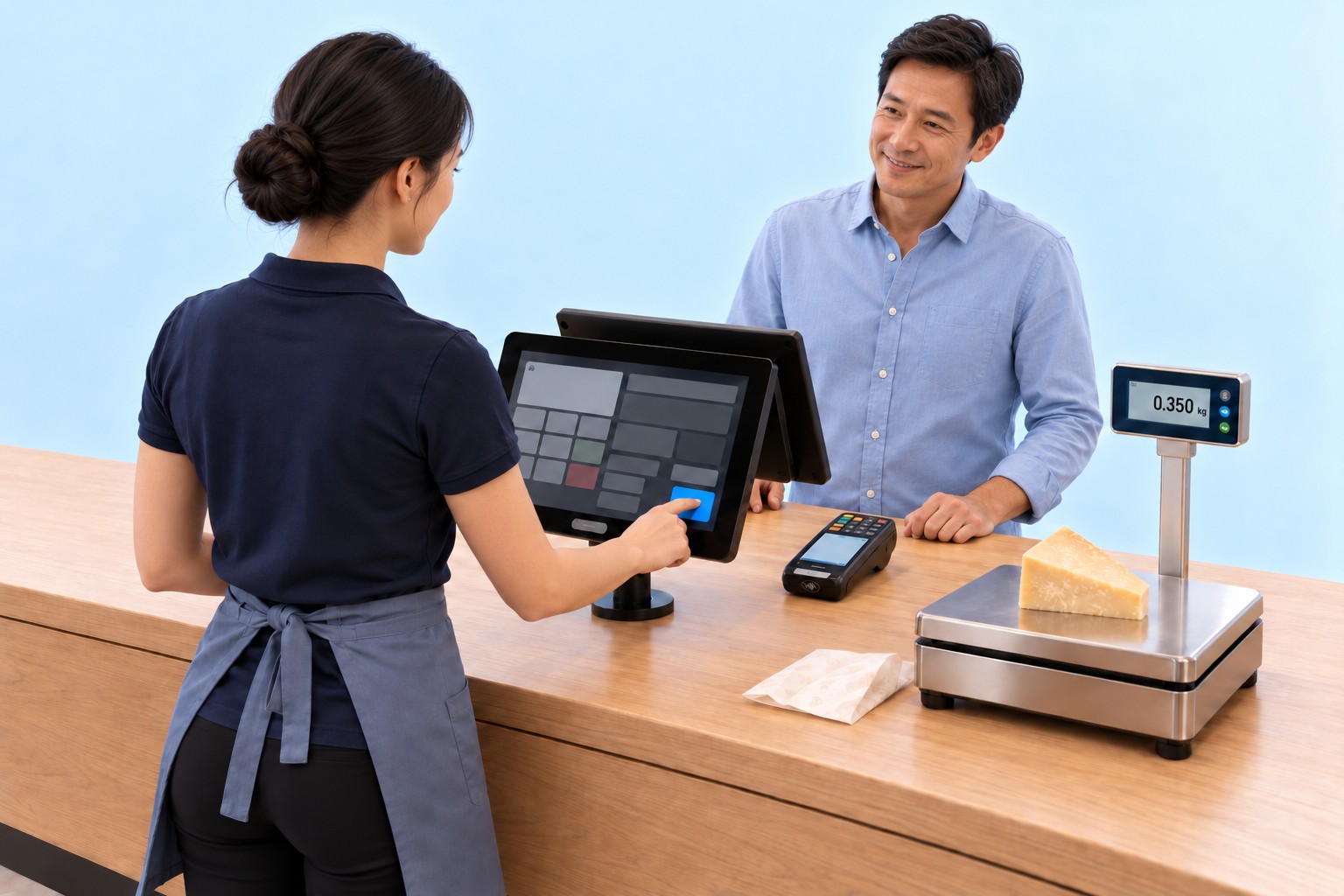
Quầy phô maiNhập số đo
Miếng phô mai nặng 0,350 kg. Máy tính tiền tính giá cho đúng miếng này.
Bước 1 trên 15. Miếng phô mai nặng 0,350 kg. Máy tính tiền tính giá cho đúng miếng này.
Nhấn để xem từng ảnhẢnh tạo bằng AI
Giá minh họa tại địa phương, không quy đổi theo tỷ giá.Giao diện máy tính tiền và cửa sổ nhập liệu trong ảnh là mô phỏng.Tương tự, nước hoa theo mililít, dây chuyền bạc theo gam, vải theo mét, thảm theo mét vuông hay đá tự nhiên theo mét khối đều có thể bán thành một sản phẩm.
Sổ quỹ tiền mặt
Một ngày bán hàng. Mọi khoản tiền mặt đều được ghi.
Máy tính tiền ghi nhận các khoản thanh toán tiền mặt, chi tiền và rút tiền ngay khi chúng phát sinh. Khi giao ca và chốt sổ cuối ngày, tiền được đếm và so với sổ sách. OktoPOS tự động ghi nhận chênh lệch. Kế toán xem sổ quỹ trên đám mây.
Bắt đầu ca
Chuẩn bị kiểm đếm
Chào buổi sángBắt đầu ca
Chào buổi sángSổ quỹSáng sớm, ca một
Nghiệp vụSố tiền
Tồn đầu / chuyển sang3.500.000 ₫
Kiểm đếm khi mở máy tính tiền.
Tồn quỹ sổ sách3.500.000 ₫
Mở máy
Tồn cuối hôm trước 3.500.000 ₫
Đã đếm 3.500.000 ₫
Chênh lệch 0 ₫
Tồn quỹ khớp
Sổ quỹSáng sớm, ca một
Đối chiếu kiểm đếm
Sổ sách3.500.000 ₫Thực đếm3.500.000 ₫
Chênh lệch0 ₫
Tồn quỹ khớp. Không có nghiệp vụ mới.
Nghiệp vụSố tiền
Tồn đầu / chuyển sang3.500.000 ₫
Tồn quỹ sổ sách3.500.000 ₫
Tồn quỹ khớp
Sổ quỹ
Thu tiền mặt +12.846.000 ₫
Tồn quỹ 16.346.000 ₫
Đã tự động cập nhật
Sổ quỹBuổi sáng, ca một
Nghiệp vụSố tiền
Tồn đầu / chuyển sang3.500.000 ₫
Thu tiền mặt (tổng)+12.846.000 ₫
Tồn quỹ sổ sách16.346.000 ₫
Thu tiền mặt +12.846.000 ₫
Chi tiền
Mua hàng
Chứng từ G-1042
1.864.000 ₫
Tồn quỹ 14.482.000 ₫
Đã ghi
Giao đồ uống
Chứng từ G-1042
1.864.000 ₫
Đã trả tiền mặt
Sổ quỹBuổi sáng, ca một
Nghiệp vụSố tiền
Tồn đầu / chuyển sang3.500.000 ₫
Thu tiền mặt (tổng)+12.846.000 ₫
Mua hàng, G-1042-1.864.000 ₫
Tồn quỹ sổ sách14.482.000 ₫
Mua hàng -1.864.000 ₫
Kiểm quỹ buổi trưa
Sổ sách 14.482.000 ₫
Đã đếm 14.482.000 ₫
Chênh lệch 0 ₫
Tồn quỹ khớp
Giao ca
Giao caSổ quỹBuổi trưa, khi giao ca
Đối chiếu kiểm đếm
Sổ sách14.482.000 ₫Thực đếm14.482.000 ₫
Chênh lệch0 ₫
Tồn quỹ khớp. Đã giao ca.
Nghiệp vụSố tiền
Tồn đầu / chuyển sang3.500.000 ₫
Thu tiền mặt (tổng)+12.846.000 ₫
Mua hàng, G-1042-1.864.000 ₫
Tồn quỹ sổ sách14.482.000 ₫
Tồn quỹ khớp
Thanh toán thẻ
Tiền hóa đơn 360.000 ₫
Tiền tip 40.000 ₫
Qua thẻ 400.000 ₫
Đã trả
Thanh toán thẻ
400.000 ₫
Đã trả
Sổ quỹBuổi chiều, ca hai
Nghiệp vụSố tiền
Tồn đầu / chuyển sang3.500.000 ₫
Thu tiền mặt (tổng)+12.846.000 ₫
Mua hàng, G-1042-1.864.000 ₫
Đã ghi 400.000 ₫ qua thẻ, trong đó 40.000 ₫ tiền tip. Không tăng tiền mặt.
Tồn quỹ sổ sách14.482.000 ₫
Tip qua thẻ+40.000 ₫
Tip qua thẻ +40.000 ₫
Chi tiền tip
Tip thẻ trả tiền mặt
40.000 ₫
Tồn quỹ 14.442.000 ₫
Đã ghi
Sổ quỹBuổi chiều, ngay sau đó
Nghiệp vụSố tiền
Tồn đầu / chuyển sang3.500.000 ₫
Thu tiền mặt (tổng)+12.846.000 ₫
Mua hàng, G-1042-1.864.000 ₫
Tip thẻ trả tiền mặt-40.000 ₫
Tồn quỹ sổ sách14.442.000 ₫
Lấy -40.000 ₫ từ máy tính tiền
Chốt sổ buổi tối
Sổ sách trước đếm 14.442.000 ₫
Đã đếm 14.437.000 ₫
Chênh lệch quỹ -5.000 ₫
Đã tự động ghi
Tồn quỹ mới 14.437.000 ₫
Chốt sổ ngày
Chốt sổ ngàySổ quỹBuổi tối, khi chốt sổ
Đối chiếu kiểm đếm
Sổ sách14.442.000 ₫Thực đếm14.437.000 ₫
Chênh lệch-5.000 ₫
Đã tự động ghi chênh lệch -5.000 ₫.
Nghiệp vụSố tiền
Nghiệp vụ trước đó
Tồn đầu / chuyển sang3.500.000 ₫
Thu tiền mặt (tổng)+12.846.000 ₫
Mua hàng, G-1042-1.864.000 ₫
Tip thẻ trả tiền mặt-40.000 ₫
Chênh lệch quỹ-5.000 ₫
Tồn quỹ sổ sách14.437.000 ₫
Chênh lệch quỹ -5.000 ₫
Rút nộp ngân hàng
10.937.000 ₫
Đã ghi
Tiền lẻ để lại 3.500.000 ₫
Tồn quỹ 3.500.000 ₫
Sổ quỹBuổi tối, sau khi chốt sổ
Nghiệp vụSố tiền
Nghiệp vụ trước đó
Tồn đầu / chuyển sang3.500.000 ₫
Thu tiền mặt (tổng)+12.846.000 ₫
Mua hàng, G-1042-1.864.000 ₫
Tip thẻ trả tiền mặt-40.000 ₫
Chênh lệch quỹ-5.000 ₫
Rút nộp ngân hàng-10.937.000 ₫
Tồn quỹ sổ sách3.500.000 ₫
Rút nộp ngân hàng -10.937.000 ₫
Sổ quỹNgay sau đó, tại ngân hàng
Nghiệp vụSố tiền
Nghiệp vụ trước đó
Tồn đầu / chuyển sang3.500.000 ₫
Thu tiền mặt (tổng)+12.846.000 ₫
Mua hàng, G-1042-1.864.000 ₫
Tip thẻ trả tiền mặt-40.000 ₫
Chênh lệch quỹ-5.000 ₫
Rút nộp ngân hàng-10.937.000 ₫
Đã bỏ 10.937.000 ₫ vào két. Khoản rút đã được ghi.
Tồn quỹ sổ sách3.500.000 ₫
Nộp ngân hàng: 10.937.000 ₫
Sổ quỹ
Tồn quỹ 3.500.000 ₫
Đã lưu nghiệp vụ
Sổ quỹTrở lại cửa hàng
Nghiệp vụSố tiền
Nghiệp vụ trước đó
Tồn đầu / chuyển sang3.500.000 ₫
Thu tiền mặt (tổng)+12.846.000 ₫
Mua hàng, G-1042-1.864.000 ₫
Tip thẻ trả tiền mặt-40.000 ₫
Chênh lệch quỹ-5.000 ₫
Rút nộp ngân hàng-10.937.000 ₫
Đã cất cho ngày mai. Tồn quỹ không đổi.
Tồn quỹ sổ sách3.500.000 ₫
Đã cất 3.500.000 ₫
Sổ quỹ trên đám mây
Tồn đầu 3.500.000 ₫
Thu tiền mặt +12.846.000 ₫
Mua hàng -1.864.000 ₫, G-1042
Tip thẻ trả tiền mặt -40.000 ₫
Chênh lệch quỹ -5.000 ₫
Rút nộp ngân hàng -10.937.000 ₫
Tồn cuối 3.500.000 ₫
Sổ quỹ dạng PDF
Xuất cho kế toán
Truy cập riêng cho kế toán
Sổ quỹSau đó, tại phòng kế toán
Nghiệp vụSố tiền
Nghiệp vụ trước đó
Tồn đầu / chuyển sang3.500.000 ₫
Thu tiền mặt (tổng)+12.846.000 ₫
Mua hàng, G-1042-1.864.000 ₫
Tip thẻ trả tiền mặt-40.000 ₫
Chênh lệch quỹ-5.000 ₫
Rút nộp ngân hàng-10.937.000 ₫
Tồn quỹ sổ sách3.500.000 ₫
01 / 12
Sáng sớm, ca mộtMang hộp đựng tiền đến quầy
Nữ thu ngân mang hộp đựng tiền đã khóa đến máy tính tiền. Tồn quỹ từ hôm trước là 3.500.000 ₫.
Bước 1 trên 12. Nữ thu ngân mang hộp đựng tiền đã khóa đến máy tính tiền. Tồn quỹ từ hôm trước là 3.500.000 ₫.
Nhấn để xem từng ảnhẢnh tạo bằng AI
Ngày bắt đầu và kết thúc với 3.500.000 ₫ tiền lẻ.
Cần những thiết bị nào
Máy tính tiềnThu và chi tiền
Nối với máy tính tiền
Ngăn đựng tiền
Màn hình hiển thị cho khách
Máy in hóa đơn
Máy thanh toán thẻ
Hệ thống POS OktoPOSSổ quỹ và tồn quỹ tiền mặt nằm trên đám mây, kế toán xem cùng một số liệu.
Sổ quỹ chạy trên máy tính tiền vốn đã có tại cửa hàng. Không cần thêm thiết bị riêng.
Cần phần mềm nào
Bắt buộc
Lưu trữ dữ liệu
Giữ toàn bộ dữ liệu của cơ sở trên máy chủ, kèm dịch vụ lưu trữ. Không có nó thì không gì chạy được.
OktoPOS Manager
Nền tảng: mặt hàng, giá, người dùng và báo cáo nằm ở đây.
Máy tính tiền
Ghi nhận các khoản thu và chi kèm lý do và chứng từ, khi kiểm đếm thì so sổ sách với thực tế.
OktoJournal
Quản lý sổ quỹ trên đám mây, kèm PDF, xuất dữ liệu và quyền truy cập riêng cho kế toán.
Thanh toán
Thực hiện thanh toán thẻ kèm tiền tip. Tiền mặt không thay đổi.
Tăng trưởng
Bắt đầu với một máy tính tiền. Phát triển với một hệ thống.
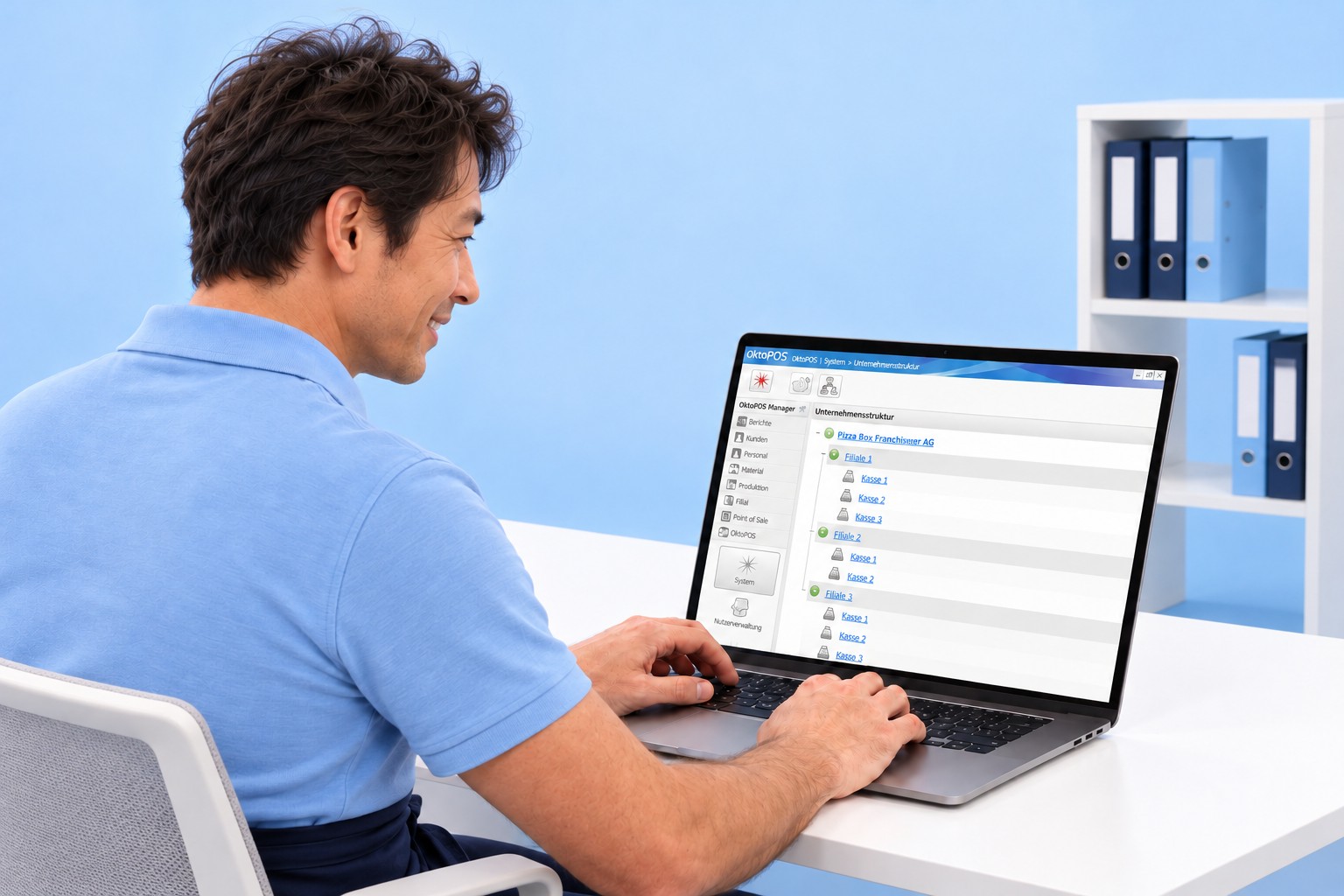
Cửa hàng bắt đầu với một quầy thu ngân. Thiết bị, kênh đặt hàng, chương trình khách hàng thân thiết và phiếu quà tặng được bổ sung khi cần. Từ chi nhánh thứ hai, OktoPOS Manager quản lý tập trung mọi địa điểm, kể cả bên nhận nhượng quyền và công ty ở nước ngoài. Cuối cùng, số liệu của mọi địa điểm hội tụ trong một hệ thống.
Máy tính tiền
Máy quétCân
Ki-ốt tự gọi món
OrderTab
Màn hình bếp
App
Hệ thống khách hàng thân thiết
Phiếu quà tặng
Cửa hàng trực tuyến
OktoPOS Managerđiều hành mọi chi nhánh
Chi nhánh 1Chi nhánh 2Dữ liệu và quản lý tập trung
Quản lý nhân sự
Quản lý hàng hóa
OktoPOS Managerđiều hành mọi chi nhánh
Chi nhánh 1Chi nhánh riêngChi nhánh 2Chi nhánh riêngNhượng quyềnCông ty khácDữ liệu và quản lý tập trung
OktoPOS Managerđiều hành mọi chi nhánh
Chi nhánh 1ĐứcChi nhánh riêngChi nhánh 2ĐứcChi nhánh riêngNhượng quyềnĐứcCông ty khácLe MarchéPhápCông ty độc lậpĐịa điểm mẫu · Dữ liệu và quản lý tập trung
OktoPOS Managerđiều hành mọi chi nhánh
Chi nhánh 1ĐứcChi nhánh riêngChi nhánh 2ĐứcChi nhánh riêngNhượng quyềnĐứcCông ty khácLe MarchéPhápCông ty độc lậpSakura MarketNhật BảnCông ty độc lậpMercatoItalyCông ty độc lậpChủ kinh doanh toàn cầuĐịa điểm mẫu · Dữ liệu và quản lý tập trung
PMS khách sạn
USDĐô la Mỹ
GBPBảng Anh
CHFFranc Thụy sĩ
Quy đổi sang tiền tệ địa phươngtại máy tính tiền
OktoPOS ManagerKiểm soát tập trung
Chi nhánh 1ĐứcCN1Chi nhánh 2ĐứcCN2Nhượng quyềnĐứcNQLe MarchéPhápFRSakura MarketNhật BảnJPMercatoItalyITMọi địa điểm. Một cái nhìn. Một hệ thống.
01 / 19
Cửa hàng đầu tiênBắt đầu với một máy tính tiền
Chủ cửa hàng bắt đầu với một quầy thu ngân duy nhất. Mọi thứ khác được bổ sung khi cửa hàng cần.
Bước 1 trên 19. Chủ cửa hàng bắt đầu với một quầy thu ngân duy nhất. Mọi thứ khác được bổ sung khi cửa hàng cần.
Nhấn để xem từng ảnhẢnh tạo bằng AI
Nhãn giá điện tử
Thay đổi tập trung một lần. Cập nhật trên mọi kệ.
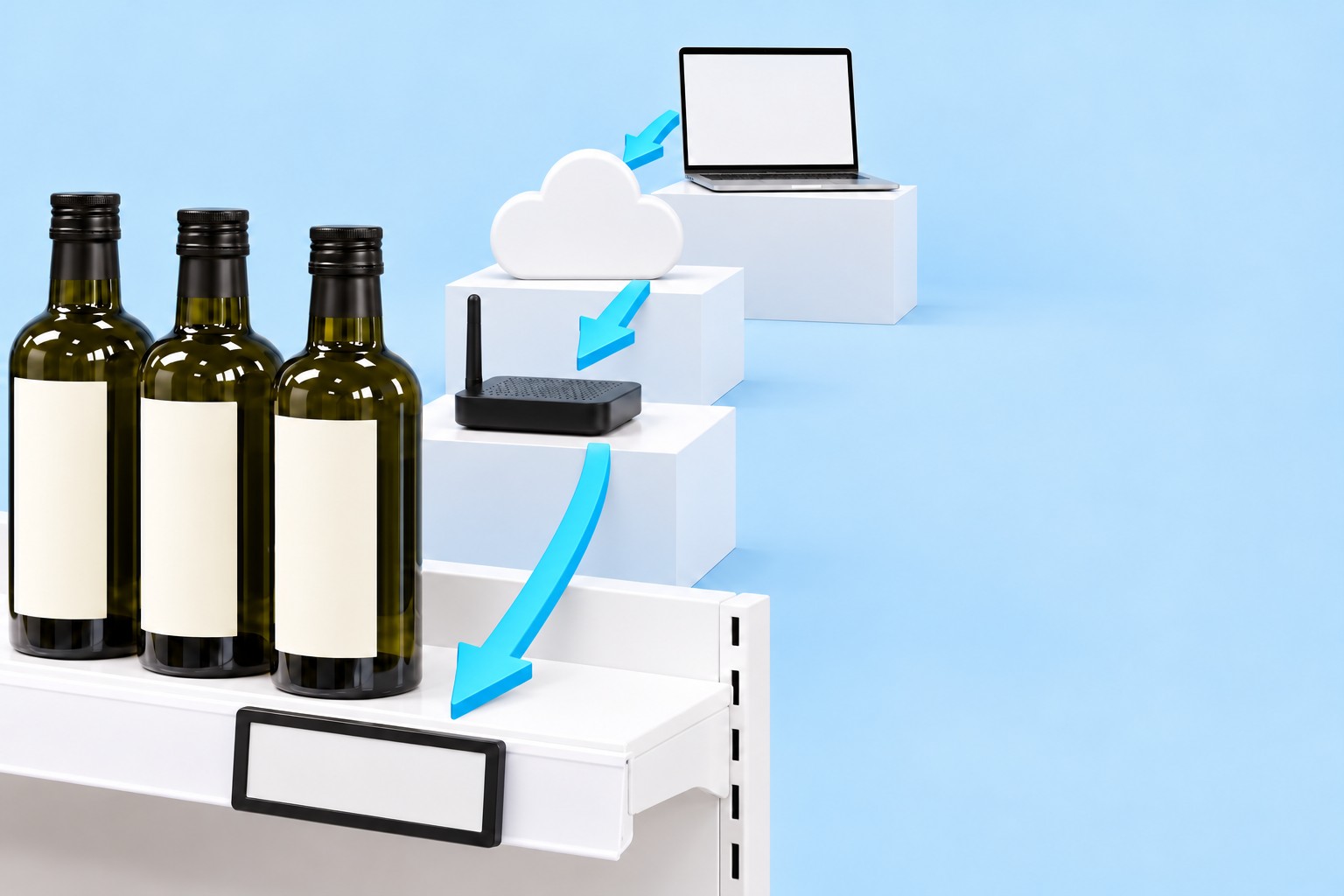
Giá được quản lý một lần trong OktoPOS Manager và truyền qua Cloud đến các nhãn giá trên kệ. Tại chi nhánh chỉ cần một router nhỏ. Máy tính tiền tính đúng mức giá mà khách hàng đã đọc trên kệ.
Dầu ô liu hữu cơ 500 ml
89.900 ₫
179.800 ₫/l
Cùng một giá ở ba nơi
Trong OktoPOS Manager89.900 ₫
Trên kệ89.900 ₫
Tại máy tính tiền89.900 ₫
Đơn giá theo đơn vị đo trên kệ179.800 ₫/l
Dầu ô liu hữu cơ 500 ml
89.900 ₫
179.800 ₫/l
OktoPOS Manager
Mặt hàng
Dầu ô liu hữu cơ 500 ml
Giá bán
79.900 ₫
Tất cả chi nhánh
Lưu
Cùng một giá ở ba nơi
Trong OktoPOS Manager79.900 ₫
Trên kệ89.900 ₫
Tại máy tính tiền89.900 ₫
Đơn giá theo đơn vị đo trên kệ179.800 ₫/l
đang truyền
OktoPOS Manager
79.900 ₫
OktoPOS ManagerCloudRouterNhãn giá
Cùng một giá ở ba nơi
Trong OktoPOS Manager79.900 ₫
Trên kệđang truyền
Tại máy tính tiền89.900 ₫
Đơn giá theo đơn vị đo trên kệđang truyền
Dầu ô liu hữu cơ 500 ml
79.900 ₫
159.800 ₫/l
Cùng một giá ở ba nơi
Trong OktoPOS Manager79.900 ₫
Trên kệ79.900 ₫
Tại máy tính tiền79.900 ₫
Đơn giá theo đơn vị đo trên kệ159.800 ₫/l
Dầu ô liu hữu cơ 500 ml
79.900 ₫
159.800 ₫/l
Dầu ô liu hữu cơ 500 ml
79.900 ₫
159.800 ₫/l
Dầu ô liu hữu cơ 500 ml
79.900 ₫
159.800 ₫/l
Chi nhánh 1Chi nhánh 2Chi nhánh 3
Cùng một giá ở ba nơi
Trong OktoPOS Manager79.900 ₫
Trên kệ79.900 ₫
Tại máy tính tiền79.900 ₫
Đơn giá theo đơn vị đo trên kệ159.800 ₫/l
Dầu ô liu hữu cơ 500 ml
79.900 ₫
159.800 ₫/l
Cùng một giá ở ba nơi
Trong OktoPOS Manager79.900 ₫
Trên kệ79.900 ₫
Tại máy tính tiền79.900 ₫
Đơn giá theo đơn vị đo trên kệ159.800 ₫/l
Dầu ô liu hữu cơ 500 ml
Cần thanh toán
79.900 ₫
Cùng một giá ở ba nơi
Trong OktoPOS Manager79.900 ₫
Trên kệ79.900 ₫
Tại máy tính tiền79.900 ₫
Đơn giá theo đơn vị đo trên kệ159.800 ₫/l
Dầu ô liu hữu cơ 500 ml
Đã thanh toán
79.900 ₫
79.900 ₫
Cùng một giá ở ba nơi
Trong OktoPOS Manager79.900 ₫
Trên kệ79.900 ₫
Tại máy tính tiền79.900 ₫
Đơn giá theo đơn vị đo trên kệ159.800 ₫/l
01 / 08
Trên kệ
Trên kệ là giá cũ: 89.900 ₫ cho 500 ml, tức 179.800 ₫ mỗi lít.
Bước 1 trên 8. Trên kệ là giá cũ: 89.900 ₫ cho 500 ml, tức 179.800 ₫ mỗi lít.
Nhấn để xem từng ảnhẢnh tạo bằng AI
Giá và đơn giá theo đơn vị đo là giá trị ví dụ.
Gọi khách
Báo xong tại bếp. Gọi qua máy rung báo hoặc điện thoại.
Tại quầy thu ngân, khách A đã nhận máy rung báo 17. Khách B đã quét mã QR trên màn hình hiển thị cho khách và chọn nhận báo qua WhatsApp. Ngay khi bếp báo xong một đơn hàng, màn hình bếp sẽ gọi khách.
0017 · Pasta · Máy rung báo 17 · đã gọi
0018 · Nướng · Điện thoại · đang làm
PastaĐơn hàng 0017Máy rung báo 171 × PastaXong - Gọi khách
0017 · Pasta · Máy rung báo 17 · đã gọi
0018 · Nướng · Điện thoại · đang làm
PASTA
0017 · Pasta · Máy rung báo 17 · đã lấy
0018 · Nướng · Điện thoại · đang làm
Pasta
PASTA
0017 · Pasta · Máy rung báo 17 · đã lấy
0018 · Nướng · Điện thoại · đã gọi
NướngĐơn hàng 0018Thông báo qua điện thoại1 × Đĩa nướngXong - Gọi khách
0017 · Pasta · Máy rung báo 17 · đã lấy
0018 · Nướng · Điện thoại · đã gọi
WhatsAppĐơn hàng 0018 của bạn đã xong. Vui lòng lấy món tại Quầy Nướng.
0017 · Pasta · Máy rung báo 17 · đã lấy
0018 · Nướng · Điện thoại · đã lấy
Nướng
0017 · Pasta · Máy rung báo 17 · đã gọi
0018 · Nướng · Điện thoại · đang làm
01 / 06
Báo xong món pasta
Đầu bếp báo xong món pasta trên màn hình bếp và qua đó gọi máy rung báo 17.
Bước 1 trên 6. Đầu bếp báo xong món pasta trên màn hình bếp và qua đó gọi máy rung báo 17.
Nhấn để xem từng ảnhẢnh tạo bằng AI
Số đơn hàng, số máy rung báo và các quầy là giá trị ví dụ.
Cần những thiết bị nào
Khách mang theo
Máy rung báoKhách nhận tại quầy thu ngân, nhà bếp dùng nó để báo
Điện thoại của kháchKhông phải thiết bị của nhà hàng
Màn hình bếpMỗi quầy một màn hìnhBáo xong món
Bộ điều khiển máy rung báoGửi tín hiệu báo đến máy rungBáo đến máy rung
Trạm máy rung báoSạc máy rung báo
Máy tính tiềnGọi món
Nối với máy tính tiền
Ngăn đựng tiền
Màn hình hiển thị cho kháchHiển thị mã QR để nhận báo qua điện thoại
Máy in hóa đơn
Máy thanh toán thẻ
Hệ thống POS OktoPOSMọi thiết bị đều nối vào cùng một hệ thống.
Tùy chọn
Máy chủ chi nhánhChỉ cần với những cơ sở lớn hơn
Dùng máy rung báo hay điện thoại là do khách chọn tại quầy thu ngân.
Cần phần mềm nào
Bắt buộc
Lưu trữ dữ liệu
Giữ toàn bộ dữ liệu của cơ sở trên máy chủ, kèm dịch vụ lưu trữ. Không có nó thì không gì chạy được.
OktoPOS Manager
Nền tảng: mặt hàng, giá, người dùng và báo cáo nằm ở đây.
Máy tính tiền
Nhận đơn hàng và gán cho đơn máy rung báo hoặc lệnh báo qua điện thoại.
Màn hình bếp
Hiển thị đơn hàng trên màn hình bếp của khu vực chế biến và báo cho khách.
OktoPager
Gọi khách qua máy rung báo hoặc qua WhatsApp trên điện thoại của khách.
Đặt món tại ki-ốt
Khách tự đặt và tự thanh toán. Nhận tại quầy hoặc mang ra bàn.
Khách đặt món tại ki-ốt tự gọi món và thanh toán bằng thẻ ngay tại đó. Đơn được chia đến các trạm bếp. Sau đó khách nhận món tại quầy theo số của mình, hoặc nhân viên mang ra bàn.
Gọi món · 260.000 ₫
đã đặt
Đơn của bạn1 × Burger Classic120.000 ₫1 × Khoai tây chiên40.000 ₫1 × Salad Caesar100.000 ₫Tổng260.000 ₫Đặt món
Gọi món · 260.000 ₫
đã chọn thẻ
Quý khách muốn thanh toán thế nào?260.000 ₫Thanh toán bằng thẻThanh toán tại quầy
Gọi món · 260.000 ₫
đã thanh toán
Vui lòng chạm thẻ vào máy thanh toán thẻ260.000 ₫
260.000 ₫
Số nhận món 47
Số 47
Cảm ơnSố nhận món của quý khách47Hóa đơn về điện thoại
Hóa đơn điện tử1 × Burger Classic120.000 ₫1 × Khoai tây chiên40.000 ₫1 × Salad Caesar100.000 ₫Tổng260.000 ₫
Số nhận món 47
Nướng và bếp lạnh
Nướng471 × Burger Classic1 × Khoai tây chiên
Bếp lạnh471 × Salad Caesar
Số nhận món 47
xong
Nướng471 × Burger Classic1 × Khoai tây chiênXong
Số nhận món 47
trên màn hình gọi số · đã nhận
Sẵn sàng454647
Gọi món · 260.000 ₫
đã đặt
01 / 07
Chọn món
Khách chọn burger, khoai tây chiên và salad Caesar tại ki-ốt rồi chạm Đặt món.
Bước 1 trên 7. Khách chọn burger, khoai tây chiên và salad Caesar tại ki-ốt rồi chạm Đặt món.
Nhấn để xem từng ảnhẢnh tạo bằng AI
Số, món ăn và số tiền là giá trị ví dụ.
Cần những thiết bị nào
Ki-ốt tự gọi mónĐặt hàng và thanh toán bằng thẻGọi món
Màn hình bếpMỗi quầy một màn hìnhGọi món
Màn hình gọi sốhiển thị số
Máy tính tiềnGọi món
Máy chủ chi nhánh
Nối với máy tính tiền
Ngăn đựng tiền
Màn hình hiển thị cho khách
Máy in hóa đơn
Máy thanh toán thẻ
Hệ thống POS OktoPOSMọi thiết bị đều nối vào cùng một hệ thống.
Ai muốn trả tiền mặt thì chọn “Thanh toán tại quầy”
Cần phần mềm nào
Bắt buộc
Lưu trữ dữ liệu
Giữ toàn bộ dữ liệu của cơ sở trên máy chủ, kèm dịch vụ lưu trữ. Không có nó thì không gì chạy được.
OktoPOS Manager
Nền tảng: mặt hàng, giá, người dùng và báo cáo nằm ở đây.
Ki-ốt tự gọi món
Hiển thị thực đơn trên ki-ốt và nhận đơn gọi món.
Thanh toán
Nhận thanh toán bằng thẻ ngay tại ki-ốt, hóa đơn gửi dưới dạng mã QR.
Màn hình bếp
Đơn hàng hiển thị ngay lập tức trên màn hình bếp của khu vực chế biến món đó.
Màn hình gọi số
Thực khách xem trên màn hình những đơn hàng nào đã sẵn sàng.
Nhân sự
Có trong lịch ca. Chấm công trên máy tính bảng.
Ca làm có trong lịch ca, và chấm công tại máy chấm công OktoTime. Trong OktoPOS Manager có thể thấy ai đang làm việc. Cuối tháng, giờ dư và giờ thiếu nằm trong tài khoản giờ làm, còn giờ làm đêm do quản lý phụ cấp tính.
Nguyễn Thu Hà · Xưởng bánh
T2-T6 · 03:00-11:00
OktoPOS ManagerLịch ca · Tuần 47 · Chi nhánh Phố CổXưởng bánhBán hàngT2Nguyễn Thu Hà03:00-11:00T3Nguyễn Thu Hà03:00-11:00T4Nguyễn Thu Hà03:00-11:00T5Nguyễn Thu Hà03:00-11:00T6Nguyễn Thu Hà03:00-11:00Nguyễn Thu Hà · Đã xếp 40:00 / 40:00 giờ
Nguyễn Thu Hà · Xưởng bánh
Tuần 47 · Chi nhánh Phố Cổ
Lịch ca của tôiTuần 47 · Chi nhánh Phố CổT203:00-11:00Xưởng bánhT303:00-11:00Xưởng bánhT403:00-11:00Xưởng bánhT503:00-11:00Xưởng bánhT603:00-11:00Xưởng bánh
Nguyễn Thu Hà · Xưởng bánh
Thứ Hai · Đã vào ca 03:00
Nguyễn Thu HàChọn công việcXưởng bánhBán hàngĐã vào ca 03:00
Nguyễn Thu Hà · Xưởng bánh
Đang trong ca · từ 03:00
OktoPOS ManagerChấm công · Chi nhánh Phố CổĐang trong caNguyễn Thu HàXưởng bánh · từ 03:00Trần Minh AnhBán hàng · từ 05:30
Nguyễn Thu Hà · Xưởng bánh
Đã ra ca 11:00 · 8:00 giờ
Nguyễn Thu HàĐã ra ca 11:00
Nguyễn Thu Hà · Xưởng bánh
Tháng 11 · Số dư +6:00 giờ
OktoPOS ManagerTài khoản giờ làm · Nguyễn Thu Hà · Tháng 11Định mức168:00 giờThực tế174:00 giờSố dư+6:00 giờ
Nguyễn Thu Hà · Xưởng bánh
Tháng 11 · Làm đêm 66:00 giờ
OktoPOS ManagerQuản lý phụ cấp · Nguyễn Thu Hà · Tháng 11Làm đêm66:00 giờtừ chấm công OktoTime
Nguyễn Thu Hà · Xưởng bánh
T2-T6 · 03:00-11:00
01 / 07
Được xếp vào lịch ca
Trong OktoPOS Manager, quản lý cửa hàng kéo thợ làm bánh vào ca sáng sớm của xưởng bánh, thứ Hai đến thứ Sáu từ 03:00 đến 11:00. Lịch ca cho thấy giờ làm theo hợp đồng của cô đã được xếp đủ.
Bước 1 trên 7. Trong OktoPOS Manager, quản lý cửa hàng kéo thợ làm bánh vào ca sáng sớm của xưởng bánh, thứ Hai đến thứ Sáu từ 03:00 đến 11:00. Lịch ca cho thấy giờ làm theo hợp đồng của cô đã được xếp đủ.
Nhấn để xem từng ảnhẢnh tạo bằng AI
Tên, giờ và số giờ chỉ là ví dụ.
Các khoản chưa trả
Ghi nợ khi mua. Cuối tháng trả một lần.
Hội viên và khách quen mua ghi nợ, hóa đơn được gửi dạng PDF qua email. Cuối tháng, các khoản chưa trả nằm trong danh sách công nợ của OktoPOS Manager. Tại đó chúng được gộp thành một số tiền cho mỗi khách hàng và đánh dấu đã trả.
Lê Văn Hùng · các khoản chưa trả
03/11 · 1 khoản · 200.000 ₫
Khách hàng: Lê Văn Hùng · Số 1047Được mua ghi nợ1 × Bánh mì kẹp club120.000 ₫2 × Nước táo có ga80.000 ₫Ghi nợ200.000 ₫200.000 ₫
Lê Văn Hùng · các khoản chưa trả
Đã nhận hóa đơn PDF
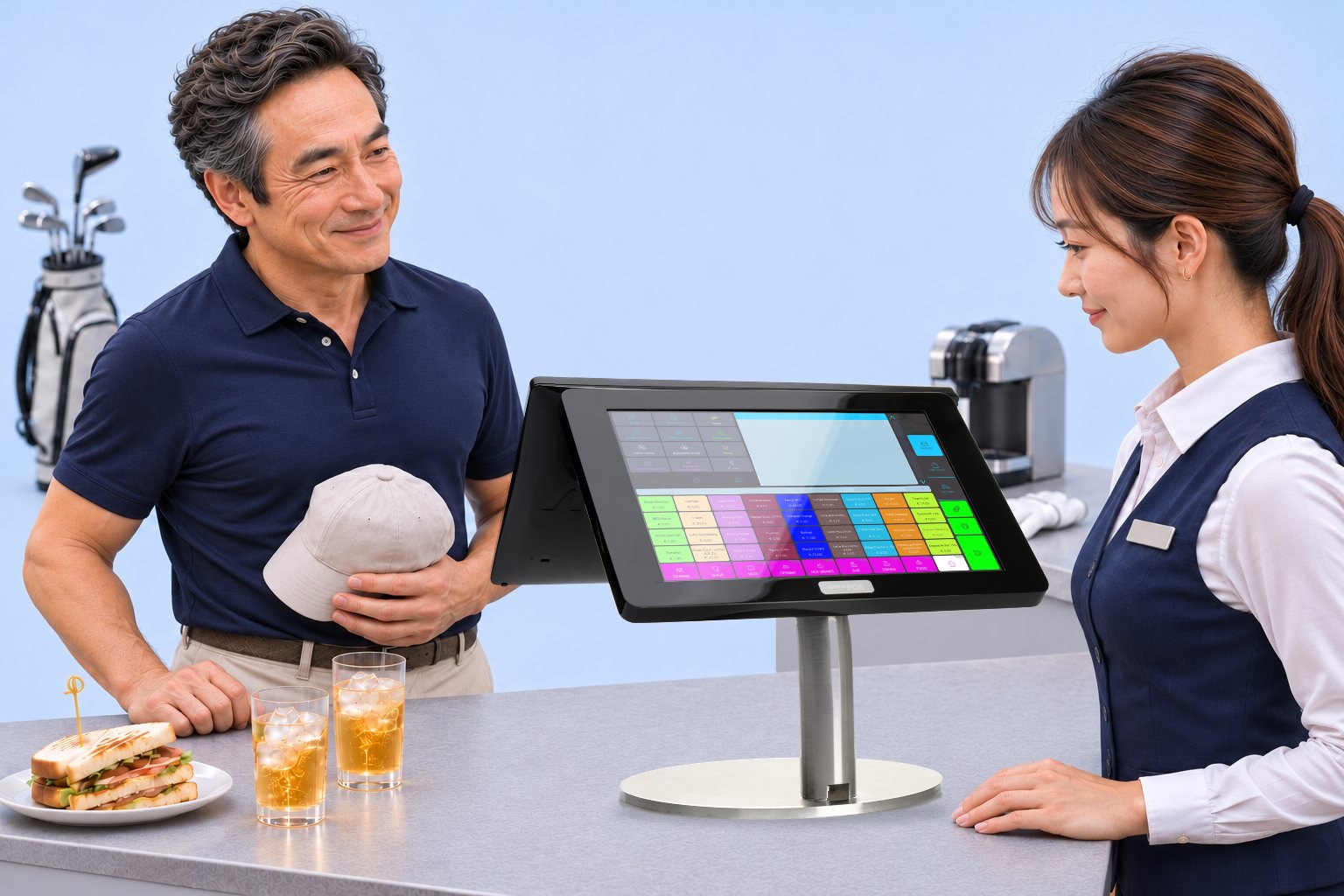
CLB Golf Hồ Xanh03/11Hóa đơn số 6-158204 của quý khách03/11 · 200.000 ₫PDFHóa đơn 6-158204.pdf
Lê Văn Hùng · các khoản chưa trả
14/11 · 2 khoản · 600.000 ₫
Khách hàng: Lê Văn Hùng · Số 1047Được mua ghi nợ4 × Trà đá160.000 ₫2 × Pizza Margherita240.000 ₫Ghi nợ400.000 ₫400.000 ₫
Lê Văn Hùng · các khoản chưa trả
Cuối tháng · 2 khoản · 600.000 ₫
OktoPOS ManagerCông nợ phải thu · Tháng 11 · chưa trảHóa đơnNgàyKhách hàngSố tiền6-15820403/11Lê Văn Hùng200.000 ₫6-15829009/11Phạm Thị Lan350.000 ₫6-15837714/11Lê Văn Hùng400.000 ₫6-15841121/11Hoàng Quốc Bảo450.000 ₫4 khoản chưa trả · 1.400.000 ₫
Lê Văn Hùng · các khoản chưa trả
một lần · 600.000 ₫
OktoPOS ManagerĐã tạo yêu cầu thanh toánLê Văn Hùng2 khoản600.000 ₫Phạm Thị Lan1 khoản350.000 ₫Hoàng Quốc Bảo1 khoản450.000 ₫3 hội viên · tổng 1.400.000 ₫
Lê Văn Hùng · các khoản chưa trả
04/12 · chưa trả 0 ₫
OktoPOS ManagerCông nợ phải thu · Tháng 11Hóa đơnNgàyKhách hàngSố tiền6-15820403/11Lê Văn Hùng200.000 ₫✓đã trả 04/126-15829009/11Phạm Thị Lan350.000 ₫✓đã trả 04/126-15837714/11Lê Văn Hùng400.000 ₫✓đã trả 04/126-15841121/11Hoàng Quốc Bảo450.000 ₫✓đã trả 04/120 khoản chưa trả · 0 ₫
Lê Văn Hùng · các khoản chưa trả
03/11 · 1 khoản · 200.000 ₫
01 / 06
Ghi nợ
Lê Văn Hùng gọi món tại quầy bar. Nhân viên ghi nợ 200.000 ₫.
Bước 1 trên 6. Lê Văn Hùng gọi món tại quầy bar. Nhân viên ghi nợ 200.000 ₫.
Nhấn để xem từng ảnhẢnh tạo bằng AI
Tên, số hóa đơn và số tiền chỉ là ví dụ.
Tác nhân AI
Một câu hỏi buổi sáng. Năm câu về ngày hôm trước.
Tác nhân AI đọc số liệu trong OktoPOS Manager qua giao diện kết nối MCP và trả lời bằng ngôn ngữ đời thường. Tác nhân đề xuất, chủ nhà hàng quyết định. Dùng được với các tác nhân AI hỗ trợ MCP, chẳng hạn Claude hoặc ChatGPT.
Tác nhân AI · qua MCP với OktoPOS Manager
Thứ Ba 07:30 · Tình hình hôm trước
Quyền của tác nhân: chỉ đọc
Tác nhân AIqua MCP · OktoPOS ManagerHôm qua thế nào?Chi nhánh Trung tâm · Thứ HaiDoanh thu 48.200.000 ₫, cao hơn 3 % so với thứ Hai tuần trước.312 biên lai, giá trị trung bình mỗi biên lai 154.500 ₫.Giờ bán chạy nhất là từ 12 đến 13 giờ.Bán chạy nhất: Classic Burger, 96 phần.Món tráng miệng chỉ có trên 12 % số biên lai.Chi nhánh Cảng›Chi nhánh Phía Bắc›đọc qua MCP trong OktoPOS Manager
Tác nhân AI · qua MCP với OktoPOS Manager
Chi nhánh Phía Bắc −18 %
Quyền của tác nhân: chỉ đọc
Tác nhân AIqua MCP · OktoPOS ManagerTuần trước chi nhánh nào khác biệt?Chi nhánhDoanh thuBiên laiGiá trị TB/biên laiTrung tâm312.000.000 ₫2.040152.900 ₫Cảng304.000.000 ₫1.960155.100 ₫Phía Bắc252.600.000 ₫1.720146.900 ₫Chi nhánh Phía Bắc thấp hơn 18 % so với mức trung bình của hai chi nhánh còn lại.đọc qua MCP trong OktoPOS Manager
Tác nhân AI · qua MCP với OktoPOS Manager
Đề xuất: Combo Chili 169.000 ₫
Quyền của tác nhân: chỉ đọc
Tác nhân AIqua MCP · OktoPOS ManagerLàm sao để tăng giá trị trung bình mỗi biên lai?Cùng trên một biên laiClassic Burger + khoai tây chiên78 %Chili Burger + bia craft34 %Veggie Burger + nước chanh21 %Đề xuất: Combo Chili169.000 ₫ thay vì 184.000 ₫Quyết định là ở bạn.đọc qua MCP trong OktoPOS Manager
Tác nhân AI · qua MCP với OktoPOS Manager
do chủ nhà hàng quyết định và tự tạo
Quyền của tác nhân: chỉ đọc
OktoPOS ManagerCombo · Combo ChiliThành phầnChili Burger + Bia craftGiá169.000 ₫Chi nhánhTrung tâm, Cảng, Phía BắcÁp dụng từThứ Haitạo bởi: Chủ nhà hàngĐã lưu
1 × Combo Chili₫169.000Chili BurgerBia craft1 món₫169.000Combo Chili
Tác nhân AI · qua MCP với OktoPOS Manager
sau bốn tuần: 412 combo · +12.000 ₫ mỗi biên lai
Quyền của tác nhân: chỉ đọc
Tác nhân AIqua MCP · OktoPOS ManagerCombo Chili đã mang lại gì?412Combo đã bán+12.000 ₫Giá trị TB/biên lai+18 %Lượng bia bán raso với bốn tuần trước đó, cả ba chi nhánhđọc qua MCP trong OktoPOS Manager
Tác nhân AI · qua MCP với OktoPOS Manager
Thứ Ba 07:30 · Tình hình hôm trước
Quyền của tác nhân: chỉ đọc
01 / 06
Tình hình buổi sáng
Thứ Ba, 07:30. Nữ chủ nhà hàng hỏi tác nhân AI của mình hôm qua kinh doanh thế nào. Tác nhân đọc số liệu trong OktoPOS Manager và trả lời bằng năm câu cho mỗi chi nhánh.
Bước 1 trên 6. Thứ Ba, 07:30. Nữ chủ nhà hàng hỏi tác nhân AI của mình hôm qua kinh doanh thế nào. Tác nhân đọc số liệu trong OktoPOS Manager và trả lời bằng năm câu cho mỗi chi nhánh.
Nhấn để xem từng ảnhẢnh tạo bằng AI
Chi nhánh, món, số liệu và số tiền là giá trị minh họa. Trong quy trình này, tác nhân AI chỉ có quyền đọc.
Cần những thiết bị nào
Máy tính tiềnGhi nhận combo thành một mục
Nối với máy tính tiền
Ngăn đựng tiền
Màn hình hiển thị cho khách
Máy in hóa đơn
Máy thanh toán thẻ
Hệ thống POS OktoPOSTác nhân AI đọc số liệu của tất cả chi nhánh tại một nơi, trong OktoPOS Manager.
Tùy chọn
Máy chủ chi nhánhChỉ cần với những cơ sở lớn hơn
Tác nhân AI chạy trên một thiết bị riêng, chẳng hạn máy tính xách tay. Cơ sở kinh doanh tự chọn công cụ AI nào sẽ được kết nối.
Cần phần mềm nào
Bắt buộc
Lưu trữ dữ liệu
Giữ toàn bộ dữ liệu của cơ sở trên máy chủ, kèm dịch vụ lưu trữ. Không có nó thì không gì chạy được.
OktoPOS Manager
Nền tảng: mặt hàng, giá, người dùng và báo cáo nằm ở đây.
Quyền truy cập cho tác nhân AI (API-MCP)
Mở OktoPOS Manager cho tác nhân AI qua giao diện kết nối MCP. Tác nhân được xem những gì do phần quản lý quyền quyết định.
Máy tính tiền
Ghi nhận giá gói và cùng lúc phân bổ giá đó cho từng món.