Für eine bessere Organisation, Übersichtlichkeit und Effizienz in der Küche.
Software: SW-KM
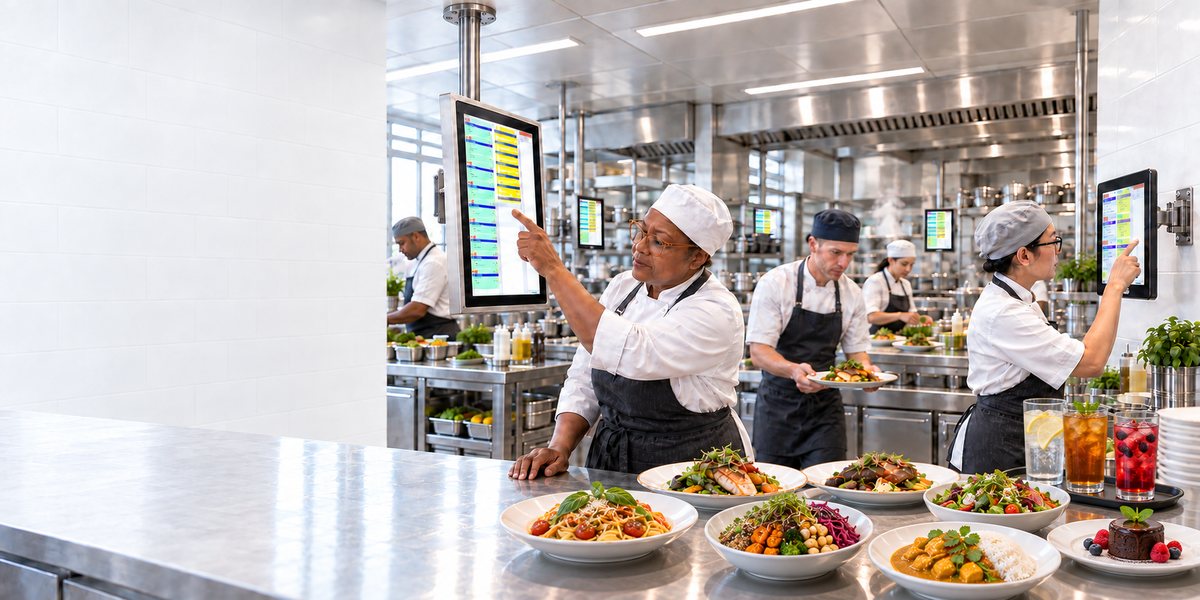
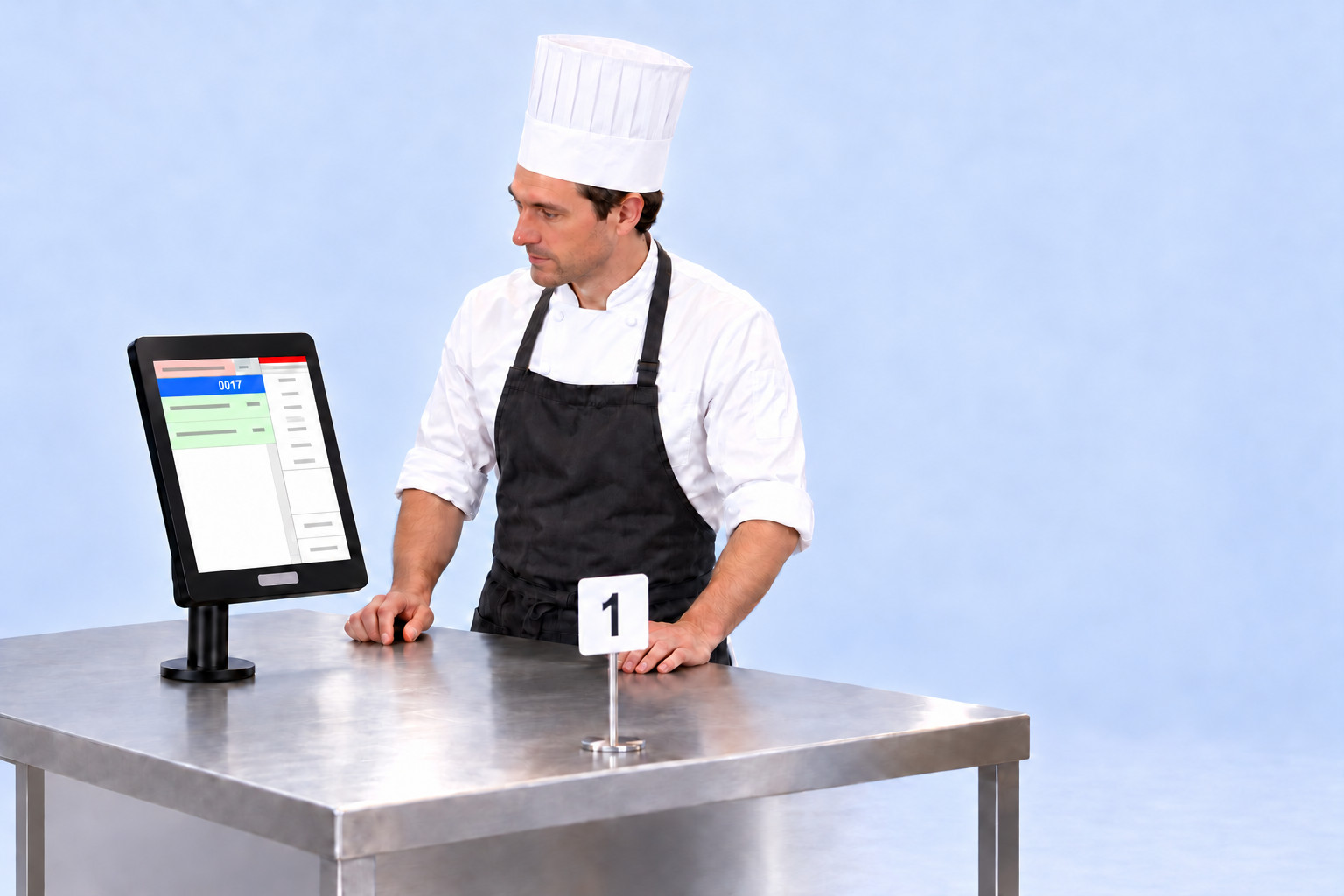
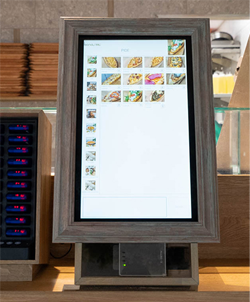
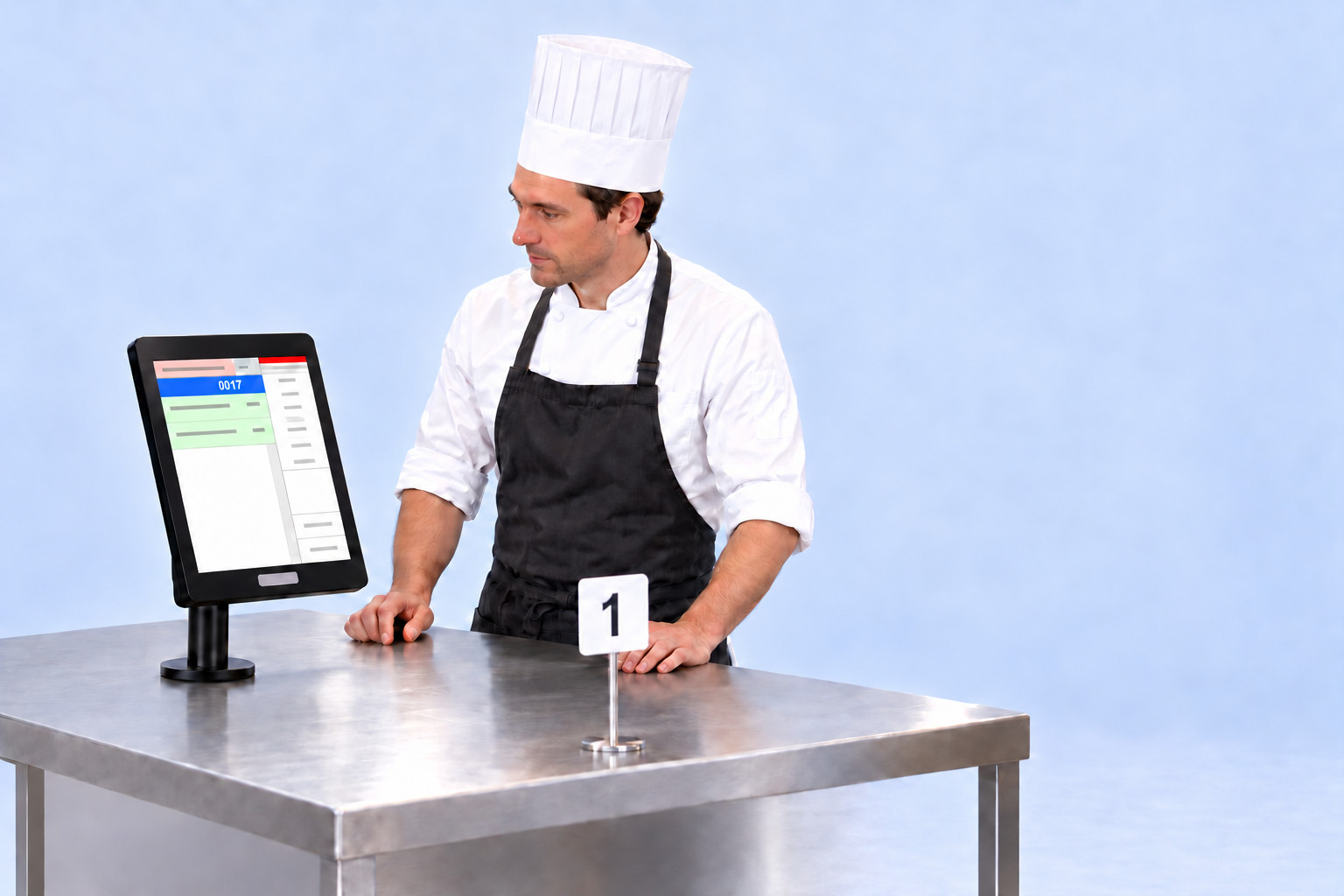
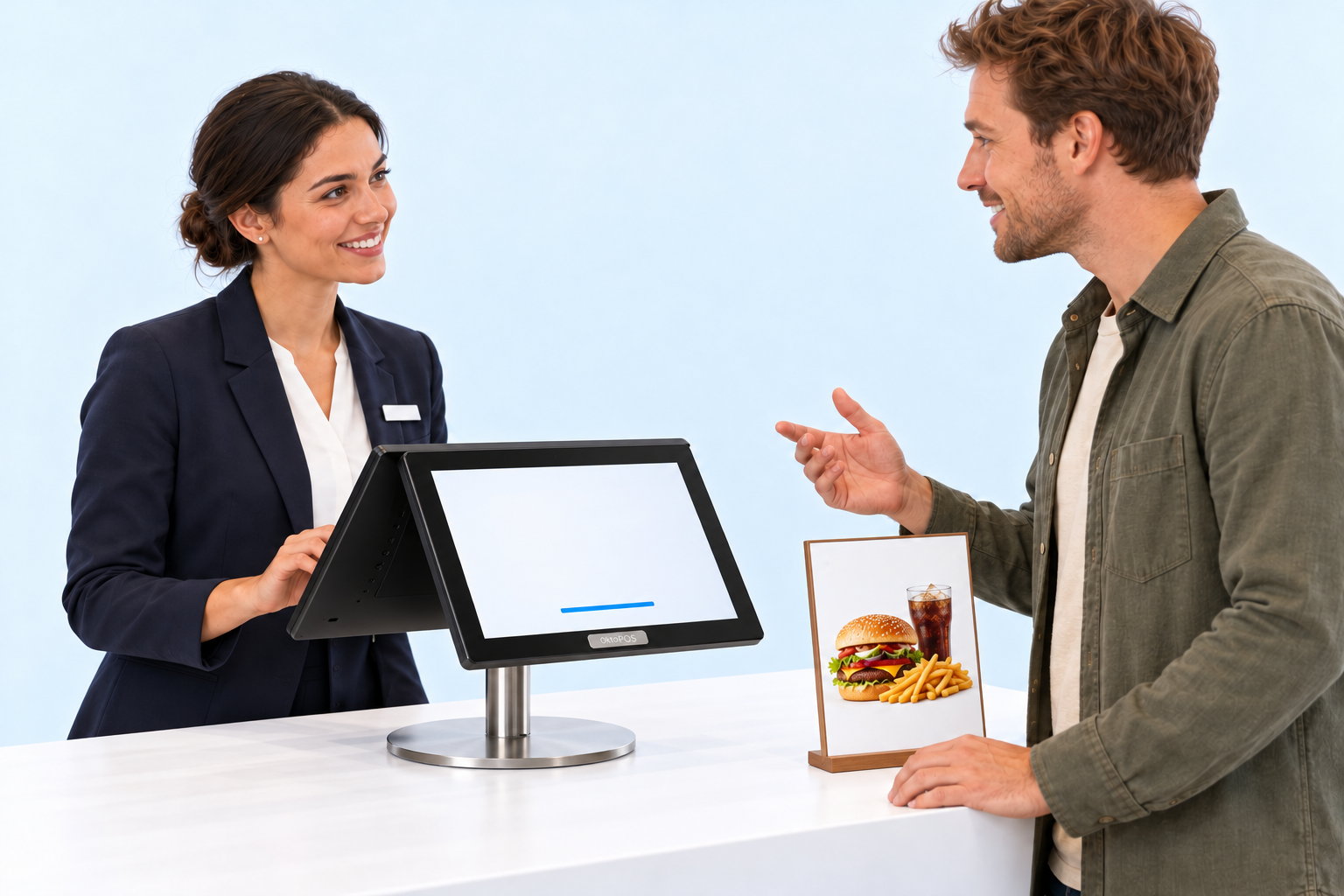
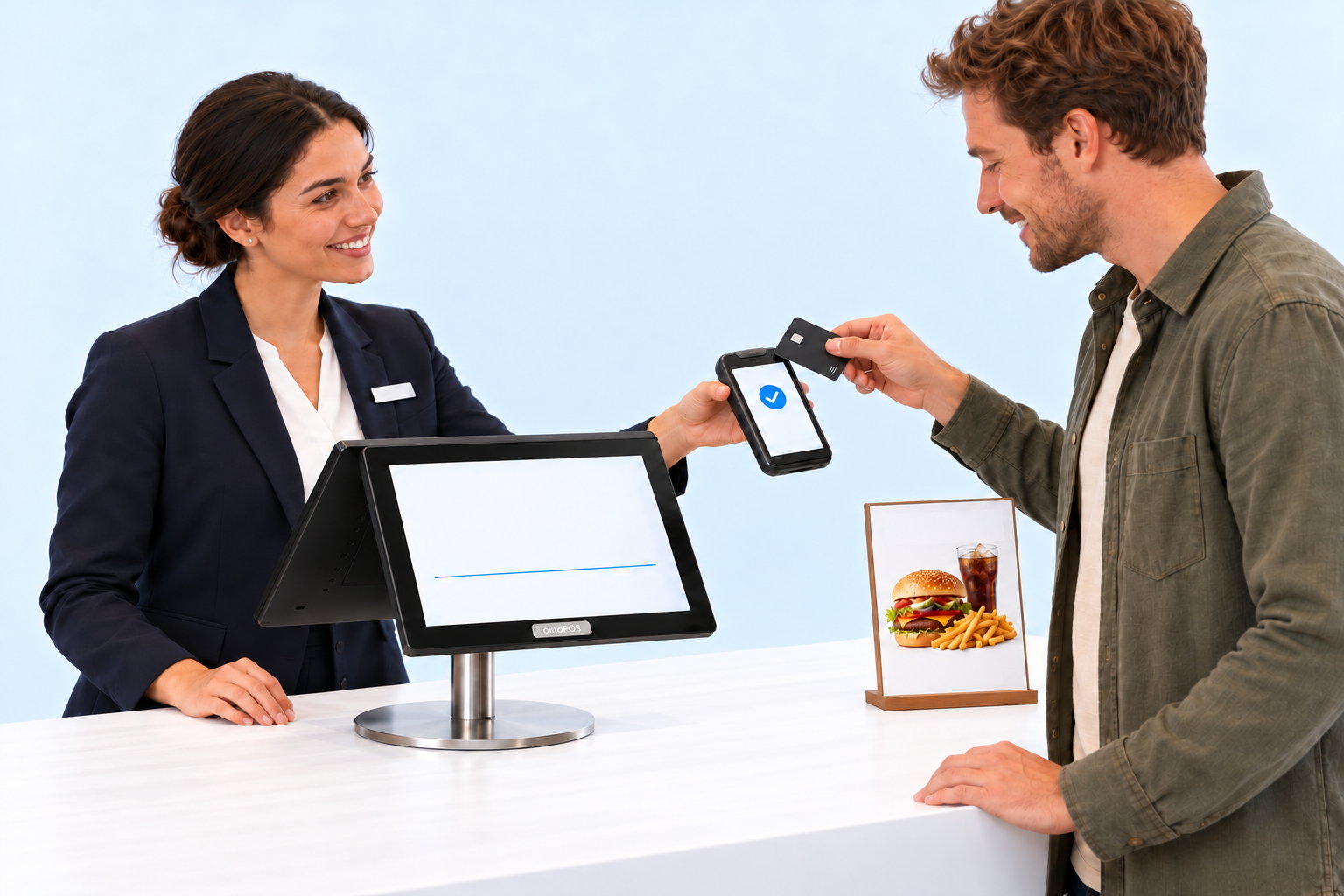
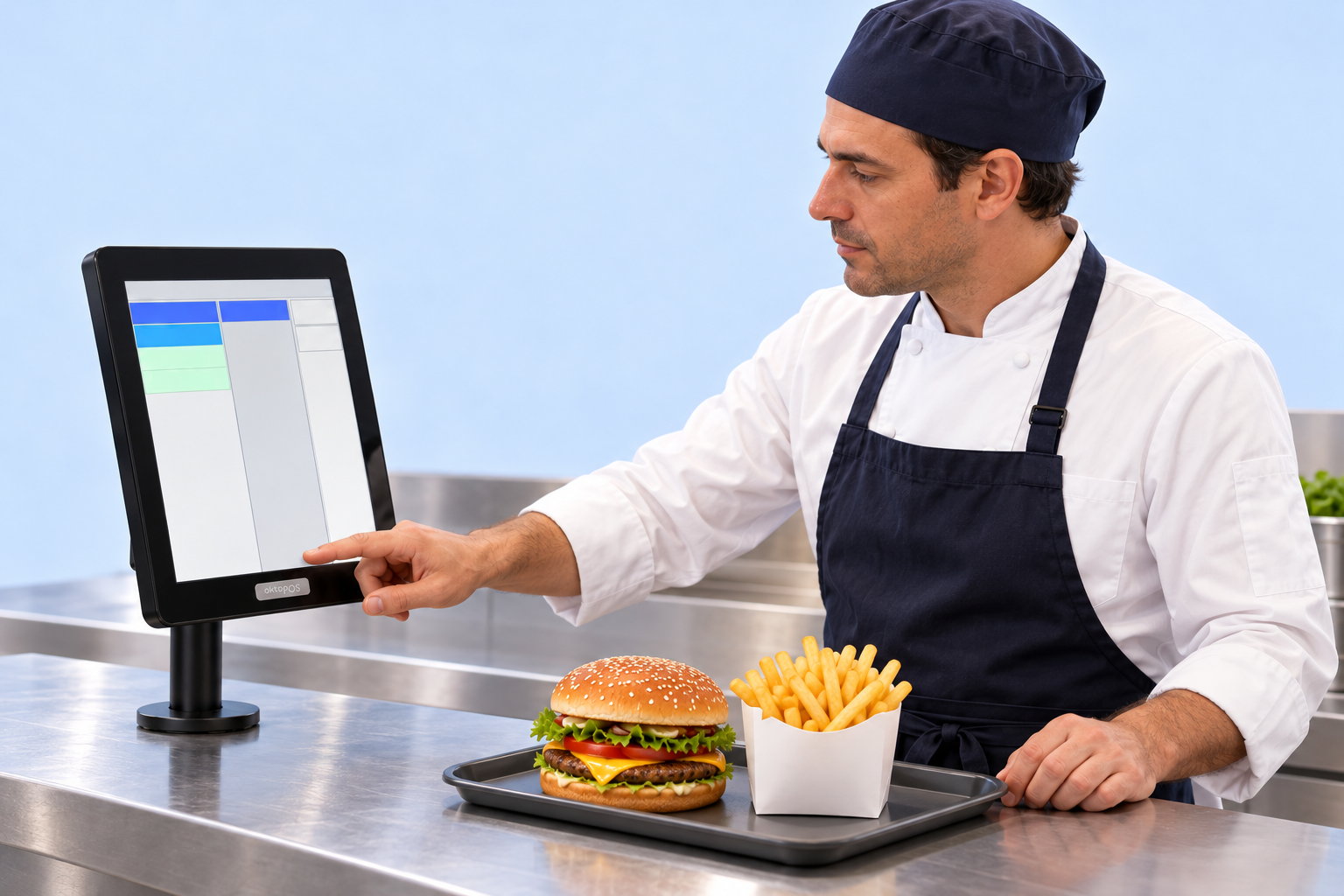
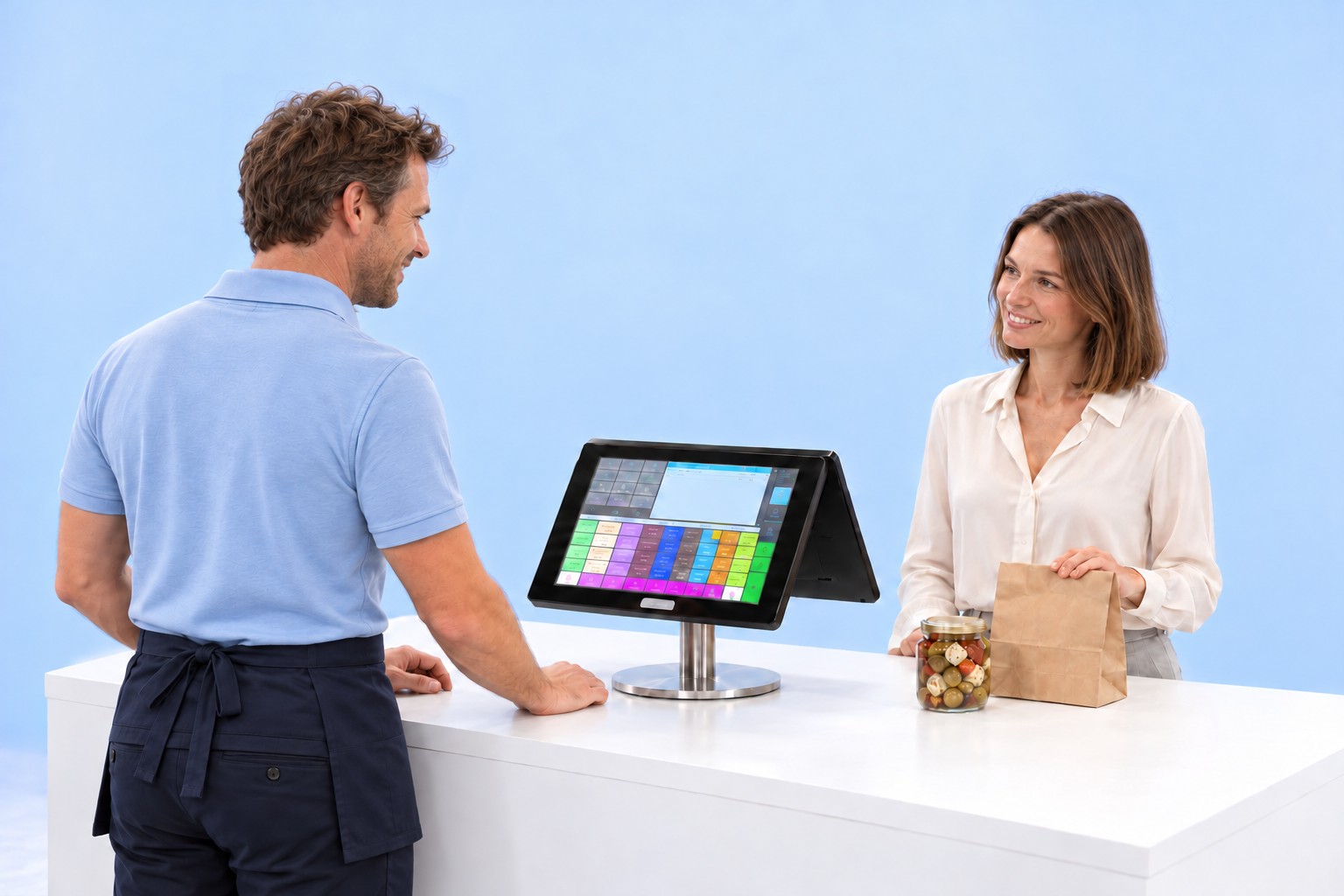
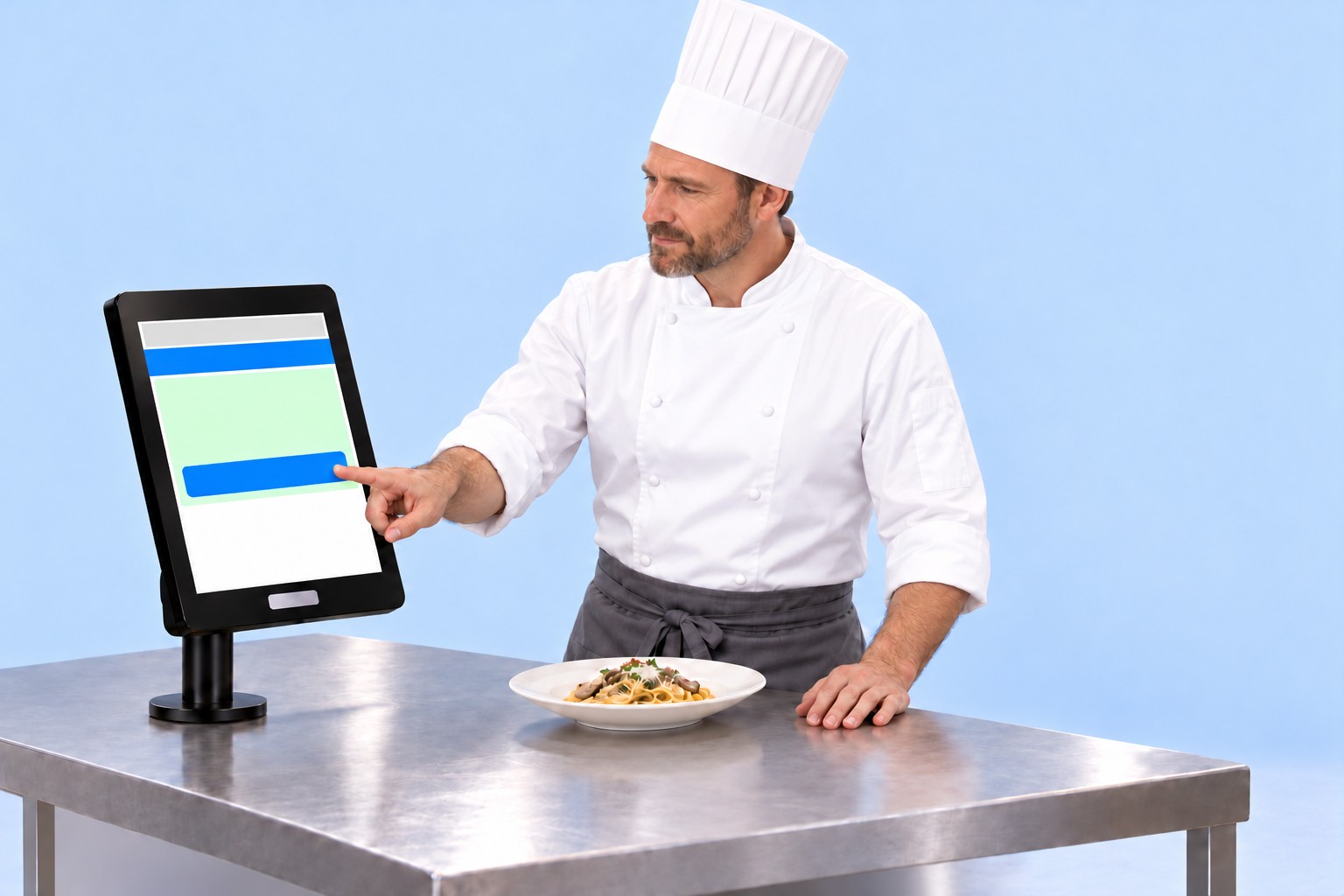
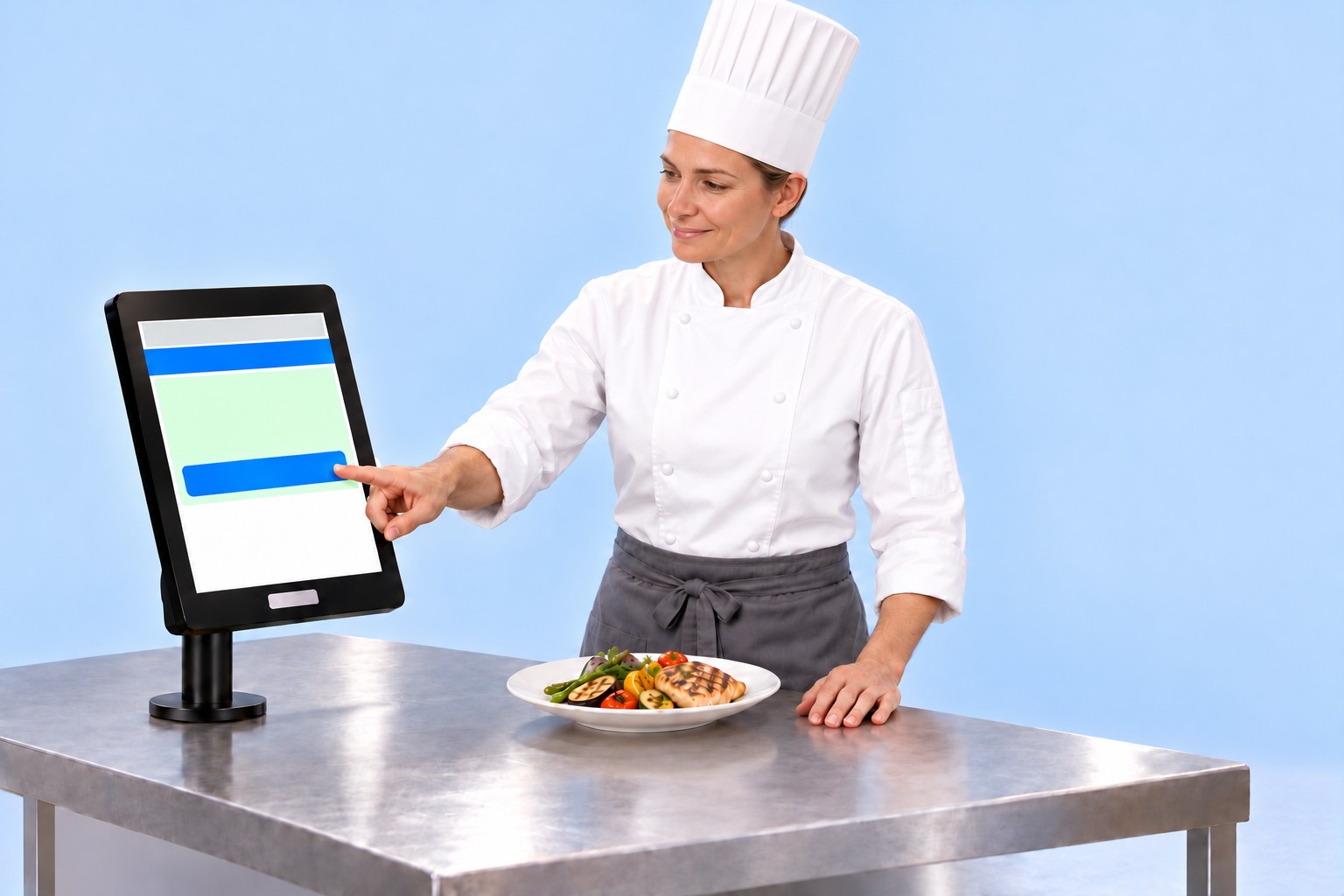
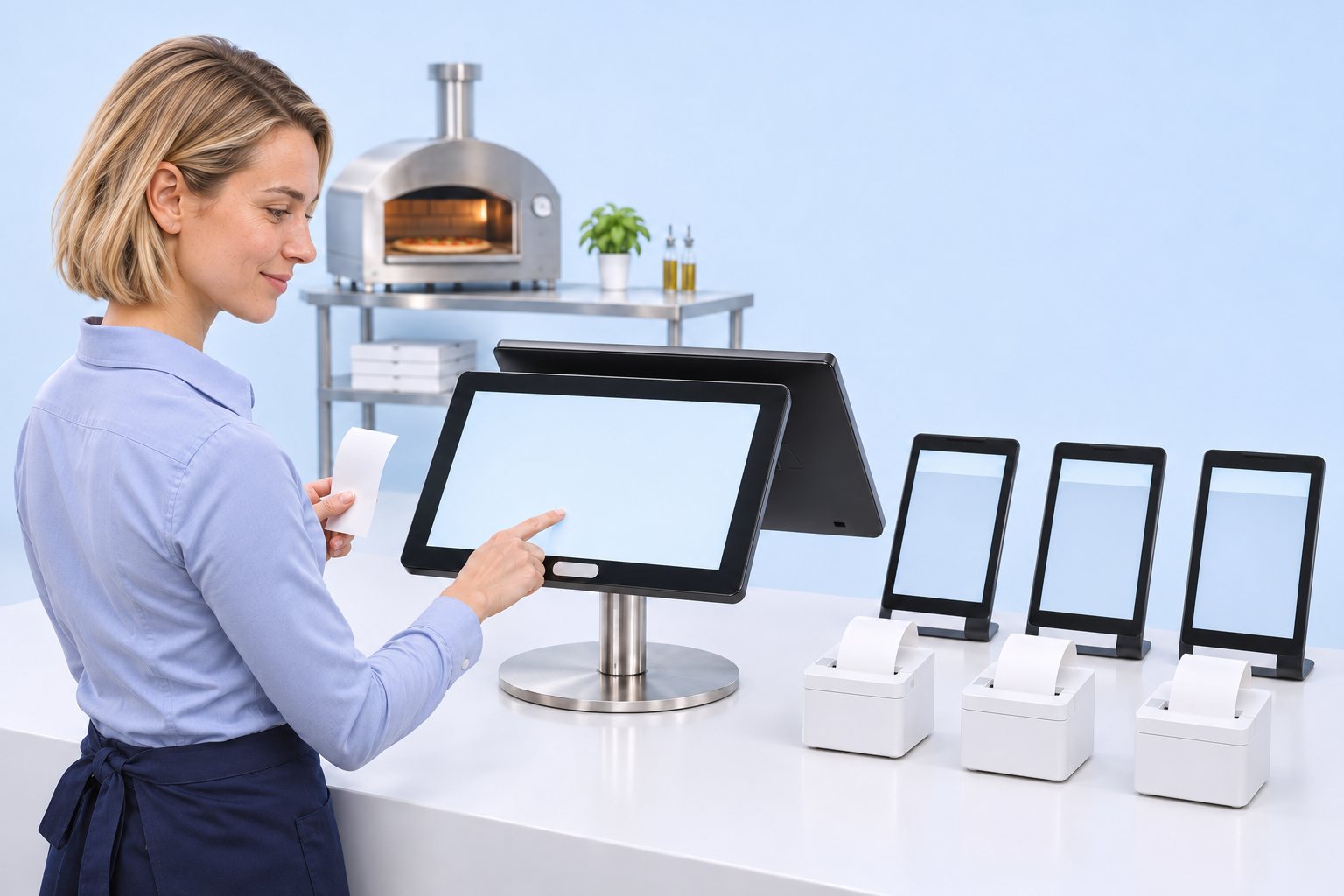
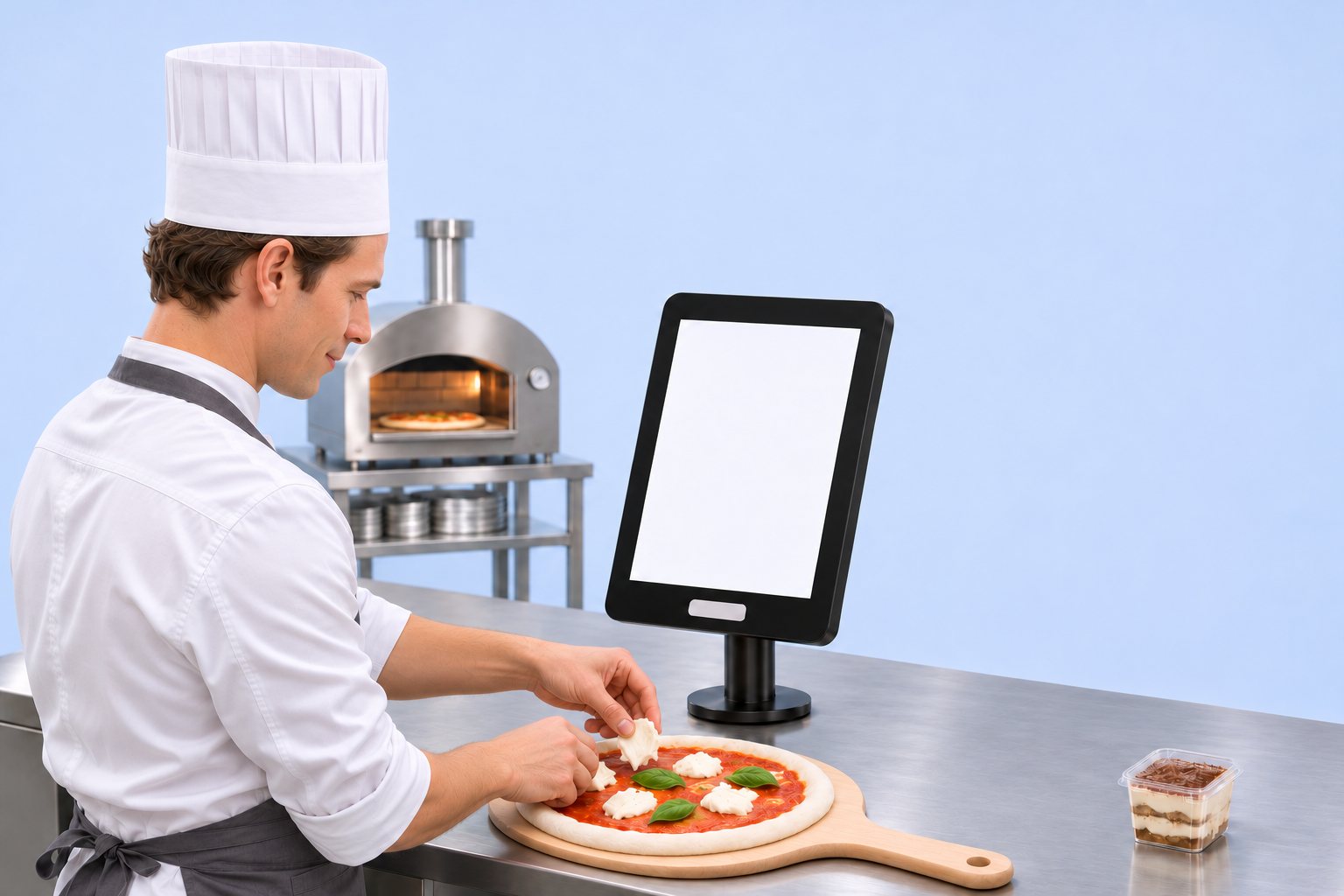
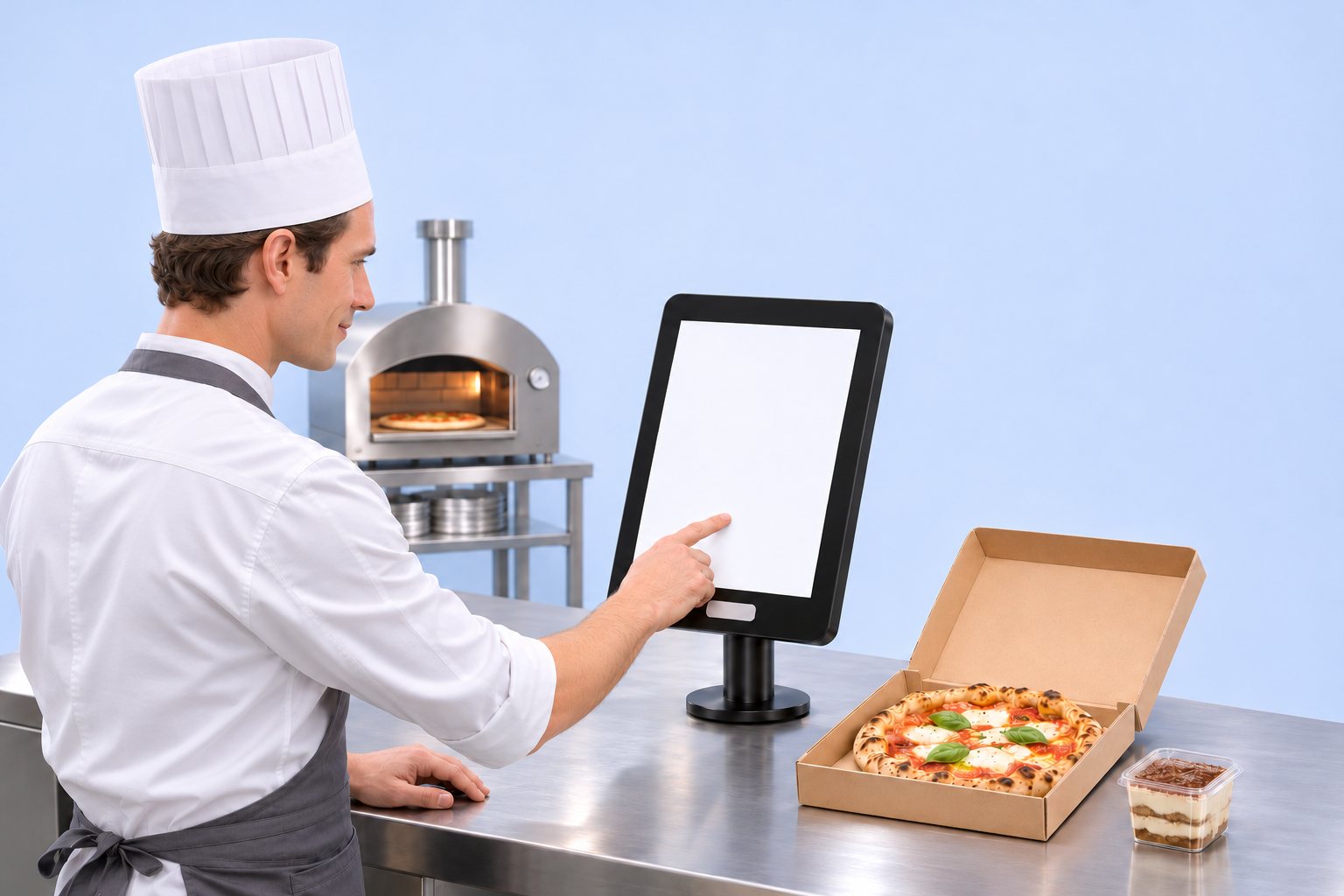
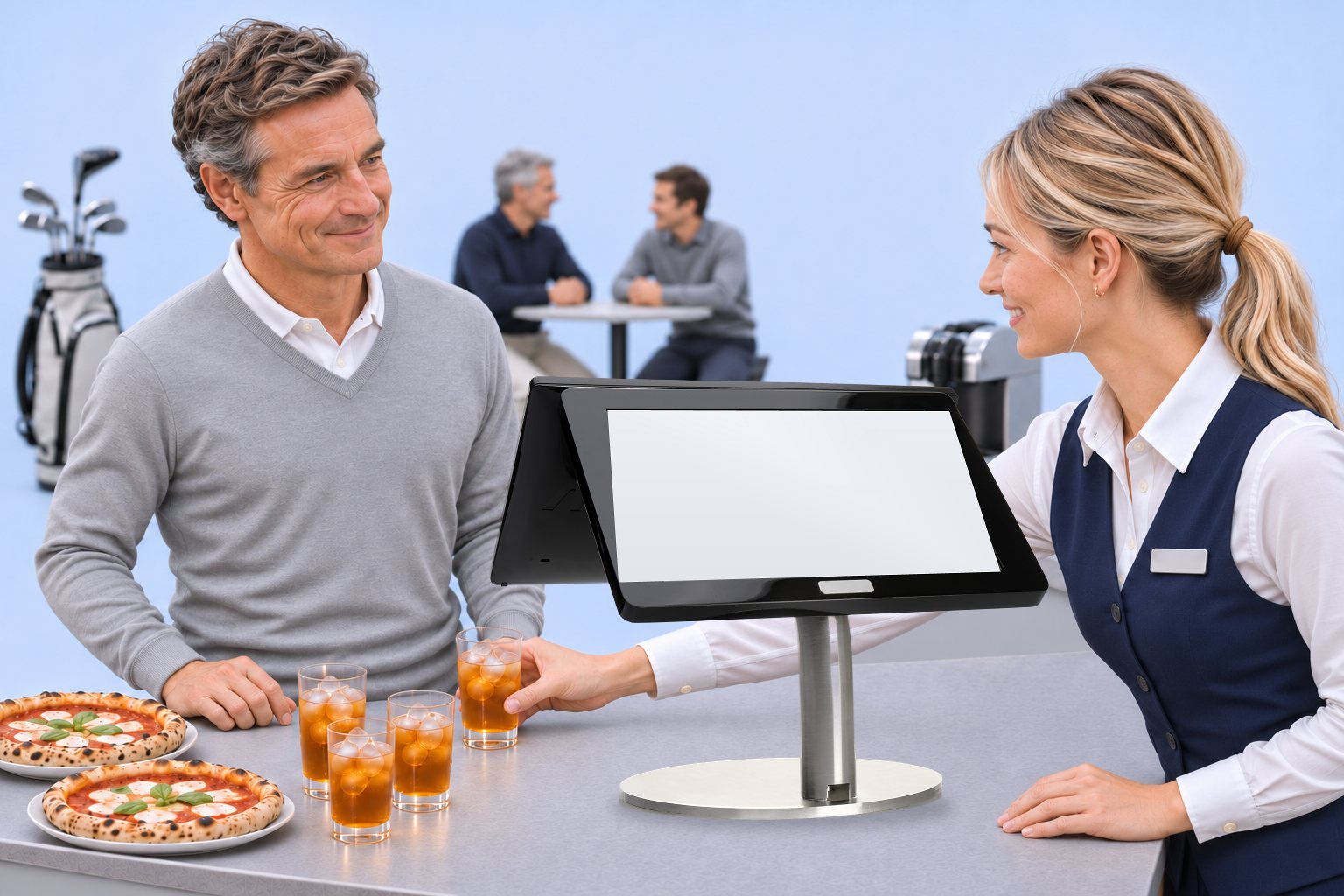
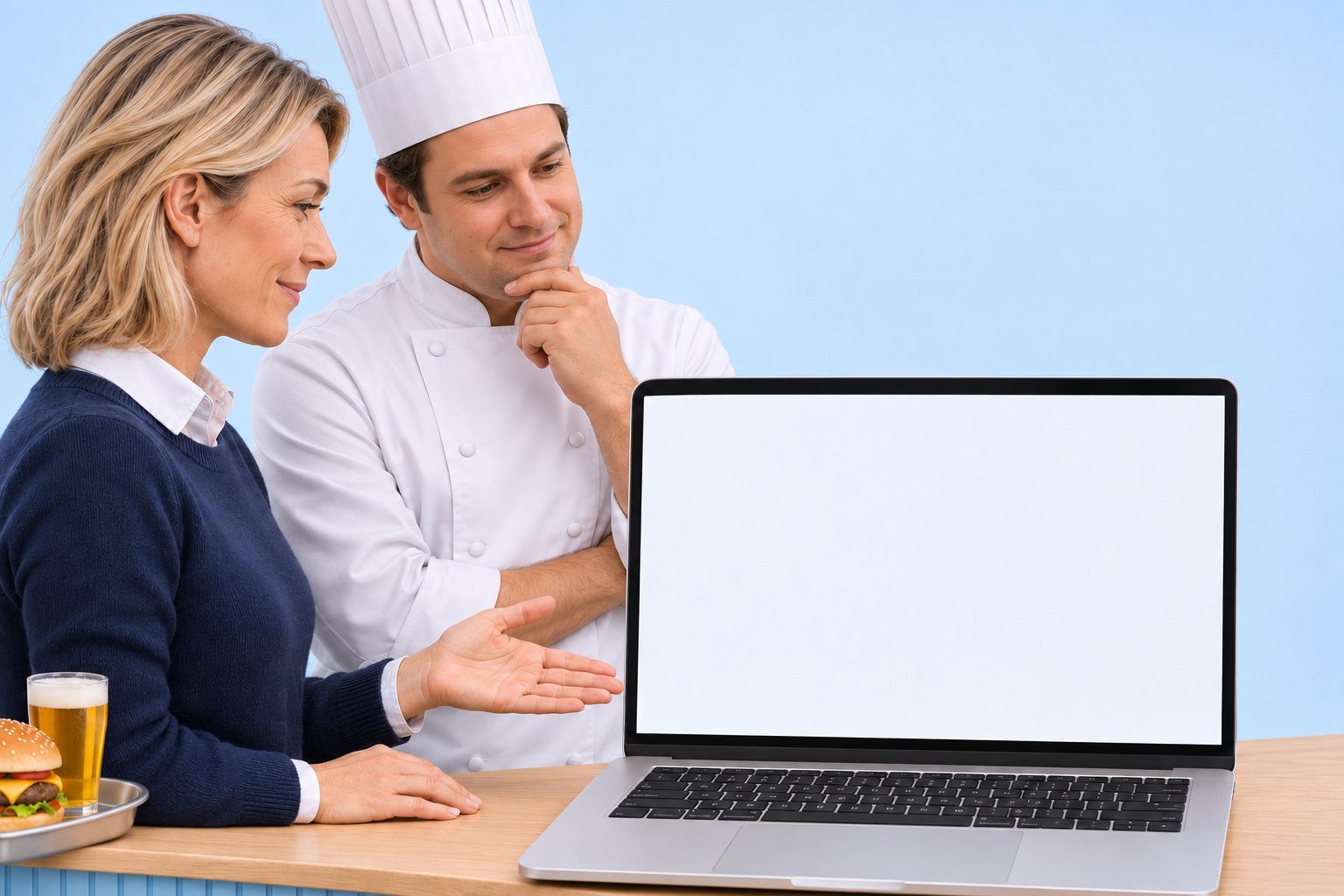
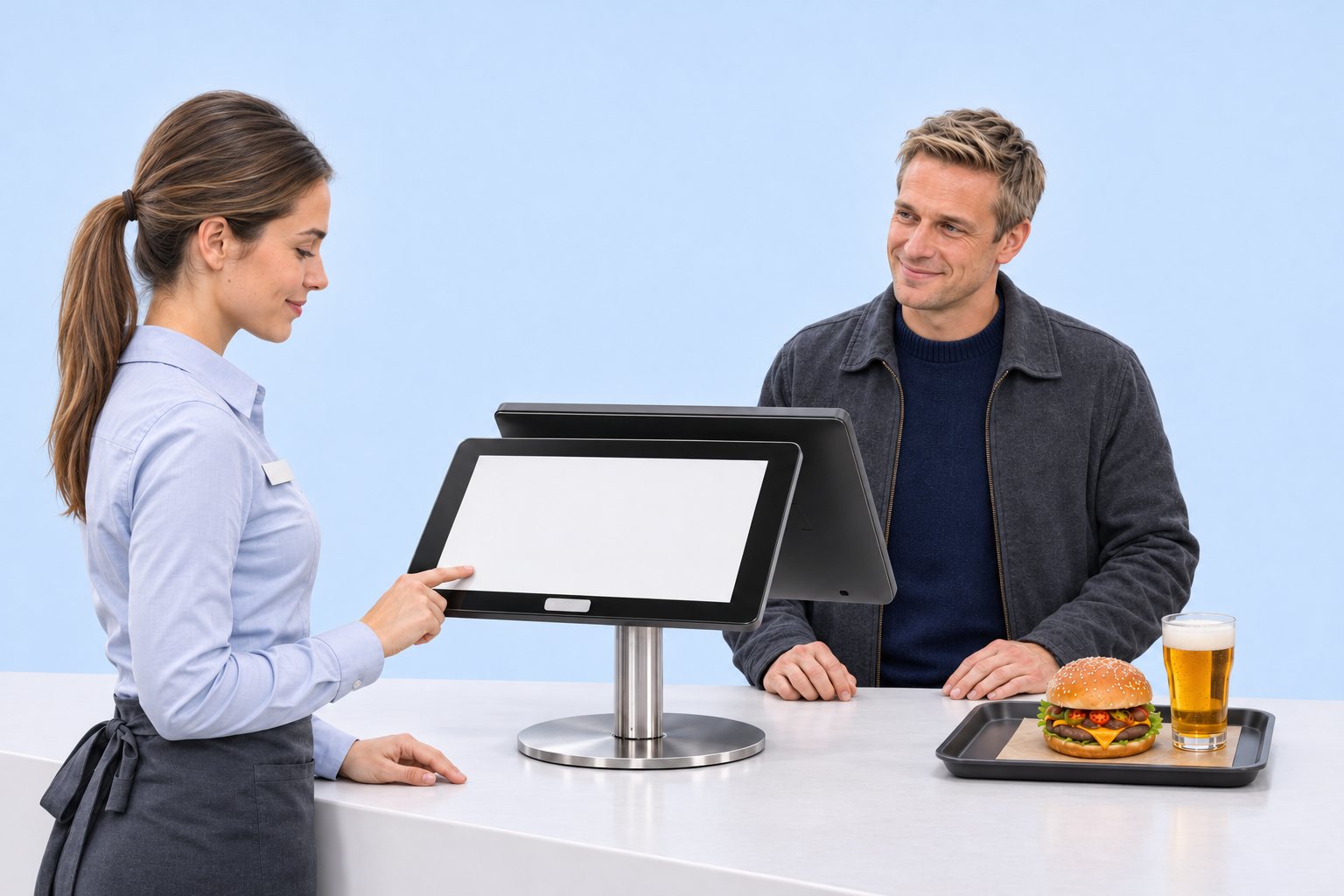
Die OktoKitchen Terminals optimieren die Küchenprozesse und erhöhen die Effizienz erheblich. Bestellungen über Kasse, OrderTab, E-Menü, Kunden-App und Self-Order-Terminal gelangen direkt und ohne Verzögerung an die Küchenstationen.
Küchenstation im laufenden Betrieb, Restaurant Burgerlich.
Die Geräte
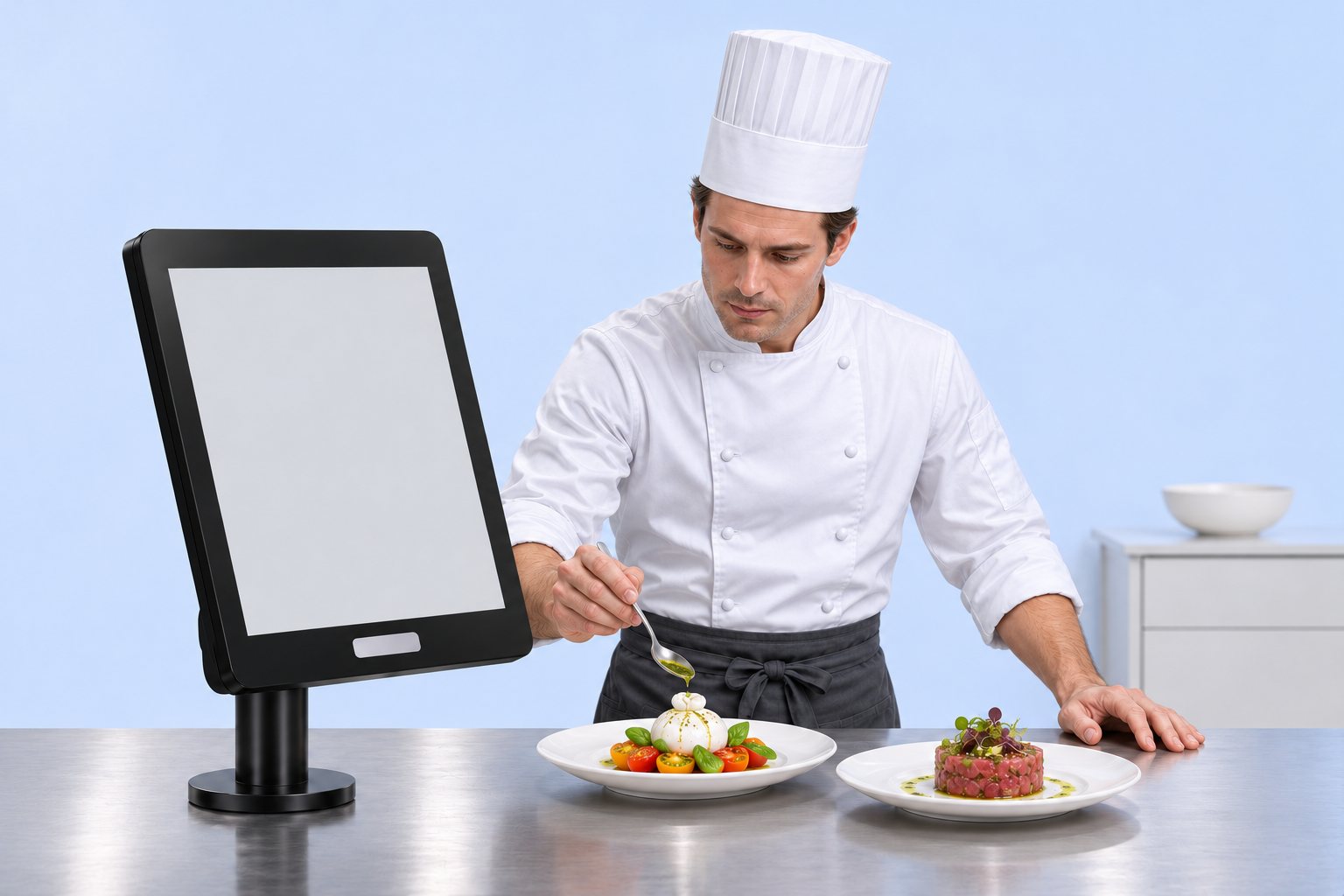
KI-generiertGroße Station
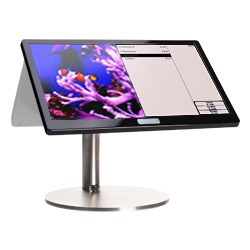
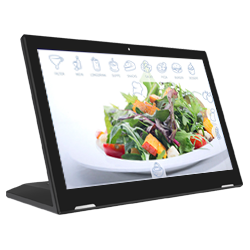
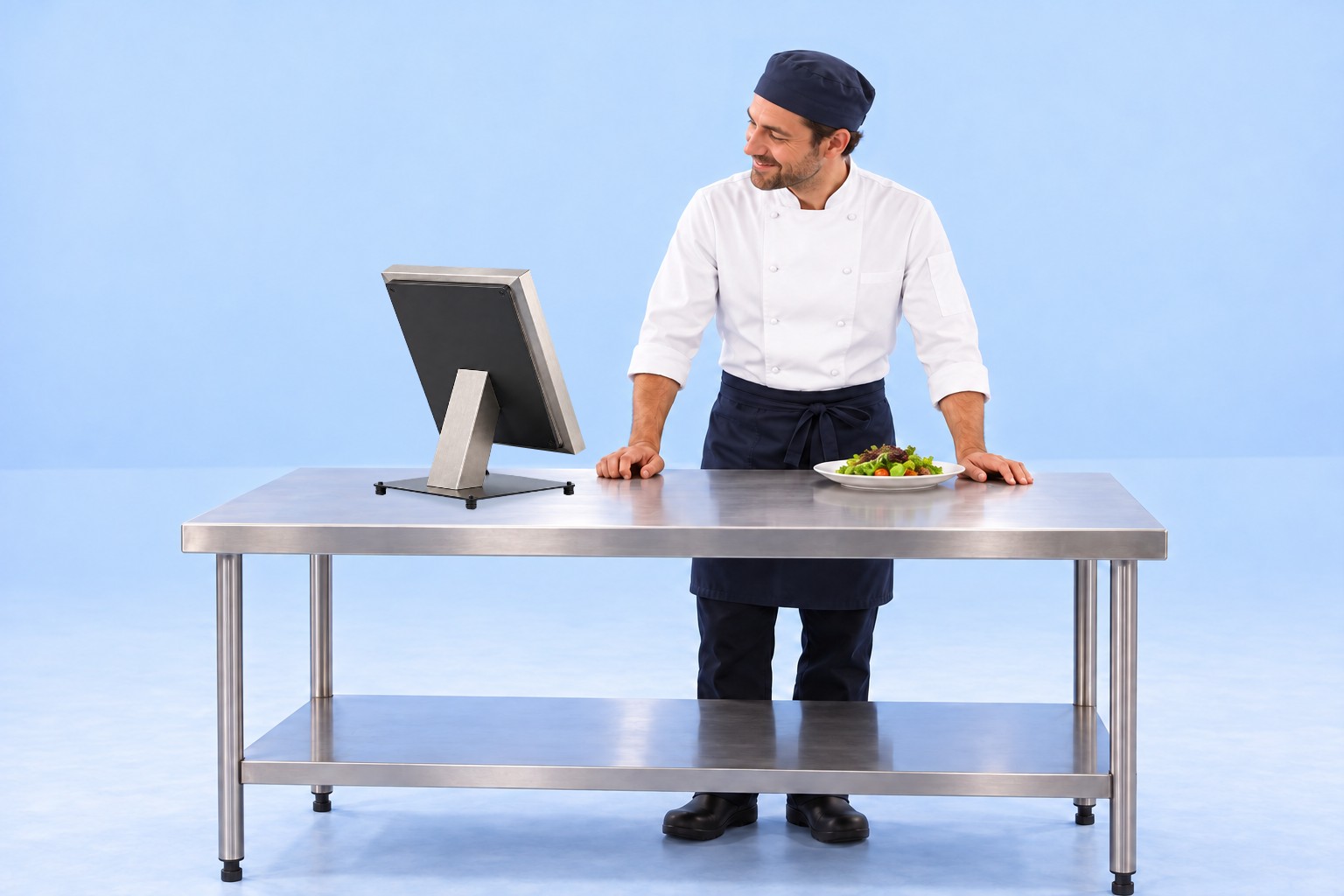
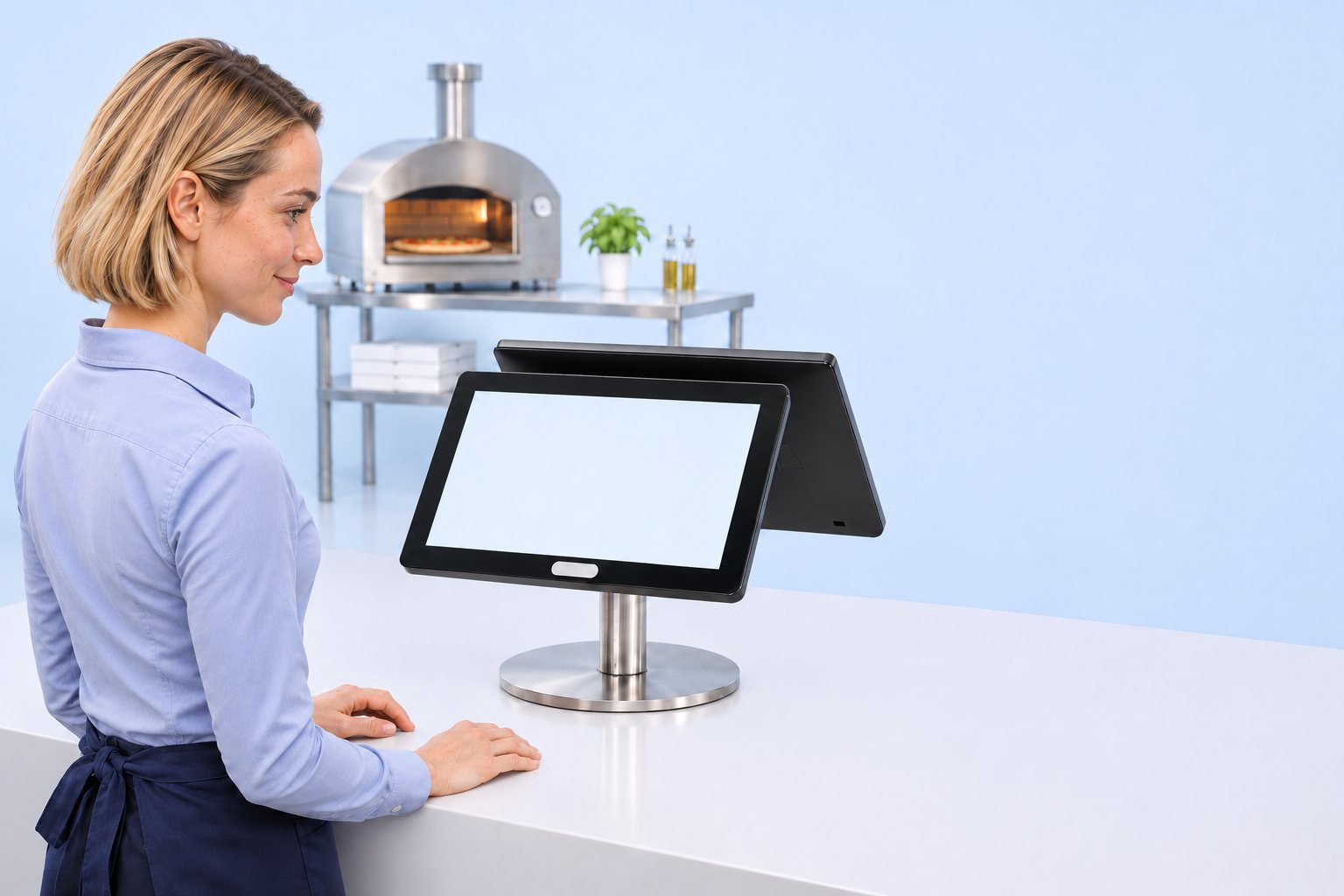
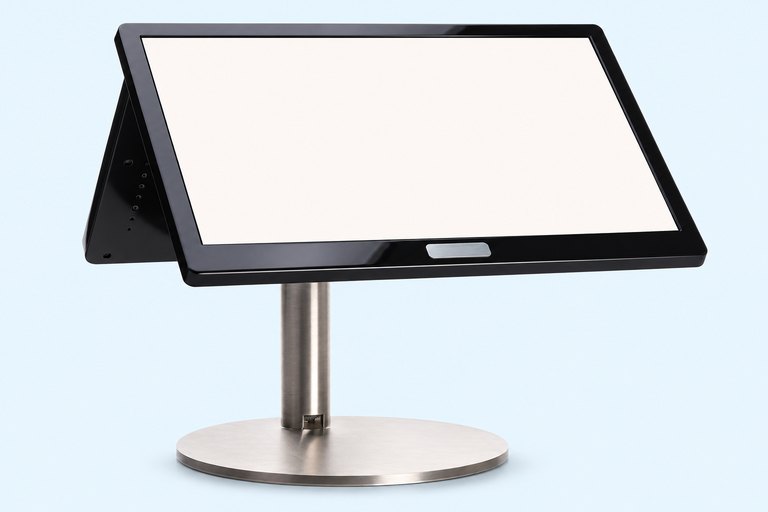
Die große Station mit 21,5 Zoll zeigt mehrere Tische gleichzeitig. Sie steht auf einem festen Standfuß und ist von Edelstahl gerahmt. Ihr Platz ist der Posten, an dem die meisten Bestellungen zusammenlaufen.
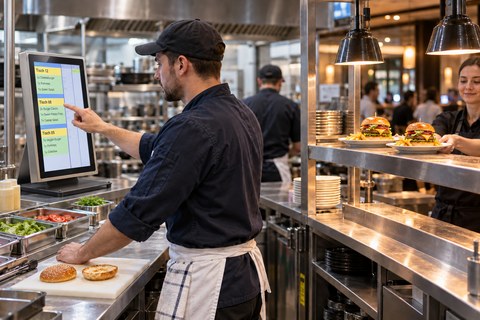
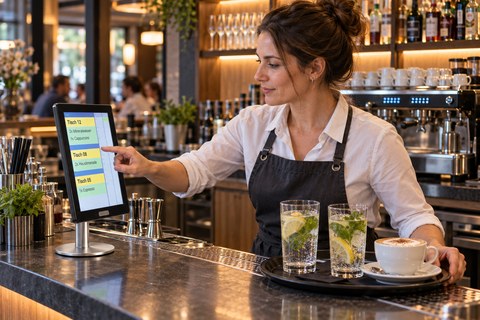
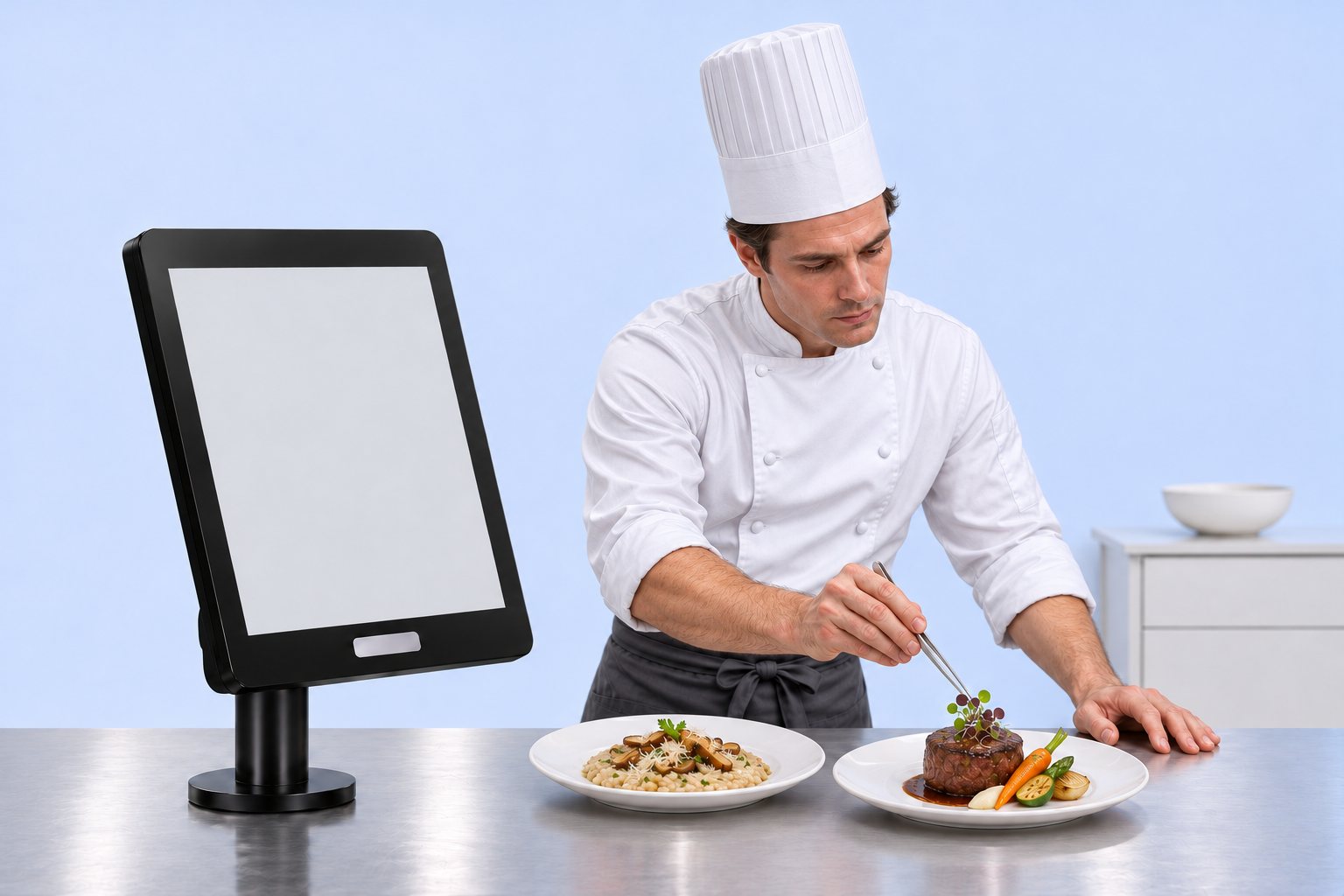
KI-generiertKleine Station
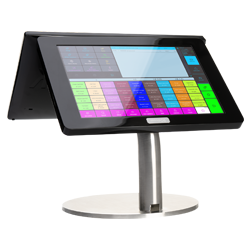
Die kleine Station mit 13 Zoll braucht wenig Platz. Der schlanke Rundfuß passt an den Salatposten, an die Bar und an den Pass. Bedient wird sie wie die große.
Funktionen
Je nach den spezifischen Abläufen Ihres Restaurants können verschiedene Produktionsverfahren konfiguriert werden. Dies ermöglicht eine effiziente Bearbeitung der Bestellungen nach Tischen und verschiedenen Gängen. Den nächsten Gang löst der Service über die Kasse oder den OrderTab aus.
Die Terminals ermöglichen die Anzeige von Kochanleitungen und Produktbildern, die das Küchenpersonal visuell unterstützen. Je nach organisatorischen Anforderungen kann auch ein Pass-Terminal eingesetzt werden, um die Kommunikation und Effizienz weiter zu optimieren. Das herkömmliche Annoncieren, laute Hektik und das Vergessen von Bestellungen werden so effektiv vermieden.
Falls Sie dennoch eine klassische Lösung bevorzugen und ausschließlich einen Küchendrucker verwenden möchten, ist dies natürlich ebenfalls möglich.
Beliebig definierbare Stationen
Artikel können Stationen zugewiesen werden (Salat, Barstation, etc.)
Auswahl einer oder mehrerer Stationen gleichzeitig an einem Gerät
Synchronisation der Produktionsschritte unter den Stationen
Zuteilung von Bestellungen auf zuständige Stationen
Optionale Tischgruppierung
Optionale Gangsteuerung
Zeitsteuerung
Zubereitungsanleitung / Rezepte / Bilder
Deaktivierung von nicht verfügbaren Artikeln für elektronische Speisekarten
Optionaler Bondrucker
Optionale Dispatcher Station für den Pass
Einstellung von Profilen für elektronische Speisekarten und Self Order Terminals (Frühstück, Mittag, Abend, etc.)
Software:
Hardware:
Touchscreen-Terminals.
Breite Auswahl an Modellen. Vom schlanken Microsoft Surface Tablet-Computer bis zum IP 65 geschützten Terminal.
Optionaler Anschluss eines Druckers für die Bestellausdrucke der Kellner.
Selbstverständlich kann statt eines Terminals auch ein einfacher Bondrucker verwendet werden.
Datenanbindung:
LAN zum lokalen Server
Küchendrucker
Bestellungen drucken
Software: SW-KP
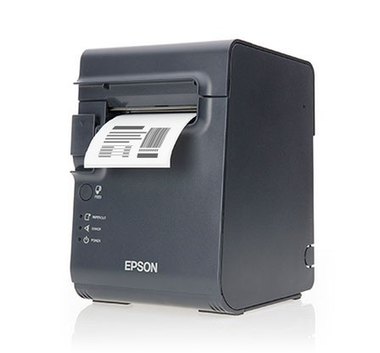
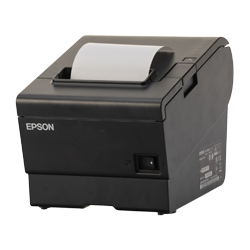
Mit dem Küchendrucker werden die einkommenden Bestellungen gedruckt. Es können mehrere Drucker angeschlossen werden und an verschiedenen Stationen positioniert werden.
Abholmonitor - OktoWaitList
Warteliste am Bildschirm
Software: SW-WL
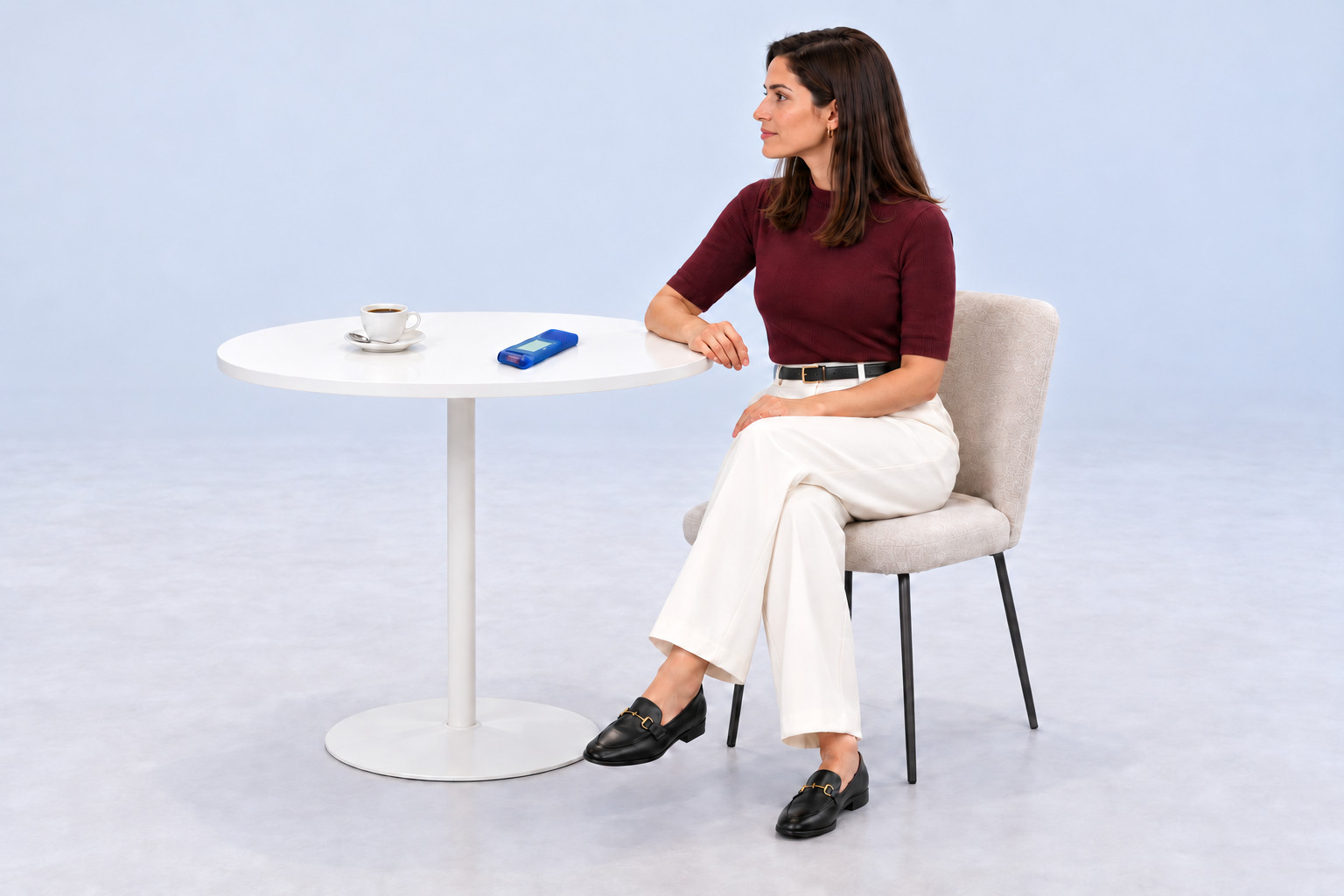
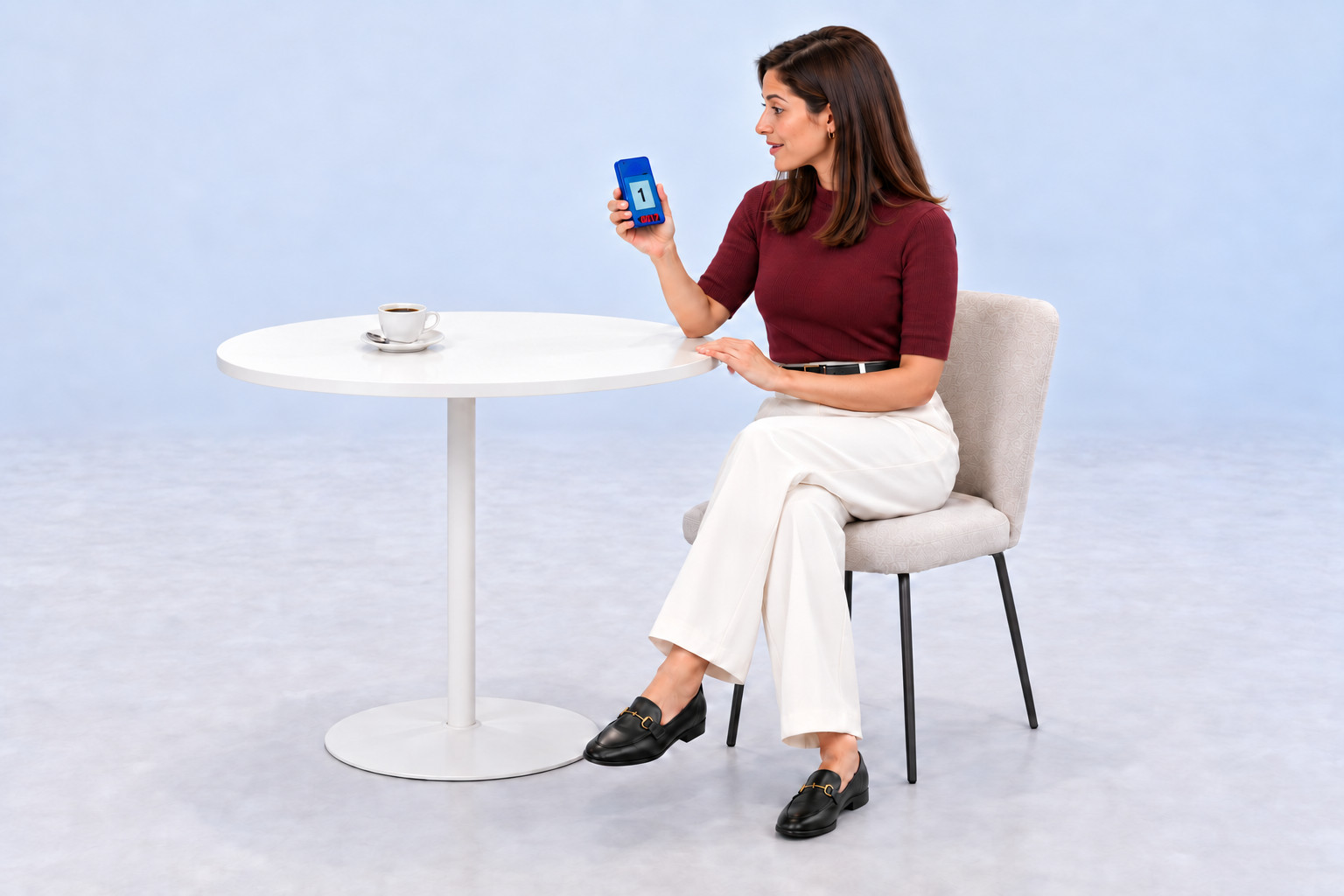
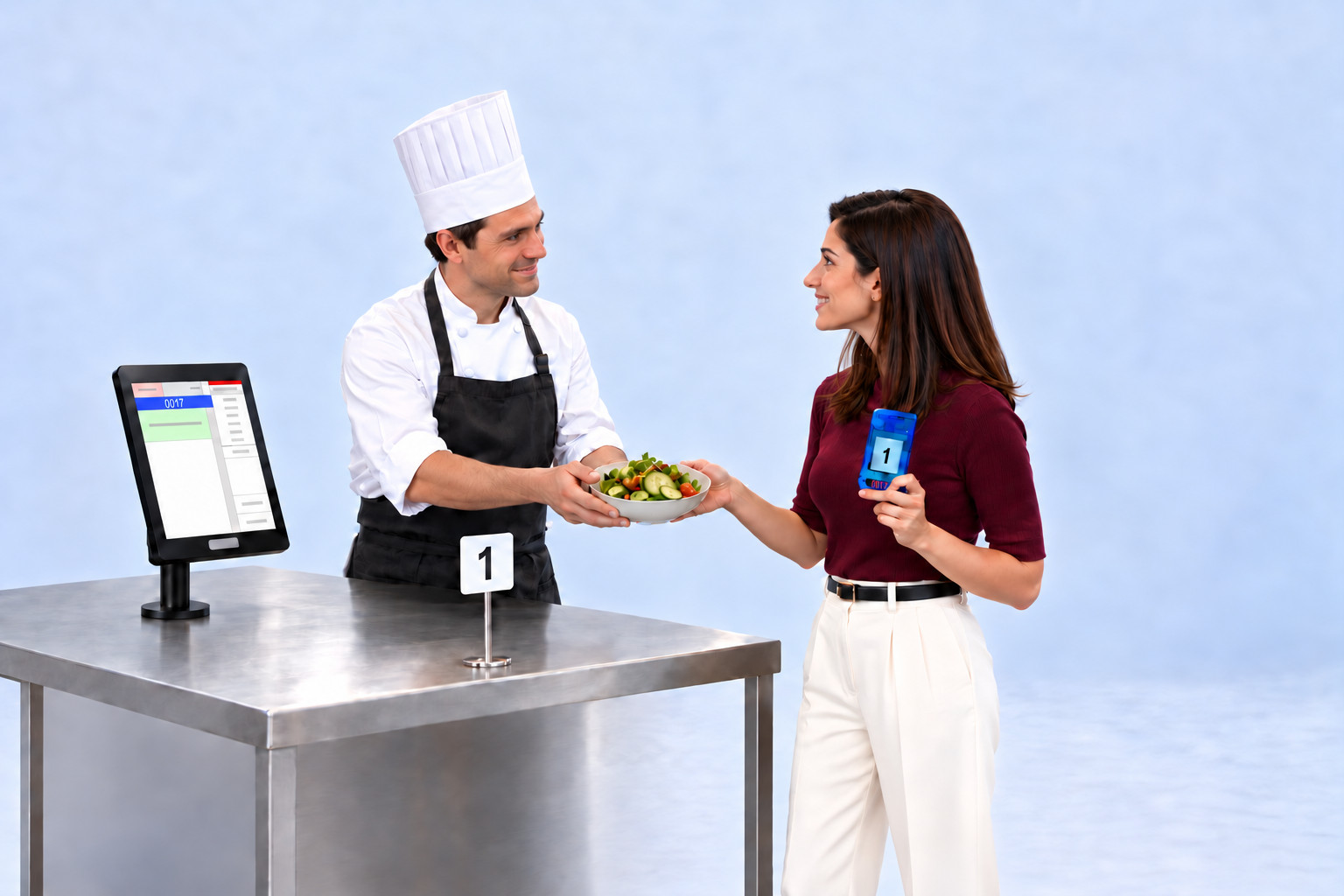
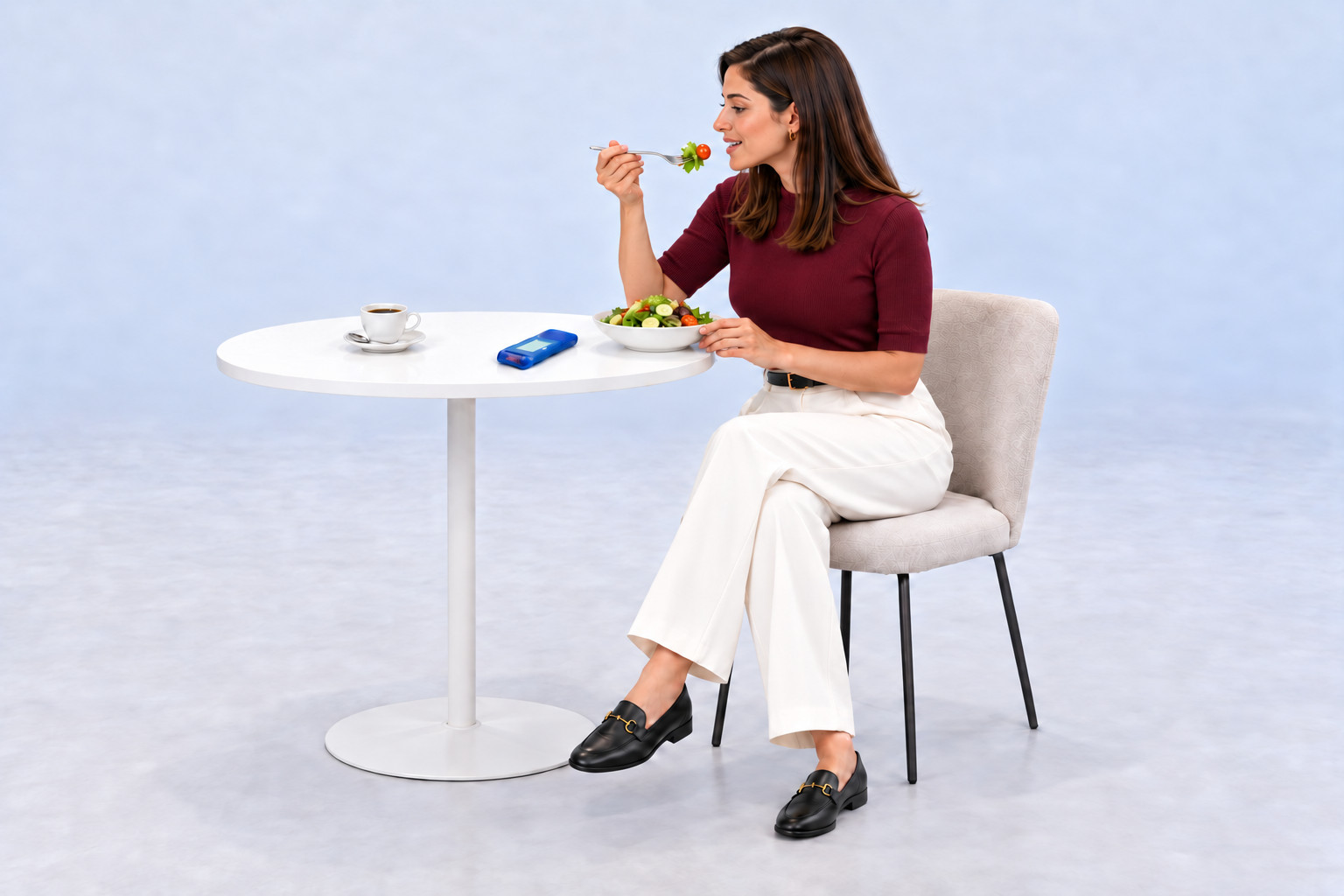
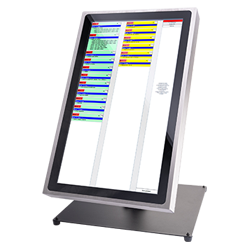
Der Abholmonitor zeigt, welche Bestellungen in Arbeit sind und welche bereitstehen.
KI-generiert
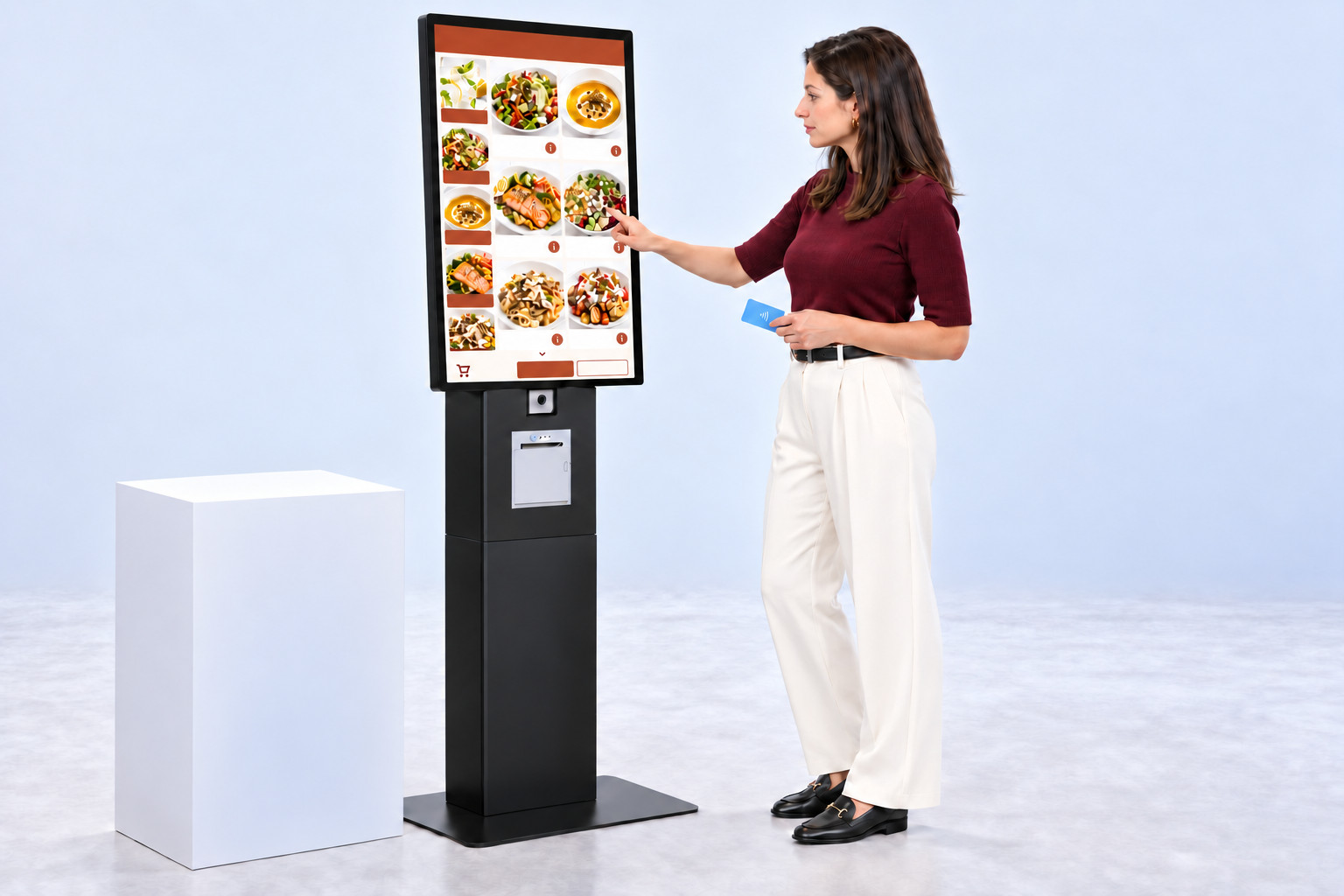
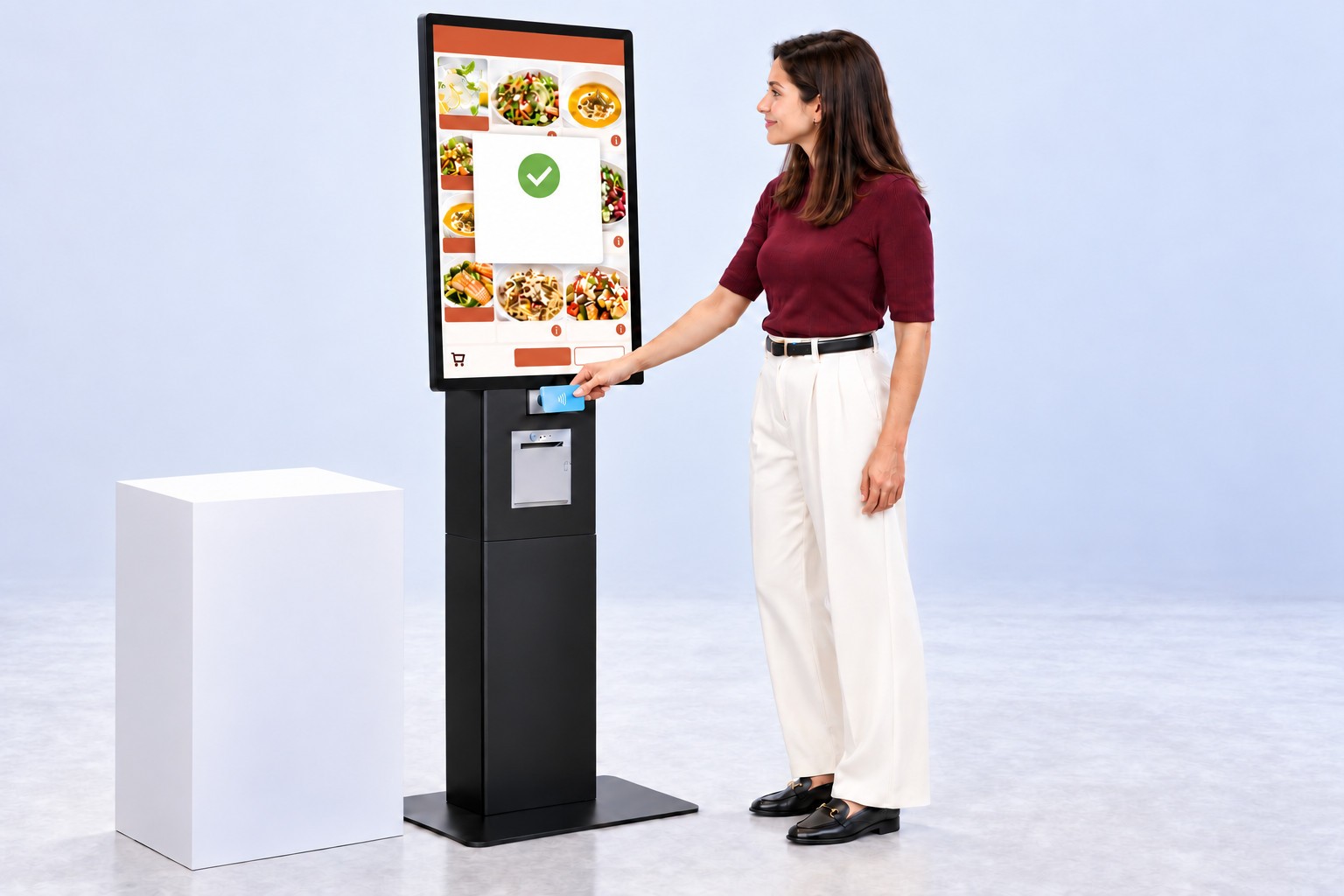
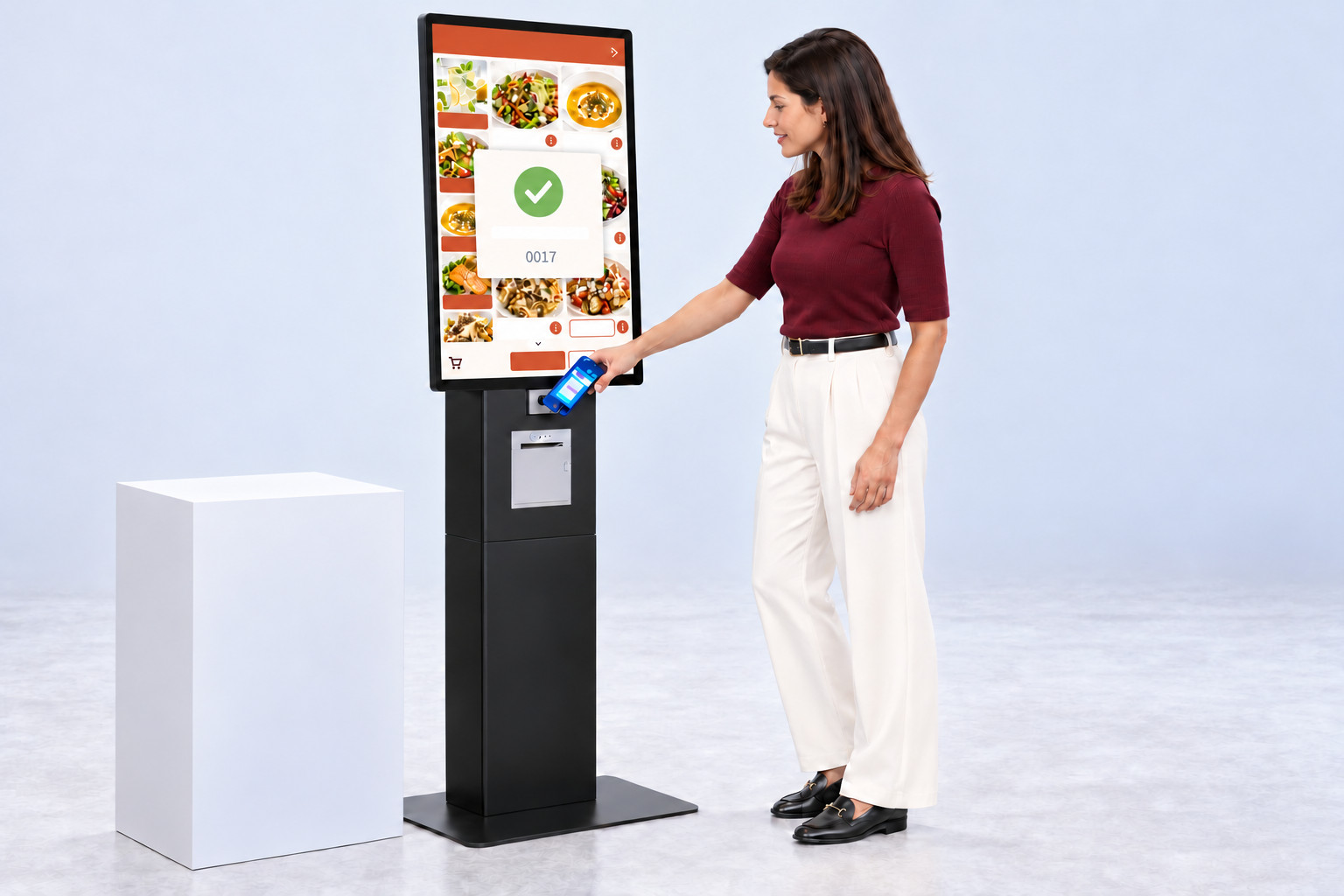
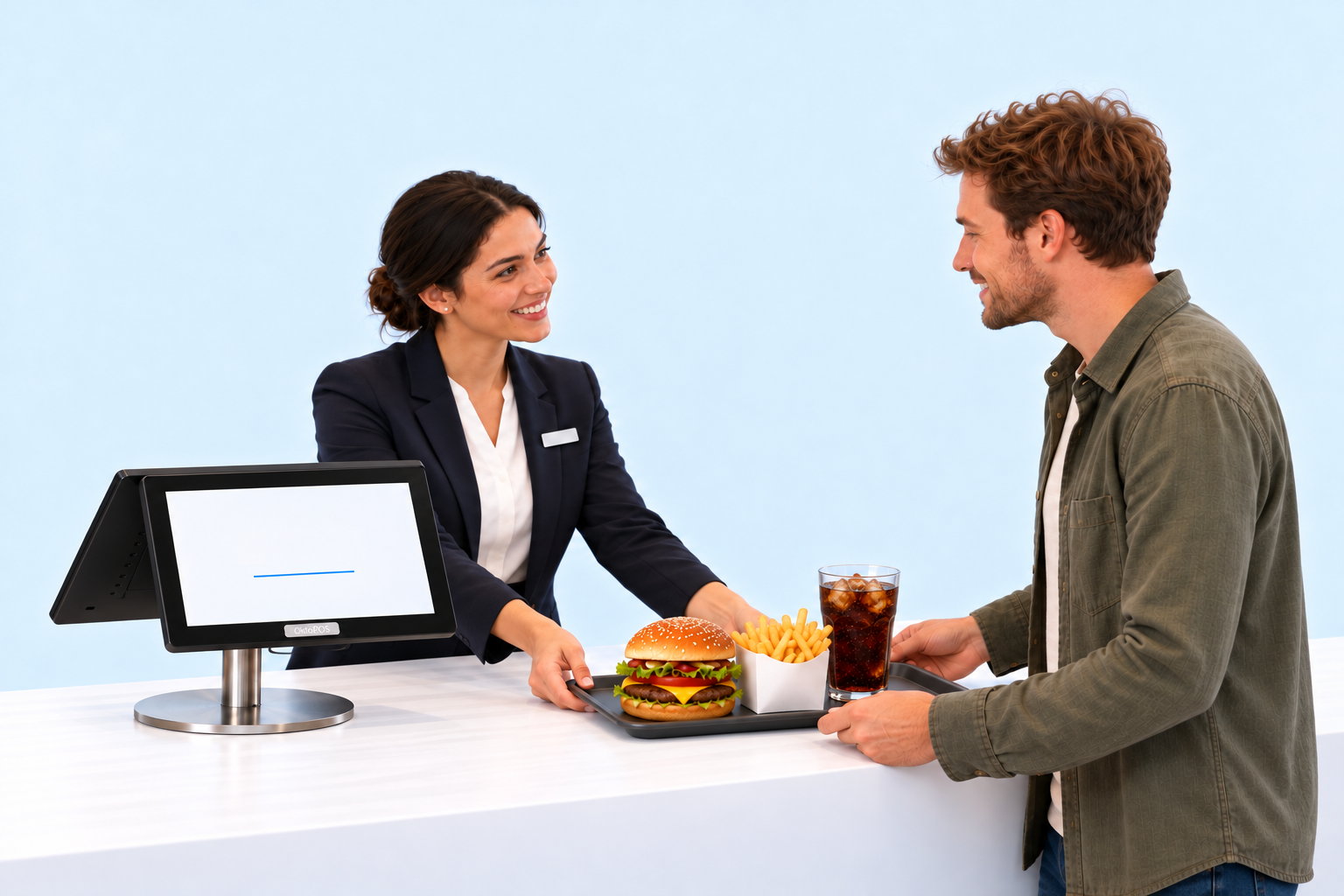
Eine Bestellung, ein durchgängiger Ablauf: vom Self-Order-Terminal über die Küche bis zur Abholung.
KI-generiert
Produktionssteuerung
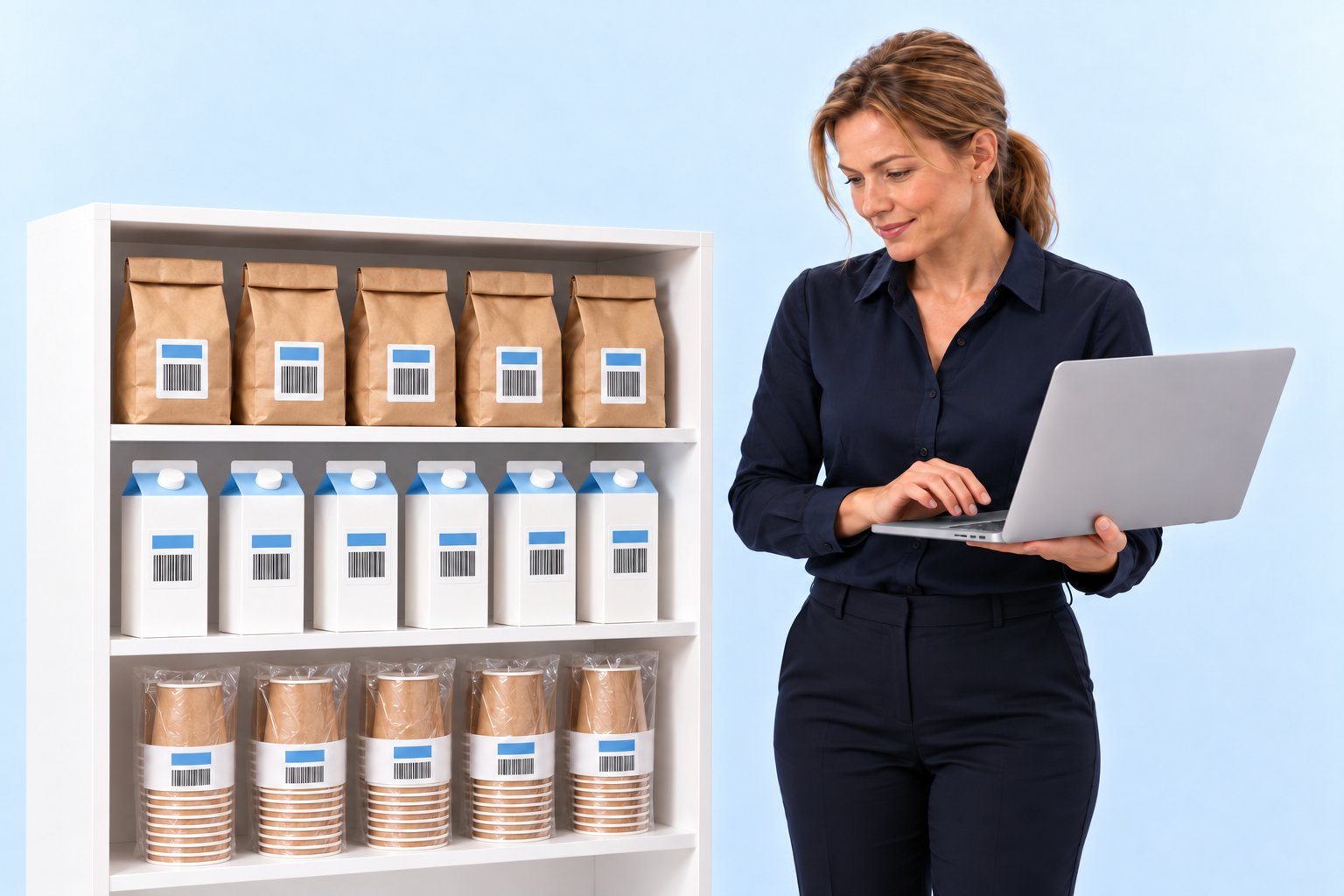
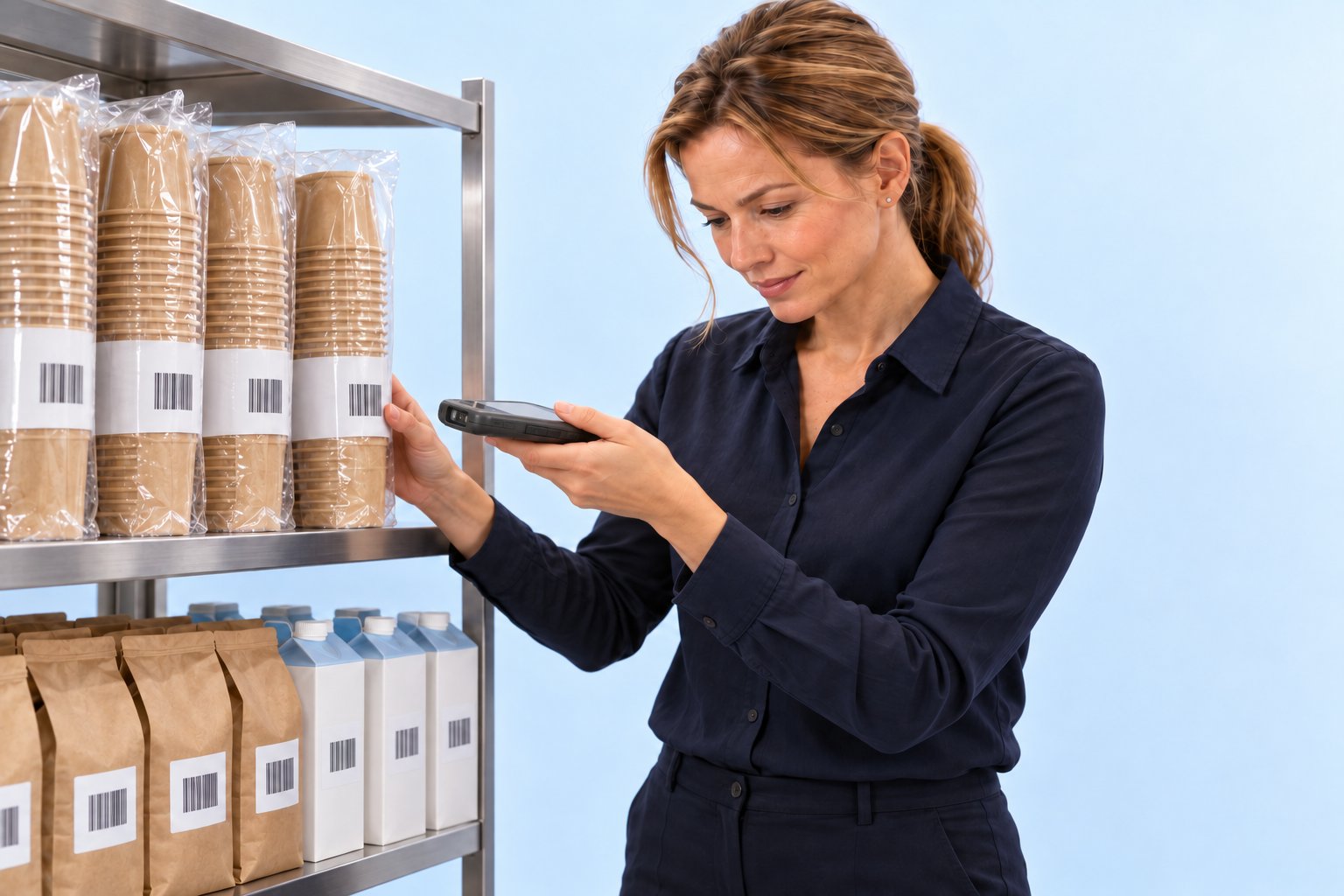
Der OktoPOS Manager plant die Produktion, meldet die Nachbestückung und schreibt die Bestellung beim Lieferanten. Etikettendrucker beschriften die Ware während der Produktion, mit Zutaten, Allergenen und Datum.
Nachschubsystem
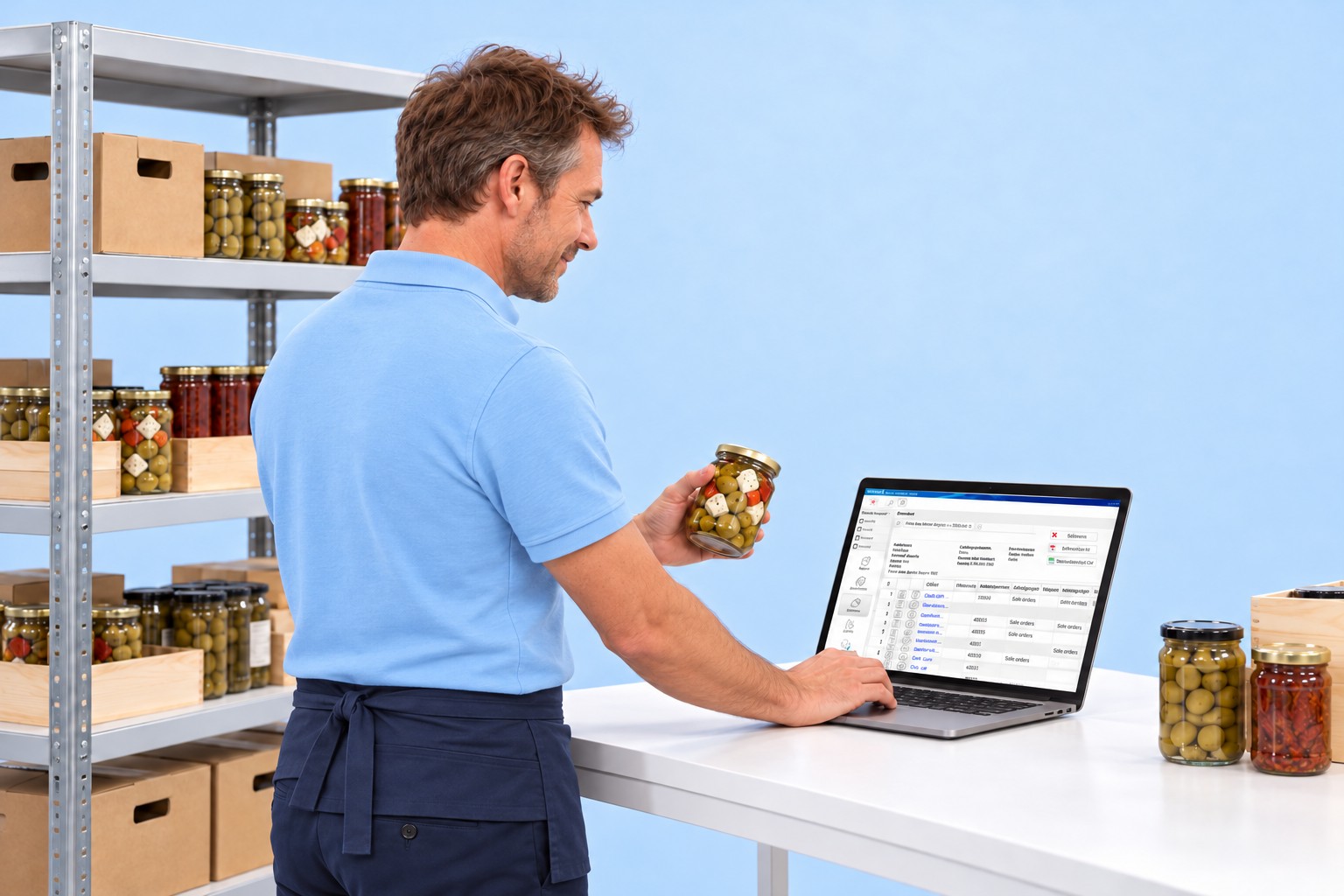
OktoReplenish ist die Lösung für Nachbestellungen im Lager von Materialien für die Produktion.
Die Produktion bestellt Artikel über ein Terminal. Die Artikel können über die Artikelbuttons gewählt und abgeschickt werden. Die Bestellungen erscheinen auf dem Lagermonitor und werden abgearbeitet.
Der Verbrauch kann durch Materialbewegungen in der Warenwirtschaft festgehalten werden.
OktoCapture
Mit OktoCapture werden Produktionsmengen erfasst. Dies dient der Bestandsführung und Statistik.
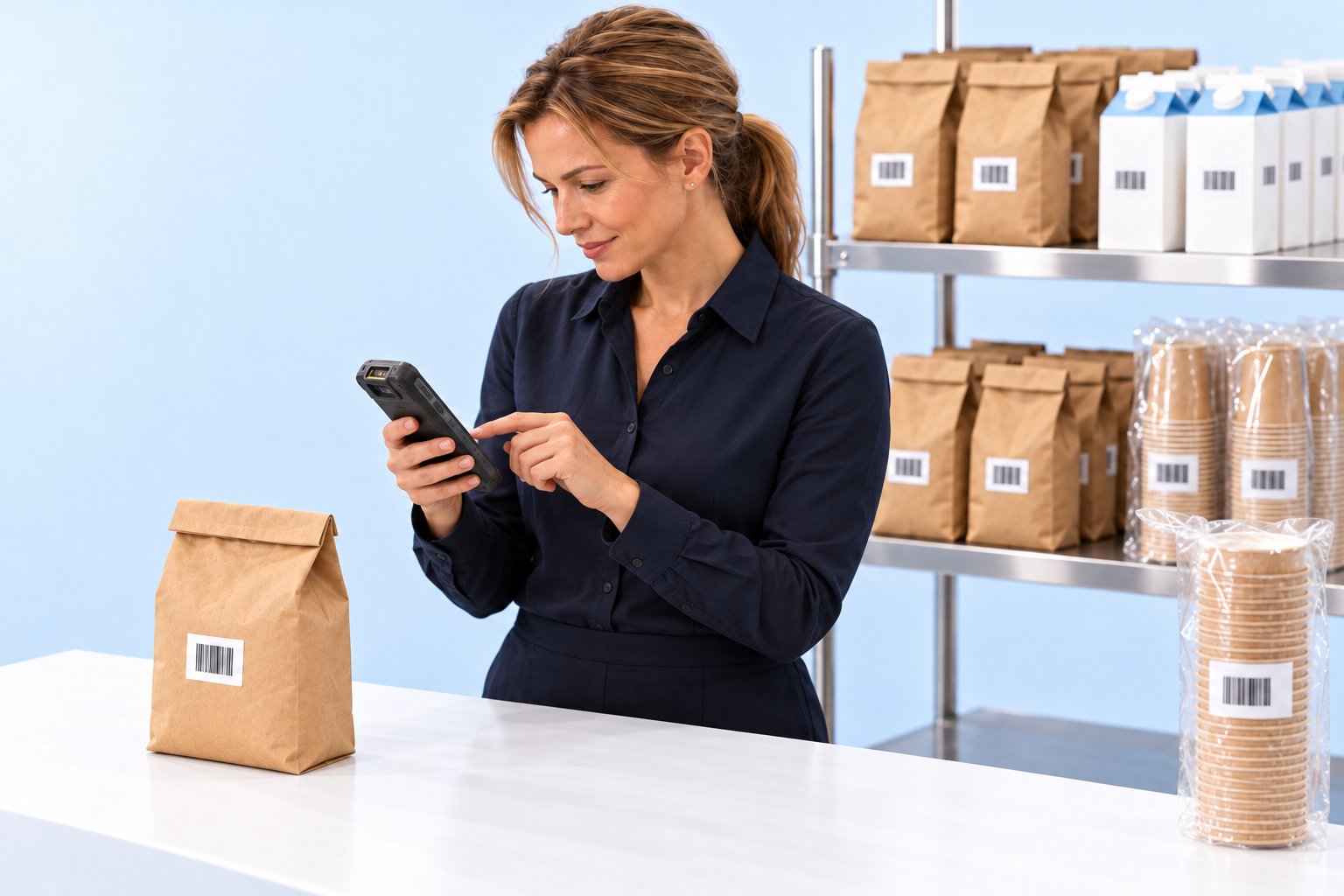
Die Erfassung erfolgt über ein Touchscreen-Terminal auf dem die Produktionsartikel als Button hinterlegt sind. Alternativ können die Artikel über Barcodes mit einem Scanner erfasst werden.
Artikel können als Stück, Gewicht oder Volumen erfasst werden. Optional können Varianten (z. B. Farben, Größen, etc.) des Artikels erfasst werden.
OktoCapture ist direkt mit der OktoPOS Warenwirtschaft verbunden. In der Warenwirtschaft werden die Bestände nachgehalten und Inventuren durchgeführt. Die produzierten Artikel werden in der Bestandsführung über die Rezeptur bzw. Stückliste in ihre Bestandteile runtergebrochen.
Jede einzelne Buchung kann automatisch in ein Drittsystem (z. B. SAP oder Oracle) in Echtzeit exportiert werden.
Im OktoPOS Manager stehen vielfältige Auswertungen über die Produktionsmengen sowie bewertete Produktionsmengen zur Verfügung.
Produktionsplanung
Zutaten-Mengen berechnen
Mit dem Zutatenkalkulator ermitteln Sie den Bedarf an Zutaten für eine gewählte Produktionsmenge von einem oder mehreren Produkten.
Bei der gleichzeitigen Kalkulation mehrerer Produkte können die Zutaten-Mengen kumuliert werden.
Etikettendrucker - OktoLabel
Etiketten für verpackte Lebensmittel.
Software: SW-OL
OktoLabel
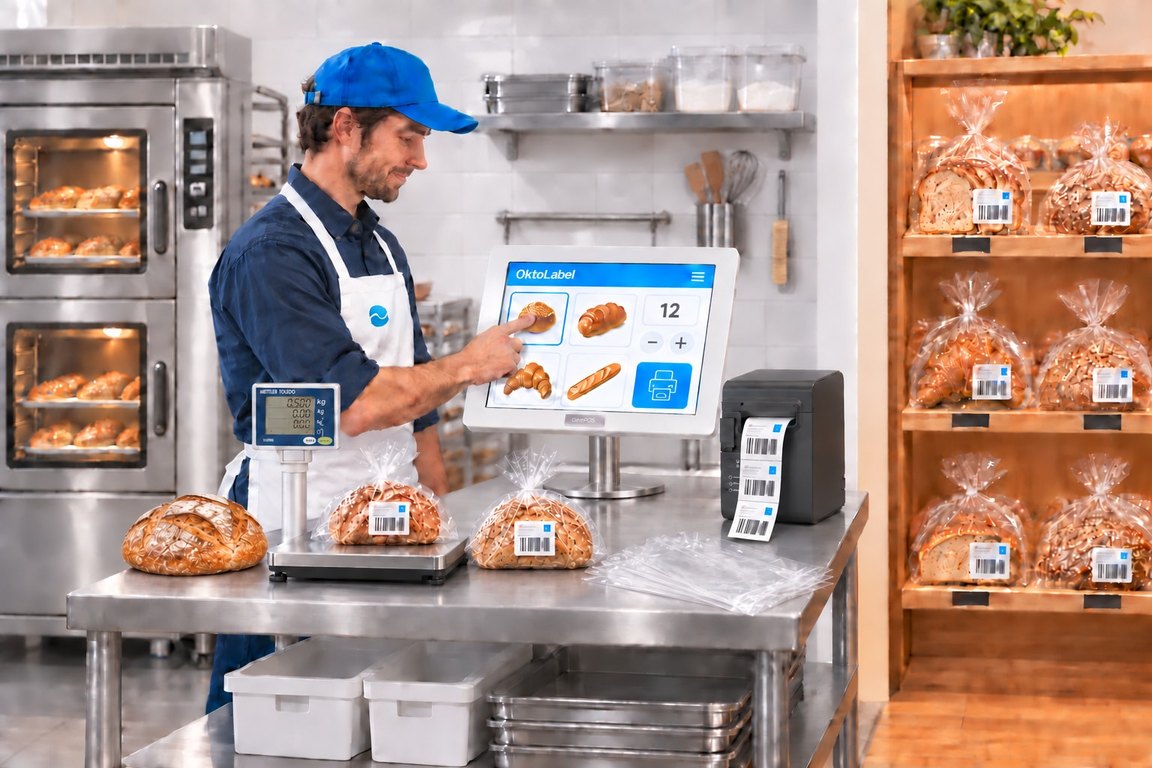
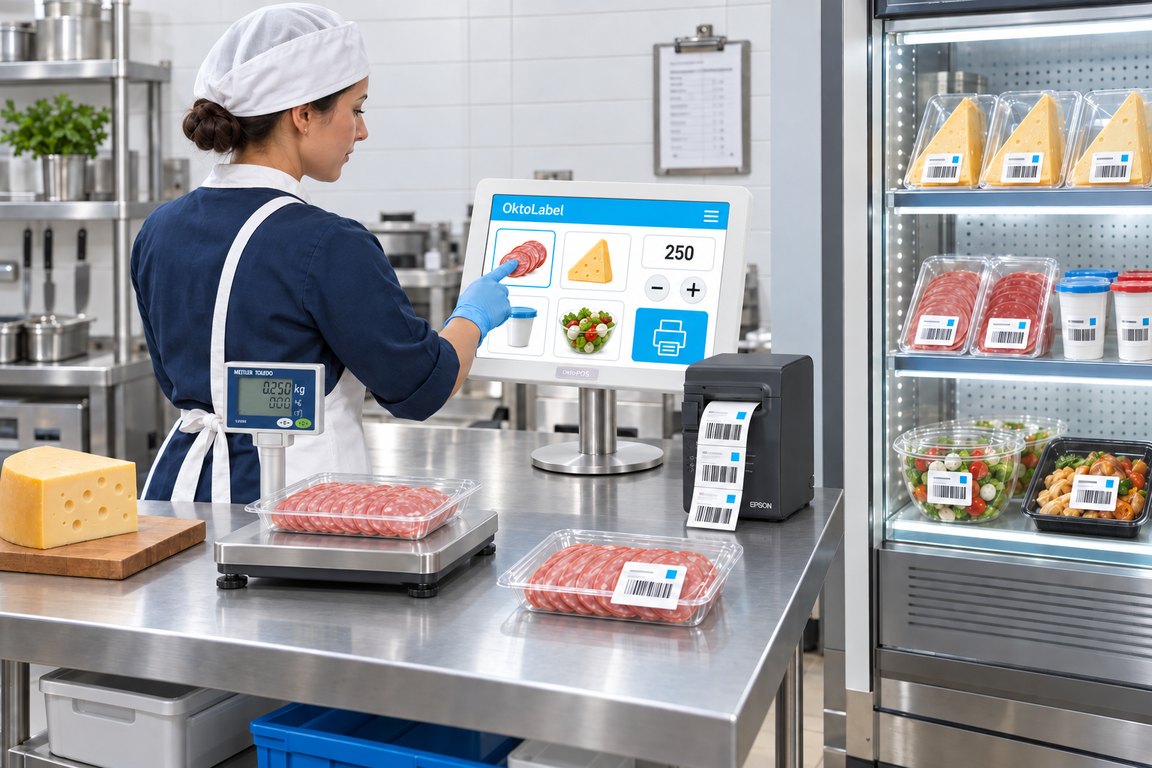
Über einen Touchscreen wird der Artikel gewählt und die Anzahl der zu druckenden Etiketten eingestellt. Der angeschlossene Etikettendrucker produziert die Etiketten mit den nötigen Informationen: Preis, Preis/Gramm, Menge, Inhaltsstoffe, Allergene, Nährwerte, Haltbarkeitsdatum, Barcode.
KI-generiert
KI-generiert
Funktionen
Angebunden an die OktoPOS Manager Artikeldatenbank
Anbindung Etikettendrucker
Anbindung Waage über zertifizierte Schnittstelle (optional)
Preis
Preis pro Einheit
Menge
Haltbarkeit
Inhaltsstoffe
Zusatzstoffe
Allergene
Nährwerte
Barcodes
Etc.
Software:
Hardware:
Touchscreen PC
Drucker
Waage
Datenanbindung:
LAN
Bestellwesen
Bestellungen direkt aus dem System erzeugen.
Lieferanten
Jeder Lieferant hat eine Lieferantenakte. In der Lieferantenakte werden die von ihm gelieferten Artikel und Einkaufspreise pro Filiale gepflegt.
Bestellvorschläge
Das System errechnet anhand der Verkäufe automatisch Bestellvorschläge. Diese können für Bestellungen übernommen werden.
Bestellvorschlagsliste
Bestellungen
Bestellungen können als PDF erzeugt und per E-Mail an den Lieferanten geschickt werden.
Es ist möglich, Bestellungen direkt in das Warenwirtschaftssystem des Lieferanten zu übertragen. Hierfür ist eine individuelle Anbindung des Lieferanten notwendig.
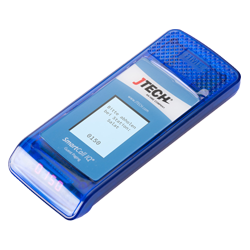
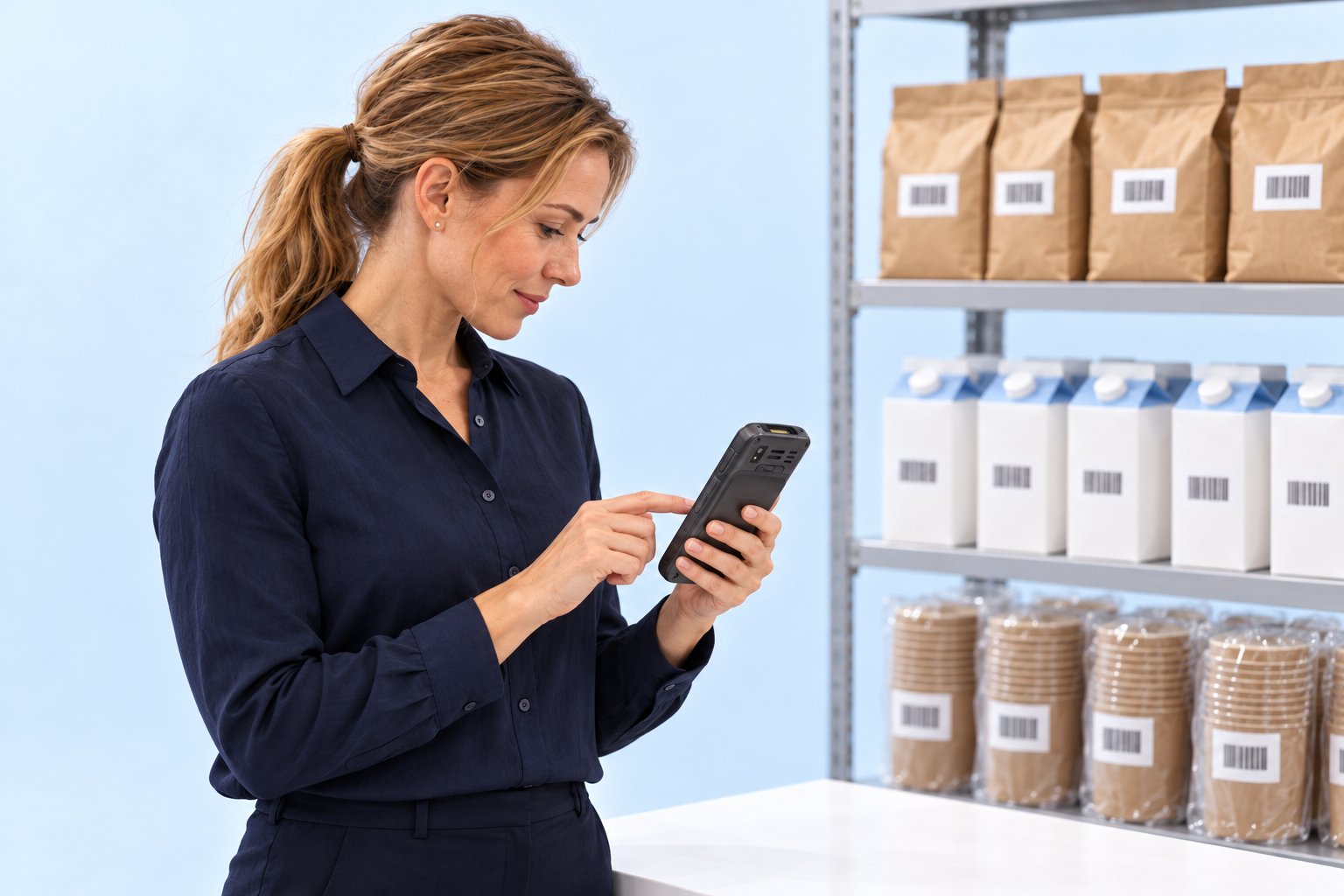
MDE-Gerät
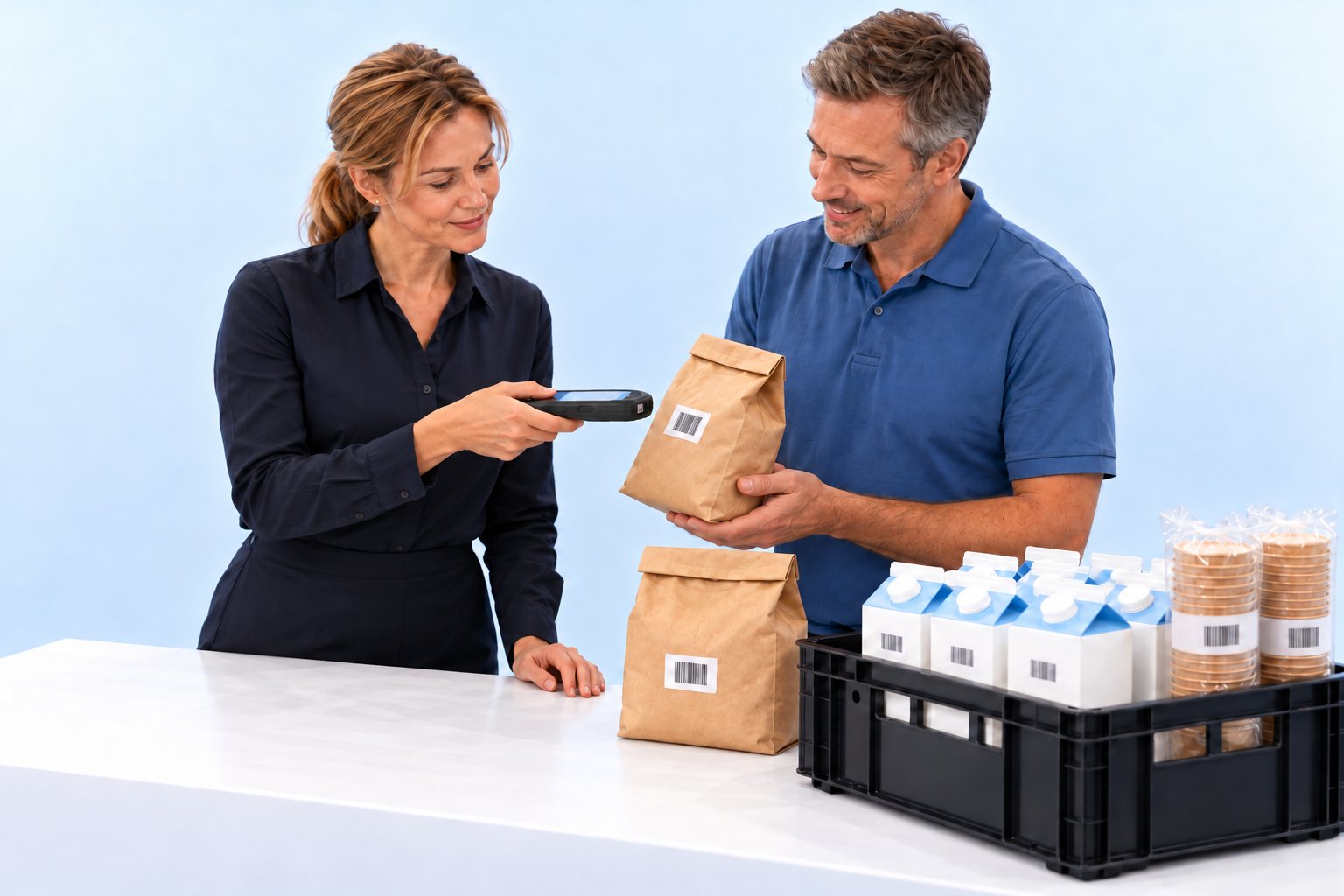
Mit dem MDE-Gerät können Nachbestellmengen erfasst und in den OktoPOS Manager übertragen werden, um daraus eine Bestellung zu erzeugen.
Ebenso können mit dem MDE-Gerät Anlieferungen gescannt und als Lieferschein im OktoPOS Manager gespeichert werden.
Menge erscheint im OktoPOS ManagerBarcode scannenMenge eintippenExport erzeugenMenge erscheint im OktoPOS Manager
Use-Cases
Unsere Lösungen für Ihre Herausforderungen.
Restaurant
Mit Gästekarte durchs Restaurant
In Ruhe bestellen. Auf Ruf abholen. Am Ende bezahlen.
SpeisekarteGetränkeSalateSuppenHauptgerichteGartensalatKürbissuppeLachs mit GemüseBulgur-BowlPilz-PastaRöstgemüseBestellenWarenkorb leerenWarenkorb
Die Gutschrift an die jeweilige Filiale folgt der Einlösung.
01 / 07
Filiale AEin Geschenk beginnt an der Kasse.
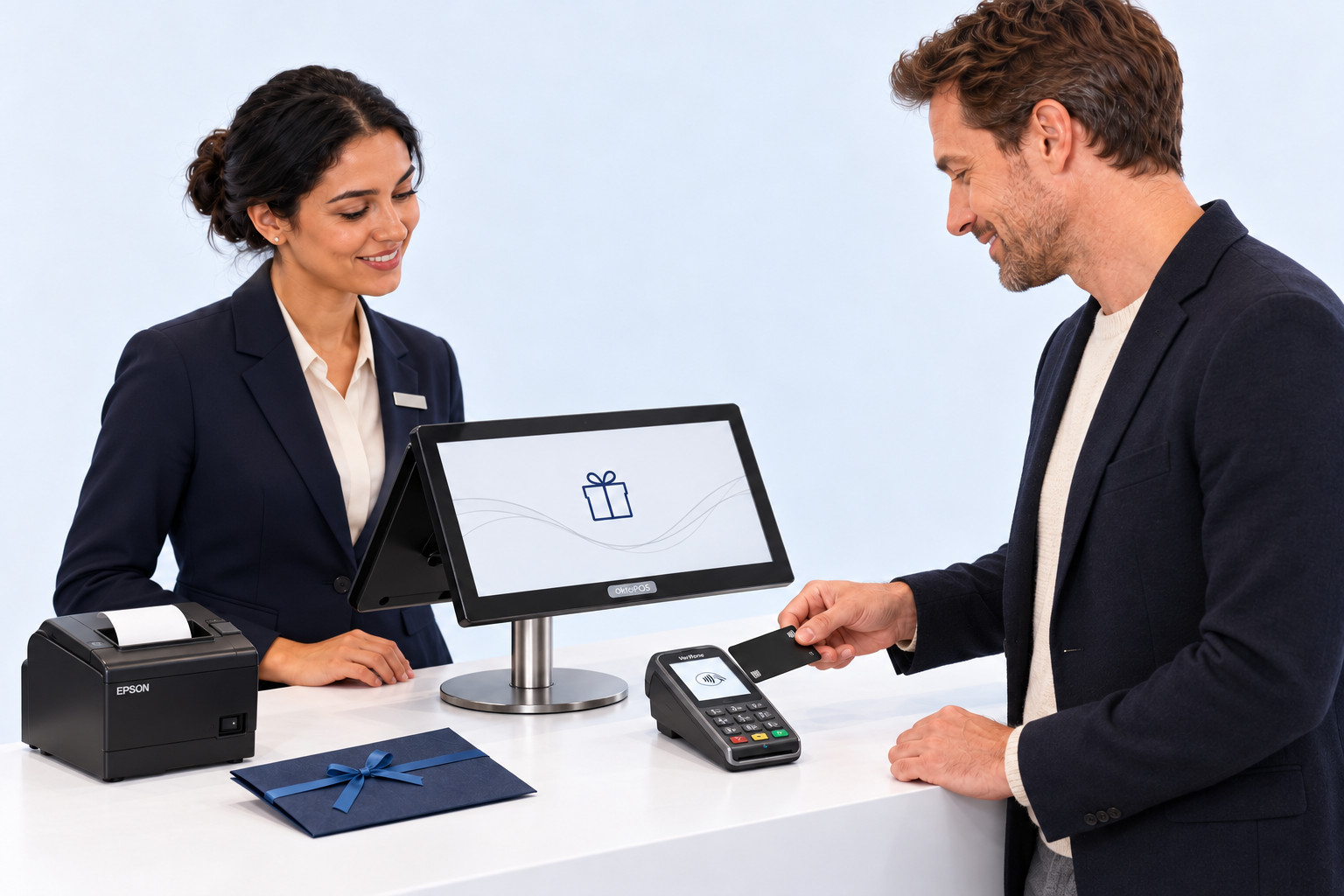
Der Kunde kauft einen Geschenkgutschein und bezahlt 100 €.
Schritt 1 von 7. Der Kunde kauft einen Geschenkgutschein und bezahlt 100 €.
Gutscheinwert
100 €
Umsatz beim Gutscheinkauf
0 €
Guthaben auf dem Gutschein100 €
Bildfolge zum DurchklickenKI-generiert
Umsatz entsteht bei der Einlösung in der jeweiligen Filiale.Beispielmodell: 100 € gekauft, 60 € eingelöst, 40 € verbleiben.
Welche Geräte dafür nötig sind
Das bekommt der Kunde in die Hand
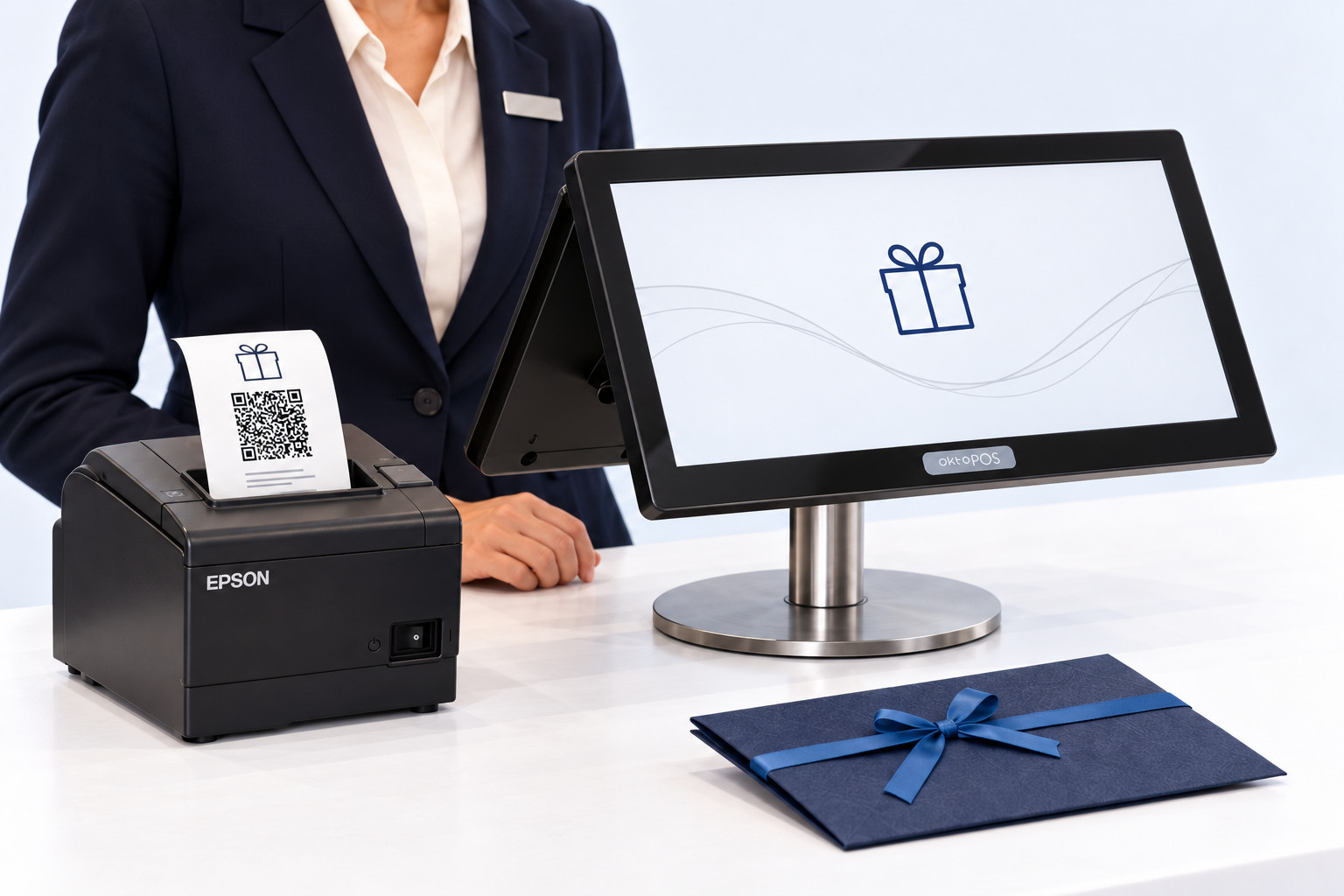
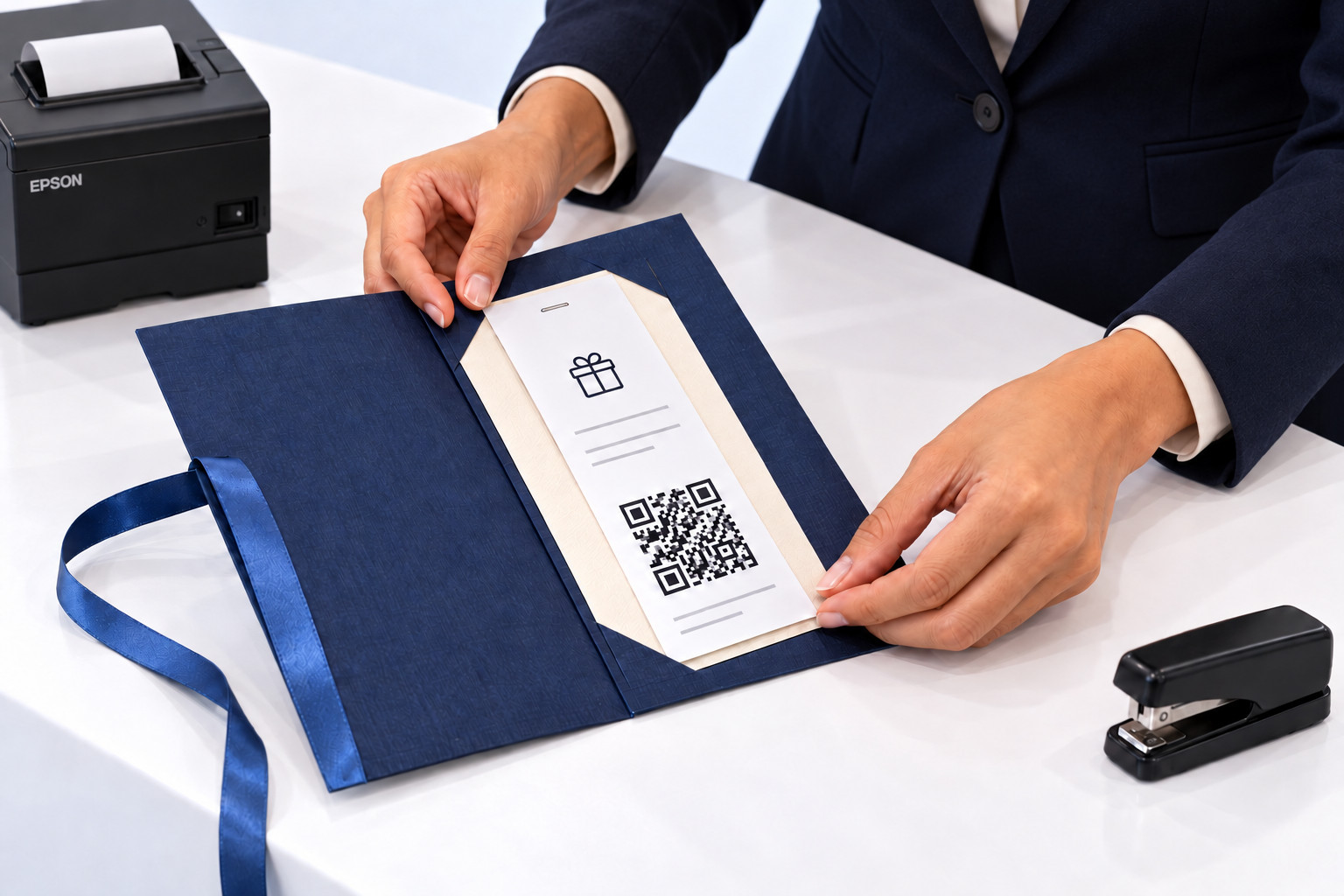
Gutschein mit QR-CodeAus dem Kassendrucker, gilt in jeder Filiale
KasseIn jeder FilialeVerkauf und Einlösung
An der Kasse hängen
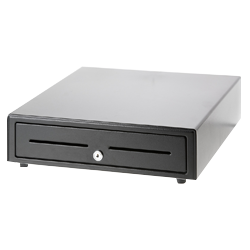
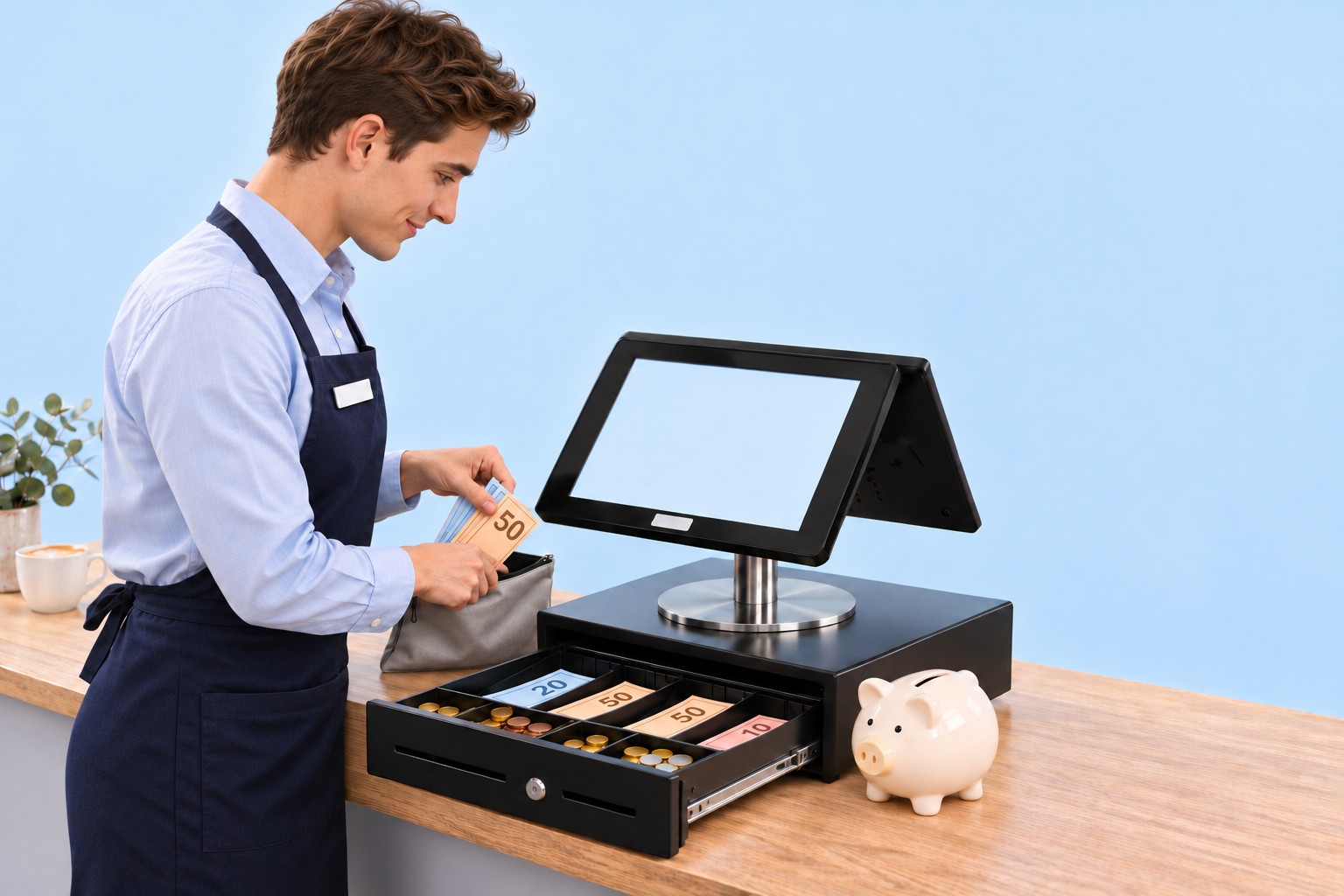
Kassenschublade
Kundendisplay
Bondrucker
Kartenzahlungsgerät
OktoPOS KassensystemGutschein und Restwert liegen zentral, jede Filiale sieht denselben Stand.
Optional
ScannerLiest den QR-Code, die Nummer geht auch per Hand
Self-CheckoutDer Kunde löst den Gutschein selbst ein
AufladeterminalDer Kunde lädt den Gutschein selbst nach
FilialserverErst bei größeren Häusern nötig
Mehr als die Kasse, die ohnehin in der Filiale steht, braucht es dafür nicht.
Welche Software dafür nötig ist
Pflicht
Datenspeicherung
Hält alle Daten des Hauses auf dem Server, mit Hosting. Ohne sie läuft nichts.
OktoPOS Manager
Die Grundlage: Artikel, Preise, Benutzer und Berichte liegen hier. Hier steht auch das zentrale Verrechnungskonto, das jeder Filiale ihre Einlösung gutschreibt.
Wertkartenmodul
Führt die Gutscheine, ihren Restwert und jede Einlösung in allen Filialen.
Kundenmodul
Verbindet den Gutschein mit dem Kunden, wenn er ihn auf seinen Namen will.
Kasse
Verkauft den Gutschein, druckt ihn mit QR-Code und löst ihn beim Einkauf ein.
Payment / OktoFIN
Rechnet den Kauf des Gutscheins und den Restbetrag beim Einlösen mit Karte ab.
Optional
Online-Gutscheinverkauf
Verkauft den Gutschein auch über die eigene Website, nicht nur an der Kasse.
OktoTopUp
Lässt den Kunden am Terminal selbst nachladen, ohne Mitarbeiter.
Ablauf im Coffee-Shop
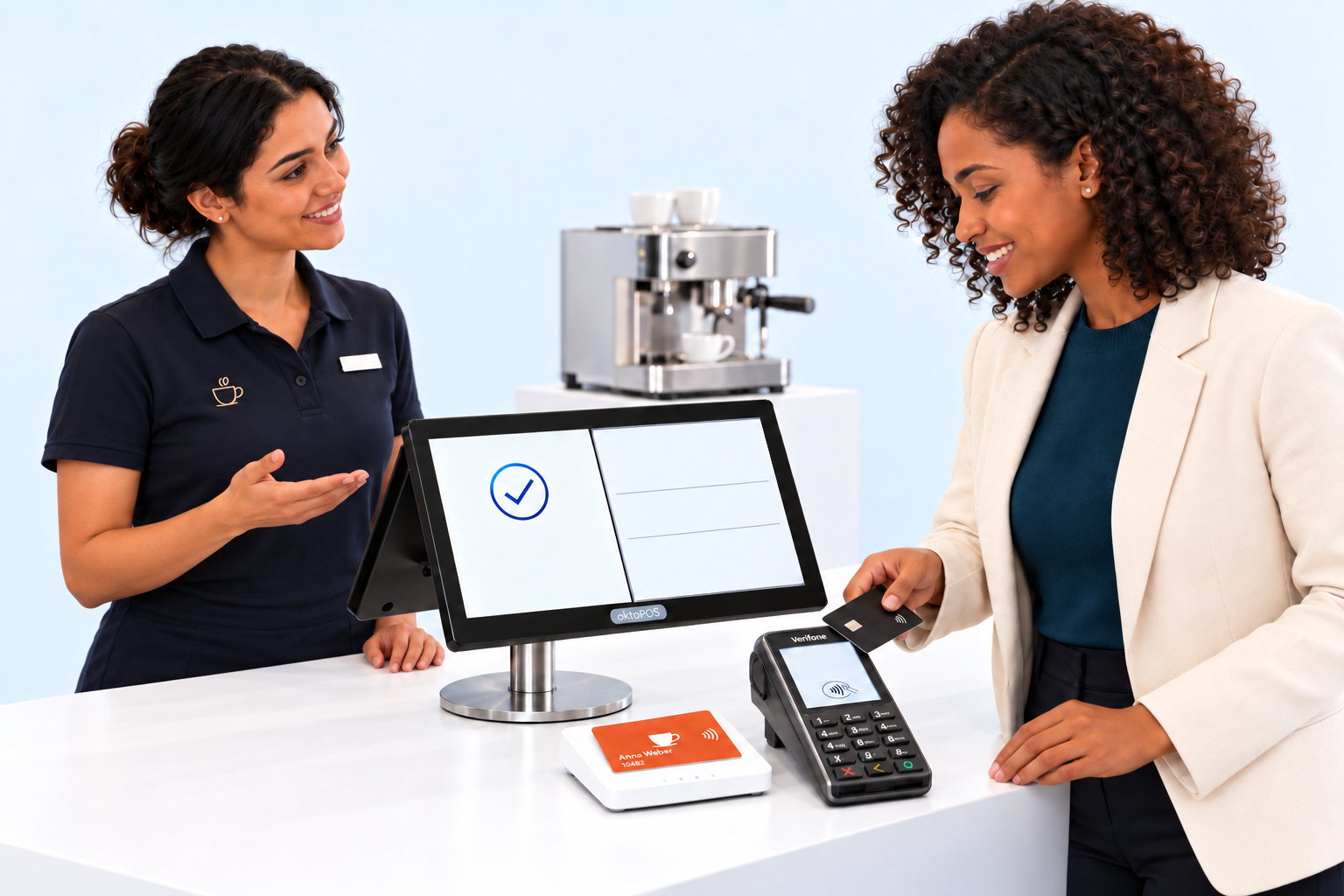
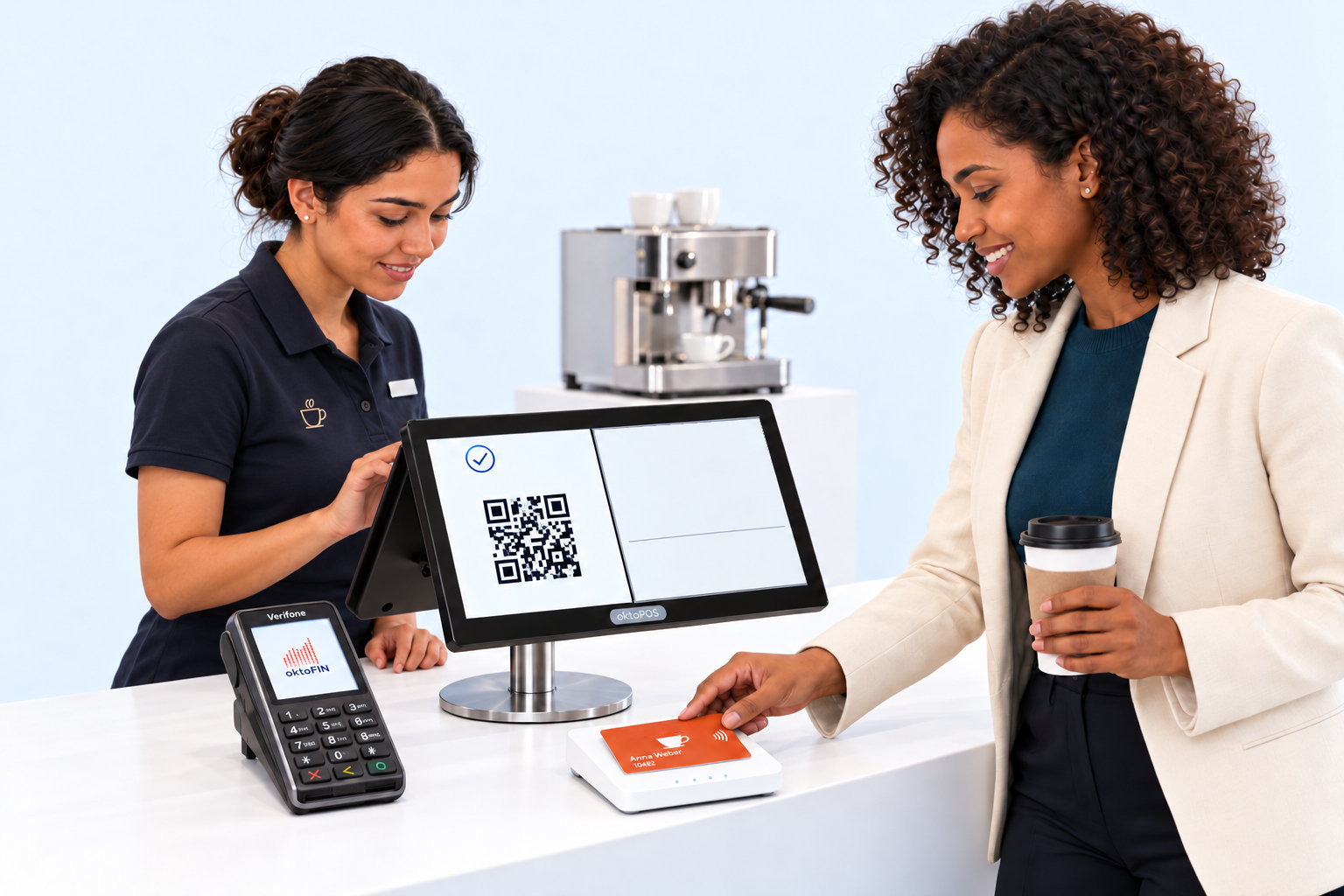
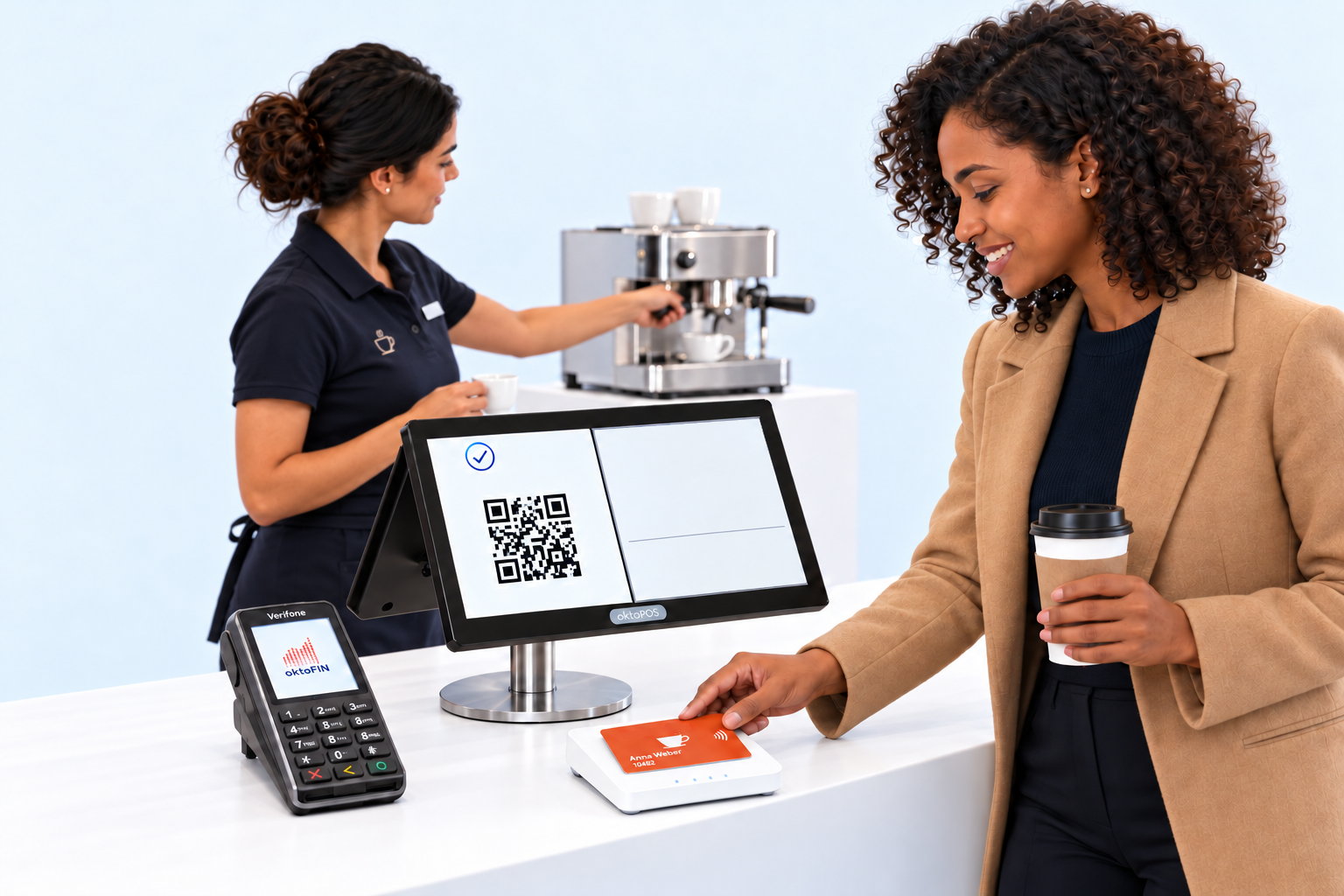
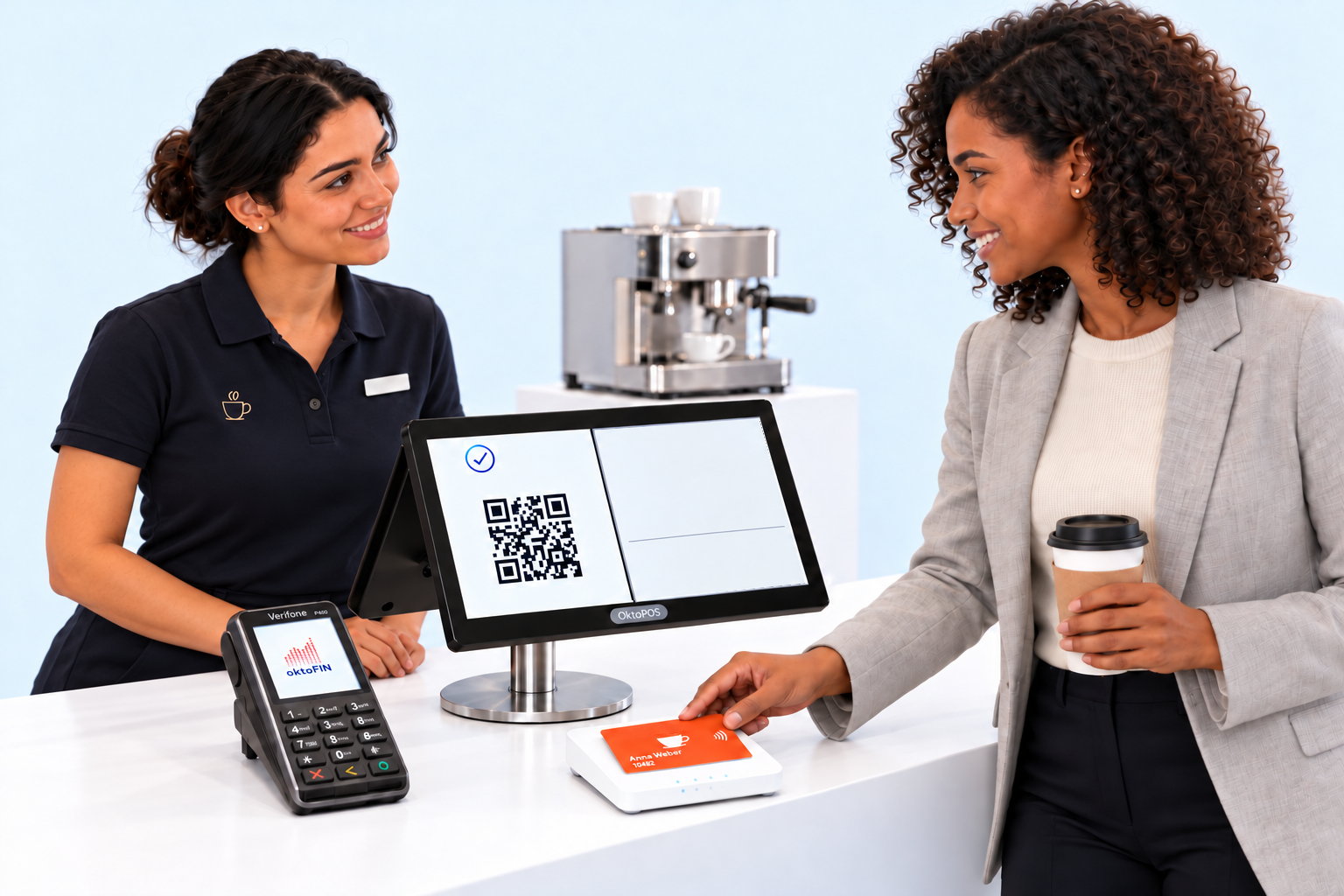
Mit der Kundenkarte Kaffee bezahlen
Ein Guthabenkonto, aufgeladen an der Kasse, im Shop und am Wandgerät.
Guthabenkonto in der CloudOktoPOS Manager
Guthabenkonto in der Cloud, OktoPOS Manager
Zeitpunkt und Buchung
Betrag
Saldo
Montag, Aufladung an der Kasse
+ 20,00 €
20,00 €
KUNDENKARTE
Anna WeberKundenkarteAufgeladenAufladung20,00 €Guthaben20,00 €
AUFLADUNG WERTGUTHABENBitte vergewissern Sie sich, dass Sie das richtige Konto gewählt haben.Zurück zur Eingabe der KartennummerKartennummer: 10482Vorname: AnnaNachname: WeberGuthaben: 6,50 €In Bearbeitung: 0,00 €Bitte geben Sie den aufzuladenden Betrag ein:€20,00Bitte wählen Sie die Zahlungsart:
Aufladungen zusammen 60,00 €, Abbuchungen zusammen 13,50 €, Saldo am Ende der Woche 46,50 €.
01 / 08
Montag, an der KasseGuthaben für die nächsten Kaffees
Anna lädt 20 € auf ihre Kundenkarte und bezahlt die Aufladung mit ihrer Bankkarte. Der Betrag wird ihrem persönlichen Guthabenkonto im OktoPOS Manager gutgeschrieben.
Schritt 1 von 8. Anna lädt 20 € auf ihre Kundenkarte und bezahlt die Aufladung mit ihrer Bankkarte. Der Betrag wird ihrem persönlichen Guthabenkonto im OktoPOS Manager gutgeschrieben.
Bildfolge zum DurchklickenKI-generiert
Das Guthabenkonto führt der OktoPOS Manager. Die Kasse fragt den Stand ab und meldet den Betrag, der abgebucht werden soll.Beträge und Namen in diesem Beispiel sind erfunden. Die Kundenkarte weist das Konto aus, sie ist keine Bankkarte.
Welche Geräte dafür nötig sind
Das trägt der Kunde bei sich
KundenkarteLegt er an der Kasse, am Wandgerät und am Self-Checkout auf
KasseAbbuchung und Guthaben
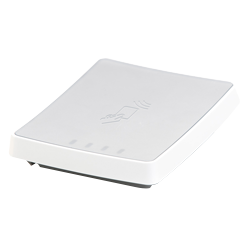
Kartenleser an der KasseLiest die Karte beim Aufladen und beim BezahlenKartennummer
An der Kasse hängen
Kassenschublade
Kundendisplay
Bondrucker
Kartenzahlungsgerät
OktoPOS KassensystemDas Guthaben liegt zentral, jede Filiale bucht von demselben Konto ab.
Optional
AufladeterminalDas Wandgerät, an dem der Kunde selbst auflädt
Self-CheckoutAuch dort bezahlt der Kunde mit seiner Karte
FilialserverErst bei größeren Häusern nötig
Ob an der Kasse, im Shop oder am Wandgerät aufgeladen wird, es ist immer dasselbe Konto.
Welche Software dafür nötig ist
Pflicht
Datenspeicherung
Hält alle Daten des Hauses auf dem Server, mit Hosting. Ohne sie läuft nichts.
OktoPOS Manager
Die Grundlage: Artikel, Preise, Benutzer und Berichte liegen hier.
Wertkartenmodul
Führt das Guthabenkonto, jede Aufladung und jede Abbuchung mit Zeitpunkt und Saldo.
Kundenmodul
Hält den Kunden hinter der Karte, damit das Konto auf seinen Namen läuft.
Kasse
Fragt das Guthaben ab und meldet den Betrag, der abgebucht werden soll.
Payment / OktoFIN
Rechnet die Aufladung mit Karte ab, an der Kasse wie am Wandgerät.
Optional
Online-Aufladung
Lässt den Kunden im eigenen Shop von zu Hause aus aufladen.
OktoTopUp
Lässt den Kunden am Wandgerät selbst aufladen, ohne Mitarbeiter.
Combos
Als Menü verkauft. Je Artikel verbucht.
Ein Paketpreis für den Gast. Die Küche sieht die Bestandteile. OktoPOS berechnet die Artikelanteile automatisch. Jeder Artikel behält seinen eigenen Steuersatz.
Der Gast bestellt das feste Menü. Die enthaltenen Artikel sind in der Combo hinterlegt.
Schritt 1 von 5. Der Gast bestellt das feste Menü. Die enthaltenen Artikel sind in der Combo hinterlegt.
Bildfolge zum DurchklickenKI-generiert
Rechenbeispiel mit frei gewählten Preisen, alle Bestandteile rabattierbar.Die Steuersätze sind ein Beispiel für den Verkauf zum Mitnehmen im gewählten Land.
Die Normalpreise ergeben zusammen 15,00 €. Der Combo-Preis von 12,00 € wird proportional im Verhältnis 8 : 4 : 3 verteilt. Dieses Verfahren heißt pro rata valoris. Maßgeblich sind die Normalpreise der gewählten Filiale und des gewählten Verkaufskanals.
KüchenstationJe Station ein BildschirmDie einzelnen Artikel
An der Kasse hängen
Kassenschublade
Kundendisplay
Bondrucker
Kartenzahlungsgerät
OktoPOS KassensystemDie Combo ist einmal angelegt und gilt in jeder Filiale.
Optional
Self-Order-TerminalDer Gast stellt die Combo selbst zusammen
E-Menü am TischZeigt die Combo mit ihren Bestandteilen
FilialserverErst bei größeren Häusern nötig
Mehr als die Kasse und die Küchenstationen, die ohnehin im Haus stehen, braucht es dafür nicht.
Welche Software dafür nötig ist
Pflicht
Datenspeicherung
Hält alle Daten des Hauses auf dem Server, mit Hosting. Ohne sie läuft nichts.
OktoPOS Manager
Hier wird die Combo zusammengestellt: welche Artikel sie enthält und welchen Preis sie kostet.
Kasse
Bucht den Paketpreis und verteilt ihn im selben Schritt auf die einzelnen Artikel.
Küchenstation
Zeigt jeden Artikel an der Station, die ihn zubereitet, auch wenn er aus einer Combo stammt.
Payment / OktoFIN
Rechnet die Kartenzahlung an der Kasse ab.
Optional
Self-Order-Terminal
Zeigt die Combo am Terminal und lässt den Gast ihre Bestandteile wählen.
E-Menü
Zeigt am Tisch, was in der Combo steckt, mit Allergenen und Nährwerten.
Warenbestand
Ein Kaffee verkauft. Drei Zutaten gebucht.
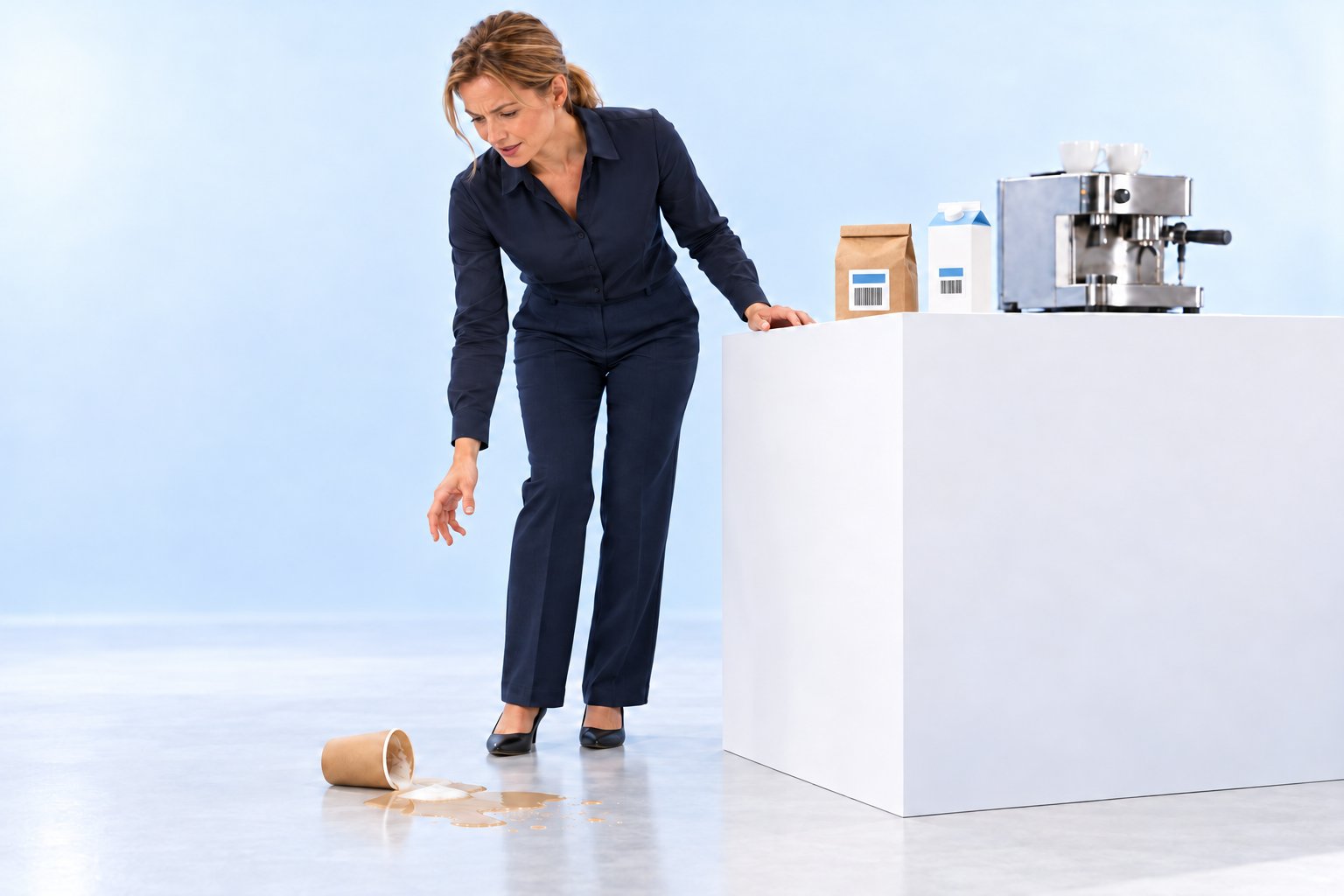
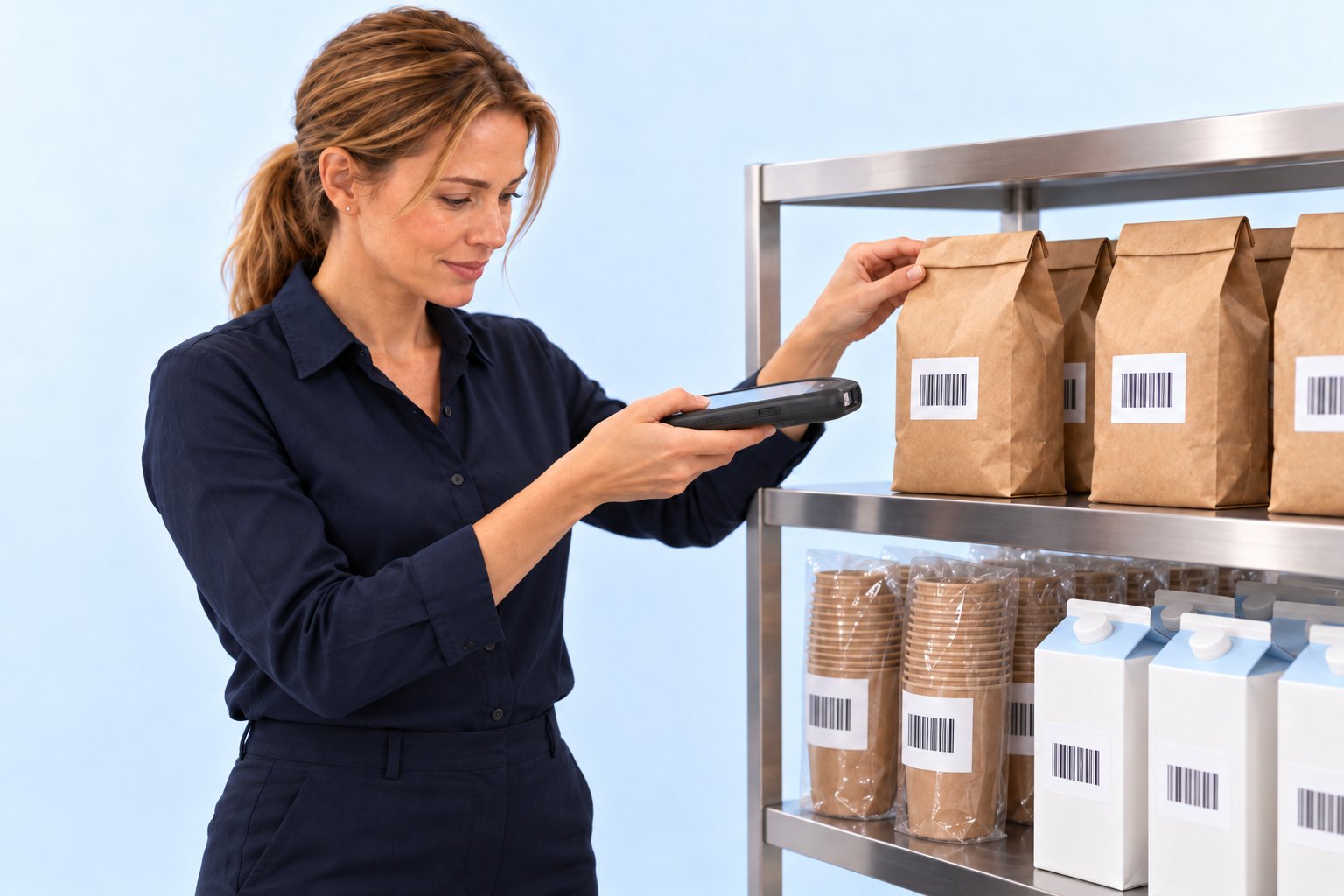
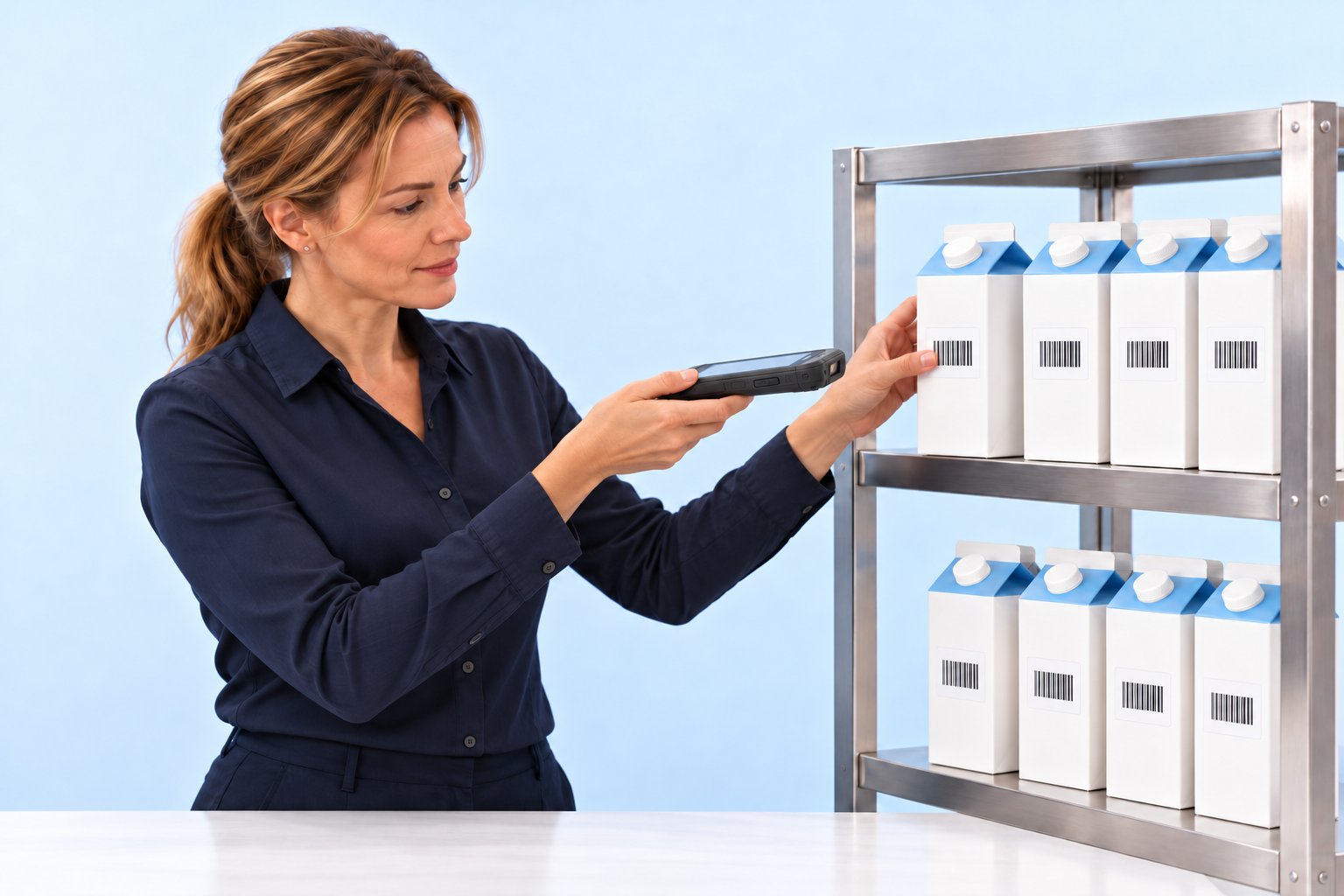
Die Rezeptur bestimmt den Verbrauch je Getränk. Lieferung, Verkauf und Bruch bucht OktoPOS an der Stelle, an der sie geschehen. Die Inventur zählt Packungen und gleicht den Bestand an. Am Monatsende zeigt die Bestandsveränderung ihre Wirkung auf den Warenaufwand.
Rezeptur
ZutatenSoll
Bohnen
Milch
Becher
Soll-Bestand
Rezeptur-Zuordnung
Bohnen18 g
Milch250 ml
Pappbecher1 Stück
OktoPOS ManagerLatte Macchiato to goRezeptur je Getränk
Lieferung
ZutatenSoll
Bohnen
Milch
Becher
Noch nicht gebucht
Prüfung
ZutatenSoll
Bohnen
Milch
Becher
Noch nicht gebucht
↑Zugang
ZutatenSoll
Bohnen
Milch
Becher
Soll-Bestand steigt
Soll-Bestand
ZutatenSoll
Bohnen
Milch
Becher
Wareneingang gebucht
↓Verkauf
ZutatenSoll
Bohnen
Milch
Becher
Soll-Bestand sinkt
Zubereitung
ZutatenSoll
Bohnen
Milch
Becher
Bereits beim Verkauf gebucht
Übergabe
ZutatenSoll
Bohnen
Milch
Becher
Soll-Bestand unverändert
Missgeschick
ZutatenSoll
Bohnen
Milch
Becher
Noch nicht ausgebucht
↓Bruch
ZutatenSoll
Bohnen
Milch
Becher
Soll-Bestand sinkt
Zählung
ZutatenSollIst
Bohnen
Milchoffen
Becheroffen
Bohnen erfasst
Zählung
ZutatenSollIst
Bohnen
Milch
Becheroffen
Milch erfasst
Zählung
ZutatenSollIst
Bohnen
Milch
Becher
Becher erfasst
Ist erfasst
ZutatenSollIst
Bohnen
Milch
Becher
Soll bleibt unverändert
Differenz
ZutatenSollIst
BohnenWeniger
MilchMehr
BecherWeniger
Gezählt im Vergleich zu Soll
Abgleich
ZutatenSollIst
Bohnen↓ Abbuchung
Milch↑ Zubuchung
Becher↓ Abbuchung
Soll wird an Ist angepasst
Ist-Vergleich
ZutatenIst VormonatIst dieser Monat
Bewerteter Bestand
BohnenWeniger
MilchMehr
BecherWeniger
Jeweils zum Monatsende
Buchhaltung
Lieferrechnungen
Warenaufwand
Zunächst als Aufwand gebucht
Bestandsveränderung
Bestandswertsteigt
Warenaufwandsinkt
Bestandswertsinkt
Warenaufwandsteigt
Wirkung auf den Warenaufwand
01 / 19
Ein Latte Macchiato, drei Zutaten
Die Händlerin ordnet dem Latte Macchiato to go seine Zutaten im OktoPOS Manager zu. Die Rezeptur bestimmt den Verbrauch je Getränk.
Schritt 1 von 19. Die Händlerin ordnet dem Latte Macchiato to go seine Zutaten im OktoPOS Manager zu. Die Rezeptur bestimmt den Verbrauch je Getränk.
Bildfolge zum DurchklickenKI-generiert
Die Balken zeigen mehr oder weniger Bestand. Ein Abschnitt ist weder eine Packung noch eine feste Menge.Die Mengen der Rezeptur gelten je Getränk.
Waage
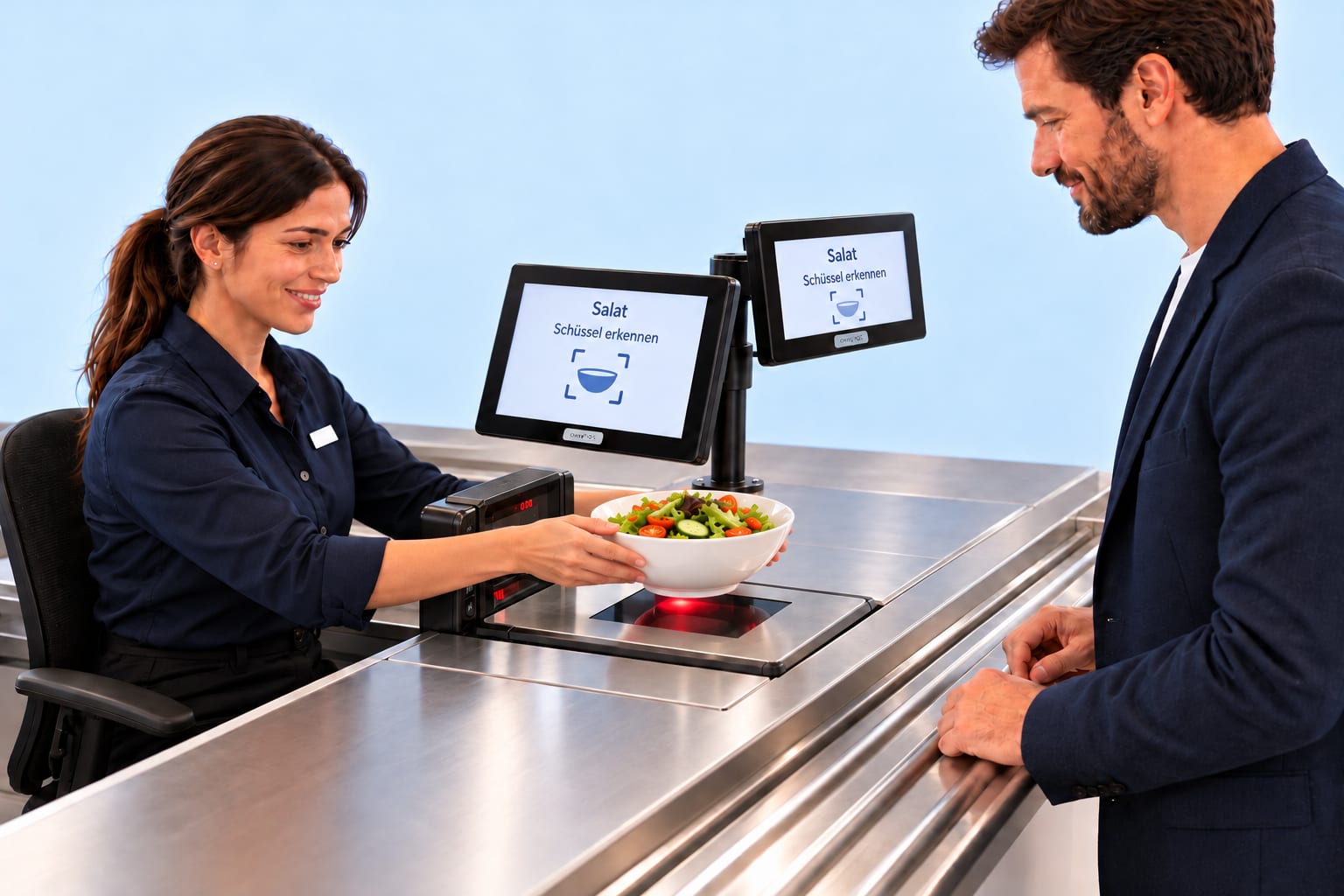
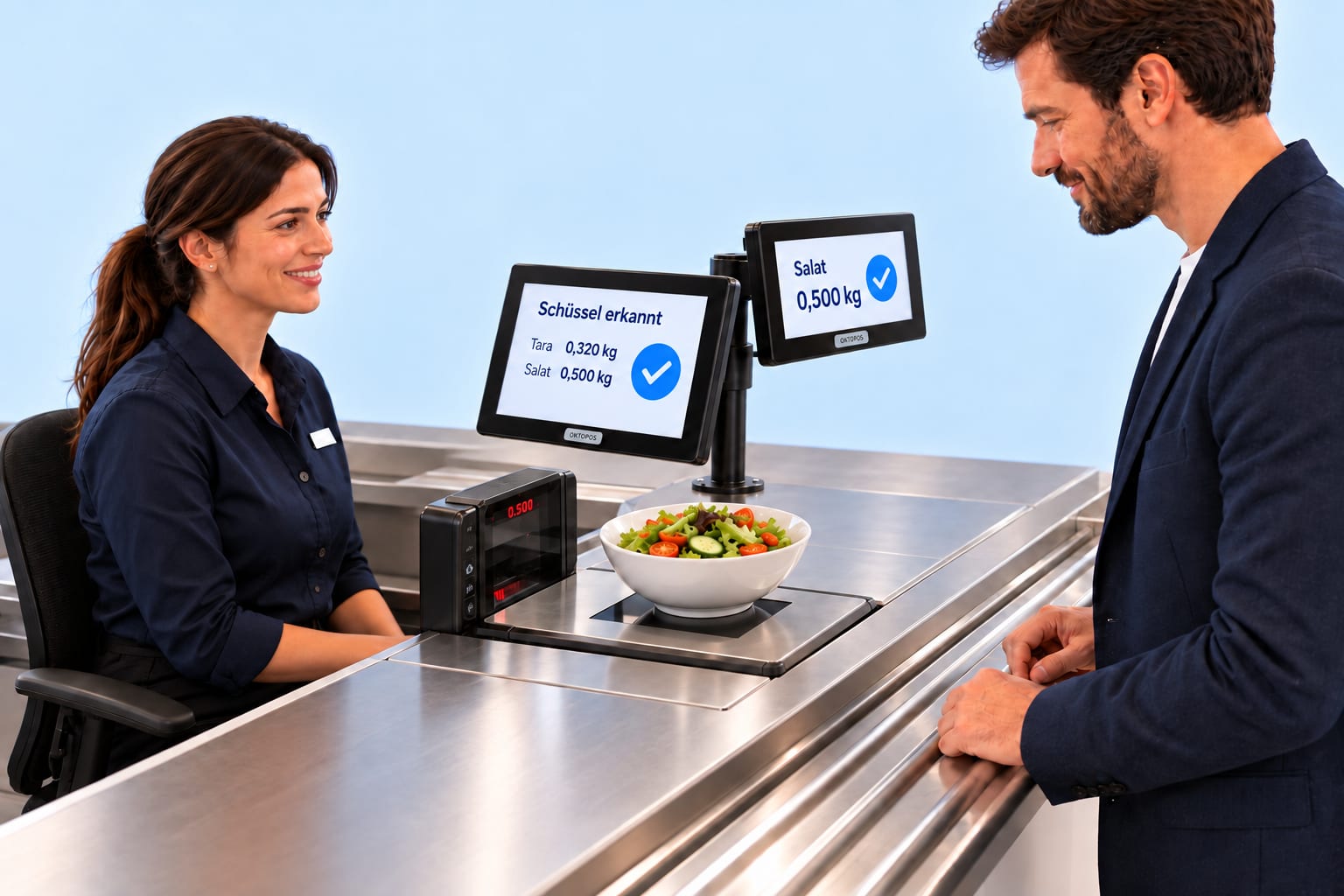
Salat wiegen. Die Schüssel abziehen.
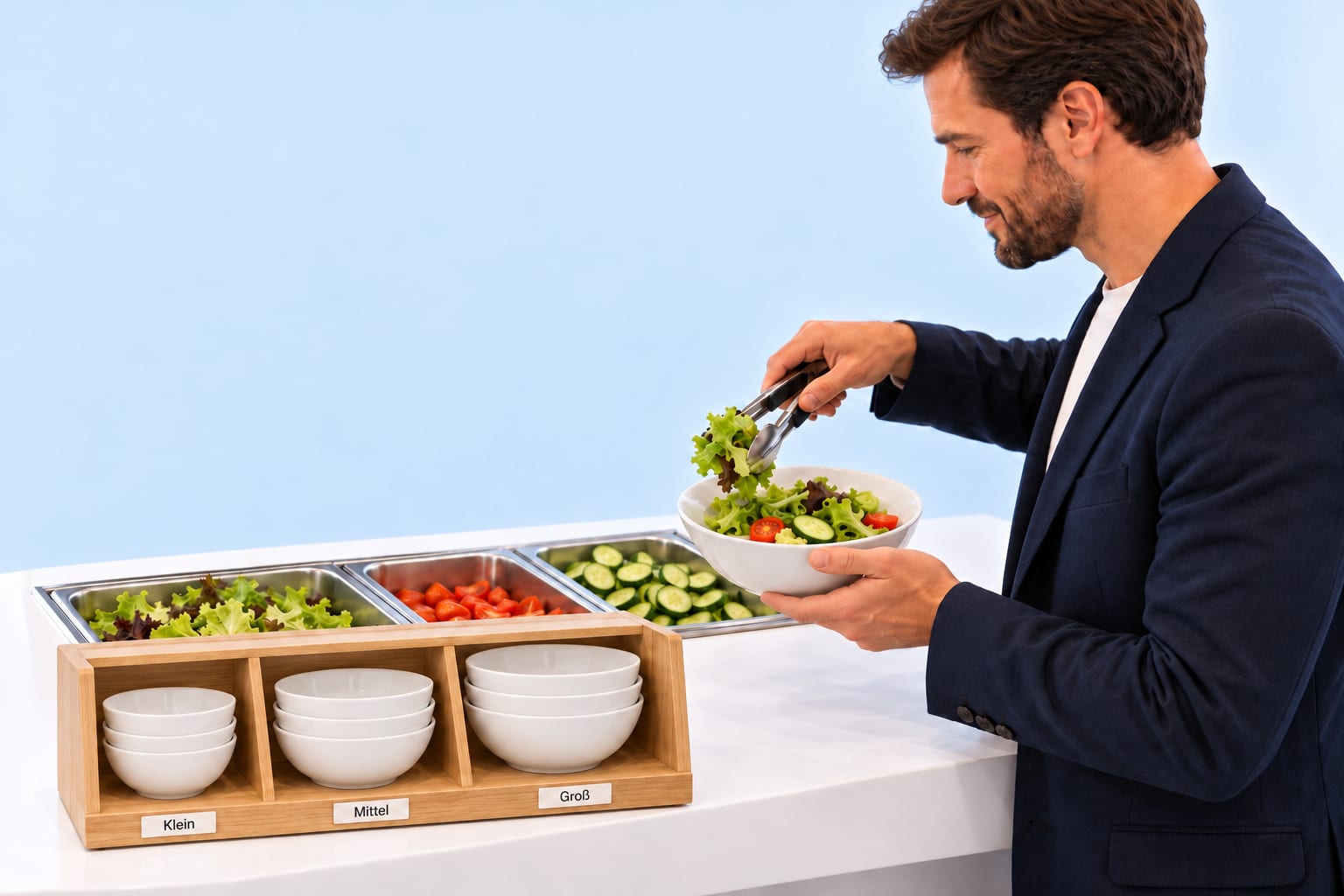
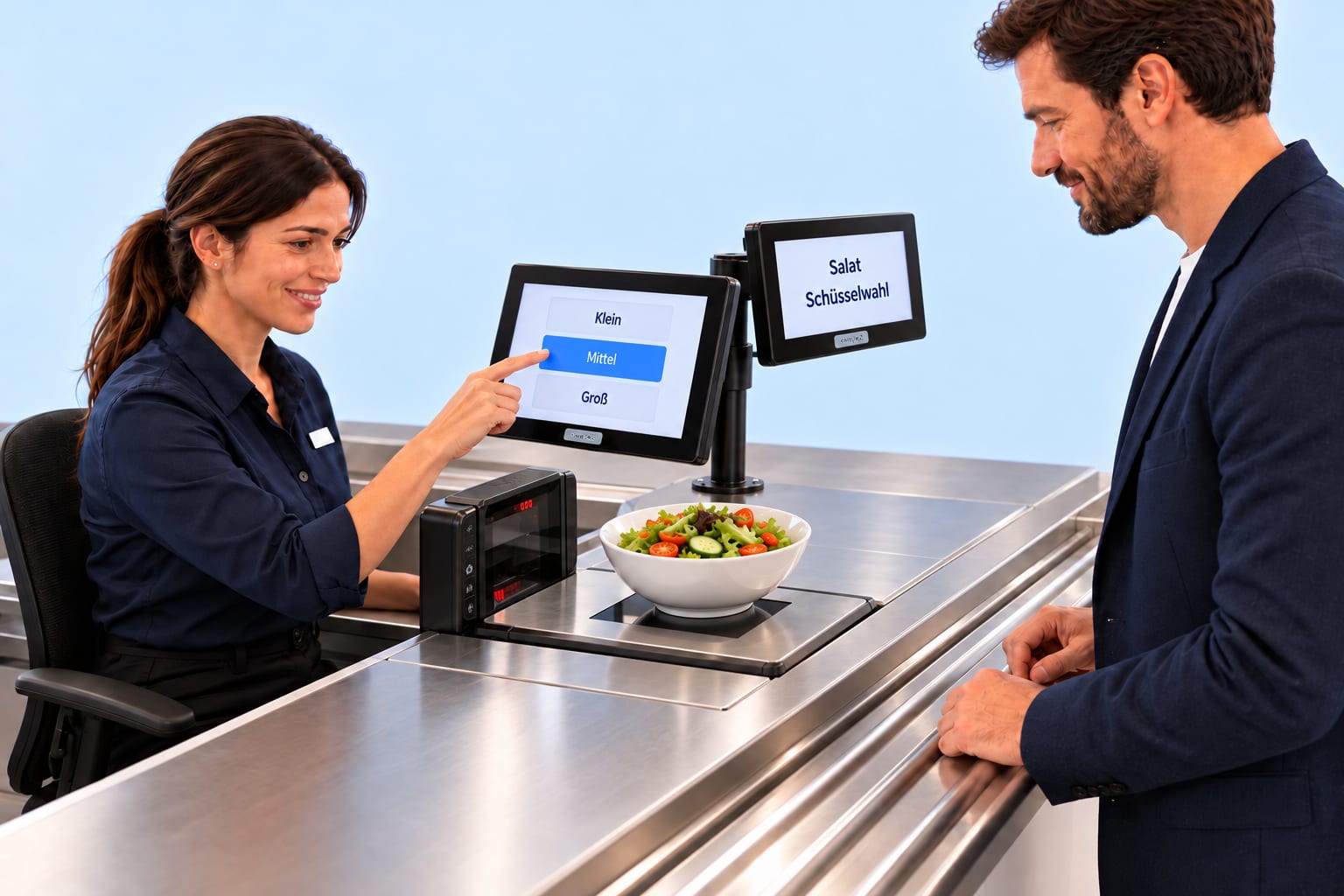
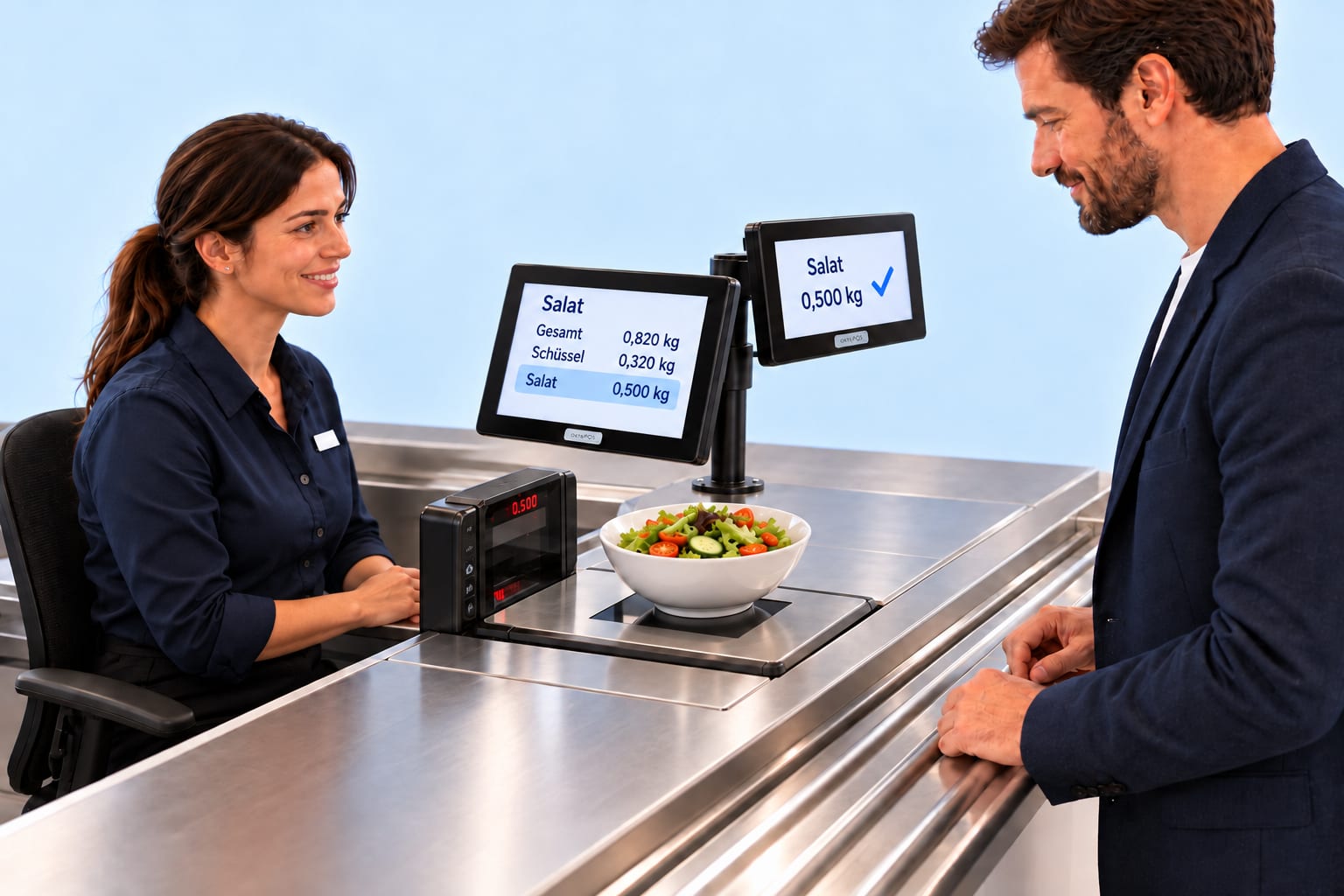
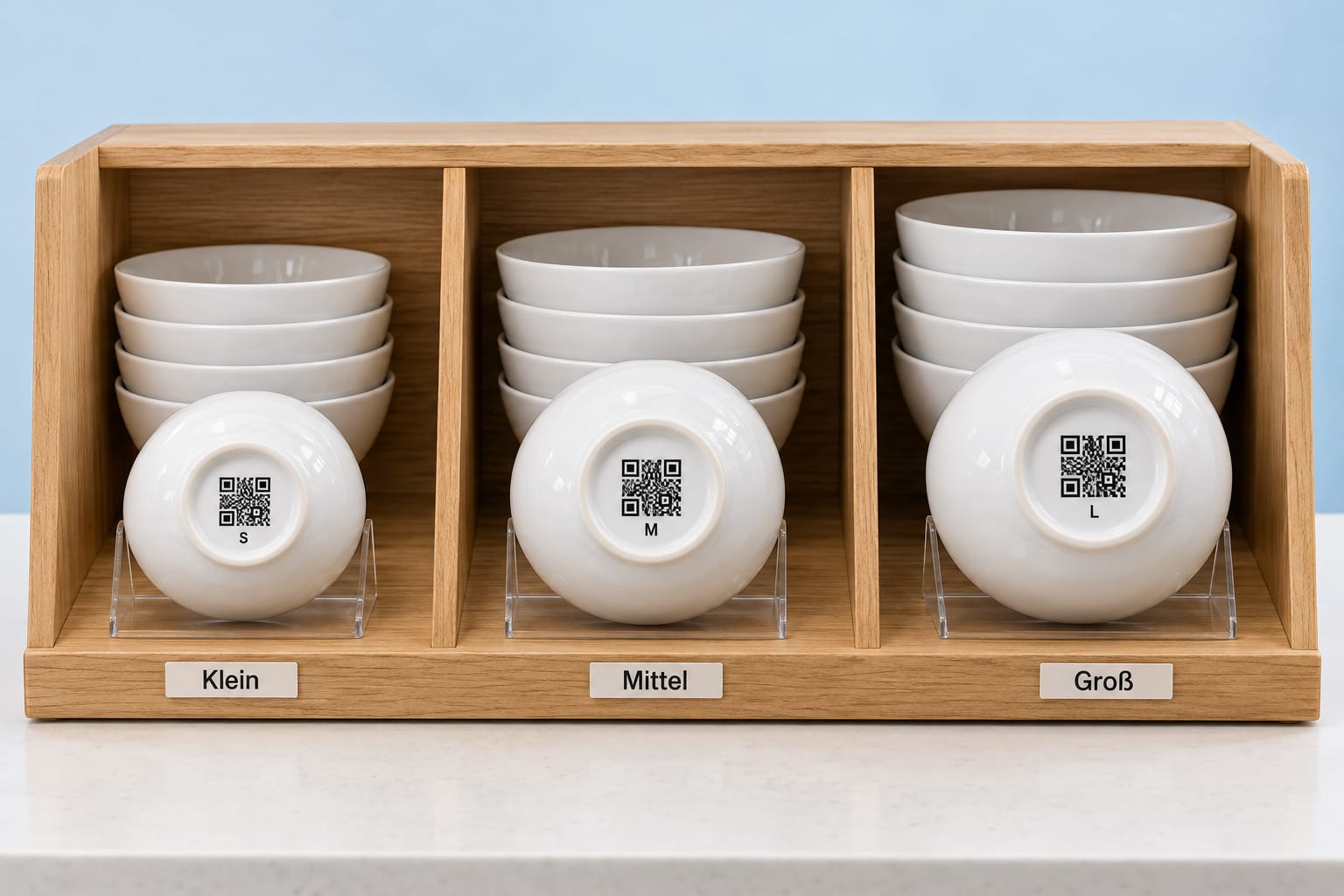
Jede Salatschüssel hat ihr eigenes Leergewicht. Der Kassierer wählt die Größe an der Kasse, oder die Scannerwaage liest den Code auf der Unterseite und erkennt sie selbst. Für den Verkauf zählt in beiden Wegen das Nettogewicht des Salats.
Klein
Mittel
Groß
KleinMittelGroß
SalatSchüsselwahl
SalatGesamt0,820 kgSchüssel0,320 kgSalat0,500 kg
Salat0,500 kg✓
Klein
Mittel
Groß
Schüssel erkennenSalat
SalatSchüssel erkennen
Schüssel erkanntTara0,320 kgSalat0,500 kg✓
Salat0,500 kg✓
01 / 06
An der SalatbarSchüssel wählen und füllen
Der Gast wählt eine der drei Schüsselgrößen und stellt sich seinen Salat zusammen.
Schritt 1 von 6. Der Gast wählt eine der drei Schüsselgrößen und stellt sich seinen Salat zusammen.
Bildfolge zum DurchklickenKI-generiert
Die Gewichte sind Beispiele. Das Leergewicht je Schüsselgröße hinterlegt der Betrieb im OktoPOS Manager.
Durchbedienen
Der offene Warenkorb geht mit.
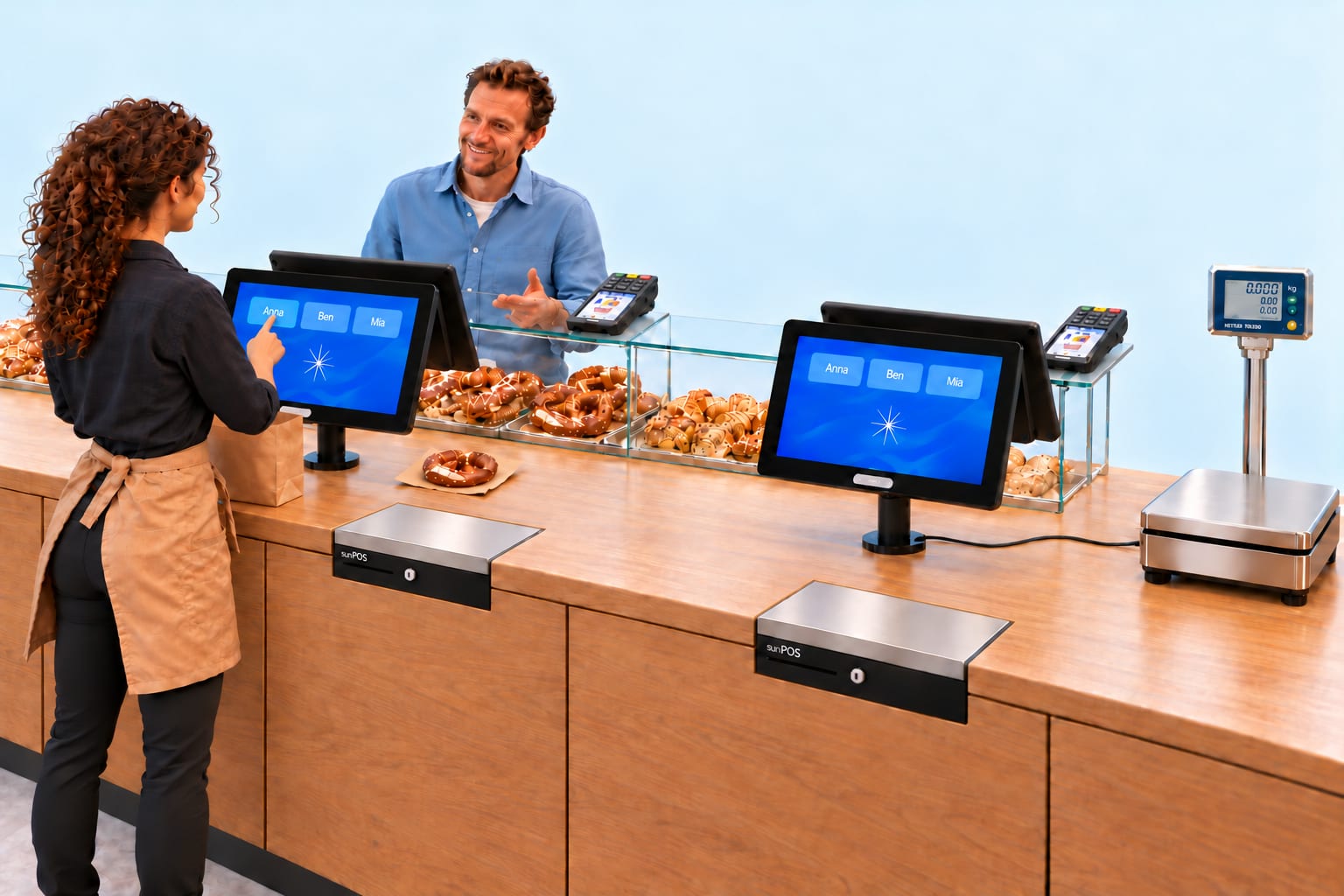
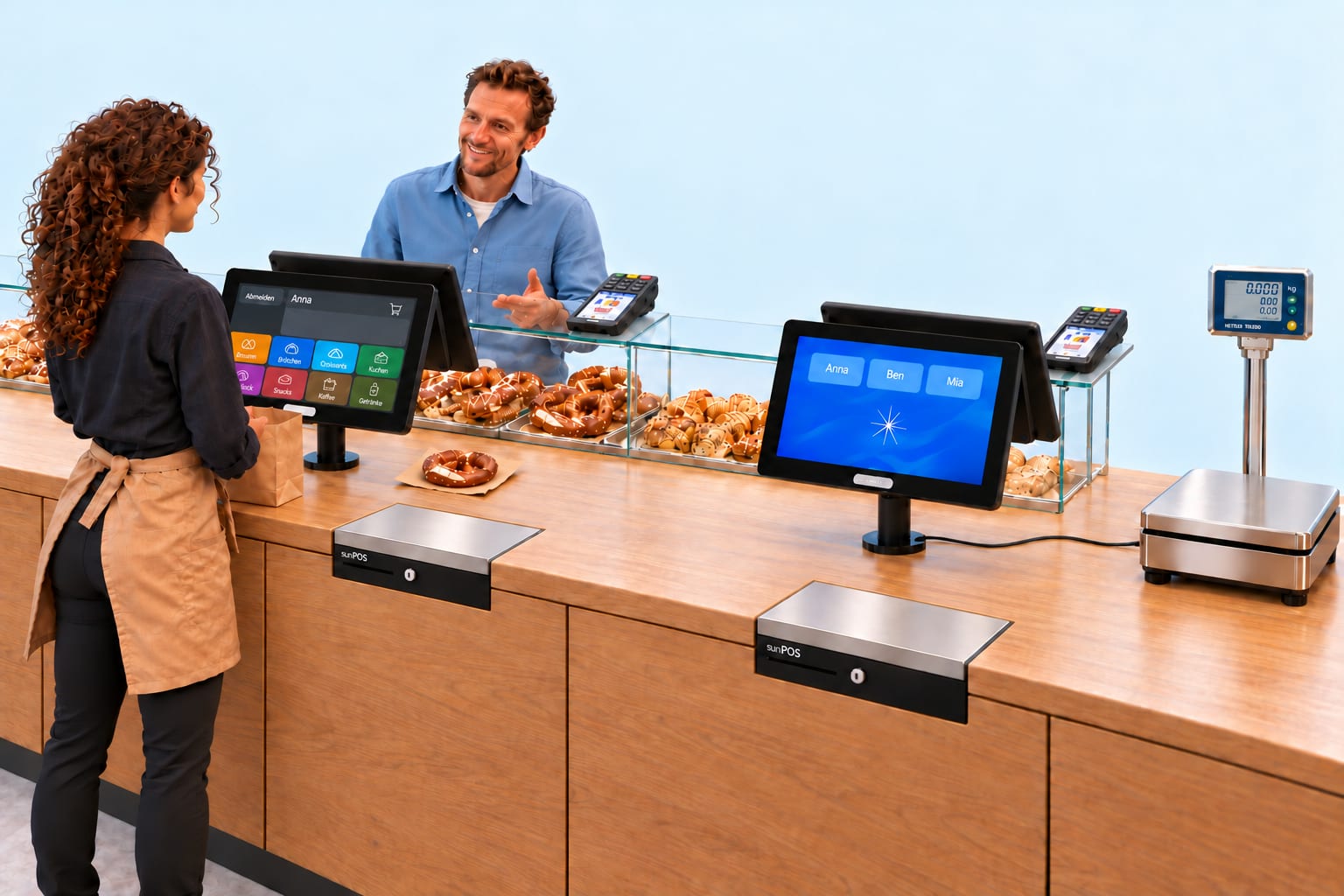
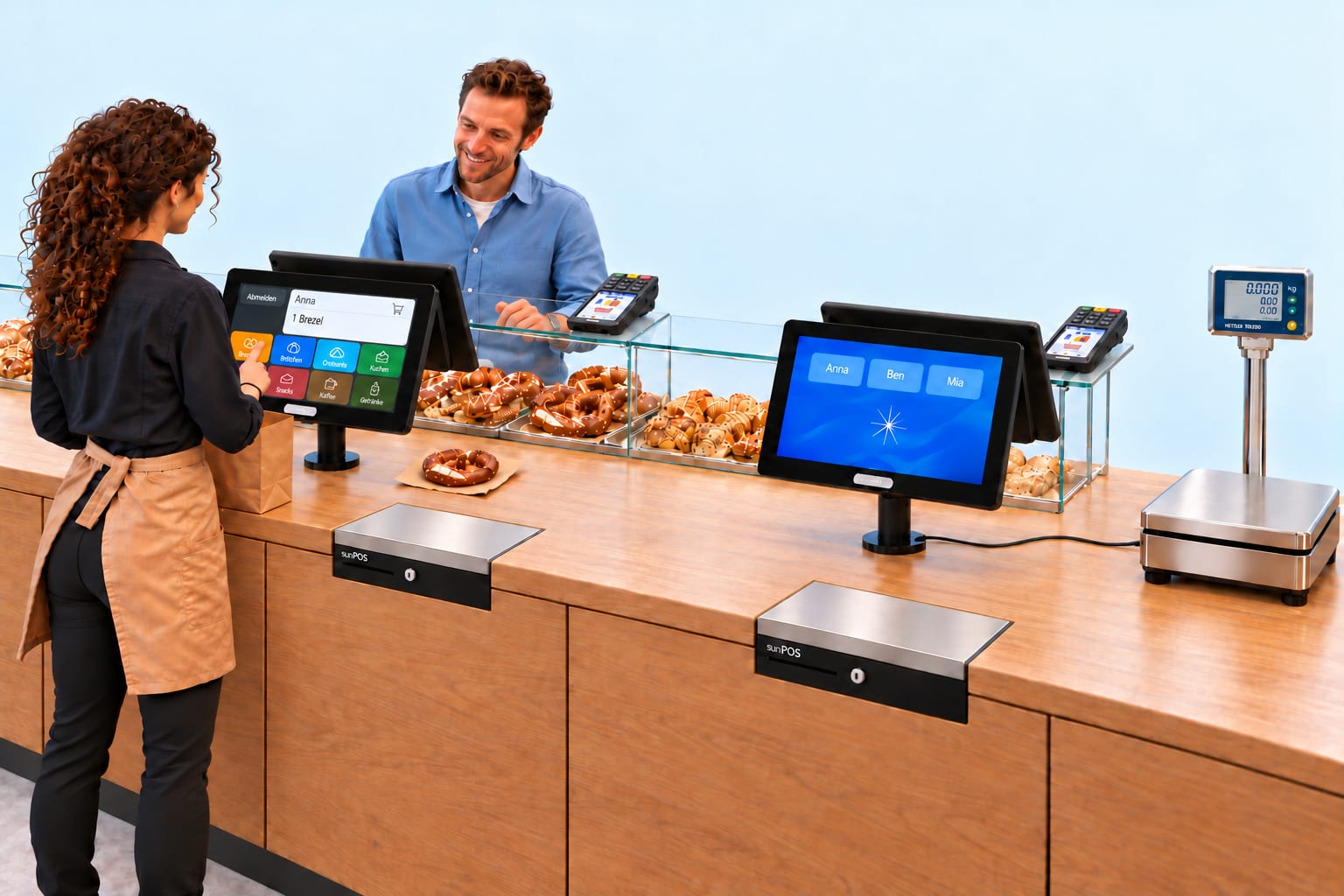
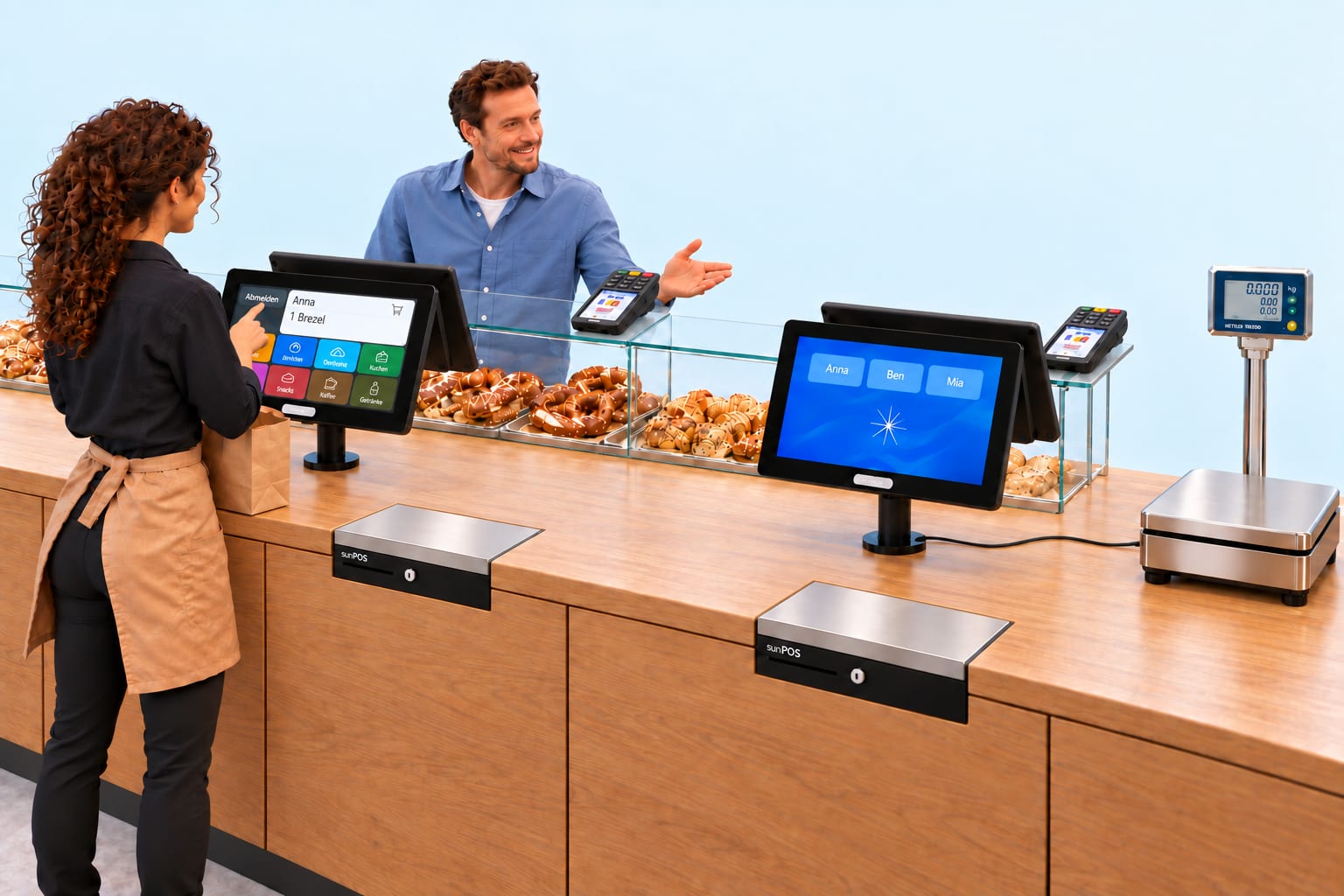
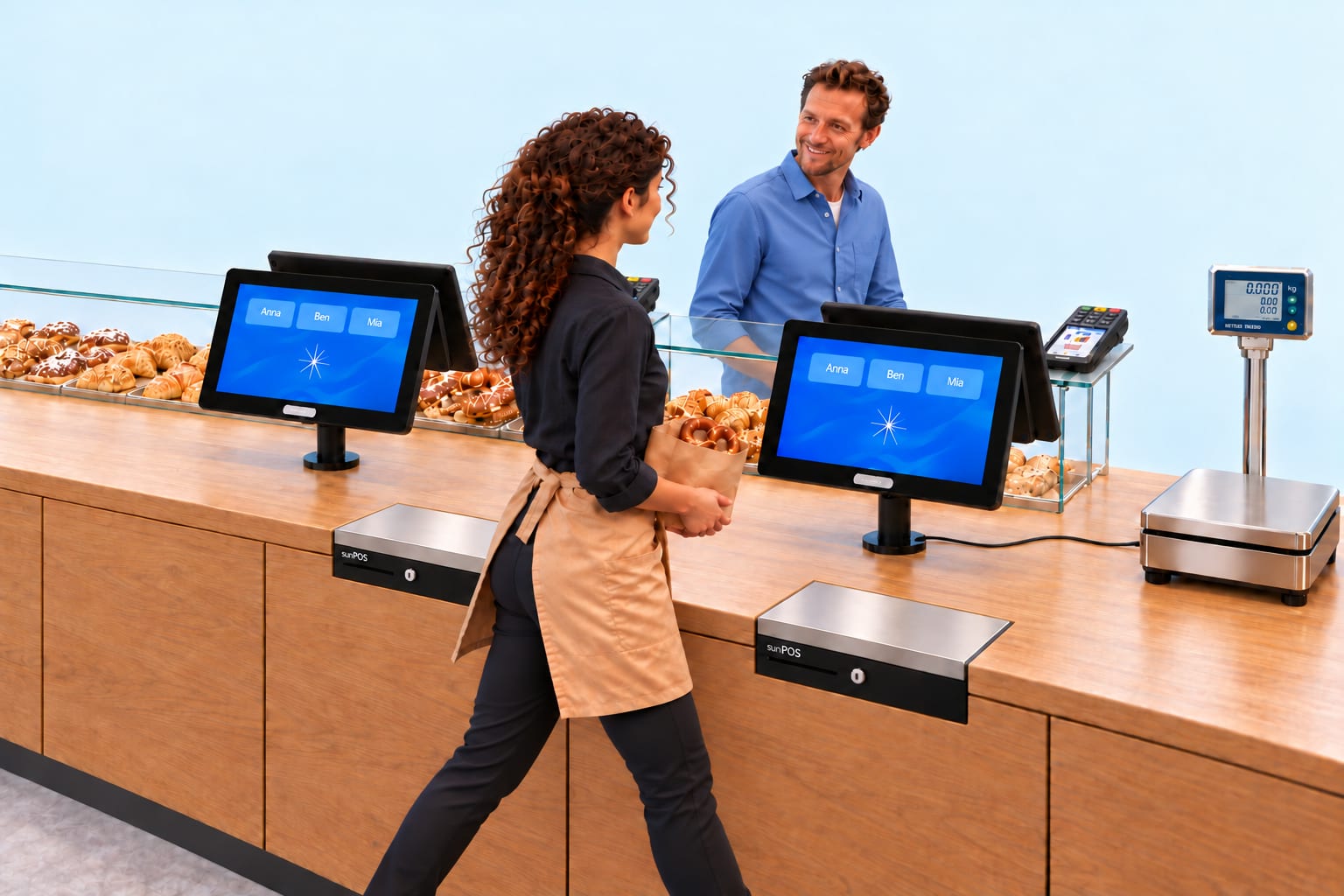
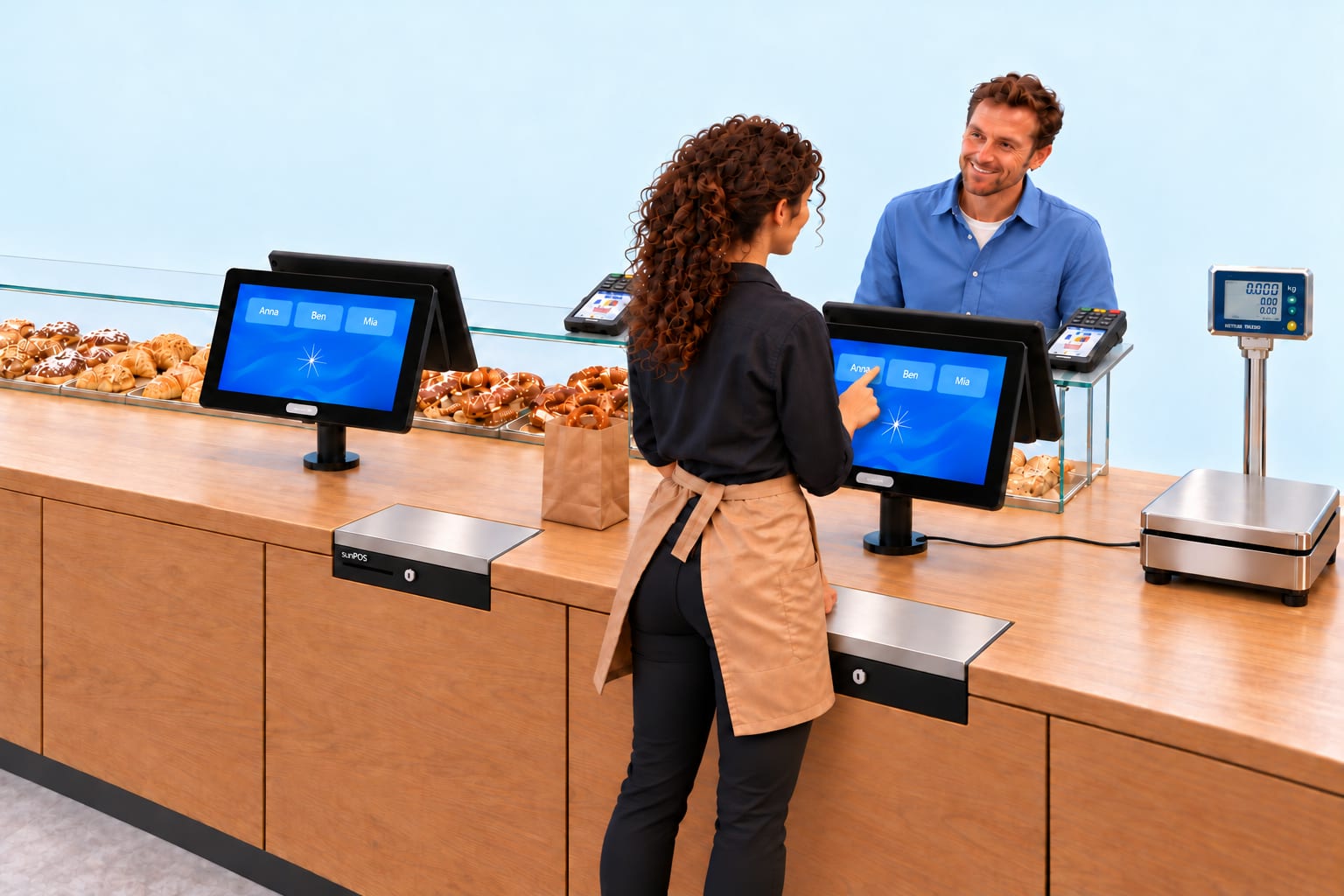
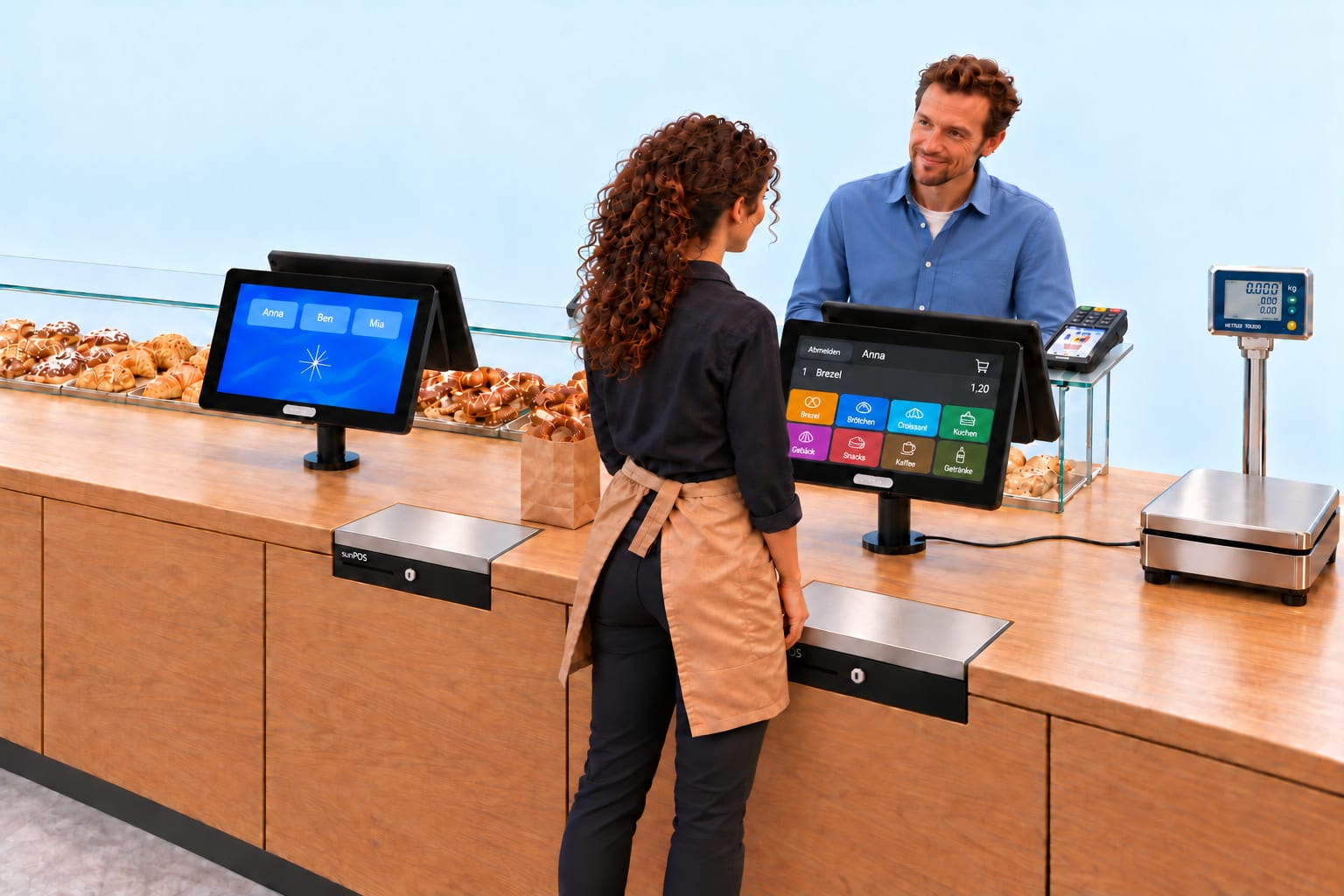
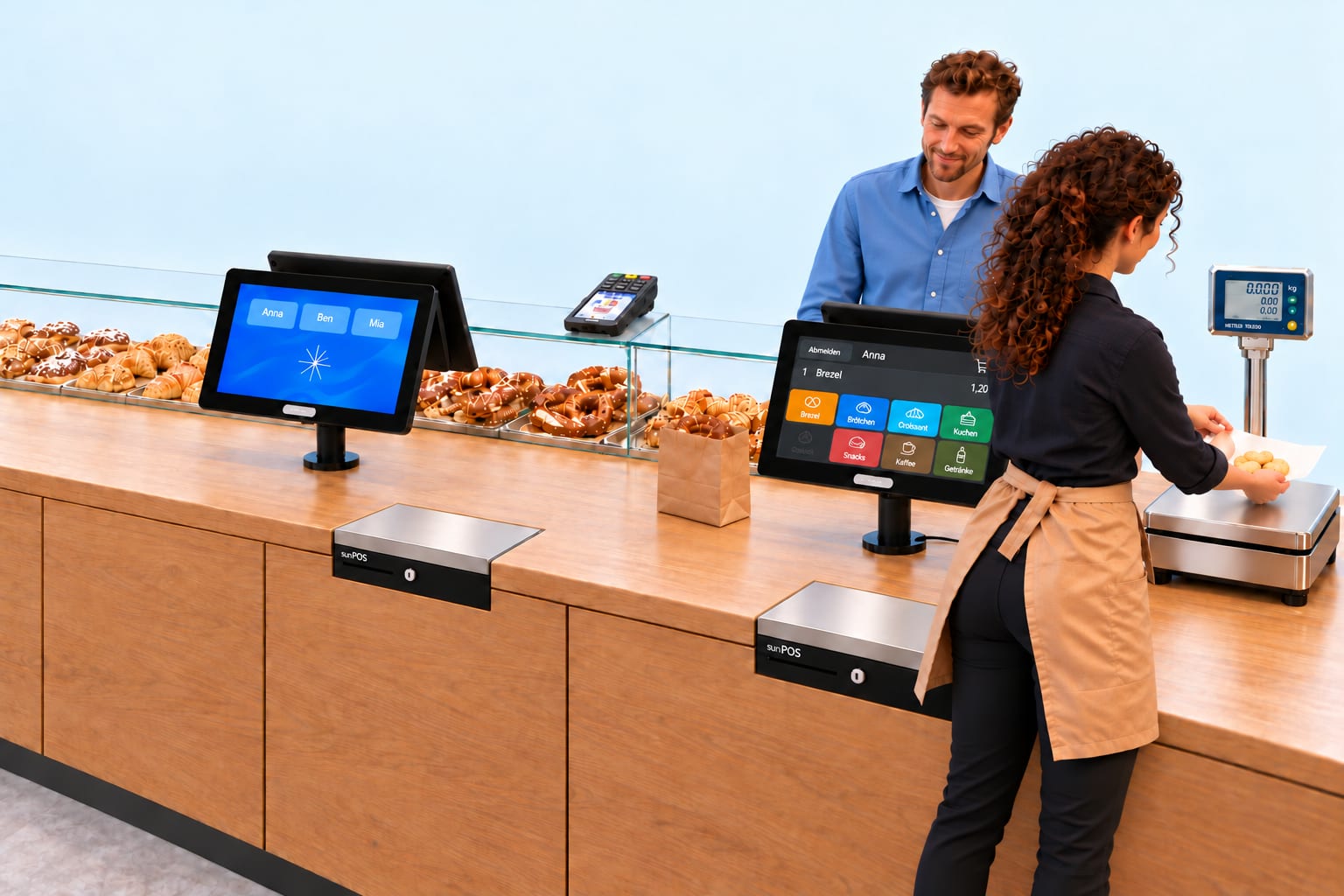
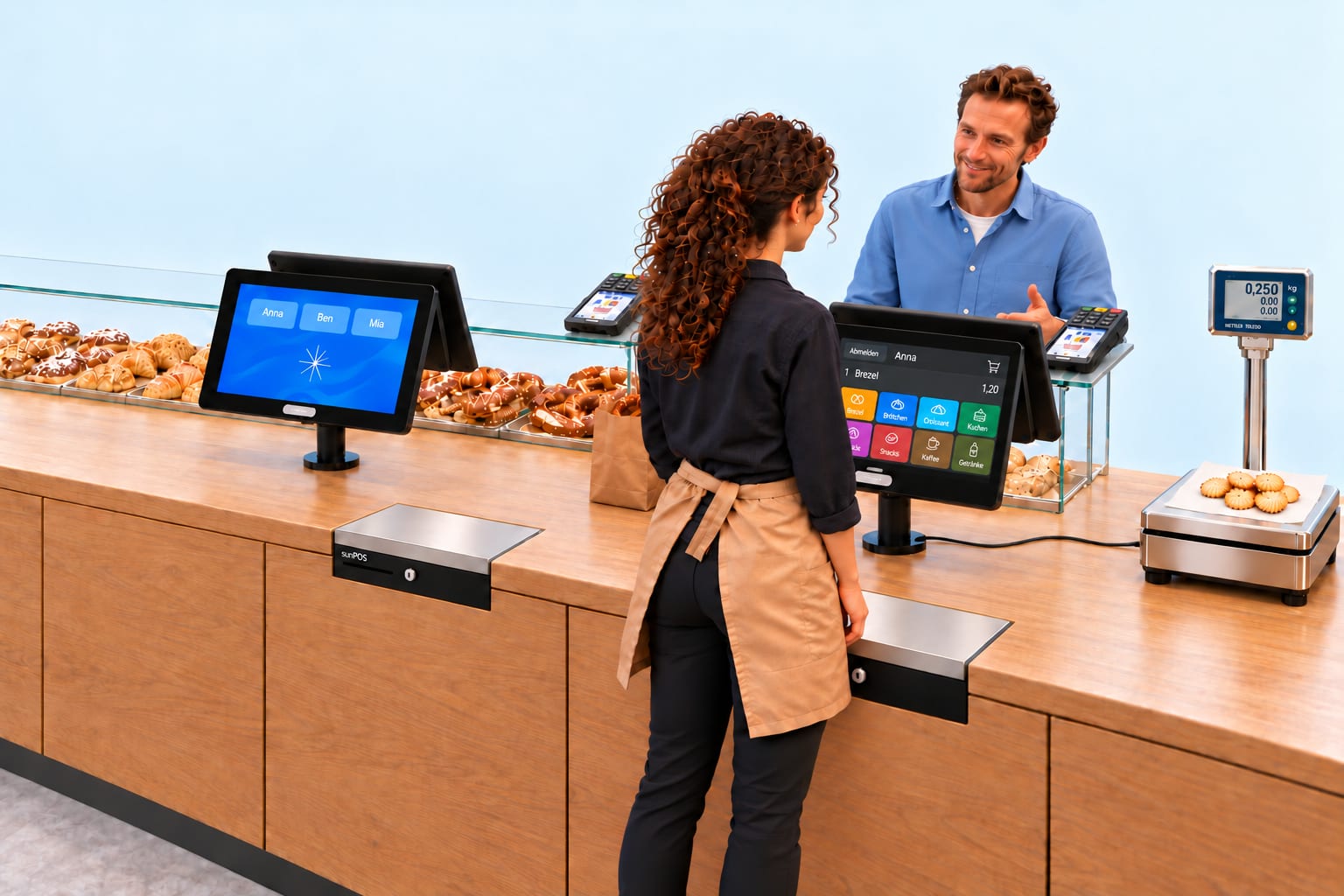
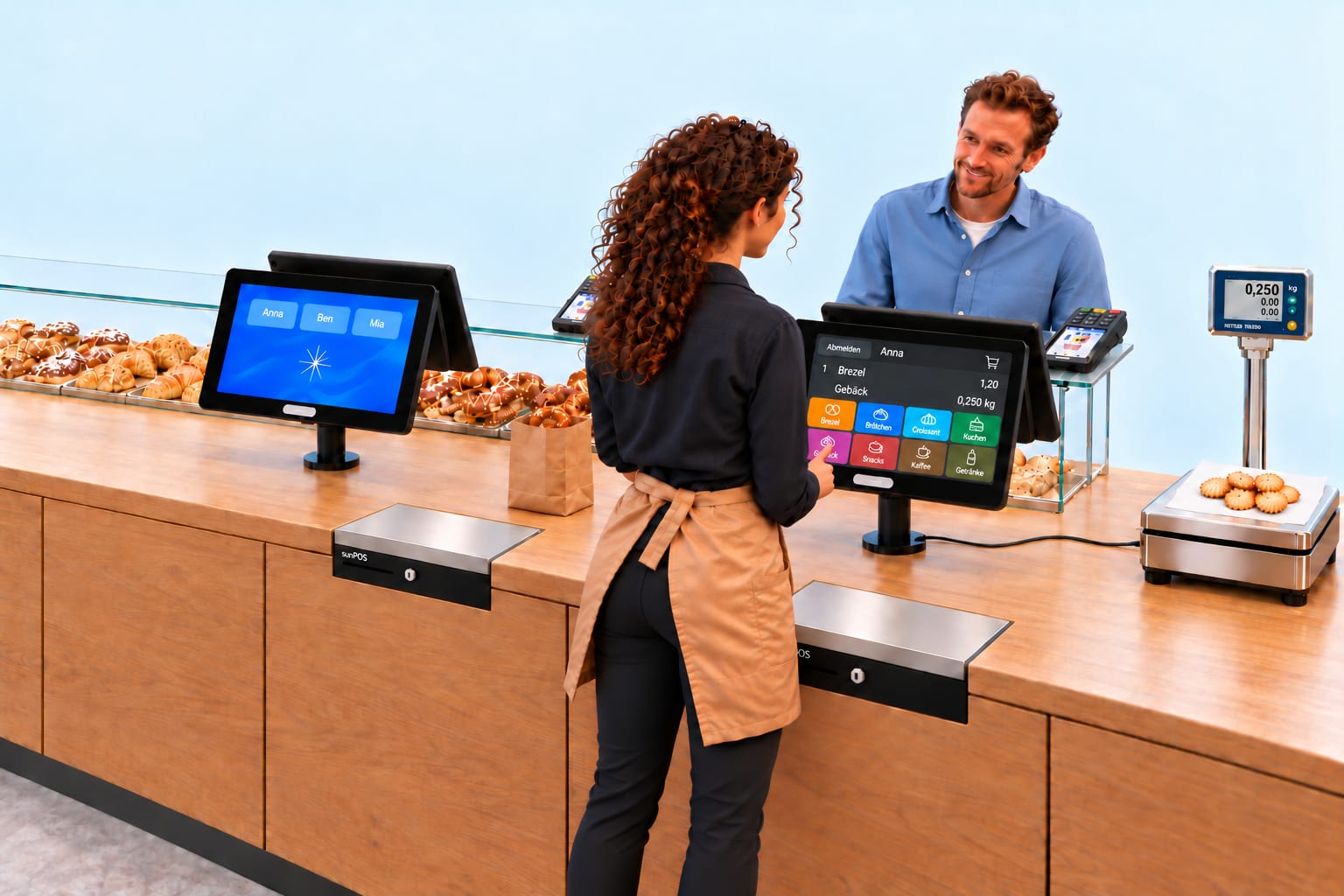
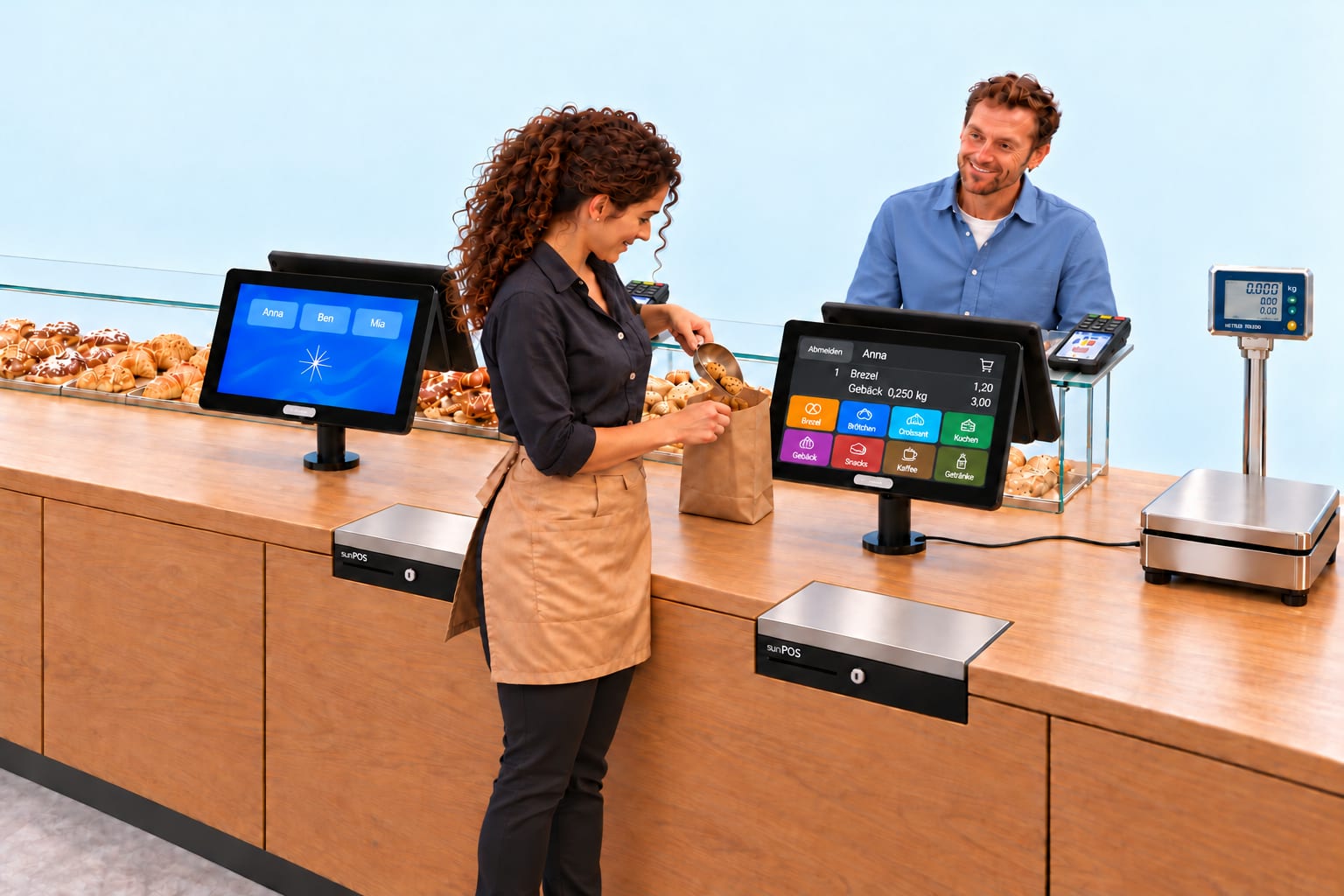
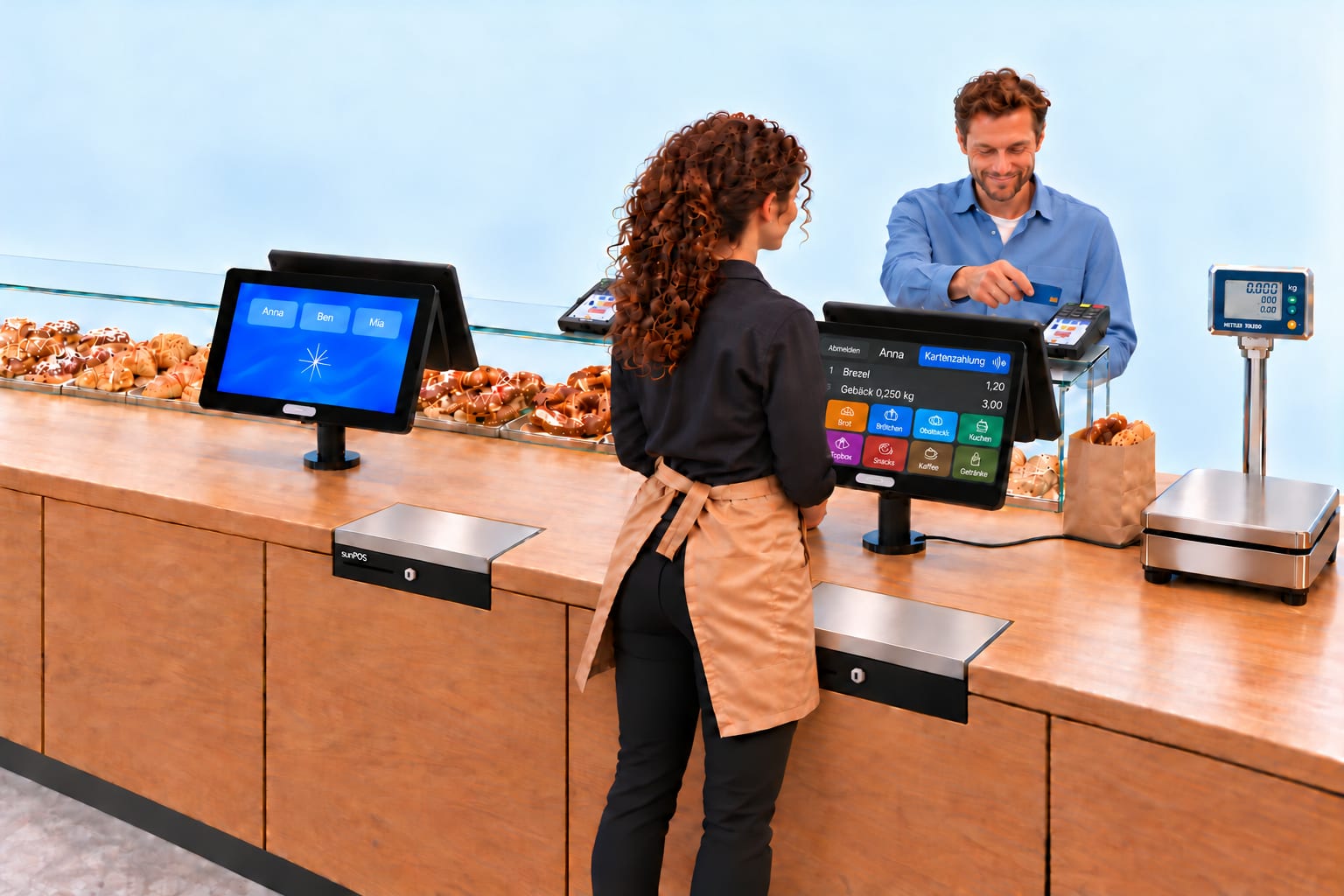
Die Servicekraft beginnt an der ersten Kasse und geht zum Wiegen an den zweiten Bedienplatz. Dort meldet sie sich mit einem Tippen auf ihren Namen an. Der angefangene Warenkorb steht sofort wieder da, nichts muss neu erfasst werden.
Die Kasse zeigt die Namen der Mitarbeitenden. Anna tippt auf „Anna“ und ist angemeldet.
Schritt 1 von 12. Die Kasse zeigt die Namen der Mitarbeitenden. Anna tippt auf „Anna“ und ist angemeldet.
Bildfolge zum DurchklickenKI-generiert
Preise und Gewichte sind Beispiele.
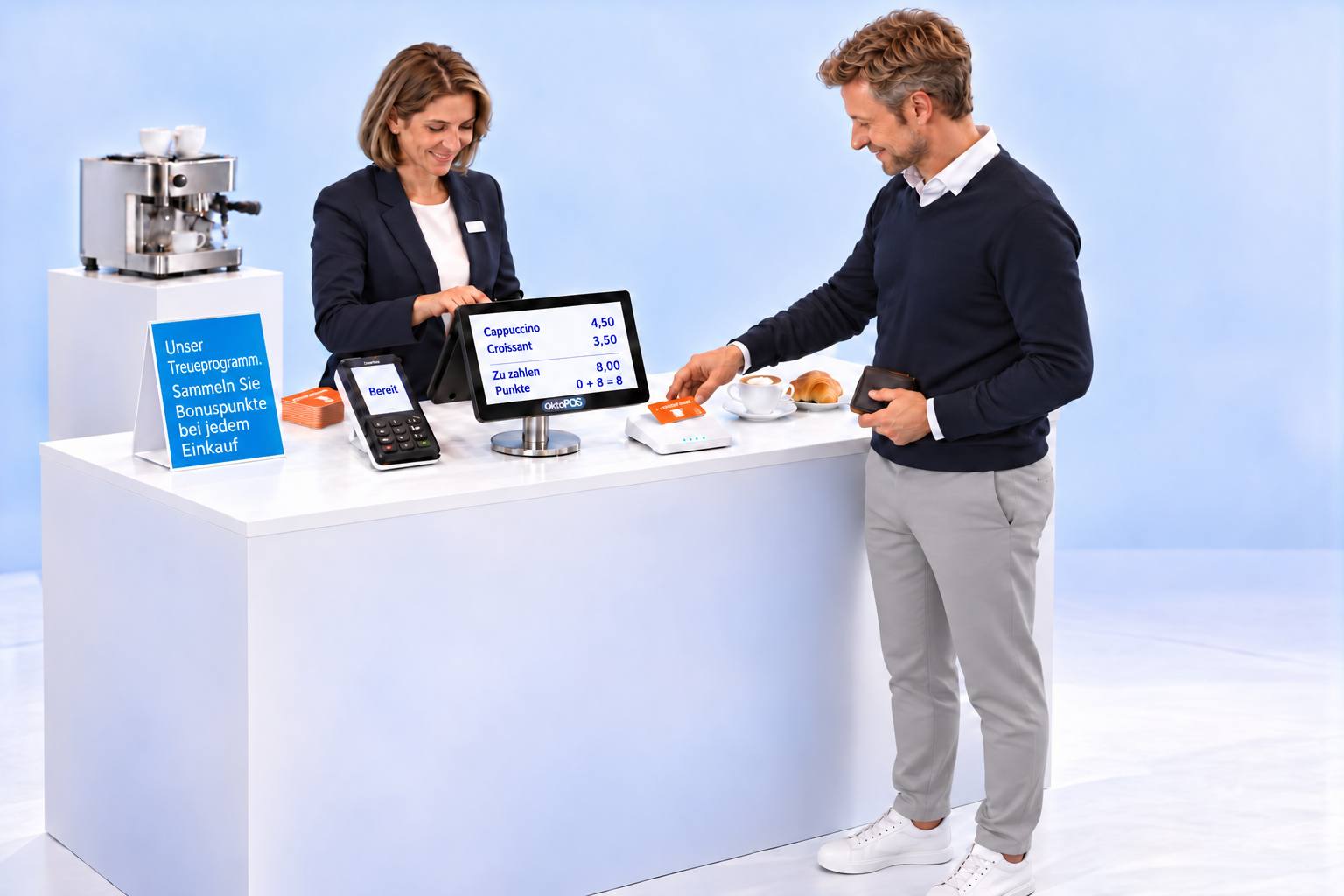
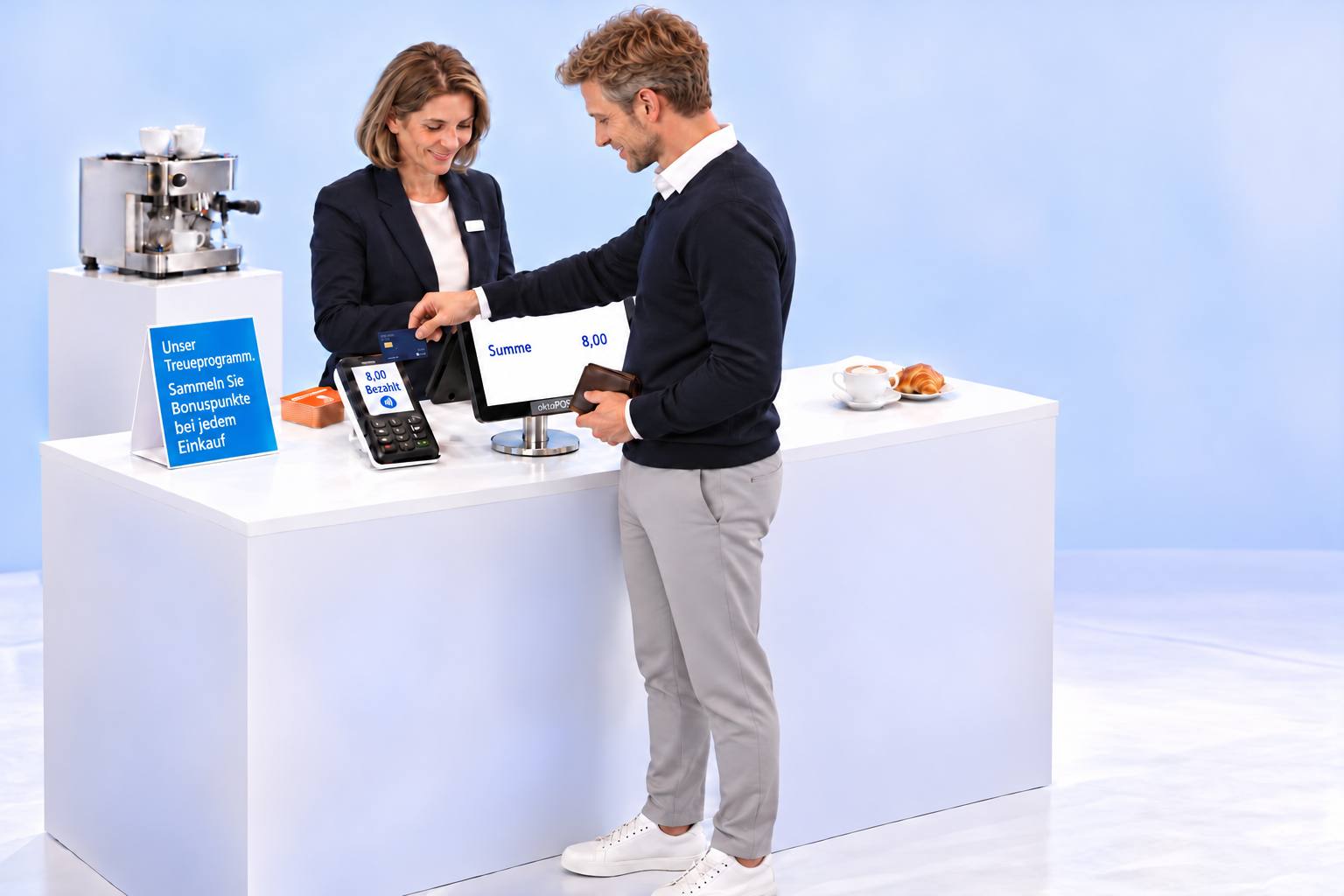
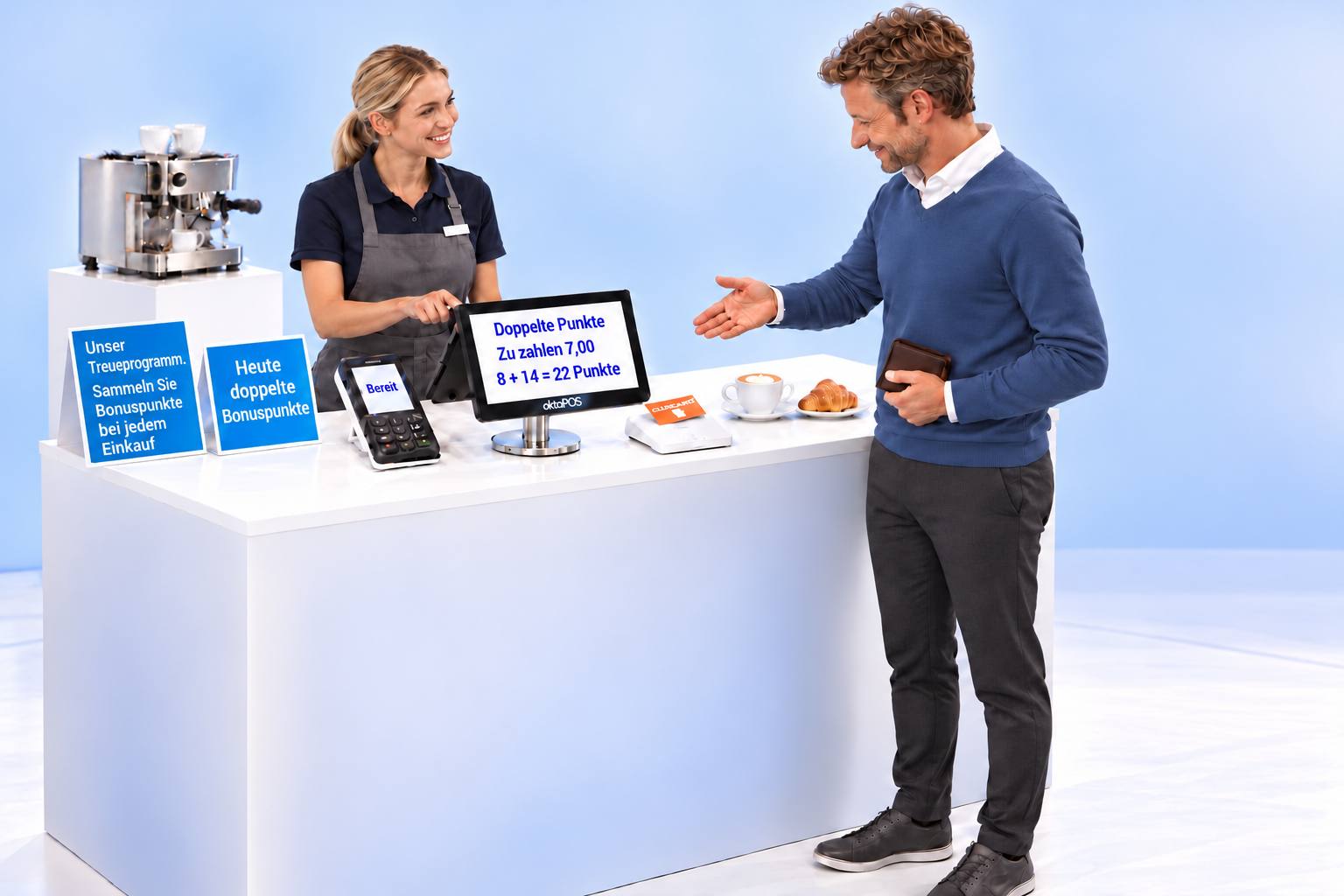
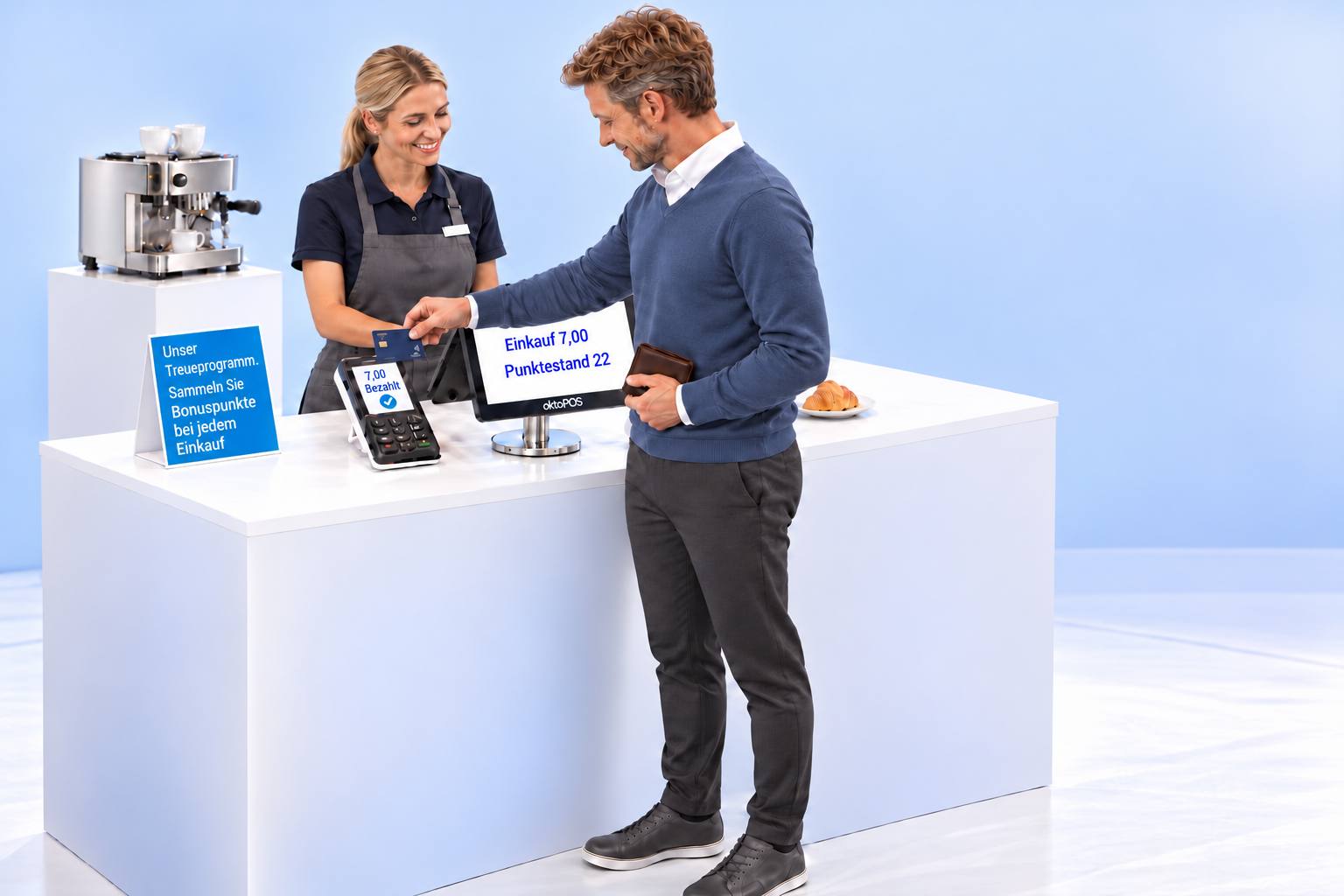
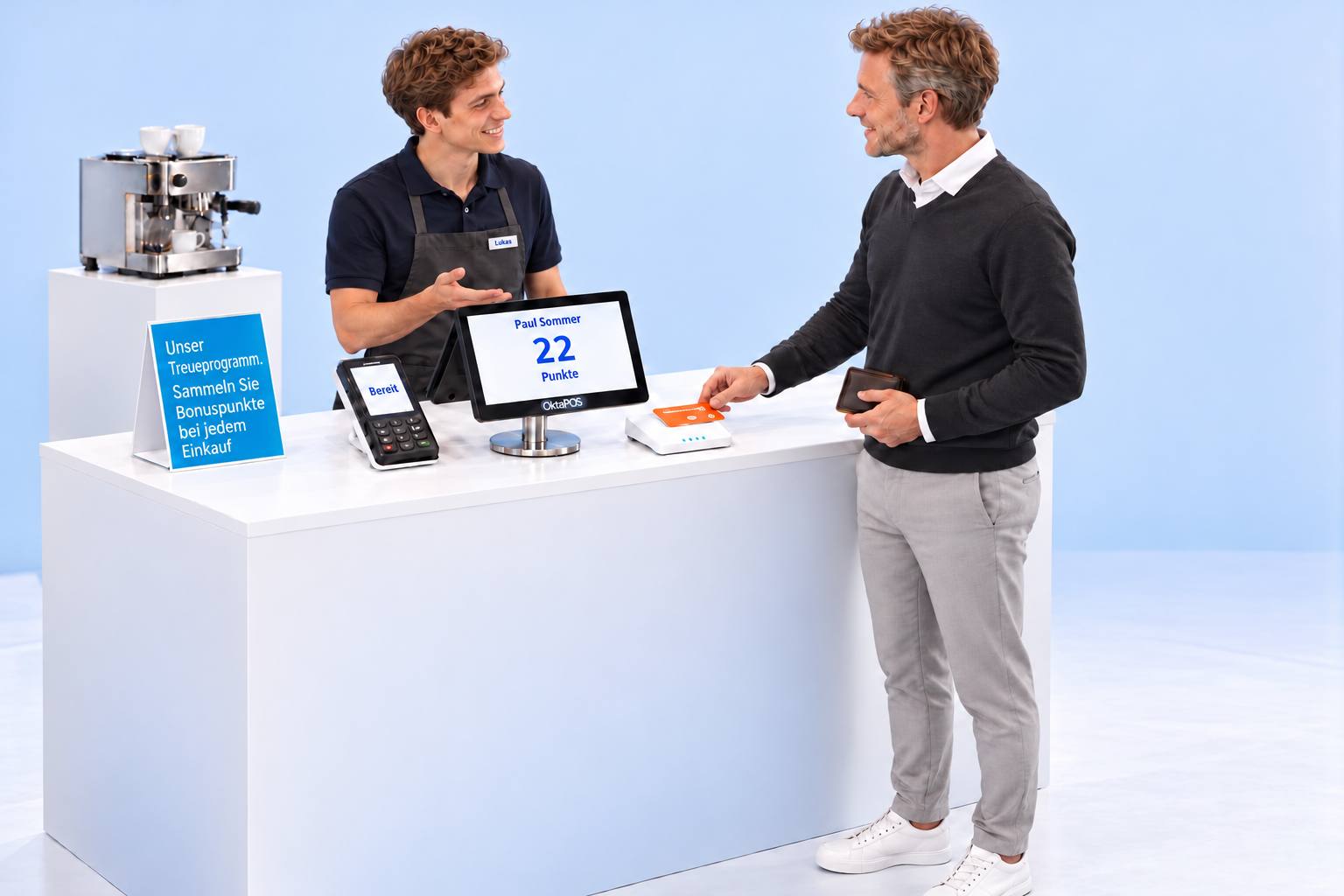
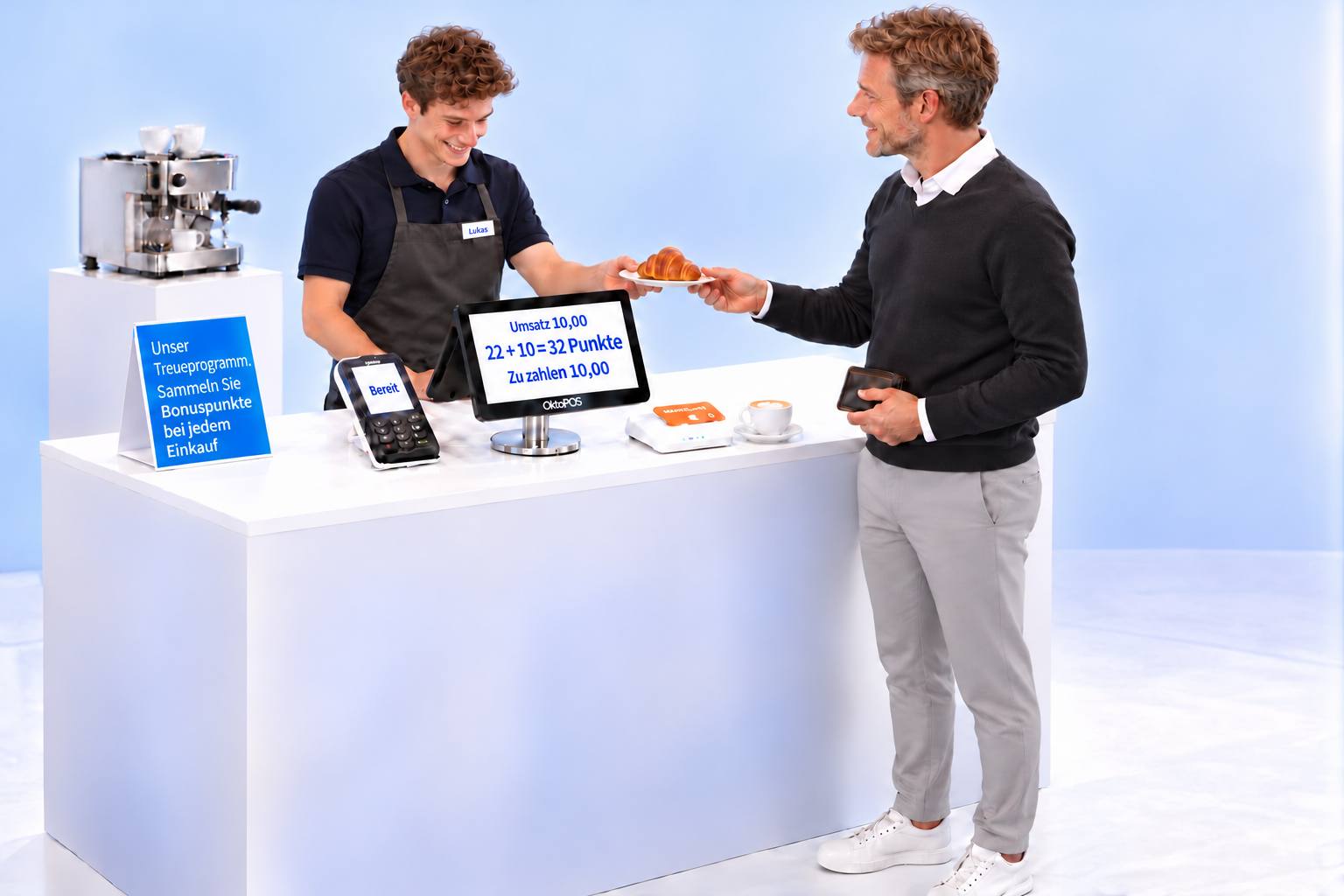
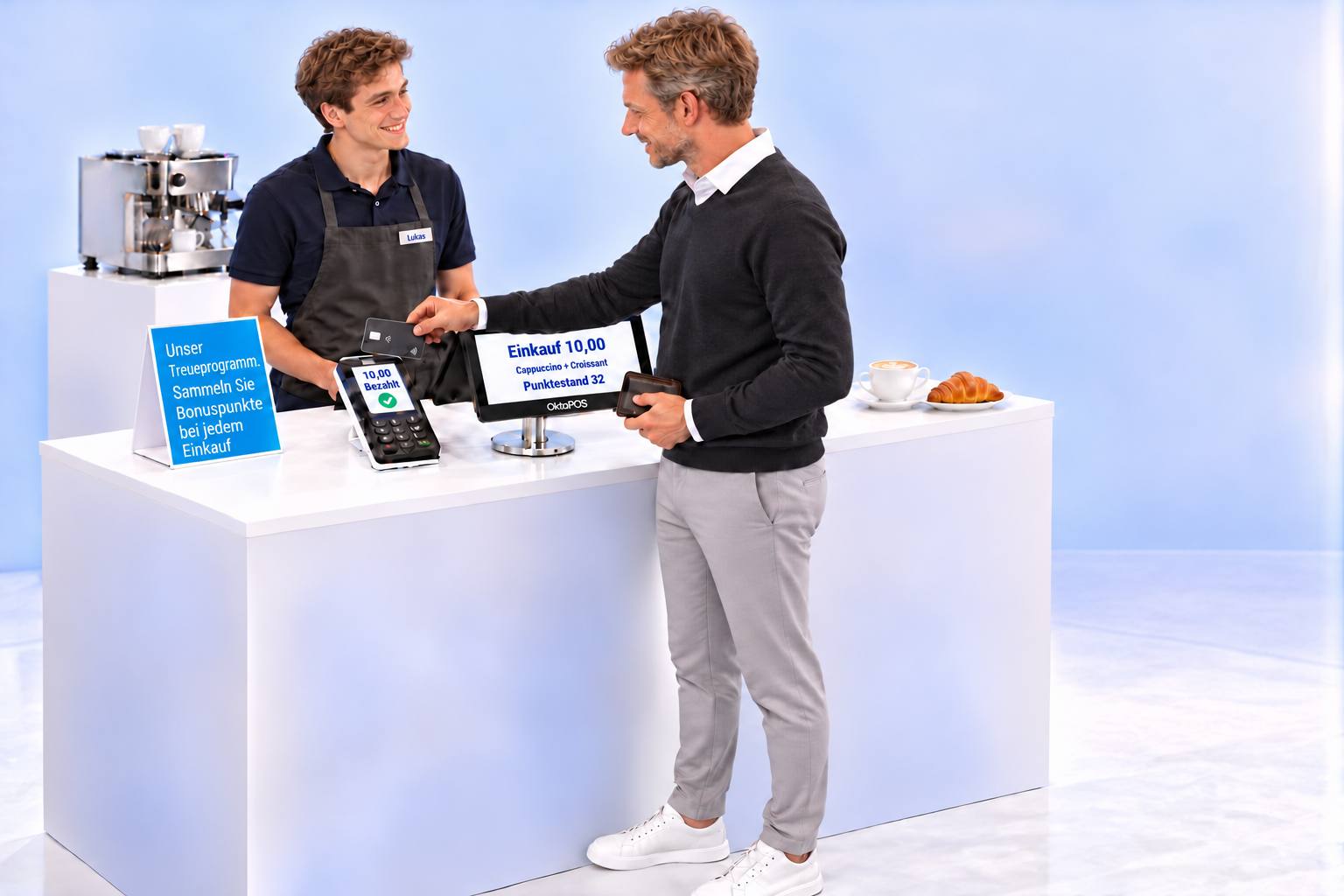
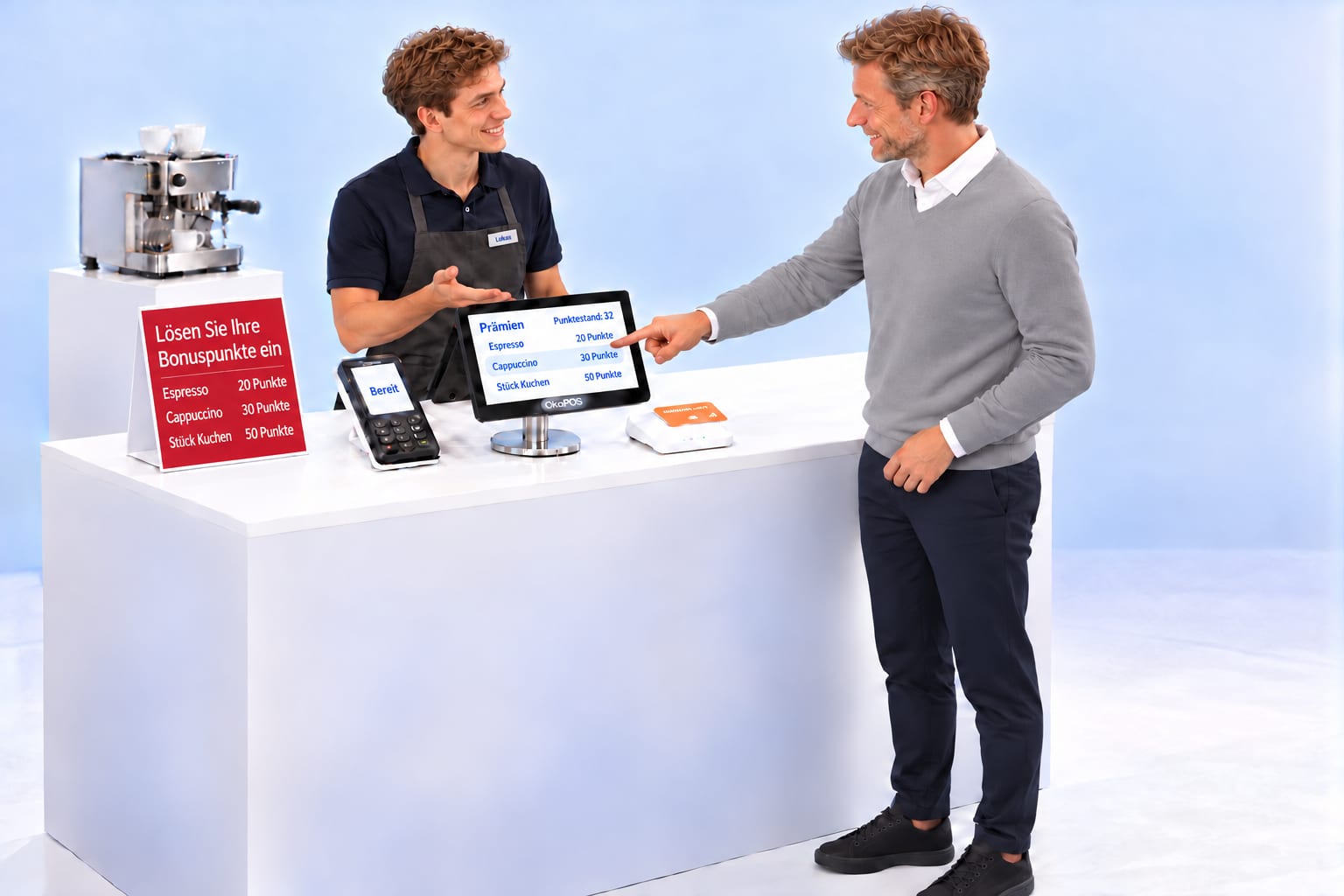
Bonuspunkte
Punkte sammeln. In jeder Filiale einlösen.
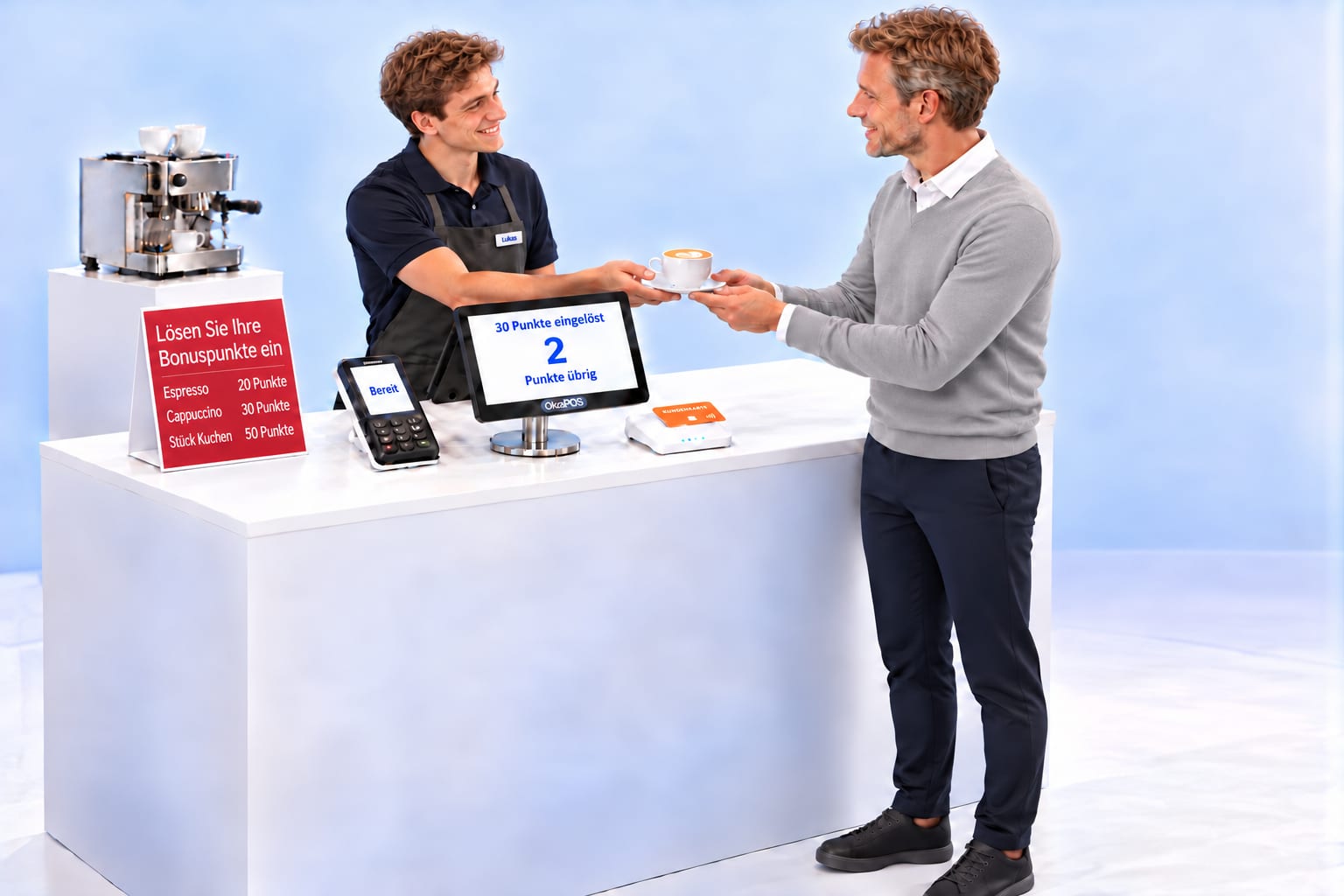
Ein Punkt je 1 € Umsatz, gutgeschrieben schon mit der Buchung. An Aktionstagen zählt der Einkauf doppelt. Das Konto liegt zentral im OktoPOS Manager und gilt in allen Filialen. Eingelöst wird gegen Artikel, die der Betrieb selbst festlegt.
Tag 1Bonuspunkte0vorher±0unverändert0Saldo
Kunde anlegenNamePaul SommerQWERTYUIOPASDFGHJKLZXCVBNMSpeichern
Unser Treueprogramm.Sammeln Sie 1 Bonuspunkt pro 1,00 €.
Unser Treueprogramm.
Jetzt mitmachen
KUNDENKARTE
Tag 1Bonuspunkte0vorher±0unverändert0Saldo
Paul Sommer0PunkteKarte bereit
Bereit
Unser Treueprogramm.Sammeln Sie 1 Bonuspunkt pro 1,00 €.
Unser Treueprogramm.Sammeln Sie 1 Bonuspunkt pro 1,00 €.
Lukas
KUNDENKARTE
Tag 3Bonuspunkte32vorher±0unverändert32Saldo
Einkauf 10,00 €Punktestand 32
10,00 €Bezahlt
Unser Treueprogramm.Sammeln Sie 1 Bonuspunkt pro 1,00 €.
Lukas
Tag 4Bonuspunkte32vorher±0unverändert32Saldo
PrämienPunktestand 32Espresso20 PunkteCappuccino30 PunkteStück Kuchen50 Punkte
Bereit
Lösen Sie Ihre Bonuspunkte einEspresso20 PunkteCappuccino30 PunkteStück Kuchen50 Punkte
Lukas
KUNDENKARTE
Tag 4Bonuspunkte32vorher−30Einlösung2Saldo
−30
30 Punkte eingelöst2Punkte übrig
Bereit
Lösen Sie Ihre Bonuspunkte einEspresso20 PunkteCappuccino30 PunkteStück Kuchen50 Punkte
Lukas
KUNDENKARTE
01 / 11
Registrierung an der KasseName und Konto
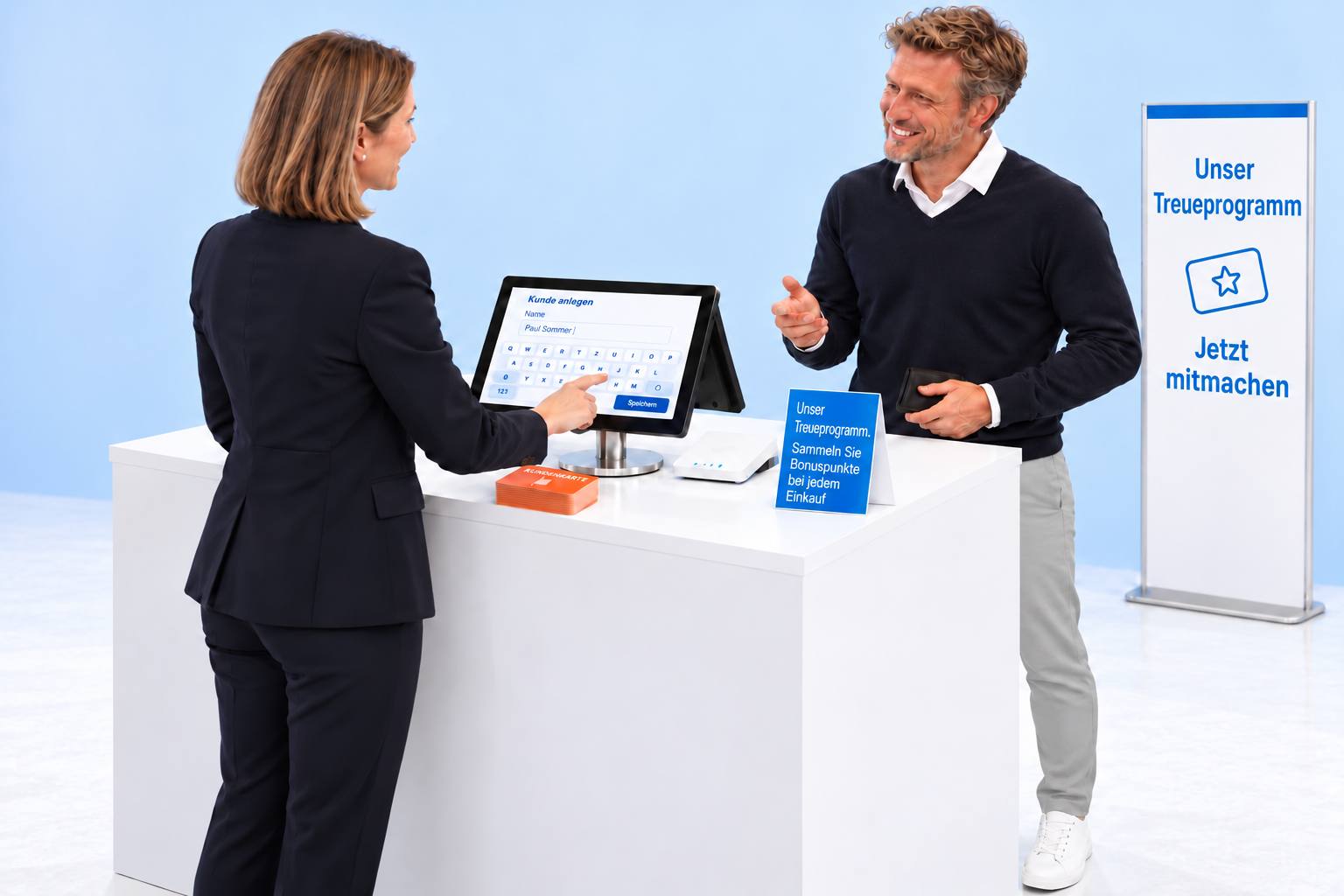
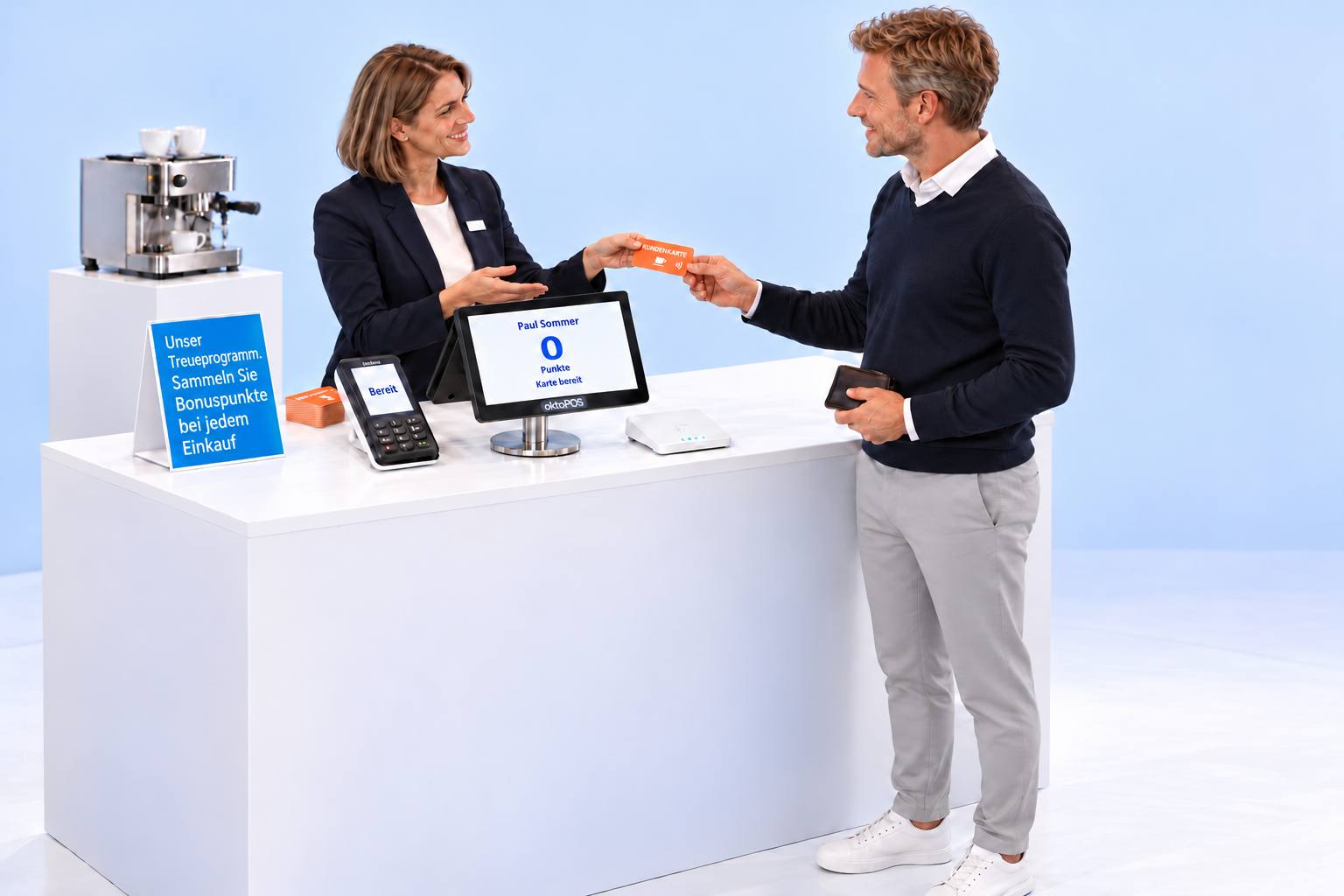
Paul Sommer meldet sich an der Kasse zum Treueprogramm des Cafés an. Das Bonuspunktekonto wird im OktoPOS Manager in der Cloud angelegt.
Schritt 1 von 11. Paul Sommer meldet sich an der Kasse zum Treueprogramm des Cafés an. Das Bonuspunktekonto wird im OktoPOS Manager in der Cloud angelegt.
Bildfolge zum DurchklickenKI-generiert
Beträge, Punktewerte und die Einlösetabelle sind Beispiele. Artikel und Punktewerte legt der Betrieb fest.
Stücklisten
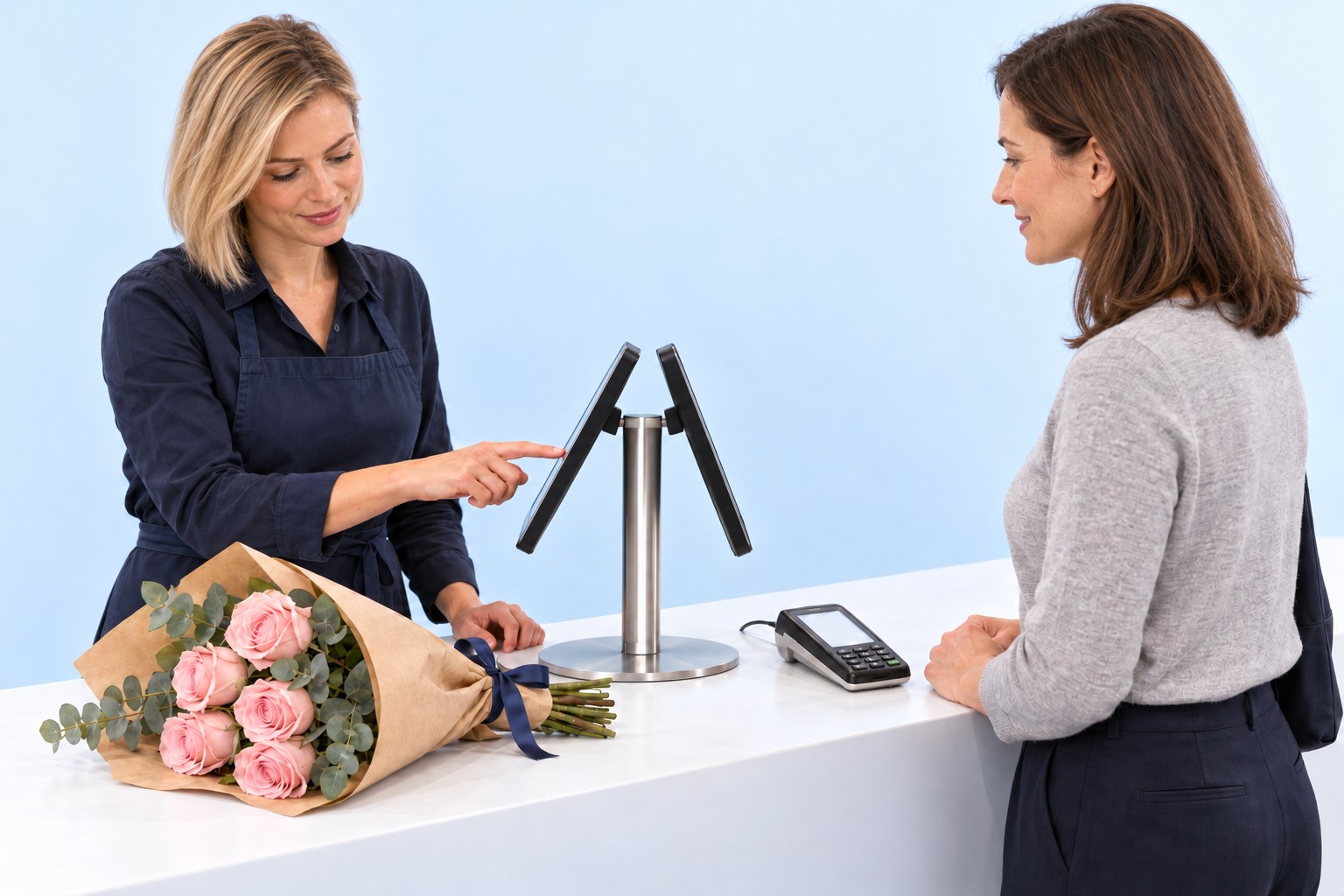
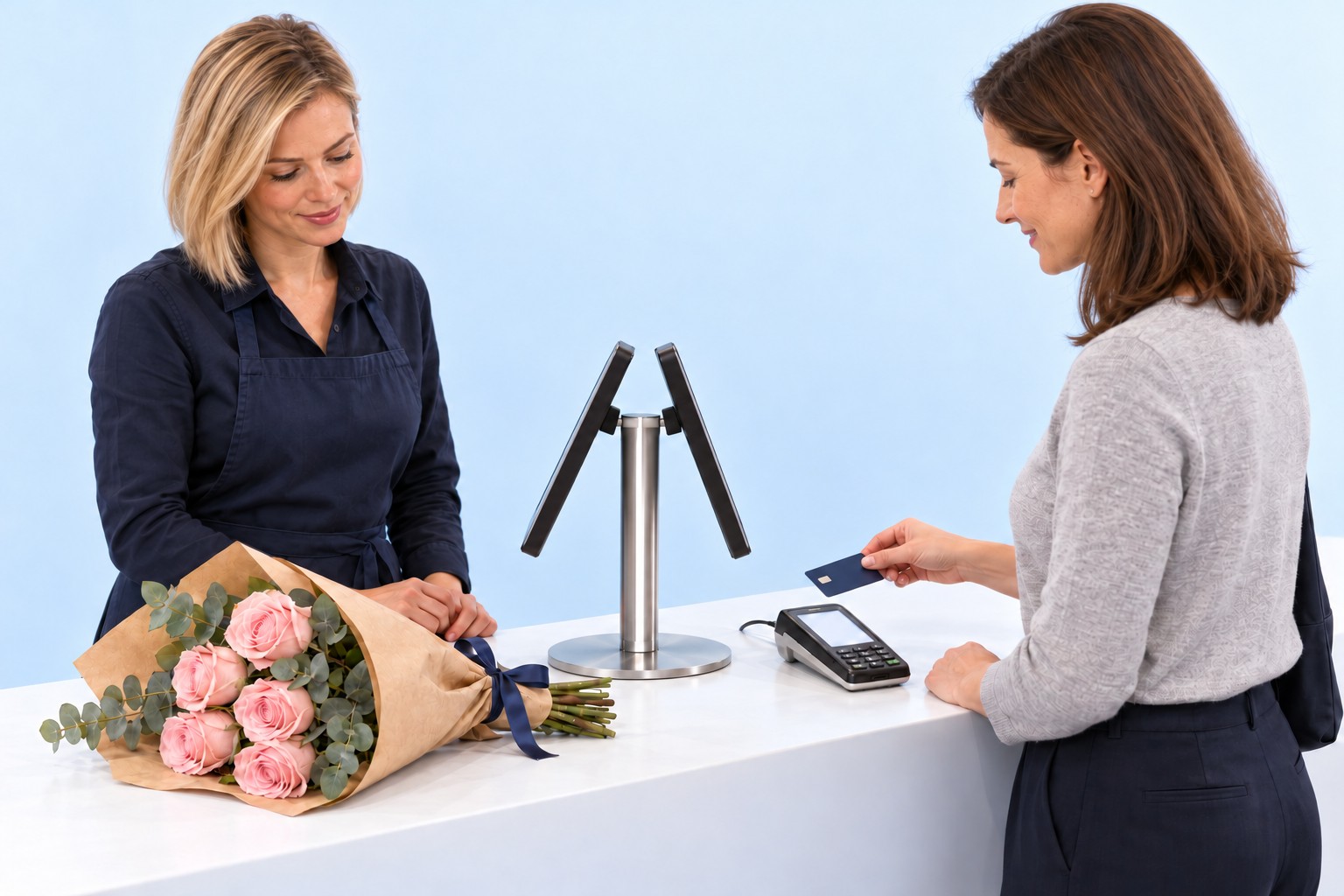
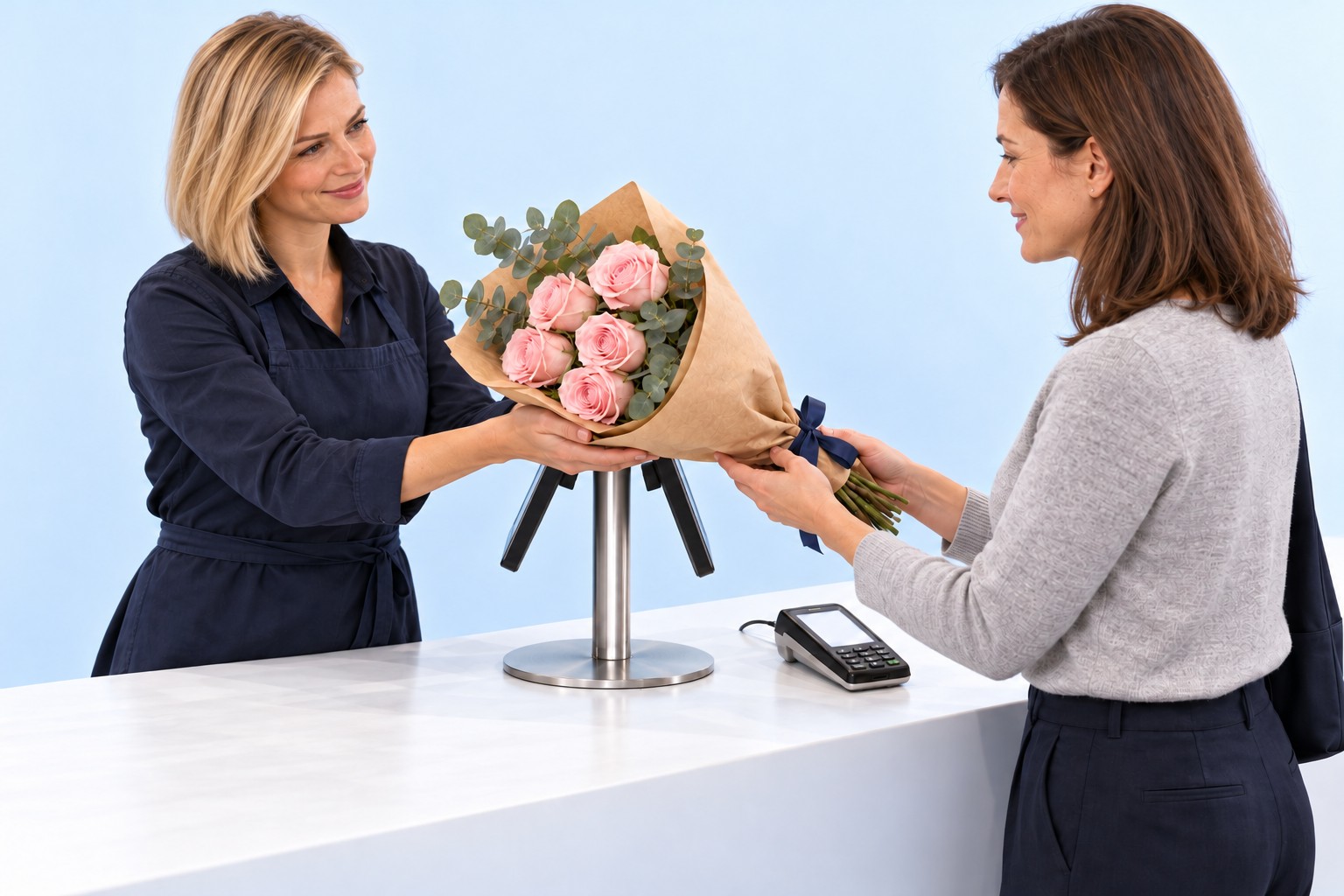
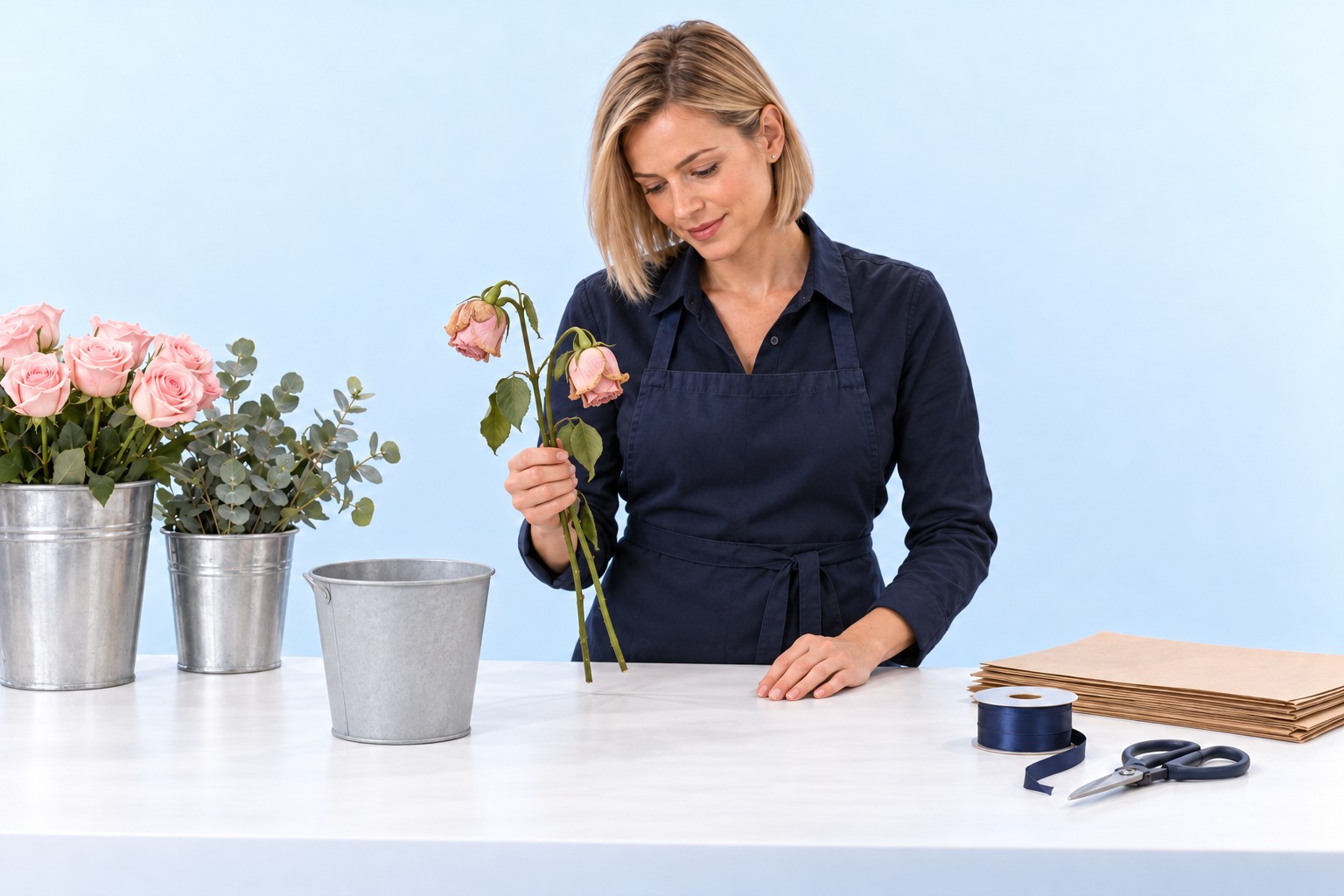
Ein Strauß verkauft. Vier Materialien gebucht.
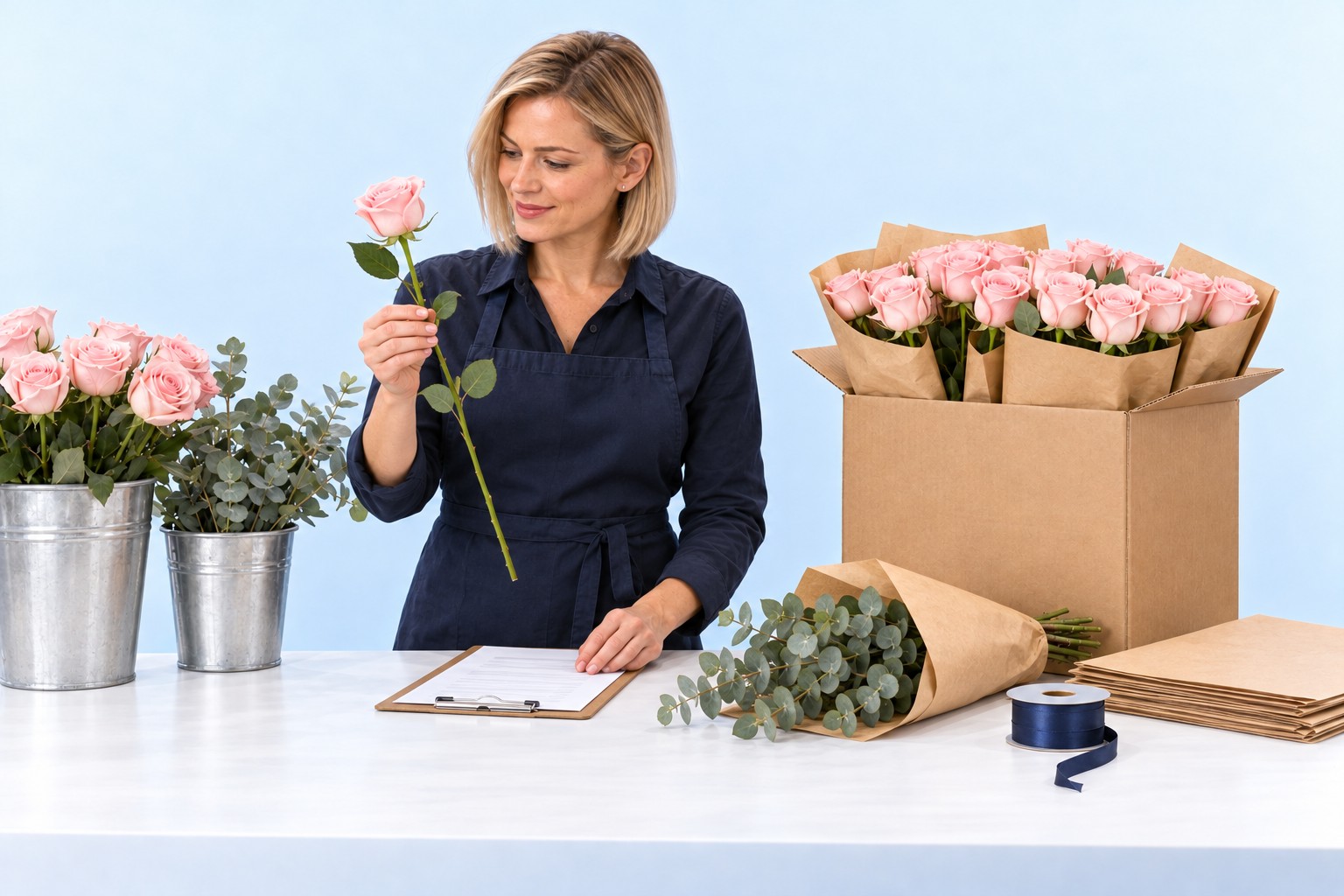
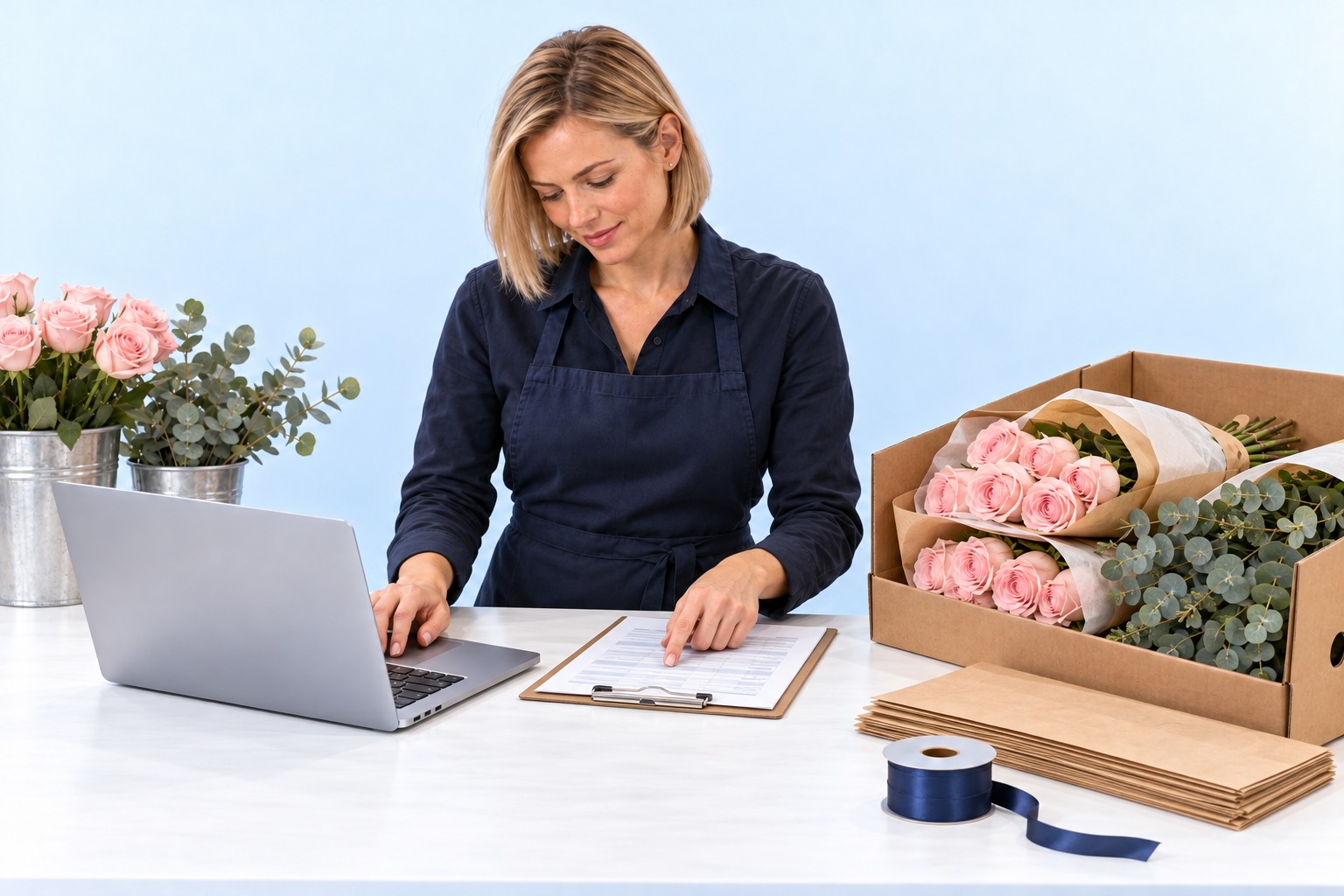
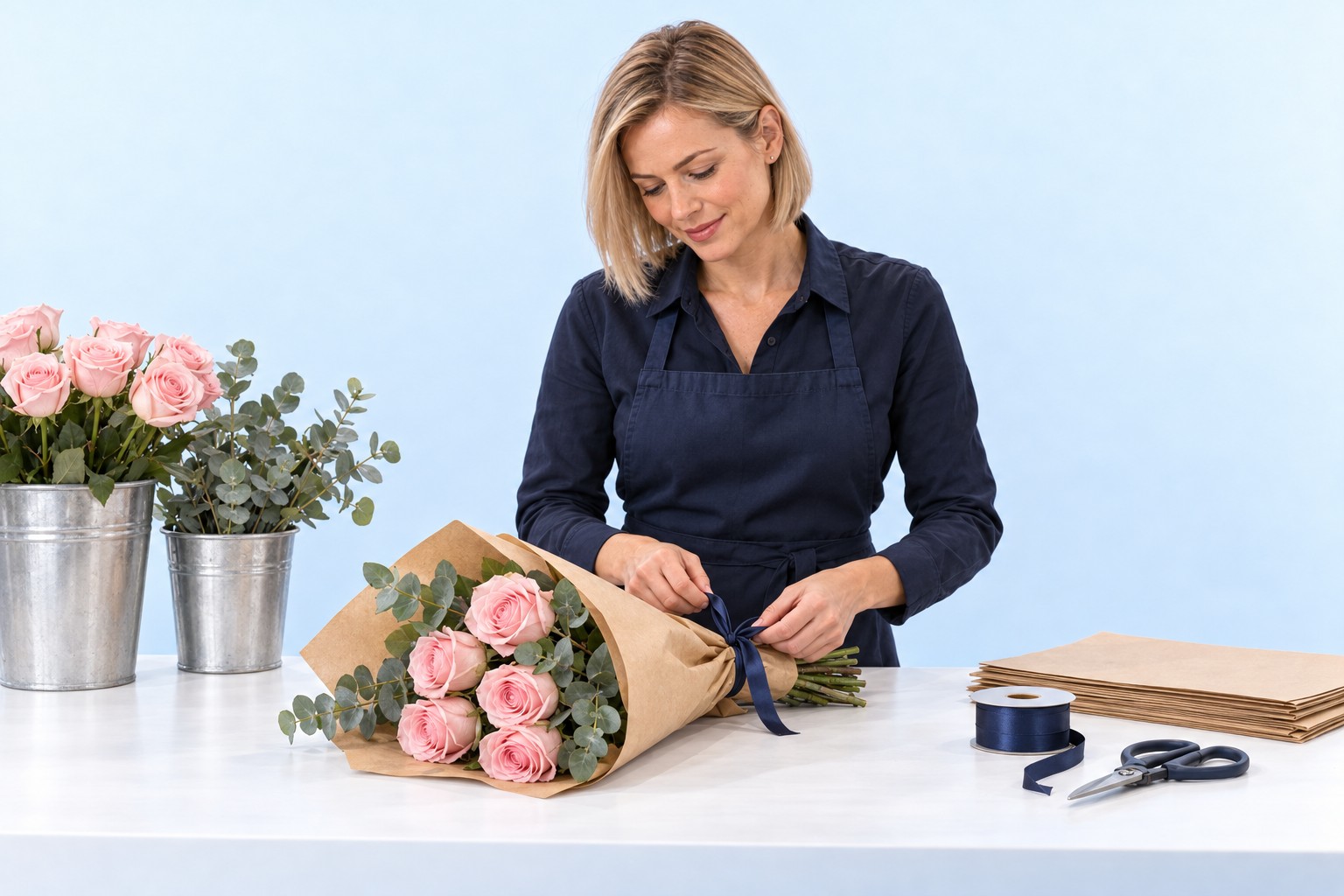
Die Stückliste legt fest, woraus ein Strauß besteht. Mit dem gebuchten Verkauf zieht OktoPOS jedes Material genau einmal vom Bestand ab. Verluste und Inventurdifferenzen werden eigens gebucht. Am Monatsende zeigt die Bestandsveränderung ihre Wirkung auf den Warenaufwand.
Steigt der Bestandswert, sinkt der Aufwand. Bei einer Abnahme steigt er.
Materialbestand unverändert
Rosen12
Grün9
Papier3
Band3
−13,20 €
01 / 17
Am ArbeitstischDen Strauß zuerst planen
Die Floristin legt die Stückliste für den Rosenstrauß M an: fünf Rosen, drei Eukalyptuszweige, ein Papierbogen und ein Band. Das ist eine Planung, im Bestand ist noch nichts.
Schritt 1 von 17. Die Floristin legt die Stückliste für den Rosenstrauß M an: fünf Rosen, drei Eukalyptuszweige, ein Papierbogen und ein Band. Das ist eine Planung, im Bestand ist noch nichts.
Bildfolge zum DurchklickenKI-generiert
Mengen, Stückwerte und Preise sind Beispiele. Die Stückliste je Artikel hinterlegt der Betrieb im OktoPOS Manager.Die Balken zeigen den Bestand je Material im Verhältnis zur Menge nach dem Wareneingang.
Preis nach Maß
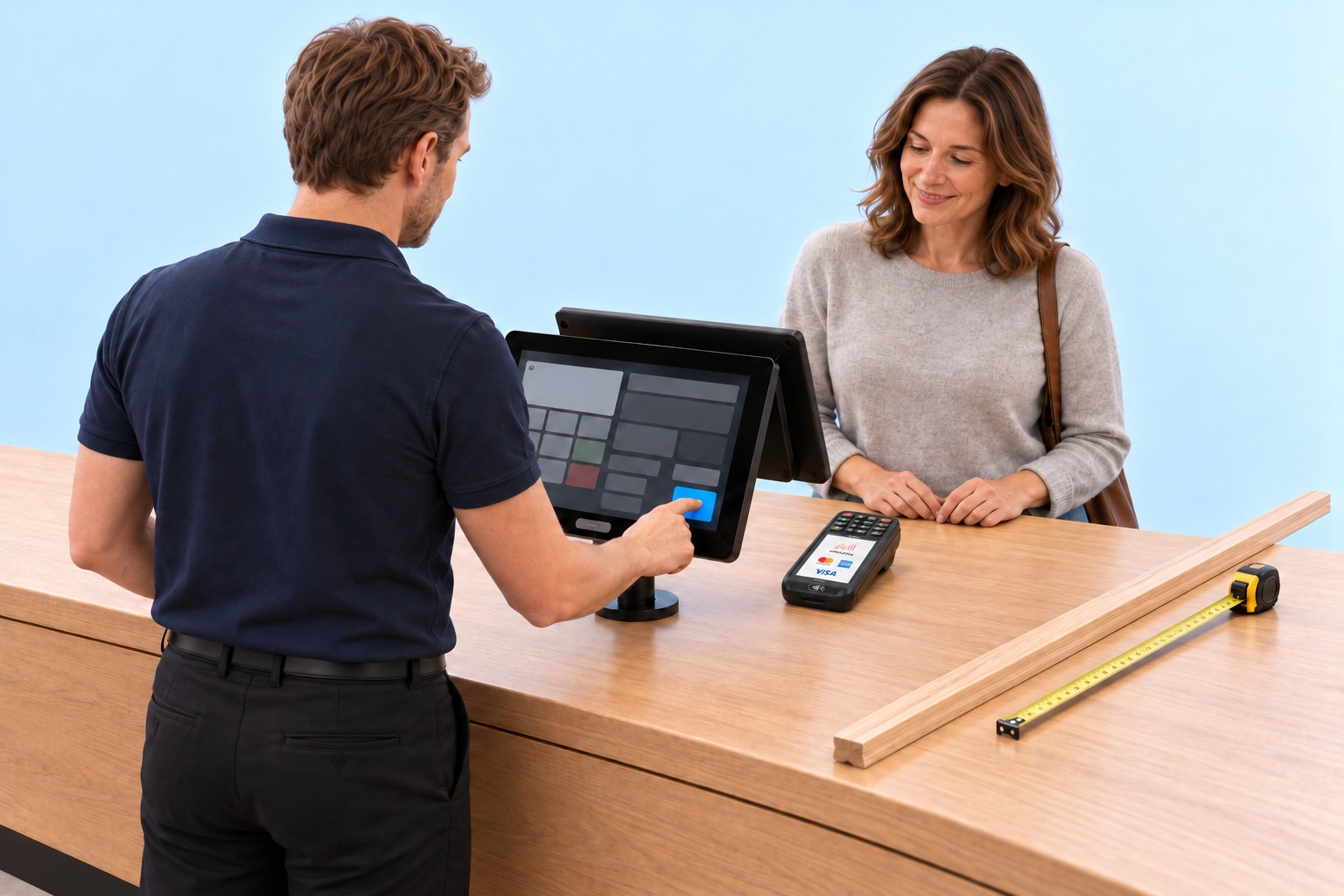
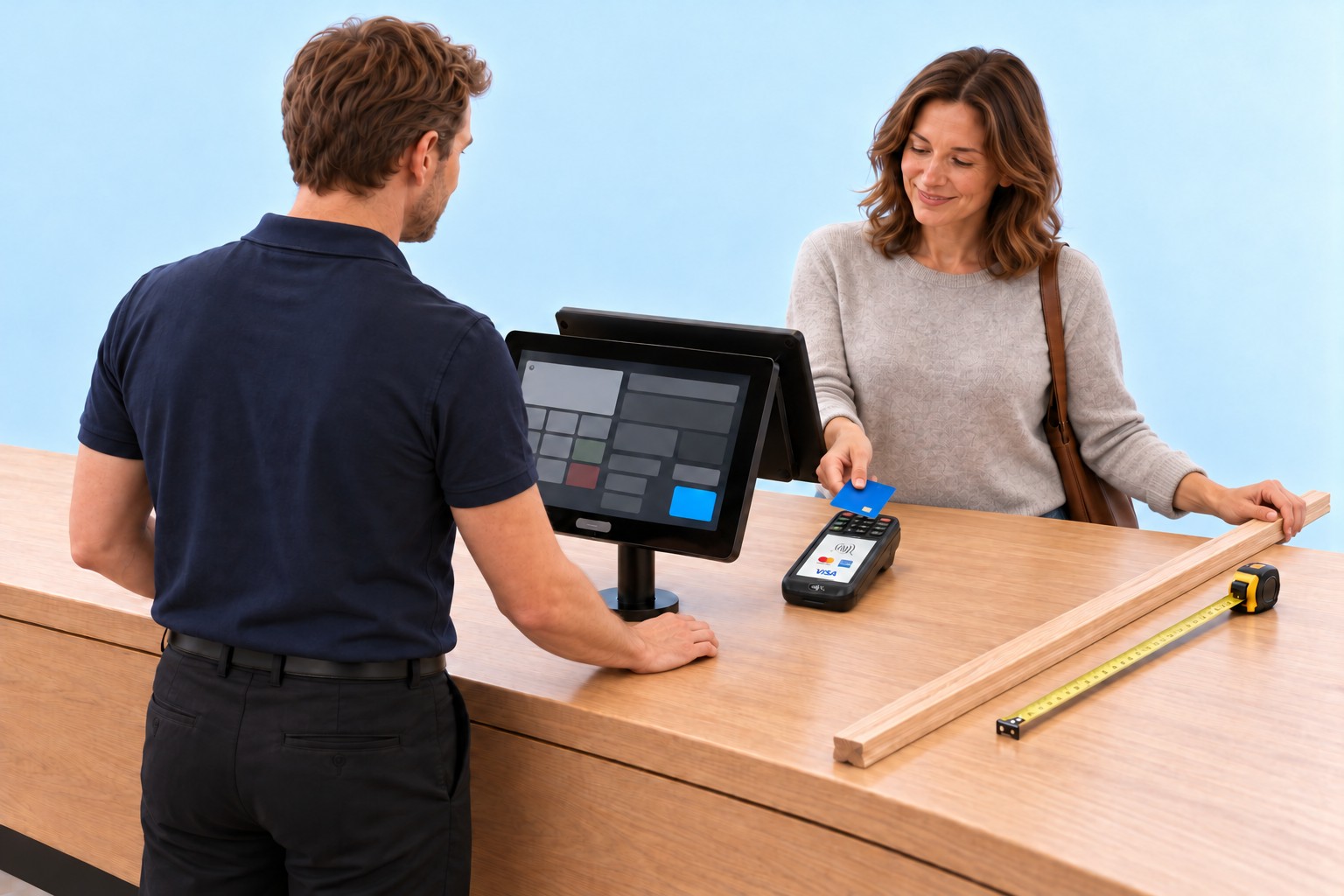
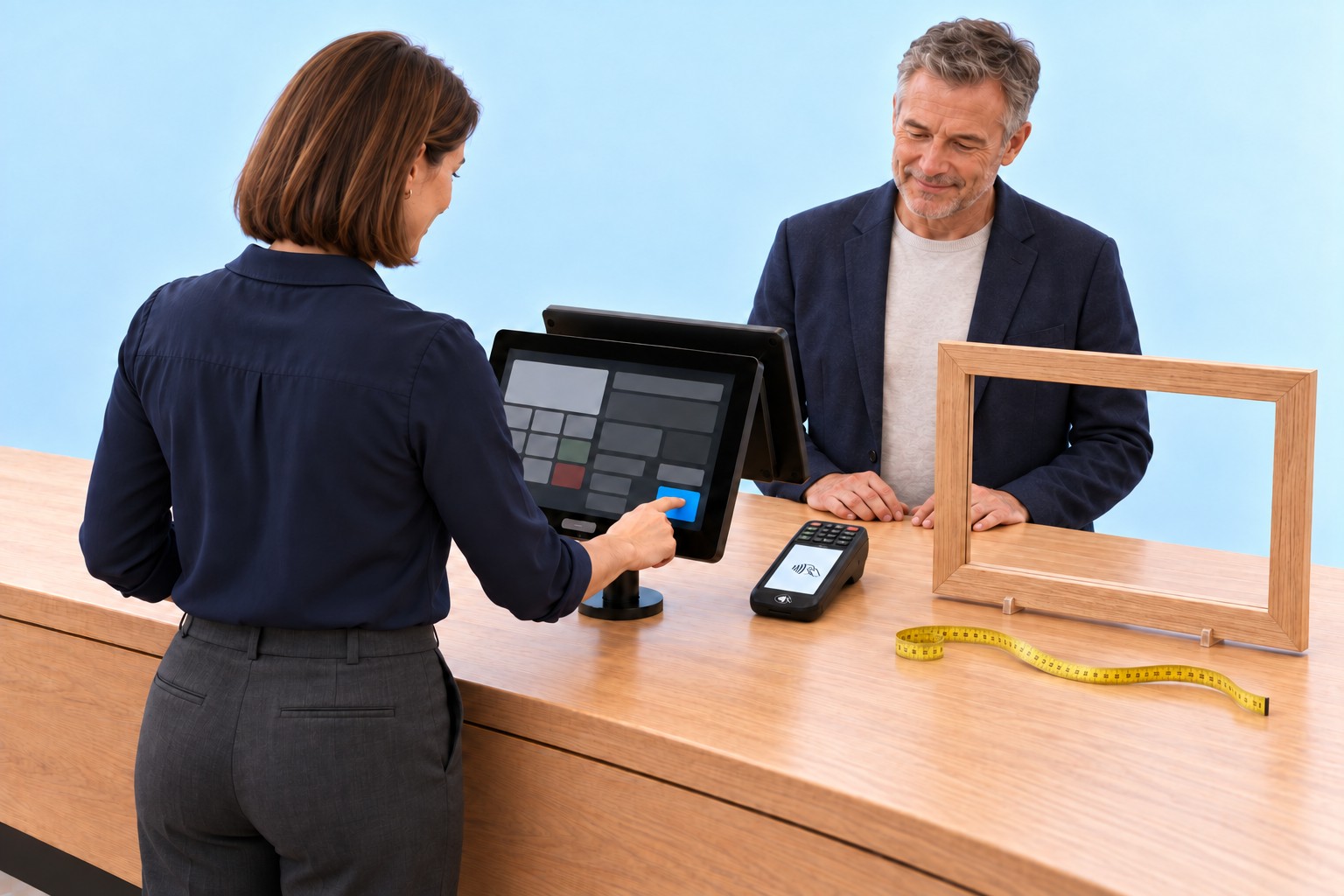
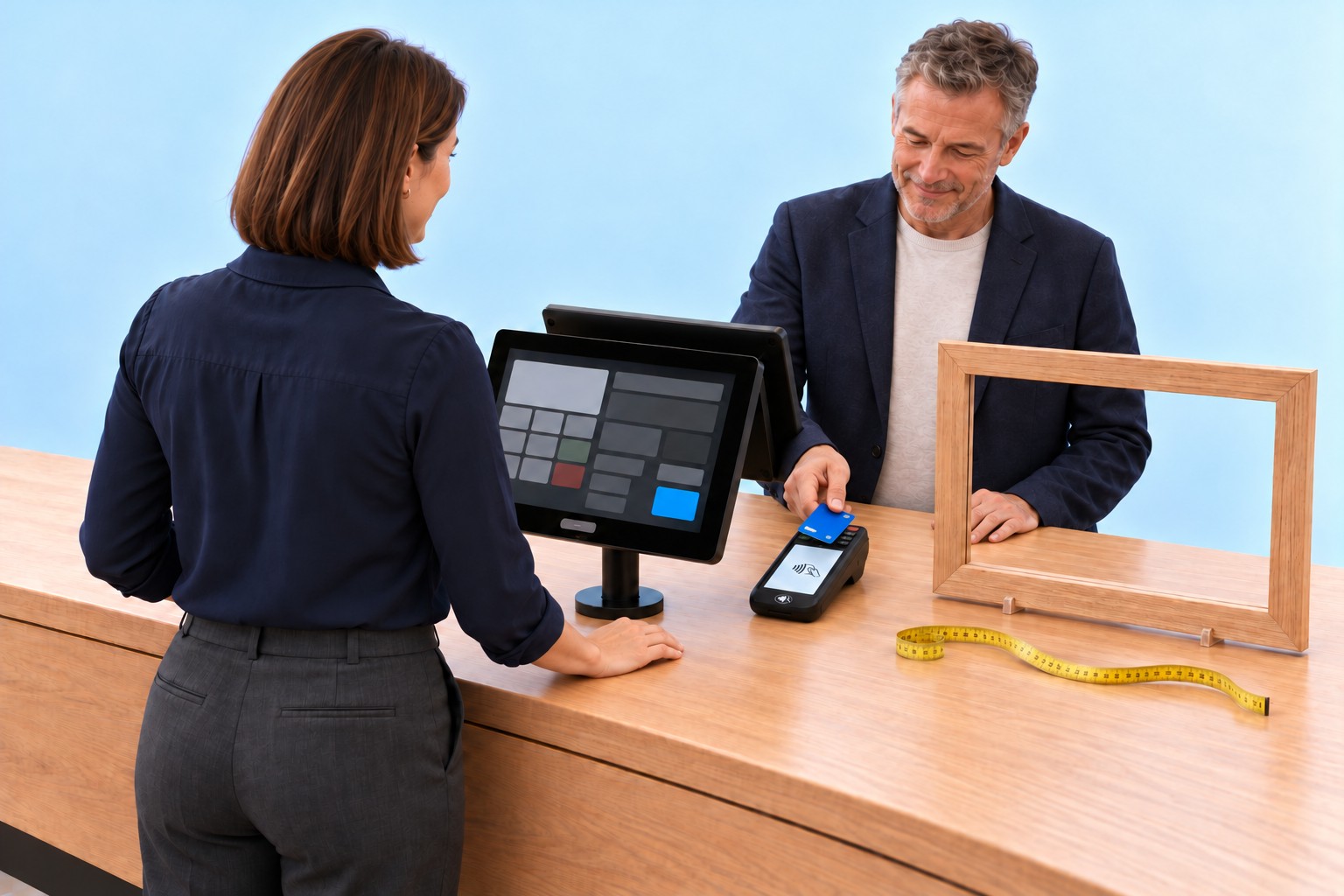
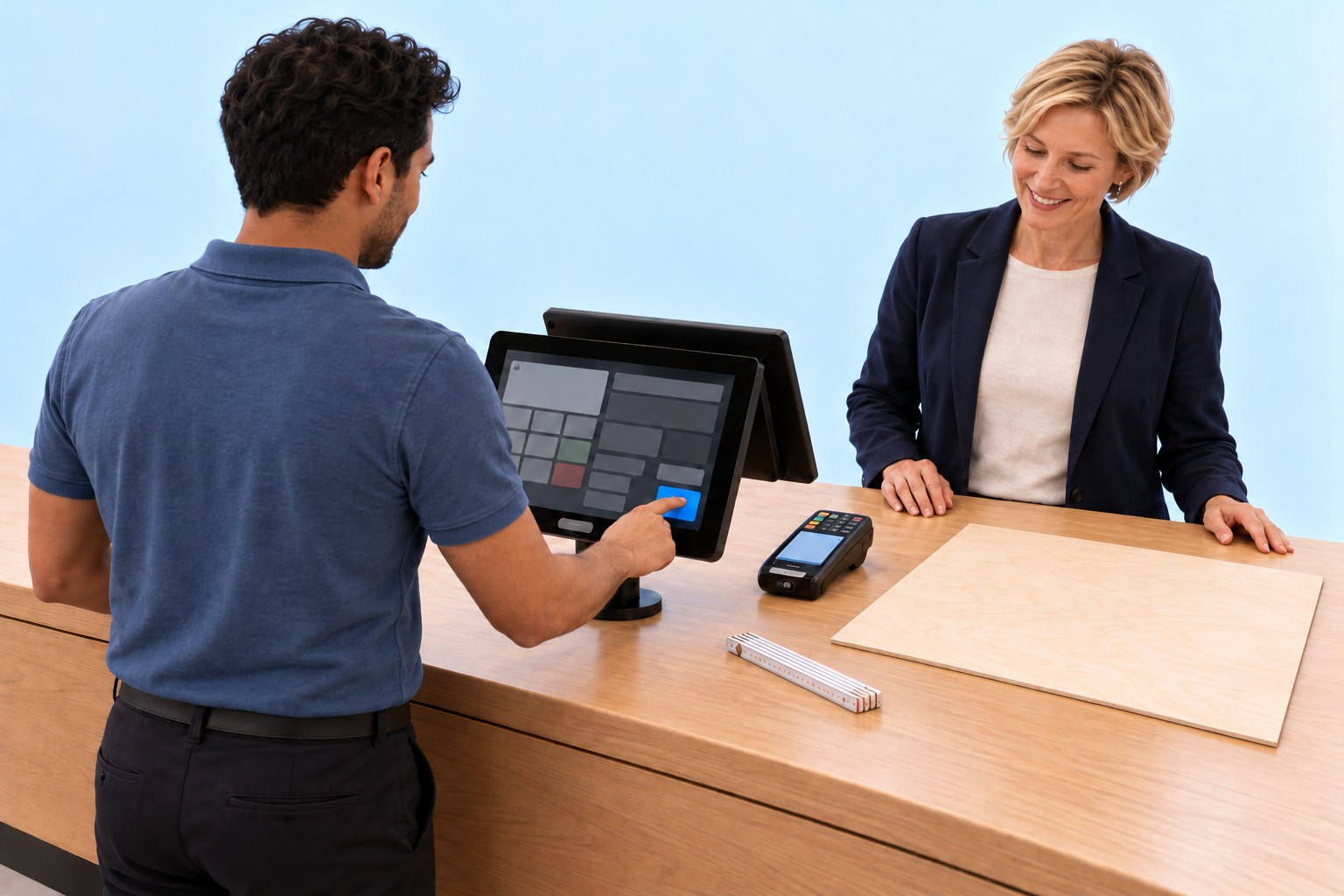
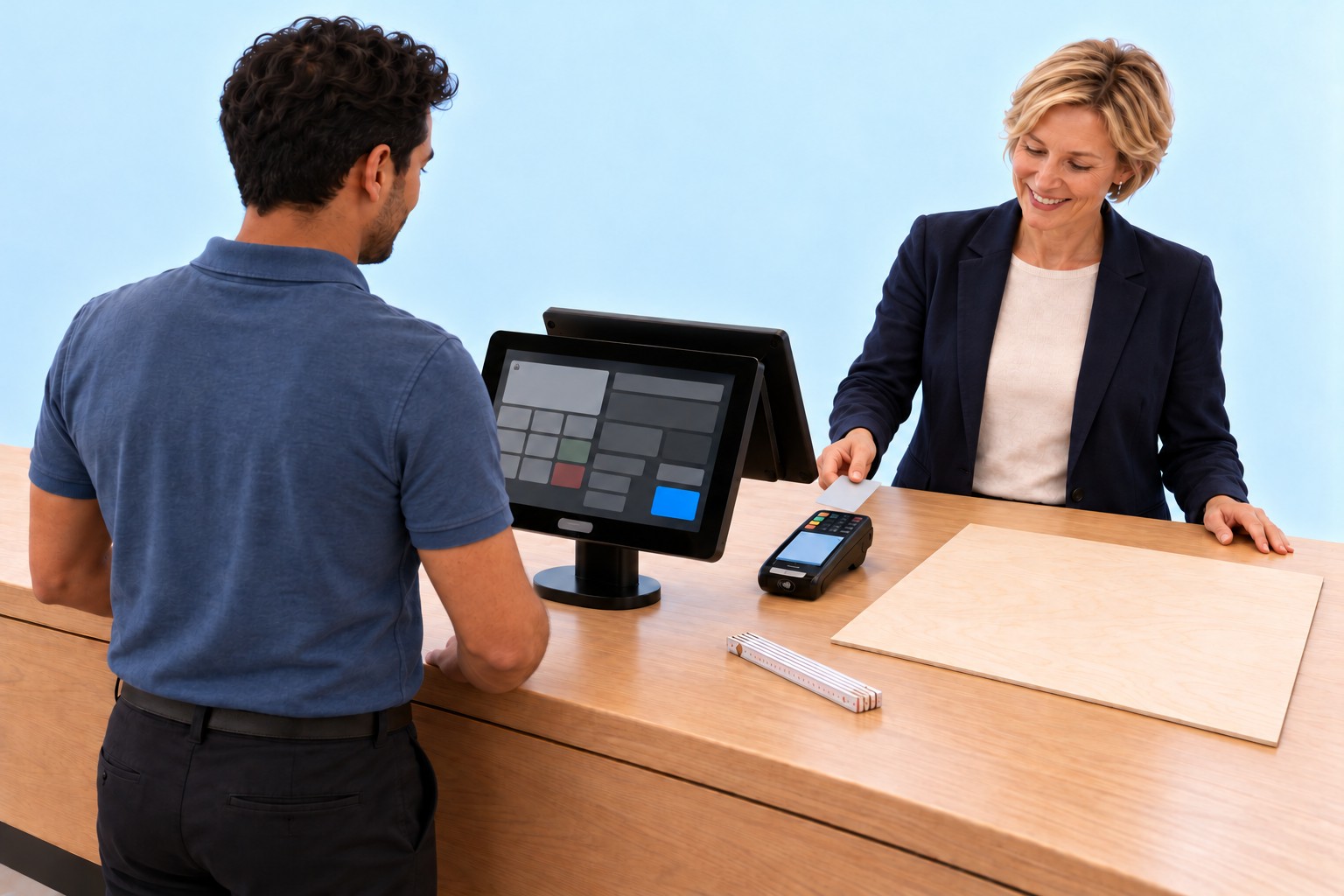
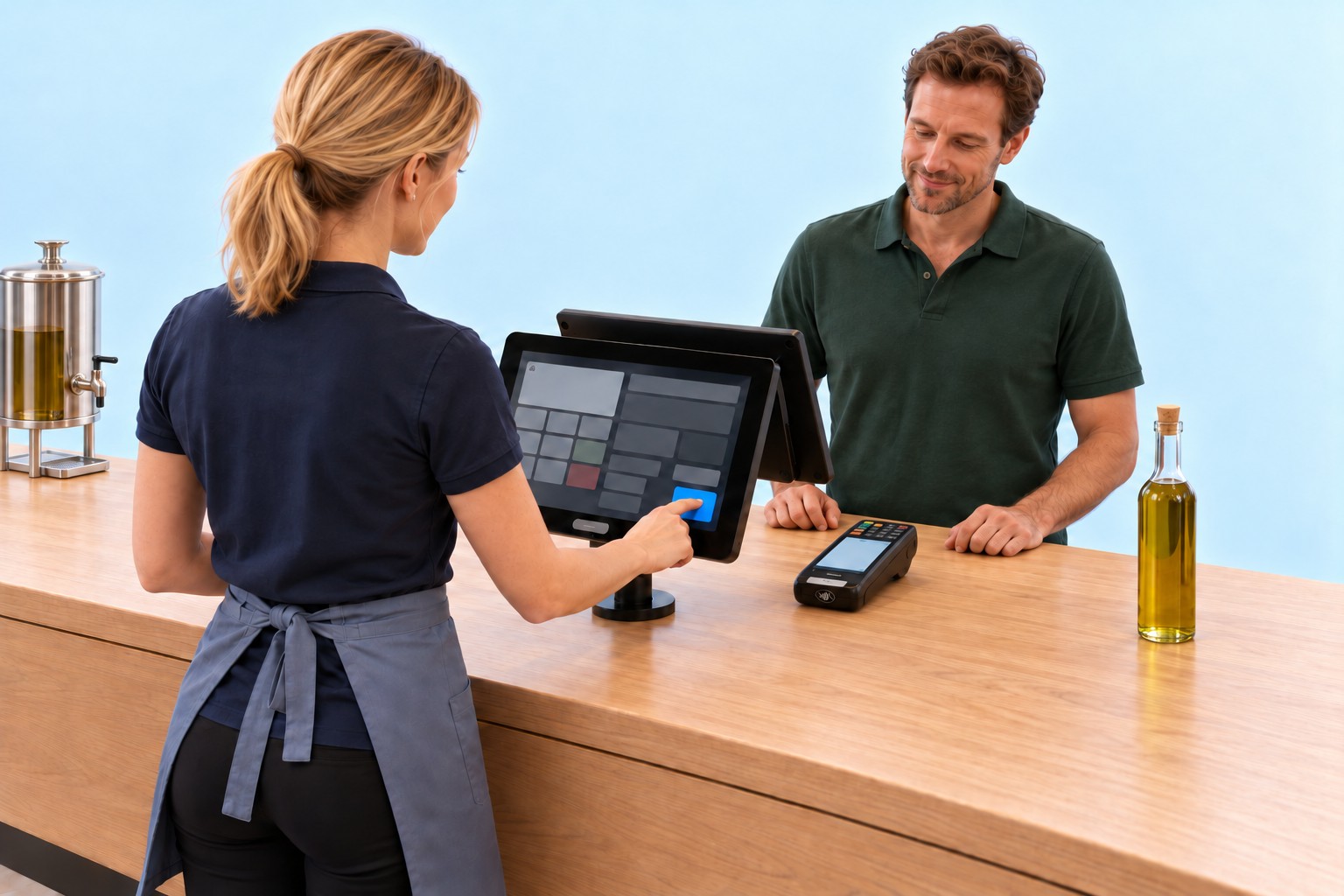
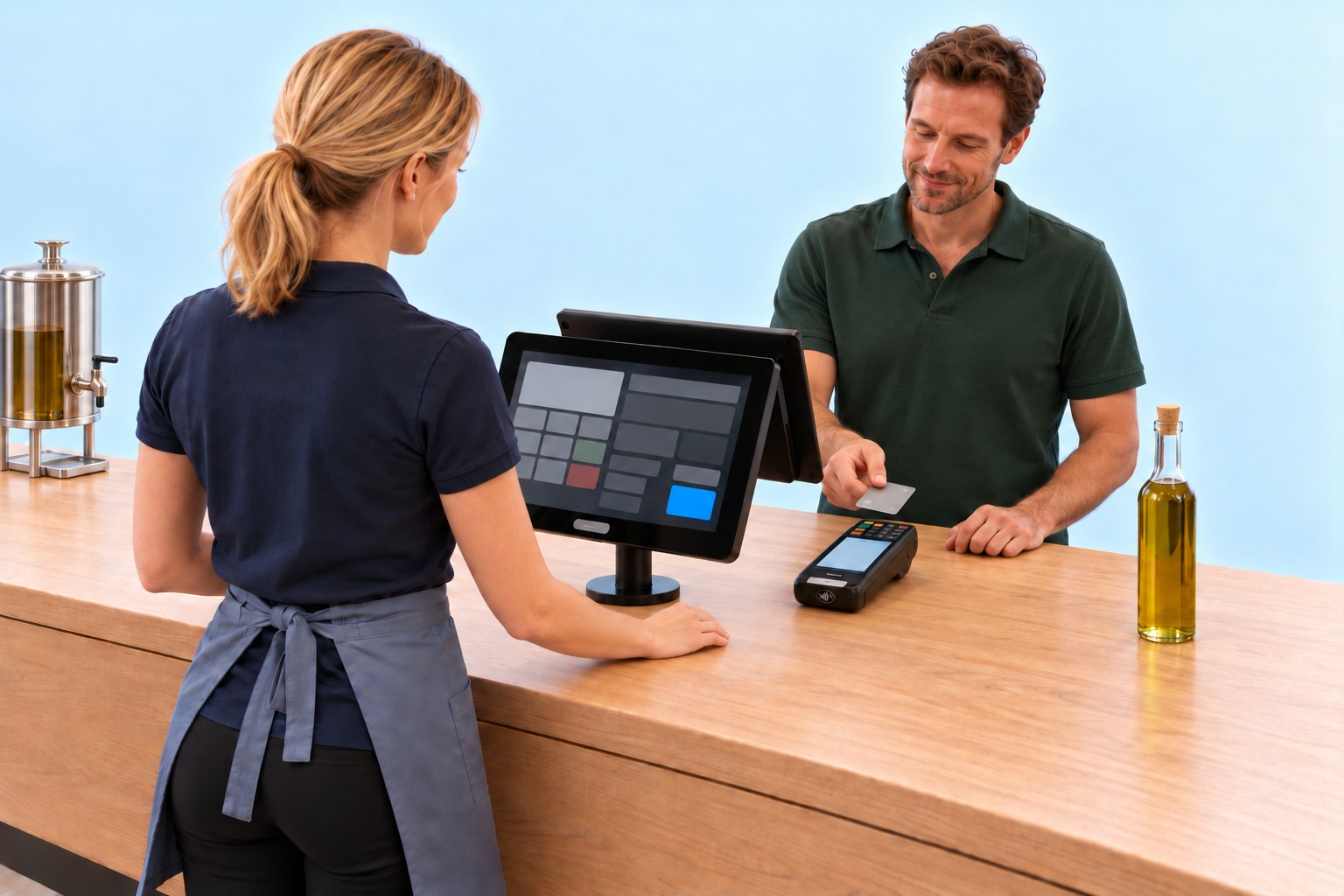
Das Maß bestimmt den Preis. Die Verkaufsmenge bleibt ein Stück.
Gewicht, Länge, Umfang, Fläche oder Füllmenge wird ermittelt und an der Kasse von Hand eingegeben. Die Kasse multipliziert das Maß mit dem Grundpreis. Gebucht und verkauft wird genau ein Stück.
Menge erhöhen
Anzahl auf
Tische
Menge reduzieren
Artikel entfernen
Artikel suchen
Sofort-Storno
Warenkorb Storno
Memo
Kassiererwechsel
Warenkorb zwischenspeichern
Kunden
ZurückFunktionenWeiter
ArtikelMengePreis
Maß eingeben
00,00 €Σ 0,00 €
Käsestück
Holzleiste
Bilderrahmen
Plattenzuschnitt
Olivenöl
ARTIKEL
SHOP
LEBENSMITTEL
EXTRAS
GETRÄNKE
BAR
KALT
HEISS
HOME
OktoPOS
Verkauf
Kasse 1
Verkauf
Kunden
Karte
Bar
Weiter
Maß eingeben
Käsestück18,00 €/kg
0,350kg
7
8
9
4
5
6
1
2
3
0
,
OK
KäsestückMaß eingeben
Gewicht0,350kg
×
Grundpreis18,00 €/kg
=
Preis6,30 €
Verkaufsmenge1 Stück6,30 €bleibt ein Stück
Menge erhöhen
Anzahl auf
Tische
Menge reduzieren
Artikel entfernen
Artikel suchen
Sofort-Storno
Warenkorb Storno
Memo
Kassiererwechsel
Warenkorb zwischenspeichern
Kunden
ZurückFunktionenWeiter
ArtikelMengePreis
0Käsestück0,350 kg × 18,00 €/kg1 Stück6,30 €
10,00 €Σ 6,30 €
Käsestück
Holzleiste
Bilderrahmen
Plattenzuschnitt
Olivenöl
ARTIKEL
SHOP
LEBENSMITTEL
EXTRAS
GETRÄNKE
BAR
KALT
HEISS
HOME
OktoPOS
Verkauf
Kasse 1
Verkauf
Kunden
Karte6,30 €
Bar
Weiter
KäsestückPreis berechnen1 Stück gebucht
Gewicht0,350kg
×
Grundpreis18,00 €/kg
=
Preis6,30 €
Verkaufsmenge1 Stück6,30 €bleibt ein StückGebucht
6,30 €
Menge erhöhen
Anzahl auf
Tische
Menge reduzieren
Artikel entfernen
Artikel suchen
Sofort-Storno
Warenkorb Storno
Memo
Kassiererwechsel
Warenkorb zwischenspeichern
Kunden
ZurückFunktionenWeiter
ArtikelMengePreis
0Käsestück0,350 kg × 18,00 €/kg1 Stück6,30 €
10,00 €Σ 6,30 €
Käsestück
Holzleiste
Bilderrahmen
Plattenzuschnitt
Olivenöl
ARTIKEL
SHOP
LEBENSMITTEL
EXTRAS
GETRÄNKE
BAR
KALT
HEISS
HOME
OktoPOS
Verkauf
Kasse 1
Verkauf
Kunden
Karte6,30 €
Bar
Weiter
KäsestückKartenzahlung
Gewicht0,350kg
×
Grundpreis18,00 €/kg
=
Preis6,30 €
Verkaufsmenge1 Stück6,30 €Bezahlt
Menge erhöhen
Anzahl auf
Tische
Menge reduzieren
Artikel entfernen
Artikel suchen
Sofort-Storno
Warenkorb Storno
Memo
Kassiererwechsel
Warenkorb zwischenspeichern
Kunden
ZurückFunktionenWeiter
ArtikelMengePreis
Maß eingeben
00,00 €Σ 0,00 €
Holzleiste
Bilderrahmen
Plattenzuschnitt
Olivenöl
Käsestück
ARTIKEL
SHOP
LEBENSMITTEL
EXTRAS
GETRÄNKE
BAR
KALT
HEISS
HOME
OktoPOS
Verkauf
Kasse 1
Verkauf
Kunden
Karte
Bar
Weiter
Maß eingeben
Holzleiste6,50 €/m
1,80m
7
8
9
4
5
6
1
2
3
0
,
OK
HolzleisteMaß eingeben
Länge1,80m
×
Grundpreis6,50 €/m
=
Preis11,70 €
Verkaufsmenge1 Stück11,70 €bleibt ein Stück
Menge erhöhen
Anzahl auf
Tische
Menge reduzieren
Artikel entfernen
Artikel suchen
Sofort-Storno
Warenkorb Storno
Memo
Kassiererwechsel
Warenkorb zwischenspeichern
Kunden
ZurückFunktionenWeiter
ArtikelMengePreis
0Holzleiste1,80 m × 6,50 €/m1 Stück11,70 €
10,00 €Σ 11,70 €
Holzleiste
Bilderrahmen
Plattenzuschnitt
Olivenöl
Käsestück
ARTIKEL
SHOP
LEBENSMITTEL
EXTRAS
GETRÄNKE
BAR
KALT
HEISS
HOME
OktoPOS
Verkauf
Kasse 1
Verkauf
Kunden
Karte11,70 €
Bar
Weiter
HolzleistePreis berechnen1 Stück gebucht
Länge1,80m
×
Grundpreis6,50 €/m
=
Preis11,70 €
Verkaufsmenge1 Stück11,70 €bleibt ein StückGebucht
11,70 €
Menge erhöhen
Anzahl auf
Tische
Menge reduzieren
Artikel entfernen
Artikel suchen
Sofort-Storno
Warenkorb Storno
Memo
Kassiererwechsel
Warenkorb zwischenspeichern
Kunden
ZurückFunktionenWeiter
ArtikelMengePreis
0Holzleiste1,80 m × 6,50 €/m1 Stück11,70 €
10,00 €Σ 11,70 €
Holzleiste
Bilderrahmen
Plattenzuschnitt
Olivenöl
Käsestück
ARTIKEL
SHOP
LEBENSMITTEL
EXTRAS
GETRÄNKE
BAR
KALT
HEISS
HOME
OktoPOS
Verkauf
Kasse 1
Verkauf
Kunden
Karte11,70 €
Bar
Weiter
HolzleisteKartenzahlung
Länge1,80m
×
Grundpreis6,50 €/m
=
Preis11,70 €
Verkaufsmenge1 Stück11,70 €Bezahlt
Menge erhöhen
Anzahl auf
Tische
Menge reduzieren
Artikel entfernen
Artikel suchen
Sofort-Storno
Warenkorb Storno
Memo
Kassiererwechsel
Warenkorb zwischenspeichern
Kunden
ZurückFunktionenWeiter
ArtikelMengePreis
Maß eingeben
00,00 €Σ 0,00 €
Bilderrahmen
Plattenzuschnitt
Olivenöl
Käsestück
Holzleiste
ARTIKEL
SHOP
LEBENSMITTEL
EXTRAS
GETRÄNKE
BAR
KALT
HEISS
HOME
OktoPOS
Verkauf
Kasse 1
Verkauf
Kunden
Karte
Bar
Weiter
Maß eingeben
Bilderrahmen0,12 €/cm
200cm
7
8
9
4
5
6
1
2
3
0
,
OK
BilderrahmenMaß eingeben
Außenumfang200cm
×
Grundpreis0,12 €/cm
=
Preis24,00 €
Verkaufsmenge1 Stück24,00 €bleibt ein Stück
Menge erhöhen
Anzahl auf
Tische
Menge reduzieren
Artikel entfernen
Artikel suchen
Sofort-Storno
Warenkorb Storno
Memo
Kassiererwechsel
Warenkorb zwischenspeichern
Kunden
ZurückFunktionenWeiter
ArtikelMengePreis
0Bilderrahmen200 cm × 0,12 €/cm1 Stück24,00 €
10,00 €Σ 24,00 €
Bilderrahmen
Plattenzuschnitt
Olivenöl
Käsestück
Holzleiste
ARTIKEL
SHOP
LEBENSMITTEL
EXTRAS
GETRÄNKE
BAR
KALT
HEISS
HOME
OktoPOS
Verkauf
Kasse 1
Verkauf
Kunden
Karte24,00 €
Bar
Weiter
BilderrahmenPreis berechnen1 Stück gebucht
Außenumfang200cm
×
Grundpreis0,12 €/cm
=
Preis24,00 €
Verkaufsmenge1 Stück24,00 €bleibt ein StückGebucht
24,00 €
Menge erhöhen
Anzahl auf
Tische
Menge reduzieren
Artikel entfernen
Artikel suchen
Sofort-Storno
Warenkorb Storno
Memo
Kassiererwechsel
Warenkorb zwischenspeichern
Kunden
ZurückFunktionenWeiter
ArtikelMengePreis
0Bilderrahmen200 cm × 0,12 €/cm1 Stück24,00 €
10,00 €Σ 24,00 €
Bilderrahmen
Plattenzuschnitt
Olivenöl
Käsestück
Holzleiste
ARTIKEL
SHOP
LEBENSMITTEL
EXTRAS
GETRÄNKE
BAR
KALT
HEISS
HOME
OktoPOS
Verkauf
Kasse 1
Verkauf
Kunden
Karte24,00 €
Bar
Weiter
BilderrahmenKartenzahlung
Außenumfang200cm
×
Grundpreis0,12 €/cm
=
Preis24,00 €
Verkaufsmenge1 Stück24,00 €Bezahlt
Menge erhöhen
Anzahl auf
Tische
Menge reduzieren
Artikel entfernen
Artikel suchen
Sofort-Storno
Warenkorb Storno
Memo
Kassiererwechsel
Warenkorb zwischenspeichern
Kunden
ZurückFunktionenWeiter
ArtikelMengePreis
Maß eingeben
00,00 €Σ 0,00 €
Plattenzuschnitt
Olivenöl
Käsestück
Holzleiste
Bilderrahmen
ARTIKEL
SHOP
LEBENSMITTEL
EXTRAS
GETRÄNKE
BAR
KALT
HEISS
HOME
OktoPOS
Verkauf
Kasse 1
Verkauf
Kunden
Karte
Bar
Weiter
Maß eingeben
Plattenzuschnitt22,50 €/m²
0,96m²
7
8
9
4
5
6
1
2
3
0
,
OK
PlattenzuschnittMaß eingeben
Fläche0,96m²
×
Grundpreis22,50 €/m²
=
Preis21,60 €
Verkaufsmenge1 Stück21,60 €bleibt ein Stück
Menge erhöhen
Anzahl auf
Tische
Menge reduzieren
Artikel entfernen
Artikel suchen
Sofort-Storno
Warenkorb Storno
Memo
Kassiererwechsel
Warenkorb zwischenspeichern
Kunden
ZurückFunktionenWeiter
ArtikelMengePreis
0Plattenzuschnitt0,96 m² × 22,50 €/m²1 Stück21,60 €
10,00 €Σ 21,60 €
Plattenzuschnitt
Olivenöl
Käsestück
Holzleiste
Bilderrahmen
ARTIKEL
SHOP
LEBENSMITTEL
EXTRAS
GETRÄNKE
BAR
KALT
HEISS
HOME
OktoPOS
Verkauf
Kasse 1
Verkauf
Kunden
Karte21,60 €
Bar
Weiter
PlattenzuschnittPreis berechnen1 Stück gebucht
Fläche0,96m²
×
Grundpreis22,50 €/m²
=
Preis21,60 €
Verkaufsmenge1 Stück21,60 €bleibt ein StückGebucht
21,60 €
Menge erhöhen
Anzahl auf
Tische
Menge reduzieren
Artikel entfernen
Artikel suchen
Sofort-Storno
Warenkorb Storno
Memo
Kassiererwechsel
Warenkorb zwischenspeichern
Kunden
ZurückFunktionenWeiter
ArtikelMengePreis
0Plattenzuschnitt0,96 m² × 22,50 €/m²1 Stück21,60 €
10,00 €Σ 21,60 €
Plattenzuschnitt
Olivenöl
Käsestück
Holzleiste
Bilderrahmen
ARTIKEL
SHOP
LEBENSMITTEL
EXTRAS
GETRÄNKE
BAR
KALT
HEISS
HOME
OktoPOS
Verkauf
Kasse 1
Verkauf
Kunden
Karte21,60 €
Bar
Weiter
PlattenzuschnittKartenzahlung
Fläche0,96m²
×
Grundpreis22,50 €/m²
=
Preis21,60 €
Verkaufsmenge1 Stück21,60 €Bezahlt
Menge erhöhen
Anzahl auf
Tische
Menge reduzieren
Artikel entfernen
Artikel suchen
Sofort-Storno
Warenkorb Storno
Memo
Kassiererwechsel
Warenkorb zwischenspeichern
Kunden
ZurückFunktionenWeiter
ArtikelMengePreis
Maß eingeben
00,00 €Σ 0,00 €
Olivenöl
Käsestück
Holzleiste
Bilderrahmen
Plattenzuschnitt
ARTIKEL
SHOP
LEBENSMITTEL
EXTRAS
GETRÄNKE
BAR
KALT
HEISS
HOME
OktoPOS
Verkauf
Kasse 1
Verkauf
Kunden
Karte
Bar
Weiter
Maß eingeben
Olivenöl18,00 €/l
0,75l
7
8
9
4
5
6
1
2
3
0
,
OK
OlivenölMaß eingeben
Volumen0,75l
×
Grundpreis18,00 €/l
=
Preis13,50 €
Verkaufsmenge1 Stück13,50 €bleibt ein Stück
Menge erhöhen
Anzahl auf
Tische
Menge reduzieren
Artikel entfernen
Artikel suchen
Sofort-Storno
Warenkorb Storno
Memo
Kassiererwechsel
Warenkorb zwischenspeichern
Kunden
ZurückFunktionenWeiter
ArtikelMengePreis
0Olivenöl0,75 l × 18,00 €/l1 Stück13,50 €
10,00 €Σ 13,50 €
Olivenöl
Käsestück
Holzleiste
Bilderrahmen
Plattenzuschnitt
ARTIKEL
SHOP
LEBENSMITTEL
EXTRAS
GETRÄNKE
BAR
KALT
HEISS
HOME
OktoPOS
Verkauf
Kasse 1
Verkauf
Kunden
Karte13,50 €
Bar
Weiter
OlivenölPreis berechnen1 Stück gebucht
Volumen0,75l
×
Grundpreis18,00 €/l
=
Preis13,50 €
Verkaufsmenge1 Stück13,50 €bleibt ein StückGebucht
13,50 €
Menge erhöhen
Anzahl auf
Tische
Menge reduzieren
Artikel entfernen
Artikel suchen
Sofort-Storno
Warenkorb Storno
Memo
Kassiererwechsel
Warenkorb zwischenspeichern
Kunden
ZurückFunktionenWeiter
ArtikelMengePreis
0Olivenöl0,75 l × 18,00 €/l1 Stück13,50 €
10,00 €Σ 13,50 €
Olivenöl
Käsestück
Holzleiste
Bilderrahmen
Plattenzuschnitt
ARTIKEL
SHOP
LEBENSMITTEL
EXTRAS
GETRÄNKE
BAR
KALT
HEISS
HOME
OktoPOS
Verkauf
Kasse 1
Verkauf
Kunden
Karte13,50 €
Bar
Weiter
OlivenölKartenzahlung
Volumen0,75l
×
Grundpreis18,00 €/l
=
Preis13,50 €
Verkaufsmenge1 Stück13,50 €Bezahlt
01 / 15
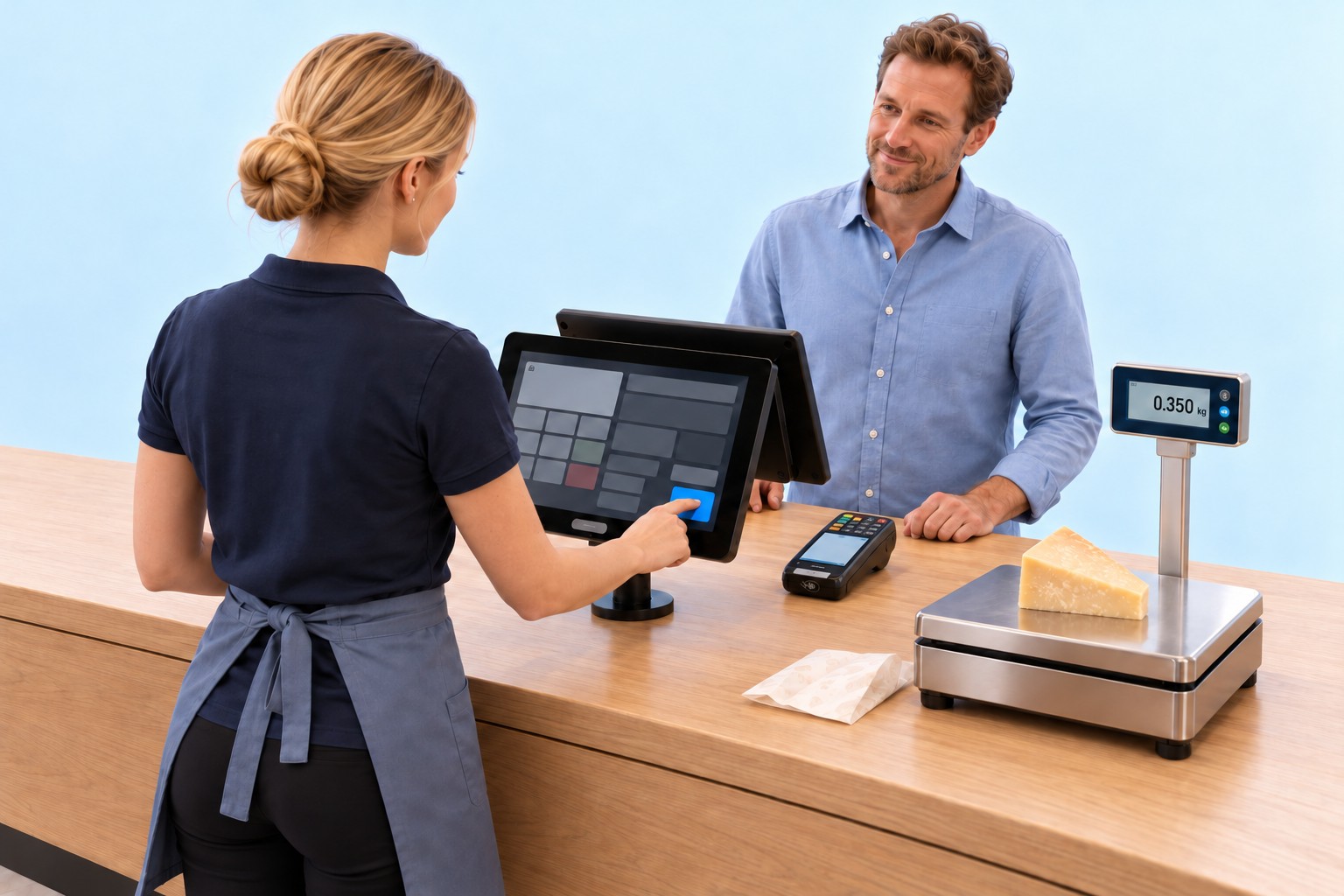
KäsethekeMaß eingeben
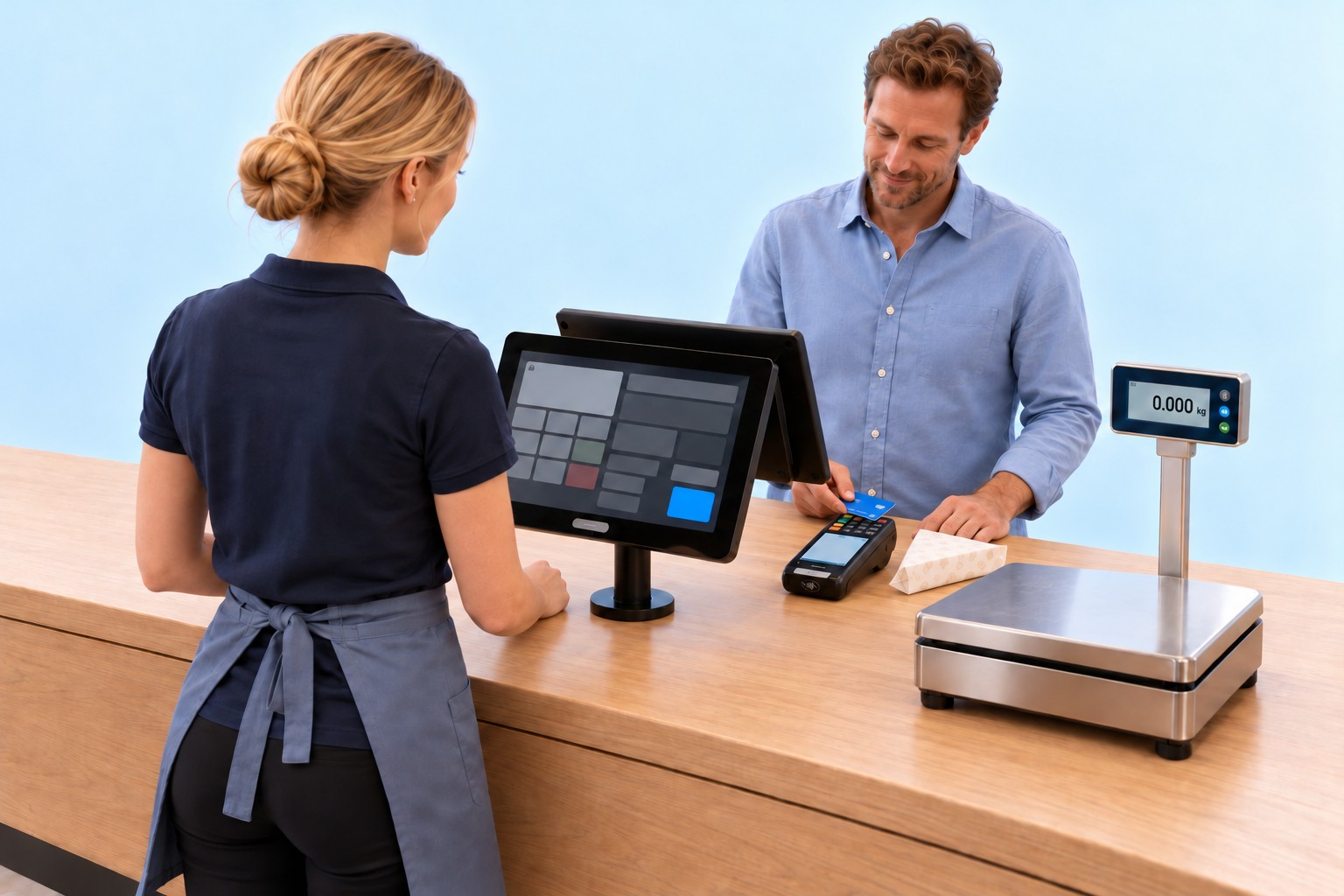
Das Käsestück wiegt 0,350 kg. Die Kasse berechnet den Preis für dieses eine Stück.
Schritt 1 von 15. Das Käsestück wiegt 0,350 kg. Die Kasse berechnet den Preis für dieses eine Stück.
Bildfolge zum DurchklickenKI-generiert
Lokale Beispielpreise, keine Umrechnung von Wechselkursen.Kassenoberfläche und Eingabefenster im Bild sind nachgebildet.Ebenso lassen sich Parfüm nach Millilitern, Silberketten nach Gramm, Stoff nach Metern, Teppich nach Quadratmetern oder Naturstein nach Kubikmetern als ein Stück verkaufen.
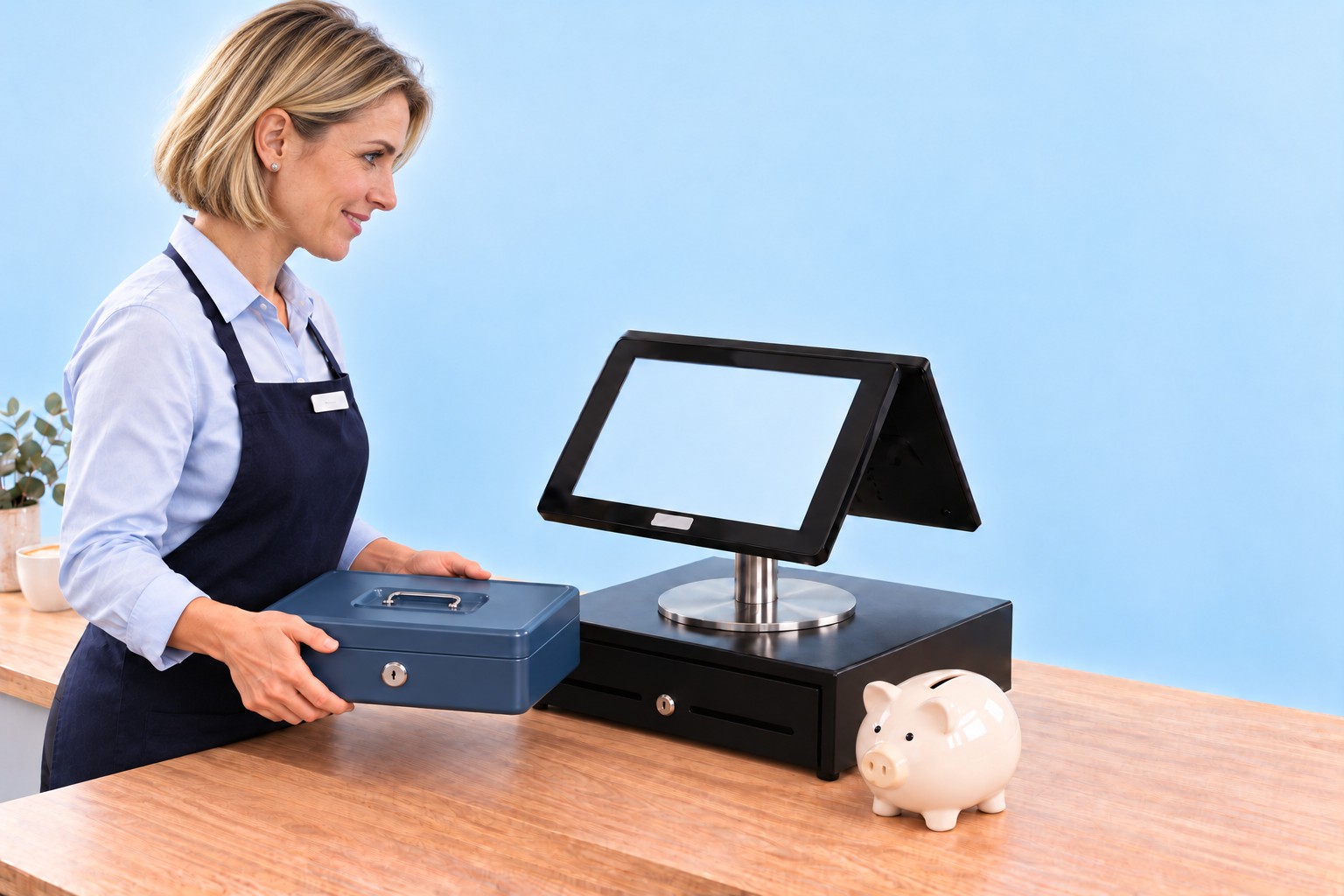
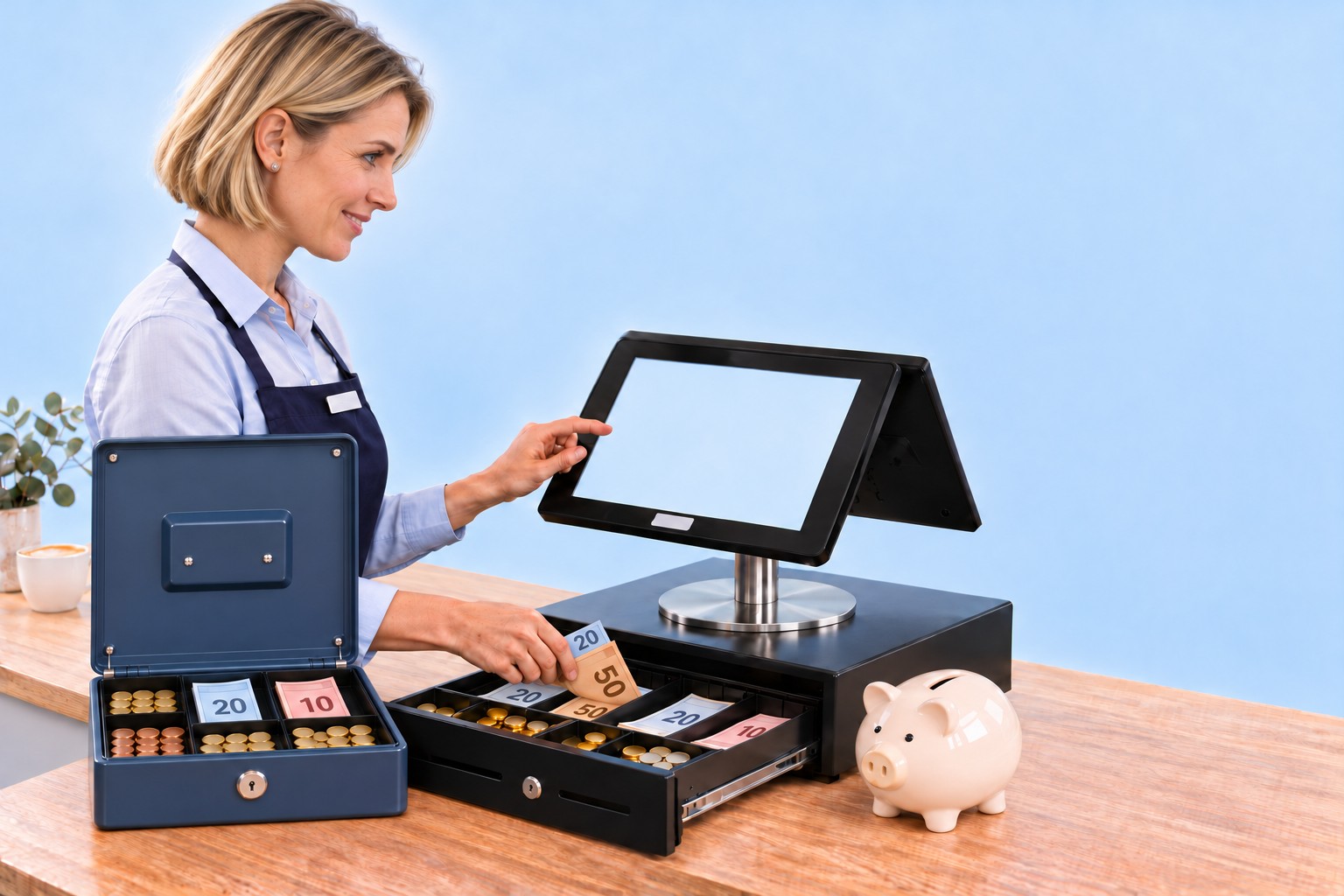
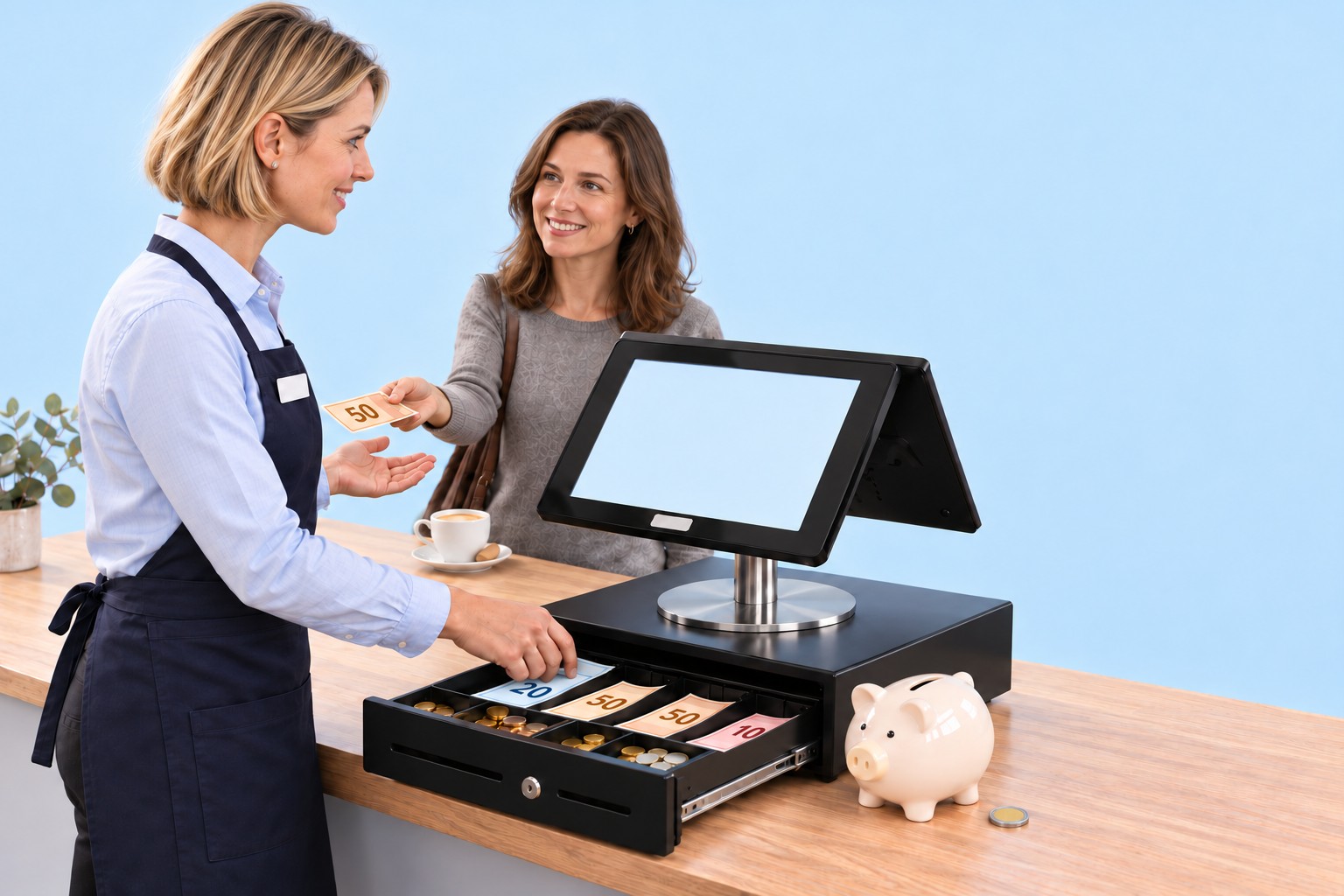
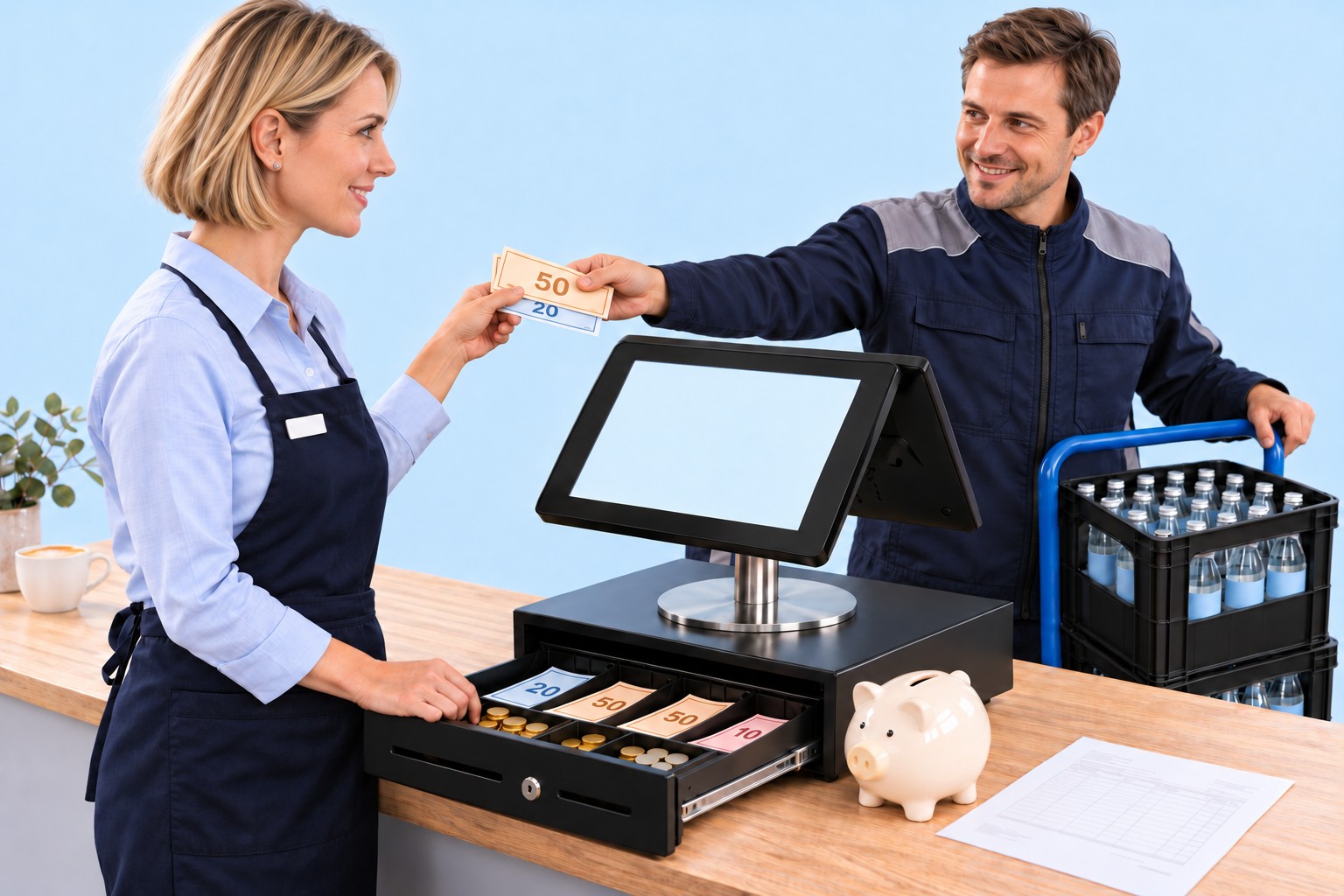
Kassenbuch
Ein Kassentag. Jede Bargeldbewegung gebucht.
Barzahlungen, Auszahlungen und Entnahmen bucht die Kasse in dem Moment, in dem sie geschehen. Beim Schichtwechsel und beim Tagesabschluss wird gezählt und mit dem Soll verglichen. Eine Differenz bucht OktoPOS automatisch. Die Buchhaltung sieht das Kassenbuch in der Cloud.
Schichtbeginn
Zählung vorbereiten
Guten MorgenSchichtbeginn
Guten MorgenKassenbuchMorgens, erste Schicht
BuchungBetrag
Anfangsbestand / Vortrag350,00 €
Zählung folgt beim Kassenstart.
Soll-Bargeldbestand350,00 €
Kassenstart
Endbestand Vortag 350,00 €
Gezählt 350,00 €
Differenz 0,00 €
Bestand stimmt
KassenbuchMorgens, erste Schicht
Zählabgleich
Soll350,00 €Ist gezählt350,00 €
Differenz0,00 €
Bestand stimmt. Keine neue Buchung.
BuchungBetrag
Anfangsbestand / Vortrag350,00 €
Soll-Bargeldbestand350,00 €
Bestand stimmt
Kassenbuch
Bareinnahmen +1.284,60 €
Kassenbestand 1.634,60 €
Automatisch übernommen
KassenbuchVormittags, erste Schicht
BuchungBetrag
Anfangsbestand / Vortrag350,00 €
Bareinnahmen (Summe)+1.284,60 €
Soll-Bargeldbestand1.634,60 €
Bareinnahmen +1.284,60 €
Auszahlung
Wareneinkauf
Beleg G-1042
186,40 €
Kassenbestand 1.448,20 €
Gebucht
Getränkelieferung
Beleg G-1042
186,40 €
Bar bezahlt
KassenbuchVormittags, erste Schicht
BuchungBetrag
Anfangsbestand / Vortrag350,00 €
Bareinnahmen (Summe)+1.284,60 €
Wareneinkauf, G-1042-186,40 €
Soll-Bargeldbestand1.448,20 €
Wareneinkauf -186,40 €
Kassensturz mittags
Soll 1.448,20 €
Gezählt 1.448,20 €
Differenz 0,00 €
Bestand stimmt
Schichtwechsel
SchichtwechselKassenbuchMittags, zur Schichtübergabe
Zählabgleich
Soll1.448,20 €Ist gezählt1.448,20 €
Differenz0,00 €
Bestand stimmt. Schicht übergeben.
BuchungBetrag
Anfangsbestand / Vortrag350,00 €
Bareinnahmen (Summe)+1.284,60 €
Wareneinkauf, G-1042-186,40 €
Soll-Bargeldbestand1.448,20 €
Bestand stimmt
Kartenzahlung
Rechnungsbetrag 36,00 €
Trinkgeld 4,00 €
Per Karte 40,00 €
Bezahlt
Kartenzahlung
40,00 €
Zahlung erfolgt
KassenbuchNachmittags, zweite Schicht
BuchungBetrag
Anfangsbestand / Vortrag350,00 €
Bareinnahmen (Summe)+1.284,60 €
Wareneinkauf, G-1042-186,40 €
40,00 € per Karte erfasst, davon 4,00 € Trinkgeld. Kein Bargeldzugang.
Soll-Bargeldbestand1.448,20 €
Trinkgeld per Karte+4,00 €
+4,00 € Trinkgeld per Karte
Trinkgeld auszahlen
Kartentrinkgeld in bar
4,00 €
Kassenbestand 1.444,20 €
Gebucht
KassenbuchNachmittags, direkt danach
BuchungBetrag
Anfangsbestand / Vortrag350,00 €
Bareinnahmen (Summe)+1.284,60 €
Wareneinkauf, G-1042-186,40 €
Kartentrinkgeld bar-4,00 €
Soll-Bargeldbestand1.444,20 €
-4,00 € aus der Kasse
Tagesabschluss abends
Soll vor Zählung 1.444,20 €
Gezählt 1.443,70 €
Kassendifferenz -0,50 €
Automatisch gebucht
Neuer Bestand 1.443,70 €
Tagesabschluss
TagesabschlussKassenbuchAbends, zum Tagesabschluss
Zählabgleich
Soll1.444,20 €Ist gezählt1.443,70 €
Differenz-0,50 €
Differenz von -0,50 € automatisch gebucht.
BuchungBetrag
Frühere Buchungen
Anfangsbestand / Vortrag350,00 €
Bareinnahmen (Summe)+1.284,60 €
Wareneinkauf, G-1042-186,40 €
Kartentrinkgeld bar-4,00 €
Kassendifferenz-0,50 €
Soll-Bargeldbestand1.443,70 €
Kassendifferenz -0,50 €
Entnahme für die Bank
1.093,70 €
Gebucht
Wechselgeld bleibt 350,00 €
Kassenbestand 350,00 €
KassenbuchAbends, nach dem Abschluss
BuchungBetrag
Frühere Buchungen
Anfangsbestand / Vortrag350,00 €
Bareinnahmen (Summe)+1.284,60 €
Wareneinkauf, G-1042-186,40 €
Kartentrinkgeld bar-4,00 €
Kassendifferenz-0,50 €
Entnahme für die Bank-1.093,70 €
Soll-Bargeldbestand350,00 €
Entnahme für die Bank -1.093,70 €
KassenbuchDirekt danach, bei der Bank
BuchungBetrag
Frühere Buchungen
Anfangsbestand / Vortrag350,00 €
Bareinnahmen (Summe)+1.284,60 €
Wareneinkauf, G-1042-186,40 €
Kartentrinkgeld bar-4,00 €
Kassendifferenz-0,50 €
Entnahme für die Bank-1.093,70 €
1.093,70 € eingeworfen. Entnahme bereits gebucht.
Soll-Bargeldbestand350,00 €
Zur Bank: 1.093,70 €
Kassenbuch
Kassenbestand 350,00 €
Buchungen gespeichert
KassenbuchZurück im Betrieb
BuchungBetrag
Frühere Buchungen
Anfangsbestand / Vortrag350,00 €
Bareinnahmen (Summe)+1.284,60 €
Wareneinkauf, G-1042-186,40 €
Kartentrinkgeld bar-4,00 €
Kassendifferenz-0,50 €
Entnahme für die Bank-1.093,70 €
Für morgen verwahrt. Kassenbestand unverändert.
Soll-Bargeldbestand350,00 €
350,00 € verwahrt
Kassenbuch in der Cloud
Anfangsbestand 350,00 €
Bareinnahmen +1.284,60 €
Wareneinkauf -186,40 €, G-1042
Kartentrinkgeld bar -4,00 €
Kassendifferenz -0,50 €
Entnahme für die Bank -1.093,70 €
Endbestand 350,00 €
Kassenbuch als PDF
Export für die Buchhaltung
Eigener Zugang für Buchhalter
KassenbuchAnschließend in der Buchhaltung
BuchungBetrag
Frühere Buchungen
Anfangsbestand / Vortrag350,00 €
Bareinnahmen (Summe)+1.284,60 €
Wareneinkauf, G-1042-186,40 €
Kartentrinkgeld bar-4,00 €
Kassendifferenz-0,50 €
Entnahme für die Bank-1.093,70 €
Soll-Bargeldbestand350,00 €
01 / 12
Morgens, erste SchichtMit der Geldkassette zur Kasse
Die Kassiererin bringt die geschlossene Geldkassette zur Kasse. Der Bestand vom Vortag beträgt 350,00 €.
Schritt 1 von 12. Die Kassiererin bringt die geschlossene Geldkassette zur Kasse. Der Bestand vom Vortag beträgt 350,00 €.
Bildfolge zum DurchklickenKI-generiert
Die Beträge zeigen einen beispielhaften Kassentag in Euro.Der Tag beginnt und endet mit 350,00 € Wechselgeld.
Welche Geräte dafür nötig sind
KasseEin- und Auszahlungen
An der Kasse hängen
Kassenschublade
Kundendisplay
Bondrucker
Kartenzahlungsgerät
OktoPOS KassensystemKassenbuch und Bargeldbestand liegen in der Cloud, die Buchhaltung sieht denselben Stand.
Das Kassenbuch läuft auf der Kasse, die ohnehin im Betrieb steht. Ein eigenes Gerät braucht es dafür nicht.
Welche Software dafür nötig ist
Pflicht
Datenspeicherung
Hält alle Daten des Hauses auf dem Server, mit Hosting. Ohne sie läuft nichts.
OktoPOS Manager
Die Grundlage: Artikel, Preise, Benutzer und Berichte liegen hier.
Kasse
Erfasst Ein- und Auszahlungen mit Grund und Beleg und vergleicht beim Zählen Soll und Ist.
OktoJournal
Führt das Kassenbuch in der Cloud, mit PDF, Export und eigenem Zugang für die Buchhaltung.
Payment / OktoFIN
Rechnet die Kartenzahlung samt Trinkgeld ab. Bargeld bewegt sich dabei nicht.
Wachstum
Mit einer Kasse starten. Mit einem System wachsen.
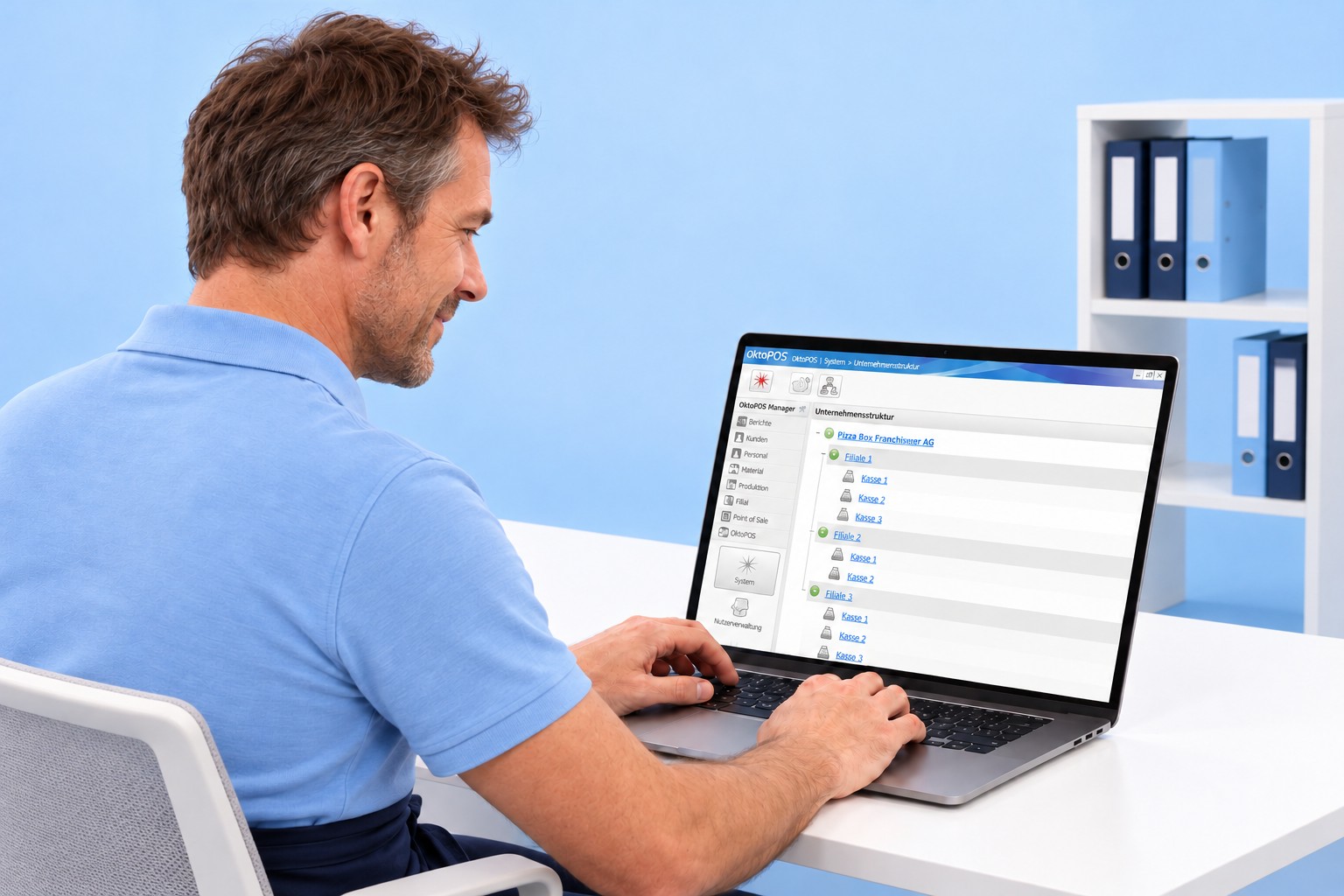
Der Laden beginnt mit einem Kassenplatz. Geräte, Bestellwege, Kundenbindung und Gutscheine kommen dazu, wenn der Betrieb sie braucht. Ab der zweiten Filiale verwaltet der OktoPOS Manager alle Standorte zentral, auch Franchisenehmer und Firmen im Ausland. Am Ende laufen die Zahlen aller Standorte in einem System zusammen.
Kasse
ScannerWaage
Self-Order-Terminal
OrderTab
Küchenstation
App
Kundenbindungssystem
Geschenkgutscheine
Online-Shop
OktoPOS Managersteuert alle Filialen
Filiale 1Filiale 2Zentrale Daten und Verwaltung
Personalverwaltung
Warenwirtschaft
OktoPOS Managersteuert alle Filialen
Filiale 1Eigene FilialeFiliale 2Eigene FilialeFranchiseAndere FirmaZentrale Daten und Verwaltung
Filiale 1DeutschlandF1Filiale 2DeutschlandF2FranchiseDeutschlandFNLe MarchéFrankreichFRSakura MarketJapanJPMercatoItalienITAlle Standorte. Ein Überblick. Ein System.
01 / 19
Der erste LadenMit einer Kasse starten
Der Händler startet mit einem einzigen Kassenplatz. Alles Weitere kommt dazu, wenn der Laden es braucht.
Schritt 1 von 19. Der Händler startet mit einem einzigen Kassenplatz. Alles Weitere kommt dazu, wenn der Laden es braucht.
Bildfolge zum DurchklickenKI-generiert
Elektronische Preisschilder
Einmal zentral geändert. An jedem Regal aktuell.
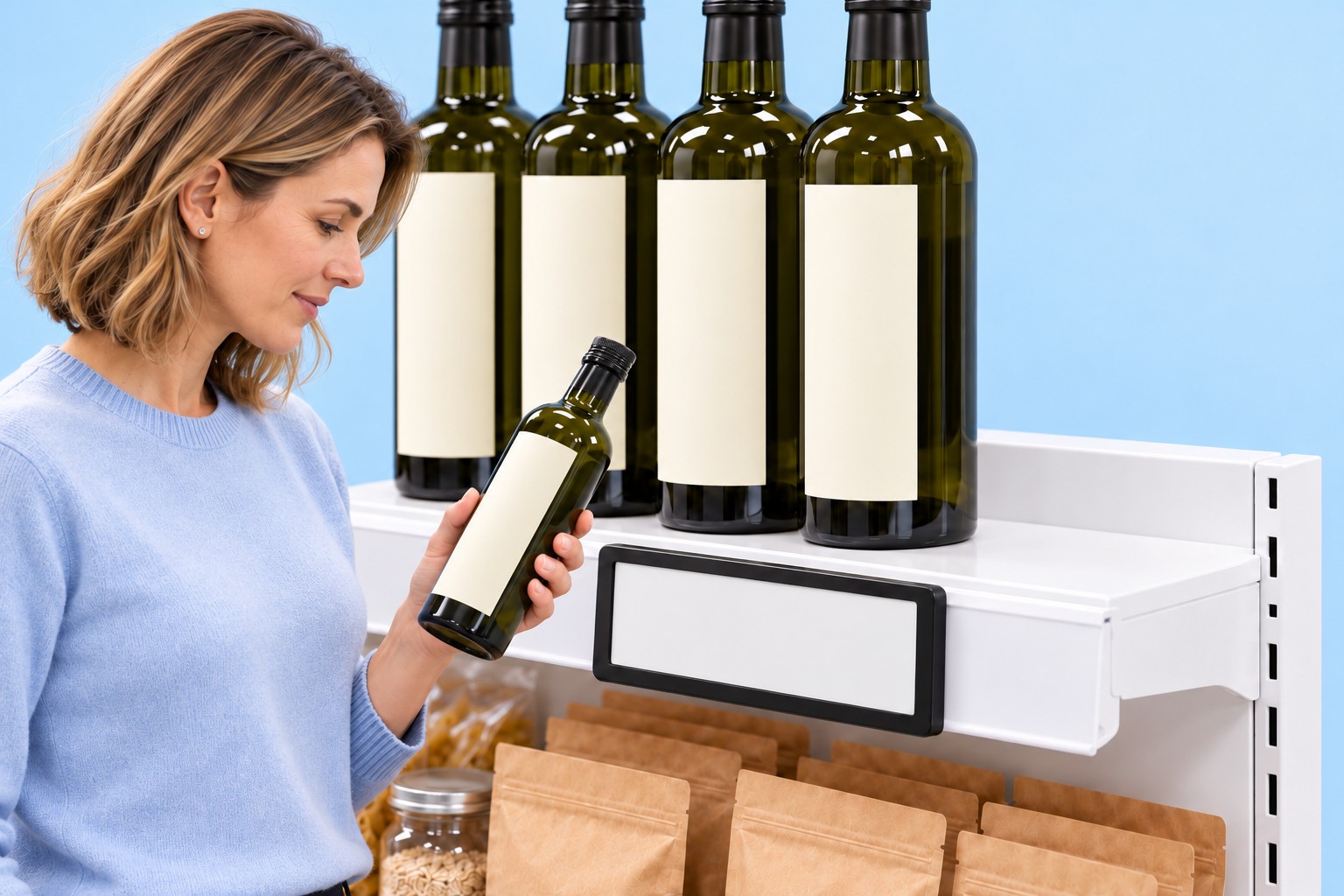
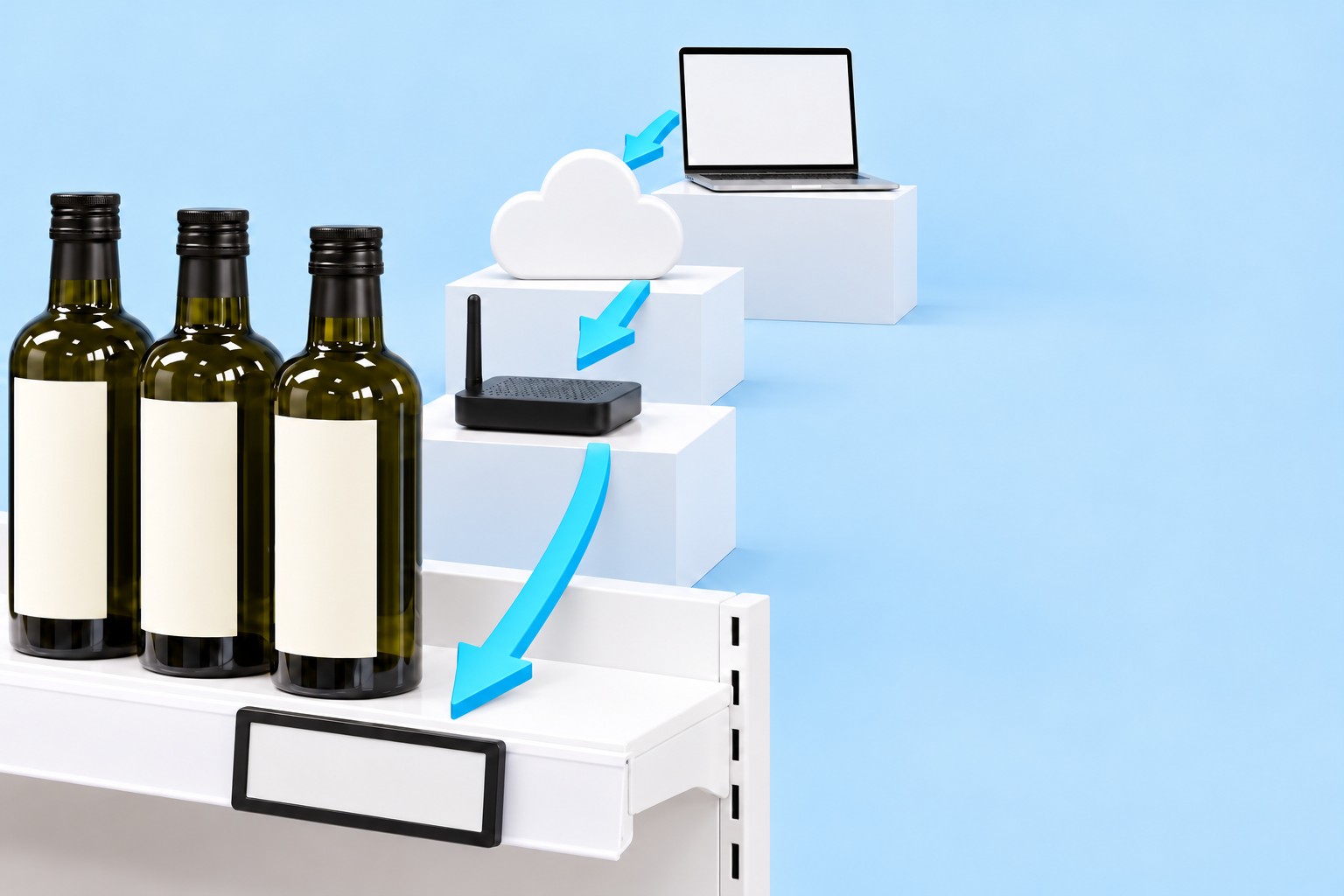
Der Preis wird einmal im OktoPOS Manager gepflegt und geht über die Cloud an die Schilder im Regal. In der Filiale steht dafür nur ein kleiner Router. An der Kasse wird derselbe Preis berechnet, den der Kunde am Regal gelesen hat.
Bio-Olivenöl 500 ml
8,99 €
17,98 €/l
Derselbe Preis an drei Stellen
Im OktoPOS Manager8,99 €
Am Regal8,99 €
An der Kasse8,99 €
Grundpreis am Regal17,98 €/l
Bio-Olivenöl 500 ml
8,99 €
17,98 €/l
OktoPOS Manager
Artikel
Bio-Olivenöl 500 ml
Verkaufspreis
7,99 €
Alle Filialen
Speichern
Derselbe Preis an drei Stellen
Im OktoPOS Manager7,99 €
Am Regal8,99 €
An der Kasse8,99 €
Grundpreis am Regal17,98 €/l
unterwegs
OktoPOS Manager
7,99 €
OktoPOS ManagerCloudRouterPreisschild
Derselbe Preis an drei Stellen
Im OktoPOS Manager7,99 €
Am Regalunterwegs
An der Kasse8,99 €
Grundpreis am Regalunterwegs
Bio-Olivenöl 500 ml
7,99 €
15,98 €/l
Derselbe Preis an drei Stellen
Im OktoPOS Manager7,99 €
Am Regal7,99 €
An der Kasse7,99 €
Grundpreis am Regal15,98 €/l
Bio-Olivenöl 500 ml
7,99 €
15,98 €/l
Bio-Olivenöl 500 ml
7,99 €
15,98 €/l
Bio-Olivenöl 500 ml
7,99 €
15,98 €/l
Filiale 1Filiale 2Filiale 3
Derselbe Preis an drei Stellen
Im OktoPOS Manager7,99 €
Am Regal7,99 €
An der Kasse7,99 €
Grundpreis am Regal15,98 €/l
Bio-Olivenöl 500 ml
7,99 €
15,98 €/l
Derselbe Preis an drei Stellen
Im OktoPOS Manager7,99 €
Am Regal7,99 €
An der Kasse7,99 €
Grundpreis am Regal15,98 €/l
Bio-Olivenöl 500 ml
Zu zahlen
7,99 €
Derselbe Preis an drei Stellen
Im OktoPOS Manager7,99 €
Am Regal7,99 €
An der Kasse7,99 €
Grundpreis am Regal15,98 €/l
Bio-Olivenöl 500 ml
Bezahlt
7,99 €
7,99 €
Derselbe Preis an drei Stellen
Im OktoPOS Manager7,99 €
Am Regal7,99 €
An der Kasse7,99 €
Grundpreis am Regal15,98 €/l
01 / 08
Am Regal
Am Regal steht der bisherige Preis: 8,99 € für 500 ml, das sind 17,98 € je Liter.
Schritt 1 von 8. Am Regal steht der bisherige Preis: 8,99 € für 500 ml, das sind 17,98 € je Liter.
Bildfolge zum DurchklickenKI-generiert
Preise und Grundpreise sind Beispielwerte.
Kundenruf
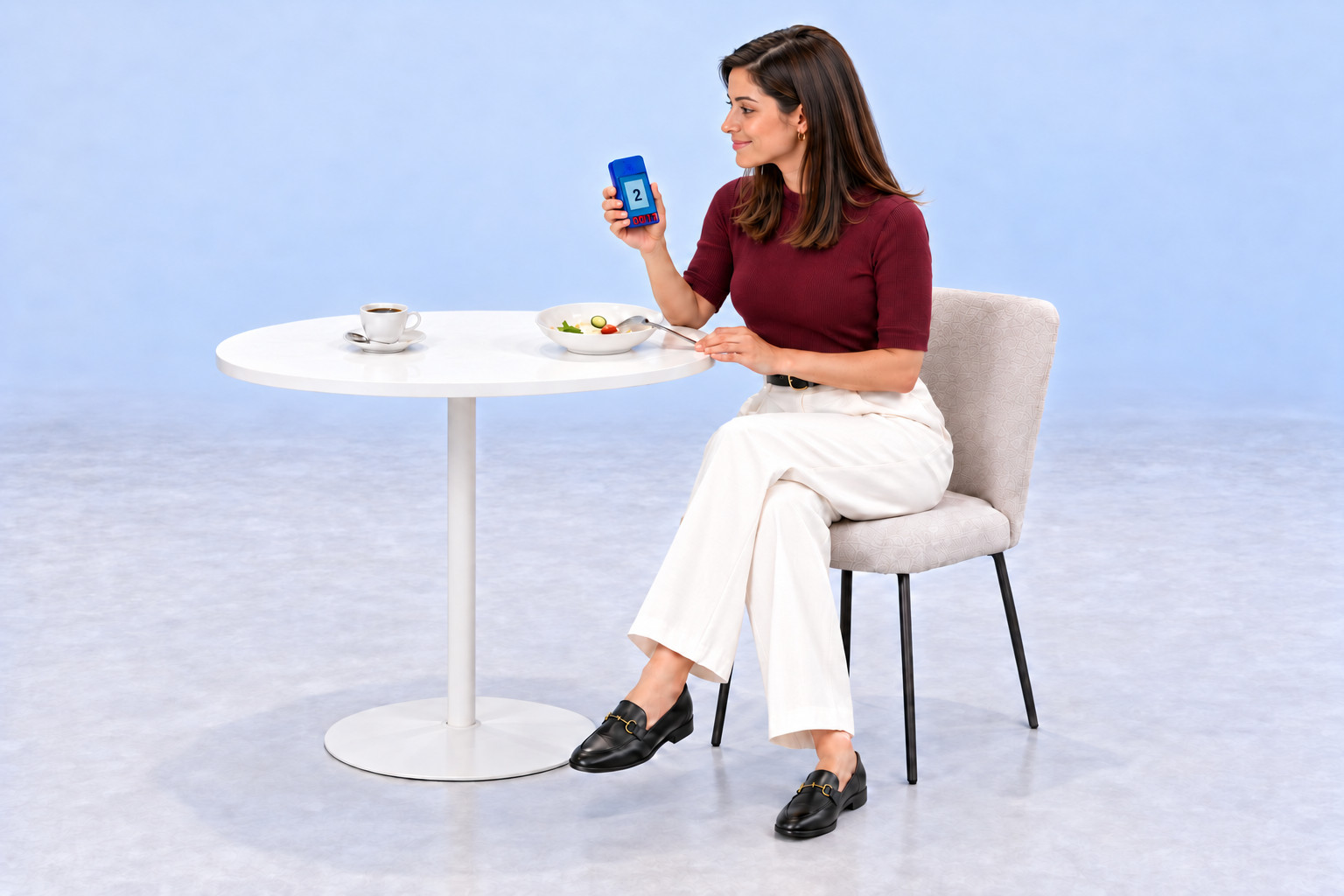
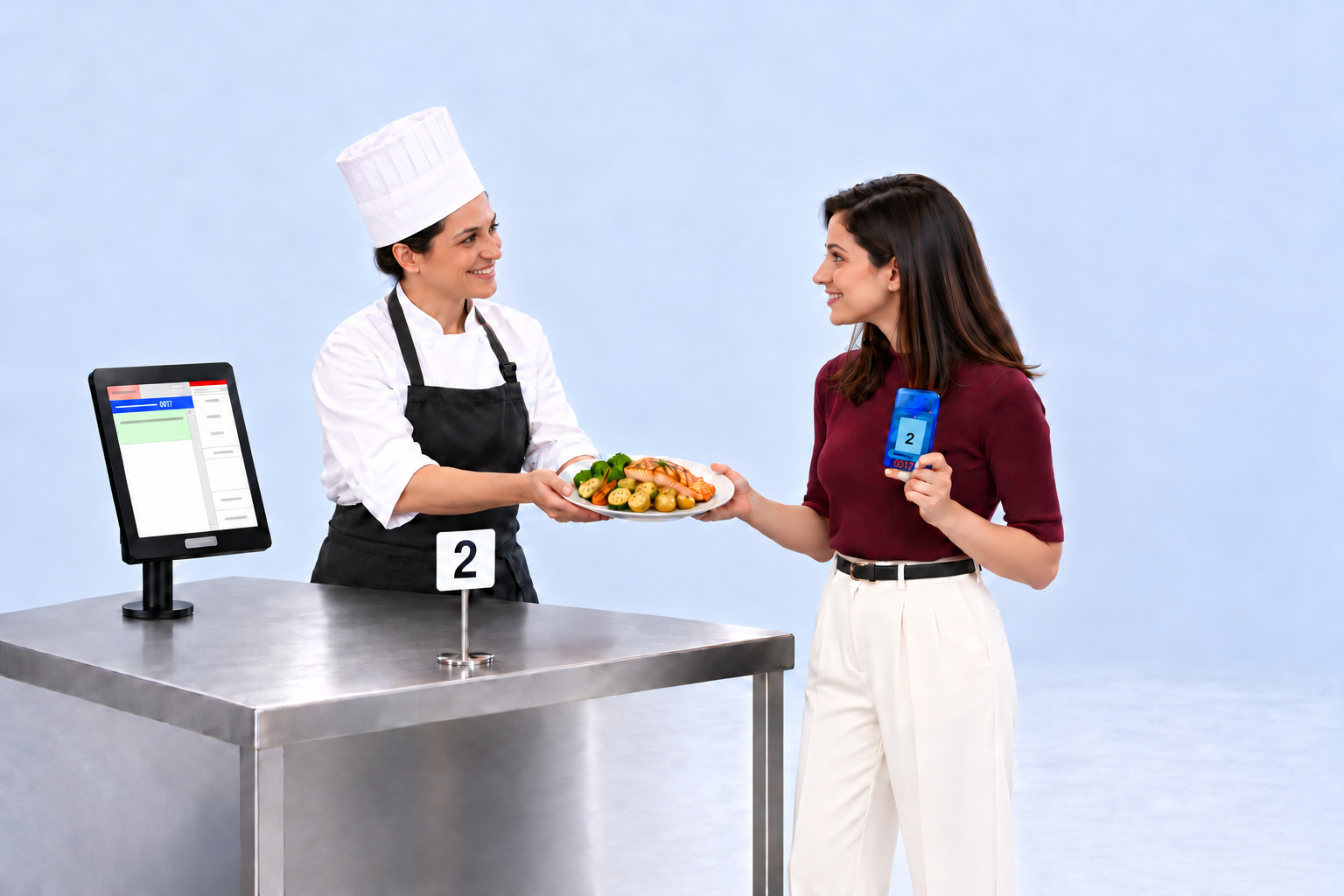
In der Küche fertig gemeldet. Auf Pager oder Telefon gerufen.
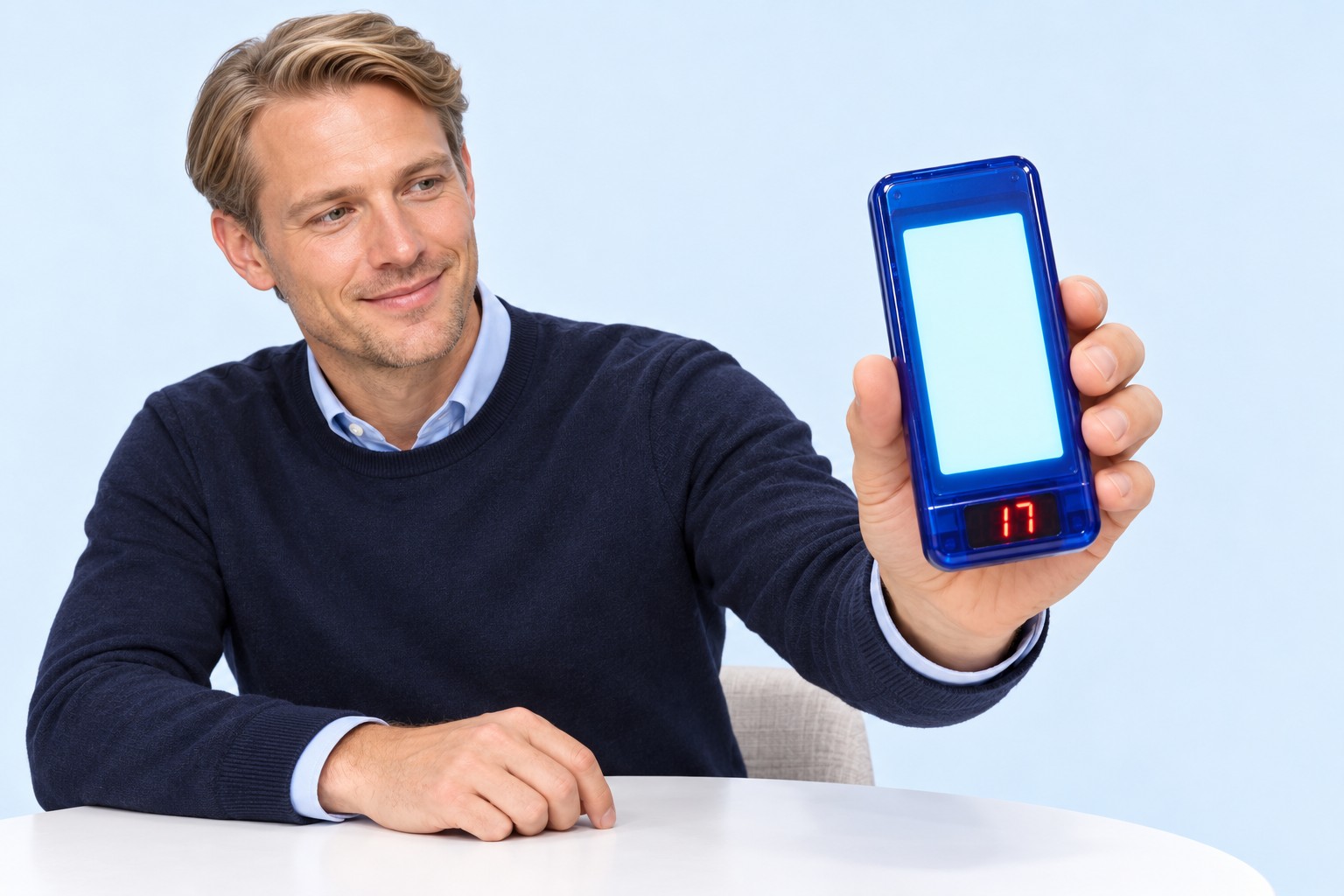
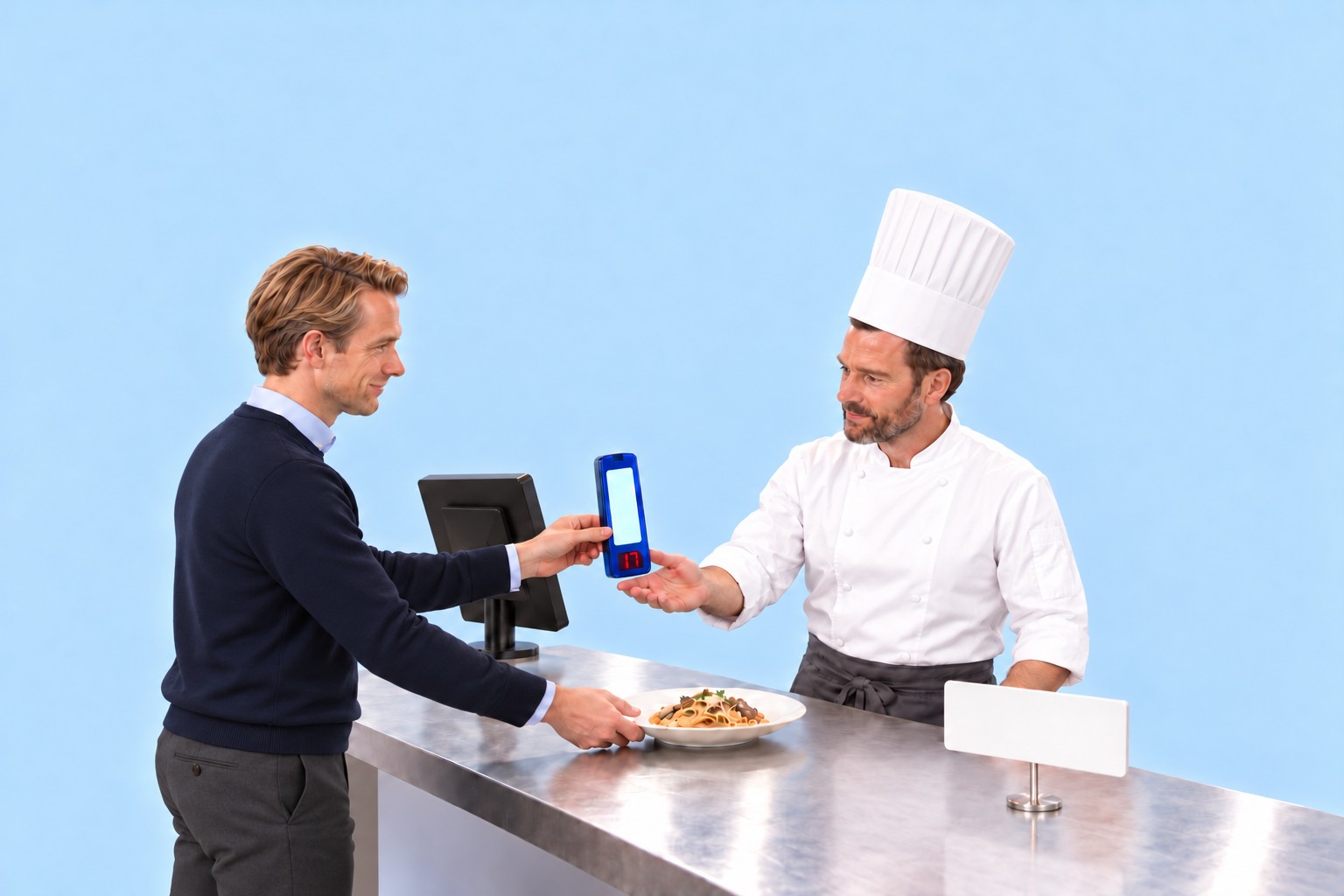
An der Kasse hat Gast A Pager 17 mitgenommen. Gast B hat am Kundendisplay den QR-Code gescannt und den Ruf per WhatsApp gewählt. Sobald die Küche eine Bestellung fertig meldet, ruft die Küchenstation den Gast.
WhatsAppIhre Bestellung 0018 ist fertig. Bitte an der Station Grill abholen.
0017 · Pasta · Pager 17 · abgeholt
0018 · Grill · Telefon · abgeholt
Grill
0017 · Pasta · Pager 17 · gerufen
0018 · Grill · Telefon · in Arbeit
01 / 06
Pasta fertig melden
Der Koch meldet die Pasta an der Küchenstation fertig und ruft damit Pager 17.
Schritt 1 von 6. Der Koch meldet die Pasta an der Küchenstation fertig und ruft damit Pager 17.
Bildfolge zum DurchklickenKI-generiert
Bestellnummern, Pagernummer und Stationen sind Beispielwerte.
Welche Geräte dafür nötig sind
Das trägt der Gast bei sich
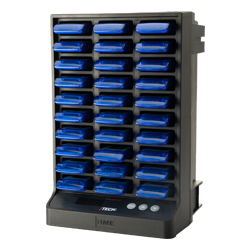
PagerBekommt er an der Kasse, die Küche ruft ihn damit
Telefon des GastesKein Gerät des Hauses
KüchenstationJe Station ein BildschirmFertigmeldung
Pager-SteuereinheitSendet den Ruf an den PagerRuf an den Pager
Pager-StationLädt die Pager
KasseBestellung
An der Kasse hängen
Kassenschublade
KundendisplayZeigt den QR-Code für den Ruf aufs Telefon
Bondrucker
Kartenzahlungsgerät
OktoPOS KassensystemAlle Geräte hängen am selben System.
Optional
FilialserverErst bei größeren Häusern nötig
Ob Pager oder Telefon, wählt der Gast an der Kasse.
Welche Software dafür nötig ist
Pflicht
Datenspeicherung
Hält alle Daten des Hauses auf dem Server, mit Hosting. Ohne sie läuft nichts.
OktoPOS Manager
Die Grundlage: Artikel, Preise, Benutzer und Berichte liegen hier.
Kasse
Nimmt die Bestellung auf und ordnet ihr den Pager oder den Ruf aufs Telefon zu.
Küchenstation
Zeigt die Bestellung an der Station, die sie zubereitet, und ruft den Gast.
OktoPager
Ruft den Gast auf dem Pager oder per WhatsApp auf seinem Telefon.
Service am Tisch
Am Tisch aufgenommen. Gang für Gang in der Küche.
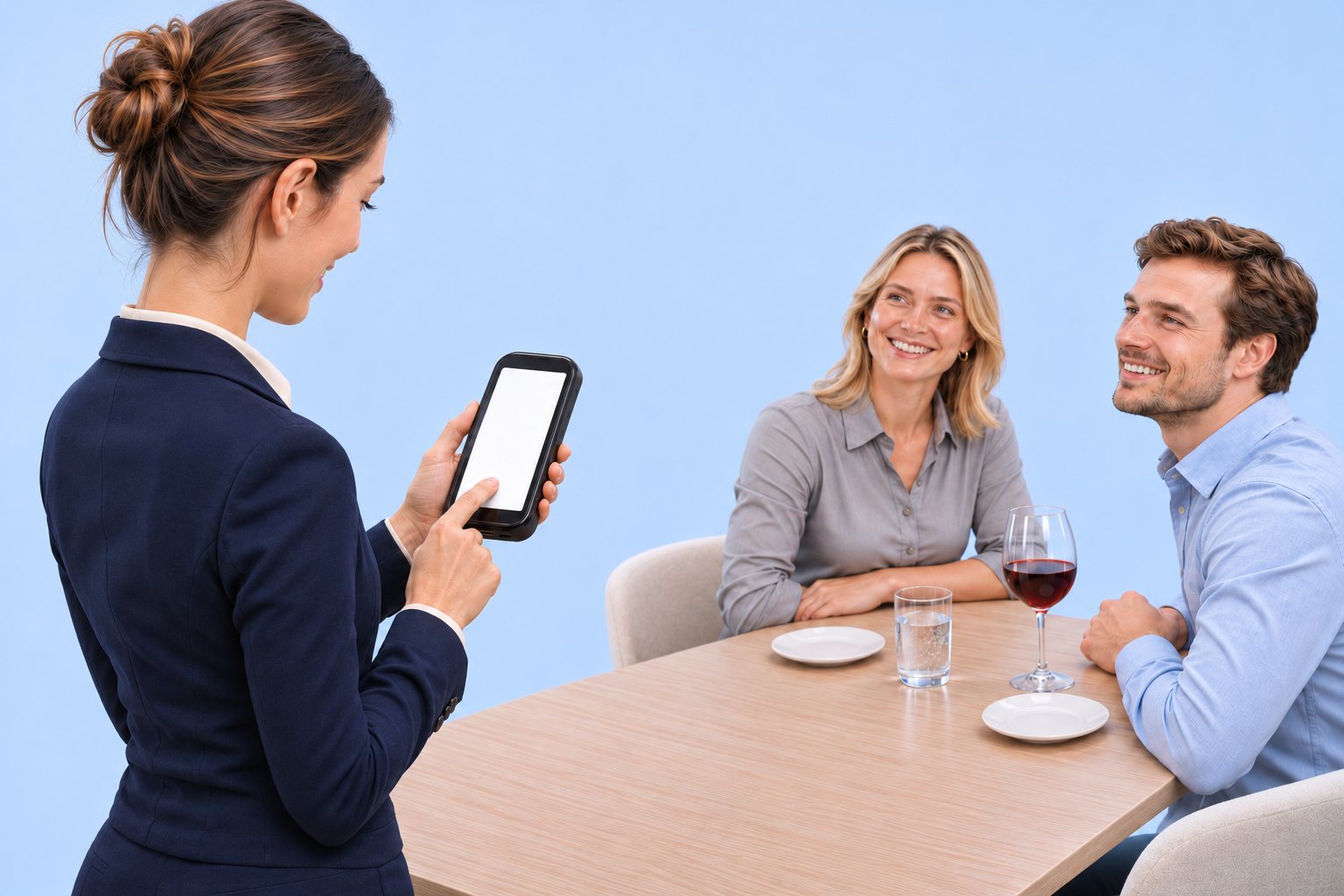
Die Servicekraft nimmt die Bestellung am OrderPayTab auf. Die Küche bekommt zuerst die Vorspeisen, den Hauptgang ruft der Service am Tisch ab. Am Ende wird die Rechnung nach Platz geteilt, und jeder Gast zahlt seinen Teil direkt am Gerät.
Tisch 7
Bestellung gesendet
Tisch 7Platz 1BurrataGang 1Risotto mit SteinpilzenGang 2Platz 2Thunfisch-TatarGang 1RinderfiletGang 2Senden
Platz 1Zahlbetrag40,00 €Karte oder Telefon an das Gerät halten
Tisch 7
Platz 1 bezahlt
Platz 2 bezahlt
Platz 2Zahlbetrag60,00 €Karte oder Telefon an das Gerät halten
Tisch 7
Beleg als QR-Code
BelegBeleg mit dem Telefon scannen
Tisch 7
Bestellung gesendet
01 / 08
Am Tisch aufnehmen
Die Servicekraft nimmt am OrderPayTab die Speisen von Tisch 7 auf, nach Platz und Gang, und tippt auf Senden. Die Getränke stehen schon auf dem Tisch.
Schritt 1 von 8. Die Servicekraft nimmt am OrderPayTab die Speisen von Tisch 7 auf, nach Platz und Gang, und tippt auf Senden. Die Getränke stehen schon auf dem Tisch.
Bildfolge zum DurchklickenKI-generiert
Tischnummer, Gerichte und Beträge sind Beispielwerte.
Welche Geräte dafür nötig sind
Das trägt der Gast bei sich
Telefon des GastesKein Gerät des Hauses
OrderPayTabBestellen und kassieren mit einem GerätBestellung
KüchenstationJe Station ein BildschirmBestellung
FilialserverBraucht einen Filialserver im Haus
KasseBestellung
An der Kasse hängen
Kassenschublade
Kundendisplay
Bondrucker
Kartenzahlungsgerät
OktoPOS KassensystemAlle Geräte hängen am selben System.
Barzahlung samt Rückgeld nimmt der Service immer am Tisch entgegen und bucht sie direkt am Gerät. Unterschiede gibt es nur bei der Kartenzahlung.
Welche Software dafür nötig ist
Pflicht
Datenspeicherung
Hält alle Daten des Hauses auf dem Server, mit Hosting. Ohne sie läuft nichts.
OktoPOS Manager
Die Grundlage: Artikel, Preise, Benutzer und Berichte liegen hier.
OrderTab
Bestellung nach Platz und Gang, Gang abrufen und Rechnung teilen am Tisch.
Payment / OktoFIN
Nimmt die Kartenzahlung direkt am OrderPayTab an, der Beleg kommt als QR-Code.
Küchenstation
Zeigt jeden Gang an der Station, die ihn zubereitet, den Hauptgang erst nach dem Abruf.
Lieferplattformen
Auf der Plattform bestellt. Direkt in der Küche.
Bestellungen von Lieferando, Uber Eats und Wolt kommen ohne Abtippen in Kasse und Küchenstation. Der Papierausdruck entfällt. Der Umsatz steht im OktoPOS Manager wie bei jeder anderen Bestellung.
Ohne Anbindung
Jede Bestellung von Hand abgetippt
TAKE AWAYDELIVERY1 × Pizza Margherita€12,001 × Tiramisu€6,001 × Cola 0,33 l€3,003 ArtikelSumme€21,00
Neue Bestellung#2041Annehmen
Neue Bestellung#7318Annehmen
Neue Bestellung#5562Annehmen
Bestellung 2041
bestellt
Warenkorb1 × Pizza Margherita12,00€1 × Tiramisu6,00€1 × Cola 0,33 l3,00€Summe21,00€Bestellen
Bestellung 2041
auf der Kasse
TAKE AWAYDELIVERY1Lieferbestellung 2041neu1 × Pizza Margherita€12,001 × Tiramisu€6,001 × Cola 0,33 l€3,003 ArtikelSumme€21,00
TAKE AWAYDELIVERY1Lieferbestellung 2041abgeholt1 × Pizza Margherita€12,001 × Tiramisu€6,001 × Cola 0,33 l€3,003 ArtikelSumme€21,00
Ohne Anbindung
Jede Bestellung von Hand abgetippt
01 / 06
Vorher: von Hand abtippen
Ohne Anbindung steht für jede Plattform ein eigenes Tablet auf dem Tresen. Jede Bestellung wird vom Zettel in die Kasse abgetippt.
Schritt 1 von 6. Ohne Anbindung steht für jede Plattform ein eigenes Tablet auf dem Tresen. Jede Bestellung wird vom Zettel in die Kasse abgetippt.
Bildfolge zum DurchklickenKI-generiert
Bestellnummer, Gerichte und Beträge sind Beispielwerte. Welche Lieferplattformen angebunden werden können, hängt vom Land ab.
Welche Geräte dafür nötig sind
Das trägt der Gast bei sich
Telefon des GastesKein Gerät des Hauses
KüchenstationJe Station ein BildschirmBestellung
KasseBestellung
An der Kasse hängen
Kassenschublade
Kundendisplay
Bondrucker
Kartenzahlungsgerät
OktoPOS KassensystemAlle Geräte hängen am selben System.
Optional
FilialserverErst bei größeren Häusern nötig
Welche Lieferplattformen angebunden werden können, hängt vom Land ab.
Welche Software dafür nötig ist
Pflicht
Datenspeicherung
Hält alle Daten des Hauses auf dem Server, mit Hosting. Ohne sie läuft nichts.
OktoPOS Manager
Die Grundlage: Artikel, Preise, Benutzer und Berichte liegen hier.
Lieferplattformen
Holt die Bestellungen der Lieferplattformen über eine Schnittstelle in Kasse und Küche.
Kasse
Bucht die Bestellung der Plattform wie jede andere.
Küchenstation
Zeigt die Bestellung an der Station, die sie zubereitet.
Personal
Im Plan eingeteilt. Am Tablet gestempelt.
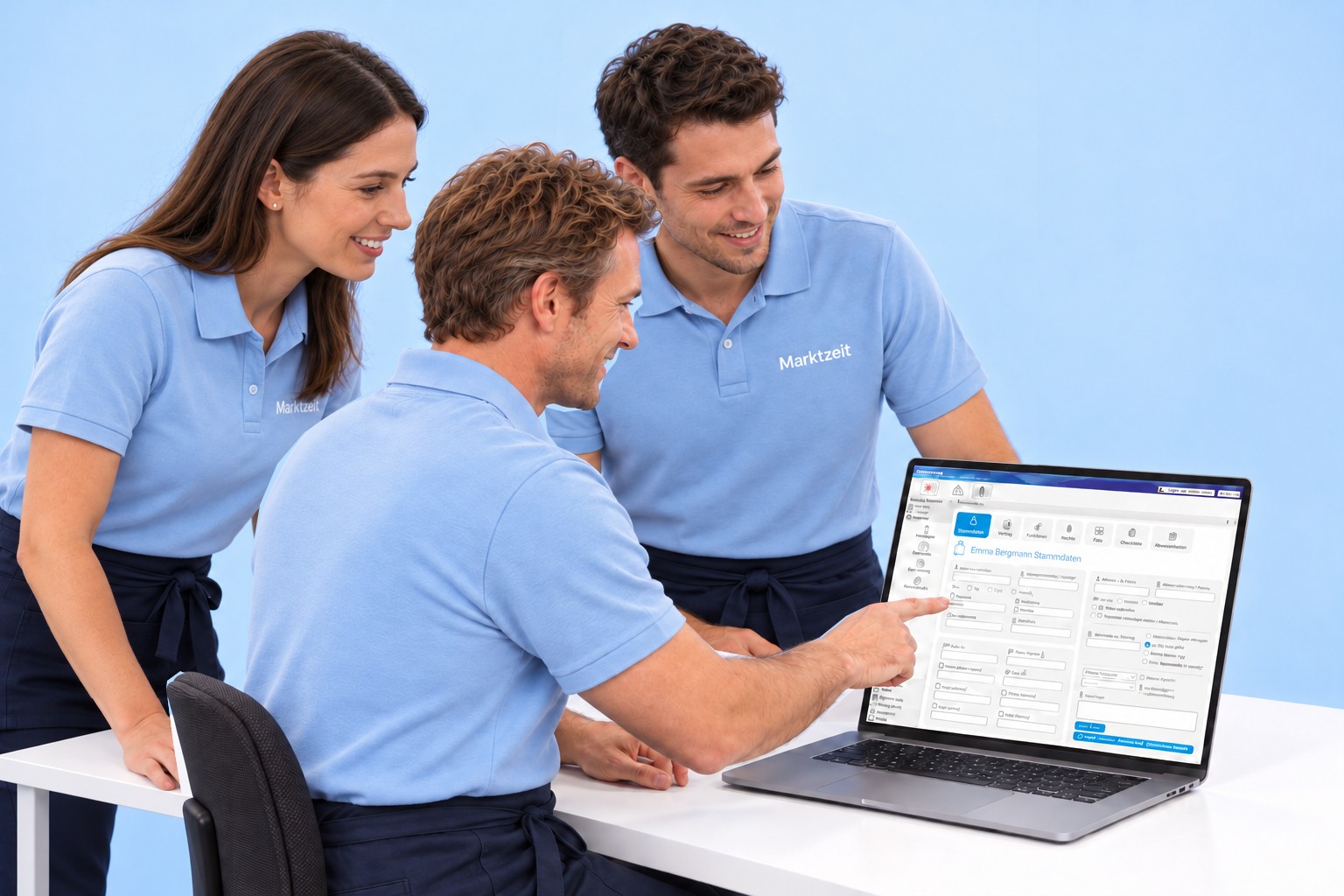
Die Schicht steht im Schichtplan, gestempelt wird am Zeiterfassungsterminal OktoTime. Wer gerade arbeitet, sieht man im OktoPOS Manager. Am Monatsende stehen die Plus- und Minusstunden im Arbeitszeitkonto, die Nachtstunden rechnet die Zulagenverwaltung.
Lena HoffmannFunktion wählenBackstubeVerkaufEingeloggt 03:00
Lena Hoffmann · Backstube
Jetzt eingeloggt · seit 03:00
OktoPOS ManagerZeiterfassung · Filiale AltstadtJetzt eingeloggtLena HoffmannBackstube · seit 03:00Tom BeckerVerkauf · seit 05:30
Lena Hoffmann · Backstube
Ausgeloggt 11:00 · 8:00 Std.
Lena HoffmannAusgeloggt 11:00
Lena Hoffmann · Backstube
November · Saldo +6:00 Std.
OktoPOS ManagerArbeitszeitkonto · Lena Hoffmann · NovemberSoll168:00 Std.Ist174:00 Std.Saldo+6:00 Std.
Lena Hoffmann · Backstube
November · Nachtarbeit 66:00 Std.
OktoPOS ManagerZulagenverwaltung · Lena Hoffmann · NovemberNachtarbeit66:00 Std.aus der Zeiterfassung OktoTime
Lena Hoffmann · Backstube
Mo–Fr · 03:00–11:00
01 / 07
Im Schichtplan eingeteilt
Die Filialleiterin zieht die Bäckerin im OktoPOS Manager in die Frühschicht der Backstube, Montag bis Freitag von 03:00 bis 11:00. Der Plan zeigt, dass ihre Vertragsstunden damit verplant sind.
Schritt 1 von 7. Die Filialleiterin zieht die Bäckerin im OktoPOS Manager in die Frühschicht der Backstube, Montag bis Freitag von 03:00 bis 11:00. Der Plan zeigt, dass ihre Vertragsstunden damit verplant sind.
Bildfolge zum DurchklickenKI-generiert
Namen, Uhrzeiten und Stunden sind Beispielwerte.
Offene Posten
Auf Rechnung gebucht. Am Monatsende in einem Betrag bezahlt.
Mitglieder und Stammkunden kaufen auf Rechnung, die Rechnung kommt als PDF per E-Mail. Am Monatsende stehen die offenen Posten in der Debitorenliste des OktoPOS Manager. Dort werden sie je Kunde zu einem Betrag zusammengefasst und als bezahlt markiert.
Martin Seidel · offene Posten
03.11. · 1 Posten · 20,00 €
Kunde: Martin Seidel · Nr. 1047Auf Rechnung freigegeben1 × Club Sandwich12,00 €2 × Apfelschorle8,00 €Auf Rechnung20,00 €Summe20,00 €
Martin Seidel · offene Posten
Rechnung als PDF erhalten
Golfclub Seeblick03.11.Ihre Rechnung Nr. 6-15820403.11. · 20,00 €PDFRechnung 6-158204.pdf
Martin Seidel · offene Posten
14.11. · 2 Posten · 60,00 €
Kunde: Martin Seidel · Nr. 1047Auf Rechnung freigegeben4 × Eistee16,00 €2 × Pizza Margherita24,00 €Auf Rechnung40,00 €Summe40,00 €
Martin Seidel bestellt an der Bar. Die Barkraft bucht 20,00 € auf Rechnung.
Schritt 1 von 6. Martin Seidel bestellt an der Bar. Die Barkraft bucht 20,00 € auf Rechnung.
Bildfolge zum DurchklickenKI-generiert
Namen, Rechnungsnummern und Beträge sind Beispielwerte.
KI-Agent
Eine Frage am Morgen. Fünf Sätze zum Vortag.
Der KI-Agent liest über die MCP-Schnittstelle die Zahlen im OktoPOS Manager und antwortet in Alltagssprache. Er schlägt vor, die Inhaberin entscheidet. Nutzbar mit KI-Agenten, die MCP unterstützen, etwa Claude oder ChatGPT.
KI-Agent · über MCP am OktoPOS Manager
Dienstag 07:30 · Lage des Vortags
Zugang des Agenten: nur lesen
KI-Agentüber MCP · OktoPOS ManagerWie lief gestern?Filiale Mitte · MontagUmsatz 4.820 €, 3 % mehr als am Montag davor.312 Bons, Durchschnittsbon 15,45 €.Die stärkste Stunde war 12 bis 13 Uhr.Meistverkauft: Classic Burger, 96 Mal.Dessert stand nur auf 12 % der Bons.Filiale Hafen›Filiale Nord›gelesen über MCP im OktoPOS Manager
KI-Agent · über MCP am OktoPOS Manager
Filiale Nord −18 %
Zugang des Agenten: nur lesen
KI-Agentüber MCP · OktoPOS ManagerWelche Filiale weicht letzte Woche ab?FilialeUmsatzBonsDurchschnittsbonMitte31.200 €2.04015,29 €Hafen30.400 €1.96015,51 €Nord25.260 €1.72014,69 €Filiale Nord liegt 18 % unter dem Schnitt der anderen beiden.gelesen über MCP im OktoPOS Manager
KI-Agent · über MCP am OktoPOS Manager
Vorschlag: Chili-Kombi 16,90 €
Zugang des Agenten: nur lesen
KI-Agentüber MCP · OktoPOS ManagerWie hebe ich den Durchschnittsbon?Zusammen auf einem BonClassic Burger + Pommes78 %Chili Burger + Craft Beer34 %Veggie Burger + Limonade21 %Vorschlag: Chili-Kombi16,90 € statt 18,40 €Die Entscheidung liegt bei Ihnen.gelesen über MCP im OktoPOS Manager
KI-Agentüber MCP · OktoPOS ManagerWas hat die Chili-Kombi gebracht?412Kombis verkauft+1,20 €Durchschnittsbon+18 %Bierabsatzgemessen an den vier Wochen davor, alle drei Filialengelesen über MCP im OktoPOS Manager
KI-Agent · über MCP am OktoPOS Manager
Dienstag 07:30 · Lage des Vortags
Zugang des Agenten: nur lesen
01 / 06
Die Lage am Morgen
Dienstag, 07:30. Die Inhaberin fragt ihren KI-Agenten, wie gestern gelaufen ist. Er liest die Zahlen im OktoPOS Manager und antwortet in fünf Sätzen je Filiale.
Schritt 1 von 6. Dienstag, 07:30. Die Inhaberin fragt ihren KI-Agenten, wie gestern gelaufen ist. Er liest die Zahlen im OktoPOS Manager und antwortet in fünf Sätzen je Filiale.
Bildfolge zum DurchklickenKI-generiert
Filialen, Artikel, Zahlen und Beträge sind Beispielwerte. Der KI-Agent hat in diesem Ablauf nur lesenden Zugang.
Welche Geräte dafür nötig sind
KasseBucht die Combo als einen Posten
An der Kasse hängen
Kassenschublade
Kundendisplay
Bondrucker
Kartenzahlungsgerät
OktoPOS KassensystemDer KI-Agent liest die Zahlen aller Filialen an einer Stelle, im OktoPOS Manager.
Optional
FilialserverErst bei größeren Häusern nötig
Der KI-Agent läuft auf einem eigenen Gerät, etwa dem Laptop. Welches KI-Werkzeug angebunden wird, wählt der Betrieb selbst.
Welche Software dafür nötig ist
Pflicht
Datenspeicherung
Hält alle Daten des Hauses auf dem Server, mit Hosting. Ohne sie läuft nichts.
OktoPOS Manager
Die Grundlage: Artikel, Preise, Benutzer und Berichte liegen hier.
Zugang für KI-Agenten (API-MCP)
Öffnet den OktoPOS Manager über die MCP-Schnittstelle für den KI-Agenten. Was er sehen darf, legt die Rechteverwaltung fest.
Kasse
Bucht den Paketpreis und verteilt ihn im selben Schritt auf die einzelnen Artikel.